
Как сбросить ноутбук до заводских настроек?
Cброс ноутбука до заводских настроек может быть полезным в различных ситуациях, например, если вы хотите продать свой старый ноутбук или просто вернуть его к первоначальному состоянию. В этой статье мы рассмотрим несколько способов сброса ноутбука до заводских настроек.
С помощью встроенной утилиты Windows
Скинуть настройки ноутбука можно легко и быстро с помощью встроенной утилиты Windows — «Сброс этого ПК». Эта утилита позволяет сбросить все настройки и программное обеспечение до состояния, которое было при покупке ноутбука.
Чтобы воспользоваться этой утилитой, сначала зайдите в меню «Пуск» и выберите «Настройки». Затем выберите «Обновление и безопасность» и «Восстановление». В разделе «Сброс этого ПК» выберите «Начать».
В этом разделе вы можете выбрать, хотите ли вы сохранить свои личные файлы или удалить все данные. Если вы хотите сохранить свои личные файлы, убедитесь, что они сохранены на внешнем носителе или в облаке, потому что они будут удалены в процессе сброса до заводских настроек.
Затем нажмите «Сбросить» и подождите, пока процесс завершится. После завершения процесса ваш ноутбук будет возвращен к состоянию, которое было при покупке.
С помощью специальной программы
Восстановить заводские настройки ноутбука можно с помощью программы.
Одной из таких программ является DBAN (Darik’s Boot and Nuke), которая может удалить все данные с жесткого диска и вернуть ноутбук к состоянию, которое было при покупке.
Чтобы воспользоваться DBAN, вам нужно загрузить эту программу на внешний носитель, например, USB-флешку, и затем загрузить ноутбук с этого носителя. Затем следуйте инструкциям на экране для удаления данных с жесткого диска и восстановления ноутбука до заводских настроек.
С помощью восстановительного диска
Если у вас есть восстановительный диск, который поставлялся с ноутбуком, вы можете с его помощью сбросить Windows на заводские настройки. Восстановительный диск содержит все необходимые драйверы и программное обеспечение для восстановления ноутбука до его первоначального состояния.
Чтобы воспользоваться восстановительным диском, вставьте его в ноутбук и перезагрузите систему. Затем следуйте инструкциям на экране для запуска процесса восстановления. Обычно вам будет предложено выбрать режим сброса, который может быть полным или частичным, в зависимости от того, какой уровень сброса вам необходим.
Важно отметить, что процесс сброса до заводских настроек может занять некоторое время, в зависимости от размера жесткого диска и количества данных, которые нужно удалить. Кроме того, перед сбросом до заводских настроек обязательно сделайте резервную копию всех важных файлов и данных, чтобы избежать потери информации.
Заключение:
В заключение, сбросить ноутбук до заводских настроек можно несколькими способами, используя встроенную утилиту Windows, специальные программы или восстановительный диск. Каждый из этих способов имеет свои преимущества и недостатки, поэтому вам следует выбрать тот, который наиболее подходит для ваших потребностей. Независимо от выбранного способа, не забудьте сделать резервную копию всех важных файлов и данных, чтобы избежать потери информации.
Также, если вы хотите сохранить некоторые файлы или данные, но при этом вернуть операционную систему к первоначальному состоянию, вы можете воспользоваться функцией «Восстановление системы» в Windows. Она позволяет восстановить систему до предыдущего состояния, не затрагивая ваши личные файлы и данные.
Чтобы воспользоваться функцией «Восстановление системы», зайдите в меню «Пуск» и выберите «Настройки». Затем выберите «Обновление и безопасность» и «Восстановление». В разделе «Восстановление этого ПК» выберите «Начать» и затем выберите «Восстановление системы». Выберите дату, на которую вы хотите восстановить систему, и следуйте инструкциям на экране.
Наконец, если вы хотите сбросить ноутбук до заводских настроек, но у вас нет доступа к встроенной утилите Windows, специальным программам или восстановительному диску, вы можете обратиться к производителю ноутбука или к специалистам по ремонту компьютеров. Они могут помочь вам сбросить ноутбук до заводских настроек и вернуть его к первоначальному состоянию.
. Важно помнить, что сброс до заводских настроек приведет к удалению всех установленных программ и настроек, включая драйвера и обновления системы.
Поэтому перед тем как сбросить настройки компьютера до заводских, важно сделать резервную копию всех важных файлов и данных, чтобы сохранить их на внешний носитель или в облако.
Кроме того, после сброса до заводских настроек необходимо переустановить все программы и драйверы, а также настроить операционную систему снова в соответствии с вашими потребностями. В заключение, сброс ноутбука до заводских настроек может быть полезным в различных ситуациях, но требует предварительной подготовки и осознанного выбора способа сброса. Если у вас возникли какие-либо вопросы или затруднения, обратитесь к специалистам по ремонту компьютеров или производителю ноутбука для получения дополнительной помощи.

Встановіть додаток (0.4 MB):
натиснiть , а потім
«На початковий екран»
Параметры сброса устройства
Существуют различные сценарии, требующие сброса устройства, например:
- Устройство не отвечает на команды
- Устройство потеряно или украдено
- Это конец срока жизни устройства
- Это конец учебного года, и вы хотите подготовить устройство к новому учебному году
- Устройство имеет проблемы с оборудованием, и вы хотите отправить его в центр обслуживания
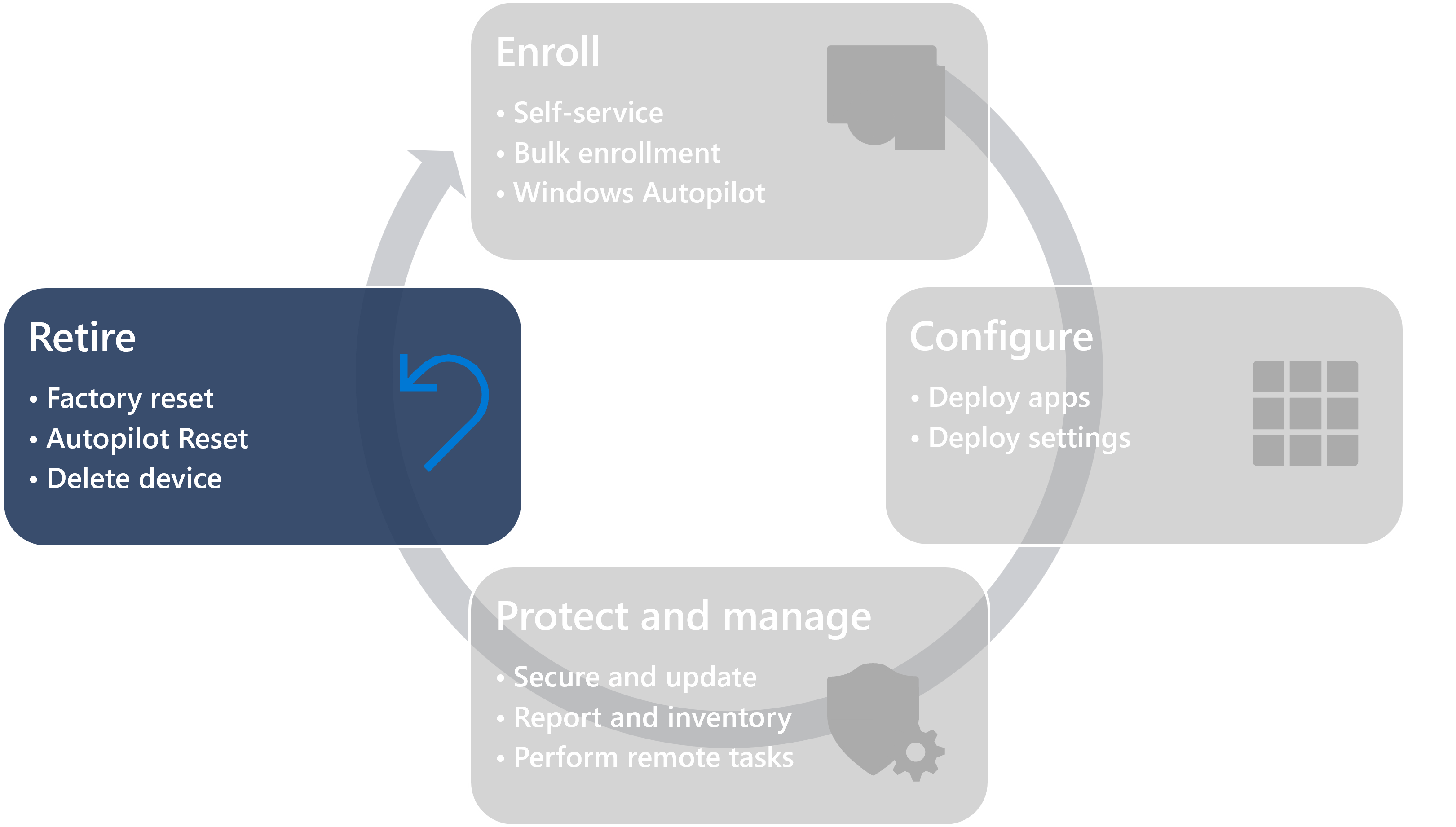
Intune для образовательных учреждений предоставляет две функции сброса устройств, которые позволяют ИТ-администраторам удаленно выполнять их:
- Сброс заводских настроек (также известный как очистка) используется для очистки всех данных и параметров с устройства, возвращая их в заводские параметры по умолчанию.
- Сброс Autopilot используется для возврата устройства в полностью настроенное или известное состояние, утвержденное ИТ-решением.
Сброс до заводских настроек (очистка)
Сброс до заводских настроек или очистка возвращают устройство к исходным параметрам при его покупке. Все параметры, приложения и данные, установленные на устройстве после покупки, удаляются. Устройство также удаляется из управления Intune.
После завершения очистки устройство будет готово.
Ниже приведены инструкции по сбросу заводских настроек из Intune для образовательных учреждений.
- Войдите на портал Intune для образовательных учреждений.
- Выбор устройств
- Выберите устройство, для которого требуется сбросить >сброс заводских настроек.
- Выберите Сброс до заводских настроек , чтобы подтвердить действие.

Рассмотрите возможность использования сброса до заводских настроек в следующих примерах сценариев:
- Устройство работает неправильно, и вы хотите сбросить его без повторного создания образа
- Это конец учебного года, и вы хотите подготовить устройство к новому учебному году
- Необходимо переназначить устройство другому учащемуся, и вы хотите сбросить его исходные параметры.
- Вы возвращаете устройство в центр обслуживания и хотите удалить все данные и параметры с устройства.
Учтите, что после очистки устройства новый пользователь будет проходить через OOBE. Этот вариант может быть идеальным, если устройство также зарегистрировано в Autopilot, чтобы упростить работу с OOBE, или если вы планируете использовать пакет подготовки для повторной регистрации устройства.
Сброс Autopilot
Autopilot Reset идеально подходит для очистки всех данных на устройстве, но устройство остается зарегистрированным в клиенте.
После завершения действия сброса Autopilot устройство предложит выбрать регион и раскладку клавиатуры, а затем отобразит экран входа.
Ниже приведены действия по выполнению сброса Autopilot из Intune для образовательных учреждений.
- Войдите на портал Intune для образовательных учреждений.
- Выбор устройств
- Выберите устройство, которое требуется сбросить >autopilot reset
- Выберите Сброс Autopilot , чтобы подтвердить действие.

Рассмотрите возможность использования сброса Autopilot в следующих примерах сценариев:
- Устройство работает неправильно, и вы хотите сбросить его без повторного создания образа
- Это конец учебного года, и вы хотите подготовить устройство к новому учебному году
- Вам необходимо переназначить устройство другому учащемуся, и вы хотите сбросить устройство на, не требуя от учащегося проходить через OOBE
Учитывайте, что пользователь не будет проходить через OOBE, и связь пользователя с устройством в Intune не меняется. По этой причине этот вариант идеально подходит для устройств, зарегистрированных в Intune в качестве общих устройств (например, устройства, зарегистрированного с пакетом подготовки или в режиме саморазвертывания Autopilot).
Очистка и удаление устройства
Существуют сценарии, в которых требуется удалить устройство из клиента, например:
- Устройство потеряно или украдено
- Это конец срока жизни устройства
- Устройство заменено новым устройством или его системная плата заменена
Следующие действия следует выполнять только для устройств, которые больше не будут использоваться в клиенте.
Чтобы полностью удалить устройство, необходимо выполнить следующие действия:
- По возможности выполните сброс до заводских настроек (очистку) устройства. Если не удается очистить устройство, удалите его из Intune, выполнив следующие действия.
- Если устройство зарегистрировано в Autopilot, удалите объект Autopilot, выполнив следующие действия.
- Удалите устройство из идентификатора Microsoft Entra, выполнив следующие действия.
Рекомендации autopilot для сценария замены системной платы
Ремонт устройств, зарегистрированных в Autopilot, может быть сложным, так как требования OEM должны быть сбалансированы с требованиями Autopilot. Если на устройстве Autopilot требуется замена материнской платы, рекомендуется следующий процесс:
- Отмена регистрации устройства в Autopilot
- Замена системной платы
- Запись нового идентификатора устройства (4K HH)
- Повторная регистрация устройства с помощью Autopilot
Важно. Для управления DFCI устройство должно быть повторно зарегистрировано партнером или изготовителем оборудования. Самостоятельная регистрация устройств не поддерживается в управлении DFCI.
Как сбросить ноутбук до заводских настроек

Сброс ноутбука до заводских настроек поможет избавиться от самых разных сбоев. Рассказываем, как это сделать.
Ни для кого не секрет, что ноутбук, как и любая другая техника, может глючить. В один не самый прекрасный день он может отказаться загружаться, выдавая не очень обнадеживающую ошибку на черном экране. Причин этому может быть несколько, но чаще всего такие сбои носят программный характер и «лечатся» сбросом ноутбука до заводских настроек. Рассказываем, как это сделать у лэптопов разных производителей.
Как это работает
Сброс ноутбука до заводских настроек, по сути, представляет собой полностью автоматизированную переустановку Windows со всеми драйверами и фирменными утилитами производителя. Это становится возможным благодаря особому скрытому разделу на накопителе, где хранятся все необходимые для переустановки файлы. Причем увидеть этот раздел обычными средствами нельзя, как нельзя и избавиться от него.
После запуска процедуры системный диск C с установленной ОС форматируется, и вся хранимая на нем информация исчезает. А когда сброс завершится, вы получаете ноутбук в том состоянии, в котором он был при его покупке. Единственное исключение здесь — данные, хранимые на других логических дисках. Во время сброса они остаются в неприкосновенности. Поэтому перед началом процедуры важно сделать бэкап всей важной информации с диска C, будь то личные фотографии, документы или другие данные.
Когда это не поможет
Сброс ноутбука до заводских настроек поможет только в случае программного сбоя. Но иногда проблема может быть вызвана выходом из строя накопителя лэптопа. Особенно же часто она встречается у устройств с крайне чувствительными к тряске и ударам жесткими дисками.
- Читайте нас там, где вам удобно: �� Телеграм �� Дзен �� Вконтакте
В этом случае вам не обойтись без покупки нового накопителя. Ну а мы советуем делать выбор именно в пользу SSD. Твердотельные накопители не только намного быстрее любого HDD, но и почти нечувствительны к ударам, тряске и другим физическим воздействиям, с которыми время от времени сталкивается любой лэптоп. В общем, их надежность куда выше.
Как восстановить заводские настройки Windows 10/8/7 без пароля (для всех брендов)
Если ваш компьютер не работает плавно или неправильно, вы можете сбросить компьютер Windows до заводских настроек. Все стойкие вредоносные программы, большие файлы и незаметные сбои могут быть удалены с вашего компьютера. Вы можете получить новый компьютер снова. В этой статье представлены 4 простых способа восстановить заводские настройки Windows без пароля. Независимо от того, какую ОС Windows вы используете, вы можете получить подробные инструкции по перезагрузке компьютера без пароля. Просто читайте и следуйте.

- Часть 1. Сбросьте этот компьютер, чтобы исправить заблокированный компьютер
- Часть 2. Используйте экран входа в систему для сброса Windows без пароля
- Часть 3. Вход в Windows с установочного диска
- Часть 4. Обход всех типов паролей Windows
- Часть 5: Часто задаваемые вопросы о разблокировке Windows без пароля
Часть 1. Восстановление заводских настроек Windows без пароля при входе в систему
Если вы можете использовать компьютер с Windows 10 или Windows 8, как обычно, вы можете легко сбросить пароль и настройки Windows 10. Нет необходимости вводить пароль блокировки экрана. Вы можете напрямую сбросить компьютер с Windows 8/10 до заводских настроек.
Шаг 1Перейти на виндовс 10 Начинать меню. Выбирать Настройки и найти Обновление и безопасность .
Шаг 2в Восстановление раздел, нажмите Начать под Сбросить этот компьютер .
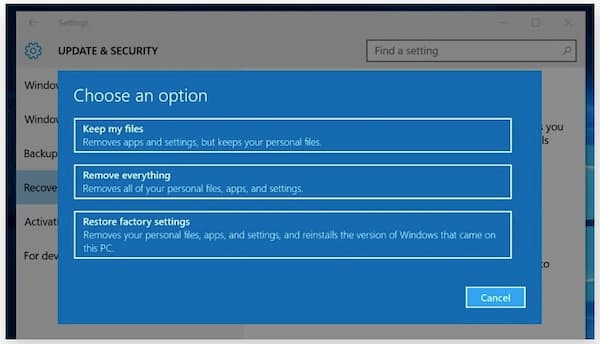
Шаг 3Когда вы уведомили с помощью Выберите опцию , Выбрать Восстановить заводские настройки .
Шаг 4Следуйте экранному руководству по сбросу настроек Windows 10 до заводских настроек, чтобы выполнить сброс компьютера под управлением Windows 10.
Шаг 5Нажмите Восстановить чтобы начать сброс настроек компьютера с Windows 10 до заводских. Для сброса ноутбука или настольного компьютера с Windows 10 требуется некоторое время. Итак, убедитесь, что ваш компьютер подключен к сети.
Часть 2. Восстановление заводских настроек Windows без пароля на экране входа в систему
Когда ваш компьютер заблокирован, вы можете устранить неполадки и перезагрузить компьютер, выполнив следующие действия. Просто перезагрузитесь в экран перезагрузки и сбросьте Windows до заводских настроек.
Шаг 1нажмите Сдвиг клавишу на клавиатуре. Тем временем нажмите Сила на экране вашего компьютера.
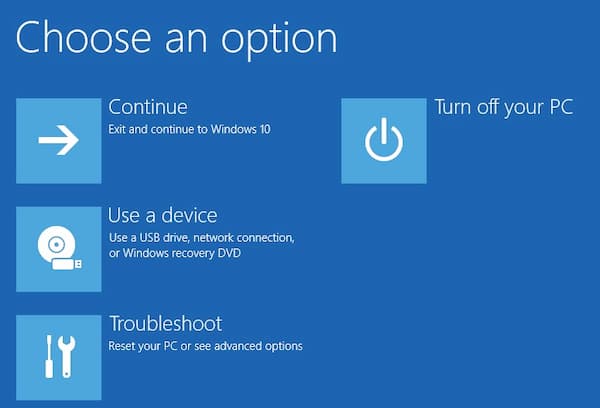
Шаг 2Выбирать Запустить снова из всплывающего меню. Выбирать Устранение неполадок в Выберите опцию экран.
Шаг 3Выбирать Сбросить этот компьютер с последующим Удалить все . Позже нажмите Продолжать чтобы перейти к процессу сброса настроек Windows.
Шаг 4Нажмите Перезагрузить для подтверждения и сброса Windows 10 после перезагрузки.
Часть 3. Восстановление заводских настроек Windows без пароля с помощью установочного диска
Если поблизости есть установочный диск, вы можете исправить заблокированную Windows 10 и успешно сбросить настройки до заводских. В этом разделе рассказывается, как сбросить Windows 10 без пароля. Вы также можете выполнить аналогичные шаги для сброса настроек Windows 7 без пароля, а также Windows 8.
Шаг 1Вставьте установочный диск в свой компьютер. Загрузите Windows 10 с этого установочного диска.
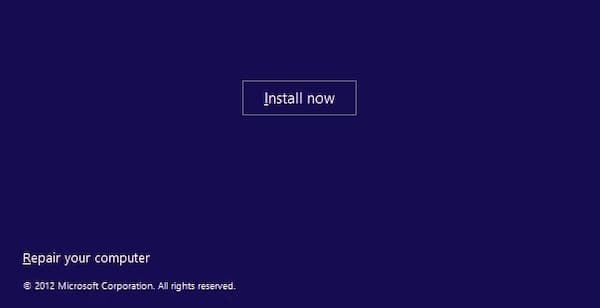
Шаг 2В интерфейсе установки Windows нажмите кнопку Следующий вариант.
Шаг 3Выбирать Почини свой компьютер в Установка Windows волшебник.
Шаг 4Нажмите Устранение неполадок с последующим Сбросить этот компьютер .
Шаг 5Нажмите Удалить все восстановить заводские настройки Windows 10 без входа в систему и удалить забытый пароль.
Часть 4: Лучший способ восстановить заводские настройки Windows 10/8/7 без пароля
Установив пароль, вы можете защитить свой компьютер от неавторизованных пользователей. Но если вы забыли пароль, вы также будете заблокированы на своем компьютере с Windows. Что вы можете сделать, чтобы обойти и разблокировать компьютер с Windows 10/8/7? Не беспокойтесь об этом. Вы можете запустить imyPass сброс пароля Windows чтобы войти в Windows 10/8/7 без пароля администратора. После этого вы можете быстро выполнить сброс настроек. Что вы можете получить от этого инструмента сброса пароля администратора Windows? Вот основные особенности.
4 000 000+ загрузок
Непосредственный обход пароля администратора Windows и других типов паролей пользователей.
Создайте и добавьте новую учетную запись администратора на свой старый или подержанный компьютер.
Удалите старый пароль администратора и изменить учетную запись администратора в кликах.
Совместимость с Windows 10/8.1/8/7/Vista/XP/NT большинства популярных брендов, таких как Dell, Asus, HP, Lenovo и т. д.
Шаг 1Запустите программу для удаления пароля Windows
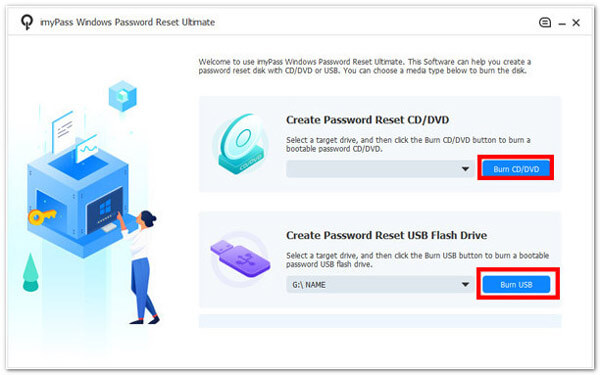
Бесплатно скачайте, установите и запустите imyPass Windows Password Reset на своем компьютере. Введите свой адрес электронной почты и регистрационный код в нужное место. Выберите метод удаления пароля Windows между Создать CD/DVD для сброса пароля (для всех версий) и Создать флешку для сброса пароля (для версий Platform и Ultimate).

Шаг 2Создайте загрузочный диск или дисковод
Вставьте чистый компакт-диск или DVD-диск в компьютер. Позже нажмите Записать CD/DVD или же Записать USB двигаться дальше. После процесса записи нажмите ХОРОШО и выньте сгоревший диск.
Шаг 3Установить заблокированную загрузку компьютера
Вставьте этот CD/DVD или флэш-накопитель USB в заблокированный компьютер с Windows. Перезагрузите компьютер. Удерживайте и нажмите кнопку F12 (F9 или F8) или же ESC клавишу на клавиатуре, чтобы найти Ботинок меню. Используйте клавиши со стрелками вверх или вниз, чтобы выбрать вставленный диск. нажмите Войти ключ для подтверждения. Ваш заблокированный компьютер с Windows может автоматически перезагрузиться без пароля.

Шаг 4Сбросить пароль Windows
Выберите целевую учетную запись Windows. Нажмите Сброс пароля а затем выберите ХОРОШО во всплывающем окне. После удаления забытого пароля вы можете извлечь записанный диск и перезагрузить компьютер.
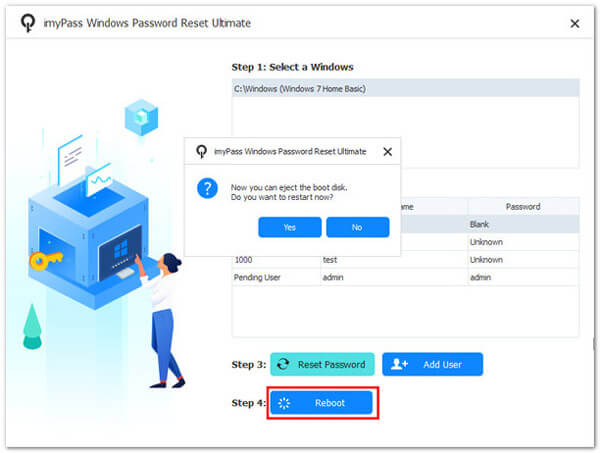
Шаг 5Добавить новую учетную запись администратора (только для версии Ultimate)
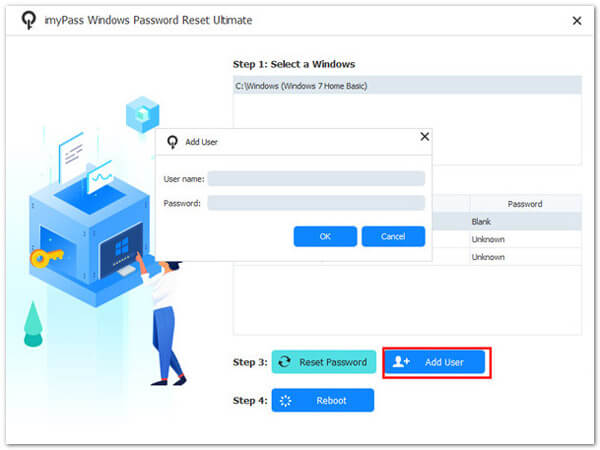
Нажмите на Добавить пользователя вариант. Введите новое имя пользователя и пароль во всплывающем окне. Нажмите OK, а затем Перезагрузить чтобы обойти заблокированный компьютер с Windows 10 и сбросить новую учетную запись администратора.
- Сброс к заводским настройкам ноутбука Toshiba
- Сброс настроек ноутбука ASUS
Часть 5: Часто задаваемые вопросы о сбросе Windows до заводских настроек без пароля
Вы потеряете Windows, если сбросите компьютер до заводских настроек?
Нет. Когда вы перезагружаете компьютер, вы просто сбрасываете свой компьютер с Windows до заводского состояния по умолчанию. Все сохраненные файлы, личные настройки и установленные программы будут удалены. Вы можете получить чистый и свежий компьютер с Windows только с предустановленными программами по умолчанию.
Как сбросить Windows 7 до заводских настроек без пароля администратора?
Перезагрузите компьютер с Windows 7. Когда вы увидите логотип, нажмите кнопку F8 нажимайте до тех пор, пока не увидите Расширенные параметры загрузки меню. Выбирать Почини свой компьютер а затем нажмите Войти на вашей клавиатуре. Выбирать Следующий двигаться дальше. Выбирать Восстановление системы во всплывающем окне Настройки восстановления системы окно. Теперь вы можете обойти пароль виндовс 7 и сброс до заводских настроек.
Как сбросить компьютер с Windows 8 до заводских настроек?
Вы можете отформатировать компьютер с Windows 8 до заводских настроек без пароля администратора, устранив неполадки. Использование сброса пароля Windows imyPass также является хорошим выбором. Кроме того, вы можете создать точку восстановления для восстановления и перезагрузки компьютера с Windows 8. В меню поиска Windows 8 найдите Создать точку восстановления . Выбирать Восстановление системы в Защита системы раздел. Нажмите Следующий а затем выберите точку восстановления. Нажмите Далее, а затем Да для перезагрузки и восстановления Windows 8 до заводских настроек.
- Как удалить (забытый) пароль для входа в Windows 10
- Не удается войти в Windows 10? Вот как это исправить (100% работает)
- [Исправлено] 7 способов исправить неработающий PIN-код Windows 10