
Как восстановить заводские настройки ноутбука
О том, что если после покупки нового ноутбука с ним что-то случиться, особенно если куплен за последние сбережения, многие находятся на грани нервного расстройства, писать не нужно.
Лучше предоставлю инструкцию как вернуть заводские настройки ноутбука Samsung, Fujitsu Siemens, Toshiba, Asus, Sony VAIO, Packard Bell, HP Pavilion, Lenovo ThinkPad, Acer, Dell.
Вернуть ноутбуку заводские настройки можно несколькими способами. Вначале рассмотрим что именно нужно восстановить. Обычно такую информацию ищут покупатели с предустановленной виндовс.
В силу своей некомпетентности начинающие пользователи (новички) могут нарушить системные файлы ноутбука, в результате он может даже не запуститься.
Если же запустился, тогда вернуть настройки заводские можно простым восстановлением системы.
Перейдите по ссылке (выше) и выполняя восстановление выберите самую первою точку. Тогда есть большая вероятность что настройки полностью вернуться к заводским. Для лучшего понимания смотрите на рисунок внизу.
Есть и другой хороший способ вернуть ноутбуку ноутбука Samsung, Fujitsu Siemens, Toshiba, Asus, Sony VAIO, Packard Bell, HP Pavilion, Lenovo ThinkPad, Acer или Dell заводские настройки.
Его можно назвать универсальным, только вам обаятельно понадобиться диск восстановления.
Он может идти отдельно или быть помещен уже в компьютер в любом разделе кроме диска «С».
Если нашли таковой, тогда выберите модель своего ноутбука из списка ниже и воспользовавшись кодами попробуйте таким способом вернуть настройки к заводским. Если все сделаете правильно то восстановите очень быстро.
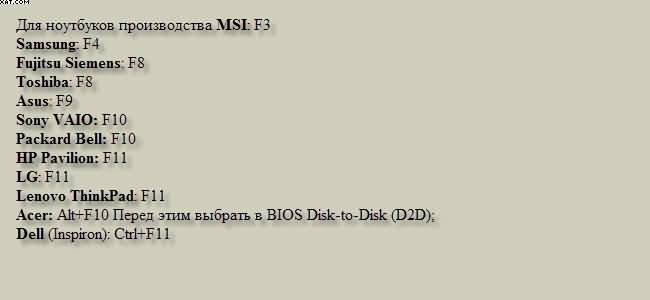
А как вернуть заводские настройки ноутбука, если диска нет – потеряли или удалили, и он даже не запускается. Решение есть только быстро уже не получиться. Вам понадобиться скачать точную копию своей виндовс.
При этом обязательно смотрите на разрядность (32 или 64) и версию (начальная, профессиональная и т.д.). Дальше после скачивания, возьмите чистый DVD диск, запишите на него образ и приступайте к установке виндовс.
Когда установите, вернуть заводские установки вы не сможете, а только самостоятельно сделать новые, точно такие как были.
Сначала введите ключ активации (он находиться на днище ноутбука). После этого перейдите на сайт производителя и скачайте все находящиеся драйвера для вашей модели.
После установки вы получите копию заводских настроек. Дальше чтобы таких неприятностей больше не повторялось, рекомендую приобрести жесткий внешний диск и записать образ операционной системы.
Тогда вернуть начальные настройки сможете в любой момент за несколько минут всегда.
На этом заканчиваю и надеюсь, что предоставленные здесь три способа как вернуть ноутбуку заводские настройки вам помогут и настроение сразу улучшиться.
А если возникнут проблемы пишите ниже в комментариях – вам обязательно помогут.
36 Комментариев к “Как восстановить заводские настройки ноутбука”
Установила 7-ку, попыталась поделить жесткий на разделы, акронис завис, нажала резет, больше виндовс не загружалась. Восстановление с дистрибутива не работает, то драйвера требует, то файл бекапа (само собой его нет), теперь он еще и файловую систему опознать не может.
Раздел с заводскими настройками уничтожен, виндовс не устанавливается. Истерика и нервный срыв. Ноут совершенно новый.
Ярослав Иванишын :
Не совсем понятно, точнее мало информации. Возможно вы форматнули диск, да еще и не в неподходящей для вашего дистрибутива файловой системе. Если есть установочный дистрибутив тогда уснановите виндовс с нуля (одинаково, ноутбук новый). Если не получаеться то напишите до какого места доходит сама установка. У меня была примерно такая же ситуация лет 5-6 назад. Дистрибутив был виндовс 7 (X64). Винда не устанавливалась. Виндовс 7 (х32) установилась. Потом все переформатировал по новому и установил «родную» так сказать и диск после этого разбивал более осторожно.
TERRA_rist :
Согласен, если простым способом нет возможности восстановить. У меня ноут HP Pavilion 17-e065sr, проработал совсем не долго. Получил «механическую травму» и у него рухнул винт. Пробую на новый винт поставить Win8x64, но ни как не получается получить той производительности как она была в начале. Прочитал на форуме «____», что есть возможность купить Disc Recovery for HP, сколько не ищу их нет. Подскажите. Вот ссылка, может кому нибудь поможет http://rutracker.org/forum/viewtopic.php?t=4124994
У меня компьютер типа ноутбука. «Triqem AVERATEC All-ln-One»
BIOS:American Megatrends R1.03(AV)
Я хочу вернуть ему на заводской настройки не знаю с чем начинать Помогите. СПАСИБО.
Добрый вечер!У меня нетбук асус,был отформатирован диск :с!как мне теперь восстановить систему?Спасибо…
Восстановить можно только в том случае, если у тебя есть раздел восстановления — обычно он скрытый, во всех других случаях можно только установить операционную систему с нуля.
Если раздел есть, то:
— после включения ноутбука нажми и удерживайте клавишу F9;
— появится меню
— кликни на строку Windows Setup [EMS Enabled] и нажми Enter;
— выбери русский язык и жмите Next;
— просмотри условия использования и нажми Далее;
— выбрав нужный параметр восстановления жми далее;
— в процессе восстановления может появится несколько предупредительных сообщений, нажимай далее;
— «готово» запускает процесс восстановления;
— в конце восстановления появиться сообщение где необходимо нажать кнопку ОК;
— включи ноутбук и выполни настройку ноутбука, как ты делал при первом включении при покупке.
Спасибо! Получилось! ASUS+F9. Чтоб Я(Мы) без Вас делал(делали).
Я так понимаю, что интернетом ты пользуешься через вайфай. Его часто не бывает после самостоятельной установки виндовс — нужно ставить драйвер и включить. Я бы тебе его нашел, только HP225 — это не полное название. Найди самостоятельно и скачай. Как смотри здесь. Правда там описано для блютуз, но принцип тот же. Иногда после установки драйвера вайфай еще нужно включить, как зависит от модели — смотри инструкцию. Если у тебья нет в интернете можешь скачать.
Виктор :
ноубук HP225 СТОЯЛА WIN7 скачал установил WIN7 такуюже домашнюю но нету вайфвя и интернета вообще. Что делать?
Жду помощи от Вас. kononihin52@mail.ru
владимир :
Добрый день! На ноутбуке после покупки установили пиратскую w7 домашнюю макси, теперь вижу недостаток — нет обновлений, не могу установить нужные драйвера и др.
Если произвести восстановление заводской ОС проблем не будет? Спасибо.
Не обязательно заводскую, можно и другую установить, только не сборку с вырезанной функцией обновления.
Аноним :
Здравствуйте у меня ноутбукDELL inspirion 3521_8137,как вернуть первоначальную установленную программу W8
Альбина :
У меня ноутбук Делл инспирион 3521_8137 ,часть установленной программы в пуске не открывает , говорит переу установите вин 8,а он и стоит ,как можно вернутся к первоначальной установке ,kaybyshevn@mail.ru
Что это за программа W8? Может ты имеешь в виду виндовс 8? Тогда все зависит от того есть ли у тебя раздел восстановления (обычно скрытый и имеется лишь тогда когда ноутбук покупается с предустановленным виндовс). Если нет придется установить как обычно, воспользовавшись дистрибутивом.
виталий :
у меня ВИНДОВС 8 , КОГДА пытаюсь ВЕРНУТЬ заводские настройки через параметры компа у меня ничего не выходит , он начинает перезагрузку и все , сначала он включается а потом черный экран и мышка . помогите плизз
А как ты через параметры пытаешься вернуть заводские настройки?
Владимир :
Помогите пожалуйста. Ошибочно акрониксом снес систему на Sony Vaio VPCZ12Z9R. Рековери достать не могу, подскажите как мне выйти из данной ситуации. Спасибо
Если я правильно понял, то восстановить невозможно. Устанавливай виндовс используя установочный диск — дистрибутив.
romzess :
приветик- ситуация такая на ноуте асус к53sm удалили все диски кроме recovery как вернуть к заводским настройкам (подойдет ли ваш ответ Frenk says:
13.12.2014 at 16:39 ) к моей проблеме или нужно как то по другому через акроникс вытаскивать
Если хочешь восстановить систему, то пробуй. Попытка не пытка.
Натали :
Здравствуйте. У меня на ультрабуке Lenovo при включении выскакивает окошко- запуск программы не возможен, нет mfc 100u.dll Что это и как его установить или восстановить, и не из-за этого ли у меня не могут открываться готовые презентации? Помогите пожалуйста, заранее спасибо!
Алексей :
Удалил AshampooUninstall, яer5.zip со всеми следами деятельности и все программы, файлы, ярлыки, браузеры (exe) перестали открываться. Скачанные программы тоже не открываются. Помогите — что можно сделать. Ноутбук ЛЕНОВО . Вернуться к заводским настройкам тоже не могу — кнопка просто включает ноутбук так же как и кнопка включения.
Аноним :
Добрый день! Не успела сохранить копию заводских настроек ноутбука, теперь неприятность произошла. После того как ноут (Acer) начал медленно работать, отдала его, чтобы переустановили винду. С 7 домашней устновили 7ку профессиональную. Но теперь не могу подключиться к сети WiFi. Видит её, но не подключается. Пишет — сбросьте параметры адаптера сети. Вроде бы сбрасывала (используя руководства людей из интернета). Но проблема осталась та же. Чего теперь делать? ��
Dorirkalnig :
Вы хотите, сохранить молодость и здоровье. Предлагаю интересные рецепты, которые я нашла мне они понравились. Я применяю эффект меня радует и главное бесплатно. [url=https://youtu.be/O0fXe5tJ2KA]Подробности здесь[/url]
Желаю всем отличного здоровья и молодости.
Антонина :
Профессионал сможет восстановить ваши данные, даже после полного форматирования и восстановления заводских настроек. А вот если вы, после восстановления заводских настроек, восстановите их повторно, то задача намного усложнится. Состояние жёсткого диска вашего ноутбука вернётся к состоянию на момент покупки. То есть, вы вернёте себе новую и только что установленную винду без установленных вами программ.
Leonid :
Здравствуйте. Объясните пожалуйста подробней где искать ключ активации (он находиться на днище ноутбука). У меня б/у ноутбук привезенный из Германии Fujitsu. Хотелось бы вернуть заводские настройки.Вы пишете это возможно. Сейчас установленная на нем Windows 7 X 64 Professional. Работает как бы не плохо но не устраивает работа камеры на ноутбуке. Подскажите как найти драйвера оригинал на официальном сайте. Заранее благодарен.
Пишешь в поиске: Fujitsu суппорт и тебе откроется сайт с драйверами (в гугл первый в списке).
Leonid :
Спасибо, я так и сделал как вы советовали. Я скачал с этого сайта утилиту Автоматической проверки моего железа и после надеюсь выдаст информацию на скачивания драйверов. Я у вас спрашивал про ключ активации (он находиться на днище ноутбука). Это где ? Обясните пожалуйста путь к этому днищу. Заранее благодарен.
Сброс (восстановление) Sony VAIO к заводским настройкам после обновления до Windows 8.1
После обновления операционной системы на ноутбуке Sony VAIO с Windows 8 до Windows 8.1 не получается сбросить ноутбук к заводским настройкам. При попытке сброса выдает ошибку: «Отсутствует требуемый раздел диска» или «Раздел заблокирован». Помог альтернативный способ восстановления заводских настроек:
[1] Нажмите кнопку ASSIST, когда компьютер VAIO выключен.

Появится экран VAIO Care режим спасения (VAIO Care Rescue Mode).

[2] Выберите Восстановление или обслуживание системы (Recover or maintain your system).
Появится окно выбора языка. Выберите свой язык.

Появится окно выбора опции восстановления

[3] Выберите Диагностика (Troubleshoot)
Далее появится следующее окно:

[4] Выберите Восстановление и обслуживание (Recovery and maintenance).
Появится окно выбора операционной системы для восстановления (в нашем случае будет Windows 8.1):

[5] Выбираем Windows 8 (Windows 8.1)
Появится окно VAIO Care (Rescue Mode):

[6] Выберите пункт Запустить Мастер восстановления (Start recovery wizard).

[7] Здесь система VAIO Care спрашивает хотим ли мы сохранить свои данные. В данном случае все личные файлы я уже скопировал с ноутбука на внешний носитель, поэтому мне не нужно сохранять никакие данные, мне нужен полный сброс до заводских настроек — начисто. Если вам тоже требуется сброс «начисто» (без сохранения личных файлов и программ), то выбираем «Skip rescue»
Появится окно, где нас предупреждают о том, что все файлы будут стерты и спросят уверены ли мы, что хотим начать процесс восстановления.

[8] Ставим галку напротив надписи «Да, я уверен» («Yes, I’m sure.»). Далее активируется кнопка [Начать восстановление] (Start recovery). Жмем эту кнопку, появится прогресс-бар, который будет отображать процесс восстановления ноутбука к заводским настройкам.

После окончания процесса восстановления появится окно «Восстановление завершено» («Recovery complete»)

Жмем кнопку [Restart] (Перезагрузка).
После перезагрузки ноутбук будет готов к работе со свежей (восстановленной с нуля) системой.
P.S. Также можете просмотреть аналогичную видео-инструкцию найденную на youtube — клац
Как сбросить ноутбук до заводских настроек sony vaio

+7 499 348 93 59
Единый Call-центр :
- Главная
- Цены
- Услуги
- Вызвать мастера
- О нас
- Статьи
- Узнать модель ноутбука
- Использование режима сна
- Что делать, если залил клавиатуру ноутбука
- Что делать, если компьютер не видит джойстик
- Надо ли вытаскивать батарею, если ноутбук работает от сети
- Что делать, если компьютер не видит флешку
- Подключение компьютера к телевизору через HDMI
- Что делать, если ноутбук постоянно перезагружается
- Что делать, если ноутбук перегревается
- Что делать, если ноутбук не видит usb устройства ?
- Как разобрать ноутбук для чистки самостоятельно?
- Как раздать Wi-Fi с компьютера
- Как раздать Wi-Fi с ноутбука?
- Почему тормозит компьютер, причины и решение проблемы
- Почему компьютер не видит телефон, причины проблемы и пути их решения
- Как сбросить настройки на компьютере
- Что делать, если компьютер не видит геймпад от Xbox 360, основные рекомендации
- Почему экран ноутбука стал тусклым, основные неполадки и методы устранения
- Почему у ноутбука гаснет экран во время работы, причины и пути решения
- Чем отличается моноблок от ноутбука
- Что такое компьютер-моноблок
- Почему ноутбук не заряжается но подключен
- Почему ноутбук не включается после спящего режима?
- Почему у ноутбука не работает сенсорная мышь?
- Почему шумит MacBook?
- Почему ноутбук не перезагружается
- Почему ноутбук не видит флешку микро СД через адаптер
- Почему МакБук не видит Айфон?
- Как ноутбук вернуть к заводским настройкам
- Причины перезагрузки ноутбука
- Настройка роутера Westcall
- Особенности и алгоритм настройки роутера OnLime
- Почему у компьютера пропал звук
- Установка Windows 7 с флешки
- Почему компьютер отключается сам по себе
- Почему компьютер не видит айфон?
- Что такое МакБук?
- Что лучше: Windows или Linux?
Ремонт компьютеров Экспресс ремонт компьютеров
- Ноутбуки
- Экспресс ремонт ноутбуков с гарантией
- Чистка ноутбуков
- Ремонт ноутбуков
- Ремонт МакБука по выгодным ценам
- Ремонт Apple, MacBook
- Компьютеры
- Московский компьютерный сервис
- Ремонт компьютеров
- Компьютерная помощь на дому
- Компьютерный мастер
- Обслуживание компьютеров
- Ремонт моноблоков
- Настройка компьютеров
- Компьютерные услуги
- Установка и настройка
- Установка Windows
- Установка программ
- Удаление вирусов
- Компьютерная диагностика
- Настройка интернета
- Восстановление данных
- Настройка роутера
- Установка видеонаблюдения
- Узнать модель ноутбука
- Использование режима сна
- Что делать, если залил клавиатуру ноутбука
- Что делать, если компьютер не видит джойстик
- Надо ли вытаскивать батарею, если ноутбук работает от сети
- Что делать, если компьютер не видит флешку
- Подключение компьютера к телевизору через HDMI
- Что делать, если ноутбук постоянно перезагружается
- Что делать, если ноутбук перегревается
- Что делать, если ноутбук не видит usb устройства ?
- Как разобрать ноутбук для чистки самостоятельно?
- Как раздать Wi-Fi с компьютера
- Как раздать Wi-Fi с ноутбука?
- Почему тормозит компьютер, причины и решение проблемы
- Почему компьютер не видит телефон, причины проблемы и пути их решения
- Как сбросить настройки на компьютере
- Что делать, если компьютер не видит геймпад от Xbox 360, основные рекомендации
- Почему экран ноутбука стал тусклым, основные неполадки и методы устранения
- Почему у ноутбука гаснет экран во время работы, причины и пути решения
- Чем отличается моноблок от ноутбука
- Что такое компьютер-моноблок
- Почему ноутбук не заряжается но подключен
- Почему ноутбук не включается после спящего режима?
- Почему у ноутбука не работает сенсорная мышь?
- Почему шумит MacBook?
- Почему ноутбук не перезагружается
- Почему ноутбук не видит флешку микро СД через адаптер
- Почему МакБук не видит Айфон?
- Как ноутбук вернуть к заводским настройкам
- Причины перезагрузки ноутбука
- Настройка роутера Westcall
- Особенности и алгоритм настройки роутера OnLime
- Почему у компьютера пропал звук
- Установка Windows 7 с флешки
- Почему компьютер отключается сам по себе
- Почему компьютер не видит айфон?
- Что такое МакБук?
- Что лучше: Windows или Linux?


Высокое качество
Большой опыт
Ремонт компьютеров в Москве
Тысячи благодарных клиентов

Установка и настройка лицензионного ПО
Настройка антивирусной защиты
Настройка компьютеров и ноутбуков
Восстановление данных и чистка
Быстрый выезд в любой район города
Консультации и поддержка по телефону
Срочный ремонт в удобное для Вас время
Работаем без перерывов и выходных
Удаление вирусов любой сложности
Удаление баннеров-вымогателей
Антивирусная защита компьютера
Установка лучших антивирусных программ
Подключение и настройка доступа в Интернет
Настройка WiFi
Настройка сети и доступа в Интернет
Подключение и настройка сетевого оборудования
Сборка компьютера на заказ по Вашим требованиям
Ускорение работы системы
Апгрейд компьютера
Установка всех необходимых драйверов
Бесплатный выезд специалиста
Бесплатная профессиональная диагностика
Ремонт компьютеров и ноутбуков
Работаем с частными и юридическими лицамиКак ноутбук вернуть к заводским настройкам
Как ноутбук вернуть к заводским настройкам?
Для защиты системы и возможности пользователя возвратить прежние параметры работы устройства производители ноутбуков создают свою технику со скрытыми разделами, в которых хранятся заводские ОС и драйвера. Для того чтобы ими воспользоваться, не понадобится переустанавливать систему при помощи диска или пользоваться услугами сервисного центра. Вернуть конфигурацию можно самостоятельно. Также в момент первого включения ноутбука система запрашивает у пользователя запись DVD-диска с заводскими настройками. Если такой диск был записан, для восстановления настроек до заводских займет минимум времени и сил.
Заводские настройки предполагают то состояние системы ноутбука, которое было в момент покупки техники. Возврат в это состояние приводит к ряду изменений, которые произойдут при процедуре отката:
ноутбук будет очищен от всех имеющихся на нем файлов (полная потеря данных);
диск будет отформатирован;
операционная система будет переустановлена;
возврат программ и драйверов, предусмотренных при продаже ноутбука.
Неважно, каким программным обеспечением был оснащен ноутбук до процесса возврата заводских настроек. После выполнения работы на ноутбуке появится ПО, имевшее место при первом включении устройства.
Когда нужен возврат заводских настроек ноутбука?
Ситуаций, при которых требуется вернуть заводские настройки ноутбука, несколько:
сильно засорена система сторонними программами, в которых пользователь давно не нуждается;
произошел сбой операционной системы;
работа ноутбука стала намного медленнее, чем раньше, происходит зависание;
операционная система заражена вредоносными программами;
Подготовительные работы перед восстановлением системы ноутбука
При необходимости сохранить важную информацию (фото, видео, документы), прежде чем приступить к выполнению восстановления, необходимо скопировать данные на флеш-карту, диск или ПК. Даже если жесткий диск не загружается, сохранение информации возможно путем создания загрузочного файла Live CD.
Производить возврат настроек рекомендуется при полностью заряженном ноутбуке. Так как процесс будет занимать достаточно много энергии, лучше, чтобы ноутбук в момент данной работы был включен в сеть.
Скрытое восстановление

Возврат к заводским настройкам сможет решить ряд проблем. Как ноутбук вернуть к заводским настройкам, не вызывая мастера?
В ноутбуках в файловой системе находится папка «Recovery» или «Раздел восстановления». Как правило, такая папка занимает до 20 Гб памяти. При желании максимально очистить диск от ненужных файлов и папок следует быть предельно осторожными, так как с удалением этой папки вернуть к заводским настройкам скрытым способом не получится.
Для восстановления системы в состояние заводских настроек необходимо нажать сочетание клавиш в момент перезагрузки девайса, чтобы активировать программу, проводящую автоматический возврат к заводским установкам. У разных производителей комбинации клавиш отличаются:
F4 — для Samsung
F8 — для Fujitsu Siemens Toshiba
F9 — для Asus (нажимать нужно в момент появления заставки)
Alt и F10 — для Aser
F10 — для Packard Bell
Ctrl и F11 — для Dell Inspiron
Кнопка Assist или F10 — для Sony Vaio
В момент запуска программы по восстановлению после нажатия комбинации клавиш система запрашивает подтверждение на выполнение определенных действий. Во многих ноутбуках программа по восстановлению предлагает возвращать заводские настройки только на диск C или на весь жесткий диск. В первом варианте форматированию и откату будет подлежать диск C, а все данные, имеющиеся на диске D, будут сохранены. Во втором варианте после завершения работы программы восстановления заводских настроек все без исключения данные будут стерты.
Во время выполнения системой загрузки заводских установок ноутбук может один или несколько раз перезагрузиться самостоятельно. Процедура протекает полностью в автоматическом режиме, поэтому выполнение каких-либо действий со стороны пользователя недопустимо (кроме нажатия кнопок подтверждения в моменты запроса ОС). После выполнения процедуры заводские драйвера и настойки вступят в силу.
Скачивание данных из Интернета
Чтобы ноутбук вернуть к заводским настройкам, можно скачать настройки для модели ноутбука на сайте производителя. Для этого необходимо в соответствующем разделе на сайте ввести серийный номер ноутбука и закачать требуемые для отката системы данные (утилиты и драйвера).
Если же файл восстановления удален, скачать и установить файлы с официального сайта производителя ноутбука не получается своими силами, вернуть заводские настройки, повысить производительность ноутбука помогут в сервисном центре.
Восстановление заводских настроек ноутбукам различных производителей: Acer, HP, ASUS, Samsung, Toshiba, SONY VAIO, Lenovo (подробные руководства)
Друзья, по Вашим просьбам, в данном разделе я разместил все статьи сайта о восстановлении заводских настроек ноутбукам различных производителей. С одной стороны, по работе мне часто приходиться этим заниматься, а с другой, Вы периодически просите об этом рассказать и я охотно поделюсь с вами необходимой информацией.
Надо сказать, что программа восстановления ноутбука до заводских настроек придумана изготовителями для нашего же блага. Если ваш ноут ведёт себя нестабильно: зависает, медленно загружается, самовольно перезагружается, вы не можете войти в свою почту, а браузеры вместо одноклассников отсылают вас неведомо куда, то можно просто нажать две клавиши на клавиатуре и запустить процедуру возвращения исходных настроек. Ваша Windows через 15-20 минут приобретёт идеальное заводское состояние, то есть компьютер станет таким, какой он был при покупке. Вам лишь останется установить свои игры и несколько необходимых программ.
Вернуть ноутбуку исходные параметры можно даже в том случае, если он совсем не загружается в операционную систему, создатели компьютерных устройств предусмотрели и это.
Процедура восстановления будет совсем простой при хорошем руководстве, которое я вам и предлагаю.
- Как вернуть ноутбуку Acer Aspire V5 заводские настройки
- Как восстановить заводские настройки старого ноутбука Acer
- Как создать флешку восстановления заводских настроек ноутбука Acer Aspire V5
- Как восстановить на ноутбуке HP заводские настройки
- Как создать диски (или флешку) восстановления на ноутбуке HP
- Как вернуть ноутбуку ASUS заводские настройки
- Как восстановить заводские настройки ноутбука Samsung
- Как восстановить заводские настройки ноутбукам Toshiba и SONY VAIO
- Как откатить ноутбук Toshiba к исходным параметрам
- Как откатить ноутбук Lenovo к заводским настройкам
- Как создать диски восстановления ноутбука Toshiba. Как восстановить ноутбук Toshiba с дисков восстановления
- AOMEI OneKey Recovery — очень простая бесплатная программа полностью копирующая программы отката к заводским настройкам известных производителей ноутбуков. Рекомендую!
- Как откатить ноутбук с англоязычной Windows 8.1 Single Language (Для одного языка) с возможностью смены языка на русский
- Как скопировать файлы с рабочего стола, если Windows 7, 8, 8.1 не запускается или как скачать Live CD AOMEI PE Builder и как им пользоваться
- Что находится на скрытых разделах ноутбука
- Возвращение Windows 10 к исходному состоянию с сохранением личных файлов, как альтернатива встроенной в каждый ноутбук программе отката к заводским настройкам
- Возвращение Windows 10 к исходному состоянию в случае, если операционная система не загружается
- Обновление Windows 10 с сохранением установленных программ и личных файлов
↑ Что делать, если встроенная производителем программа отката к заводским настройкам не работает
- Как вернуть любому ноутбуку заводские настройки, если встроенная производителем программа восстановления Recovery не работает. Используем утилиту WinNTSetup3
- Как вернуть ноутбуку заводские настройки, если встроенная производителем программа восстановления Recovery не работает. Используем утилиту ImageX. Также в статье приведён пример использования утилиты Dism
- Как восстановить заводские настройки ноутбуку с помощью среды восстановления дистрибутива Windows 8.1, 10
- Как восстановить Recovery-образ Windows с помощью программы Dism++
- Как вернуть ноутбуку заводские настройки, если скрытые разделы на ноутбуке удалены
- Создание собственного установочного дистрибутива из заводского WIM-образа ноутбука
- После переноса Windows 8.1 с обычного жёсткого диска на твердотельный накопитель SSD, на ноутбуке перестала работать программа отката к заводским настройкам. Или как привязать wim-образ с заводскими настройками к системной среде восстановления Windows 8.1
- Как создать собственный раздел с заводскими настройками или как, используя встроенные в Windows 8.1 средства, создать резервный образ Windows 8.1 на ноутбуке и привязать его к системной среде восстановления
- Как создать заново среду восстановления Windows 8.1 или Windows 10
- Как создать резервный образ Windows 10 с помощью утилиты ImageX и как восстановиться из этого образа
- Как создать резервный образ Windows 10 с помощью утилиты Dism и как восстановиться из этого образа. Используем Live CD AOMEI PE Builder и вторым способом — обычную загрузочную флешку Windows 10
↑ Что делать, если не получается восстановиться из образа системы, созданным встроенным средством архивации Windows 7, 8.1, 10
- Что делать, если не получается восстановиться из образа системы, созданным встроенным средством архивации Windows 7, 8.1, 10
- Что делать, если не получается восстановиться из образа системы, созданным встроенным средством архивации Windows 10. Используем утилиту Dism
- Что делать, если не получается восстановиться из образа системы, созданным встроенным средством архивации Windows 10. Используем загрузочную флешку Live CD AOMEI PE Builder с утилитой ImageX
- Что делать, если не получается восстановиться из образа системы, созданным встроенным средством архивации Windows 10. Используем загрузочную флешку Paragon Hard Disk Manager 15 Professional
- При восстановлении встроенным средством архивации Windows 10 выходит ошибка «Образ системы находится на жёстком диске, но Windows необходимо отформатировать этот диск для восстановления компьютера»