
Как включить или отключить код-пароль на Apple Watch
Поскольку Apple Watch напрямую связывается с iPhone, через устройство можно узнать разнообразную персональную информацию о пользователе. Чтобы снизить риск потери конфиденциальных данных, рекомендуется блокировать экран Apple Watch при помощи пароля. Это самый простой способ избежать неприятностей, связанных с вторжением в ваше личное пространство посторонних людей.
В этой статье рассмотрим способы настройки код-пароля на Apple Watch — как его включить или отключить.
Оглавление: 1. Как включить код-пароль на Apple Watch - С iPhone - С Apple Watch 2. Как отключить код-пароль на Apple Watch - С iPhone - С Apple Watch 3. Дополнительные настройки код-пароля на Apple Watch
Как включить код-пароль на Apple Watch
Есть два способа настроить код-пароль на Apple Watch — с самих часов или с iPhone. Рассмотрим оба варианта.
С iPhone
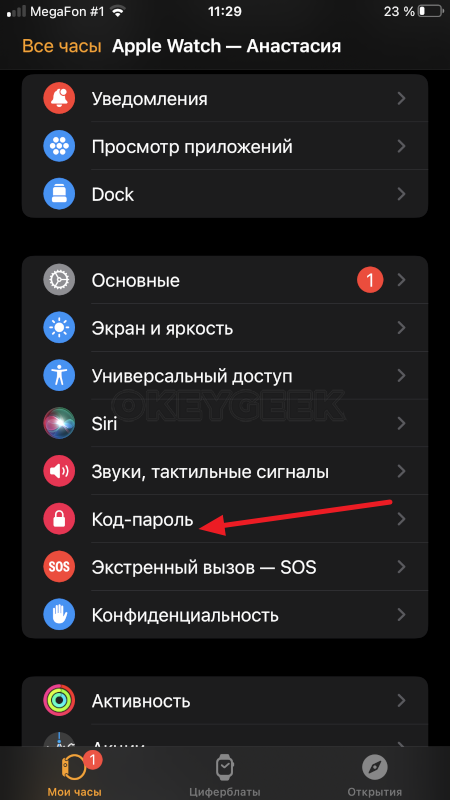
Включить код-пароль на Apple Watch можно с iPhone, который привязан к часам. Для этого откройте на смартфоне приложение Watch и перейдите в раздел “Код-пароль”.
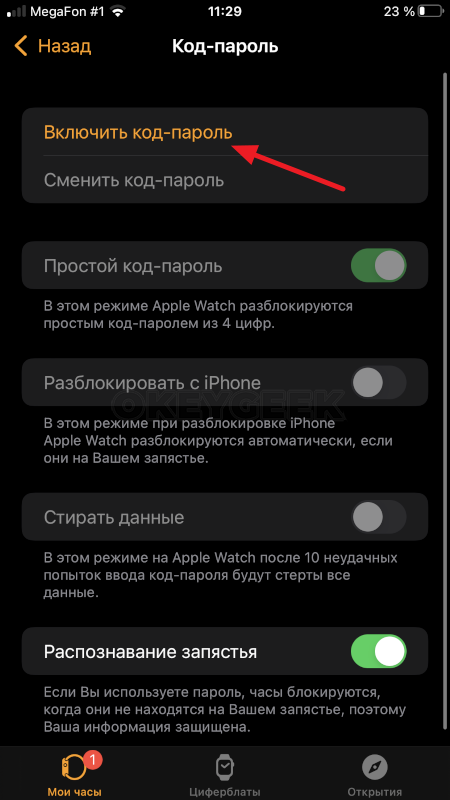
Нажмите сверху “Включить код-пароль”.
Обратите внимание:
Нельзя включить код-пароль на Apple Watch, если часы не привязаны к смартфону.
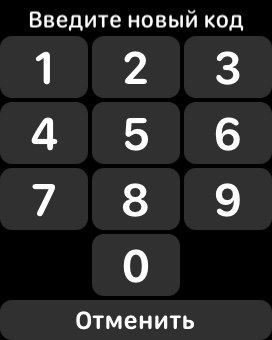
Теперь нужно ввести код пароль на экране часов. Укажите пароль, который вы хотите использовать — он должен состоять из 4 цифр.
Обратите внимание:
Когда вы введете пароль в первый раз, потребуется выполнить это действие повторно, чтобы устройство могло убедиться в точности введенной комбинации.
На этом все, код-пароль будет включен на Apple Watch.
С Apple Watch
Способ включения код-пароля на Apple Watch непосредственно с часов практически не отличается от способа включения с телефона, поэтому рассмотрим его кратко.
Нажмите на часах на колесико Digital Crown, чтобы открыть меню.
Далее найдите среди списка приложений настройки — зайдите в них.

Выберите раздел “Код”.
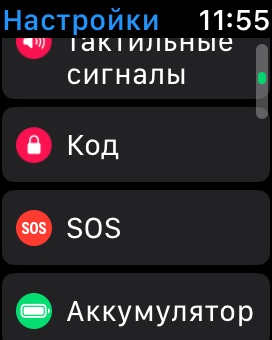
Далее нажмите “Включить код”.
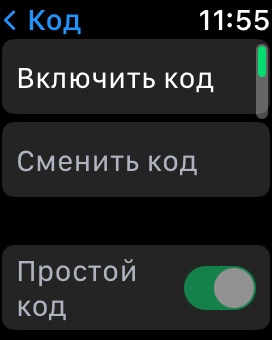
Введите код, который вы хотите использовать (дважды, для подтверждения).
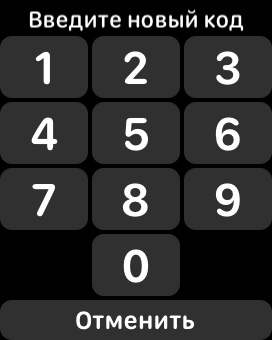
Код-пароль будет активирован.
Как отключить код-пароль на Apple Watch
Теперь рассмотрим способы отключить код-пароль на Apple Watch — со смартфона или напрямую с часов.
С iPhone
Вводить постоянно код-пароль не всегда удобно, и его можно настроить под свои задачи — о чем мы расскажем ниже. Здесь же расскажем о способе полностью отключить код-пароль на Apple Watch.
Специалисты по безопасности не рекомендуют полностью отключать пароли на мобильных устройствах.
Отключить код-пароль на часах Apple можно через приложение Watch на смартфоне. Откройте его и перейдите в раздел “Код-пароль”.
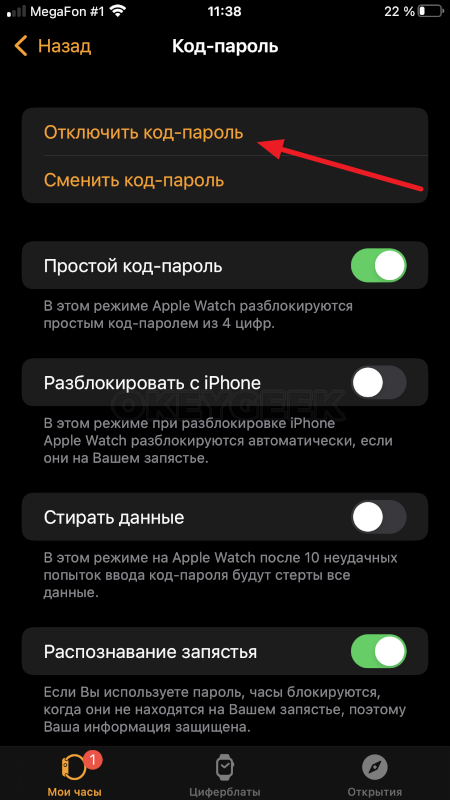
Далее разблокируйте часы, снять код-пароль с заблокированными часами не получится. Когда вы разблокируете часы, нажмите на iPhone в приложении “Отключить код-пароль”.
Теперь нужно ввести пароль на часах, чтобы подтвердить желание снять пароль.
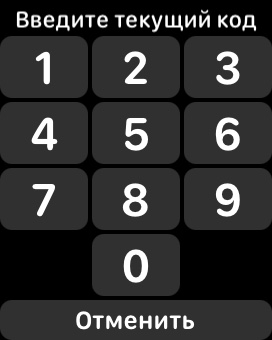
После этого пароль будет снят.
С Apple Watch
Нажмите на колесо сбоку часов — Digital Crown. Откроется меню.
Прокрутите меню до пункта с настройками и войдите в него.
Выберите раздел “Код”.
Далее нажмите “Выключить код”.
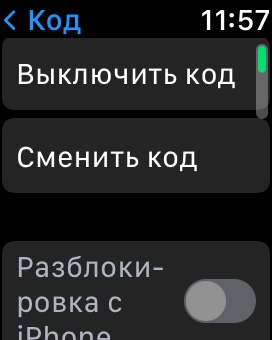
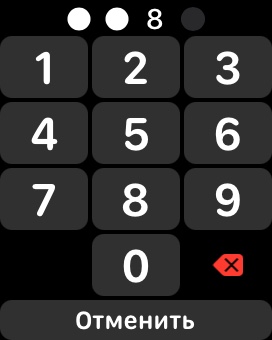
Остается ввести один раз код-пароль, и он будет отключен на часах.
Дополнительные настройки код-пароля на Apple Watch
Рассмотрим некоторые дополнительные опции, которые могут быть полезны пользователям Apple Watch, чтобы защитить свою информацию.
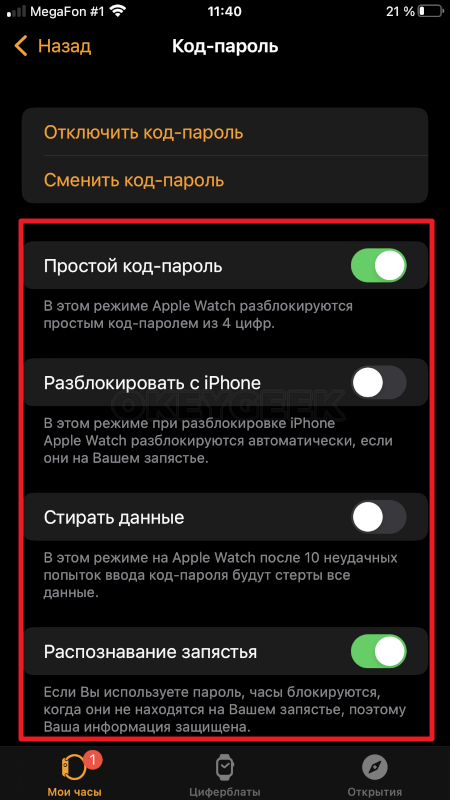
Простой код-пароль. В разделе “Код-пароль” мобильного приложения Watch есть возможность усложнить пароль. По умолчанию пароль для Apple Watch состоит из 4 цифр. Если деактивировать переключатель у пункта “Простой код-пароль”, можно будет настроить пароль на Apple Watch, который состоится из большего количества цифр — до 10.
Обратите внимание:
Буквенный пароль на Apple Watch задать нельзя.
Разблокировать с iPhone. Данная опция предполагает, что Apple Watch будут всегда разблокированы, если ваш iPhone разблокирован.
Обратите внимание:
Это работает только в том случае, если Apple Watch находятся на вашем запястье, то есть надеты. Если их снять, то они будут заблокированными даже при разблокированном экране iPhone.
Стирать данные. Опция позволяет снизить риск, что пароль от ваших часов смогут подобрать. Если ее активировать, после 10 неудачных вводов пароля, данные на Apple Watch будут полностью стерты.
Как можно видеть, код-пароль Apple Watch предлагает достаточное количество опций, чтобы им было пользоваться удобно и при этом безопасно.
Блокировка и разблокировка Apple Watch Ultra
Можно разблокировать Apple Watch Ultra вручную, введя код-пароль, или настроить автоматическую разблокировку часов при разблокировке iPhone.
- Ввод код-пароля. Выведите Apple Watch Ultra из режима сна, затем введите код-пароль часов.
- Разблокировка Apple Watch Ultra при разблокировке iPhone. Откройте приложение Apple Watch на iPhone, коснитесь «Мои часы», коснитесь «Код-пароль» и включите параметр «Разблокировка с iPhone». Для разблокировки Apple Watch Ultra с iPhone он должен находиться в зоне действия сети Bluetooth (около 10 метров). Если на Apple Watch Ultra выключен Bluetooth, введите код-пароль часов для их разблокировки.
Совет. Ваш код-пароль на Apple Watch Ultra может отличаться от код-пароля на iPhone. Рекомендуется использовать разные код-пароли для этих устройств.
Изменение код-пароля
Вы можете сменить код-пароль, созданный при первоначальной настройке Apple Watch Ultra. Для этого выполните указанные ниже действия.

- Откройте приложение «Настройки» на Apple Watch Ultra.
- Выберите «Код-пароль» > «Сменить код‑пароль» и следуйте подсказкам на экране.
Также можно открыть приложение Apple Watch на iPhone, коснуться «Мои часы», выбрать «Код-пароль» > «Сменить код-пароль» и следовать инструкциям на экране.
Совет. Если Вы хотите использовать код-пароль, содержащий больше четырех символов, откройте приложение «Настройки» на Apple Watch Ultra, коснитесь «Код-пароль» и выключите параметр «Простой код-пароль».
Выключение код-пароля
- Откройте приложение «Настройки» на Apple Watch Ultra.
- Выберите «Код-пароль» > «Выключить код-пароль».
Также можно открыть приложение Apple Watch на iPhone, коснуться «Мои часы», выбрать «Код-пароль», затем коснуться «Выключить код-пароль».
Примечание. Если код-пароль выключен, некоторые функции могут быть недоступны. Например, Вы не сможете использовать Apple Pay или разблокировать Mac с помощью Apple Watch Ultra.
Если простой код-пароль и выключение код-пароля недоступны
Кнопки «Простой код-пароль» и «Выключить код‑пароль» могут быть недоступны, если синхронизированный iPhone управляется организацией, например компанией или школой. Уточните информацию у администратора Вашей организации.
Автоматическая блокировка
По умолчанию Apple Watch Ultra блокируются, когда Вы их не носите. Чтобы изменить настройку распознавания запястья, выполните перечисленные ниже действия.
- Откройте приложение «Настройки» на Apple Watch Ultra.
- Коснитесь «Код-пароль», затем включите или выключите параметр «Распознавание запястья».
При выключении распознавания запястья некоторые функции Apple Watch Ultra меняются следующим образом:
- При каждом использовании Apple Pay на Apple Watch Ultra Вам необходимо будет вводить код-пароль для подтверждения платежа после того, как Вы дважды нажмете боковую кнопку.
- Некоторые показатели в приложении «Активность» недоступны.
- Выключаются отслеживание пульса и уведомления.
- Автоматическая блокировка и разблокировка Apple Watch Ultra перестает работать.
- Apple Watch Ultra не будут автоматически совершать экстренный вызов, обнаружив жесткое падение.
Блокировка вручную
Примечание. Чтобы можно было блокировать Apple Watch Ultra вручную, нужно выключить распознавание запястья. (Откройте приложение «Настройки» на Apple Watch Ultra, коснитесь «Код-пароль» и выключите параметр «Распознавание запястья».)
- Нажмите боковую кнопку, чтобы открыть Пункт управления.
- Коснитесь кнопки .
В следующий раз перед использованием Apple Watch Ultra Вам нужно будет ввести код-пароль.
Если Вы забыли свой код-пароль
Если Вы забыли код-пароль, Вам придется стереть Apple Watch Ultra. Это можно сделать перечисленными ниже способами.
- Разорвите пару Apple Watch Ultra c iPhone, чтобы стереть настройки и код-пароль часов, а затем создайте пару еще раз.
- Сбросьте настройки Apple Watch Ultra и заново создайте пару с iPhone.
Стирание данных на Apple Watch Ultra после 10 неудачных попыток разблокировки
Чтобы защитить информацию на Apple Watch Ultra в случае их потери или кражи, Вы можете выбрать настройку, позволяющую удалять данные после 10 попыток ввода неверного кода подряд.
- Откройте приложение «Настройки» на Apple Watch Ultra.
- Коснитесь «Код-пароль» и включите функцию «Стирать данные».
Если у Вас есть компьютер Mac под управлением macOS 10.12 или новее, Вы можете разблокировать свой компьютер с Apple Watch.
Your access to this site has been limited by the site owner
If you think you have been blocked in error, contact the owner of this site for assistance.
If you are a WordPress user with administrative privileges on this site, please enter your email address in the box below and click «Send». You will then receive an email that helps you regain access.
Block Technical Data
| Block Reason: | Access from your area has been temporarily limited for security reasons. |
|---|---|
| Time: | Sun, 19 Nov 2023 2:55:41 GMT |
About Wordfence
Wordfence is a security plugin installed on over 4 million WordPress sites. The owner of this site is using Wordfence to manage access to their site.
You can also read the documentation to learn about Wordfence’s blocking tools, or visit wordfence.com to learn more about Wordfence.
Click here to learn more: Documentation
Generated by Wordfence at Sun, 19 Nov 2023 2:55:41 GMT.
Your computer’s time: .
Как разорвать пару с Apple Watch
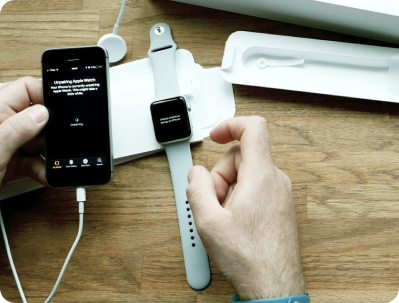
Необходимость разорвать пару Apple Watch с Айфоном возникает в следующих случаях:
- Появились проблемы с загрузкой программ и не получается обновить WatchOS.
- Предстоит смена пользователя гаджета.
- Произошел системный сбой и чтобы исправить ситуацию требуется сбросить параметры до заводских.
- Возникли неполадки сопряжения в автоматическом и ручном режиме.
- Не получается совершить оплату.
- Не доходят уведомления.
- Гаджет утерян или критично поврежден и ремонту не подлежит.
Что нужно выполнить и учесть, перед тем как отключить Apple Watch
Перед операцией удалите транспортные карты, сохраненные в Apple Watch, после чего:
- Убедитесь, что оба девайса имеют достаточный уровень заряда для нескольких минут активной эксплуатации.
- Разместите устройства на расстоянии не больше 20-30 см другу от друга.
- Проверьте активные соединения Wi-Fi и Bluetooth.
Как отвязать Apple Watch через iPhone
Алгоритм действий отключения умных часов при наличии смартфона:
- Откройте на Айфоне программу Apple Watch. Приложение по умолчанию закрепляется на первом экране рабочего стола. Если приложения нет, загрузите его через App Store.
- Зайдите в меню «Мои часы», найдите подходящую модель и кликните по значку «i».
- Откроется перечень возможных действий, в числе которых будет опция «Разорвать пару».
- Если у вас Apple Watch Series 3, перед тем как разорвать пару с Айфоном, система предложит сохранить данные о сотовой связи. Если цель отмены сопряжения — устранить технические неполадки и вернуться к заводским установкам, то всю информацию рекомендуется очистить.
- Если часы имеют поддержку eSIM, но в дальнейшем вы не планируете продолжать пользоваться гаджетом, рекомендуется связаться с оператором, чтобы аннулировать предоставление услуг.
- На этапе обнуления Apple Watch имеет смысл согласиться на сохранение резервной копии iCloud, что в перспективе позволит произвести повторное подключение проще и быстрее.
Как разорвать пару Apple Watch без Айфона
Умные часы – вполне самостоятельный гаджет. И если стоит задача удалить Apple Watch без Айфона, сделать это можно двумя способами.
Как убрать Apple Watch через WatchOS
- Войдите в «Настройки», найдите подпункт «Основные» и коснитесь строки «Сброс».
- Укажите, что хотите «Стереть контент и настройки», и еще раз подтвердите свое намерение. Чистка занимает 2-5 минут.
- Если после сброса планируется повторная синхронизация, дайте согласие на сохранение резервной копии.
Если все выполнено корректно, девайс перезагрузится и система выведет на дисплей уведомление об успешном сбросе и отвязке от смартфона.
Как отвязать Apple Watch, если не помните код-пароль блокировки экрана
- Подключите устройство к зарядке.
- С умеренным усилием зажмите и некоторое время удерживайте боковую кнопку.
- Дождитесь системного уведомления с вариантами действий.
- Коротко кликните на подпункт «Выкл.».
- Если действия совершены корректно, на экране отобразится предложение «Стереть контент и настройки».
- После формирования резервной копии и перемещения сведений в облачное хранилище, запустится процесс отключения.
Как отвязать Apple Watch без смартфона и часов
Корректно и быстро разорвать пару можно и посредством компьютера. Чтобы это сделать выполните последовательность шагов:
- В адресной строке браузера наберите iCloud.com.
- Войдите в учетную запись Apple ID с помощью логина и пароля.
- Обратитесь к опции «Найти iPhone».
- В открывшемся окне кликните «Все устройства».
- Найдите и перейдите в пункт Apple Watch.
- Выберите «Стереть Apple Watch».
- Дождитесь завершения операции и закройте окно, кликнув по «Х» в кружочке.
Как убрать Apple Watch с помощью сервиса iTunes
Чтобы воспользоваться этим дополнительным способом, необходимо знать свой пароль от профиля и следовать инструкции:
- Откройте iTunes и введите актуальные учетные данные (логин, пароль).
- Кликните по пункту «Учетная запись».
- Найдите и перейдите в раздел «Посмотреть мой профиль».
- Повторите ввод пароля и прокрутите страницу вниз.
- Нажмите на пункт «Управление устройствами».
- В открывшемся списке найдите смарт-часы и кликните «Удалить».
- Чтобы завершить операцию — еще раз введите код-пароль.
Что делать, если купили часы с рук с активной парой
Не редкость ситуации, когда человек приобретает не новые смарт-часы, а прежний владелец забыл или не знал, как разорвать пару Apple Watch с Айфоном. Что делать в таком случае:
- Включите часы и подключите к зарядке. Проверьте, что батарея заряжается.
- Удерживайте боковую клавишу и дождитесь, когда откроется экстренное меню.
- Зажмите и отпустите сенсор в области между «Выкл.» и «SOS».
- Кликните по «Стереть контент и настройки».
- Еще раз согласитесь с уточнением системы и дождитесь обнуления параметров.
Важно! Если вы решились удалить Apple Watch именно таким способом, учтите, что гаджет будет полностью отформатирован. Если на устройстве хранится нужная информация, перед тем как отформатировать и убрать Apple Watch, сделайте резервную копию. Информация сохраняется на iPhone, который создавал пару с часами. Со смартфона при необходимости копию данных можно отправить на iCloud.
Что делать, если не получается разорвать Apple Watch с Айфоном
Бывают ситуации, когда отключить часы от смартфона проблематично. Неполадка возникает по причине системного сбоя или механического повреждения (к примеру, не получается зажать и держать кнопку, потому что деталь сломана). В обоих случаях требуется комплексная диагностика аппаратной и программной части как Айфона, так и смарт-часов.
Специалист проанализирует состояние гаджета, найдет неполадку и безошибочно определит причину. В сервисном центре Apple Help профессиональная диагностика выполняется бесплатно.
Как вызвать мастера на дом
Чтобы оставить заявку, свяжитесь с менеджерами сервисного центра одним из способов:
- По номеру телефона +7 (812) 213-04-21.
- Через онлайн-форму обратной связи. Отремонтируем и настроим ваш гаджет со скидкой 20% за вызов мастера через сайт.
Обращения принимаем ежедневно с 07:00 до 24:00. Выезд мастеров без перерывов и выходных с 9:00 до 21:00.