
3 простых способа удалить пароль с iPad
Когда вы забыли пароль от своего iPad или застряли в заблокированном iPad, вы, вероятно, чувствуете беспокойство и беспомощность. В это время вы можете отключить пароль на своем iPad. Так как же отключить пароль? В этом руководстве мы покажем вам 3 простых метода, которые вы можете использовать для удалить пароль с iPad.
- Часть 1. Лучшее решение для удаления пароля с iPad (если забыл)
- Часть 2. Как отключить пароль на iPad, когда вы его помните
- Часть 3. Как отключить пароль iPad с помощью iTunes
- Часть 4. Часто задаваемые вопросы по удалению пароля с iPad
Часть 1. Лучшее решение для удаления пароля с iPad (если забыл)
Если вы забыли пароль для iPad, вы можете использовать Разблокировка iPhone от Aiseesoft разблокировать iPad без пароля. Это программное обеспечение для разблокировки паролей может быстро и эффективно разблокировать ваш iPhone / iPad / iPod touch без пароля. Кроме того, он также может удалить Apple ID и экранный пароль времени.
Если у вас есть резервное копирование вашего iPad, вы можете восстановить свои данные и настройки после удаления пароля из. Если вы не выполняли резервное копирование iPad до того, как забыли пароль, вы не сможете сохранить данные на iPad.

- Удалите пароль блокировки экрана из 4-значных, 6-значных, Touch ID и Face ID с устройств iOS без пароля.
- Обход заблокированного экрана, когда ваш iPhone, iPad или iPod отключен, заблокирован или поврежден.
- Легко удалить забытый Apple ID с высокой вероятностью успеха.
- Быстро восстановить и удалить пароль Screen Time без потери данных.
Шаги для удаления пароля iPad с помощью iPhone Unlocker:
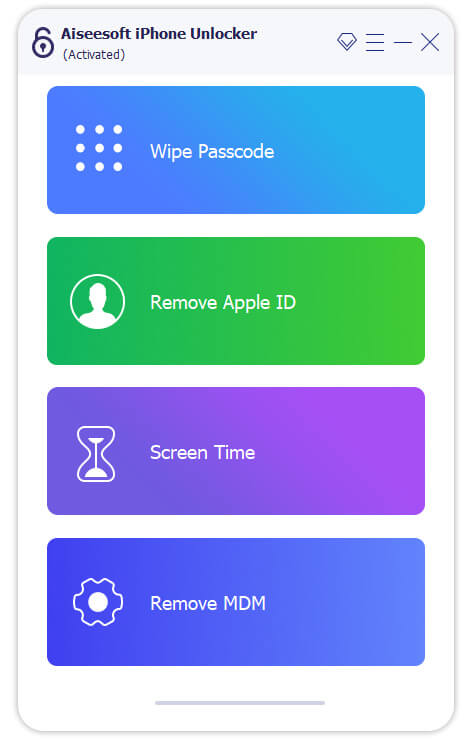
Шаг 1: Запустите Aiseesoft iPhone Unlocker
Запустите iPhone Unlocker и выберите Протрите пароль Режим.
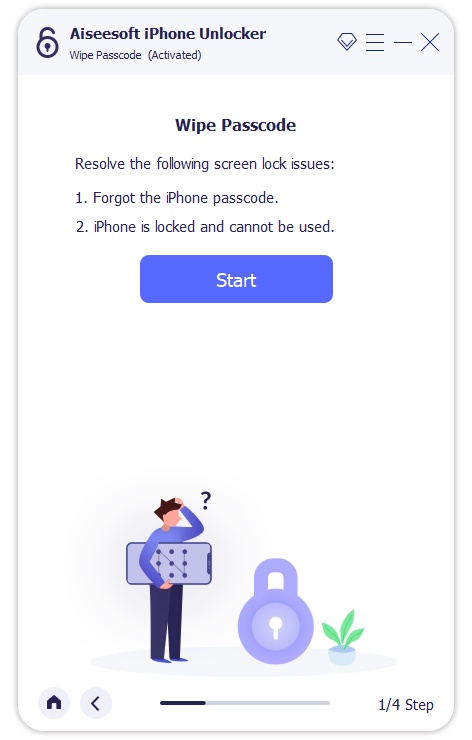
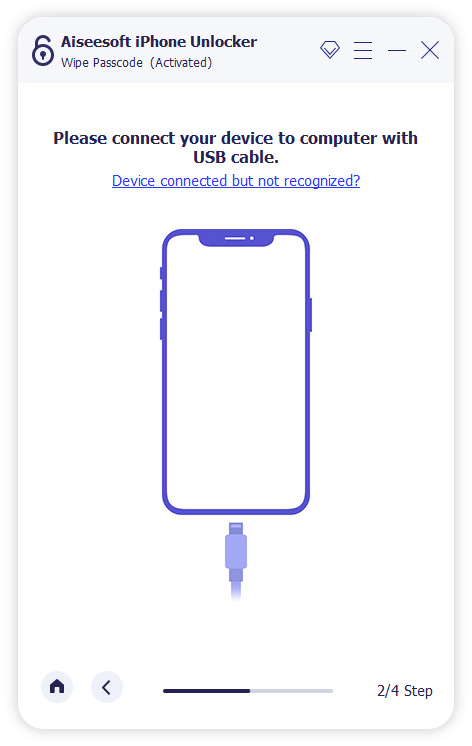
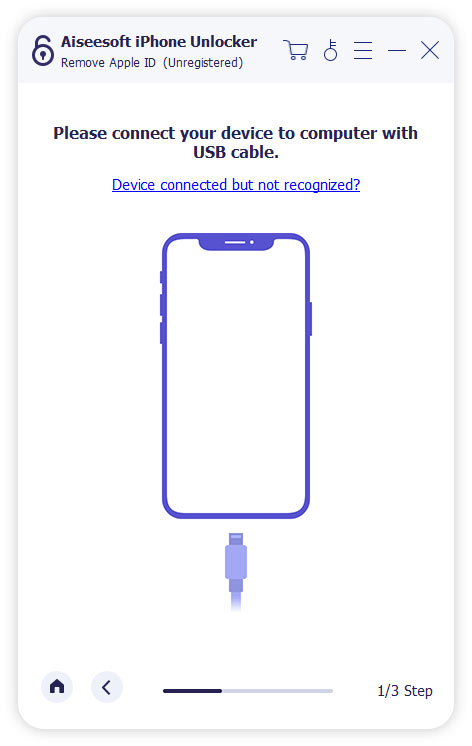
Шаг 2. Подключите iPad к компьютеру с помощью USB-кабеля.
Нажмите Начать кнопка, чтобы начать процесс очистки пароля. Затем подключите iPad к компьютеру с помощью USB-кабеля.
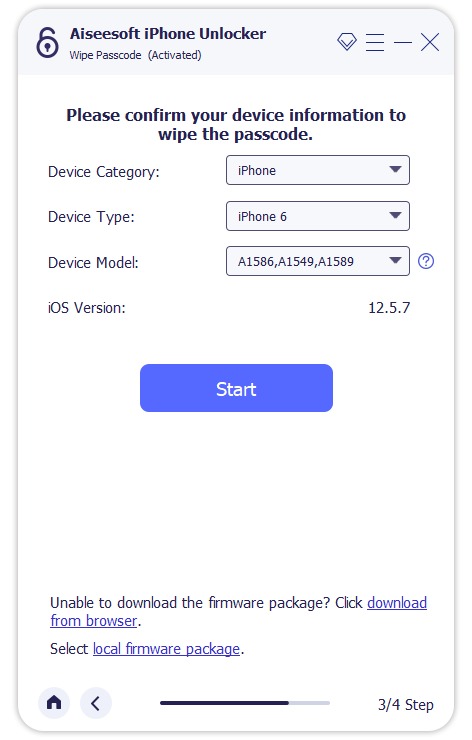
Шаг 3. Подтвердите информацию на iPad
Перед разблокировкой подтвердите информацию на iPad, а затем нажмите Начать чтобы продолжить.
Шаг 4. Загрузите пакет прошивки
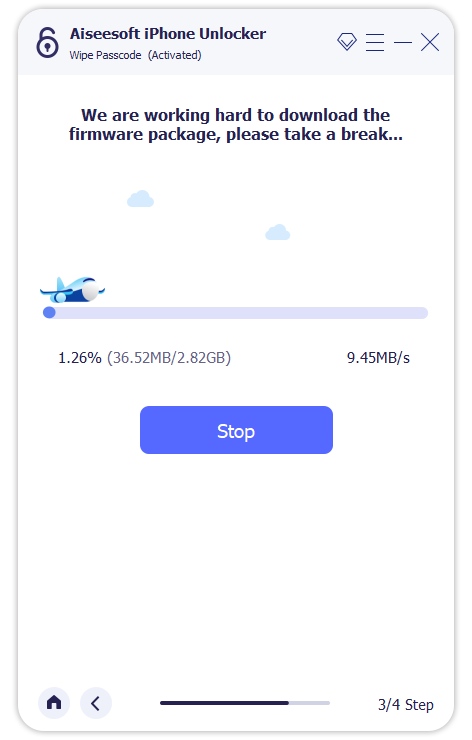
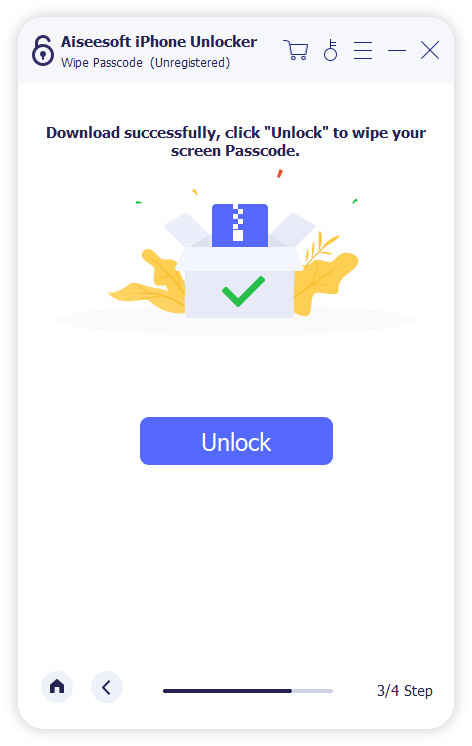
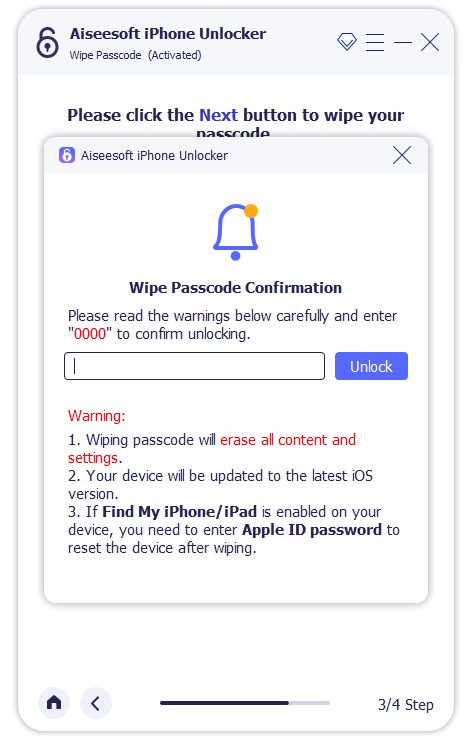
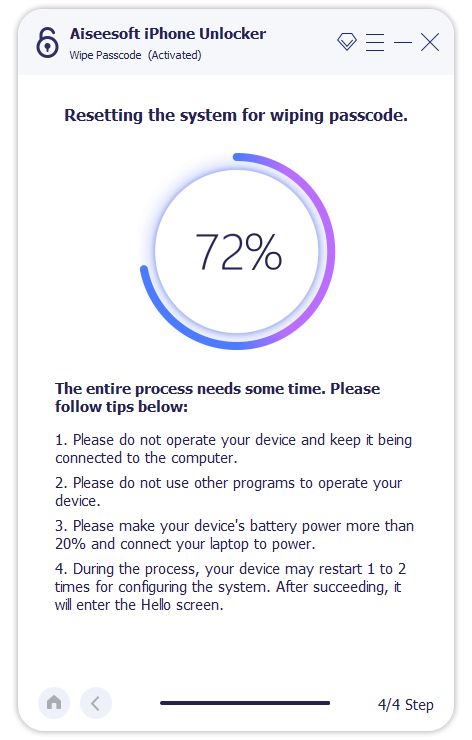
Затем программа начнет загрузку пакета прошивки, чтобы стереть код доступа. Это займет некоторое время, пожалуйста, подождите терпеливо. Когда прошивка будет загружена, нажмите Отпереть чтобы стереть пароль экрана. Затем вам нужно ввести «0000», чтобы подтвердить разблокировку. Через несколько минут пароль экрана вашего iPad будет стерт.
Часть 2. Как отключить пароль на iPad, когда вы его помните
Если вы помните свой текущий код доступа к iPad, пароль можно легко удалить с iPad, настроив параметры на iPad. Выполните следующие действия, чтобы отключить пароль на iPad.
iPad с кнопкой «Домой»:
Вариант 1. Нажмите «Настройки»> «Общие». Найдите и нажмите на Блокировку паролем, чтобы отключить ее. Убедитесь, что простой пароль отключен.
Вариант 2. Выберите «Настройки»> «Touch ID и пароль» (или «Настройки»> «Пароль»), а затем нажмите «Отключить пароль».
iPad с идентификатором лица:
Нажмите «Настройки»> «Face ID и пароль», затем проведите пальцем вниз и нажмите «Отключить пароль».
Теперь ваша защита паролем и пароль отключены.
Для вышеуказанных методов вам нужно будет ввести свой текущий код доступа, чтобы иметь доступ к включению или отключению кода доступа в меню.
Часть 3. Как отключить пароль iPad с помощью iTunes
Если на вашем iPad была создана резервная копия в iTunes на вашем компьютере, вы можете использовать iTunes для восстановить iPad удалить проблему с паролем с легкостью. Обратите внимание, что iTunes удалит все данные на iPad. Просто следуйте инструкциям ниже:
Шаг 1 , Подключите ваш iPhone к компьютеру.
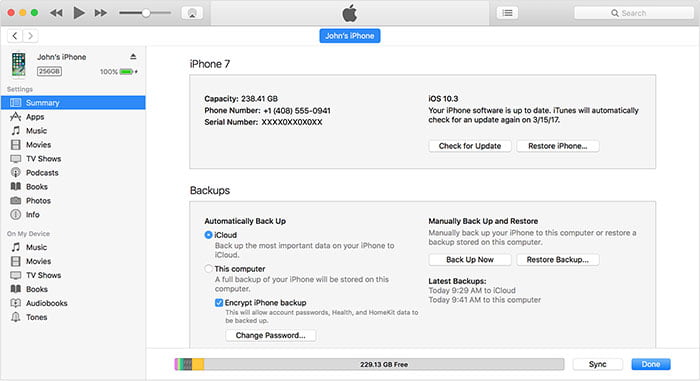
Шаг 2 , Запустите iTunes на вашем компьютере. Убедитесь, что ваш iTunes обновлен до последней версии. Перейдите к Сводке на левой стороне, а затем выберите опцию Восстановить iPad в правой части.
Шаг 3 , Подтвердите действие, нажав кнопку «Восстановить» еще раз. Далее ваш пароль для iPad будет удален позже.
Часть 4. Часто задаваемые вопросы по удалению пароля с iPad
Как отключить пароль iPhone?
Вы можете использовать iTunes, чтобы отключить пароль от iPhone. Если вы не хотите тратить много времени на восстановление iPhone, вы можете попробовать Aiseesoft iPhone Unlocker, чтобы напрямую удалить пароль на iPhone.
Как стереть iPad без пароля?
Чтобы полностью стереть данные на вашем iPad, здесь вы можете использовать Aiseesoft FoneEraser стереть все содержимое iPhone и настройки из восстановления снова. Это гарантирует, что все данные будут полностью стерты, а стертые данные на 100% не будут восстановлены любым хакерским инструментом.
Как обойти пароль iPad без восстановления?
Aiseesoft iPhone Unlocker, мощное программное обеспечение для разблокировки, способно решить вашу проблему без особых хлопот. С его простыми и прямыми шагами, вы можете обойти пароль iPad напрямую без восстановления.
Что вы думаете об этом посте.
Рейтинг: 4.7 / 5 (на основе голосов 110) Подпишитесь на нас в
Более Чтение

Оставьте свой комментарий и присоединяйтесь к нашему обсуждению
Разблокировать iPhone / iPad
разблокировка iPhone
Чтобы исправить заблокированный экран iPhone, вам может помочь функция очистки пароля. И вы также можете легко очистить Apple ID или пароль времени экрана.
Как отключить пароль на Айфоне
У многих пользователей такого смартфона как айфон часто возникает необходимость убрать пароль, который используется для разблокировки устройства. Причин для того, чтоб изменить свой пароль может быть очень много, но основной является неудобство его использования. Несмотря на то, что люди довольно часто сталкиваются с необходимостью отключения пароль на своем айфоне они часто даже не подозревают что для этого нужно делать. Далее мы расскажем, как это сделать и что вам для этого нужно делать. Мы поговорим о нескольких способах сброса пароля на айфоне, а именно:
- Отключении пароля на iPhone без дополнительных средств.
- Отлучение пароля с помощью iTunes
- Отключение пароля с помощью iCloud
Это основные способы отключения пароля, и мы разберем каждый из них подробно. Стоит сказать сразу что все эти способы работают как на iPhone, так и на iPad.
Как отключить пароль на iPhone
Сейчас мы поговорим о первом способе, но стоит знать, что вы сможете воспользоваться им только в том случае если вы знаете пароль для разблокировки. Как уже писалось выше кроме айфона вам ничего не нужно. Если этот способ вам подходит, то вам нужно:
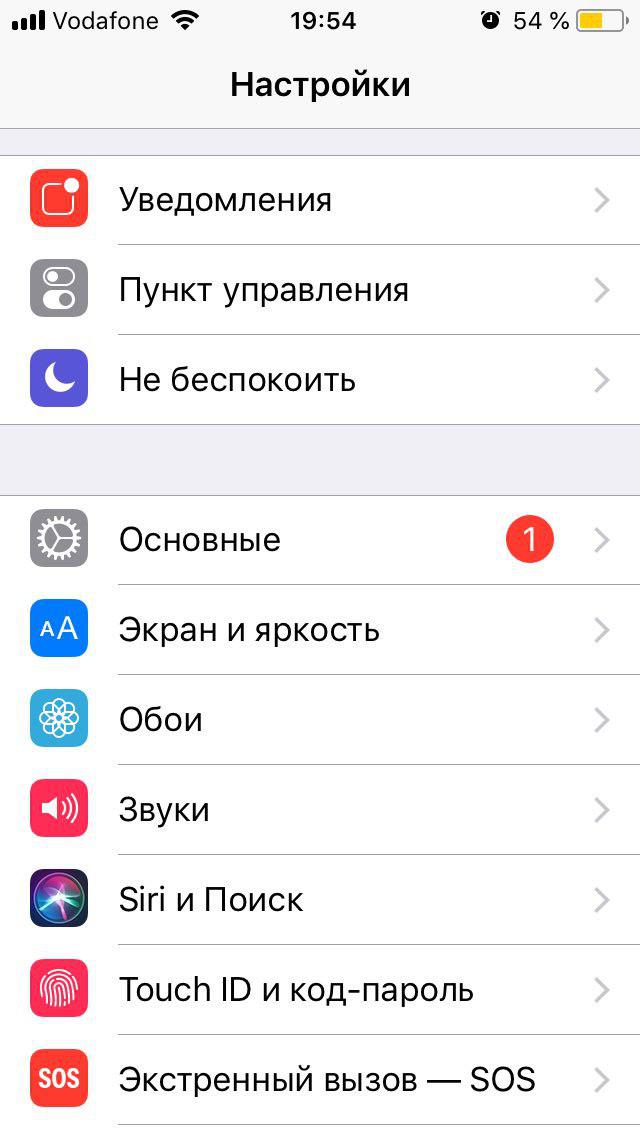
- Открыть меню «Настройки» на вашем устройстве
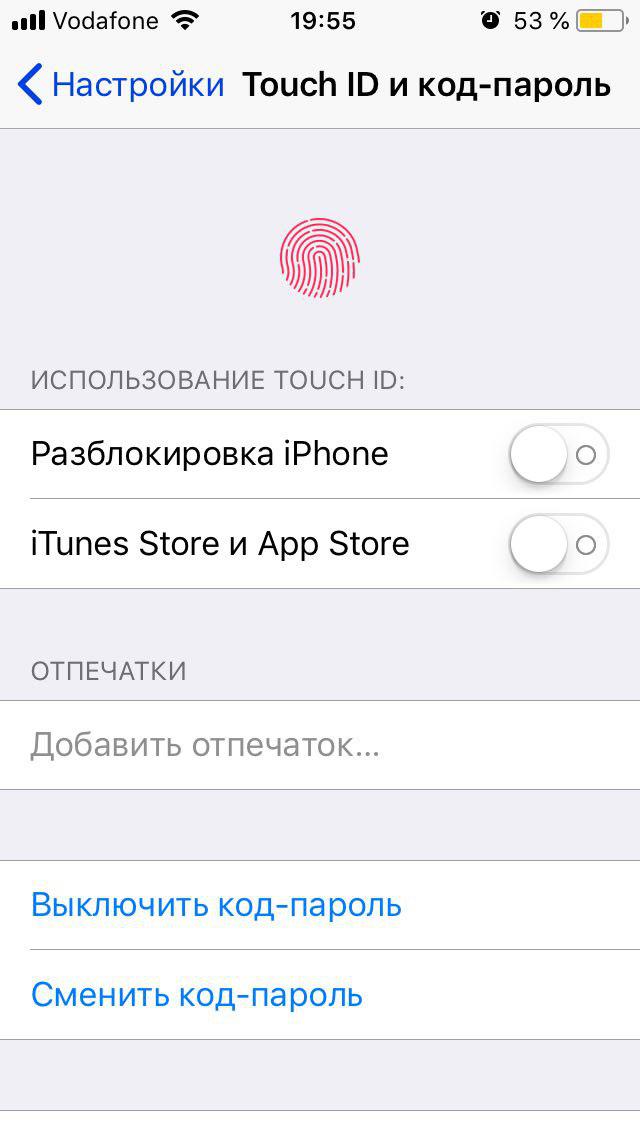
- После того как вы вошли вам нужно войти в пункт «Код-пароль» или «Touch ID и пароль». Названии этого пункта зависит от версии iPhone.
- После это нажмите на пункт «Выключить пароль».
- Если вы проследовали по всем предыдущим пунктам, то сейчас перед вами окно, в которое вам нужно ввести пароль, который на данный момент используется вами для разблокировки устройства.
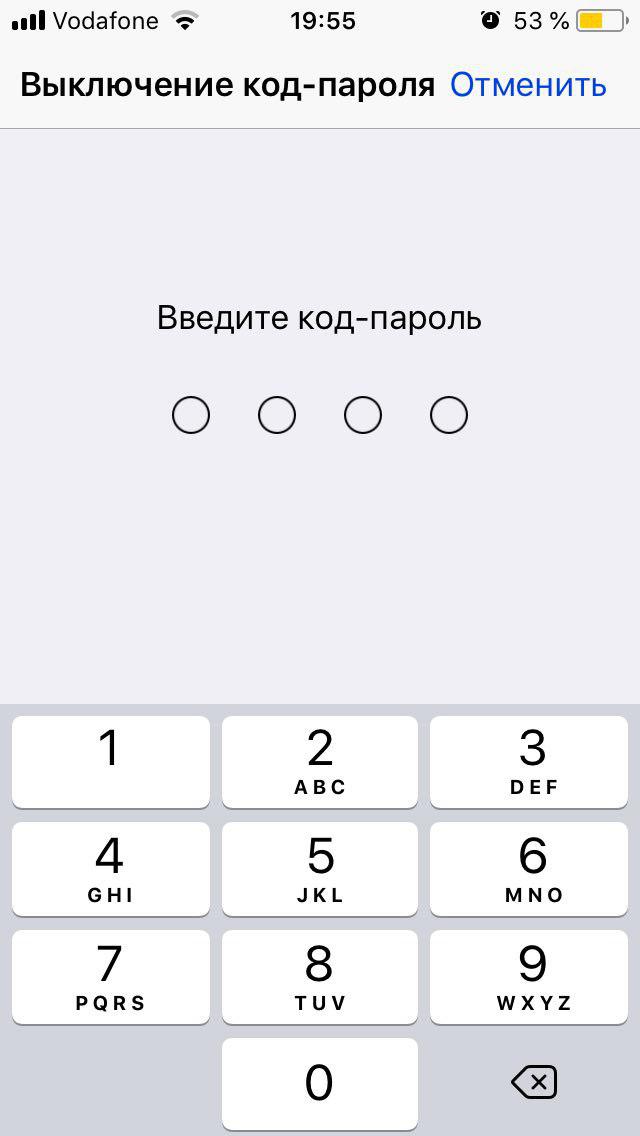
Проследовав этой инструкции, вы отключите пароль на вашем устройстве и при следующей разблокировке вам не придется его использовать. Это самый простой способ, но воспользоваться им может не каждый. Теперь мы перейдем к способам, которые немного сложнее, но для их использования не требуется знать пароль разблокировки.
Как отключить пароль с помощью iTunes
Воспользовавшись данным способом, вы потеряете все пользовательские файлы, но, если вы не помните пароля для разблокировки, то у вас нет других вариантов. Для тех, кто забыл пароль и не может разблокировать свой айфон подойдет данный способ разблокировки, но для его использования вам понадобится ПК. Для разблокировки вам нужно:
- Ввести iPhone в режим DFU
Для того чтоб это сделать вам нужно зажать одновременно клавишу «Включение» и клавишу «Домой». Держите клавиши нажатыми в течении некоторого времени, примерно 10 секунд. После этого отпускайте клавишу включения, но клавишу «Домой» продолжайте держать. На первый взгляд ничего не изменится, но вы и не должны видеть изменений, так как этот режим нужен для приложения iTunes.
- Подключите смартфон к ПК или ноутбуку, после чего вам нужно открыть приложение iTunes
- Дождитесь пока приложение распознает ваше устройство, после чего автоматически будет предложено восстановление.
- После этого вам нужно зажать клавишу Shift и нажать на кнопку «Восстановить»
- После того как вы все это сделали ваш смартфон установит обновленную версию ОС, а также сбросит пароль удалив все файлы пользователя.
Как сбросить пароль через iCloud
Для того чтоб воспользоваться данным методом вам нужно иметь подключение к вай-фай сети, а также еще один смартфон или ПК с возможностью выйти в интернет. Если у вас это есть, то вам нужно:
- Со второго устройства зайти на сайт iCloud и авторизоваться.
- После того как вы вошли вам нужно перейти на страницу «Мои устройства» и посмотреть находится ли ваш айфон в данный момент в сети. (Он должен находится в сети)
- Нажмите на ваше устройство и в появившемся окне нажмите «Стереть iPhone»
- После этого вам нужно будет ввести пароль от Apple ID
После того как вы это сделали ваш смартфон начнет восстановление и как и в прошлом способе сотрет пароль, а также пользовательские данные. Для восстановление пользовательских данных вы можете воспользоваться резервными копиями если такие есть.
Теперь вы точно знаете как отключить пароль на iPhone и даже сможете рассказать своим друзьям как это сделать если они попали в такую неприятную ситуацию. Мы надеемся вам помогла наша статья и вы смогли разблокировать ваш айфон.
Подтвердите подписку на email-рассылку.
Как убрать (отключить) пароль на iPhone и iPad
Экран блокировки iPhone, iPod touch или iPad — важнейший элемент безопасности системы и сохранности данных. Игнорировать его — сущая глупость, особенно когда в новых устройствах больше не нужно вводить четырех или шестизначный код-пароль, а можно просто использовать дактилоскопический датчик Touch ID или сенсор Face ID.
С другой стороны, иногда возникает надобность удалить пароль (к примеру, при предпродажной подготовке). В этом материале мы расскажем как это сделать.
Как удалить пароль на iPhone и iPad
Если вы знаете пароль разблокировки iPhone или iPad всё решается просто:
1. Пройдите в Настройки → Face ID и код-пароль (Touch ID и код-пароль).
2. Введите код-пароль.
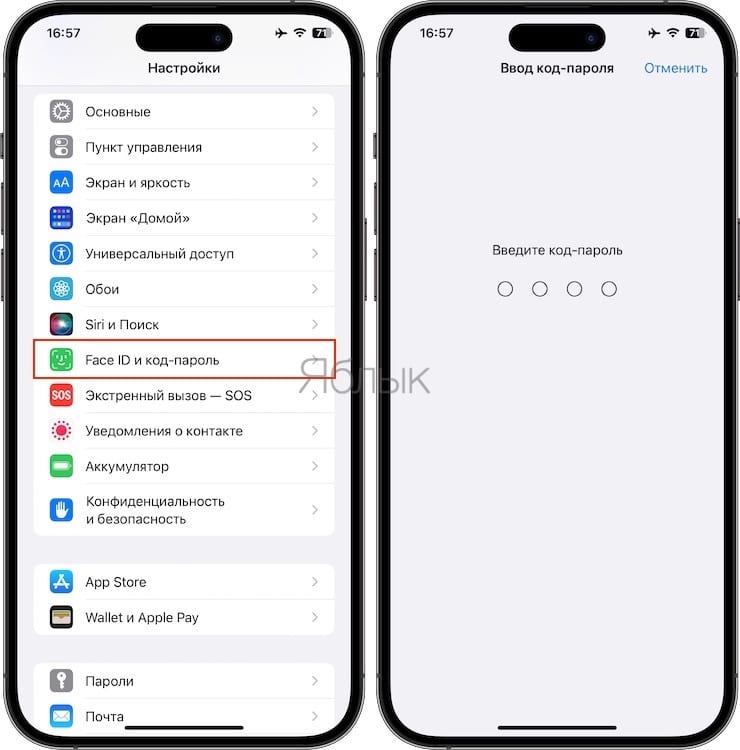
3. Выберите пункт «Выключить код-пароль», а затем снова нажмите «Выключить» во всплывающем окне.
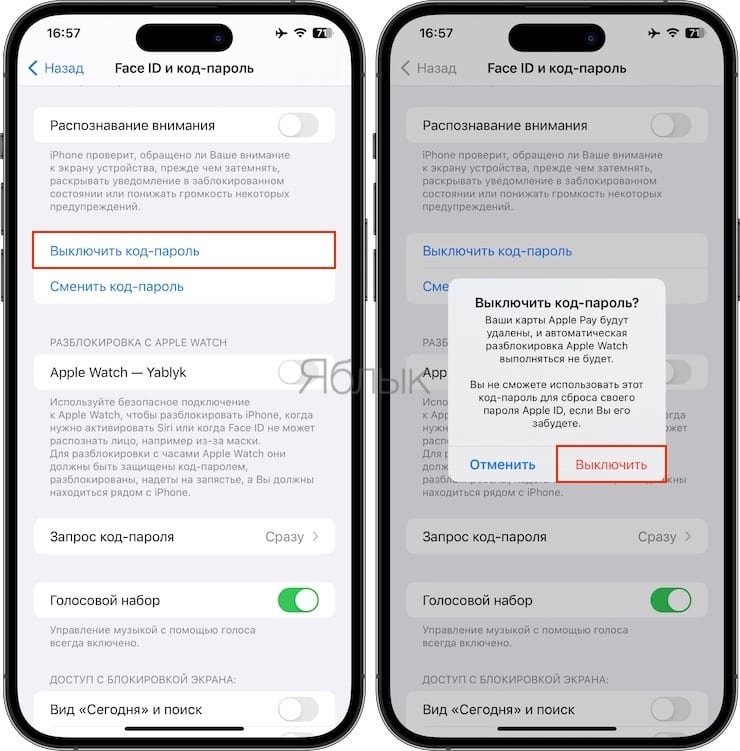
4. Введите пароль от Apple ID и нажмите «Выключить».
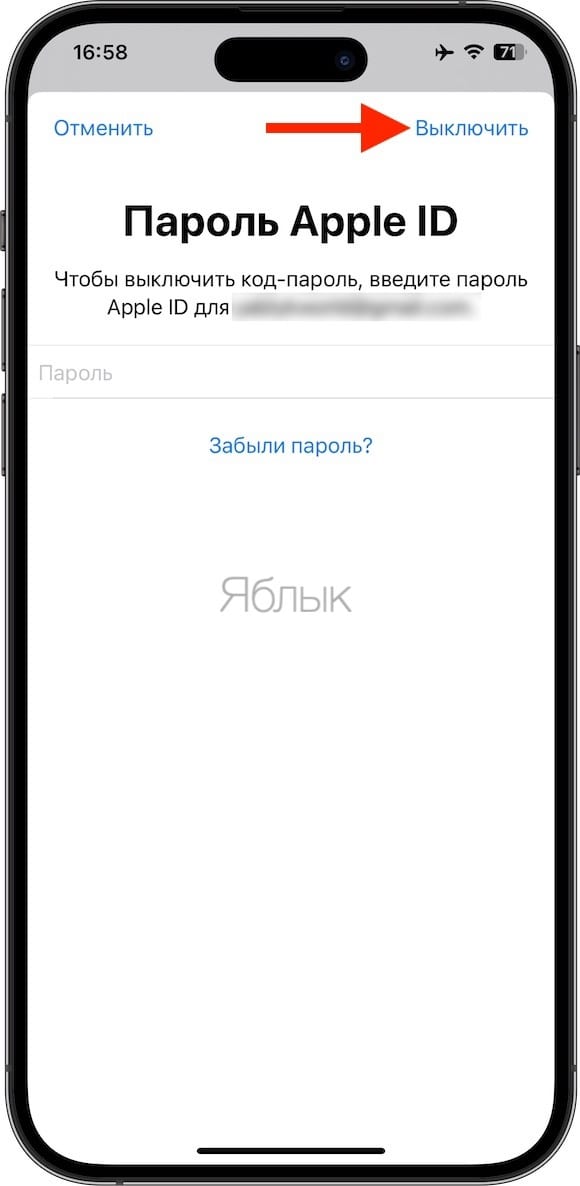
Но вот если вы попросту забыли код-пароль, то дела обстоят несколько иначе. Придётся пройти процесс восстановления (перепрошивки) iPhone, iPod touch или iPad через iTunes. Все нюансы этого процесса мы описывали в отдельной инструкции. Там же вы узнаете все необходимые условия для правильной перепрошивки. От себя хотим добавить, что процесс относительно простой и не требует какой-либо специальной подготовки.
Не стоит забывать о том, что процесс перепрошивки не решает проблему забытого пароля от Apple ID (привязки к iCloud), когда iOS-устройство заблокировано методом активации функции «Найти iPhone».
- Как автоматически менять обои на iPhone.
- Как защитить WhatsApp от взлома: настройка двухшаговой проверки.
- Как настроить автоматическое включение и выключение VPN для любого приложения на iPhone.
Как убрать код пароль на iPad, актуальные варианты
Время от времени, к сожалению, пользователи Apple iPad попадают в неприятную ситуацию, когда пароль блокировки планшета напрочь забыт и вспомнить его не представляется возможным. Например, когда долго не пользовались айпадом, а потом при включении поняли, что пароль совсем недавно поменяли, но не помните на какой. Как же в таком случае снять пароль с iPad 2 или обойти пароль?
В данной статье мы предложим вам несколько способов как сбросить пароль блокировки на iPad 2 . Освоить данные способы сможет обычный пользователь, соблюдая последовательность указанных действий. Но для начала выясним какие пароли придется сменить. Ведь существуют пароли от ID Apple, а бывает нужно снимать пароль доступа к планшету.
Если вы забыли пароль доступа к устройству, то снять его не будет очень сложным процессом, ведь устанавливается он для того, чтобы случайно не удалить нужную программу при неаккуратном обращении, или для ограничения доступа маленьких детей к планшетному устройству. Если выполнить сброс пароля в ручную, не исчезнут данные с компьютера, все останется в целости, тогда как, применяя программу iTunes для восстановления, удаление информации будет неизбежно, если ранее не были сохранены резервные копии данных с планшета.
Как на айпаде сбросить и сменить пароль
Проще было бы вспомнить забытый пароль и разблокировать устройство, но если это не получается, то воспользуйтесь следующим способом разблокировки. Проверьте наличие высокоскоростного интернета на вашем айпаде. Важно, чтобы iPad был заряжен, так как процесс восстановления достаточно энергоемкий и может разрядить ваш девайс до того, как разблокируется планшет.

Сброс и восстановление при помощи iTunes
Свойство программы айтюнс в том, что она сама определит режим восстановления и запустит восстановление планшета в автоматическом режиме. Желательно предварительно сделать резервную копию данных с планшета в iTunes, чтобы после восстановления айпада обновить его содержимое до последней сохраненной копии. Восстанавливая айпад, программа загрузит новую прошивку, которая будет занимать место около 1 Гигабайт, поэтому не обходимо при выполнения данного процесса иметь доступ к хорошей скорости интернета.

Чтобы выполнить сброс пароля, нам понадобится программа iTunes, которая должна быть установлена на компьютере. Отключите ваш айпад, нажав на кнопку включения «Home». Подсоедините компьютер к планшету через кабель USB. Включите на iPad 2 режим восстановления, зажав кнопку Home на столько времени, чтобы на дисплее отобразился значок кабеля и значок программы айтюнс. Далее активизируем программу iTunes на компьютере и, запустившись, она покажет подключенный планшет в режиме восстановления. Остается нажать на утвердительную кнопку «ОК» и начать процесс восстановления.

Если в процессе вы обнаружите запись о том, что автоматическая проверка обновлений OS отключена, то нажмите кнопку «Проверить», а далее активируйте параметр «Восстановить и обновить», согласитесь условиями лицензионного соглашения, чтоб запустить восстановление вашего айпада 2. Далее загрузится подходящая прошивка, которая автоматически сбросит пароль ограничений на устройстве. Теперь восстановите из сохраненной резервной копии все данные планшета, загрузив их в него. Для этого нажмите кнопку на айпаде «Восстановить из резервной копии», затем выберите саму копию и загрузите, нажав «Восстановить».
Как убрать пароль при помощи iCloud
Еще одним удобным способом как сбрасывать пароль на вашем iPad является разблокировка при помощи облачной программы iCloud, в которой вы ране завели учетную запись. Для этого зайдите с любого устройства в сеть интернет и откройте сайт iCloud.com, где, предварительно заполнив имя и пароль учетной записи, запускаем программу iCloud, чтобы найти ваше устройство, для чего в программе открываем опцию «Все устройства» и находим ваш айпад.

Учтите, что он должен быть включенным, для его определения в сети. В найденном iPad находим команду «Стереть» и в режиме ассистента загружаем последнюю сохраненную копию резервных данных вашего планшета. Таким образом, старая база данных на iPad удалится вместе с забытым паролем, а последняя сохраненная версия данных загрузится на айпад, обеспечив вам доступ к устройству.

Сброс пароля в режиме DFU
Дополнительным способом разблокировки планшета может послужить режим DFU, когда другие способы невозможно осуществить по каким-либо причинам. Данный способ беспощадный, так как навсегда удалит все данные, имеющиеся на планшете (фотографии, документы, фильмы, календари и закладки). Поэтому полезно время от времени сохранять резервную копию данных вашего планшета.
Если у вас стабильный скоростной интернет, тогда сделайте следующие действия. Выключите планшет и соедините его с компьютером, на котором установлена последняя версия программы iTunes, и выберете в программе режим «DFU». С этой целью несколько секунд удерживайте клавишу включения Power, а потом, не отпуская клавишу нажмите на кнопку «Home», держите их вместе около 10 секунд. Затем отпустите клавишу Power, в то время как кнопку Home держите до включения режима DFU, о чем вы узнаете из появившегося на экране сообщения. Программа начнет обнулять девайс до заводских настроек.

Далее на ПК откройте программу iTunes, она прочтет ваше iPad как необходимое к восстановлению. Поэтому ваша задача нажать команду «Восстановить», чтоб запустить процесс восстановления планшета. В возникшем на ПК окошке нажмите на пункт «Новое устройство». В данном случае никаких сообщений или окон на айпаде 2 не должно загораться, хотя компьютер будет считывать ваше устройство как не опознанное. В этом отличие режима DFU от режима восстановления «Recovery Mode». Теперь сброшенный пароль не восстановится ни при каких обстоятельствах.