
Как отключить пароль при каждой загрузке macOS
После приобретения нового Mac и его первого запуска или чистой установки macOS, операционная система попросит зарегистрироваться, указав логин и пароль. После каждой перезагрузки понадобится ввод пароля от учётной записи администратора.
С точки зрения безопасности, это надежно ваш Mac от третьих лиц, но если вы пользуетесь компьютером только дома или не храните конфиденциальную информацию, то эта фича может только раздражать. В этом материале мы расскажем как отключить ввод пароля при каждом запуске Mac.
Подавляющее большинство владельцев Mac использует автоматический вход в macOS, и активировать эту возможность не составит труда.
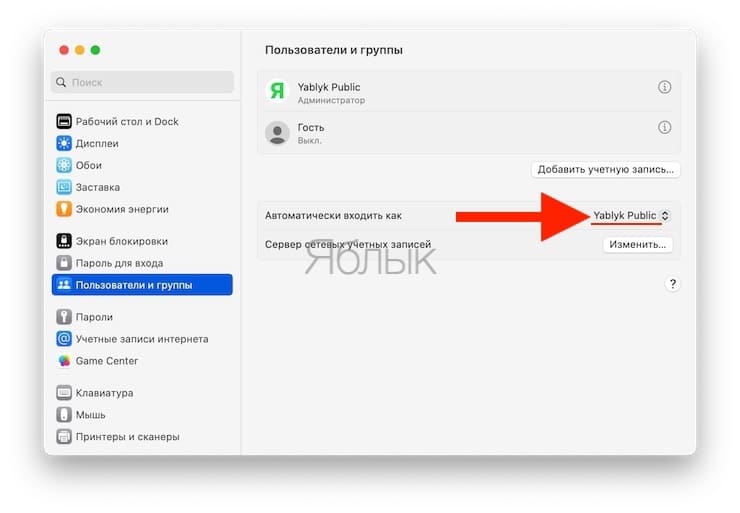
Как отключить пароль при входе на Mac c macOS Ventura и более новых версиях ПО?
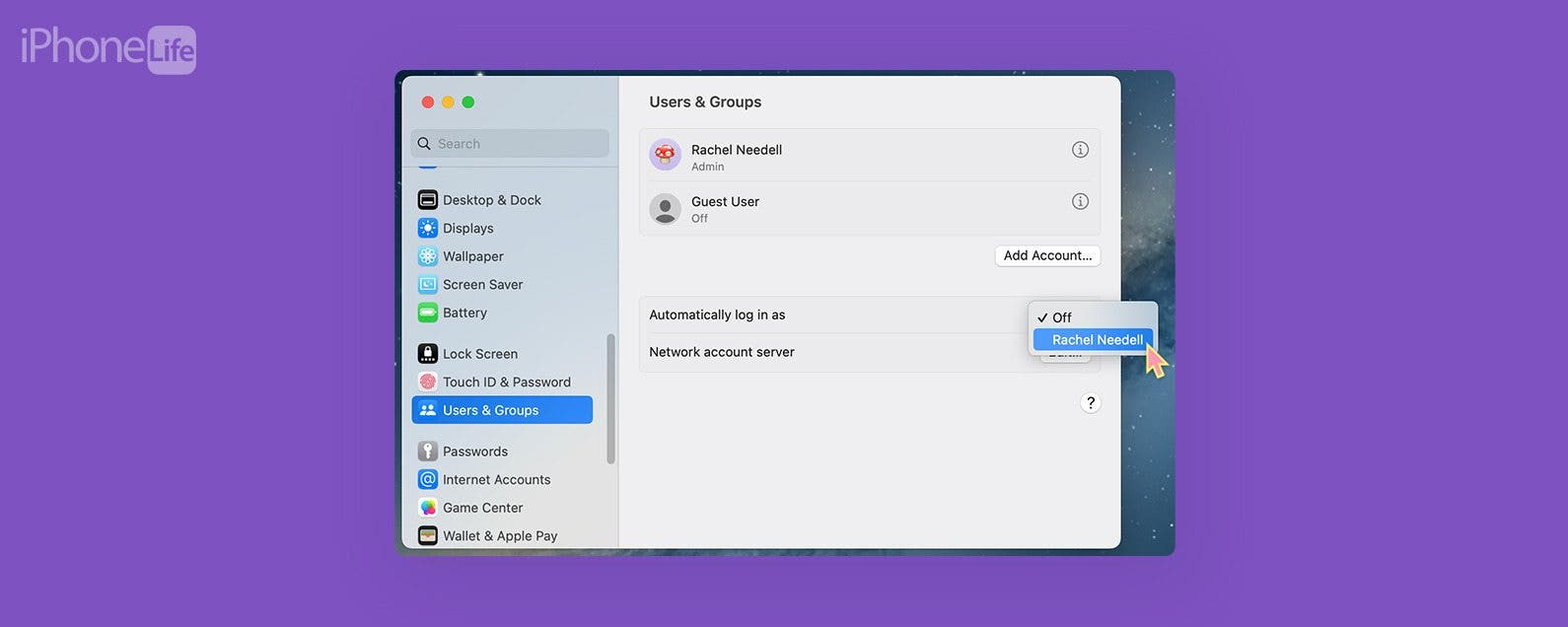
1. Откройте приложение Системные настройки и перейдите в раздел Пользователи и группы.
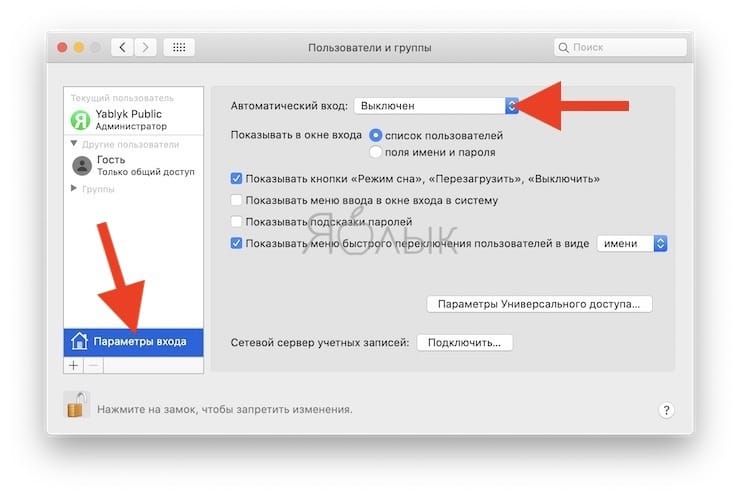
2. Кликните на выпадающий список Автоматически входить как.
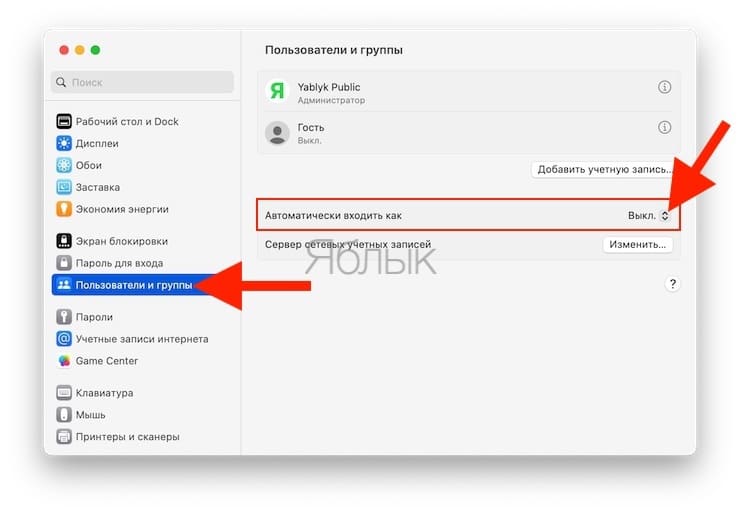
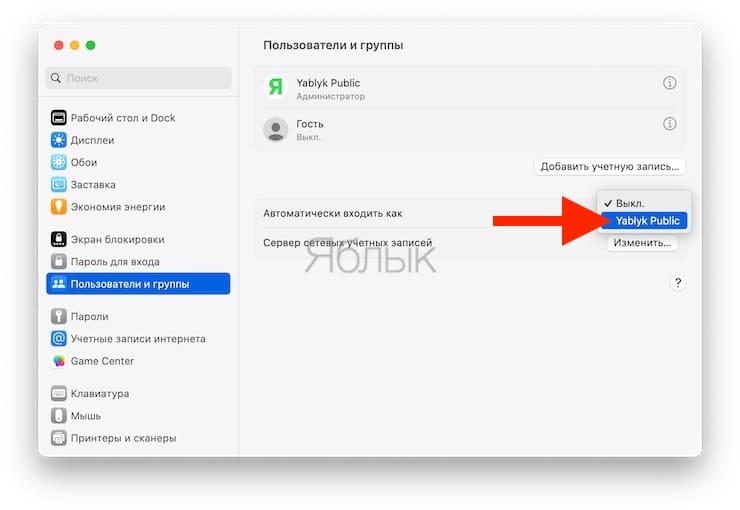
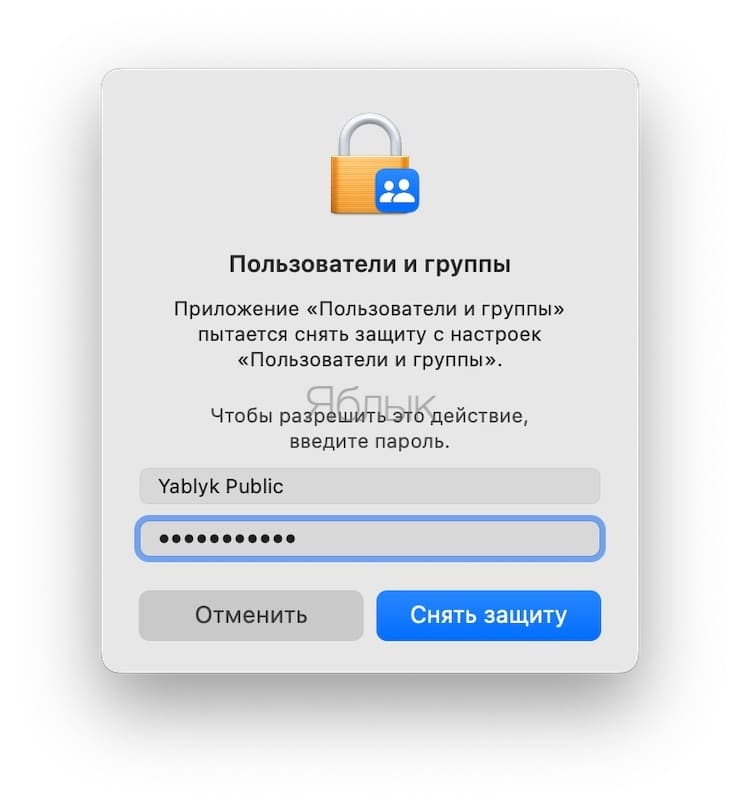
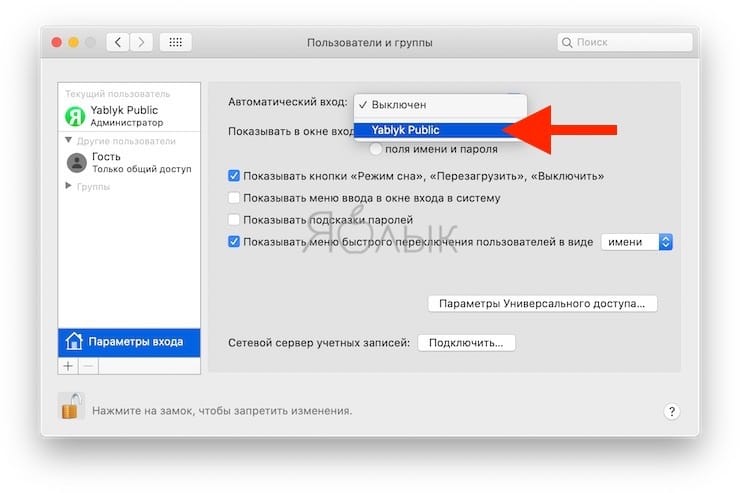
3. Выберите учетную запись и введите пароль Администратора чтобы снять защиту для внесения изменений.
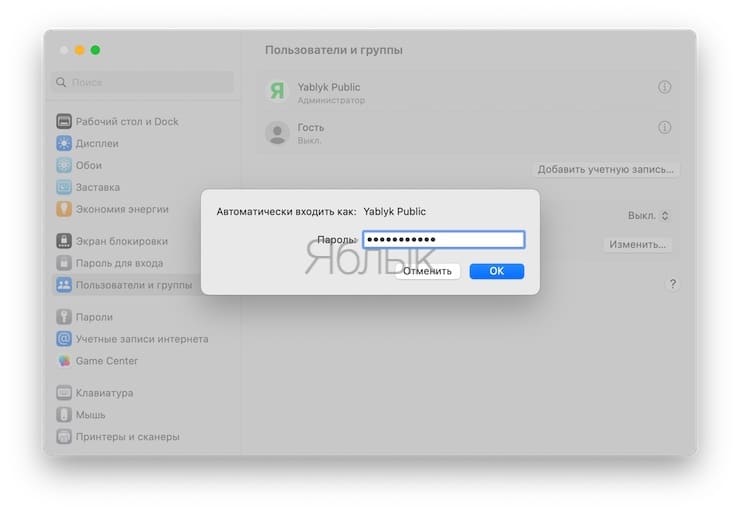
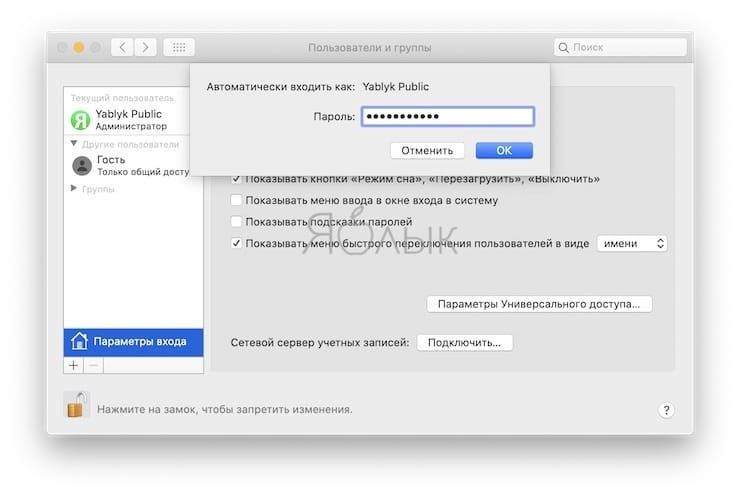
4. Введите пароль от выбранной учетной записи и нажмите OK.
Как включить автоматический вход на Mac c macOS Monterey и более старых версиях ПО?
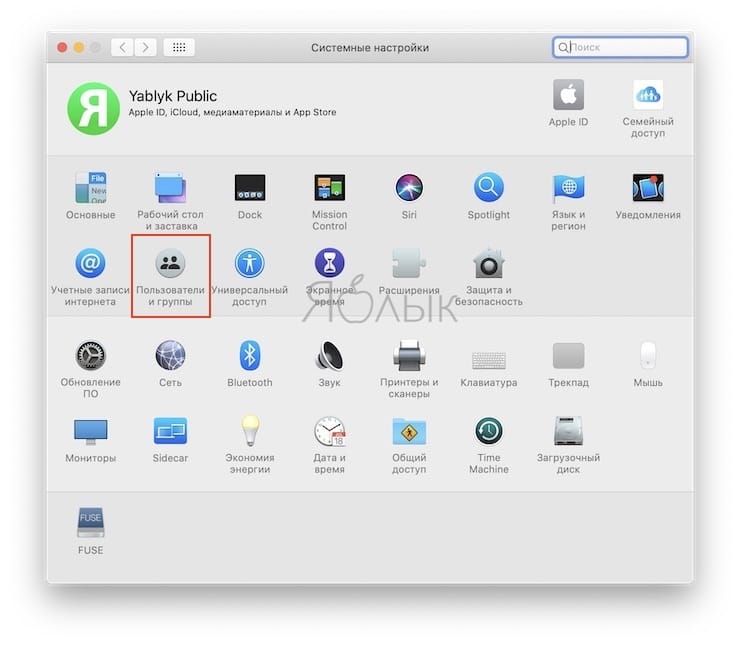
1. Откройте меню → Системные настройки…
2. Перейдите в панель управления «Пользователи и группы».
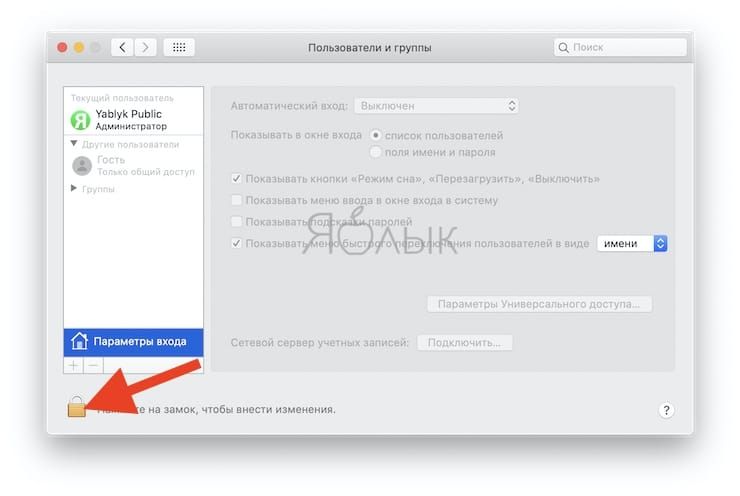
3. Нажмите на замок, чтобы внести изменения, а затем ведите пароль от учётной записи администратора и нажмите кнопку «Снять защиту».
4. В нижней части левого бокового меню выберите «Параметры входа».
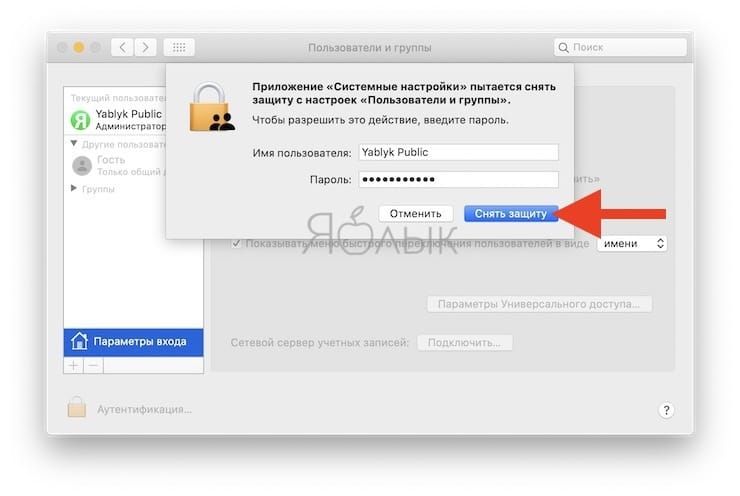
5. В пункте «Автоматический вход» вместо «Выключен» выберите учётную запись пользователя и введите пароль от выбранного аккаунта.
Что делать, если автоматический вход отключён (горит серым или недоступен)
Если вариантов выбора нет, то беспокоится не стоит, потому как на это есть две причины:
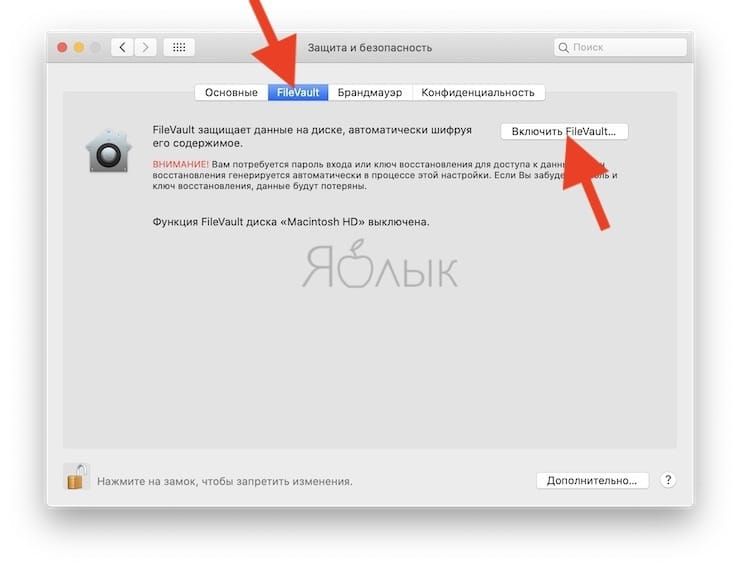
- активирована функция FileVault (Системные настройки → Защита и безопасность) – шифрование дисков. Её можно отключить, но в таком случае уровень безопасности Mac снижается на порядок (пароль от Mac сбрасывается за пару минут рядовым пользователем, например, по этой инструкции);
- вы используете для входа такой же пароль, как и от учётной записи iCloud, изменить пароль (подробно).
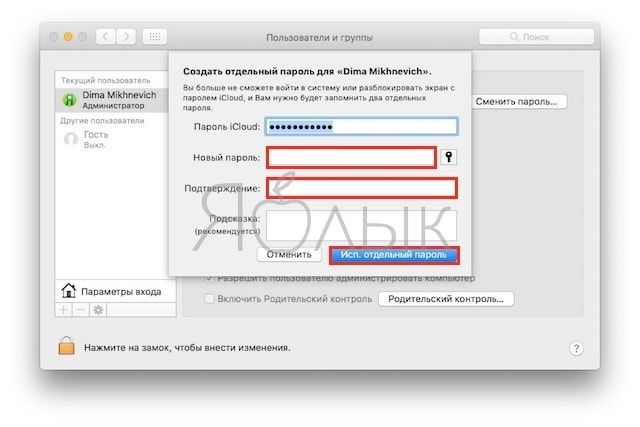
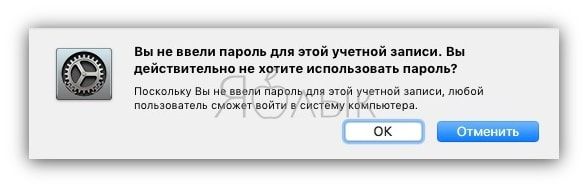
А вообще, если со стационарными Mac (iMac, Mac mini, Mac Pro), не покидающими пределы дома, эту процедуру действительно можно упростить, то с MacBook, с которым вы шагаете по жизни, в любое время и любом месте лучше проявить осторожность. Мало ли что — а вдруг потеряется или его кто-нибудь украдёт? В подобном случае и данные будут защищены, и нервы спокойны. Хотя… о каком спокойствие можно говорить, когда машина пропала? Ну, а о конфиденциальности данных побеспокоится, определённо, стоит.
�� Смотрите также:
- Как найти и удалить большие неиспользуемые файлы и приложения на Mac штатными средствами.
- Как установить macOS на внешний SSD, чтобы ускорить старый Mac (iMac, Mac mini и т.д.).
- Как очистить (удалить) кэш на Mac (macOS) вручную и при помощи специальных программ.
�� Мы в Telegram и YouTube, подписывайтесь!
3 способа сбросить пароль на компьютере Mac
Включить старый MacBook только для того, чтобы понять, что вы не можете вспомнить пароль для входа, — очень неприятная ситуация. Каждая неудачная попытка входа в систему вызывает замешательство и даже панику. Но не волнуйтесь. Apple в курсе, что многие из нас забывают пароли от своих устройств, даже если это комбинация «qwerty» или «1234». Особенно на Mac, где при использовании отпечатка пальца или Apple Watch пароль вообще вводишь очень редко. Поэтому программное обеспечение MacOS включает встроенные функции для сброса пароля на Mac.
Есть как минимум 3 способа сбросить пароль на Mac
Забыл пароль на Mac. Что делать?
Вы можете использовать несколько способов. Но процесс сброса будет гораздо проще, если ранее вы связали свой Apple ID со своей учетной записью на Mac во время установки. Если вы этого не сделали, ничего страшного, есть еще одна возможность сбросить пароль вашей учетной записи.
Как сбросить пароль с помощью Apple ID
В идеале вы должны привязать свой Apple ID к своей учетной записи на Mac во время первоначальной настройки, что позволит сбросить пароль пользователя всего за несколько кликов.
После трехкратного ввода неправильного пароля вас спросят, хотите ли вы сбросить пароль, используя свой Apple ID, если он связан с вашей учетной записью.
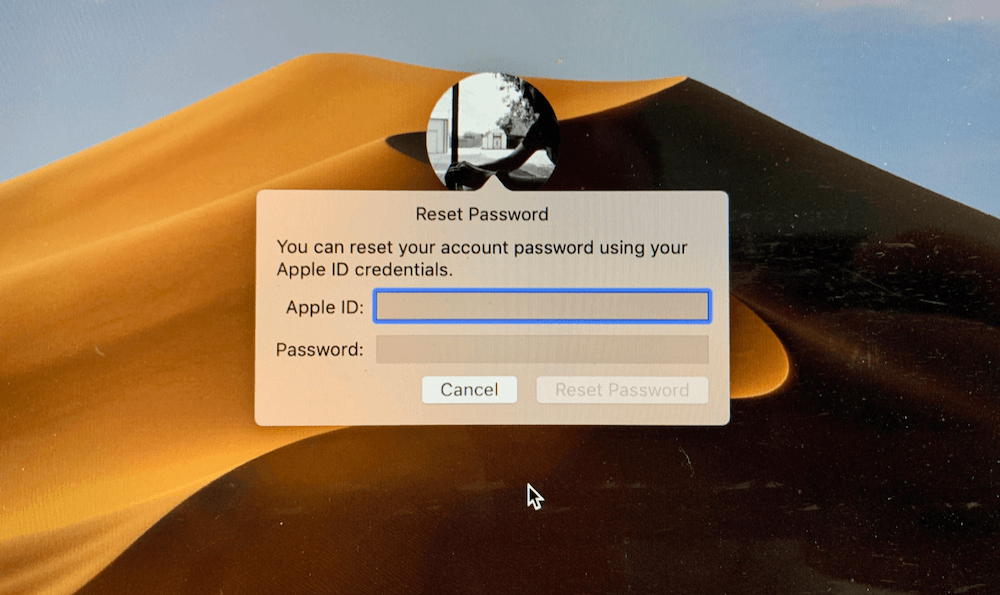
Войдите под своим Apple ID для сброса пароля
- Введите свой адрес электронной почты Apple ID и пароль.
- Следуйте подсказкам, чтобы создать новый пароль.
Когда вы измените пароль, вы увидите сообщение о создании новой связки ключей (там, где хранятся все пароли). Вы не сможете использовать старую связку ключей в целях безопасности, но она останется сохраненной на вашем Mac. Если вы когда-нибудь вспомните свой старый пароль, то сможете разблокировать старую связку ключей.
Если вы не видите сообщение после третьей попытки неправильного ввода пароля, ваша учетная запись не связана с вашим Apple ID, и вам нужно использовать метод, описанный чуть ниже.
Вам может быть интересно: 12 комбинаций клавиш выполняемых при загрузке Mac
Как сбросить пароль на Mac через режим восстановления
Вам нужно будет ввести Mac в режим восстановления, чтобы получить доступ к инструменту сброса пароля. Самый простой способ сделать это — выключить Mac. Далее следуйте инструкции ниже.
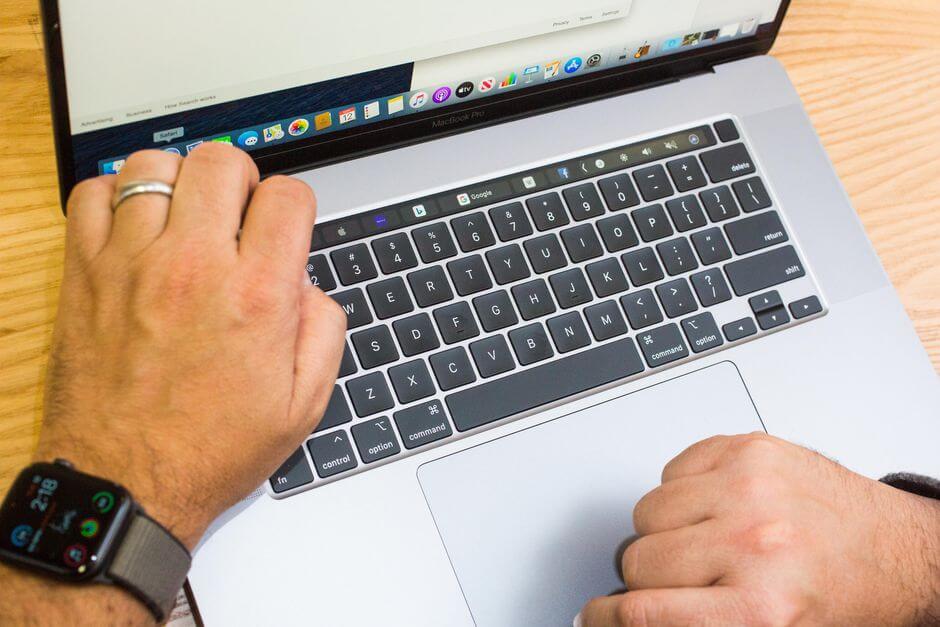
- На выключенном Mac нажмите и удерживайте клавиши Command и R на клавиатуре, затем нажмите кнопку питания.
- Удерживайте Command + R, пока под логотипом Apple не появится индикатор загрузки.
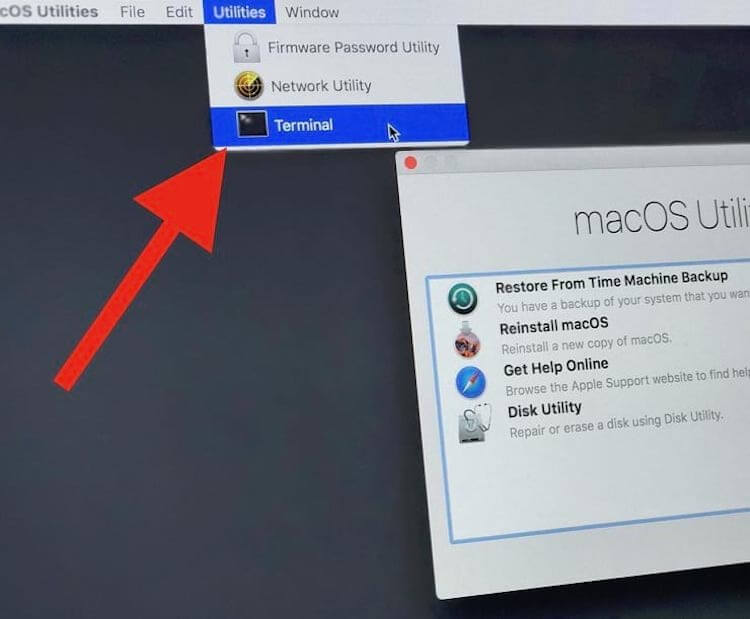
Откройте Терминал и введите команду ниже
Закройте окно терминала, появится инструмент для сброса пароля. Чтобы сбросить пароль для своей учетной записи, вам необходимо установить новый пароль. Обязательно запишите его!
Еще больше лайфхаков для Mac вы найдете в нашем канале в «Яндекс.Дзен».
Как сбросить пароль с помощью FileVault
FileVault — это дополнительная функция macOS, которая шифрует накопитель вашего Mac и все данные, хранящиеся на нем. Вы можете включить ее во время начальной настройки или в системных настройках позже.
Для сброса пароля вы можете использовать ключ восстановления, который вы должны были записать при включении FileVault. Но давайте будем честными, большинство из нас этого не делают, но если вы записали ключ и не потеряли его (да ладно?), то можете ввести ключ восстановления, когда его спросят после трех неудачных попыток входа в систему. Обязательно используйте заглавные буквы и дефисы — они обязательны.
Любой описанный нами метод является эффективным способом восстановления доступа к вашей учетной записи, если вдруг вы забыли пароль.
Как убрать пароль на mac
Здравствуйте уважаемый посетитель сайта! Если вы хотите удалить пароль на своей операционной системе mac os x, но не знаете, как это сделать, то вам тогда сюда, в этом подробном и пошаговом уроке, вы узнаете, как убрать пароль на mac, данный урок очень простой и рассчитан на каждого начинающего пользователя macbook и пк.
И так чтобы убрать пароль на macbook, вам нужно будет на своей операционной системе mac os выполнить следующие действие:
На рабочем столе mac os наводим курсор мыши на кнопку «Системные настройки» и один раз нажимаем левую кнопку мыши.
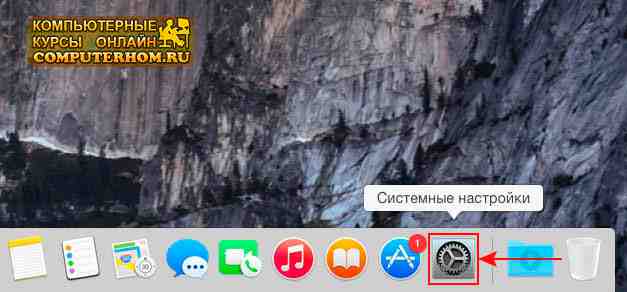
Когда вы нажмете по кнопке «Системные настройки», на вашей системе откроются системные настройки вашего компьютера или macbook.
В данном окошке, вам нужно будет перейти в учетные записи пользователей, чтобы перейти в данный раздел, вам нужно будет навести курсор мыши на кнопку «Пользователи и группы» и один раз нажать левую кнопку мыши.
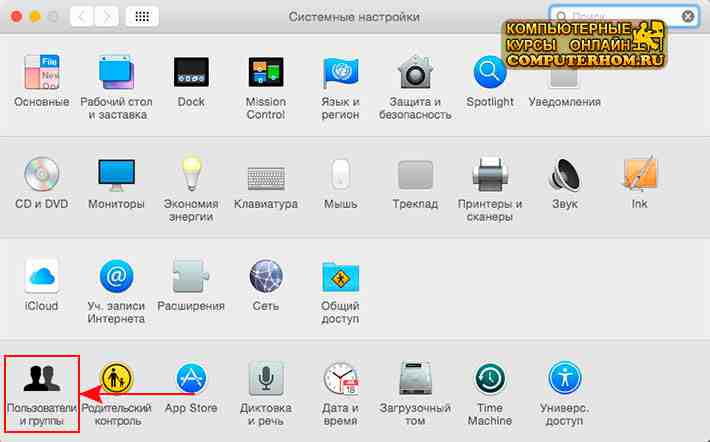
После всех выполненных действий, вы попадете в раздел пользователи и учетные записи, где вы и сможете убрать пароль mac os.
И так чтобы снять пароль на mac вам нужно будет выбрать вашу учетную запись.
Для примера я выберу учетную запись администратора и удалю пароль учетной записи администратора mac os.
После того как вы выбрали нужную вам учетную запись нажимаем на кнопку «Сменить пароль».
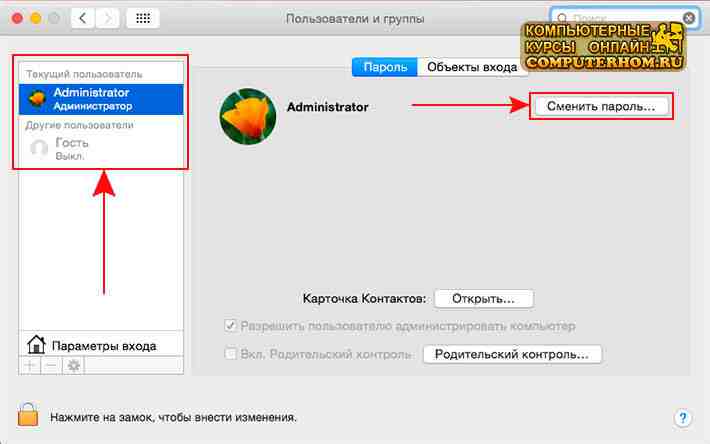
Когда вы нажмете на кнопку «Сменить пароль…», на вашем macbook или компьютере откроется окошко, в котором вам нужно будет выполнить следующие действие:
И так в поле «Старый пароль:» указываем пароль, который вы указывали при входе в свою учетную запись.
После того как вы укажите свой пароль, вам останется нажать на кнопку «Смена пароля».
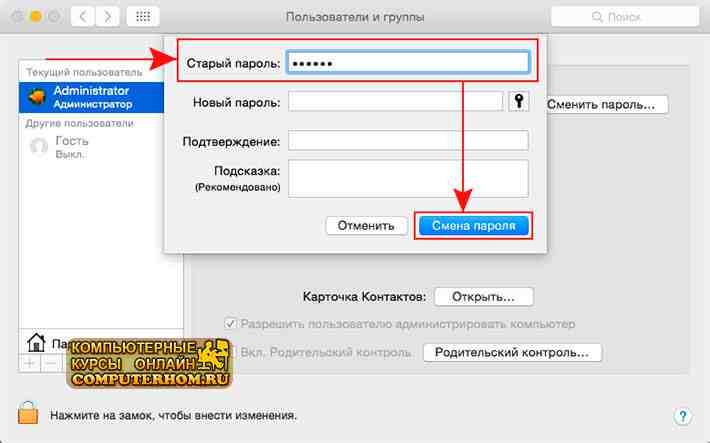
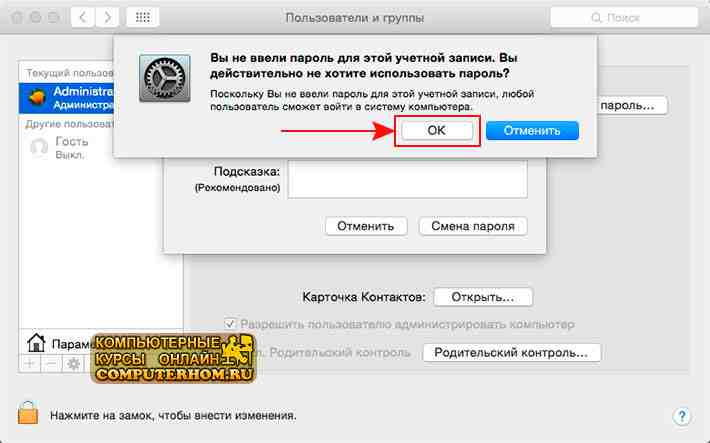
Когда вы нажмете на кнопку «Смена пароля», на вашем macbook или компьютере откроется всплывающее окошко, в котором будет сказано действительно ли, вы хотите удалить пароль от своей учетной записи. Чтобы подтвердить и удалить пароль mac os, вам нужно будет нажать на кнопку «OK».
Когда вы нажмете на кнопку «OK», пароль на вашей операционной системе будет удален.
Теперь давайте попробуем перезагрузить свой компьютер и зайдем в свою учетную запись без пароля.
После того как вы перезагрузите операционную систему mac os x, вы по-прежнему увидите окошко, в котором вам будет предложено ввести свой пароль, так как у нас нет пароля, нам нужно будет навести курсор мыши на рисунок учетной записи и один раз нажать левую кнопку мыши.
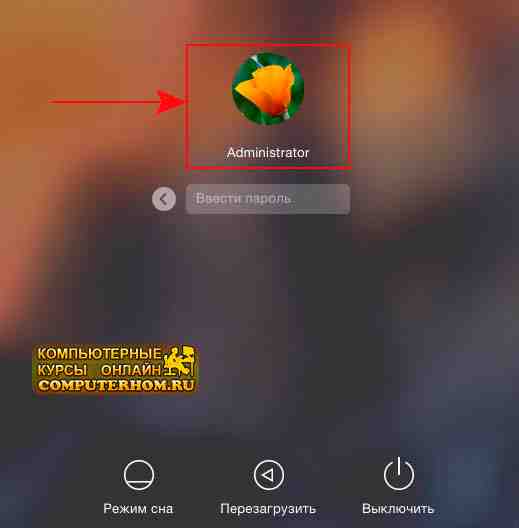
Когда вы нажмете по своей учетной записи, окошко с вводом пароля исчезнет, и вам еще один раз нужно будет нажать на рисунок вашей учетной записи.
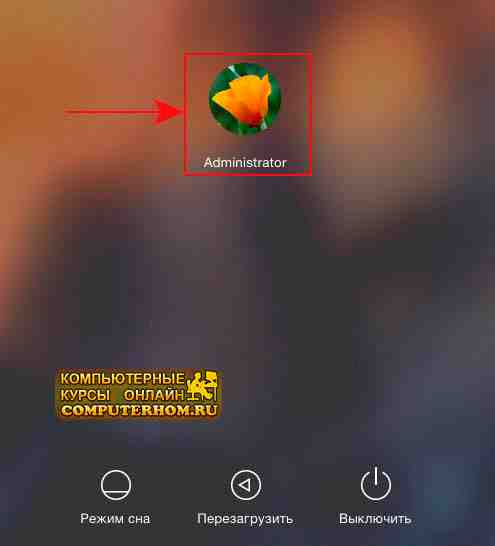
После того как вы повторно нажмете по своей учетной записи, на вашем компьютере начнется процесс входа в вашу четную запись без входа пароля.
Вот таким вот способом можно удалить пароль на macbook и компьютере с операционной системе mac os x.
На этом у меня все, всем пока, удачи! До новых встреч на сайте computerhom.ru.
Как отключить пароль на MacBook (2023)
Если у вас есть общий Mac, вы устали вводить свой пароль каждый раз, когда вы входите в систему, или вы просто не особо заботитесь о безопасности, вы можете узнать, как удалить пароль Macbook при входе в систему. Хотя это означает, что ваша информация может быть более доступной, для многих из нас наши компьютеры никогда не покидают дома. Если вы согласны с рисками, мы рассмотрим, как удалить пароль с Mac.
Почему вам понравится этот совет
- Получите доступ к своему компьютеру быстрее и проще, вместо того, чтобы каждый раз вводить пароль.
- Разрешите доступ к вашему компьютеру любому, кто может захотеть его использовать, без необходимости запоминать пароль.
- Имейте в виду, что этот процесс делает ваши данные более уязвимыми; мы не рекомендуем удалять ваш пароль на длительный срок.
Как удалить пароль для входа на Mac
Перед удалением пароля Mac имейте в виду, что это делает информацию, хранящуюся на вашем компьютере, более доступной. Однако удаление пароля с вашего Macbook делает его намного более удобным, если вы делитесь компьютером и своей учетной записью с семьей и друзьями. Если вам нравятся советы по использованию устройств Apple, обязательно подпишитесь на наш бесплатный совет дня!
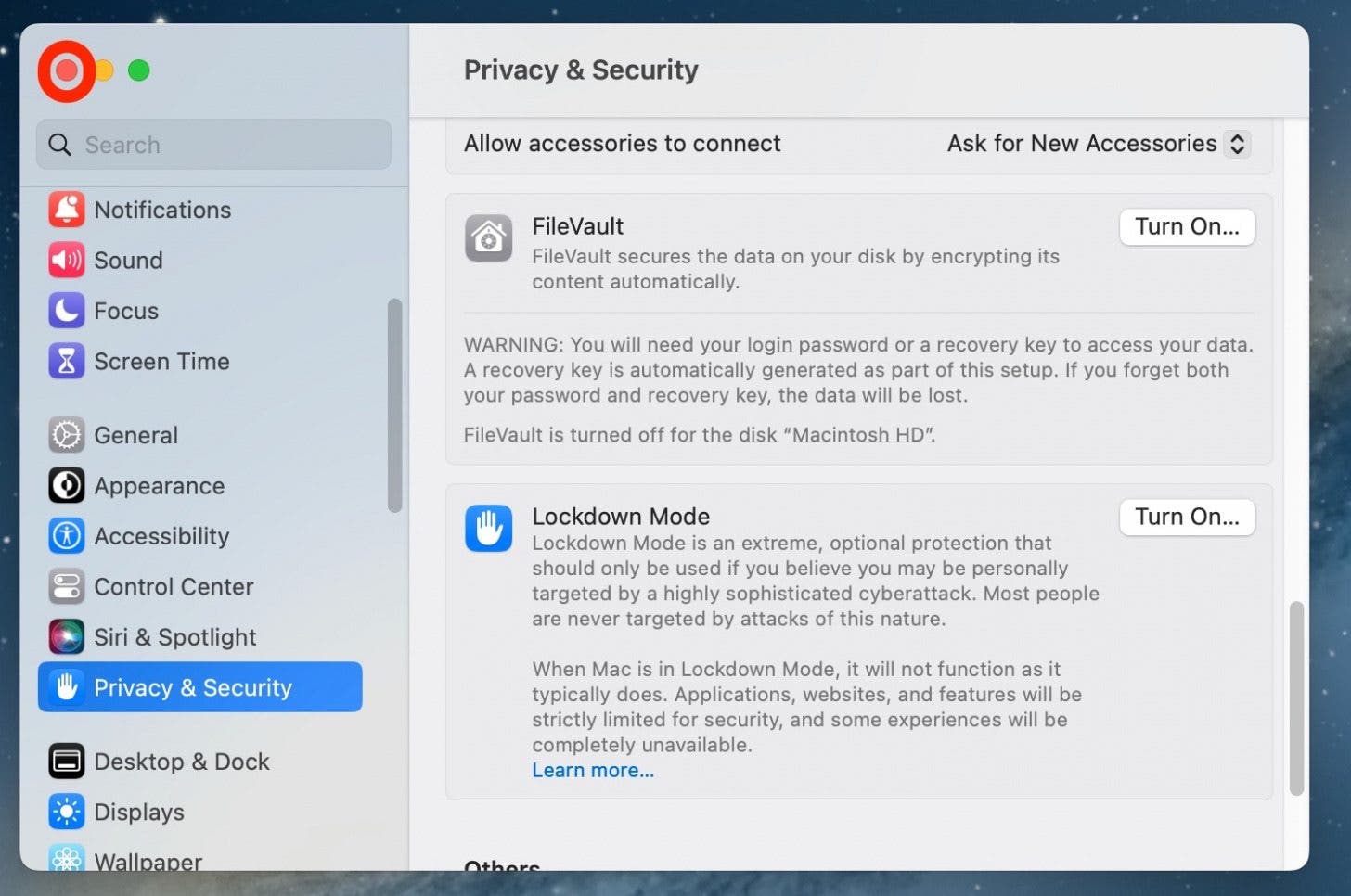
Чтобы удалить пароль с вашего Mac, вам нужно сначала отключить FileVault, функцию, которая защищает данные на вашем диске, автоматически шифруя его содержимое:
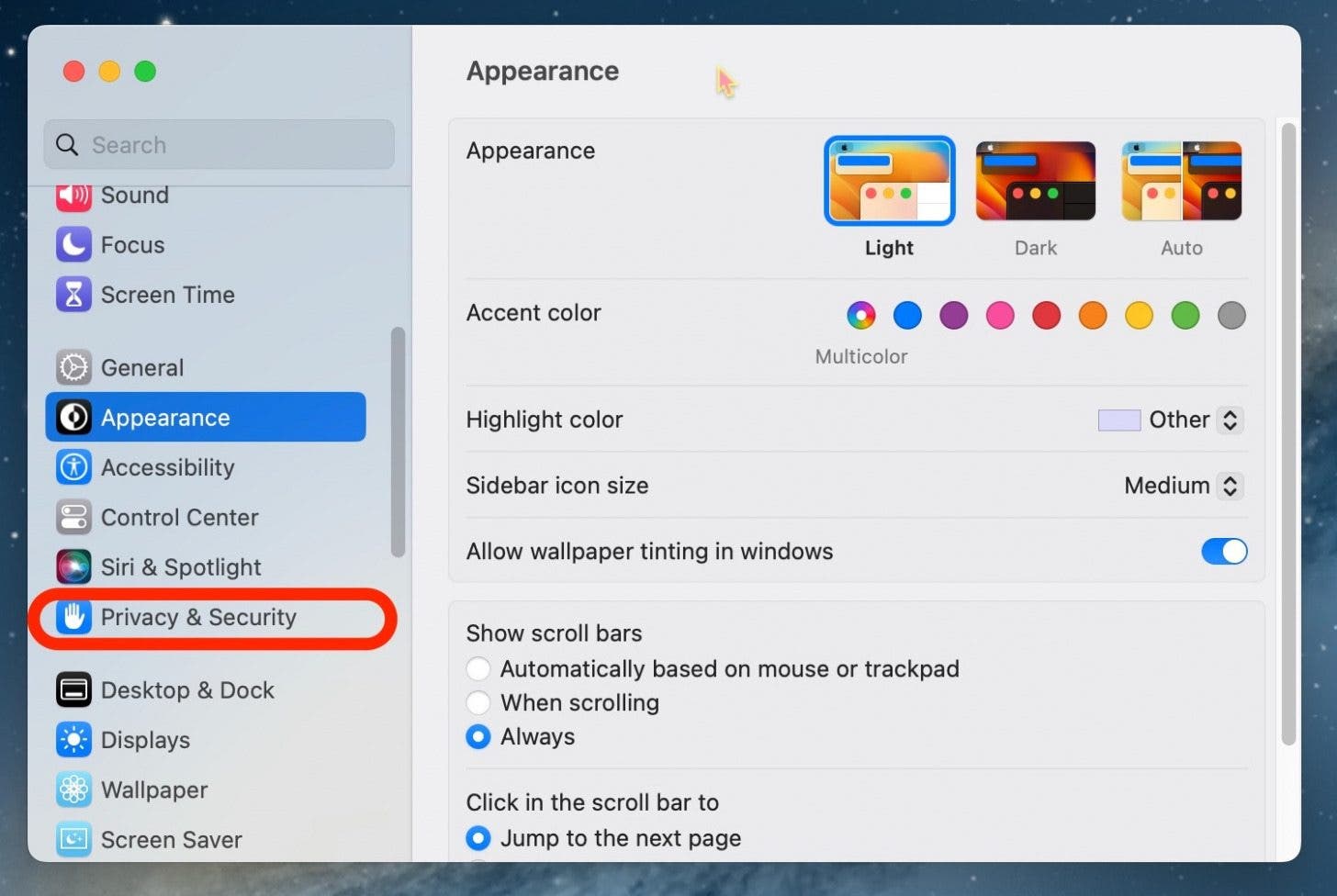
- На вашем Mac откройте Системные настройки.

- Щелкните Конфиденциальность и безопасность.
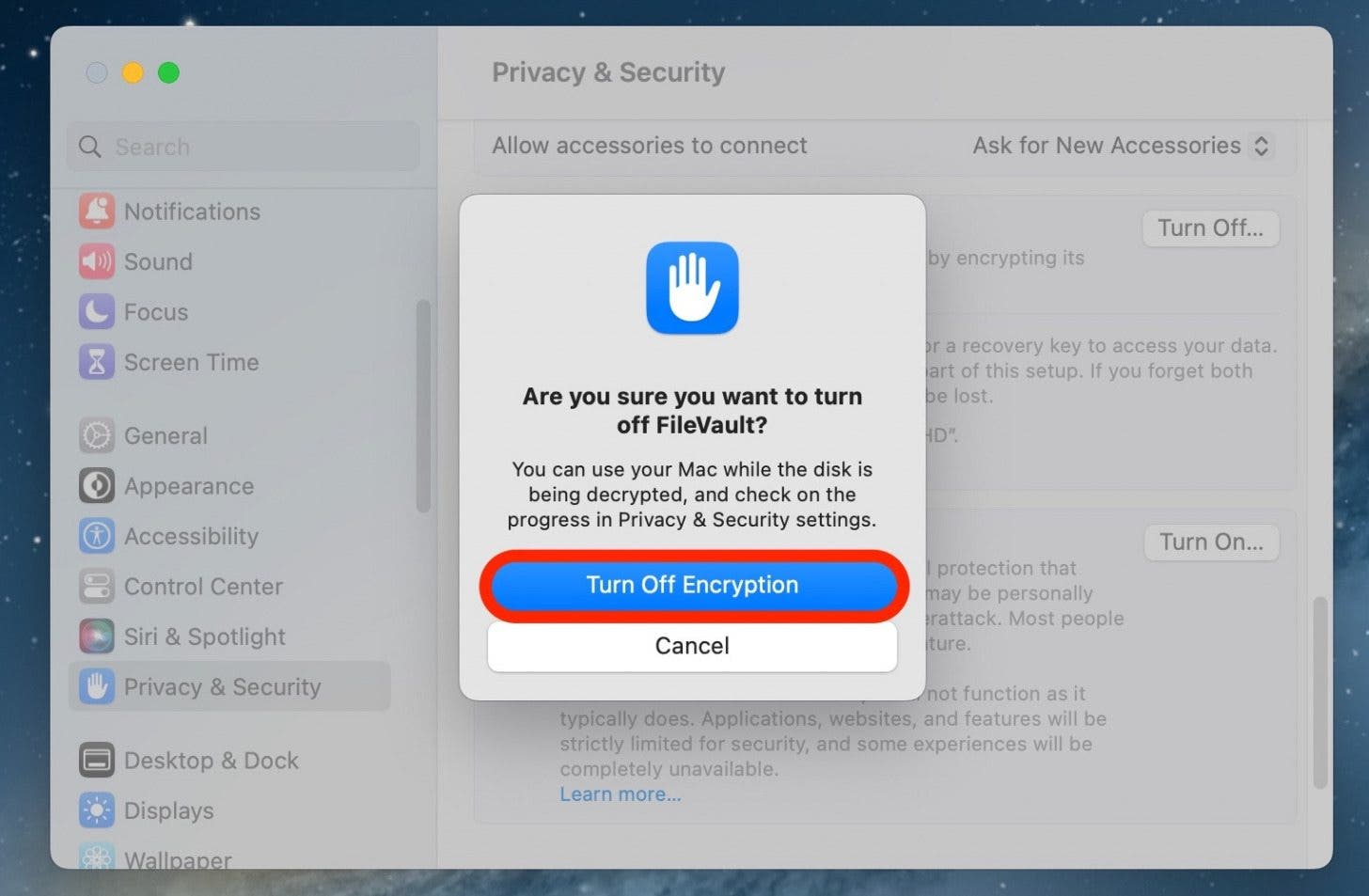
- Прокрутите вниз до FileVault и нажмите «Выключить».

- Введите пароль и нажмите «Разблокировать».

- Затем нажмите «Отключить шифрование» для подтверждения.
- Теперь закройте и снова откройте Системные настройки, чтобы сохранить изменения.
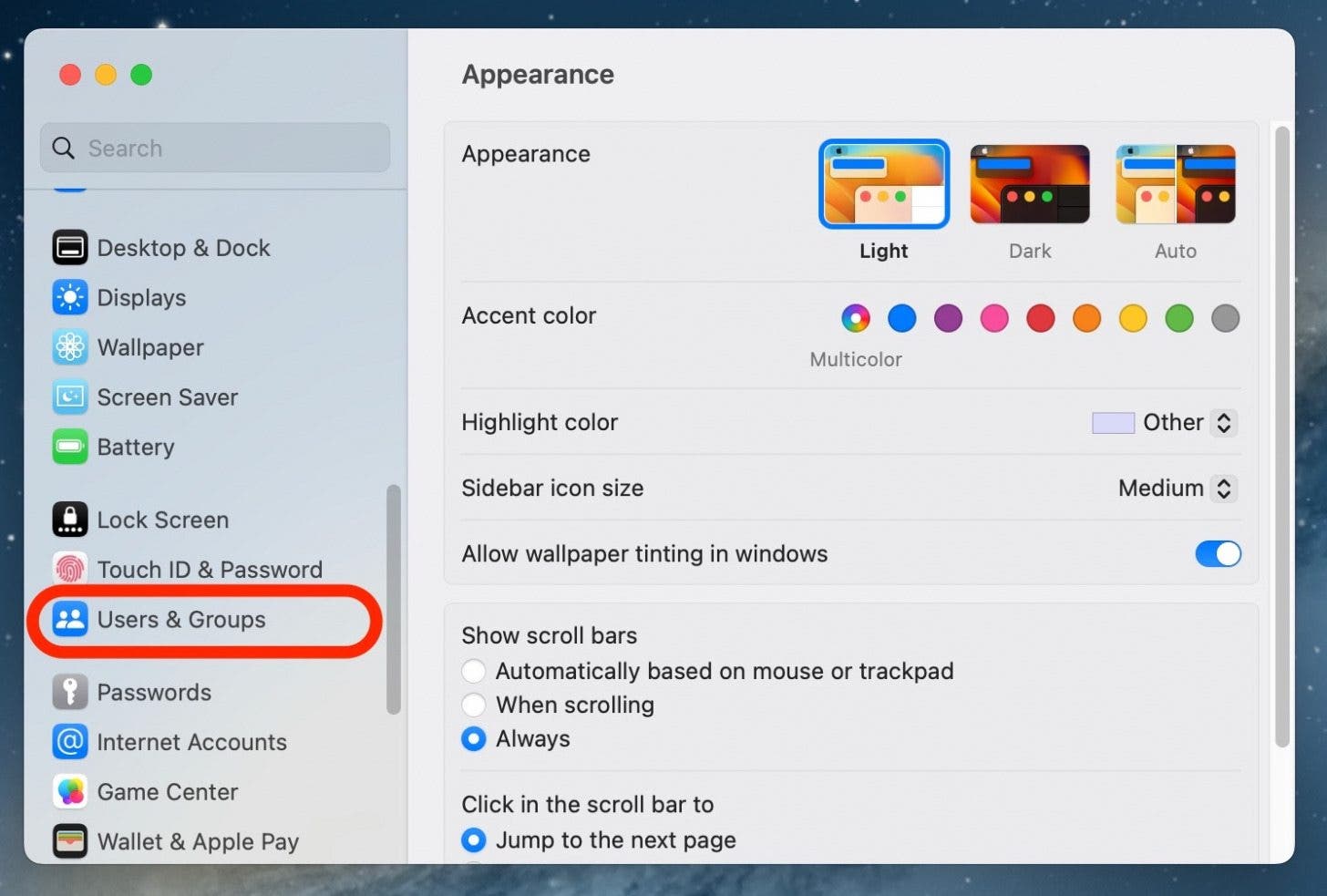
- Щелкните Пользователи и группы.
- Рядом с пунктом «Автоматически входить как» выберите свою основную учетную запись.
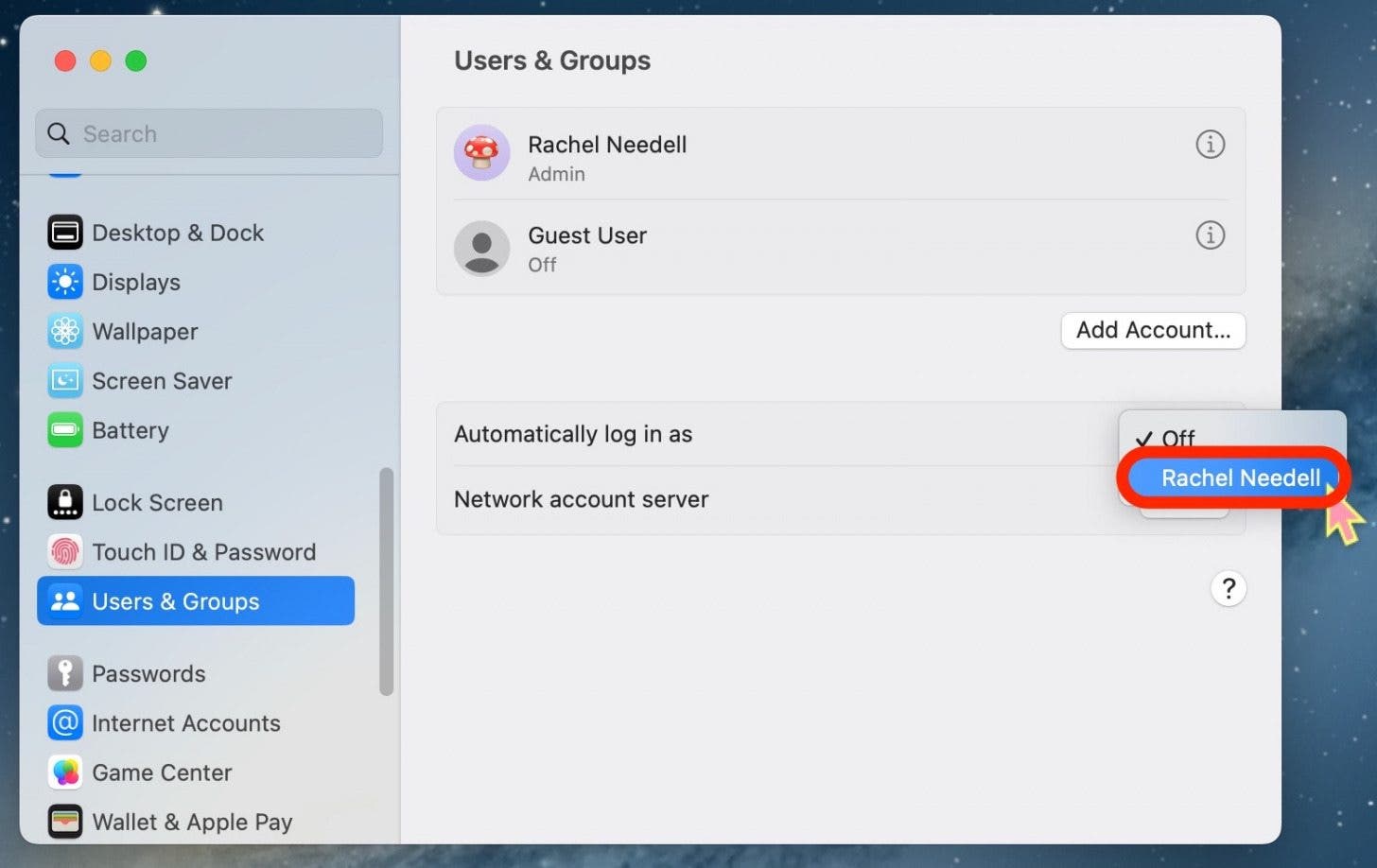
И вот как вы отключаете пароль на своем Mac в Ventura, самой последней версии macOS. Если вы когда-нибудь решите, что хотите установить пароль на свой Mac, даже временно, на самом деле довольно легко выполнить эти шаги еще раз, чтобы настроить его обратно. Мы рекомендуем восстановить пароль, как только вам это будет удобно.