
Как заблокировать Ватсап на Айфоне
Многие пользователи, установив пароль на своем iPhone, считают, что он защитит все данные и приложения, установленные на смартфоне. Однако даже это не сможет защитить вашу конфиденциальную информацию от любопытных глаз людей, которым вы сами передали свой смартфон, предварительно его разблокировав. Например, желая показать фотографии из отпуска. Именно для таких ситуаций разработчики сторонних приложений и особенно мессенджеров предлагают дополнительный уровень защиты. В настройках можно установить пароль и активировать Face ID или Touch ID для входа непосредственно в приложение.
WhatsApp все также остается одним из самых популярных мессенджеров в мире.
❗️ПОДПИШИСЬ НА НАШ ЯНДЕКС.ДЗЕН. ТАМ КАЖДЫЙ ДЕНЬ ВЫХОДЯТ ЭКСКЛЮЗИВНЫЕ СТАТЬИ, КОТОРЫЕ НЕ ВЫХОДЯТ БОЛЬШЕ НИГДЕ
Не во всех ситуациях этот подход поможет, но все равно это лучше, чем ничего. Давайте разберемся, как можно заблокировать Ватсап и ограничить доступ к вашим перепискам. Следует отметить, что эта возможность актуальна и для WhatsApp Business.
Как поставить пароль на Ватсап

К сожалению, Ватсап остается догоняющим по всем фронтам.
К сожалению, WhatsApp по своей функциональности уже давно находится в списке догоняющих. В то время, когда тот же Телеграм позволяет установить на вход отдельный код-пароль и доступ с помощью Touch ID или Face ID, то Ватсап подобным похвастаться не может. Максимум, что вы можете сделать — это просто активировать Touch ID или Face ID и пароль, который будет совпадать с таковым для разблокировки Айфона. Безопасность в этой ситуации, конечно, далека от идеала, но лучше, чем ничего.
Чтобы установить блокировку на вход в Ватсап, сделайте следующее:
- Откройте WhatsApp.
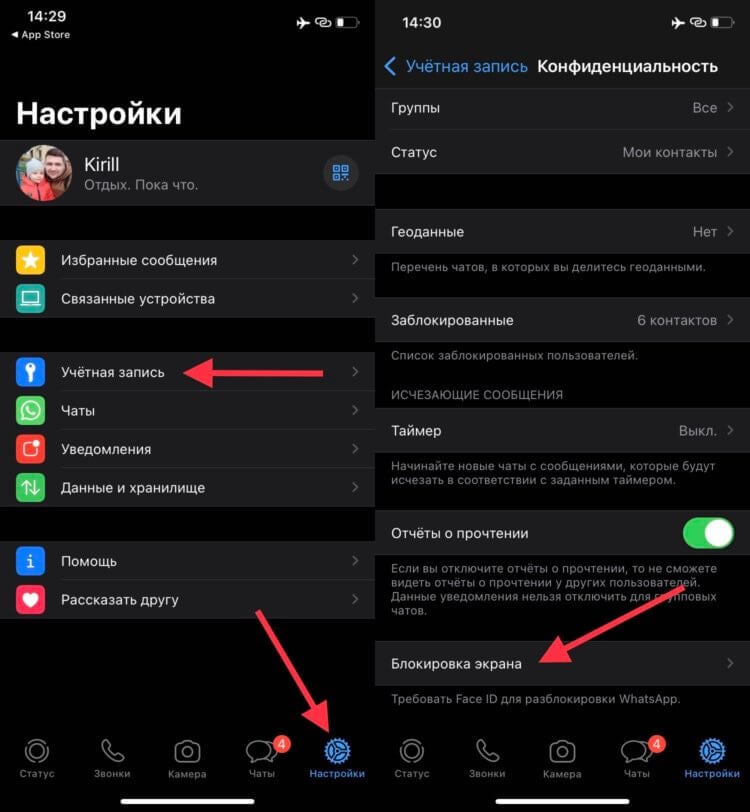
Радует, что возможность блокировки все же появилась.
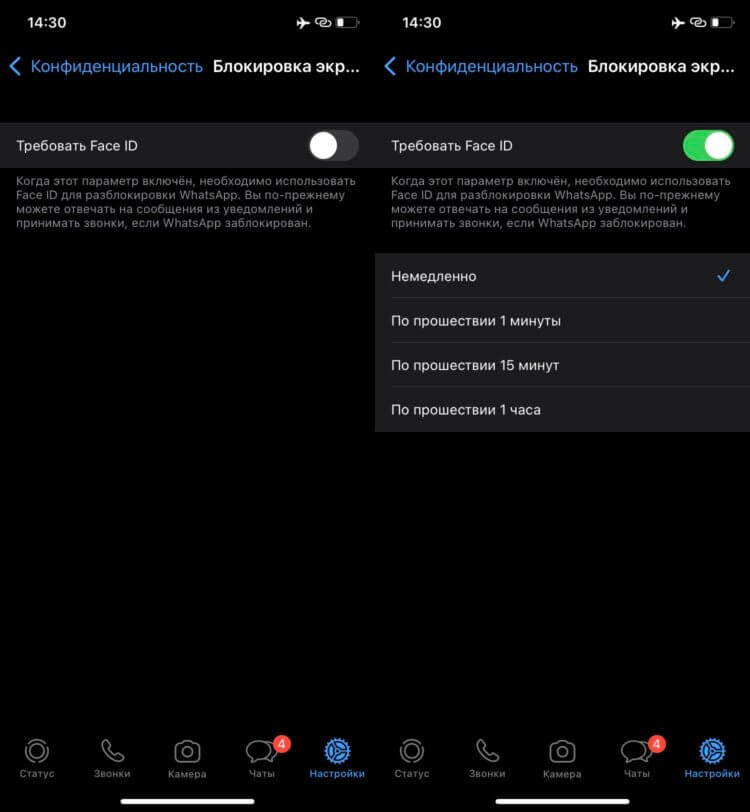
Можно установить необходимый временной интервал и не придется использовать Face ID или Touch ID постоянно.
После этих настроек войти в Ватсап можно будет только с использованием биометрии или код-пароля. Однако следует обратить внимание на следующий момент. Из-за того, что приложение использует системный код-пароль то после нескольких неудачных попыток Face ID или Touch ID система предложит его ввести. И если человек его знает, то сможет увидеть ваши чаты без всяких проблем.
❗️ПОДПИШИСЬ НА ТЕЛЕГРАМ-КАНАЛ СУНДУК АЛИБАБЫ, ЧТОБЫ ПОКУПАТЬ ТОЛЬКО ЛУЧШИЕ ТОВАРЫ С АЛИЭКСПРЕСС
Часто мы добавляем биометрию наших близких людей в наши смартфоны и при этом не сообщаем им код-пароль за ненадобностью. Вот в такой ситуации можно ограничить их доступ к чатам в Ватсап. Для этого необходимо:
- Открыть WhatsApp.
- Перейти на вкладку «Настройки» и активировать требование Face ID или Touch ID по инструкции выше.
- Открыть «Настройки» iPhone.
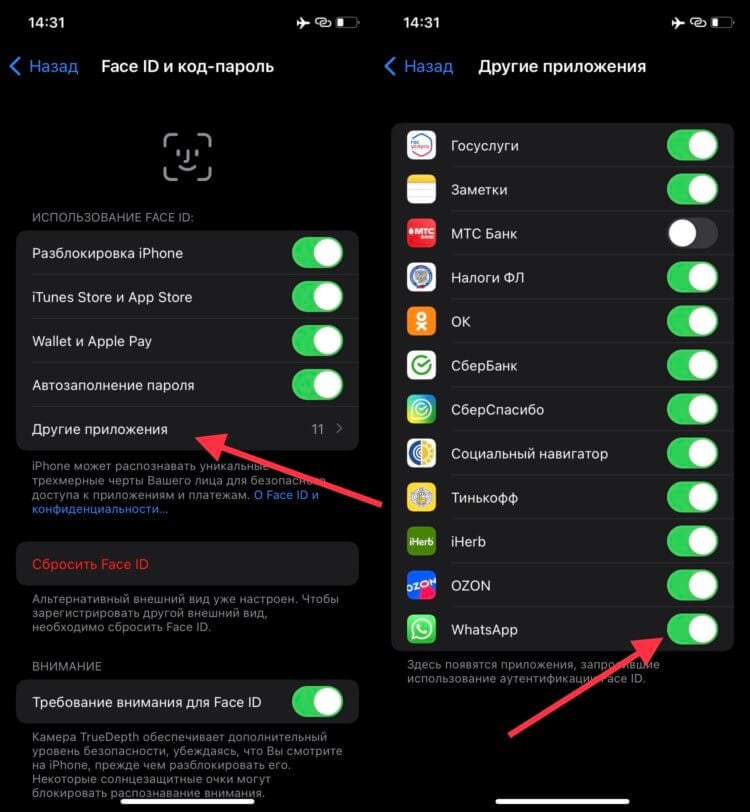
Любое из этих приложений можно ограничить в доступе к биометрии.
После этих настроек зайти в Ватсап можно будет только с использованием код-пароля для разблокировки вашего Айфона. Если его никто, кроме вас не знает, то обезопасить ваши переписки получится.
Как поменять код-пароль на Айфоне

Разработчики WhatsApp не пытаются даже ориентироваться на более продвинутых конкурентов.
Отдельно советую усложнить пароль для разблокировки как минимум до шести символов, а лучше больше. Для этого сделайте следующее:
- Откройте «Настройки».
- Перейдите в пункт «Face ID и код-пароль» или «Touch ID и код-пароль».
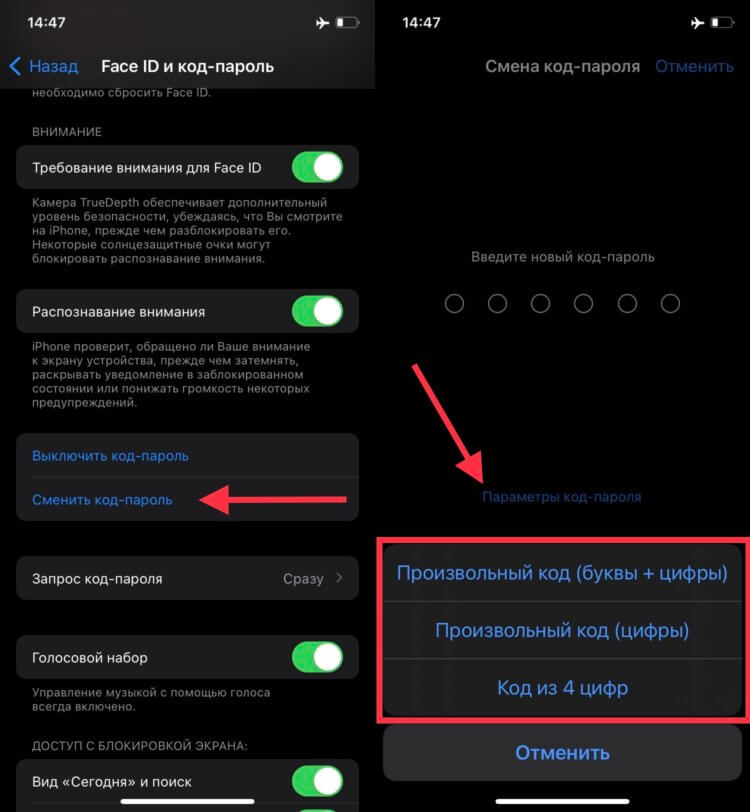
Сложный пароль добавит безопасности не только перепискам в мессенджере, но и системе в целом.
Это поможет значительно обезопасить конфиденциальные переписки. Но не забывайте, что в некоторых ситуациях фотографии и видео из таких чатов автоматически сохраняются в приложение «Фото». Если вы дадите кому-то посмотреть ваши снимки, то можно наткнуться и на нежелательные или просто личные фото и видео, полученные через Ватсап. Поэтому если вам есть что скрывать от посторонних глаз, то советую отключить и автоматическое сохранение файлов в медиатеку. Для этого сделайте следующее:
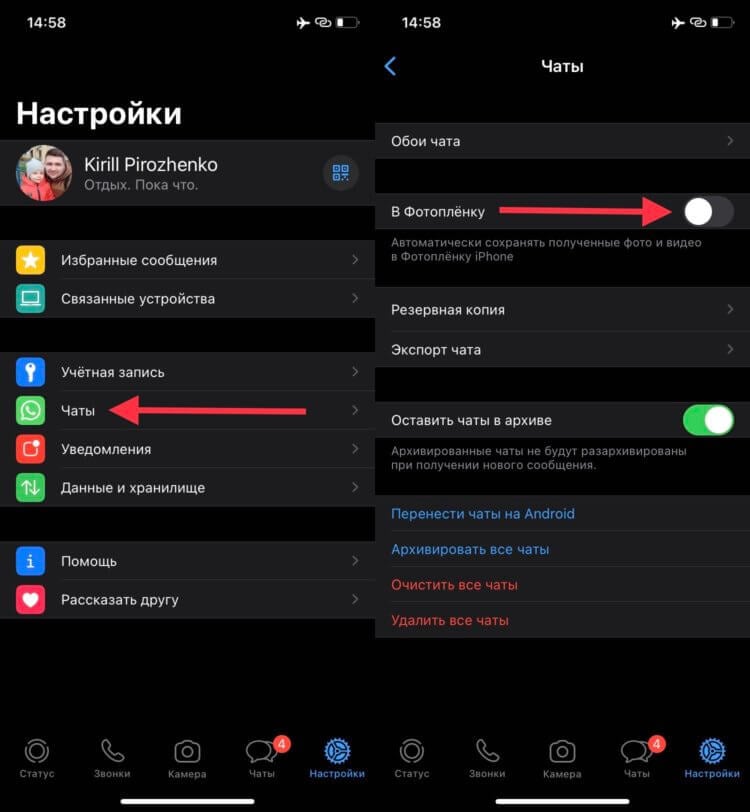
Помимо сохранения конфиденциальности, это позволит не занимать свободную память.
❗️ПОДПИШИСЬ НА НАШ ТЕЛЕГРАМ-ЧАТ И ЗАДАВАЙ ВОПРОСЫ НАШИМ АВТОРАМ, НА КОТОРЫЕ ОНИ ОБЯЗАТЕЛЬНО ОТВЕТЯТ
После этих действий все медиафайлы не будут сохраняться в медиатеку, и добавлять их туда придется вручную. По какой причине Ватсап не дает возможность создать отличный код-пароль от системного, совсем непонятно. Но будем надеяться, что когда-нибудь прогресс дойдет и до этого. А пока приходится довольствоваться тем, что есть, и искать лазейки, чтобы не пустить в свои переписки посторонних. Хотелось бы верить, что разработчики услышат своих пользователей и дадут больше настроек для сохранения конфиденциальности.
Как отключить пароль на Айфоне
У многих пользователей такого смартфона как айфон часто возникает необходимость убрать пароль, который используется для разблокировки устройства. Причин для того, чтоб изменить свой пароль может быть очень много, но основной является неудобство его использования. Несмотря на то, что люди довольно часто сталкиваются с необходимостью отключения пароль на своем айфоне они часто даже не подозревают что для этого нужно делать. Далее мы расскажем, как это сделать и что вам для этого нужно делать. Мы поговорим о нескольких способах сброса пароля на айфоне, а именно:
- Отключении пароля на iPhone без дополнительных средств.
- Отлучение пароля с помощью iTunes
- Отключение пароля с помощью iCloud
Это основные способы отключения пароля, и мы разберем каждый из них подробно. Стоит сказать сразу что все эти способы работают как на iPhone, так и на iPad.
Как отключить пароль на iPhone
Сейчас мы поговорим о первом способе, но стоит знать, что вы сможете воспользоваться им только в том случае если вы знаете пароль для разблокировки. Как уже писалось выше кроме айфона вам ничего не нужно. Если этот способ вам подходит, то вам нужно:
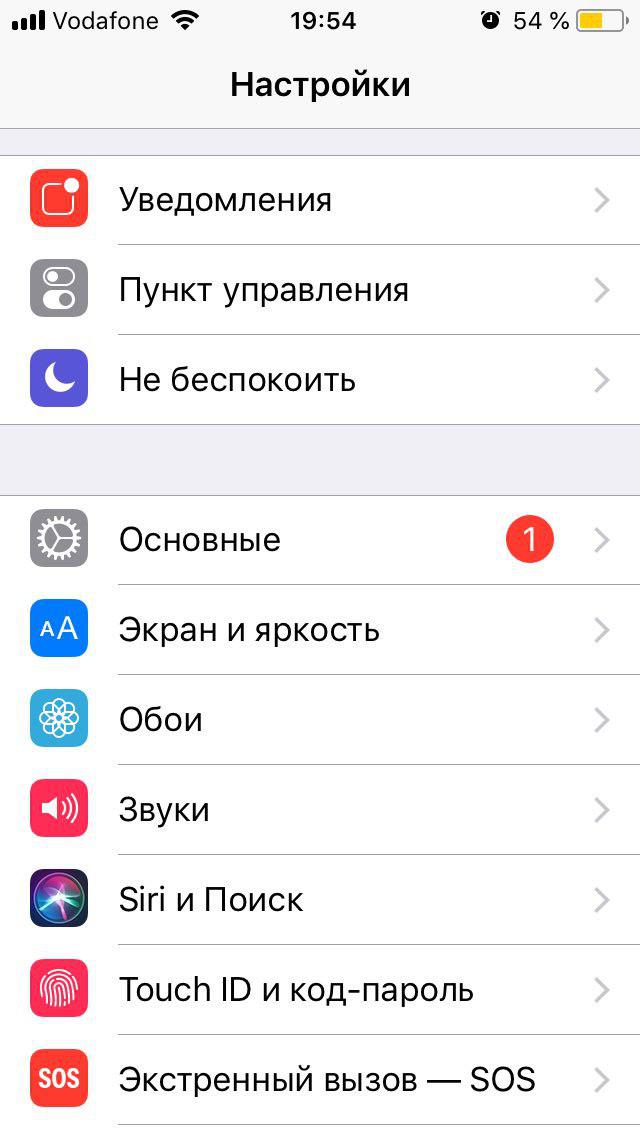
- Открыть меню «Настройки» на вашем устройстве
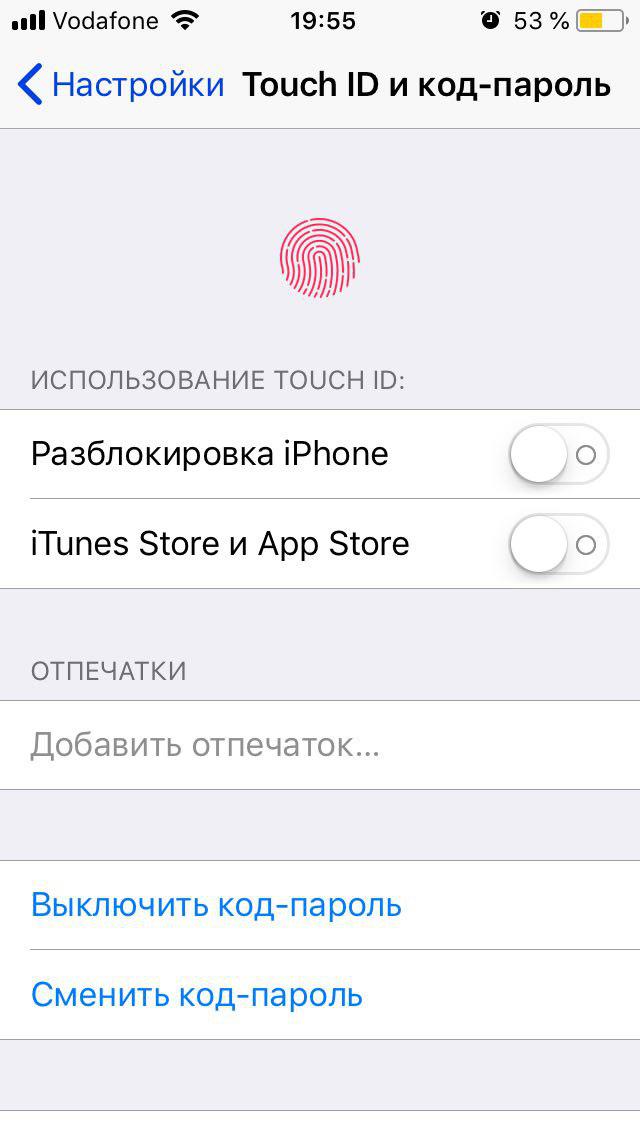
- После того как вы вошли вам нужно войти в пункт «Код-пароль» или «Touch ID и пароль». Названии этого пункта зависит от версии iPhone.
- После это нажмите на пункт «Выключить пароль».
- Если вы проследовали по всем предыдущим пунктам, то сейчас перед вами окно, в которое вам нужно ввести пароль, который на данный момент используется вами для разблокировки устройства.
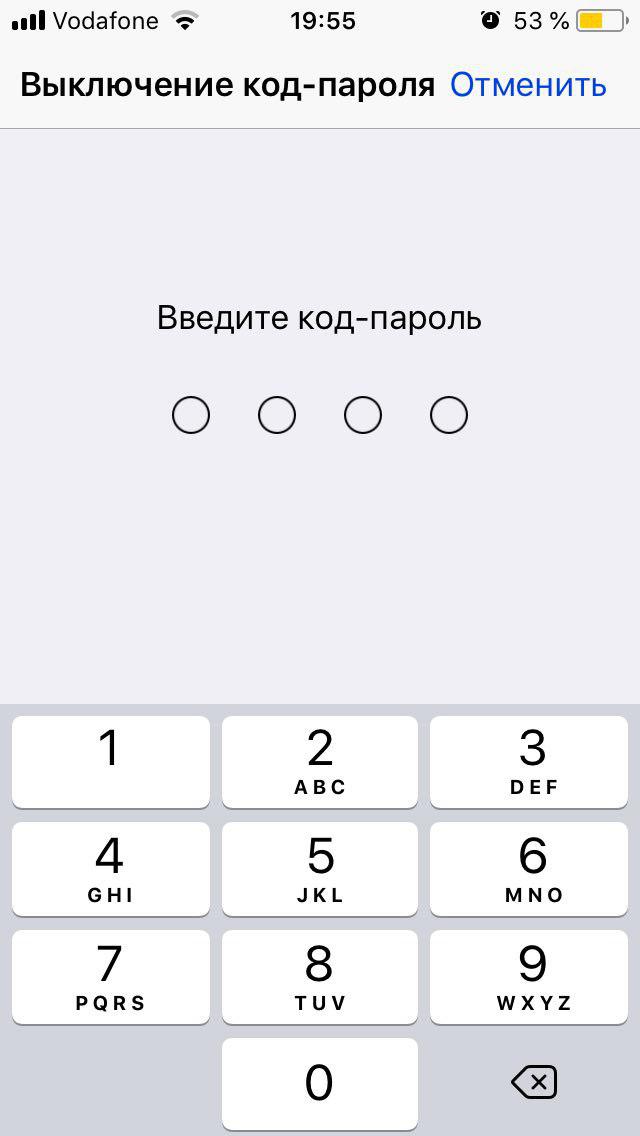
Проследовав этой инструкции, вы отключите пароль на вашем устройстве и при следующей разблокировке вам не придется его использовать. Это самый простой способ, но воспользоваться им может не каждый. Теперь мы перейдем к способам, которые немного сложнее, но для их использования не требуется знать пароль разблокировки.
Как отключить пароль с помощью iTunes
Воспользовавшись данным способом, вы потеряете все пользовательские файлы, но, если вы не помните пароля для разблокировки, то у вас нет других вариантов. Для тех, кто забыл пароль и не может разблокировать свой айфон подойдет данный способ разблокировки, но для его использования вам понадобится ПК. Для разблокировки вам нужно:
- Ввести iPhone в режим DFU
Для того чтоб это сделать вам нужно зажать одновременно клавишу «Включение» и клавишу «Домой». Держите клавиши нажатыми в течении некоторого времени, примерно 10 секунд. После этого отпускайте клавишу включения, но клавишу «Домой» продолжайте держать. На первый взгляд ничего не изменится, но вы и не должны видеть изменений, так как этот режим нужен для приложения iTunes.
- Подключите смартфон к ПК или ноутбуку, после чего вам нужно открыть приложение iTunes
- Дождитесь пока приложение распознает ваше устройство, после чего автоматически будет предложено восстановление.
- После этого вам нужно зажать клавишу Shift и нажать на кнопку «Восстановить»
- После того как вы все это сделали ваш смартфон установит обновленную версию ОС, а также сбросит пароль удалив все файлы пользователя.
Как сбросить пароль через iCloud
Для того чтоб воспользоваться данным методом вам нужно иметь подключение к вай-фай сети, а также еще один смартфон или ПК с возможностью выйти в интернет. Если у вас это есть, то вам нужно:
- Со второго устройства зайти на сайт iCloud и авторизоваться.
- После того как вы вошли вам нужно перейти на страницу «Мои устройства» и посмотреть находится ли ваш айфон в данный момент в сети. (Он должен находится в сети)
- Нажмите на ваше устройство и в появившемся окне нажмите «Стереть iPhone»
- После этого вам нужно будет ввести пароль от Apple ID
После того как вы это сделали ваш смартфон начнет восстановление и как и в прошлом способе сотрет пароль, а также пользовательские данные. Для восстановление пользовательских данных вы можете воспользоваться резервными копиями если такие есть.
Теперь вы точно знаете как отключить пароль на iPhone и даже сможете рассказать своим друзьям как это сделать если они попали в такую неприятную ситуацию. Мы надеемся вам помогла наша статья и вы смогли разблокировать ваш айфон.
Подтвердите подписку на email-рассылку.
Пароль в WhatsApp на iPhone

В недавнем обновлении, разработчики WhatsApp добавили возможность блокировать доступ к приложению при помощи Face ID или Touch ID. Применимо к устройствам, на которых присутствует данная возможность.
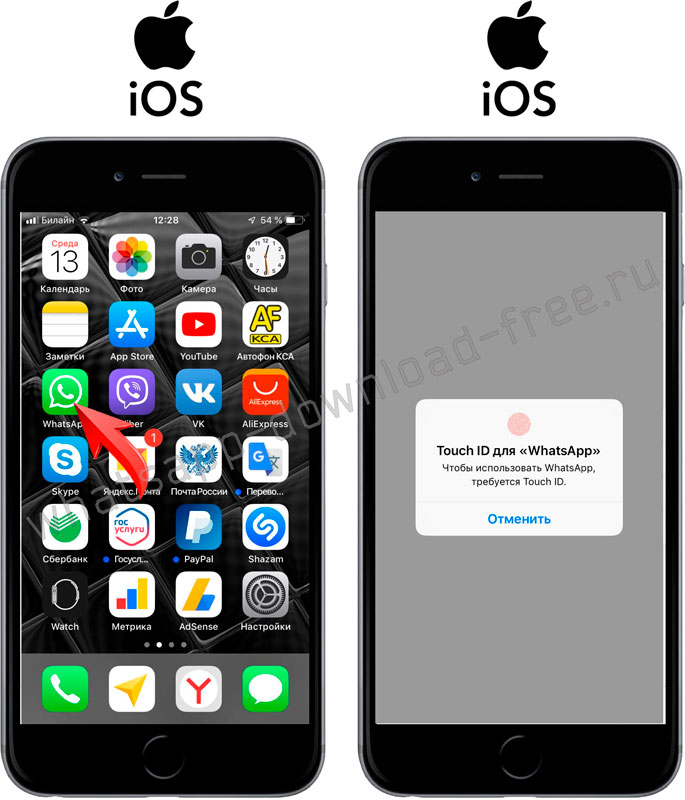
Другими словами это своеобразный пароль на приложение, для разблокировки которого вы должны приложить палец или идентифицировать лицо, все также как и при обычной разблокировки вашего гаджета.
Сделано это для тех случаев, если вы к примеру разблокировали телефон, оставили его и ушли куда либо, любой желающий прочитать вашу переписку в ватсап, должен будет приложить отпечаток или просканировать лицо.
Давайте разберемся как включить эту нужную функцию — блокировка экрана в WhatsApp:
- Открываем приложение, заходим в Настройки — Учетная запись
- Переходим в раздел Конфиденциальность
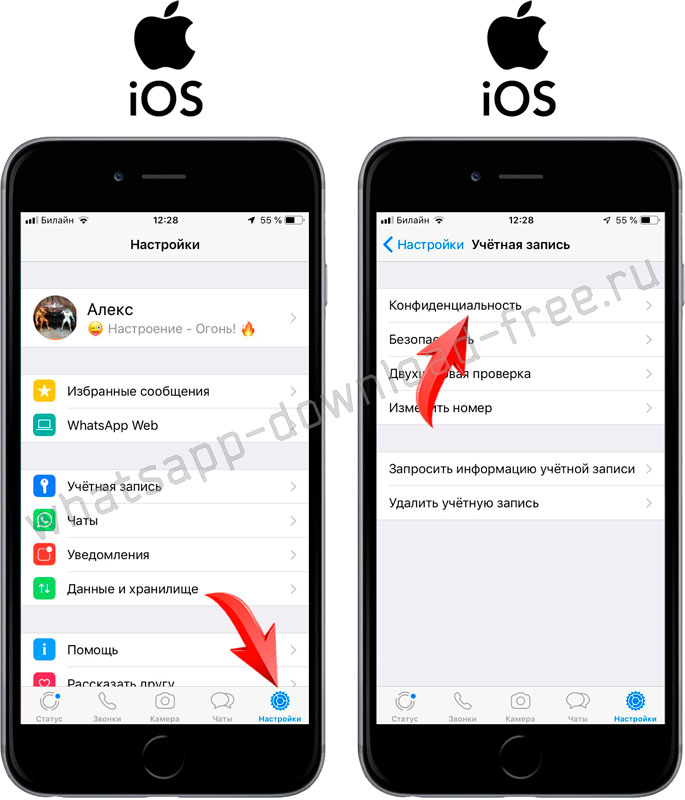
- Листаем до самого низа и выбираем Блокировка экрана
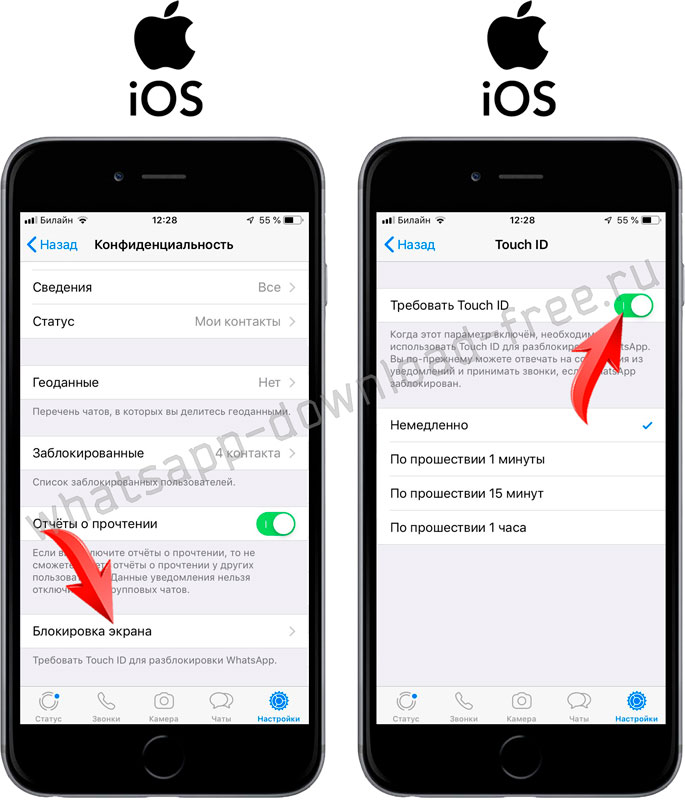
- Щелкаем на переключателе для активации функции, выбираем интервал времени, когда бы вы хотели активировать блокировку, если поставить Немедленно, то при сворачивании приложения и повторном открытии, приложение немедленно попросит разблокировать.
Внимание! У вас остается возможность отвечать на сообщения из уведомлений, а также принимать звонки, без надобности разблокировки, даже если Ватсап заблокирован.
Guide-Apple
Если вы не любите, когда кто-то читает ваши сообщения в «ВатсАп», то сегодняшняя новость наверняка для вас.
В одном из последних обновлений, появилась поддержка Face ID и Touch ID для разблокировки приложения WhatsApp. Это означает, что теперь далеко не каждый сможет открыть ваш мессенджер и прочитать переписки.
Поговорим сегодня про установку такого рода пароля.
Как поставить Face ID/Touch ID для разблокировки WhatsApp?
Face ID и Touch ID являются системами безопасности для «Айфон». Во-первых, они работают достаточно быстро, а во-вторых, пользоваться ими может исключительно владелец устройства.
Разработчики мессенджеров потихоньку повышают безопасность своих программ и теперь очередь дошла до WhatsApp. Теперь вы можете установить на приложение Face ID или Touch ID для разблокировки.
Примерно так всё происходит:
- запускаем WhatsApp и переходим на вкладку Настройки;
- теперь выбираем Учетная запись;
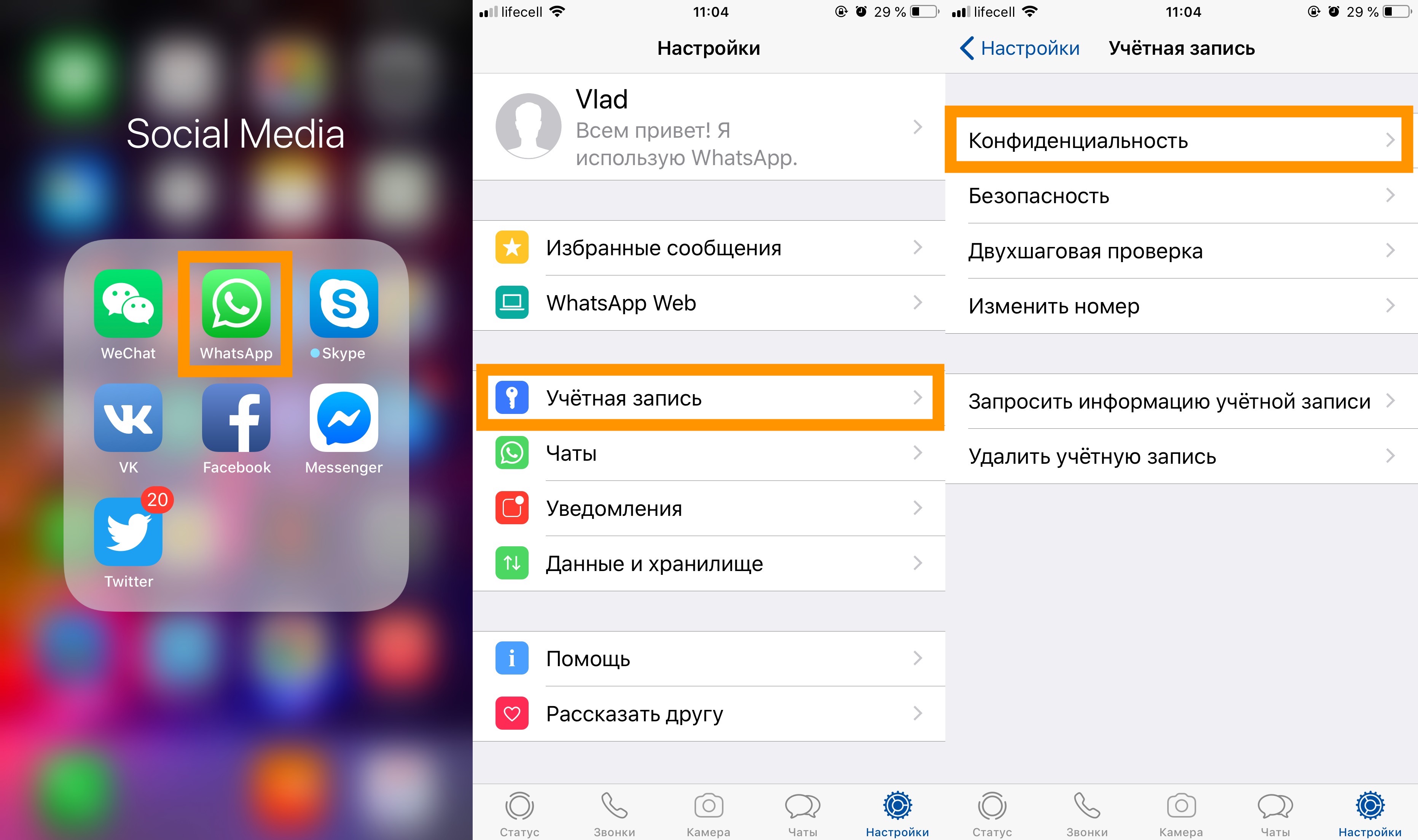
WhatsApp — Учетная запись — Конфиденциальность
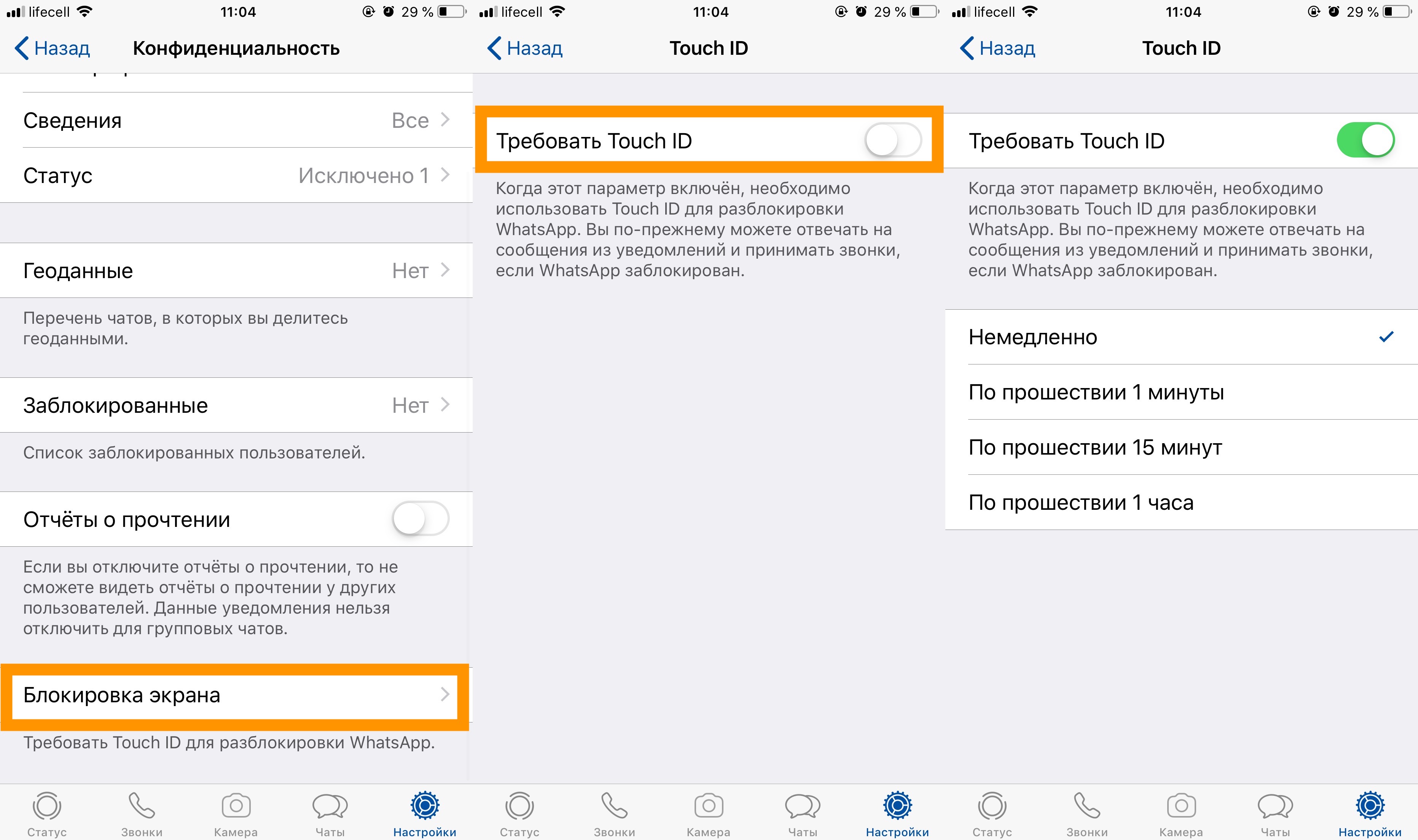
Блокировка экрана — Требовать Touch ID
При активации этой функции вам нужно знать пару моментов: активация может происходит по прошествии некоторого времени.
Также стоит знать момент, что при заблокированном WhatsApp, вы всё также сможете отвечать на звонки и отвечать на сообщения из уведомлений.