
Your access to this site has been limited by the site owner
If you think you have been blocked in error, contact the owner of this site for assistance.
If you are a WordPress user with administrative privileges on this site, please enter your email address in the box below and click «Send». You will then receive an email that helps you regain access.
Block Technical Data
| Block Reason: | Access from your area has been temporarily limited for security reasons. |
|---|---|
| Time: | Thu, 23 Nov 2023 21:36:30 GMT |
About Wordfence
Wordfence is a security plugin installed on over 4 million WordPress sites. The owner of this site is using Wordfence to manage access to their site.
You can also read the documentation to learn about Wordfence’s blocking tools, or visit wordfence.com to learn more about Wordfence.
Click here to learn more: Documentation
Generated by Wordfence at Thu, 23 Nov 2023 21:36:30 GMT.
Your computer’s time: .
Как залить пространство, ограниченное линиями
вот допустим есть круг. инструмент. он внутри залит полностью. допустим мне не захотелось пользоваться инструментом круг и я решил нарисовать его с помощью четырех кривых линий. как мне залить этот круг. (он не заливается)
Guest
Насколько я понял, Вам нужно залить криволинейную фигуру, нарисованную вручную четырьмя различными линиями, верно? Для этого необходимо объединить концевые узлы кривых друг с другом (Ctrl+J). А уже получившеюся фигуру можно трансформировать так как необходимо. Хотя у Вас должен был заливатся каждый из 4-х сегментов круга по отдельности.
Bangladesh
Пользователь сайта
неполучается. смотрите. объясню по другому. в макромидии флеш, если нарисовать четырьмя прямыми линиями решетку (знак ДИЕЗ) и залить пространство, замкнутое линиями то оно заливается. в иллюстраторе нет. мне надо, чтобы заливалось. при использовании Ctrl+j и выборе больше двух линий, пишет ошибку, что я должен выбрать до двух линиий с какимито endpoints. помогите плиз.
Guest
В Илле такую операцию так просто не сделать (во всяком случае, насколько я знаю). Илл оперирует объектами. В сообщении об ошибке было написано, что нужно выделить на 2-х линиях концевые узлы. Делается это инструментом Direct Selection (белая стрелка). На примере знака ДИЕЗ: рисуем 2 вертикальных и 2 горизонтальных линии, затем попарно выделяем узел на вертикальной и узел на горизонтальной линиях и нажимаем Ctrl+J. Делаем так для всех линий (должен получится прямоугольник в центре с 4-я треугольниками по вершинам прямоугольника) Затем нажимаем на панели Pathfinder кнопку Exclude overlapping shape areas. Получится группа из 5-и объектов — 4 треугольника и квадрат в центре. Разгруппировываем и заливаем.
Может эту задачу можно решить и более изящным способом, но это первое, что пришло в голову.
Supremus
Пользователь сайта
В последнем иллюстраторе (CS2) объединив разрозненные линии в группу live paint — можно заливать подобное пустое пространство в рамках этого инструмента — Live Paint
Спящий котёнок на стопке книг
Вообще-то, это мой первый урок в данной программе. Осваивал методом тыка. Что-то получалось, что-то не очень.
Начнём с рисования стопки книг. Запускаем программу, создаём новый документ с размерами 600х600 px.
Нарисуем эллипс при помощи Ellipse Tool (L). Далее выбираем Scissors Tool (C) и щёлкаем на верхней и нижней опорных точках. Нажимаем клавишу Delete, чтобы получить половину эллипса.
Добавляем две линии, используя Line Segment Tool (\). На панели Stroke выберите режим Round Cap.

Удаляем цвет обводки и устанавливаем цвет заливки по рисунку. Рисуем прямоугольник при помощи Rectangle Tool (L). Затем идём в меню Effect | Warp | Arc Upper и устанавливаем нужные параметры.

Далее применим другой эффект. Снова идём в Effect | Warp | Arc Lower и устанавливаем параметры, как на рисунке.

Расширяем фигуру (Object | Expand Appearance).
Теперь нужно нарисовать тонкий прямоугольник более тёмного цвета поверх созданной фигуры, несколько таких линий будут изображать страницы книги.
Удерживая клавиши Alt и Shift переместите прямоугольник вниз и вы получите копию. Нажмите несколько раз сочетание клавиш Ctrl+D, чтобы повторить последнюю операцию несколько раз.
Выберите большую фигуру книги, скопируйте и вставьте её на передний край (Ctrl-C, Ctrl-F). Теперь вырежите копию (Ctrl-X) и разместите её над линиями-страницами (Ctrl-F). Убедитесь, что все линии-страницы выбраны вместе с фигурой на переднем крае. Идём в Window | Pathfinder и нажимаем кнопку Crop. Получился корешок книги без обложки.

Комбинируем обложку вместе с корешком. Обложка должна быть над корешком. Делаем несколько копий книг разных размеров и цветов и размещаем их друг над другом.

Спящий котёнок
С первой частью мы справились. Теперь приступим к рисованию котёнка.
Используя Ellipse Tool (L), нарисуем овал нужного цвета. Сделаем мордочку неправильной формы через Effect | Warp | Inflate с установкой нужных параметров.

Используя тот же цвет, как для головы, создадим ухо при помощи эллипса. Выберите левую и правые опорные точки через инструмент Direct Selection Tool (A) и нажмите клавишу Arrow Up (стрелка вверх) несколько раз. Создайте вторую копию фигуры перед ней и уменьшите её, сделав немного темнее.

Одно ухо готово. Создадим вторую копию. Выделим ухо и используем инструмент Reflect Tool (O). Удерживая клавишу Alt, щёлкаем по середине головы. В диалоговом окне выбираем нужные параметры и нажимаем кнопку Copy. Полученное второе ухо размещаем у головы котёнка.
Чтобы подчеркнуть мордочку, добавим небольшую тень. Создадим копию мордочки позади оригинала (Ctrl-C, Ctrl-B), сделаем её чуть темнее через инструмент Eyedropper Tool (I), выбрав тёмную часть уха. Нажмите несколько раз клавиши стрелок Down Arrow (стрелка вниз) и Right Arrow (стрелка вправо), чтобы сдвинуть тёмную копию чуть в сторону.

Нарисуем закрытые глазки. Рисуем два круга, маленький над большим со смещением. Нажмите кнопку Minus в Pathfinder. Мы получим фигуру полумесяца.

Разместите глаз на мордочке котёнка и немного поверните его. Используя Reflect Tool (O) сделайте копию с вертикальным отражением для второго глаза.

Нужен носик. Рисуем розовый овал. Используя Convert Anchor Point Tool (Shift-C), щёлкаем по нижней опорной точке эллипса, чтобы получить сужающую часть фигуры.

Разместите носик там, где ему положено быть.

Используя Eyedropper Tool (I), выберите цвет заливки из головы котёнка. Этим цвем мы будем рисовать туловище. Создадим эллипс, затем с помощью Direct Selection Tool (A) двигаем рычаги опорных точек, чтобы получить нужную фигуру туловища.
Разместите туловище за голову (Ctrl-X, Ctrl-B).

Размещаем котёнка на стопке книг.

Теперь нужны лапы. Рисуем эллипс и с помощью Direct Selection Tool (A) пробуем получить фигуру лапки.
Далее используем приём, который применялся для мордочки — делаем копию лапки позади оригинала (Ctrl-C, Ctrl-B), затемняем её и сдвигаем правее.

Сделайте копию лапки и разместите её за головой.

Нарисуем круг в задней части туловища тем же цветом, что и само туловище. Создаём копию круга за оригиналом, меняем цвет на более тёмный и сдвигаем вправо. Получим очертания задних лап.

Хвост! Используем инструмент Spiral Tool и устанавливаем следующие параметры.

Прикрепляем хвост к котёнку.

Я старательно выполнял все шаги. Мой результат.

Дальше по желанию, можно продолжить урок.
Нарисуем подставку для цветов с помощью прямоугольников.

У подставки должно быть устойчивое основание. Рисуем прямоугольник. Затем делаем копию (Control-C, Control-B), меняем цвет на более тёмный и чуть поднимаем его позади оригинала. Повторяем шаги несколько раз.

Теперь подготовим горшки для цветов. Рисуем прямоугольник. Пока он выделен, идём в Effect | Warp | Arc. В диалоговом окне выставляем нужные параметры для получения горшка.

Создаём новый прямоугольник в верхней части горшка. Применяем к нему тот же эффект Warp с другими настройками. Сделаем его копию и поместим за ним. Сделае копию тёмной и сдвинем вниз. Добавим земли в горшок с помощью эллипса.
Рисуем в Adobe Illustrator постер в стиле ретро

В этом уроке мы покажем вам, как нарисовать постер в стиле ретро. Вы научитесь создавать фигуры, используя палитру Обработка контуров, соединяя контуры и применяя графические узоры. Кроме этого мы воспользуемся палитрой Внешний облик и добавим объектам по несколько обводок.
Для начала давайте посмотрим на рисунок, который мы будем создавать.

Шаг 1
Для начала давайте откроем новый документ и поместим в него изображение орла, которого мы отрисуем. Фотографию с орлом я нашла в Интернете. Дважды щелкните слой, в который вы поместили фото. И в открывшемся окне задайте Ослабление 50%. Затем нажмите ОК и закрепите слой.

Шаг 2
Выше создайте новый слой и задайте для него имя «орел». Затем вытащите на монтажную область горизонтальную и вертикальную направляющие. И найдите центральную точку. Нам нужно нарисовать только половину орла. Мы ее скопируем и развернем зеркально. Затем добавим голову и соединим все контуры.
Итак, начнем. Начнем с отрисовки правой стороны крыльев и хвоста. Воспользуемся инструментом Перо. Можно отрисовать ее точно, как на фото, или проявить больше свободы. Эту часть работы невозможно сделать неправильно. Потому что как художник вы имеете полное право использовать собственный стиль.

Шаг 3
Если отрисовали правую сторону, выделите ее инструментом Выделение (V) и включите инструмент Зеркальное отражение (O). Щелкните один раз нижнюю точку контура, и удерживая клавиши Shift+Alt, разверните ее на 180 градусов против часовой стрелки. Отпустите кнопку мышки. И у нас теперь есть левая сторона орла. Пододвиньте стороны поближе одна к другой.

Шаг 4
Теперь увеличьте масштаб в том месте, где встречаются нижние точки, и выделите обе точки инструментом Прямое Выделение (A). Затем нажмите Ctrl+Alt+J и в открывшемся окне выберите Ось — по горизонтали. Нажмите Ctrl+J и в открывшемся окне выберите Углы.

Шаг 5
Теперь отрисуйте голову орла и повторить Шаг 2. Возможно, чтобы выровнять точки соединения, контуры придется подтащить и изменить.

Шаг 6
Чтобы присоединить голову к телу, сделайте то же самое, что мы делали в Шаге 4.

Шаг 7
Чтобы разделить крыло на сегменты, нарисуйте линии.

Шаг 8
Скопируйте их и разверните зеркально, так как мы это делали в Шаге 3. В этом случае у нас получится симметрическая фигура.

Шаг 9
Выделите все линии и слой «орел». Затем выберите в палитре Обработка контуров кнопку Разделение. Линии соединятся с контуром орла.

Шаг 10
Выделяйте фигуры инструментом Прямое Выделение (A) и заливайте цветом. Я выбрала черный и белый (см. рисунок).

Шаг 11
Под слоем «орел» создайте новый слой и задайте ему имя «эмблема». Нарисуйте многоугольник как на рисунке ниже. Нарисовать нужно только одну сторону. А потом снова скопировать и развернуть зеркально.

Шаг 12
Выделите две точки соединения и нажмите клавиши Ctrl+Alt+J, чтобы открылось окно Усреднение. Выберите Ось по горизонтали и нажмите ОК.

Шаг 13
Не снимая выделение с точек, нажмите Ctrl+J и в открывшемся окне выберите Углы.

Шаг 14
Выделите фигуру многоугольника и откройте палитру Обводка. Толщину задайте 9 пунктов и выберите Обводку снаружи линии, как показано ниже.

Шаг 15
Нарисуйте круг и выровняйте его по центру с многоугольником. А затем поднимите его вверх до пересечения центра с обводкой.

Шаг 16
Выделите обе фигуры и в палитре Обработка контуров выберите кнопку Добавить к фигуре. Фигуры сольются в одну. Затем выберите для заливки белый цвет.

Шаг 17
Выделите многоугольник, откройте меню Объект > Контур > Создать параллельный контур, задайте -8 пунктов. И затем снимите выделение с фигур.

Шаг 18
Выделите внутреннюю фигуру, в палитре Обводка задайте толщину 4 пункта и выберите кнопку Выровнять снаружи линии.

Шаг 19
Откройте или перейдите в палитру Внешний облик, в верхнем левом углу нажмите стрелочку и выберите команду Добавить новую обводку. Задайте для нее толщину 6 пунктов и выровняйте внутри линии. Я выбрала синий цвет. А вы можете выбрать любой, который вам нравится.

Шаг 20
Под слоем «эмблема» создайте новый слой и назовите его «бж». Нарисуйте круг с бежевой заливкой и синей обводкой и поднимите его немного вверх.

Шаг 21
Выше создайте новый слой и назовите его «орелбж». Скопируйте фигуру орла и уменьшите ее до 55%. Сделать это можно в окне Масштабирование. Щелкните дважды инструмент Масштаб (S). Убедитесь, что выбрана опция Пропорционально и поставьте галочку возле опции Масштабировать обводки и эффекты. Выровняйте маленького орла вертикально по центру и перетащите вверх.

Шаг 22
Не снимая с него выделение, включите инструмент Поворот (R). Сделайте один щелчок в центре круга, нажмите Ctrl+Alt и поверните орла по часовой стрелке на 45 градусов. После этого отпустите кнопку мышки. Шесть раз нажмите Ctrl+D. По кругу появятся маленькие орлы. Выделите все этих орлов и в палитре Прозрачность установите Непрозрачность 30%.


Шаг 23
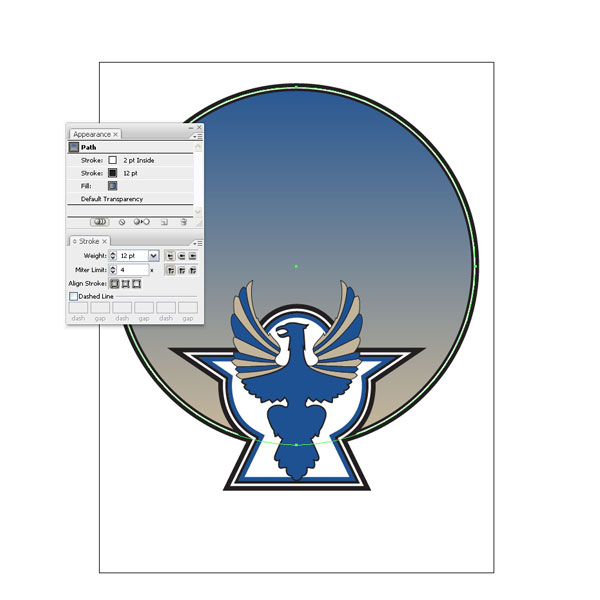
Выделите большой круг слоя «бж». В палитре Внешний облик измените цвет обводки на черный, а в палитре Обводка задайте толщину 12 пунктов. Затем в палитре Внешний облик добавьте обводку. Задайте для нее толщину 4 пункта и выберите кнопку Выровнять внутри линии. Залейте круг линейным градиентом (в данном случае цвета бежевый и синий) и задайте угол -90 градусов.
Выделите большой круг и скопируйте его, чтобы копия расположилась сверху. Для этого нажмите Ctrl+C+F, копия сверху появится автоматически. Сожмите ее немного с помощью инструмента Свободное трансформирование (E), нажмите Shift+Alt и среднюю точку внизу поднимите немного выше.

Шаг 24
Выделите этот сжатый круг, в палитре Внешний облик удалите обводки, а в палитре Прозрачность режим Жесткий свет (Hard Light).

Шаг 25
Создайте новый слой под слоем «бж» и назовите его «прямоугольник». Нарисуйте прямоугольник, залейте его тем же линейным градиентом, что и круг. Только вместо -90 градусов, задайте 90 градусов. Затем выберите для обводки черный цвет. Проверьте, чтобы сверху он совпадал с верхней границей круга, а внизу — с нижней границей многоугольника.

Шаг 26
Создайте новый слой над всеми слоями и назовите его «лента». Нарисуйте фигуру ленты и залейте черным цветом, как показано на рисунке. Без обводки. Создайте параллельный контур и установите толщину -8 пунктов. Выделите эту новую фигуру и залейте ее тем же градиентом, что и фон. Только вместо линейного, выберите радиальный тип.


Шаг 27
Включите инструмент Свободное трансформирование (E) и скосите ее немного. Щелкните одну из угловых опорных точек, нажмите Ctrl и тяните в любом направлении. Перетаскивайте ее туда-сюда, пока не получите желаемую фигуру. В палитре Внешний облик добавьте новую обводку и выберите Выровнять по линии внутри.


Шаг 28
Вернитесь в слой «прямоугольник» и сзади прямоугольника с градиентной заливкой добавьте черный прямоугольник. Сделайте его немного выше и выровняйте по верхней границе обоих фигур. Создайте сверху копию.
Залейте его узором «Средневековый крест». В верхнем правом углу палитры Образцы щелкните стрелочку. Выберите из списка команду Открыть библиотеку образцов > Узоры > Декоративные > Декоративные_Орнаменты и найдите свой узор.
В палитре Прозрачность установите режим Осветление основы.


Шаг 29
Залейте узорами другие фигуры. Только обязательно создавайте сверху копию и устанавливайте режим Осветление основы (или попробуйте использовать другие режимы, например Наложение).

Заключение
Внизу или на ленте добавьте текст и проявите фантазию.

Забирайте подборки шрифтов и цветовых палитр в нашем Телеграм-канале (регулярно по пятницам).