
Как восстановить заводские настройки ноутбука
Восстановить заводские настройки ноутбука может потребоваться во многих ситуациях, наиболее распространенные из них — какие-либо мешающие работе сбои Windows, «засоренность» системы ненужными программами и компонентами, в результате чего ноутбук тормозит, этим же методом можно решить и массу других проблем или подготовить ноутбук к продаже — относительно быстро и просто.
Примечание: на многих современных ноутбуках с предустановленной Windows 10 при условии, что он загружается хотя бы до экрана ввода пароля, вы можете запустить восстановление заводских настроек, зайдя в особые варианты загрузки: на экране блокировки (там где вводится пароль) нажмите по кнопке питания справа внизу, затем, удерживая Shift нажмите по пункту «Перезагрузка». Второй метод — зайти в Параметры — Обновление и безопасность — Восстановление и нажать кнопку «Перезагрузить сейчас». В открывшемся меню в дополнительных параметрах найдите пункт отвечающий за восстановление из заводского образа (на разных марках может называться по-разному, часто по-английски со словами Recovery).
Когда восстановить заводские настройки на ноутбуке не получится
Наиболее распространенная ситуация, при которой восстановление ноутбука к заводским настройкам может не получиться — если на нем переустанавливали Windows. Как я уже писал в статье « Переустановка Windows на ноутбуке», многие пользователи, купив себе портативный компьютер, удаляют идущую в комплекте ОС Windows 7 или Windows 8 и устанавливают себе Windows 7 Максимальная, попутно удалив скрытый раздел восстановления на винчестере ноутбука. Этот скрытый раздел и содержит все необходимые данные для того, чтобы восстановить заводские настройки ноутбука.
Следует отметить, что когда вы вызываете «ремонт компьютеров» и мастер переустанавливает Windows, в 90% случаев происходит то же самое — раздел восстановления бывает удален, что связано с непрофессиональностью, нежеланием работать или же личной убежденностью мастера, что пиратская сборка Windows 7 — это хорошо, а встроенный раздел восстановления, который позволяет клиенту не обращаться в компьютерную помощь, не нужен.
Таким образом, если что-то из этого было проделано, то вариантов немного — искать диск восстановления или образ раздела восстановления ноутбука в сети (встречаются на торрентах, в частности, на rutracker) или же браться за чистую установку Windows на ноутбук. Кроме этого, ряд производителей предлагают купить диск восстановления на официальных сайтах.
В остальных случаях, вернуть ноутбук к заводским настройкам достаточно легко, правда действия, необходимые для этого, немного отличаются, в зависимости от марки ноутбука. Сразу расскажу, что произойдет при восстановлении заводских настроек:
- Будут удалены все пользовательские данные (в некоторых случаях — только с «Диска C», на диске D все останется по-прежнему).
- Будет отформатирован системный раздел и автоматически переустановлен Windows. Ввод ключа не потребуется.
- Как правило, после первого запуска Windows начнется автоматическая установка всех системных (и не очень) программ и драйверов, которые были предустановлены производителем ноутбука.
Таким образом, если Вы проведете процесс восстановления от начала до конца, в программной части Вы получите ноутбук в том состоянии, в котором он был при покупке в магазине. Стоит отметить, что это не решит аппаратных и некоторых других проблем: например, если ноутбук сам выключался во время игр из-за перегрева, то вероятнее всего, он продолжит это делать.
Заводские настройки ноутбука Asus
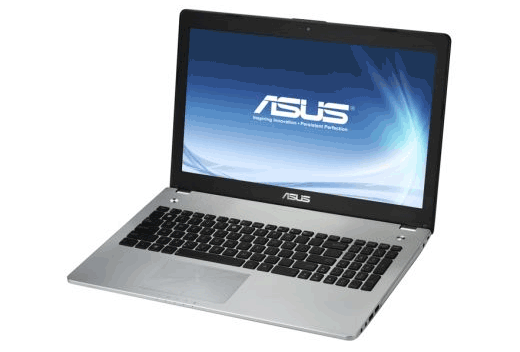
Для того, чтобы восстановить заводские настройки ноутбуков Asus, на компьютерах данной марки имеется удобная, быстрая и простая утилита восстановления. Вот пошаговая инструкция по ее применению:
- Отключите быструю загрузку (Boot Booster) в BIOS — данная функция ускоряет загрузку компьютера и включена в ноутбуках Asus по умолчанию. Для этого, включите ваш ноутбук и сразу после начала загрузки нажмите F2, в результате чего вы должны будете попасть в настройки BIOS, где и отключается данная функция. С помощью стрелок перейдите на вкладку «Boot», выберите пункт «Boot Booster», нажмите Enter и выберите «Disabled». Перейдите на последнюю вкладку, выберите «Save changes and exit» (сохранить настройки и выйти). Ноутбук автоматически перезагрузится. Выключите его после этого.
- Для того, чтобы восстановить ноутбук Asus к заводским настройкам, включите его и нажмите клавишу F9, вы должны будете увидеть экран загрузки.
- Программа восстановления подготовит файлы необходимые для операции, после чего появится запрос о том, действительно ли Вы хотите ее произвести. Все ваши данные будут удалены.
- После этого процесс восстановления и переустановки Windows происходит автоматически, без вмешательства пользователя.
- Во время процесса восстановления компьютер несколько раз перезагрузится.
Заводские настройки ноутбука HP

Для восстановления заводских настроек на ноутбуке HP, выключите его и отключите от него все флешки, извлеките карты памяти и прочее.
- Включите ноутбук и нажимайте клавишу F11, пока не появится программа восстановления ноутбуков HP — Recovery Manager. (Также запустить эту утилиту можно и в Windows, найдя ее в списке установленных программ).
- Выберите пункт «Восстановление системы» (System Recovery)
- Вам предложат сохранить нужные данные, можете это сделать.
- После этого процесс восстановления заводских настроек будет идти в автоматическом режиме, компьютер может перезагружаться несколько раз.
По завершении работы программы восстановления, вы получите ноутбук HP с установленной ОС Windows, всеми драйверами и фирменными программами HP.
Заводские настойки ноутбука Acer
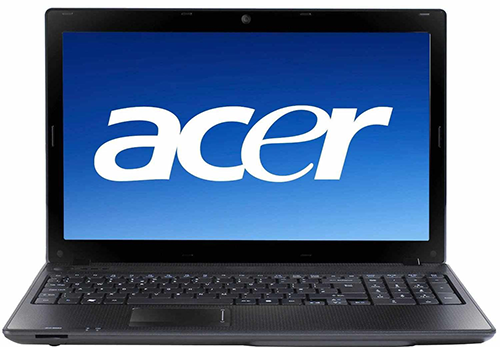
Для того, чтобы восстановить заводские настройки на ноутбуках Acer, выключите компьютер. Затем снова включите его, удерживая Alt и нажимая клавишу F10 примерно один раз в пол секунды. Система запросит пароль. Если вы никогда ранее не делали восстановления заводских настроек на этом ноутбуке, то стандартный пароль — 000000 (шесть нулей). Выберите в появившемся меню сброс к заводским настройкам (Factory reset).
Кроме этого, можно выполнить возврат заводских настроек на ноутбуке Acer и из операционной системы Windows — найдите в программах Acer утилиту eRecovery Management и воспользуйтесь вкладкой «Восстановление» в данной утилите.
Заводские настройки ноутбука Samsung
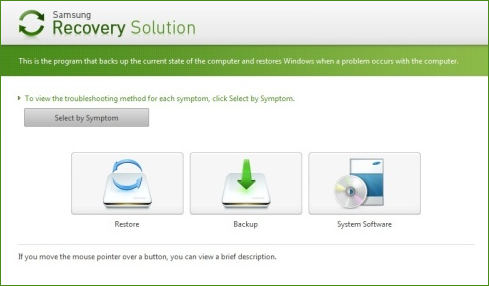
Для того, чтобы сбросить ноутбук Samsung на заводские настройки, запустите утилиту Samsung Recovery Solution в Windows, или, если она была удалена или же Windows не загружается, при включении компьютера нажимайте клавишу F4, запустится утилита восстановления ноутбука Samsung к заводским настройкам. Далее выполните следующие шаги:
- Выберите пункт «Восстановление» (Restore)
- Выберите «Полное восстановление» (Complete Restore)
- Выберите точку восстановления Computer Initial Status (Заводские настойки)
- На запрос о перезагрузке компьютера ответьте «Да», после перезагрузки следуйте всем указаниям системы.
После того, как ноутбук будет полностью приведен в заводское состояние и вы войдете в Windows, требуется выполнить еще одну перезагрузку для активации всех сделанных программой восстановления настроек.
Сброс ноутбука Toshiba на заводские настройки
Для того, чтобы запустить утилиту восстановления заводских настроек на ноутбуках Toshiba, выключите компьютер, после чего:
- Нажмите и удерживайте кнопку 0 (ноль) на клавиатуре (не на цифровом блоке справа)
- Включите ноутбук
- Отпустите клавишу 0, когда компьютер начнет пищать.
После этого запустится программа для восстановления ноутбука к заводским настройкам, следуйте ее указаниям.
А вдруг и это будет интересно:
- Лучшие бесплатные программы для Windows
- Как сделать, чтобы ноутбук не выключался при закрытии крышки в Windows 11
- Ноутбук не включается — варианты решения
- The AC power adapter wattage and type cannot be determined — причины и решение
- Действия при закрытии крышки MacBook — как настроить?
- ACPI ATK 0110, 0100, 4001, 4002 — как скачать драйвер?
- Windows 11
- Windows 10
- Android
- Загрузочная флешка
- Лечение вирусов
- Восстановление данных
- Установка с флешки
- Настройка роутера
- Всё про Windows
- В контакте
- Одноклассники
-
надежда 19.11.2019 в 04:42
- Dmitry 19.11.2019 в 09:38
- Dmitry 06.12.2019 в 13:22
Здравствуйте. Можно попробовать вот это: https://remontka.pro/recovery-image-lenovo-laptop/ но не уверен, что для вашего ноутбука есть образ.
А так… наверное — оптимально — скачать с оф. сайта Майкрософт Windows 10 снова и установить её с нуля. Активация после подключения к Интернету должно пройти автоматически, если поставите ту же редакцию (домашняя, профессиональная и т.п.). Ответить
- Dmitry 17.12.2019 в 15:40
- Dmitry 07.03.2020 в 19:24
- миша 08.03.2020 в 19:09
Как сбросить ноутбук до заводских настроек

Основные шаги по обновлению ноутбука одинаковы, независимо от того, идет ли речь о ноутбуке Windows, Apple MacBook или Chromebook — сохраните старые данные, удалите всю личную информацию, а затем выполните сброс настроек до заводских. Сама пошаговая процедура отличается в зависимости от типа ноутбука, с которым вы имеете дело. Ниже вы найдете все, что нужно знать и делать, прежде чем дать своему ноутбуку вторую жизнь.
Обычно физическая чистка ноутбука откладывается на потом (зачем дважды стирать отпечатки пальцев?), но вы можете начать с этого — особенно если последние несколько лет он пылился в шкафу/под кроватью/в гараже. Основное оборудование, необходимое для хорошей чистки ноутбука, — это баллончик со сжатым воздухом и несколько дезинфицирующих или спиртовых салфеток. Для более глубокой очистки можно взять отвертку и снять нижнюю крышку ноутбука (если это возможно), чтобы тщательно выдуть пыль, скопившуюся на вентиляторах и вентиляционных отверстиях.
После очистки ноутбука можно также протереть адаптер питания и все сопутствующие аксессуары. Нелишним будет убедиться, что адаптер питания все еще находится в хорошем, рабочем состоянии. Если вы все еще не знаете, с чего начать чистку, ознакомьтесь с нашим полным руководством по приведению ноутбука в надлежащий вид.
Подготовка к продаже(отдаче) MacBook
Прежде чем вы задумаетесь о сбросе MacBook к заводским настройкам, вам необходимо сохранить все данные, которые вы хотите сохранить. Возможно, вы уже сделали это, если переносили данные со старого MacBook на новый с помощью программы Migration Assistant от Apple. Если это не так, самое время подключить внешний диск и использовать встроенный в MacOS инструмент Time Machine для создания резервной копии. Если у вас есть учетная запись iCloud, вы можете создать резервную копию данных и там.
Выйдите из всех учетных записей
Перед тем как стереть диск MacBook, необходимо выйти из всех учетных записей. Начните с iCloud, Find My Mac и iMessage. Затем найдите отдельные учетные записи программ, которые вам, возможно, придется отменить регистрацию. Если вы используете браузер, отличный от Safari, например Chrome или Firefox, вам следует выйти и из них. В общем, если в программе есть информация о личной учетной записи, вам нужно выйти из нее. (Вот как найти настройки учетной записи в MacOS).
Еще две вещи, которые следует сделать перед сбросом к заводским настройкам: Отключите все устройства Bluetooth — особенно если MacBook будет подарен кому-то из ваших домочадцев — и сбросьте NVRAM. Последняя представляет собой память, в которой хранятся настройки, необходимые MacBook перед загрузкой MacOS. При запуске нажмите и удерживайте Option-Command-P-R, чтобы сбросить NVRAM.
Выполните сброс к заводским настройкам на Mac
Если вы сделали все, что описано выше, вы готовы вернуть MacBook в исходное состояние. На Mac на базе Intel перезагрузите систему и нажмите и удерживайте Command-R, чтобы войти в режим восстановления. (Доступ к режиму восстановления на MacBook, работающих на чипах M1 или M2, отличается).
Войдя в режим восстановления, вы увидите окно с утилитами MacOS. Используйте «Дисковую утилиту», чтобы стереть диск. После этого вы сможете переустановить MacOS. После завершения переустановки вы попадете в окно помощника по настенной установке. Оттуда вы можете остановить и выключить устройство или настроить его для получателя.
Подготовка к продаже(отдаче) ноутбука с Windows
Как и в случае с подарком MacBook, начните с резервного копирования всех важных папок и файлов на старом ноутбуке в облачное хранилище или на внешний диск. Если вы делаете последнее, перейдите в меню Настройки > Обновление и безопасность > Резервное копирование > Добавить диск и выберите внешний диск. Затем нажмите на кнопку Резервное копирование сейчас.
Выйдите из всех приложений
Многие платные программы требуют входа в систему с помощью учетной записи, ключа продукта или и того, и другого. Прежде чем стирать память ноутбука, выйдите из всех учетных записей и отмените регистрацию лицензий на программное обеспечение (если это возможно). Если вам понадобятся ключи продукта для повторной регистрации программного обеспечения на новом ноутбуке, обязательно сохраните эту информацию. Если вы используете браузер, отличный от Edge, например Chrome или Firefox, выйдите и из них. В общем, если в браузере есть информация о личной учетной записи, выйдите из него.
Сброс к заводским настройкам ноутбука с Windows
Готовы очистить диск и переустановить Windows? Перейдите в Настройки > Система > Восстановление. В верхней части окна вы увидите пункт Сброс настроек этого ПК. Нажмите «Начать» и в появившемся окне выберите «Удалить все». Далее вы можете выбрать переустановку Windows с локального диска или загрузить ее из облака. После этого Windows очистит диск от всего программного обеспечения, настроек и данных. После этого ноутбук запустится в режиме помощника по настройке. Вы можете остановить и выключить его, чтобы получить свежие впечатления от работы или выполнить некоторые настройки, что является приятным штрихом, особенно если ноутбук передается члену семьи, чтобы он мог сразу же им воспользоваться.
Отвязка от учетной записи Microsoft
Если вы использовали учетную запись Microsoft для входа в ноутбук, последнее, что вы захотите сделать, это удалить ноутбук из этой учетной записи. Войдите в свою учетную запись с другого компьютера и перейдите на вкладку «Устройства» в верхней части страницы. Найдите ноутбук, который вы дарите, в списке устройств, и в нижней части списка вы увидите опцию удаления устройства. Нажмите на нее, и все готово.
Подготовка к продаже(отдаче) Chromebook
Хромбуки легче всего обновить. В основном это связано с их облачным дизайном. Кроме того, Google позволяет очень легко стереть данные и безопасно очистить внутреннее хранилище, а также удалить Chromebook из аккаунта Google.
Сначала проверьте AUE
Прежде чем дарить старый Chromebook, проверьте срок действия автообновления. Google гарантирует поддержку Chrome OS и функций браузера на оборудовании, не принадлежащем Google, только в течение определенного времени. У каждого устройства есть дата, когда оно перестает получать обновления, так называемая дата AUE. Текущие модели получают обновления в течение восьми лет; более старые модели могут быть на год или два дальше от даты AUE.
Google ведет список AUE, поэтому найти дату, когда ваш Chromebook перестанет получать обновления, очень просто — достаточно найти свою модель в этом списке. AUE также можно найти в настройках вашего Chromebook. Вот как найти AUE в Google и в вашем Chromebook.
Сброс Chromebook на заводские настройки
Powerwash — это встроенный инструмент Google для сброса к заводским настройкам Chromebook. После резервного копирования папок и файлов, хранящихся на внутреннем диске Chromebook, запуск Powerwash приведет к безопасному очищению системы и перезагрузке. После перезагрузки он будет таким же, как в тот день, когда вы его достали.
Удалите Chromebook из своего аккаунта Google
Хотя вы удалили свой аккаунт с Chromebook, вы не удалили Chromebook из своего аккаунта. Для начала войдите в свой аккаунт Google и перейдите к настройкам безопасности. Если вы используете браузер Chrome, вы также можете нажать на аватар своего аккаунта и выбрать в выпадающем меню пункт «Управление аккаунтом Google».
В разделе Безопасность прокрутите страницу вниз, пока не увидите поле с надписью Ваши устройства, в котором перечислены все устройства, подключенные к вашему аккаунту. В нижней части поля нажмите на Управление устройствами, найдите Chromebook, который вы дарите, и выберите Выйти.
Проведите внешнюю чистку Chromebook, соберите все аксессуары, и он готов к передаче одариваемому.
Если же у вас возникли проблемы со сбросом вашего устройства к заводским настройкам, вы можете обратиться в сервисный центр, где вам обязательно помогут.
Как сбросить ноутбук Acer до заводских настроек
Иногда пользователю нужно вернуть свой ноутбук Acer к заводским настройкам. Для разных моделей существуют свои способы. Рассмотрим в данной статье, как это сделать правильно и без ущерба для компьютерной техники.
Возможно понадобятся услуги
- Восстановление системы от 390 Руб
- Настройка BIOS от 290 Руб
- Восстановление Windows, BIOS от 390 Руб
Сброс при помощи утилиты
На любой модели ноута в обязательном порядке установлена утилита Recovery, способная вернуть устройству заводские настройки и сбросить пароль.
Если гаджет не загружается, то нужно действовать через БИОС. Пошаговая инструкция, как сбросить БИОС на Асер:
- При запуске гаджета нажимают на кнопку Delete.
- Откроется БИОС, в котором переходят во вкладку Main.
- Ищут параметр D2D Recovery и включают его.
- Его активацию подтвердит запись «Enabled», стоящая напротив параметра.
- Для сохранения изменений нажимают на клавишу F10. Появится окошко, где кликают на ОК.
- Оборудование перезагрузится, при запуске системы нажимают на комбинацию ALT + F10.
- Откроется меню специального программного обеспечения, в котором нужно выбрать первый пункт «Восстановление заводских настроек ОС».
- Появится окошко с предупреждением о том, что все файлы сотрутся.
- Кликают на «далее».
- Система предложит на выбор место назначения, но ничего нажимать не нужно, продолжают кликать на кнопку «далее».
В завершении появится информация о стирании всех данных. Щелкают на ОК.
ВАЖНО: Утилиту можно применять в тех случаях, когда на ноутбуке раньше не форматировали жесткий диск и не переустанавливали операционную систему. Иначе могут возникнуть неприятности.
Сброс настроек Асер в Виндовс
Второй вариант сброса настроек подразумевает работу с Windows. Алгоритм действий:
- В поисковом окне печатают «восстановление acer».
- Кликают на «Acer Recovery Management».
- Появится главное окно, в котором слева последовательно нажимают на «восстановить», потом на «полностью восстановить заводские настройки».
- Чтобы сбросить настройки, действуют по инструкции, нажимая «да», «ОК».
Во время работы с компьютером и после завершения процедуры гаджет перезагрузится несколько раз. В завершение система попросит настроить ноут аналогично первому разу, когда пользователь получил его.
Самостоятельно сбрасывать настройки ноутбука Acer до заводских настроек чревато негативными последствиями для работы устройства, поэтому лучше обратиться за помощью к специалистам в сервисный центр в Москве.
Обращайтесь в наш сервис
Нажимая кнопку «Отправить», вы соглашаетесь с обработкой персональных данных
- Честные цены Согласовываем стоимсть ремонта прежде чем приступить к работе и не ставим перед фактом оплаты
- Официальная гарантия Мы поддерживаем гаратийное обслуживание и даем гаранию до 12 месяцев
- Бесплатный выезд мастера Некоторые услуги наши мастера могут оказать на выезде домой или в офис
- Бесплатная доставка Наш курьер бесплатно заберет ваш аппарат в мастерскую на ремонт
- Отправить заявку

24% устройств
приносят к нам
после услуг несертифицированных сервисных центров и неумелых домашних мастеров
Нажимая кнопку «Отправить заявку», вы соглашаетесь с обработкой персональных данных
Сервисный центр Acer © 2018
- Ремонт
- Ремонт ноутбуков
- Ремонт компьютеров
- Ремонт моноблоков
- Ремонт планшетов
- Цены
- Гарантия
- Выезд и доставка
- Контакты
- Политика конфеденциальности
107045 , Россия, Москва , Пушкарёв переулок, 18
10:00-20:00 Без выходных
Мы свяжемся с вами в самое ближайшее время
Введенные данные мы используем только для связи с Вами, и не передаем третьим лицам. Нажимая кнопку «Отправить», вы соглашаетесь с обработкой персональных данных
Мы свяжемся с вами в самое ближайшее время
Введенные данные мы используем только для связи с Вами, и не передаем третьим лицам. Нажимая кнопку «Отправить», вы соглашаетесь с обработкой персональных данных
Как сбросить ноутбук до заводских настроек?
Cброс ноутбука до заводских настроек может быть полезным в различных ситуациях, например, если вы хотите продать свой старый ноутбук или просто вернуть его к первоначальному состоянию. В этой статье мы рассмотрим несколько способов сброса ноутбука до заводских настроек.
С помощью встроенной утилиты Windows
Скинуть настройки ноутбука можно легко и быстро с помощью встроенной утилиты Windows — «Сброс этого ПК». Эта утилита позволяет сбросить все настройки и программное обеспечение до состояния, которое было при покупке ноутбука.
Чтобы воспользоваться этой утилитой, сначала зайдите в меню «Пуск» и выберите «Настройки». Затем выберите «Обновление и безопасность» и «Восстановление». В разделе «Сброс этого ПК» выберите «Начать».
В этом разделе вы можете выбрать, хотите ли вы сохранить свои личные файлы или удалить все данные. Если вы хотите сохранить свои личные файлы, убедитесь, что они сохранены на внешнем носителе или в облаке, потому что они будут удалены в процессе сброса до заводских настроек.
Затем нажмите «Сбросить» и подождите, пока процесс завершится. После завершения процесса ваш ноутбук будет возвращен к состоянию, которое было при покупке.
С помощью специальной программы
Восстановить заводские настройки ноутбука можно с помощью программы.
Одной из таких программ является DBAN (Darik’s Boot and Nuke), которая может удалить все данные с жесткого диска и вернуть ноутбук к состоянию, которое было при покупке.
Чтобы воспользоваться DBAN, вам нужно загрузить эту программу на внешний носитель, например, USB-флешку, и затем загрузить ноутбук с этого носителя. Затем следуйте инструкциям на экране для удаления данных с жесткого диска и восстановления ноутбука до заводских настроек.
С помощью восстановительного диска
Если у вас есть восстановительный диск, который поставлялся с ноутбуком, вы можете с его помощью сбросить Windows на заводские настройки. Восстановительный диск содержит все необходимые драйверы и программное обеспечение для восстановления ноутбука до его первоначального состояния.
Чтобы воспользоваться восстановительным диском, вставьте его в ноутбук и перезагрузите систему. Затем следуйте инструкциям на экране для запуска процесса восстановления. Обычно вам будет предложено выбрать режим сброса, который может быть полным или частичным, в зависимости от того, какой уровень сброса вам необходим.
Важно отметить, что процесс сброса до заводских настроек может занять некоторое время, в зависимости от размера жесткого диска и количества данных, которые нужно удалить. Кроме того, перед сбросом до заводских настроек обязательно сделайте резервную копию всех важных файлов и данных, чтобы избежать потери информации.
Заключение:
В заключение, сбросить ноутбук до заводских настроек можно несколькими способами, используя встроенную утилиту Windows, специальные программы или восстановительный диск. Каждый из этих способов имеет свои преимущества и недостатки, поэтому вам следует выбрать тот, который наиболее подходит для ваших потребностей. Независимо от выбранного способа, не забудьте сделать резервную копию всех важных файлов и данных, чтобы избежать потери информации.
Также, если вы хотите сохранить некоторые файлы или данные, но при этом вернуть операционную систему к первоначальному состоянию, вы можете воспользоваться функцией «Восстановление системы» в Windows. Она позволяет восстановить систему до предыдущего состояния, не затрагивая ваши личные файлы и данные.
Чтобы воспользоваться функцией «Восстановление системы», зайдите в меню «Пуск» и выберите «Настройки». Затем выберите «Обновление и безопасность» и «Восстановление». В разделе «Восстановление этого ПК» выберите «Начать» и затем выберите «Восстановление системы». Выберите дату, на которую вы хотите восстановить систему, и следуйте инструкциям на экране.
Наконец, если вы хотите сбросить ноутбук до заводских настроек, но у вас нет доступа к встроенной утилите Windows, специальным программам или восстановительному диску, вы можете обратиться к производителю ноутбука или к специалистам по ремонту компьютеров. Они могут помочь вам сбросить ноутбук до заводских настроек и вернуть его к первоначальному состоянию.
. Важно помнить, что сброс до заводских настроек приведет к удалению всех установленных программ и настроек, включая драйвера и обновления системы.
Поэтому перед тем как сбросить настройки компьютера до заводских, важно сделать резервную копию всех важных файлов и данных, чтобы сохранить их на внешний носитель или в облако.
Кроме того, после сброса до заводских настроек необходимо переустановить все программы и драйверы, а также настроить операционную систему снова в соответствии с вашими потребностями. В заключение, сброс ноутбука до заводских настроек может быть полезным в различных ситуациях, но требует предварительной подготовки и осознанного выбора способа сброса. Если у вас возникли какие-либо вопросы или затруднения, обратитесь к специалистам по ремонту компьютеров или производителю ноутбука для получения дополнительной помощи.


Встановіть додаток (0.4 MB):
натиснiть , а потім
«На початковий екран»