
Как узнать, сколько памяти на Android-смартфоне?
Небольшая инструкция, которая поможет узнать реальный объем памяти на Android-устройстве и посмотреть, какими сервисами и приложениями она используется.
Как правило, в характеристиках смартфона указываются два вида памяти: оперативная и встроенная. Однако цифры на бумаге обычно не совпадают с тем объемом, который доступен на самом деле. Узнать, сколько именно свободной памяти есть в вашем распоряжении, можно в настройках устройства.
Как узнать объем ОЗУ на телефоне?
Оперативная память — быстрая энергозависимая память, где временно хранятся данные и команды, необходимые процессору для выполнения различных операций. От объема ОЗУ зависит, сколько приложений одновременно можно запустить в системе, как плавно и быстро будет работать телефон. Все подробности об оперативной памяти есть в этой статье.
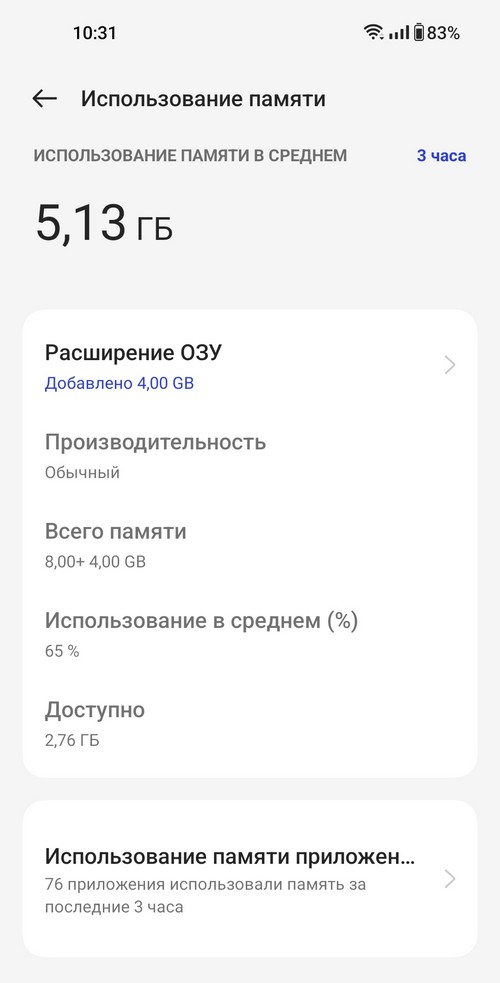
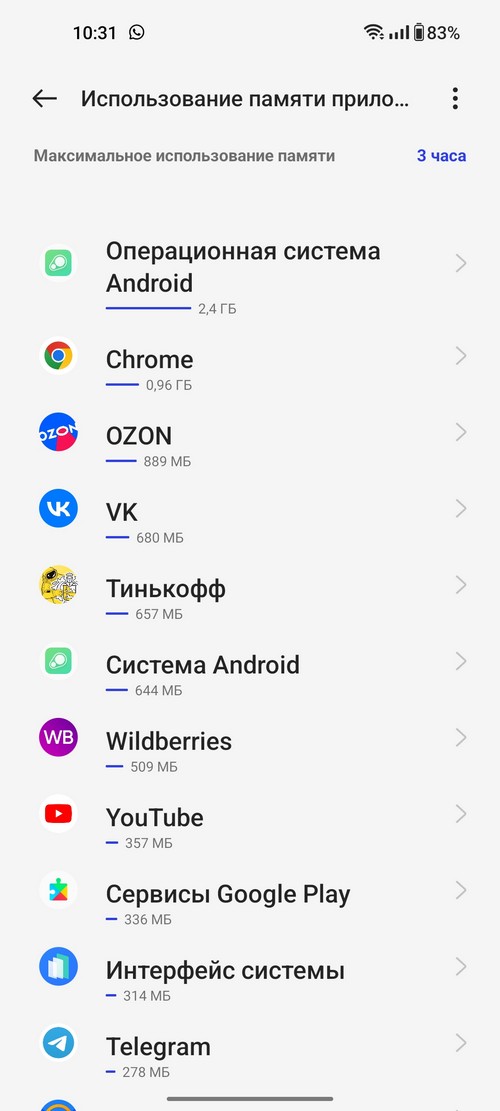
Раньше (на Android 5, 6, 7 и 8) посмотреть объем свободной оперативной памяти можно было из меню настроек. Для этого достаточно было найти раздел Память. Там отображался объем использованной и свободной памяти (были данные за 3, 6, 12 часов или за день), общий объем доступной памяти, его среднее использование в процентах. Чтобы узнать, на что и в каком количестве используется оперативная память, нажмите на «Использование памяти приложениями». Здесь также можно просмотреть информацию за различные периоды времени.
На более современных смартфонах с Android 10 и новее раздел с информацией об оперативной памяти находится в Режиме разработчика. Чтобы его активировать, следуйте инструкции:
- Зайдите в Настройки — О телефоне.
- Найдите пункт Версия ядра (или Номер сборки ) и кликните по нему несколько раз подряд (5-10).
- Если все сделать правильно, появится сообщение со словами «Вы стали разработчиком».
Далее нужно перейти в Настройки — Дополнительные настройки — Для разработчиков и найти здесь пункт Память (обычно он находится в самом верху). Здесь так же будет указано использование ОЗУ (можно посмотреть за период 3, 6, 12 и 24 часа).
В разделе Использование памяти приложениями будет подробная статистика о том, какие приложение и как потребляют ОЗУ телефона.
Как узнать объем встроенной памяти на Android?
Постоянная память, в отличие от ОЗУ, не требует питания для хранения данных, поэтому даже после выключения телефона вся записанная на ней информация сохраняется. Часть этой памяти занята под операционную систему, изменять ее можно только при наличии root-прав (или прав суперпользователя). Вторая часть является внутренней памятью, она используется для установки приложений, настроек и хранения файлов.
Обычно реальный объем этой памяти не совпадает с тем, что указывается в спецификациях, так как часть уходит под систему и предустановленные приложения. Иногда производитель устанавливает на смартфон такие программы, как файловый менеджер, антивирус или музыкальный проигрыватель, которые могут пригодиться пользователю. В других случаях это оказываются игры или рекламные приложения, которые можно удалить за ненадобностью.
Как узнать реальный объем внутренней памяти:
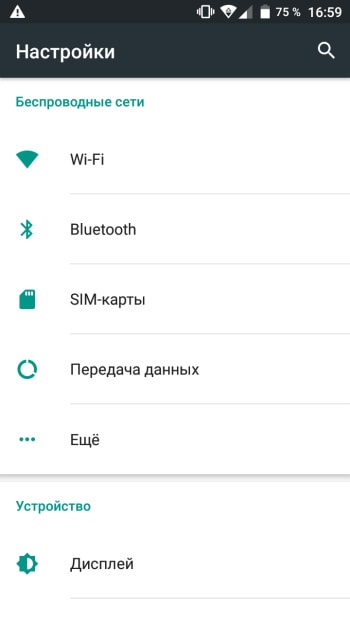
1. Заходим в настройки.
2. Открываем пункт «Хранилище и USB-накопители».
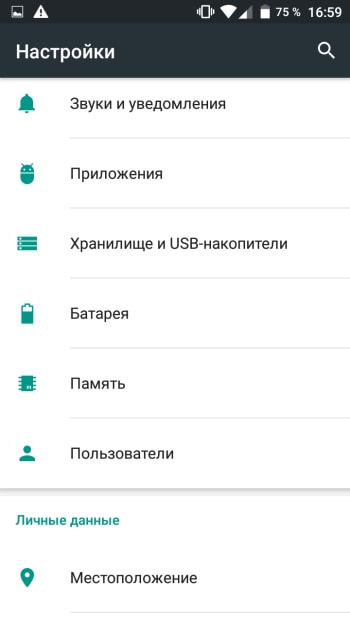
На устройстве, используемом в качестве примера, общий объем постоянной памяти составляет 8 ГБ. Как мы видим, для пользователя из них свободно всего 3,71 ГБ. В данный момент используется 3,32 ГБ. Нажав на раздел «Внутренний накопитель», можно узнать, чем именно занят этот объем памяти.
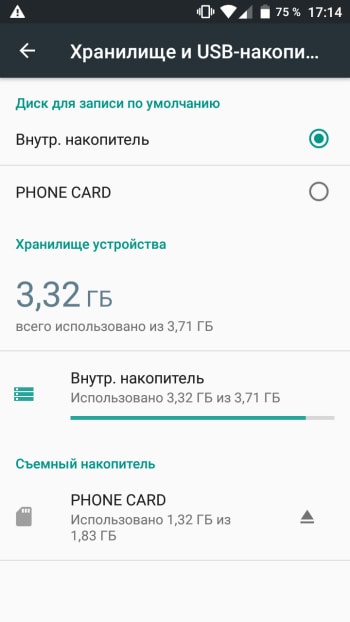
В этом же пункте отображается информация о съемном накопителе, или карте памяти. Пользователь может самостоятельно выбрать, куда будут сохраняться новые файлы: во внутреннюю память или microSD-карту.
Надеемся, наша небольшая инструкция поможет не только узнать реальный объем памяти на мобильном устройстве, но и оптимизировать ее использование.
Рекомендуем почитать:
- Использование памяти приложениями — что есть полезного в этом разделе?
- Расширение ОЗУ в телефоне — что это и зачем нужно?
- Как узнать все характеристика телефона?
- Как выбрать хороший робот-пылесос для квартиры?
- Абонент не отвечает или временно недоступен — что это значит?
Как посмотреть и где проверить оперативную память на телефоне Андроиде

Каждый смартфон оснащается внутренним накопителем для хранения различных данных, будь то медиафайлы или приложения. Однако объем хранилища ограничен, и со временем пользователь неминуемо столкнется с проблемой, когда места останется критически мало. Поэтому владельцу мобильного устройства важно следить за наличием свободного пространства. Для этого достаточно знать, как посмотреть память на телефоне Андроиде.
Способы определения свободного и занятого пространства
Проверить количество свободного места можно несколькими способами. Причем для ознакомления с информацией вам не потребуется устанавливать на телефон дополнительное программное обеспечение. Устройство изначально оснащается всем необходимым софтом для проверки состояния памяти.
Через проводник
«Проводник» – это стандартное приложение, предназначенное для работы с файлами. С его помощью вы можете найти и запустить проигрывание видеоролика, а также открыть какой-либо документ. Также программное обеспечение позволяет проверить количество памяти (общее, занятое и свободное).
На заметку. В зависимости от производителя смартфона и версии операционной системы приложение может называться «Файлы» или «Менеджер файлов», но чаще всего встречается название «Проводник».
- Запустите программу.
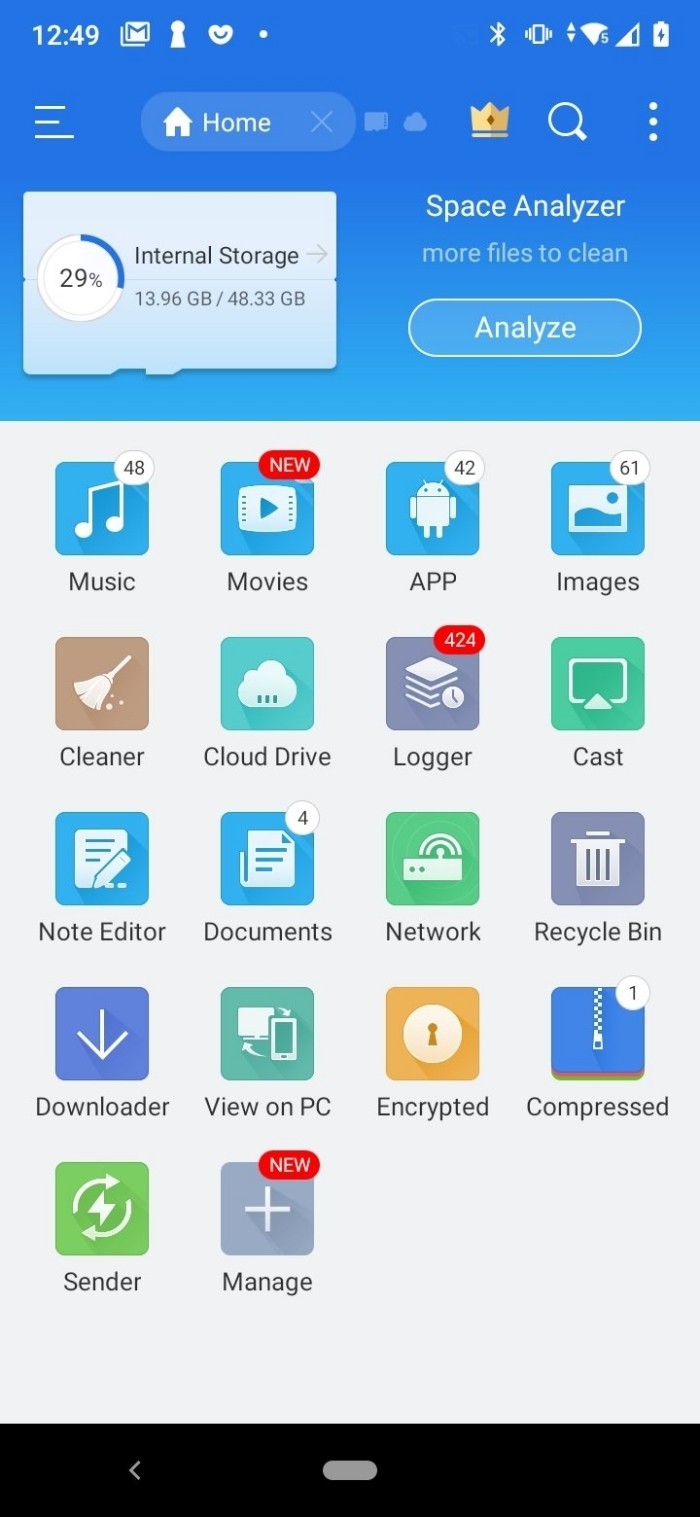
- Тапните по значку папки, который располагается в верхней части экрана.
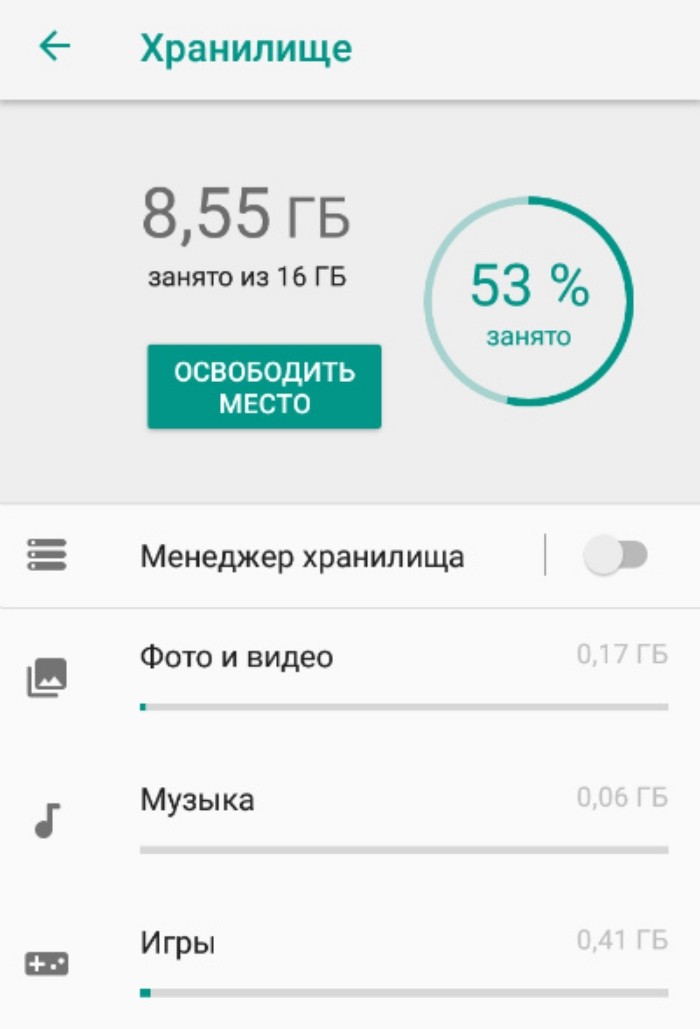
- Ознакомьтесь информацией, представленной в виде диаграмм «Память» и «SD карта».

На устройствах Xiaomi «Проводник» показывает, сколько процентов в настоящий момент занято файлами и другими данными, а также демонстрирует общий объем накопителя в соотношении с используемым пространством (например, 65GB/115GB).
На смартфонах других производителей данная опция тоже присутствует, но может быть реализована иначе, то есть без использования диаграммы.
Через настройки
Поскольку «Проводник» заточен под работу с файлами, а не проверку занятого пространства на накопителе, найти нужную информацию через него получается далеко не всегда. В подобной ситуации на помощь приходит другое встроенное приложение, которое называется «Настройки» или «Параметры»:
- Откройте настройки гаджета.

- Перейдите в раздел «О телефоне».
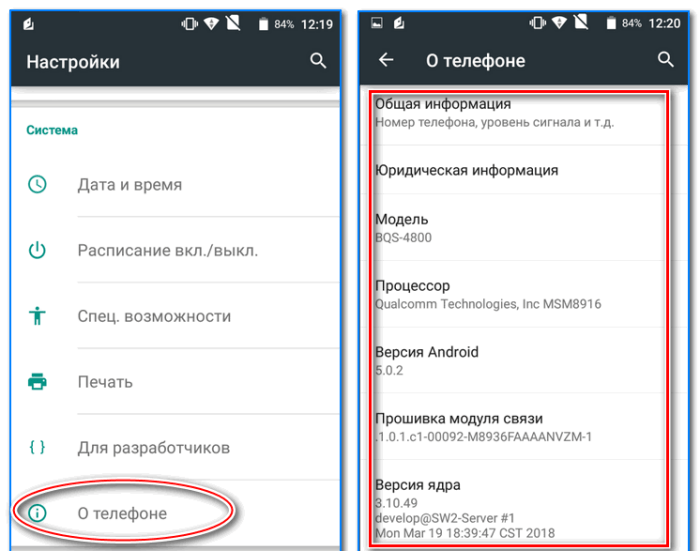
- Ознакомьтесь с информацией о том, сколько памяти доступно и занято в пункте «Хранилище».
Как и в случае с просмотром свободного места через «Проводник», интерфейс настроек может отличаться от модели к модели. Поэтому нужная информация порой находится в отдельном разделе «Память», а не «О телефоне». Если вам не удастся найти необходимый пункт меню, воспользуйтесь поисковой строкой.
Как узнать, какие файлы занимают место
Если вы решите освободить внутреннюю память, то вам понадобится знать не только о количестве доступного и используемого пространства, но и о том, какие файлы занимают место на накопителе. Узнать подобную информацию вам тоже не трудно.
Как правило, для подробной статистики достаточно кликнуть по диаграмме, которую вы найдете в «Проводнике», или тапнуть по вкладке «Хранилище» в разделе «О телефоне» настроек вашего устройства. Если все сделано верно, то вы увидите перед собой подробную информацию о категориях файлов, занимающих пространство:
- Приложения. Память, занятая играми и программами, а также данными к ним.
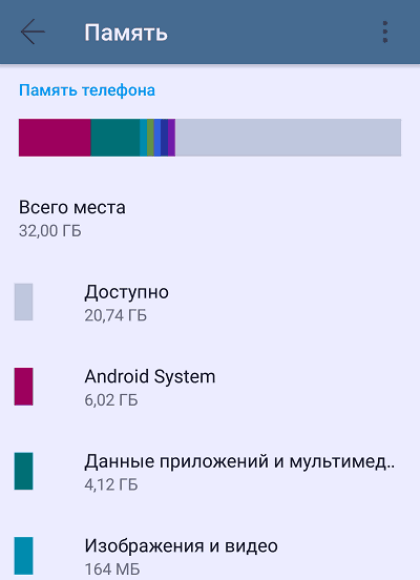
- Изображения. Скачанные картинки и фотографии, сделанные на смартфон.
- Аудио. Музыкальные композиции и записи диктофона.
- Видео. Загруженные и снятые видеоролики.
- APK. Установочные пакеты приложений.

Кликнув по одному из этих пунктов, вы получите еще более подробные сведения не о типах, а о конкретных файлах, занимающих место. При желании от лишней информации можно будет избавиться, выполнив удаление.
Почему объем не соответствует характеристикам
Одна из основных характеристик смартфона – объем встроенного накопителя. Она указывается в гигабайтах, и потенциальный покупатель зачастую обращает внимание в первую очередь на нее. Так, в описании к понравившейся модели вы можете увидеть в графе «Память» значение вроде 6/128GB, где 6 – количество оперативки, а 128 – размер хранилища.
В то же время, если зайти в настройки телефона или «Проводник», можно увидеть, что общий размер накопителя составляет не 128 Гб, а 116 Гб или того меньше. Это не ошибка производителя и не обман, а хитрость, на которую идут маркетологи.
В характеристиках размер хранилища указывается в двоичной системе исчисления. При этом в настройках устройства вы видите объем в более привычной десятеричной системе. Если фактически 1 Мб = 1024 Кб, то в двоичной системе 1 Мб = 1000 Кб, из-за чего и возникает путаница.
Также вы можете заметить, что даже на новом смартфоне из общих 116 Гб пользователю доступно еще меньше. Это объясняется определенным количеством места, которое занимает операционная система и стандартные приложения.
Как посмотреть память на ПК и на смартфоне
В любом устройстве — мобильном и стационарном — используется два типа памяти. Оперативная отвечает за быстродействие системных и установленных программ. Встроенная — за объём данных, которые вы можете хранить на ПК или смартфоне. Как посмотреть количество памяти — рассказываем в нашей инструкции.
Развернуть
Как посмотреть память на Windows
Если вам необходимо узнать, сколько всего оперативной памяти на вашем ПК, выполните следующее:
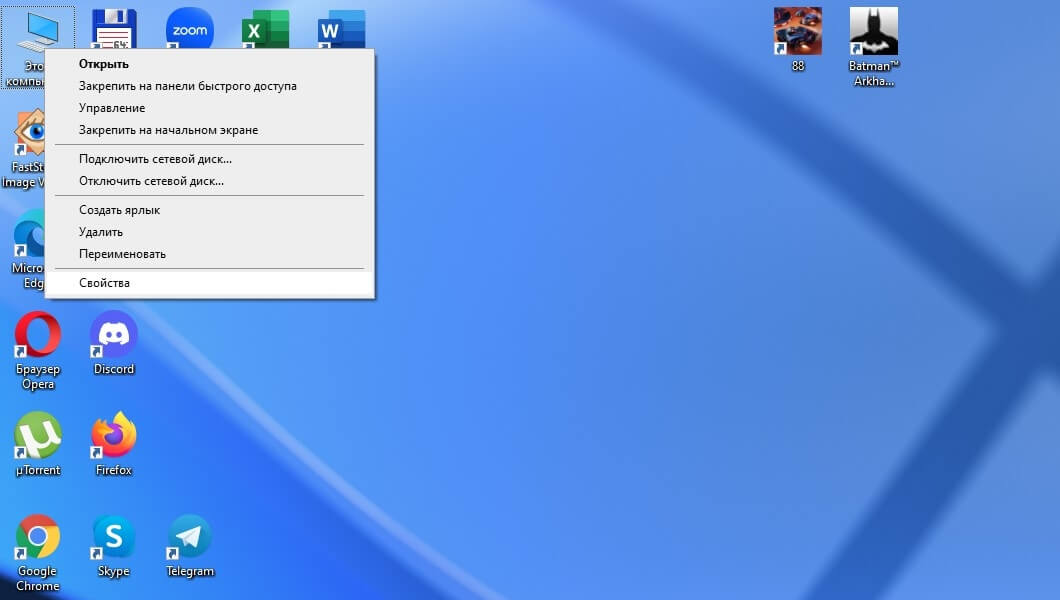
Нажмите правой клавишей мыши по иконке «Мой компьютер» на рабочем столе и выберите пункт «Свойства».
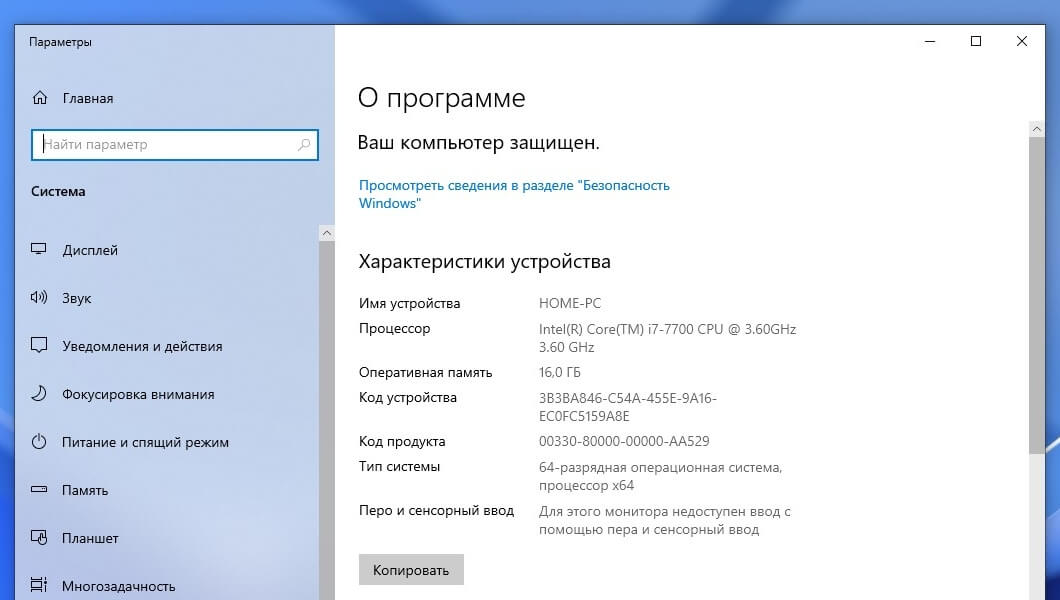
На главной странице параметров обратите внимание на раздел «Характеристики устройства». Полный объём оперативной памяти в ГБ будет указан напротив строки «Оперативная память».
Допустим, вам необходимо узнать, сколько оперативной памяти сейчас используется компьютером, а сколько осталось в свободном доступе. Для этого:
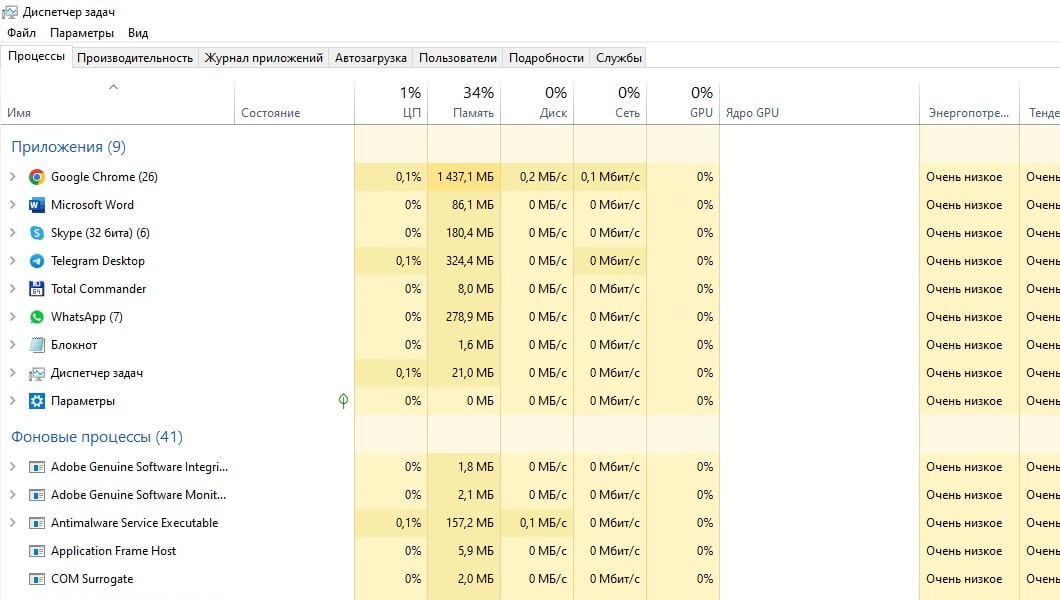
Нажмите сочетание клавиш Ctrl + Shift + Esc — откроется «Диспетчер задач».
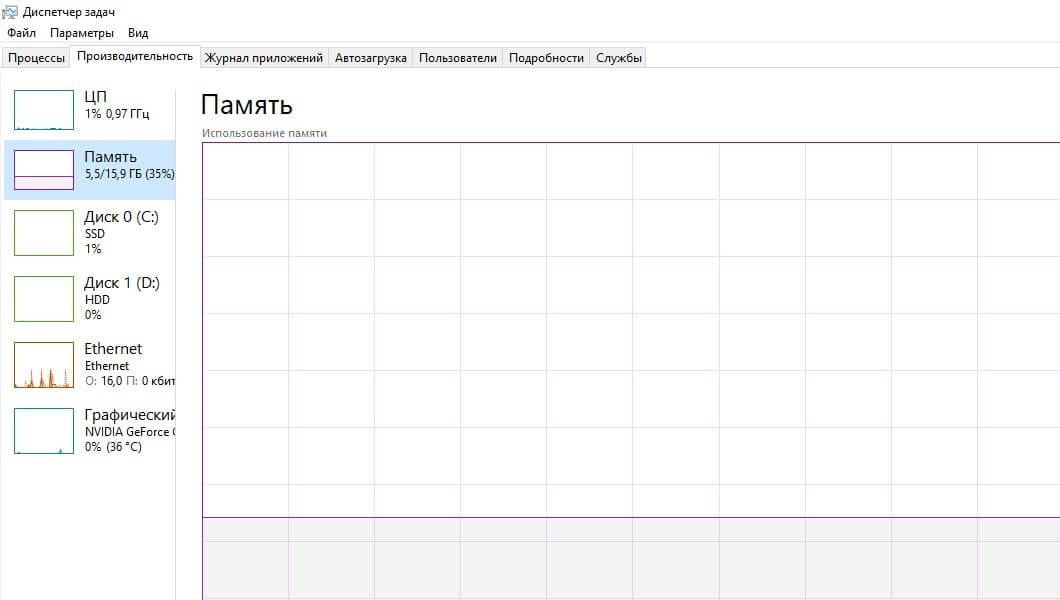
В «Диспетчере» выберите пункт «Производительность» → «Память». В нижней части экрана вы увидите, сколько памяти используется, а сколько — свободно.
Теперь узнаем, сколько встроенной памяти на вашем ПК, именно в ней хранятся ваши данные — программы, документы, фильмы, музыка и другие файлы. Всё это размещается на жёстких или твердотельных дисках внутри вашего компьютера, при этом могут быть и оба типа. Чтобы посмотреть полный и доступный вам объём памяти:
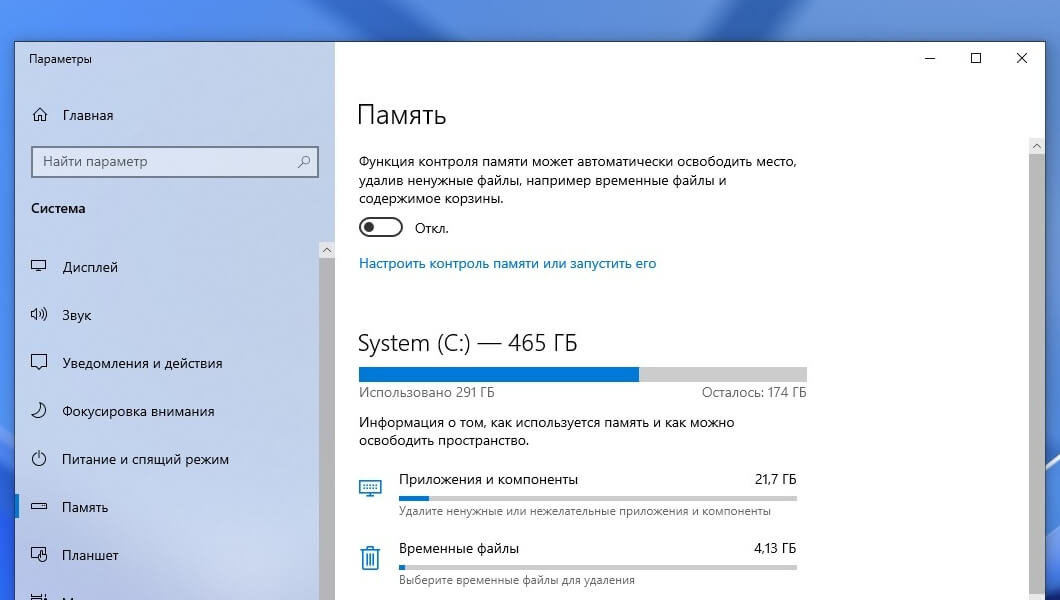
Выполните шаг № 1 из инструкции выше и нажмите на пункт «Память». В открывшемся окне вы увидите объём памяти на системном диске С — как правило, на нём устанавливают операционную систему. Здесь можно посмотреть полный объём и данные о том, как используется память.
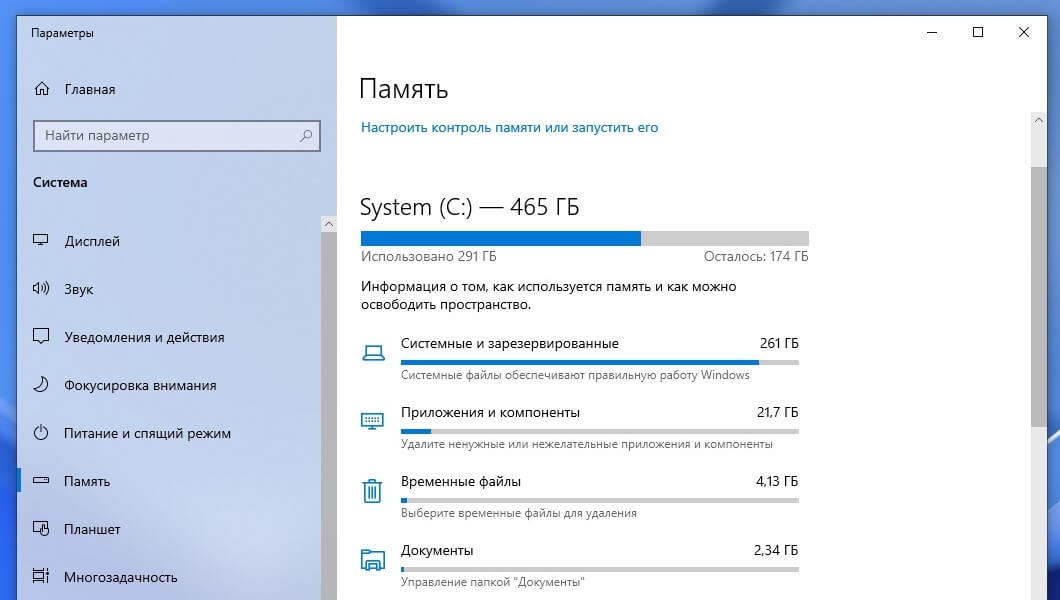
Чтобы подробно узнать, чем занята встроенная память, нажмите на строчку «Показать больше категорий». Например, так вы узнаете, сколько места занимают файлы в системных папках «Рабочий стол», «Видео» или «Музыка».
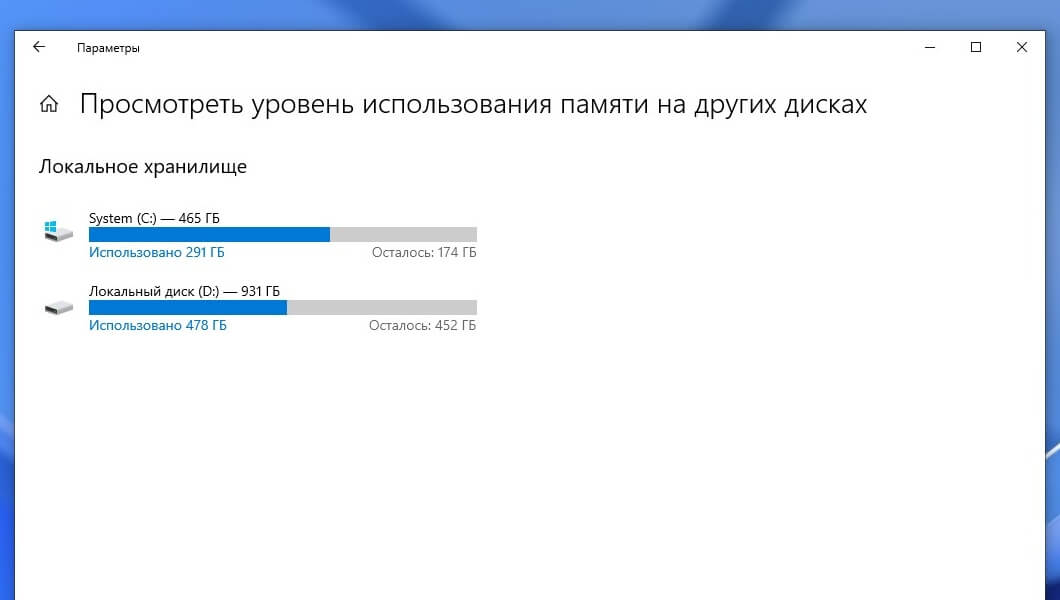
Допустим, на вашем ПК несколько дисков. Чтобы узнать объём памяти на них, нажмите пункт «Посмотреть уровень использования памяти на других дисках».
Как проверить состояние памяти телефона?

Способы проверки работоспособности накопителя — одной из важнейших частей устройства.
Важно проверить работоспособность хранилища телефона, это фактор, который влияет на удобство использования. Блок памяти — это часть, в которой хранятся данные в телефоне. В настоящее время большинство устройств имеют блоки UFS. В прошлом использовались модули eMMC. Здоровый блок памяти существенно влияет на скорость работы телефона.Ведь приложения, работающие на вашем устройстве, системные процессы Android, короче говоря, все программные процессы выполняют операции чтения/записи. Поэтому старый и медленный блок памяти приведет к задержкам в работе. Таким образом, нездоровый блок памяти приводит к замедлению работы устройства. Поэтому важно проверить состояние хранилища телефона.
Способы проверки работоспособности хранилища телефона !
Существуют способы проверки работоспособности хранилища для устройств Android. Вы можете проверить здоровье хранилища, сделав контрольную проверку хранилища. Для этого сначала нужно выяснить тип и вариант блока хранения данных на вашем устройстве. Возможные скорости объемов и версии накопителей приведены в таблице ниже. Если между показателями вашего устройства и значениями, приведенными в таблице ниже, существует значительная разница, то ваше хранилище устарело. Вы можете зайти сюда, чтобы узнать об историческом развитии и различиях в производительности устройств хранения данных.
Устройство хранения данныхПоследовательное чтение (МБ/с)Последовательная запись (МБ/с)
| eMMC 4.5 | 140 МБ/с | 50 МБ/с |
| eMMC 5.0 | 250 МБ/с | 90 МБ/с |
| eMMC 5.1 | 250 МБ/с | 125 МБ/с |
| UFS 2.0 | 350 МБ/с | 150 МБ/с |
| UFS 2.1 | 860 МБ/с | 250 МБ/с |
| UFS 3.0 | 2100 МБ/с | 410 МБ/с |
| Apple NVMe | 1800 МБ/с | 1100 МБ/с |
| UFS 3.1 | 2100 МБ/с | 1200 MB/s |
Приложение AndroBench станет отличным вариантом для измерения скорости вашего накопителя. Данный бенчмарк занимает около 2-5 минут, по окончании процесса будут показаны результаты. Вы можете сравнить приведенные выше значения с показателями вашего устройства. Таким образом, вы можете проверить состояние памяти телефона.
Как установить и использовать приложение AndroBench?
Это приложение имеет небольшой размер и простой интерфейс. Оно может быть установлено на всех устройствах Android. Открыв и протестировав приложение, вы сможете проверить состояние вашего накопителя. Шаги по установке и фотографии приложения доступны ниже.
- Загрузите приложение на ваше устройство отсюда. Откройте файл.apk и установите его.
- Затем откройте приложение и предоставьте необходимые разрешения.
- Когда появится главное меню приложения, выберите опцию «Micro», затем подтвердите предупреждение и запустите проверку.
Смартфоны 05 августа 2022 0 
 (1 700 голосов)