
Как в 1С 8.3 сформировать выписку из книги продаж по контрагенту с отражением авансовых счетов-фактур?
Цитата (Morri): отчеты — НДС — книга продаж — Показать настройки — в поле «контрагент для отбора» задаете вашего контрагента — Сформировать
если по нему были авансовые СФ, то они попадут в выборку.
По-моему, если сделать отбор по определенному контрагенту — это и будет именно выписка из книги продаж
Книга продаж в 1с 8.3
Для тех, кто не знаком с книгой продаж в 1С, но уже разбирается в базовых основах налогообложения, мы советуем обратиться к урокам курса Налоговый практикум. Уровень 2. Технология составления деклараций по НДС и налогу на прибыль на ситуациях из практики.
Ну а для всех желающих сейчас по ходу статьи покажем формирование связанных отчетов.
В данной публикации затронем тему формирования книги продаж в 1С 8.3 и рассмотрим наглядный практический пример.
Практический пример будет не только уместен, но и более удобен для понимания и запоминания. Но, для начала немного теории.
Тем, кто заинтересован в информации по формированию книги покупок, рекомендуем статью Книга покупок в 1С 8.3.
Обучение по данной теме на курсах:
Книга продаж в 1С. Определение
Книга продаж — это налоговый регистр, предназначенный для регистрации счетов-фактур при:
- реализации товаров;
- выполнении работ;
- оказании услуг.
Также в книге продаж фиксируются авансовые счета-фактуры.
Цель ведения книги продаж
Книга продаж входит в состав декларации по НДС. Ее основная цель — это определение суммы обязательства по уплате НДС в бюджет за отчетный период.
Ведение книги продаж обязательно для:
- плательщиков НДС (ИП и организаций, в том числе и тех, кто освобожден от уплаты НДС);
- налоговых агентов (даже тех, кто применяет иные режимы налогообложения).
Формирование записей в книге продаж — одно из главных действий при закрытии налогового периода по НДС. От правильности заполнения данного регистра зависит безошибочность исчисления НДС к уплате в бюджет. Чтобы совершать меньше ошибок, читайте наш раздел бухучет и налоги.
Хотите узнать больше о налогообложении, но нет времени на обучение? Тогда обратите внимание на наши статьи по темам как рассчитать налог на прибыль или УСН доходы минус расходы — как рассчитать налог.
Программой 1С 8.3 предусмотрено автоматическое формирование книги продаж. Однако, чтобы отчет получился корректным, а также во избежание ошибок в декларации по НДС, нужно предварительно настроить или проверить учетную политику, последовательно вводить операции и проанализировать правильность формирования налогового регистра.
Этим мы сейчас и займемся.
Для приобретения уверенных профессиональных навыков по работе в программе 1С вас может заинтересовать курс Работа в программе 1С: Бухгалтерия 8.3. Расширенные возможности
Настройка учетной политики
Перед тем как перейти к рассмотрению примера, рассмотрим настройки учетной политики. Первоначальная настройка учетной политики в 1С начинается с шага, показанного на рисунке ниже.

После нажатия ссылки «Учетная политика», откроется окно, и проходим по ссылке «Настройка налогов и отчетов».

- заходим на вкладку «НДС»;
- выбираем режим налогообложения.
Если режим налогообложения ОСН, выделяется зеленым цветом строка «Общая».

Далее, настраиваем порядок регистрации авансовых счетов-фактур.

И теперь переходим к нашему примеру, в котором рассмотрим как корректно оформить счет-фактуру.
Авансовая счет-фактура
Рассмотрим регистрацию авансовых счетов-фактур и счетов-фактур при реализации на примере.
- 25.10.20ХХг. ООО «Юникс-М» отгрузило ООО «Карат» 30 шт. адаптеров на общую сумму 17 065,20 руб. (в т.ч НДС 20% — 2844,20 руб.).
- 31.10.20ХХг. На расчетный счет ООО «Юникс-М» поступил аванс от ООО «Восток» в счет будущих поставок на сумму 12 000 руб. ( в т.ч НДС 20% — 2000 руб.)»
Наша с вами задача последовательно и корректно оформить необходимые счета-фактуры.
Изначально оформляем в учетной программе документ «Реализация», и создаем новый документ. Заполняем накладную на реализацию согласно нашим условиям.

Далее на рисунке показано, как должна выглядеть правильно заполненная накладная.

После проведения документа реализации, нажимаем кнопку:
- Выписать счет-фактуру.
Документ формируется автоматически и также автоматически попадает в книгу продаж.


Подробнее о том, как формируется счет-фактура, какие обязательные реквизиты должны быть указаны, какие ошибки недопустимы, вы можете прочитать в нашей статье→ Счет-фактура. Заполняем без ошибок или для подробного изучения обратитесь к курсу Работа в программе 1С: Бухгалтерия 8.3. Первичные документы. Уровень 1
Приступаем к созданию авансового счета-фактуры. Для этого нужно открыть выписку по банку за этот день. Нажав кнопку «Создать на основании», формируем счет-фактуру на аванс, поступивший от покупателя.

Программа автоматически заполняет все необходимые поля авансового счета-фактуры.

Формирование книги продаж
Теперь переходим к формированию книги продаж. Мы подготовили плацдарм для создания регистра. Теперь дело за самим отчетом.

В открывшемся документе задаем нужный период и нажимаем на кнопку «Сформировать».

В итоге анализ книги продаж за 1 квартал покажет, что коды видов операций указаны верно:
- 01 — отражена операция от продажи товаров (работ, услуг),
- 02- счет-фактура на аванс.
- контрагенты,
- даты счетов-фактур,
- номера,
- стоимость по счету-фактуре.

Наш профессиональный совет!
Очень важно уметь не только формировать этот документ в программе, но и проводить анализ на предмет ошибок. Поэтому необходимо владеть полным спектром знаний по учету операций в 1С 8.3.
В связи с этим мы рекомендуем курс
Что вы будете уметь по окончании данного курса:
- вести учет доходов и расходов в соответствии с действующим законодательством
- вести учет НДС в различных сложных ситуациях из практики
- проводить предварительный анализ ОСВ для корректного заполнения деклараций по НДС и налогу на прибыль
- использовать технологию проверки правильности заполнения деклараций
- грамотно применять критерии во избежание камеральных проверок по НДС и налогу на прибыль
- проводить регламентные операции и вносить корректировки в программе 1С
Как должна выглядеть выписка из книги продаж и книги покупок при покупке лома
Как должна выглядеть выписка из книги продаж и книги покупок при покупке лома.
Меня интересует пример отражения в НДС в книге покупок и продаж покупку и продажу лома.
Обсуждение (5)
Светлана Корчагина Подписчик БухЭксперт8 :
Добрый день, Галина! Вас интересует как сформировать выписку из книги продаж и покупок по определенному контрагенту? Если да, то:
При формировании отчета в 1С (Отчеты-НДс-Книга продаж (Книга покупок)) нажмите на «Показать настройки».
В настройках укажите контрагента, по которому хотите сформировать отчет.
Переформируйте отчет.
Наименование КНИГА ПРОДАЖ (КНИГА ПОКУПОК) исправьте на Выписка из книги продаж (Выписка из книги покупок). Сделать это можно с помощью нажатия на кнопку Еще-Редактирование.
Мария Демашева Сотрудник БухЭксперт8 :
Уточните, пожалуйста, 1С БП ПРОФ или КОРП в О программе?
gala112345 Подписчик БухЭксперт8 :
1С:Предприятие 8.3 (8.3.20.1674) Добрый день
Мария Демашева Сотрудник БухЭксперт8 :
Есть ли слово КОРП в О программе?
Если нет, то значит версия ПРОФ и автоматизации по лому нет в 1С.
Применяем рекомендации, которые ниже даны.
Светлана Корчагина Подписчик БухЭксперт8 :
ПОКУПКА ЛОМА:
Согласно письму ФНС России от 16.01.2018 №СД-4-3/480@ «О порядке применения НДС налоговыми агентами, указанными в пункте 8 статьи 161 НК РФ»
При регистрации счетов-фактур, корректировочных счетов-фактур в книге покупок налоговым агентом в графе 2 рекомендуется указывать следующие коды вида операций:
41 — при применении вычетов сумм НДС, исчисленных при перечислении оплаты (частичной оплаты) («как за покупателя»);
42 — при применении вычетов сумм НДС, исчисленных при отгрузке («как за покупателя»);
43 — при применении вычетов сумм НДС, исчисленных с оплаты (частичной оплаты), подлежащих вычету с даты отгрузки («как за продавца»);
42 — при применении вычетов сумм НДС, исчисленных при изменении стоимости отгрузок в сторону увеличения («как за покупателя»),
44 — при применении вычетов сумм НДС в случае изменения стоимости отгрузок в сторону уменьшения («как за продавца»). В гр.15 – укажите стоимость лома, в т.ч. налог;
В гр.16 — сумму НДС. При регистрации счетов-фактур, корректировочных счетов-фактур в книге продаж налоговым агентом в графе 2 рекомендуется указывать следующие коды вида операций:
41 — при исчислении НДС с оплаты (частичной оплаты) («как за продавца»);
42 — при исчислении НДС с отгрузки («как за продавца»);
43 — при восстановлении НДС в случае перечисления покупателем оплаты (частичной оплаты) («как за покупателя»).
42 — при исчислении НДС с отгрузки и в случае изменения стоимости отгрузок в сторону увеличения («как за продавца»);
44 — при восстановлении НДС в случае изменения стоимости отгрузок в сторону уменьшения («как за покупателя»). В гр.13б — укажите стоимость лома, в т.ч. налог;
В гр.14 – укажите стоимость лома без налога;
В гр.17 – укажите сумму НДС. Операции по покупке металлолома автоматизированы только в 1С:Бухгалтерия предприятия КОРП, Комплексная автоматизация, 1С:ERP, Управление предприятием 2. В остальных конфигурациях данный функционал реализовывать не планируется. Разработчики рекомендуют пользователям 1С:Бухгалтерия базовая и ПРОФ переходить на версию КОРП при наличии таких операций.
Как в 1С отразить покупку металлолома и его передачу в переработку?
Посмотрите обсуждения по теме вашего вопроса:
Покупка лома в 1С ПРОФ
Покупка и продажа макулатуры в 1С ПРОДАЖА ЛОМА:
Реализация лома и сырых шкур животных в учете Продавца
Материал по теме:
Как отразить в Разделе 7 декларации по НДС утилизацию (сдачу, продажу) лома и макулатуры?
.
Книги покупок и продаж в 1С 8.3 — как сформировать пошагово
Формирование книги покупок в 1С 8.3 пошаговая инструкция
Внимание! Ставка НДС изменена с 01.01.2019 с 18% на 20% и с 18/118 на 20/120.
Книга покупок в 1С 8.3 формируется по записям в регистре накопления НДС покупки . Если нужно чтобы какая-то запись отразилась в книге покупок, нужно занести ее именно в этот регистр.
Рассмотрим подробнее, какие документы делают в него записи.
Запись в книгу покупок в 1С 8.3
В 1С есть два основных способа внести запись в книгу покупок:
- при регистрации первичного документа (Счет-фактура полученный, ГТД по импорту и т.д.);
- через документ Формирование записей книги покупок.
Регистрация первичного документа
Отражение НДС в книге покупок с помощью первичного документа (счет-фактуры) подходит для всех поступлений ТМЦ, работ, услуг, кроме поступления ОС и НМА, а также для отражения НДС с выданных авансов, возвратов и т.д. Для ОС и НМА обязательно должен быть введен документ Формирование записей книги покупок.
- Самоучитель по 1С Бухгалтерии 8.3;
- Самоучитель по 1С ЗУП 8.3.
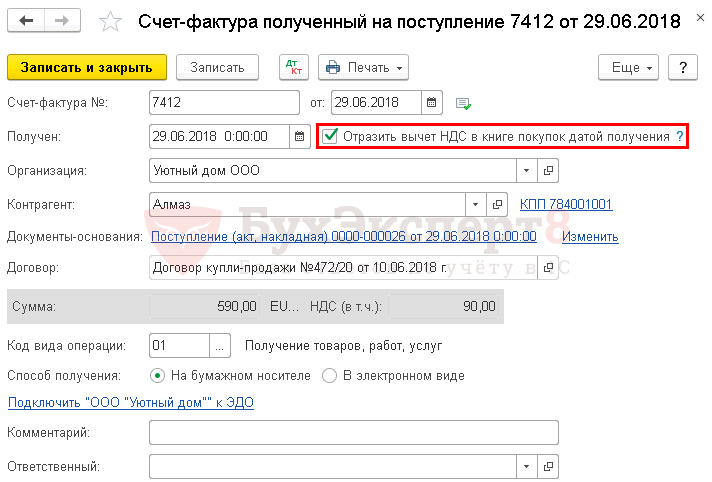
Для отражения НДС в книге покупок при регистрации счета-фактуры (документа ГТД по импорту ) установите флажок Отразить вычет НДС в книге покупок датой получения (для документа ГТД по импорту флажок Отразить вычет НДС в книге покупок ).
Движения по регистру НДС Покупки :
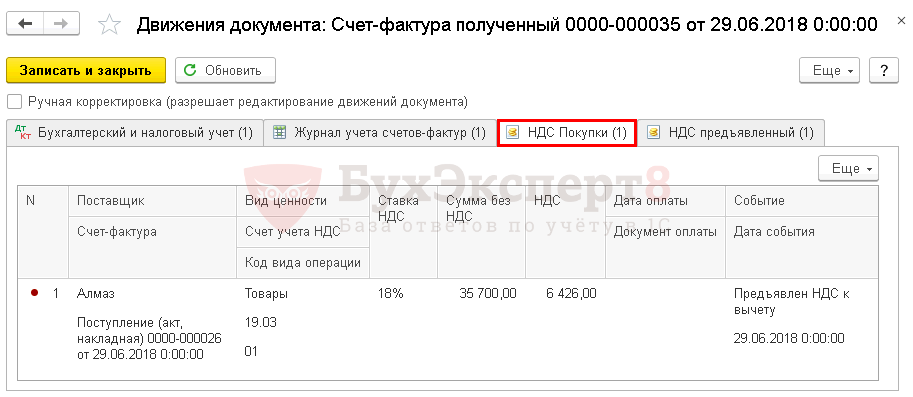
- Регистрация СФ поставщика при приобретении материалов
- Регистрация СФ на аванс от поставщика
- Регистрация СФ поставщика при приобретении ОС
Документ Формирование записей книги покупок
Документ Формирование записей книги покупок универсален. НДС, вычет по которому не был осуществлен при регистрации счета-фактуры, отражается в данном документе.
Создать его можно в разделе Операции — Закрытие периода — Регламентные операции НДС .
Для отражения НДС в книге покупок заполните необходимые вкладки по кнопке Заполнить или же весь документ по кнопке Заполнить документ .
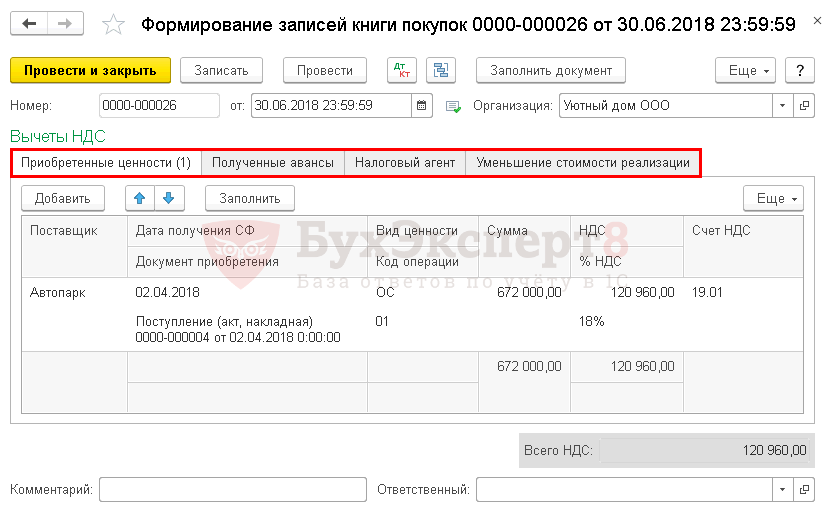
Движения по регистру НДС Покупки :
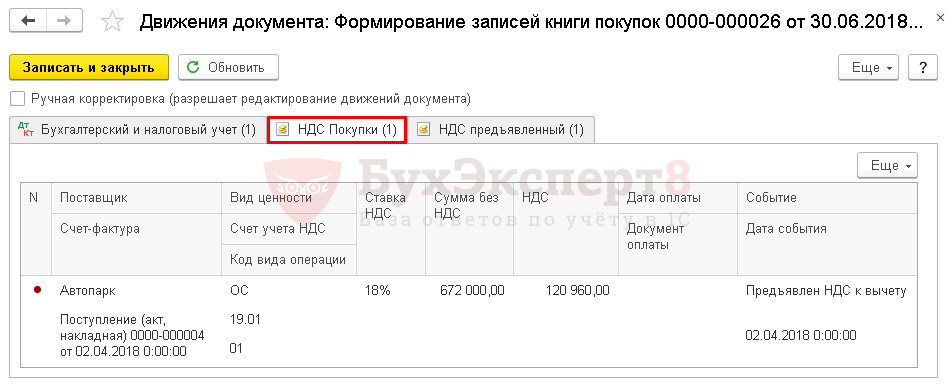
- Принятие НДС к вычету по ОС
- Принятие НДС к вычету по товарам, ввезенным из ЕАЭС
- Принятие НДС к вычету, уплаченного на таможне
- Принятие к вычету НДС, уплаченного налоговым агентом
- Принятие НДС к вычету при СМР хозспособом
- Принятие НДС к вычету при зачете аванса покупателя
Ручное заполнение
Но бывают случаи, когда нужно вручную внести запись в книгу покупок (например, отсутствует первичные документы). Для таких ситуаций в 1С предназначен документ Отражение НДС к вычету в разделе Операции — НДС — Отражение НДС к вычету .
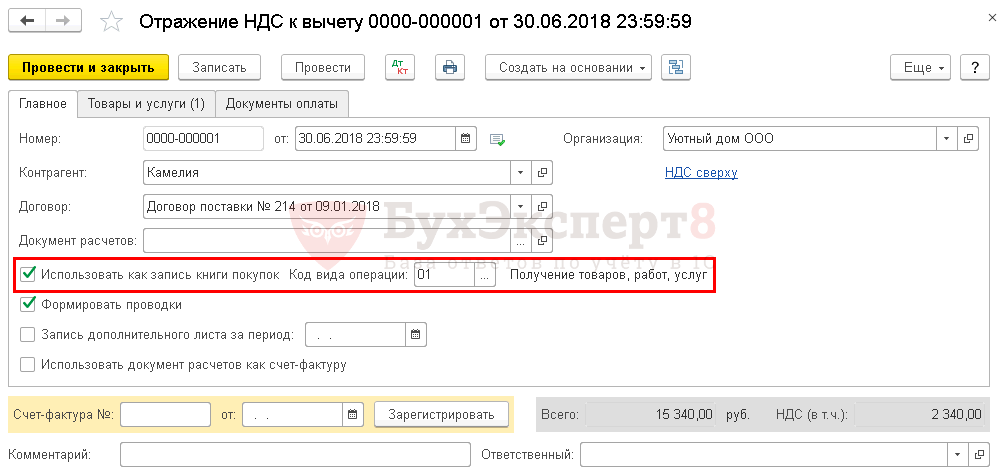
Если в документе установлен флажок Использовать как запись книги покупок , то для отражения НДС в книге покупок документ Формирование записей книги покупок не создается.
Как сформировать книгу покупок в 1С 8.3
Где найти книгу покупок в 1С 8.3? Отчет Книга покупок можно сформировать из раздела Отчеты – НДС – Книга покупок .

БухЭксперт8 рекомендует удостовериться, все ли операции в 1С 8.3 выполнены перед формированием книги покупок. Для проверки зайдите по ссылке Помощник по учету НДС . Если все операции подсвечены зеленым, смело формируйте книгу покупок в 1С. PDF
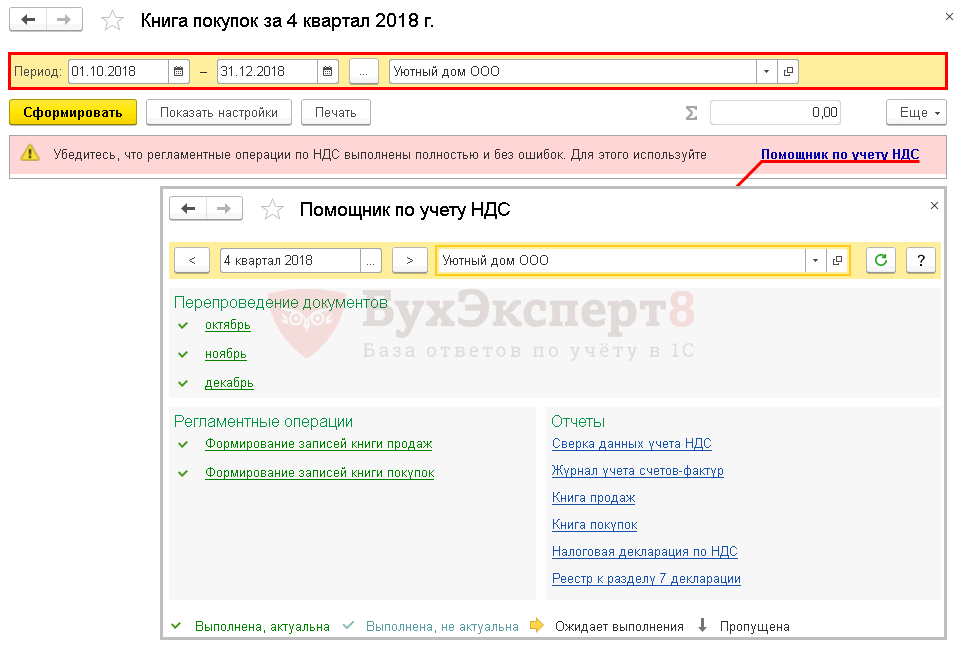
Дополнительные настройки отчета Книга покупок можно осуществить по кнопке Показать настройки .
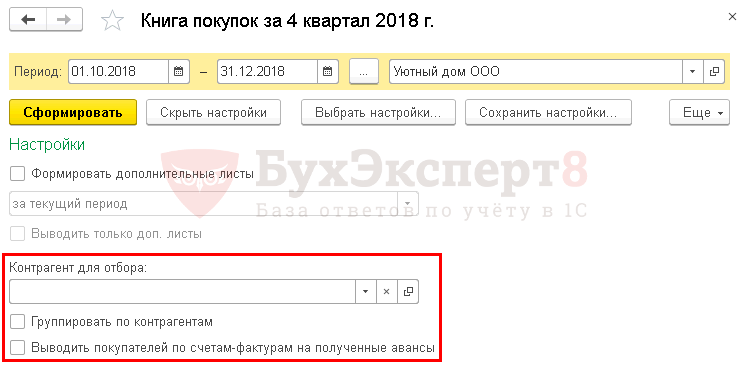
Здесь можно выставить отбор по контрагенту для проверки записей в поле Контрагент для отбора , а также настроить вывод данных на печать.
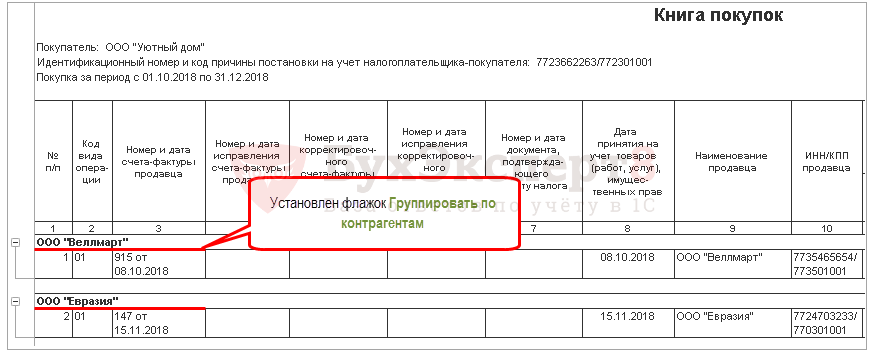
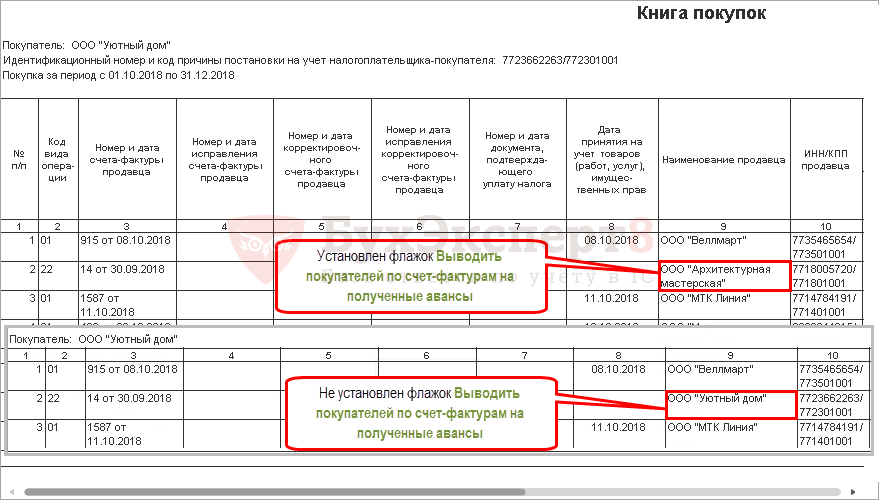
Распечатать книгу покупок из 1С можно по кнопке Печать . PDF
Запись в дополнительный лист книги покупок в 1С 8.3
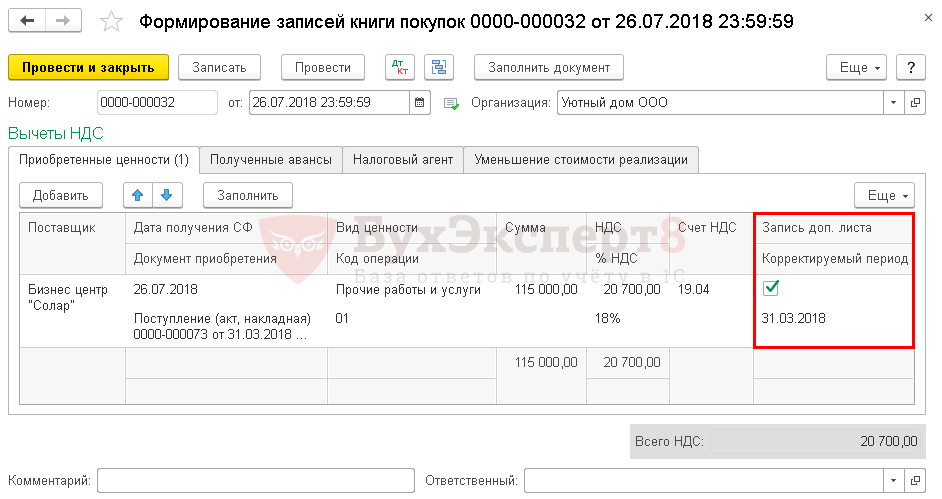
26 июля внесены исправления в первичные документы поступления услуг от 31 марта. Счет-фактуру необходимо отразить в доп. листе книги покупок.
Создайте в 1С документ Формирование записей книги покупок в разделе Операции — Закрытие периода — Регламентные операции НДС .
Чтобы запись попала в доп. лист книги покупок, установите:
- от — 26.07.2018: дата исправления ошибки;
- флажок Запись доп. листа ;
- Корректируемый период — 31.03.2018: период, в котором совершена ошибка.
- Уменьшение суммы затрат (услуги). НДС (в учете Покупателя)
- Принятие НДС к вычету по зачтенному авансу с помощью уточненной декларации
- Вычет НДС по забытому возврату от покупателя
Формирование дополнительных листов книги покупок в 1С 8.3
Дополнительный лист книги покупок в 1С 8.3 печатается также из отчета Книга покупок в разделе Отчеты – НДС – Книга покупок .
Чтобы сформировать дополнительные листы книги покупок в 1С, необходимо по кнопке Показать настройки установить флажок Формировать дополнительные листы .
- за текущий период — если задан Период , в который вносились изменения, например, 1 квартал;
- за корректируемый период — если задан Период , в котором вносились изменения, например, 3 квартал.
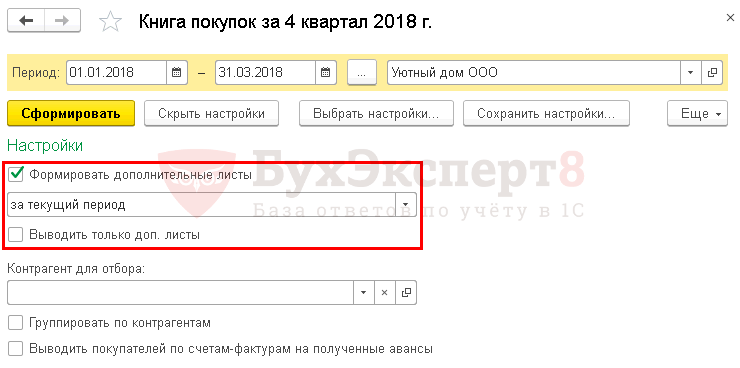
Если установлен флажок Выводить только доп. листы , то будут сформированы исключительно дополнительные листы. Если флажок не установлен, то дополнительные листы будут отражаться после основных записей книги покупок.
Распечатать доп. листы книги покупок из 1С можно по кнопке Печать . PDF
Формирование книги продаж в 1С 8.3 пошаговая инструкция
Книга продаж в 1С формируется по записям в регистре накопления НДС продажи . Если нужно чтобы какая-то запись попала в книгу продаж, нужно занести ее именно в этот регистр.
Рассмотрим подробнее, какие документы делают в него записи.
Запись в книгу продаж в 1С 8.3
В 1С есть два основных способа внести запись в книгу продаж:
- при регистрации первичного документа на реализацию (Реализация (акт, накладная) и т.д.);
- через документ Формирование записей книги продаж.
Регистрация первичного документа
Начисленный НДС при реализации отражается в книге продаж при проведении документа реализации:
При этом документ Формирование записей книги продаж по ним не создается.
Движения по регистру НДС Продажи :
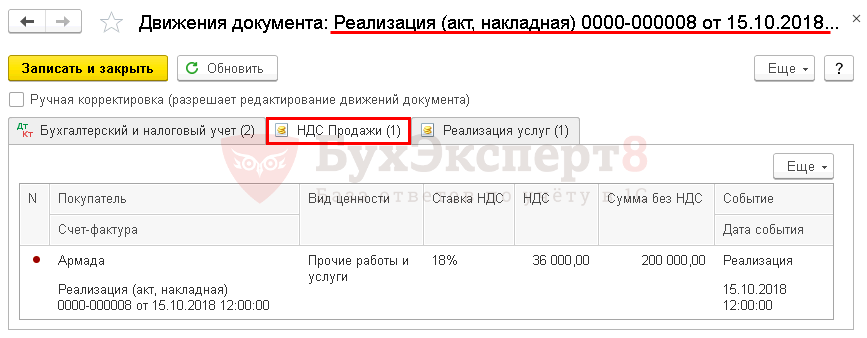
- Реализация товаров в оптовой торговле
- Реализация товаров в розницу через автоматизированную торговую точку
- Реализация основного средства
- Отражение НДС с аванса в книге продаж
- Начисление НДС при СМР хозспособом
- Уменьшение суммы затрат (услуги). НДС (в учете Покупателя)
- Принятие НДС к вычету по зачтенному авансу с помощью уточненной декларации
- Вычет НДС по забытому возврату от покупателя
- Восстановление НДС при зачете авансов, выданных поставщикам
Формирование записей книги продаж
Документ Формирование записей книги продаж в 1С используется только при отражении в книге продаж восстановления НДС с авансов.
Создать его можно в разделе Операции — Закрытие периода — Регламентные операции НДС .
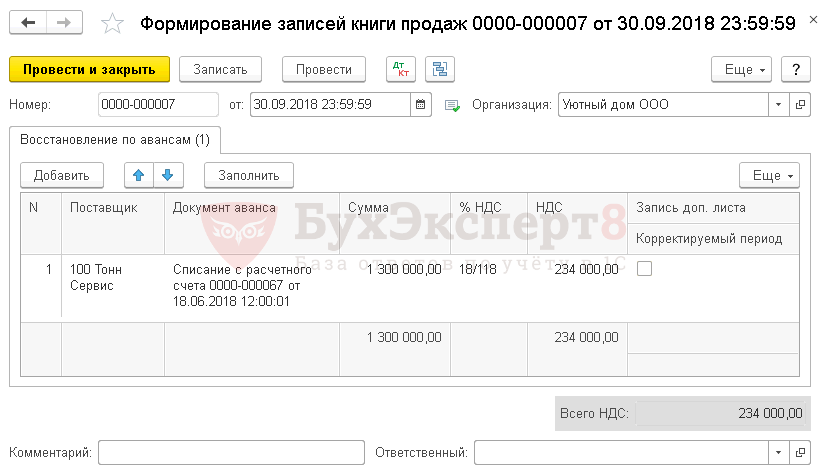
Движения по регистру НДС Продажи :

Ручное заполнение
Бывают случаи, когда нужно вручную внести запись в книгу продаж (например, отсутствует первичные документы). Для таких ситуаций в 1С предназначен документ Отражение начисления НДС в разделе Операции — НДС — Отражение начисления НДС .
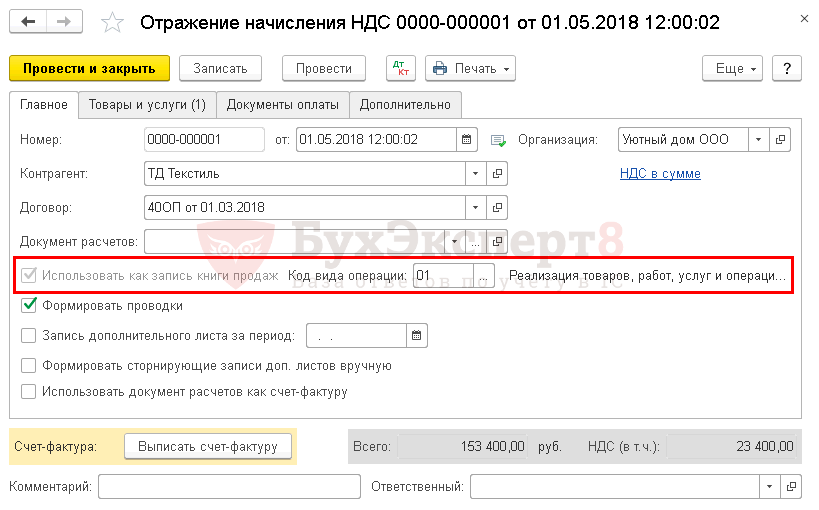
Как сформировать книгу продаж в 1С 8.3
Где находится книга продаж в 1С 8.3? Отчет Книга продаж можно сформировать из раздела Отчеты – НДС – Книга продаж .
БухЭксперт8 рекомендует еще раз проверить, все ли операции выполнены перед формированием книги продаж. Для проверки зайдите по ссылке Помощник по учету НДС . Если все операции подсвечены зеленым, то можно формировать книгу продаж. PDF
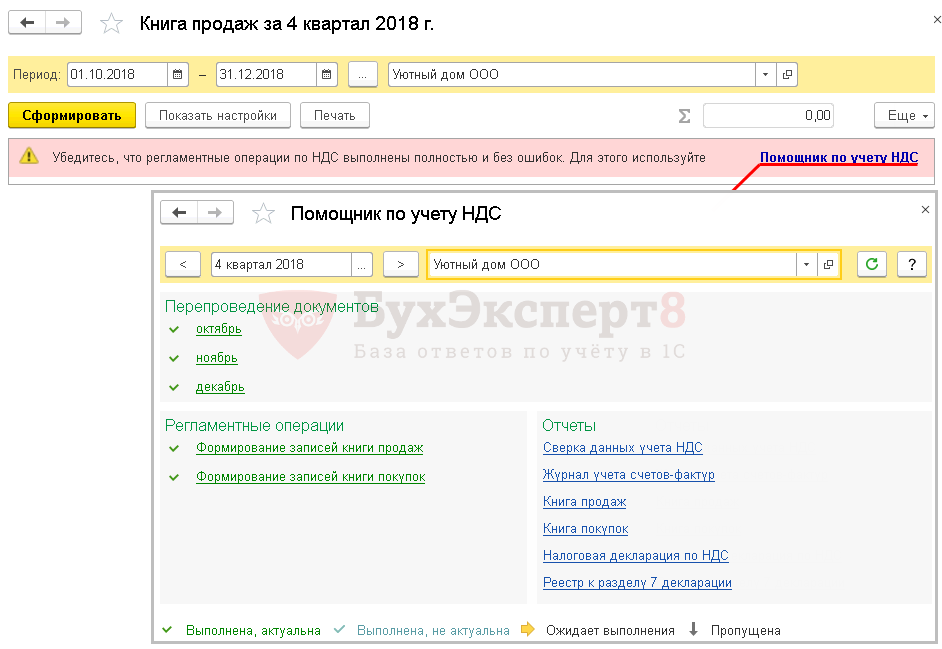
Дополнительные настройки отчета Книга продаж в 1С можно осуществить по кнопке Показать настройки .
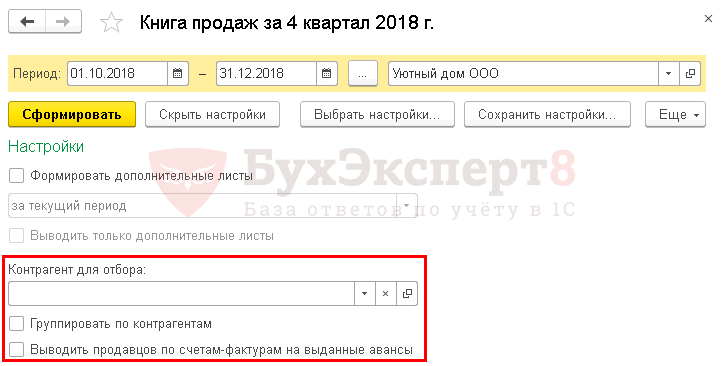
Здесь можно выставить отбор по контрагенту для проверки записей в поле Контрагент для отбора , а также настроить вывод данных на печать.
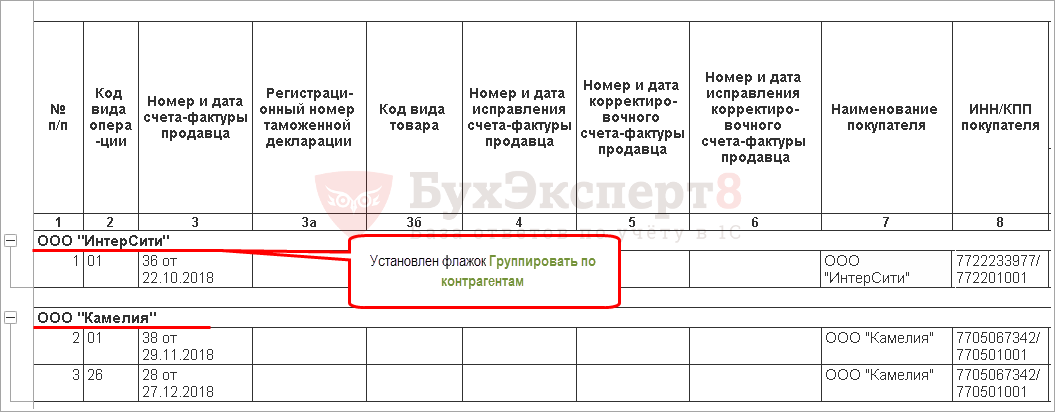
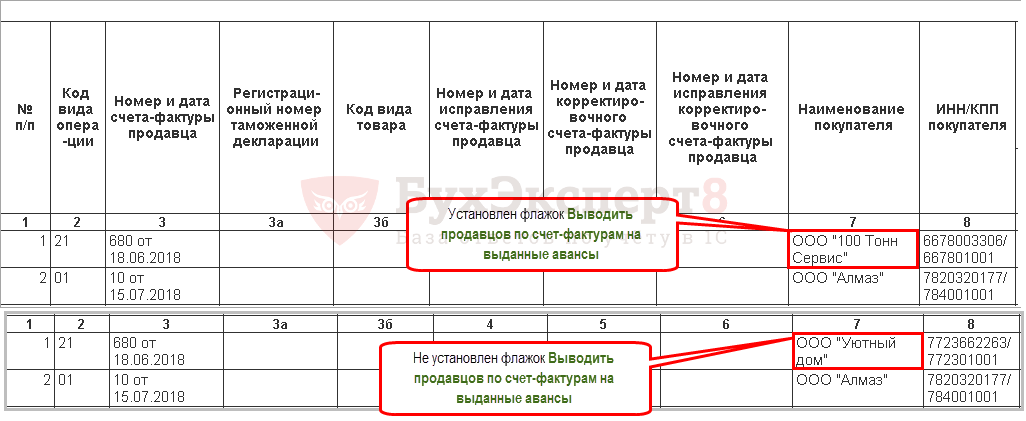
Распечатать книгу продаж из 1С можно по кнопке Печать . PDF
Запись в дополнительный лист книги продаж в 1С 8.3
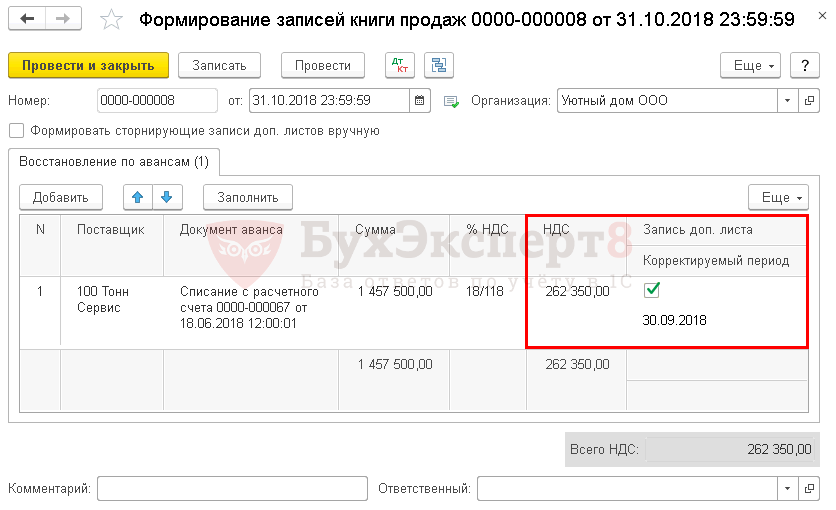
31 октября бухгалтер обнаружил, что не восстановлен НДС с аванса при зачете аванса в III квартале. Его необходимо отразить в доп. листе книги продаж.
Создайте документ Формирование записей книги продаж в разделе Операции — Закрытие периода — Регламентные операции НДС .
Чтобы запись попала в дополнительный лист книги продаж, установите:
- от — 31.10.2018: дата исправления ошибки;
- флажок Запись доп. листа ;
- Корректируемый период — 30.09.2018: последний день, в котором должен быть восстановлен НДС с аванса.
- Корректировка регистра НДС продажи в документе Реализация (акт, накладная)
- Восстановление НДС с зачтенных авансов через уточненную декларацию
Формирование дополнительных листов книги продаж в 1С 8.3
Дополнительный лист книги продаж в 1С 8.3 печатается также из отчета Книга продаж в разделе Отчеты – НДС – Книга продаж .
Чтобы сформировать дополнительные листы книги продаж в 1С, необходимо по кнопке Показать настройки установить флажок Формировать дополнительные листы .
- за текущий период — если задан Период , в который вносились изменения, например, 3 квартал;
- за корректируемый период — если задан Период , в котором вносились изменения, например, 4 квартал.

Если установлен флажок Выводить только доп. листы , то будут сформированы только дополнительные листы. Если флажок не установлен, то дополнительные листы будут отражаться после основных записей книги продаж.
Распечатать доп листы книги продаж в 1С 8.3 можно по кнопке Печать . PDF
Мы успешно разобрали как сформировать книгу покупок и продаж в 1С, как создать дополнительный лист книги покупок и продаж в 1С 8.3 и сделать в них запись.
См. также:
- Документ Формирование записей книги покупок
- Документ Формирование записей книги продаж
- Учет НДС в 1С 8.3: пошаговая инструкция
- Принятие НДС к вычету по ОС
- Счет 19 – обороты и сальдо в разрезе ставок НДС (из записи эфира от 19 февраля 2019 г.)
- Регистрация СФ поставщика при приобретении материалов
- Принятие к вычету НДС, уплаченного налоговым агентом
- Принятие НДС к вычету при СМР хозспособом
- Принятие НДС к вычету при зачете аванса покупателя
- Корректировка регистра НДС продажи в документе Реализация (акт, накладная)
- Восстановление НДС с зачтенных авансов через уточненную декларацию
Если Вы еще не подписаны:
Активировать демо-доступ бесплатно →
или
Оформить подписку на Рубрикатор →
После оформления подписки вам станут доступны все материалы по 1С Бухгалтерия, записи поддерживающих эфиров и вы сможете задавать любые вопросы по 1С.

Помогла статья?
Получите еще секретный бонус и полный доступ к справочной системе БухЭксперт8 на 14 дней бесплатно
Похожие публикации
- Все изменения по НДС с июля 2021. Законодательный обзорПрограмма семинара Новые основания считать декларацию непредставленной. Последствия. Как разрешить.
- Добросовестность налогоплательщика: как ее видят налоговики и судыОформить заявку на участие в онлайн-семинаре → Информация для участника.
- Обзор ключевых новостей по НДС за 2021.
- Налоговая отчетность за 9 месяцев 2022 года. Законодательный обзорПрограмма семинара Отчетность по НДС за 3 кв.: новые налоговые.
Оцените публикацию
(8 оценок, среднее: 5,00 из 5)
Публикацию можно обсудить в комментариях ниже.
Обратите внимание!
В комментариях наши эксперты не отвечают на вопросы по программам 1С и законодательству.
Задать вопрос нашим специалистам можно в Личном кабинете