
Как подключить и настроить Смотрёшку на телевизоре
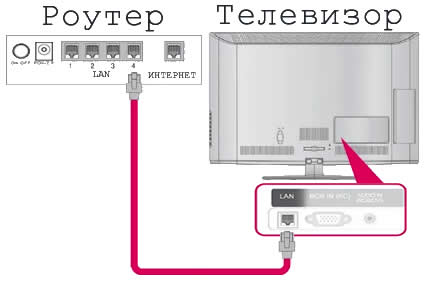
- Подключите Ваш телевизор в LAN-порт роутера, через который осуществляется подключение к Интернету.
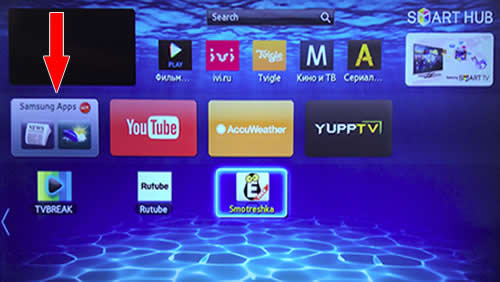
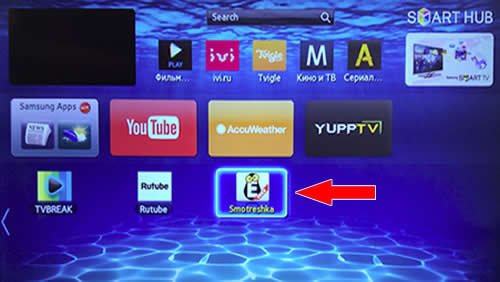
- Зайдите в Samsung Apps и скачайте приложение «Смотрёшка». Для этого на пульте нажмите Search и найдите по названию «смотрёшка».
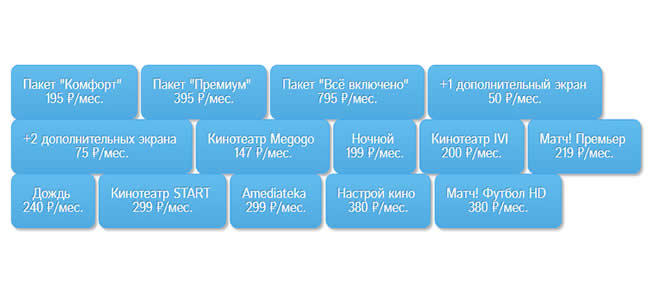
- Зайдите в свой Личный кабинет и оформите подписку на нужный Вам пакет каналов.
- Откройте скачанное приложение на своем телевизоре и введите логин/пароль полученные при регистрации в Личном кабинете. Наслаждайтесь просмотром!
Как подключить и настроить Смотрёшка на телевизорах LG Smart+
Внимание: Приложение «Смотрёшка» доступно на всех телевизорах LG Smart+ начиная с 2012г. выпуска
- Подключите Ваш телевизор в LAN-порт роутера, через который осуществляется подключение к Интернету.
- Зайдите в LG Apps и скачайте приложение «Смотрёшка». Для этого на пульте нажмите Search и найдите по названию «смотрёшка».
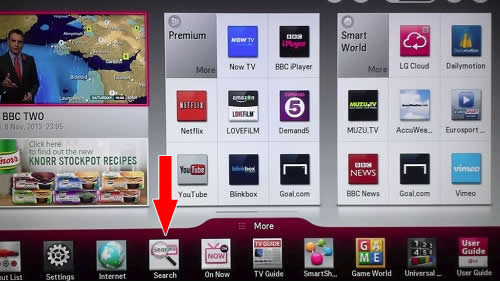
- Зайдите в свой Личный кабинет и оформите подписку на нужный Вам пакет каналов.
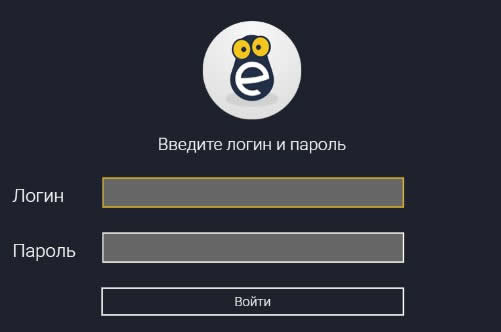
- Откройте скачанное приложение на своем телевизоре и введите логин/пароль полученные при регистрации в Личном кабинете. Наслаждайтесь просмотром.
Как подключить и настроить Смотрёшка на телевизорах c AndroidTV.
Внимание: Приложение «Смотрёшка» доступно на телевизорах работающих под управлением AndroidTV производителей Sony и Phillips.
- Подключите Ваш телевизор в LAN-порт роутера, через который осуществляется подключение к Интернету.
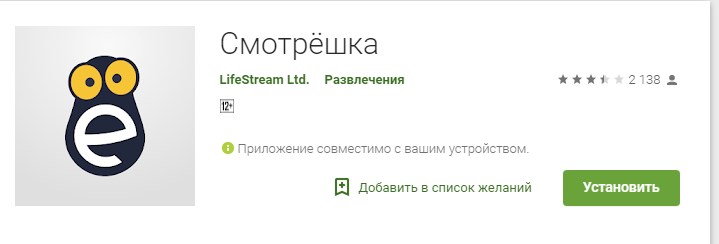
- Зайдите в Google Play и скачайте приложение «Смотрёшка». Для этого в строке поиска приложений наберите «смотрёшка» и далее нажмите «Установить».
- Зайдите в свой Личный кабинет и оформите подписку на нужный Вам пакет каналов.
- Откройте скачанное приложение на своем телевизоре и введите логин/пароль полученные при регистрации в Личном кабинете. Наслаждайтесь просмотром!
Как подключить и настроить Смотрёшку на ТВ приставках.
Внимание: «Смотрёшка» доступна для медиаплееров с ОС Android 4.2 и старше
- Скачайте приложение «Смотрёшка» для ТВ приставок под управлением Android с официального сайта по ссылке и скопируйте его на USB-накопитель.
- Подключите USB-накопитель к вашей TB приставке. Зайдите в раздел установки приложений из внешних источников и укажите подключенный накопитель.
- Выберите файл Smotreshka-Launcher.apk с помощию обзора файлов и запустите Установку нажав «Установить».
- После успешной установки нажмите «Открыть» и введите логин/пароль полученные при регистрации в Личном кабинете. Приятного просмотра!
Как выбрать приставку на Android?
- CPU: Alwiiner H3 / Alwinner A20 / Rockchip RK3229 / Rockchip RK3368 / Amlogic S905 / Amlogic S905X;
- GPU: ARM Mali 400 MP2 / ARM Mali 450 MP / IT PowerVR SGX544MP;
- RAM: 1Gb, не менее;
- Flash: 4GB, не менее;
- Android: 4.4 и выше.
Инструкция по подключению сервиса Смотрёшка ТВ на телевизор
Эфирное телевидение постепенно утрачивает былую популярность. Для расширения возможностей ТВ и экономии средств большинство пользователей выбирают цифровое вещание. Интерактивное телевидение позволяет смотреть любимые фильмы и передачи с любого гаджета, при этом используя только интернет без дополнительных доплат за установку тарелки, другого оборудования и ежемесячных платежей.
Этот тип вещания предполагает наличие большого количества полезных функций, которые недоступны пользователям эфирного ТВ. В этой статье мы научим, как пользоваться полезным сервисом для просмотра фильмов, матчей, телепередач. После изучения подробных инструкций вы поймёте, как подключить «Смотрёшку» на телевизор и другие гаджеты, пользоваться преимуществами этого приложения.
Что такое приложение «Смотрёшка ТВ»
Аудитория сервиса довольно широка, поскольку его разработчики продумали совместимость программы практически со всеми существующими ПО, а также типами техники, имеющей экраны для просмотра видео-файлов. Таким образом, приложение можно установить на телефон, планшет, телевизор и ПК. Если пользователь решит зарегистрироваться в «Смотрёшке», в его распоряжении будет аккаунт, который можно использовать для подключения Смарт ТВ на любом устройстве. Для начала просмотра телепрограмм на новом устройстве понадобиться только наличие интернета.
Пользователи Android, iOS, Web, Smart TV, а также цифрового ТВ могут в любой момент активировать «Смотрёшку» на одном из вышеперечисленных устройств. Поддержка платформ AirPlay и Google Cast расширяет возможности сервиса.
.jpeg)
Основным преимуществом «Смотрёшки» является высокое качество вещания. Сигнал, передаваемый на гаджет, проходит транскодирование, что позволяет обеспечить чистый звук и чёткое изображение во время просмотра фильмов и программ на любом устройстве. Среди 140 российских и зарубежных каналов пользователю доступны ресурсы в формате HD. Набор функций приложения позволяет выбирать язык просмотра передачи (оригинал или дубляж).
Пользователь «Смотрёшки» может оформить подписку на все доступные каналы или выбрать продукт интересный по тематике (к примеру, спорт, новости, фильмы). Пакеты можно комбинировать.
Все программы транслируют легальный контент. Также владельцам подписки доступен онлайн-кинотеатр, в котором можно посмотреть до 6000 фильмов разных жанров. Особенно полезной данной функция становится в путешествиях.
.png)
- пользователь может поставить программу на паузу и досмотреть ее в любой удобный момент;
- в приложении есть поиск по жанрам и контенту;
- эфиры всех программ сохраняются на протяжении 14 дней, поэтому зритель в любое время может посмотреть фильм, который пропустил в эфире;
- есть функции «пауза» и «перемотка» и теперь не нужно ждать рекламу, чтобы отвлечься от телевизора;
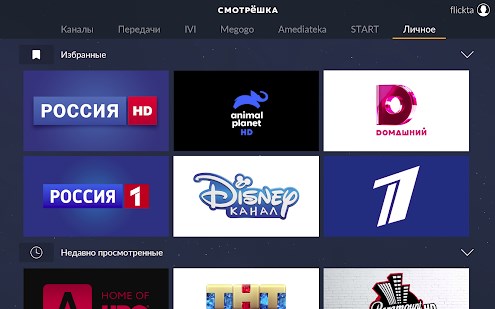
- любимые каналы добавляются в раздел «Избранное»;
- приложение автоматически создаёт список рекомендаций, согласно вашим предпочтениям;
- одновременно можно пользоваться приложением с 3-х гаджетов;
- доступна функция смены устройства прямо в процессе просмотра.
Таким образом, пользователи «Смотрёшки» не привязаны к программе телепередач. Вы можете посмотреть любые фильмы всей семьёй, которые пропустили в эфире в будни тогда, когда появится время на выходных.
Как подключить «Смотрёшку» на телевизор
Так как сервис доступен для подключения практически на всех устройствах с экраном, разберем подробнее как начать пользоваться интерактивным ТВ на каждом из них.
Для того чтобы смотреть фильмы по подписке с ПК, достаточно зайти на официальный сайт https://smotreshka.tv и зарегистрироваться в системе или авторизоваться.
Установить «Смотрёшку» на смартфонах и планшетах с операционными системами Android (4.2 и выше) и iOS можно, если скачать приложение из PlayMarket или AppStore.
.png)
Далее также необходимо пройти авторизацию и начать наслаждаться любимыми телепередачами в высоком качестве. Обновить «Смотрёшку» можно автоматически или вручную через онлайн-магазины.
Регистрацию удобнее всего осуществлять с мобильного устройства. Для этого необходимо сделать несколько несложных шагов:
.png)
- Войти в приложение и нажать на иконку «Регистрация».
- Указать свой номер телефона.
Подключитесь
по телефону
Жду звонка
Закажите бесплатную консультацию
.png)
.png)
.png)
Каждый пользователь получает 30 дней бесплатного просмотра программ в подарок при регистрации.
.png)
Смарт ТВ
Эта опция доступна на телевизорах торговых марок LG и Samsung (с 2012-го года выпуска и далее). Чтобы начать пользоваться сервисом «Смотрёшка», необходимо зайти в онлайн-магазин и скачать данное предложение. По завершению установки программы, потребуется ввести ваш личный логин и пароль для авторизации.
Владельцам телевизоров Sony и Phillips не стоит расстраиваться. Для них подключение доступно через платформу Android TV.
Подключение к телевизору без DVI/HDMI с помощью приставки
Та техника, которая не имеет технического обеспечения типа Smart, также может быть использована для просмотра телепередач со «Смотрёшкой». Для этого необходимо дополнительно приобрести фирменную приставку или другой медиа плейер. Стоит учитывать, что сервис поддерживают только устройства на операционной системе Android (от 4.2), а также MAG, Dune HD и Eltex.
При использовании неофициального медиа плейера придётся дополнительно скачивать приложение в онлайн-магазине. Основным преимуществом фирменной приставки является удобный интерфейс, предназначенный специально для просмотра программ на «Смотрёшке». В этом случае, чтобы начать пользоваться сервисом, необходимо будет только ввести свой логин и пароль.
Настройка аккаунта и профилей
Так как приложение «Смотрёшка» доступно как на ТВ, так и на других гаджетах, то стоит отдать предпочтение управлению личным кабинетом с планшета, смартфона или ПК. Мы покажем, как настроить аккаунт с компьютера:
- Заходим в главное меню (под иконкой «Основной»).
.png)
- Выбираем раздел “Управление профилями».
.png)
- Для создания нового профиля необходимо кликнуть на соответствующую иконку.
- В форму вводим данные (можно защитить паролём).
.png)
Пользователь может иметь 10 и более подобных профилей. Продукты с каналами для взрослых рекомендовано защищать паролём от детей.
Все профили, кроме основного, можно удалить. Редактировать их несложно, достаточно нажать на иконку с карандашиком. Здесь же осуществляется и смена пароля.
Оплата подписки
Подключение, выбор пакета, смена личной информации пользователя происходит исключительно через провайдера, который выбрал пользователь при регистрации. Прежде, чем оформить подписку необходимо уточнить стоимость у поставщика услуг. Цены на продукты сервиса интерактивного ТВ отличаются у каждого провайдера.
Оплата услуг осуществляется традиционным способом — на месяц вперёд.
Пользователи часто задаются вопросом, как оплатить «Смотрёшку» напрямую без участия провайдера. Спешим ответить, что такая возможность отсутствует.
Как отказаться от подписки и отключить «Смотрёшку»?
Каждому, кто прошёл процедуру регистрации на сайте доступно 30 дней бесплатного использования сервиса. Пользователи, которые не хотят дальше платно пользоваться преимуществами «Смотрёшки» не должны совершать никаких действий для приостановки действия подписки. Сервис станет недоступен для них автоматически.
Если вы пользуетесь тарифами от провайдера-партнёра, придётся отключить «Смотрёшку» в личном кабинете вручную. Для этого необходимо зайти в раздел «Тарифы и услуги». Сначала отключить все дополнительные услуги (если они приобретены), а затем деактивировать базовый пакет.
Подключение «Смотрёшки» — это отличный вариант для тех, кто предпочитает смотреть ТВ-программы и множество фильмов в высоком качестве, как дома, так и в путешествии. Приложение позволяет в любой момент скрасить ваш досуг интересным контентом.

Читать также
Как установить «Смотрешку» на мой телевизор?
Смотрёшка доступна на всех телевизорах Samsung 2013 года выпуска и новее. Чтобы установить приложение на свой телевизор, зайдите в магазин приложений Samsung Apps и найдите его по запросу «Смотрёшка».
Нажмите на кнопку «Домик» или «Home» на пульте управления телевизора. В открывшемся меню найдите иконку «LG Content Store» или «LG Smart World» — это и есть магазин приложений!
Ваш телевизор Sony должен быть под управлением системы Android! Зайдите в магазин Google Play Store, найдите и установите «Смотрёшку».
Ваш телевизор Philips должен быть под управлением системы Android! Зайдите в магазин Google Play Store, выполните поиск по слову «Смотрёшка» и установите приложение.
Остались вопросы?
Оставьте номер телефона и мы перезвоним Вам
Что такое «Смотрёшка ТВ»: как подключить, скачать и установить приложение на телевизор

Эфирное телевидение постепенно сдает свои лидирующие позиции. Большинство пользователей отдают предпочтение иным вариантам получения ТВ-сигнала, которые оснащены дополнительными развлекательными и полезными функциями. В последнее время особенно набирает популярность интерактивное ТВ, при котором вещание идет через интернет.
IPTV дает пользователю возможность просмотра любимых передач на различных устройствах – телевизор, компьютер, планшет или смартфон. Также можно записать или поставить на паузу прямую трансляцию спортивного матча или другой передачи. Сегодня мы расскажем об одном из сервисов, который обладает такими преимуществами. Из нашей статьи вы узнаете что такое «Смотрёшка ТВ», как установить и подключить этот сервис, а также как скачать приложение на телевизор и другие устройства.
«Смотрёшка»: что это такое и как работает
Это сервис, позволяющий смотреть общедоступные и тематические каналы на устройствах, которые имеют подключение к интернету и экран. К ним относятся:
- Компьютер.
- Ноутбук.
- Телевизор.
- Планшет.
- Смартфон.

Приложение можно установить на технику на базе популярных операционных систем и платформ – Android, iOS, Smart TV, Web. Также доступна установка на ресиверы цифрового телевидения. Что значительно расширяет аудиторию сервиса.
При подаче сигнала на устройство, он транскодируется, что гарантирует высокое качество изображения и звука. А также трансляцию отдельных каналов в HD. Всего для пользователя доступно 140 каналов, включая не только отечественные, но и зарубежные. Благодаря «Смотрёшке» на телевизоре можно смотреть огромное количество передач как в дубляже, так и на языке оригинала.
Также есть возможность подписки на отдельные тематические пакеты, например спортивные, новостные и фильмовые. Можно подключить один или несколько таких пакетов.
Весь контент, который транслируется через приложение, является легальным. Можно пользоваться услугами встроенных онлайн-кинотеатров, которые предлагают более 6 000 программ. Интерактивный сервис позволяет просматривать телепередачи в удобное для пользователя время. Функционал приложения дает возможность поставить на паузу или перемотать назад любой фильм, спортивное состязание или другую передачу. У зрителя есть доступ ко всему контенту 140 каналов за последнюю неделю. Благодаря такой функции пользователи могут посмотреть в выходные то, что не смогли увидеть в будни.
Для удобства пользования зрителю доступны следующие функции:
- Включение напоминания о начале отдельных передач.
- Поиск нужных каналов по названию или тематике.
- Возможность добавления каналов в «Избранное».
- Сервис предлагает каналы с похожей тематикой на каналы в «Избранном».
- Доступен просмотр с одного аккаунта на трех устройствах.
- Есть возможность смены устройств в процессе просмотра.