
Как скачать видео с вк на mac os
На телефон также можно скачивать видео из социальных сетей. Для этого стоит также войти в браузер, который установлен на вашем телефоне, и зайти на сайт SaveFrome. Процедура там такая же, что и на компьютере: заходите, вставляете ссылку на видео в поисковую строку, находите свое видео, скачиваете в нужном вам качестве. Эти сайты позволяют скачать видео не только из «ВКонтакте», но и «YouTube», «Facebook» и других социальных сетей.
На смартфон также можно скачивать видео при помощи онлайн-сервисов, таких как Getvideo. В Google Play Market есть разные приложения, позволяющие скачать видео. Например, «Скачать видео из ВКонтакте».
Чтобы воспользоваться этим приложением, сначала необходимо скопировать ссылку на видеозапись, которую вы хотите скачать. Проще всего сделать это в приложении — нужно только нажать на значок «дополнительно» и выбрать пункт «копировать ссылку». Затем заходим в приложение и вставляем ссылку в строку, зажав ее и выбрав соответствующий пункт в появившемся меню. После этого нажимаем на кнопку «Скачать».
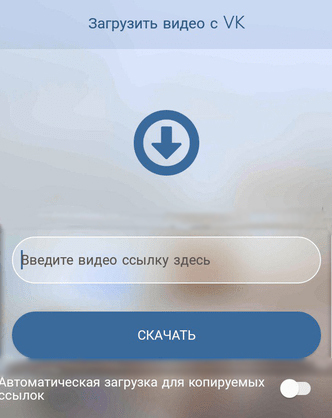
Появится отдельное меню, в котором можно выбрать необходимый формат и качество видео. Также, перед тем как загрузить, можно посмотреть запись. После этого видеозапись загрузится.
Второе приложение — «Видео ВК (Скачать видео ВК)». Чтобы воспользоваться, нужно запустить программу и авторизоваться через VK. После авторизации через боковое меню можно будет скачивать видео из ваших видеозаписей, из общего каталога, диалогов, новостей, стены и т.д. Для скачивания нужно найти видеозапись и нажать на значок «i».
Как скачать видео из ВК на Iphone и Imac
Прежде всего, можно воспользоваться теми же онлайн-сервисами, что и при скачивании на Android. Но есть и приложения, которые будут актуальны для iPhone.
Например, приложение Documents by Readdle. Чтобы воспользоваться им, скопируйте ссылку видео — для этого удобнее пользоваться браузерной версией соцсети.
Откройте приложение, нажмите на иконку браузера в правом нижнем углу и перейдите на сайт 9xbuddy.app.
Вставьте в поисковую строку скопированную ссылку на видео Вконтакте и нажмите «Download».
Лучшие программы для скачивания видео на Mac
Получите доступ к контенту YouTube и других видеопорталов в любое время и без доступа к Интернету благодаря этим загрузчикам видео для Mac, с помощью которых вы можете получить локальную копию самых развлекательных и популярных видео
Смотрите и скачайте видео с YouTube без использования браузера
бесплатно Английский 1,3 MB 17/05/2017 Mac
Скачайте видео из Интернета в высоком качестве
бесплатно Английский 22,5 MB 08/01/2021 Mac
Умный способ скачивания видео
бесплатно Английский 113 MB 28/07/2021 Mac
Простой инструмент для Mac для скачивания фильмов и сериалов
бесплатно Английский 27,9 MB 05/10/2020 Mac
Скачайте видео с любых веб-сайтов
тестирование Английский 61,6 MB 06/05/2020 Mac
Скачайте видео с YouTube с помощью вашего Mac
бесплатно Английский 9,5 MB 20/07/2018 Mac
Самый простой способ скачивания видеороликов с YouTube
бесплатно Русский 85,3 MB 09/11/2021 Mac
Скачивайте и конвертируйте видео из интернета с Firefox
бесплатно Русский 717 KB 02/05/2022 Mac
Скачивайте видео с YouTube на свой Mac
бесплатно Английский 18,6 MB 10/05/2022 Mac
Скачайте видео мгновенно
тестирование Английский 15,6 MB 22/10/2021 Mac
Как скачать видео с YouTube и Facebook на Mac
бесплатно Английский 14,7 MB 17/04/2023 Mac
Скачайте видео с YouTube и десятки других сайтов
тестирование Английский 70,5 MB 18/05/2019 Mac
Скачайте видео с YouTube на Mac
бесплатно Английский 1,6 MB 17/05/2017 Mac
Скачайте Flash-видео и преобразуйте их в формат iPod или iPhone
бесплатно Английский 1,1 MB 17/05/2017 Mac
Категории
Новинки
- iTube Studio
- 4k Video Downloader
- Softorino YouTube Converter 2
- ClipGrab
- YTD Video Downloader
Полезные разделы Карта сайта Все программы
© Copyright 2023 Malavida. Все права защищены
Мы используем собственные и сторонние файлы cookie для рекламы, доступа, аналитики и социальных сетей. Любое действие, кроме блокирования файлов cookie, а также и запрос услуг, связанные с файлами cookie, заключают соглашение для установки и использования данных файлов. Прочитайте нашу Политике Конфиденциальности.
Как скачать видео с ВК на телефон и компьютер. Инструкции с фото

Друг прислал смешное видео в личные сообщения во «ВКонтакте»? Срочно нужно загрузить на ПК видео с чьей-то странички? РБК Life подробно объясняет, как это сделать с телефона или компьютера.
- Скачать на компьютер
- Сохранить на телефон
Помните об авторских правах, если вы хотите скачать видео из интернета. Законно можно загружать только собственные ролики и с пометкой свободных лицензий CC0 (Public Domain) и CC BY (Attribution). Вы сможете сохранять и редактировать такие видео, но правообладателем останется автор.
Как скачать видео с ВК на компьютер
1. Плагины
Один из самых удобных способов загрузить ролик из «ВКонтакте» — плагины, или расширения для браузера. Их множество, выбирайте тот, который подходит для вашего устройства.
- VK Flex для Chrome
- VK video saver для Chrome
- Flash Video Downloader для Chrome
- SaveFrom.net helper для Opera
- Video DownloadHelper для Mozilla Firefox
Плагины работают по одному принципу. Разберем на примере VK video saver для Chrome.
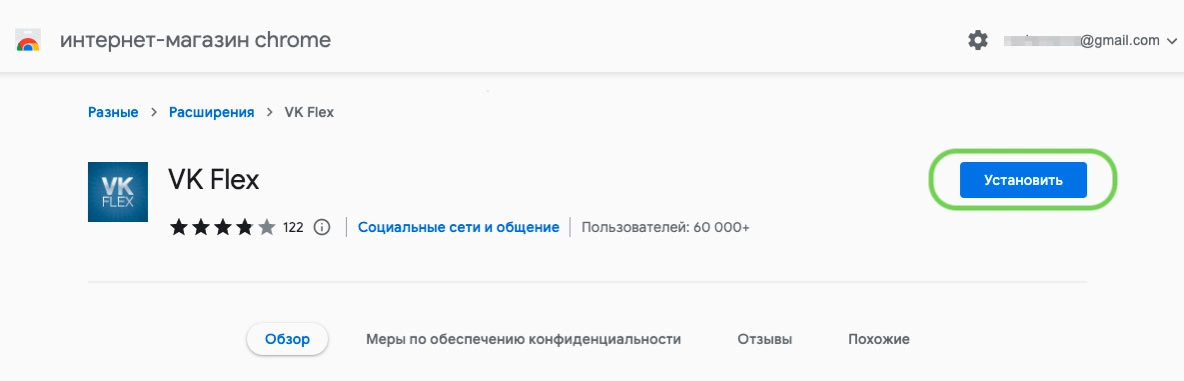
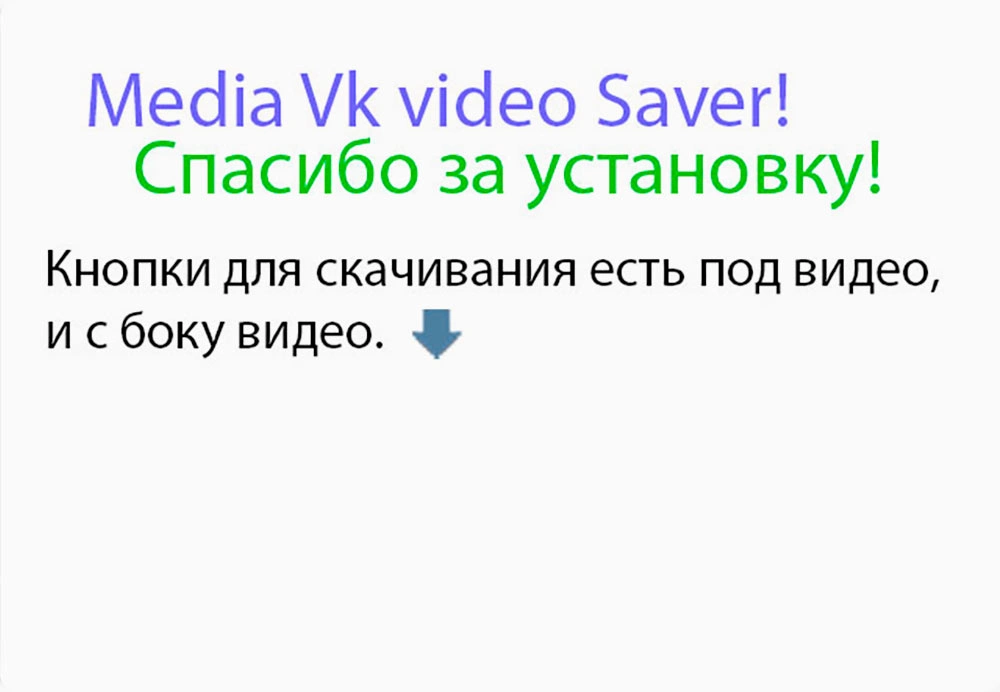
Шаг 2. После установки появится всплывающее окно с инструкцией. Закройте его.
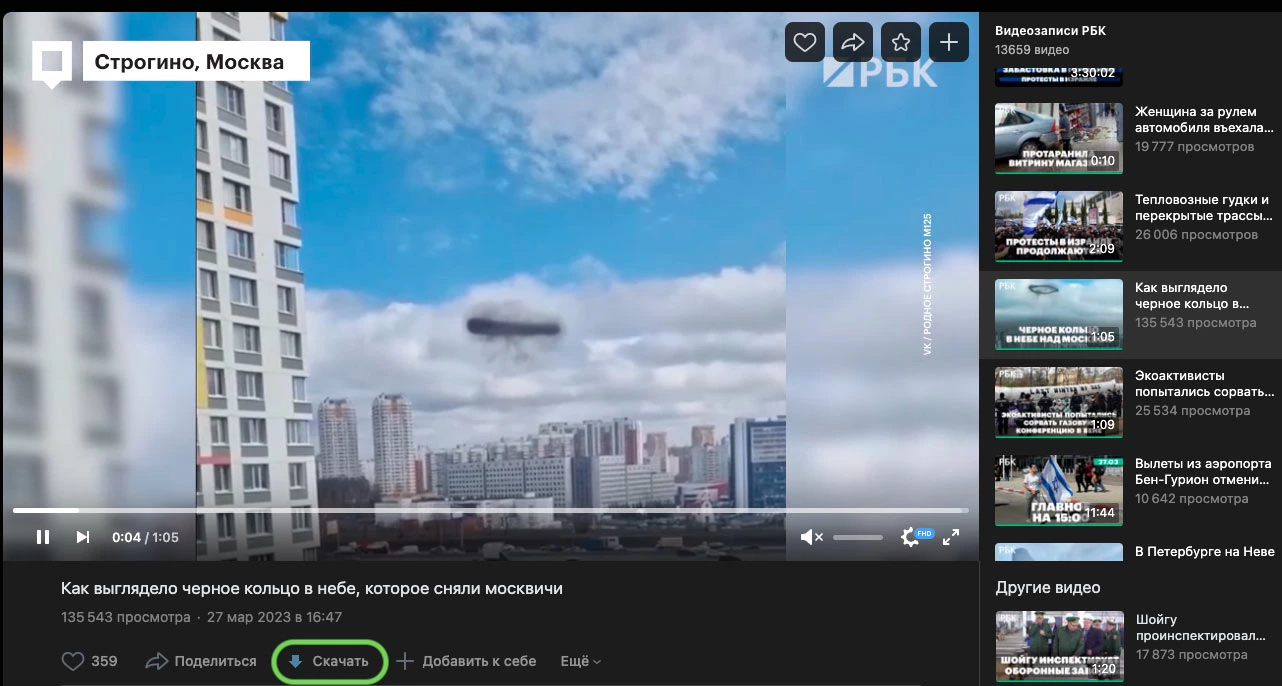
Шаг 3. Перейдите на страницу нужного видео. Нажмите на кнопку загрузки внизу ролика.
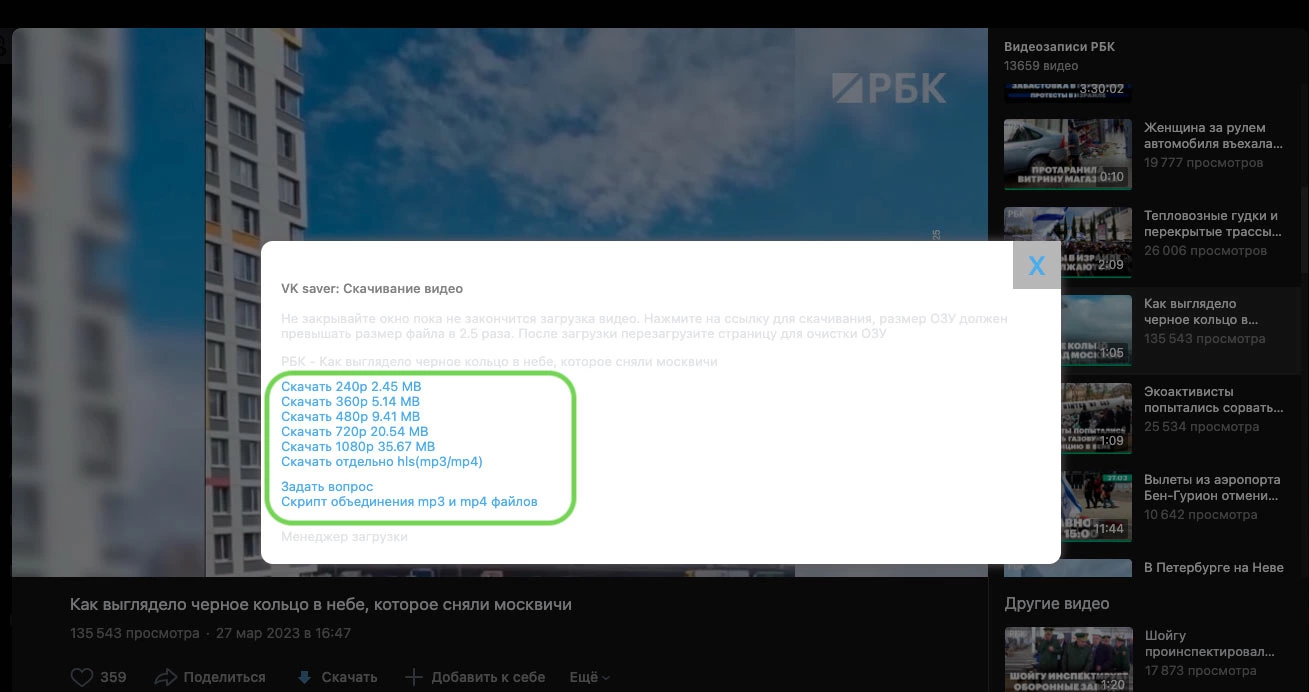
Шаг 4. Появится окно с информацией о видео. Выберите качество, в котором хотите скачать ролик. Загрузка начнется сразу после того, как вы нажмете на одну из строк.
2. Сайты-загрузчики со «ВКонтакте»
Этот способ не требует установки расширений или программ. Достаточно вставить ссылку на желаемое видео в строку специального сайта (GetVideo.at, Savefrom.net, Video Downloader, Video Grabber). На некоторых ПК работают не все загрузчики, попробуйте несколько из них.
Разберем, как скачать видео с сайта-загрузчика, на примере GetVideo.at.
Шаг 1. Скопируйте ссылку на видео из «ВКонтакте». Обратите внимание — это должна быть именно ссылка на видео, а не на пост с видео.
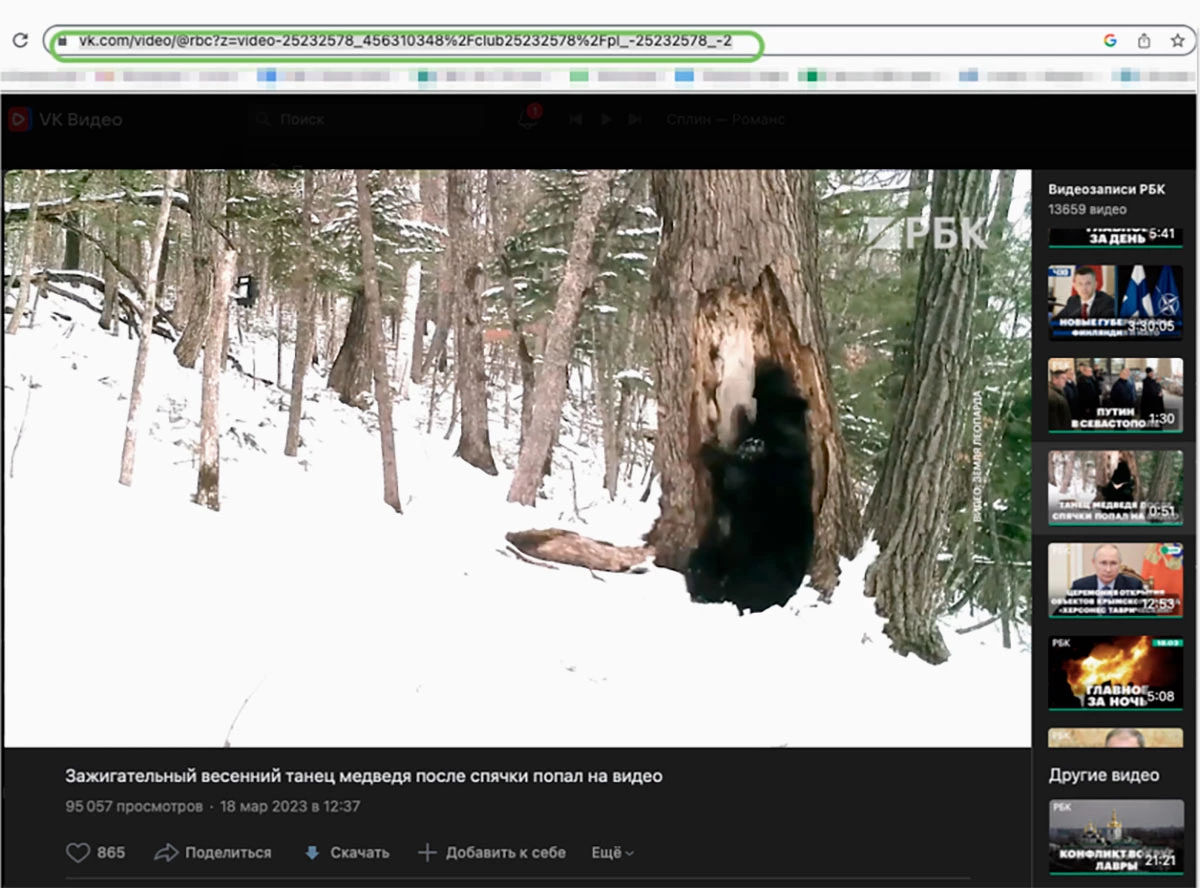
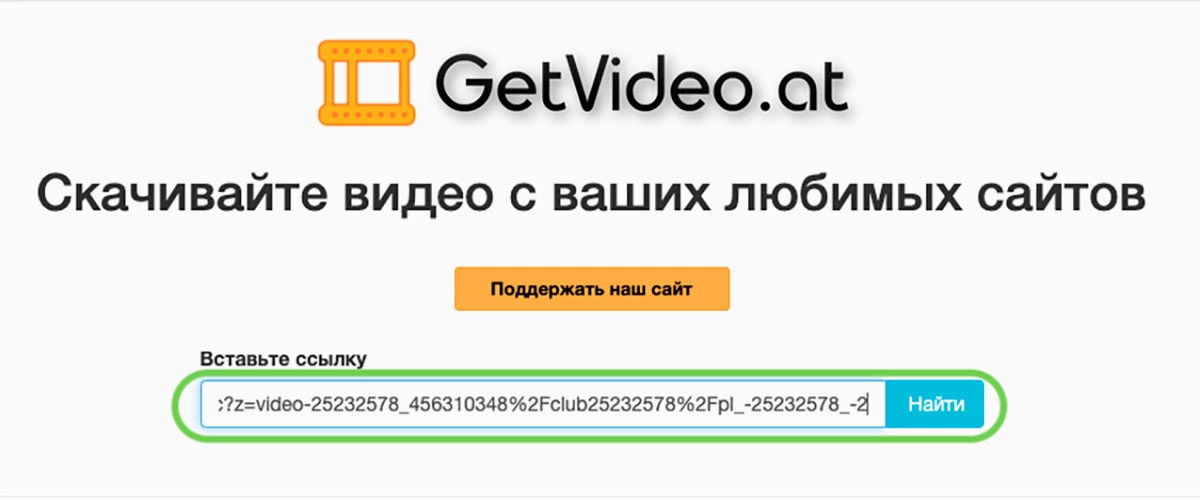
Шаг 2. Перейдите на сайт GetVideo.at. Вставьте в поле скопированную ссылку на видео из ВК. Нажмите «Найти».
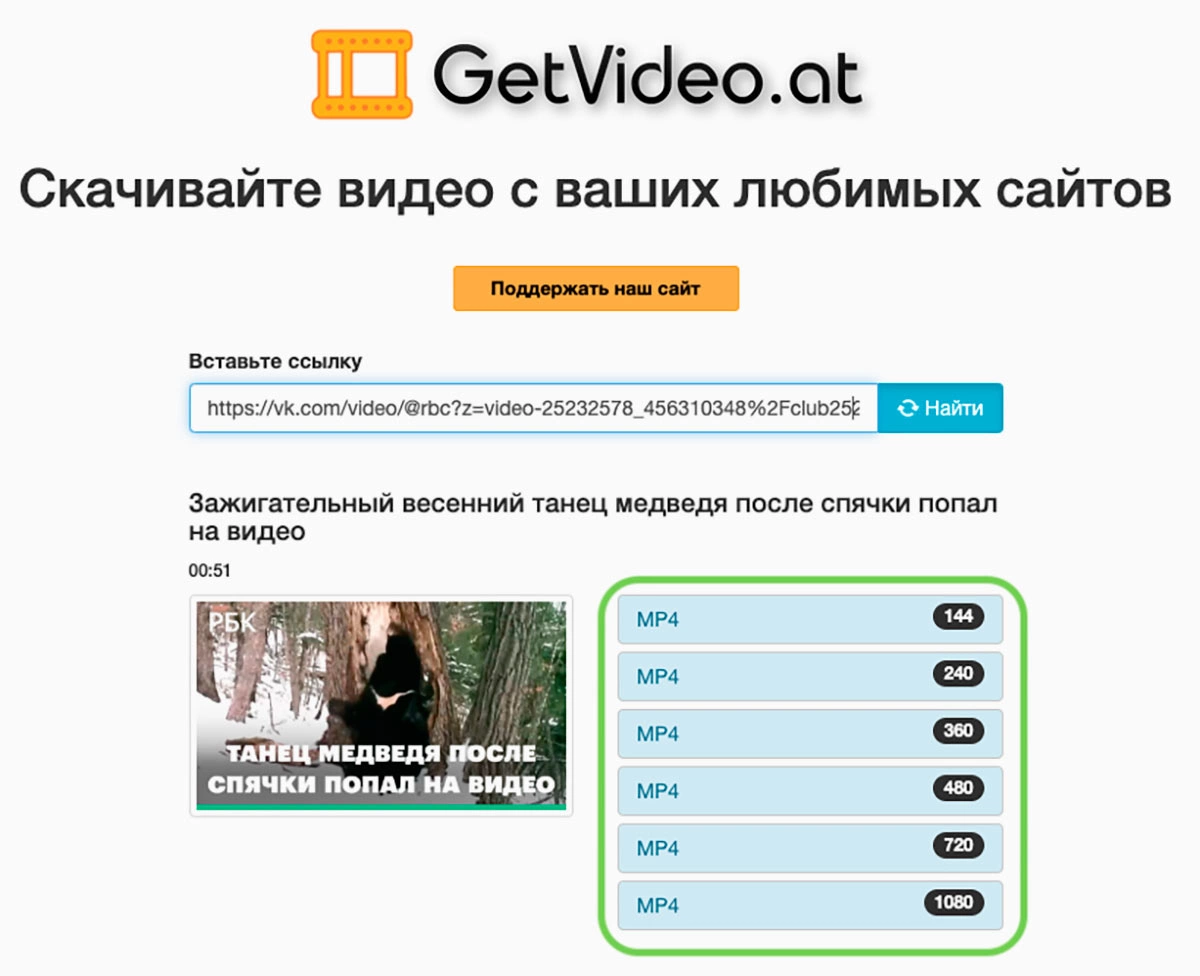
Шаг 3. После того как внизу появится нужное видео, выберете качество, в котором хотите сохранить ролик. Загрузка начнется автоматически.
3. Инспектор кода в личных сообщениях на ПК
Лайфхак: попросите того, кто прислал вам видео в ВК, переслать файл документом. Пользователь в диалоге должен нажать значок + (прикрепить) и выбрать «документ». Такой файл можно скачать и на компьютер в одна нажатие.
Если вы не можете попросить прислать видео документом, придется идти обходными путями. До 2020-го можно было скачивать ролики из личных сообщений в мобильной версии, потом функцию убрали. Однако лазейка осталась — способ не из легких, зато, один раз разобравшись, сможете без проблем сохранять видео из личных сообщений во «ВКонтакте».
Шаг 1. Откройте диалог с нужным видео и перейдите в мобильную версию во «ВКонтакте». Для этого в адресе строки перед vk.com введите m (можно без точки, можно с ней, все равно сработает). Перезагрузите страницу.
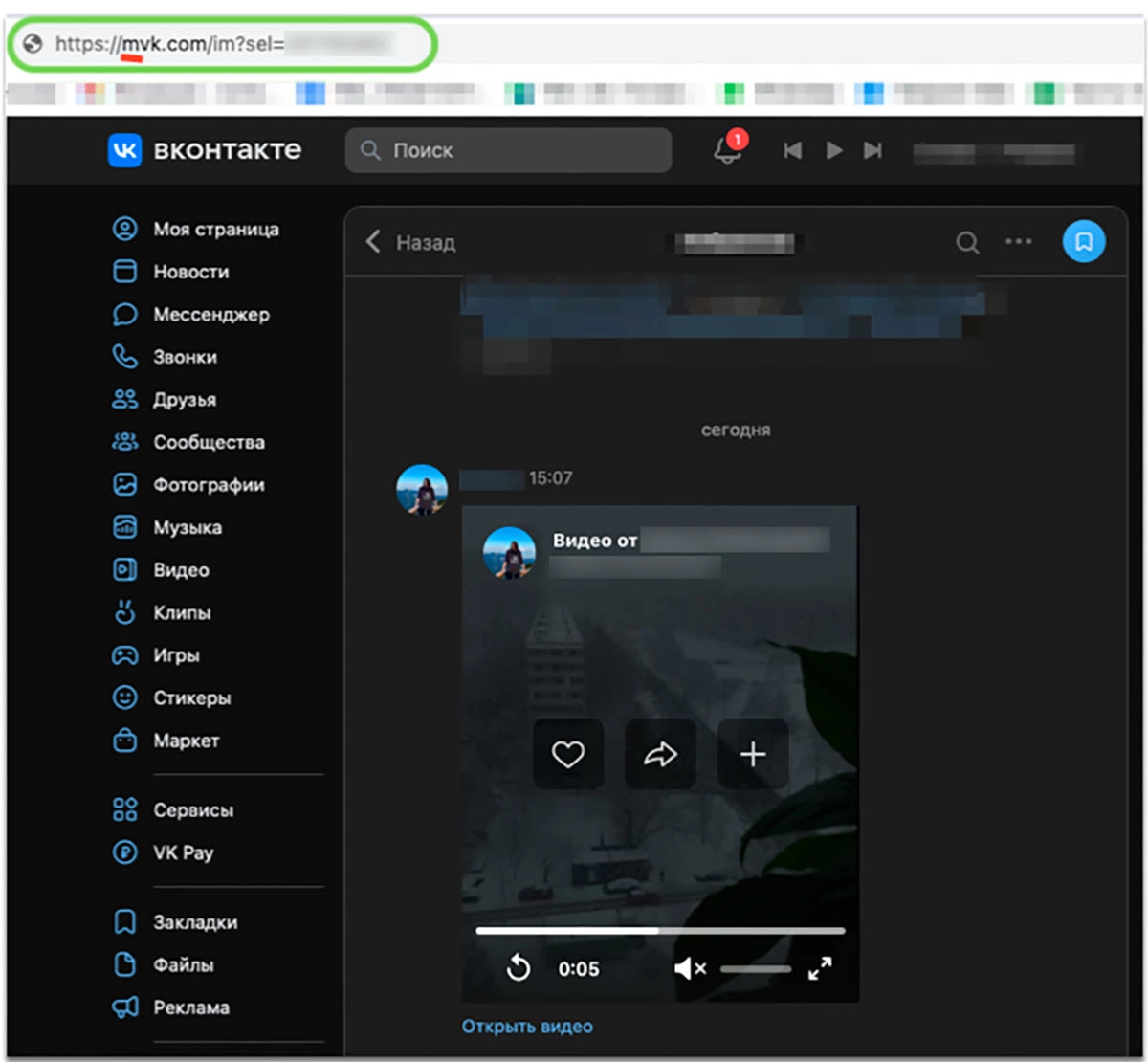
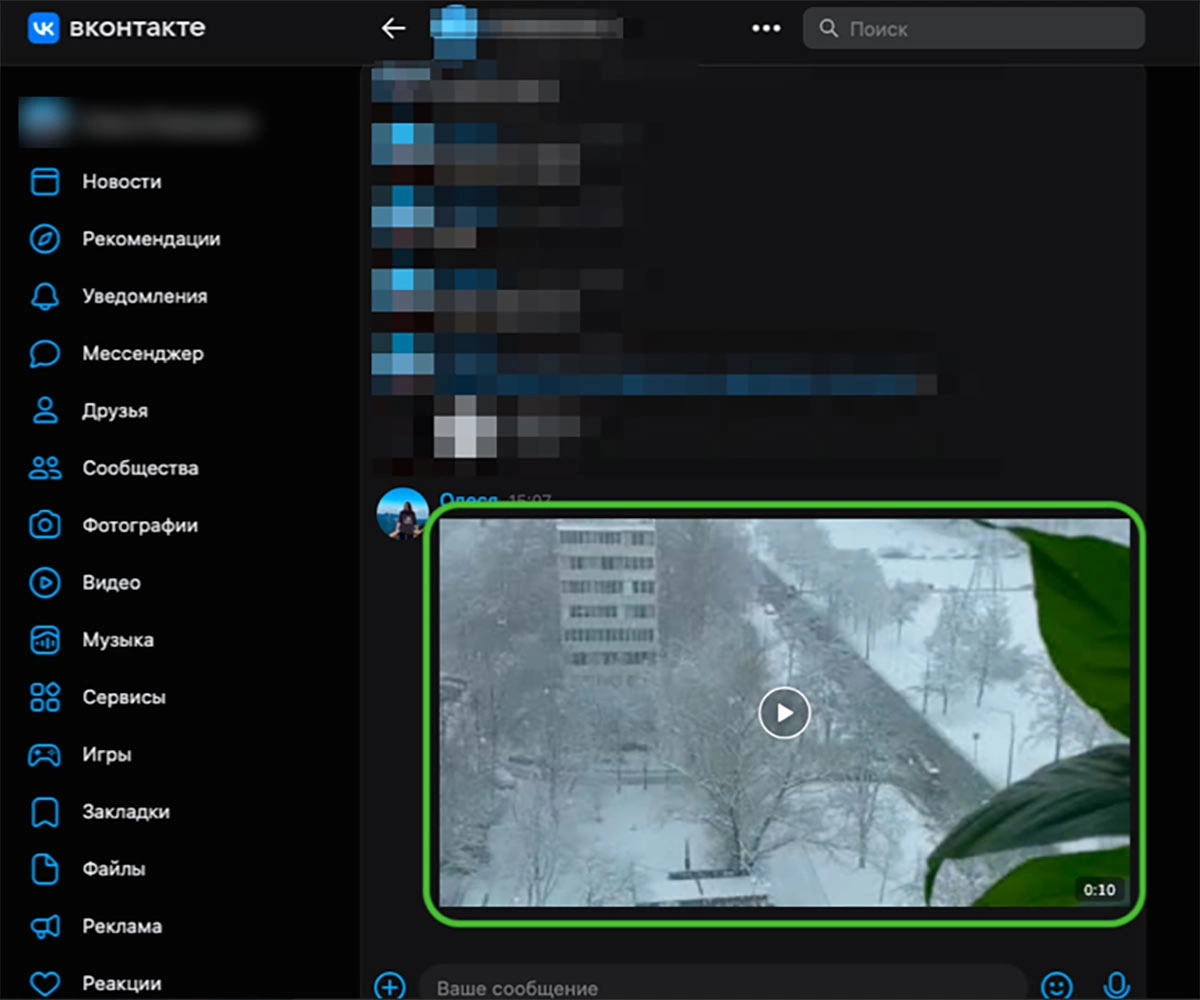
Шаг 2. Откроется мобильная версия сайта с диалогом. Нажмите на нужное видео. Оно откроется отдельно, не в сообщениях.
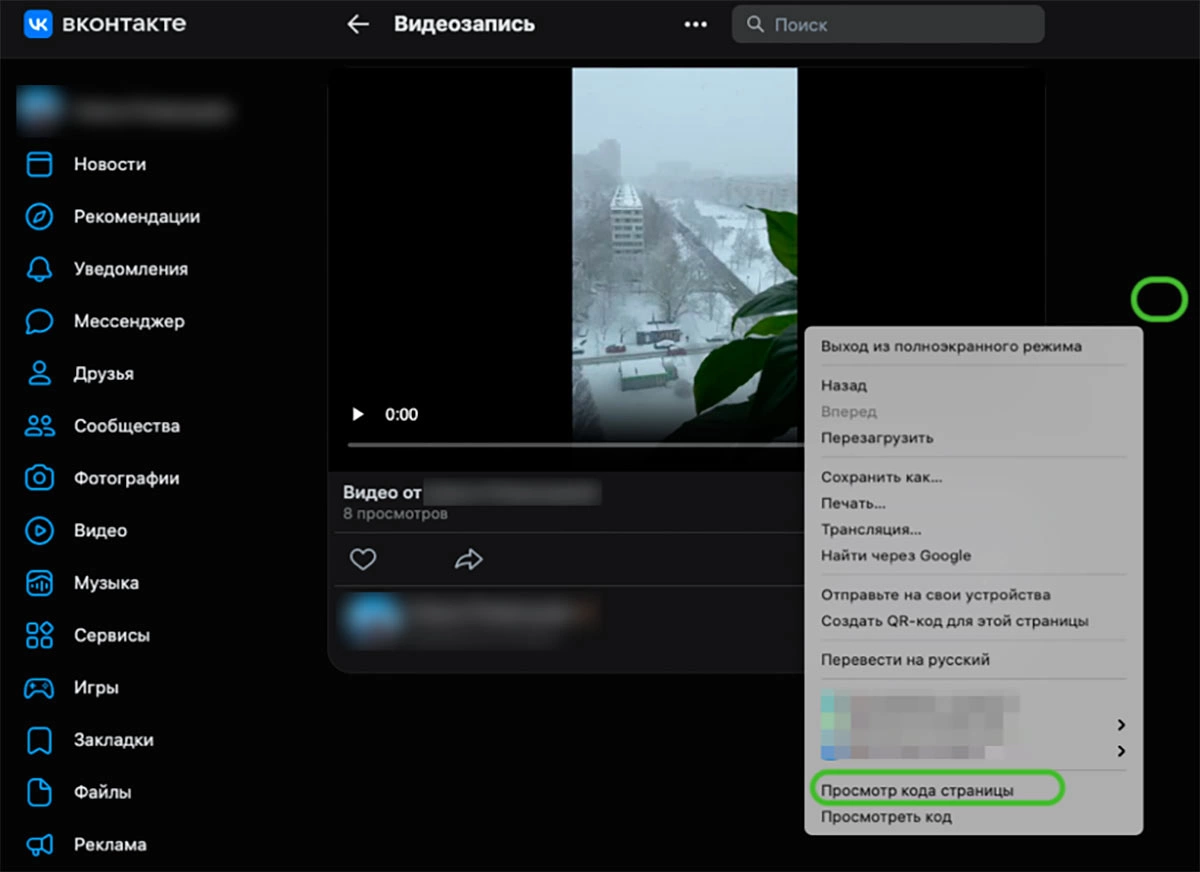
Шаг 3. Нажмите правой кнопкой мыши на пустую область (не на видео). Выберите просмотр кода страницы.
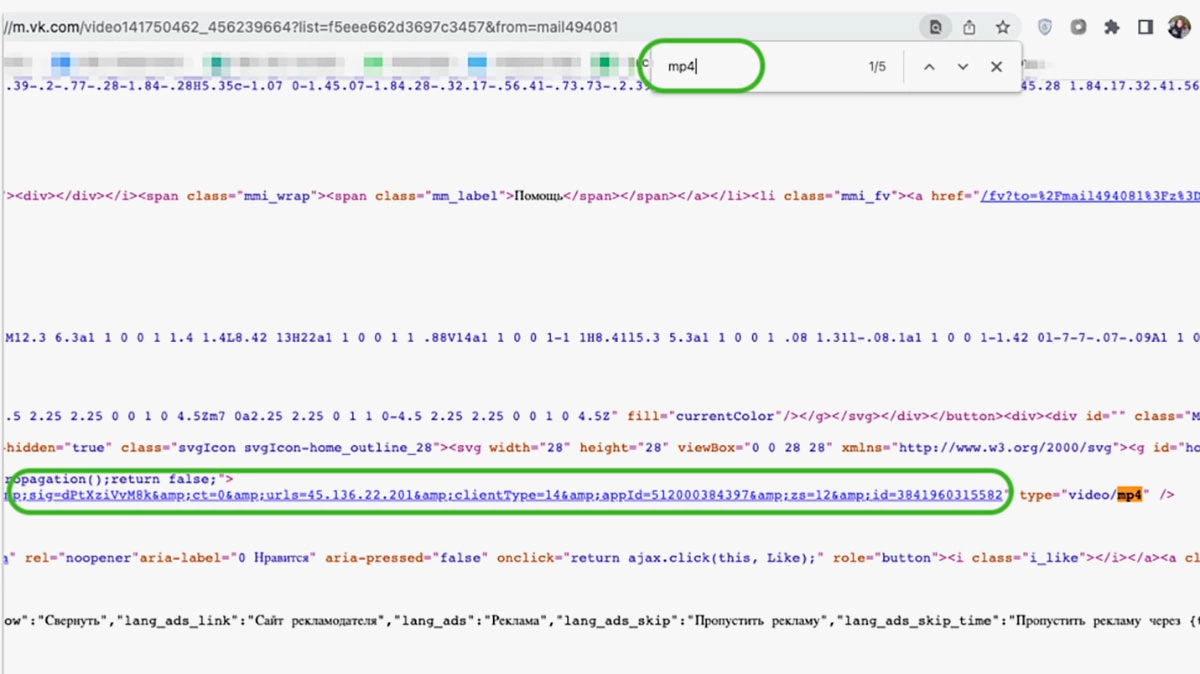
Шаг 4. В коде страницы нужно найти само видео. Проще всего нажать Ctrl + F (в Windows, Linux) или + Cmd F (macOS), затем в открывшееся окно пишем mp4 (это формат видео. Находим строку с mp4 и нажимаем на ссылку слева от букв. На большинстве устройств загрузка начнется автоматически. Или же вас перекинет на отдельную страницу видео. Тогда нажмите правой кнопкой мыши на видео и выберите «Сохранить видео как».
Как сохранить видео с ВК на телефон
1. Приложения для Android
Для телефонов c iOS пользуйтесь другими сервисами, этот способ сработает только для Android.
Установите одно из приложений для скачивания видео. Например, «ВК Видео Мастер», Nova Video Downloader, «Загрузчик видео».
Приложения действуют похожим образом (в некоторых требуется авторизация через ВК). Нужно скопировать ссылку на видео ВК, вставить ее в строку в приложении, выбрать качество и нажать «Скачать» или «Загрузить».
Шаг 1. Попробуем скачать видео с помощью «ВК Видео Мастер». Чтобы приложение предложило начать загрузку, необходимо скопировать ссылку на видео. Это можно сделать в приложении ВК или другим способом — есть инструкция.
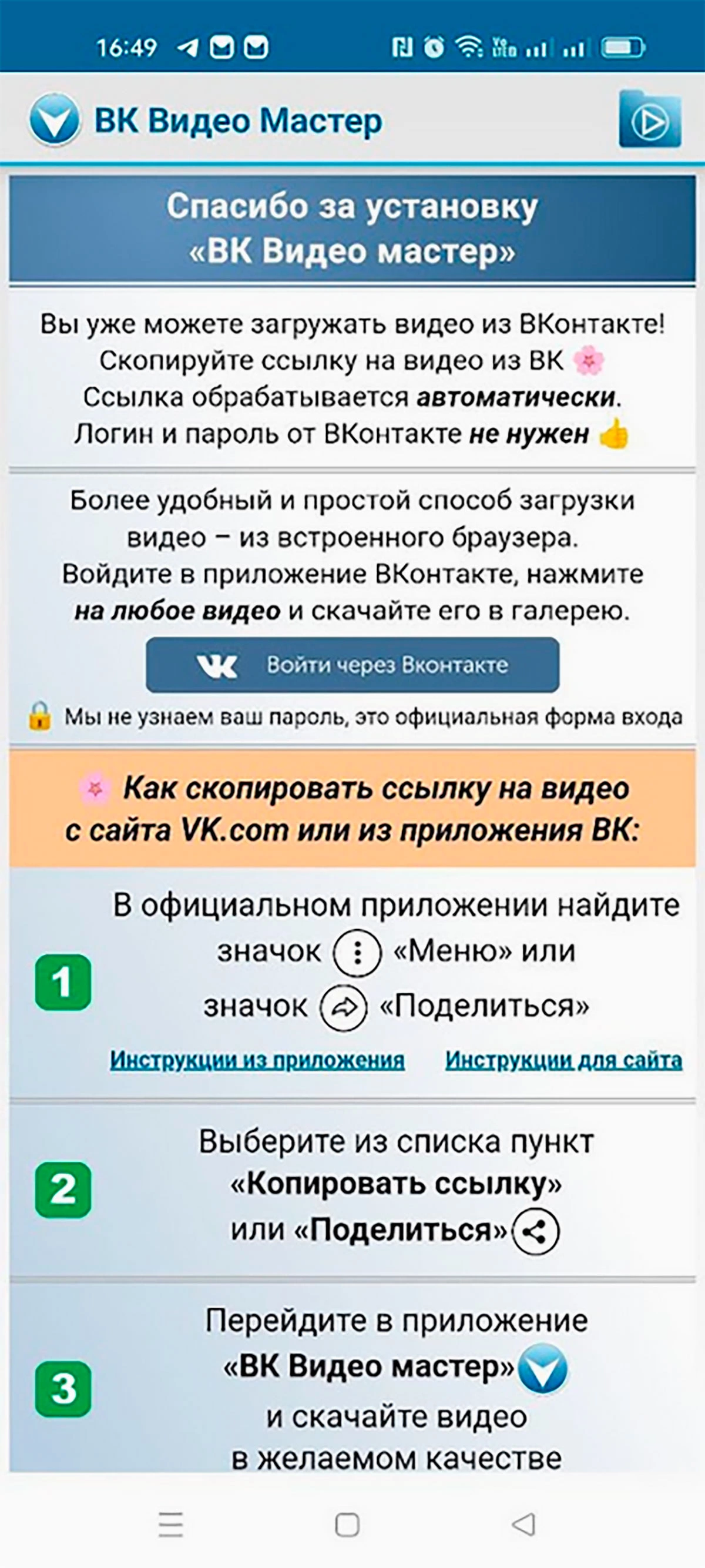
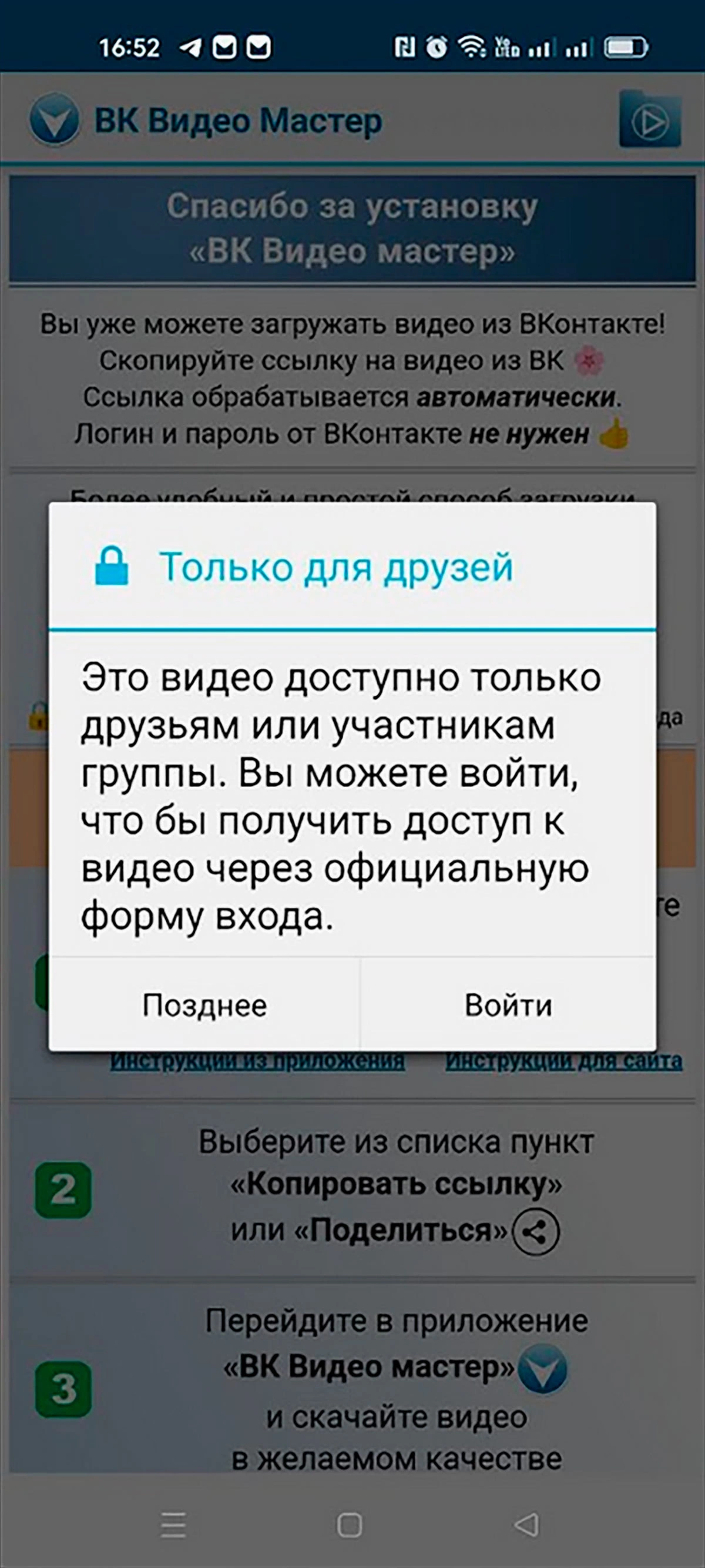
Шаг 2. Если вы скопируете ссылку на видео из личных сообщений, приложение предложит зайти в ВК. Однако для скачивания публичного ролика это делать необязательно.
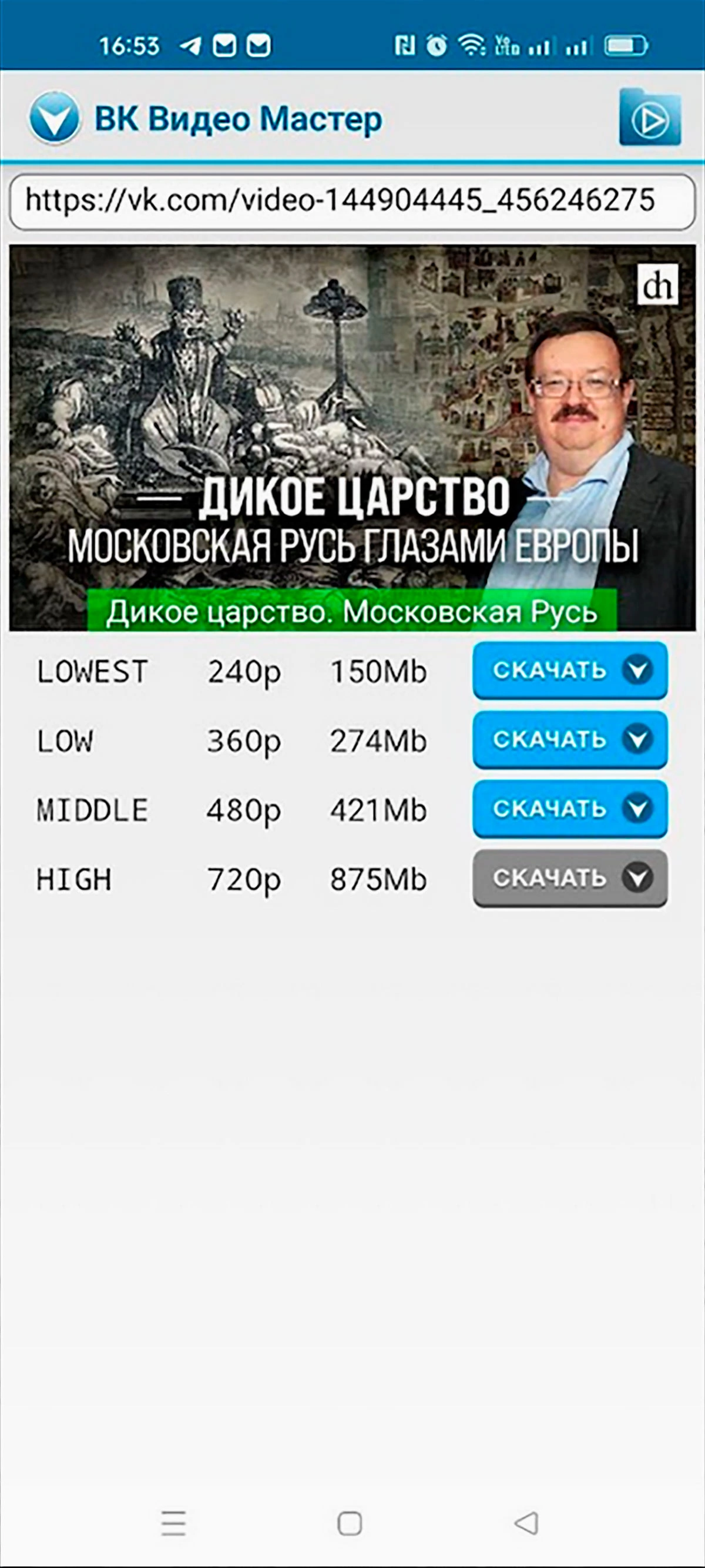
Шаг 3. Если ссылка на видео скопирована (находится в буфере обмена), то приложение распознает ролик самостоятельно и предложит к скачиванию разные версии по качеству. 480p можно скачать бесплатно, более высокое качество — в платной версии.
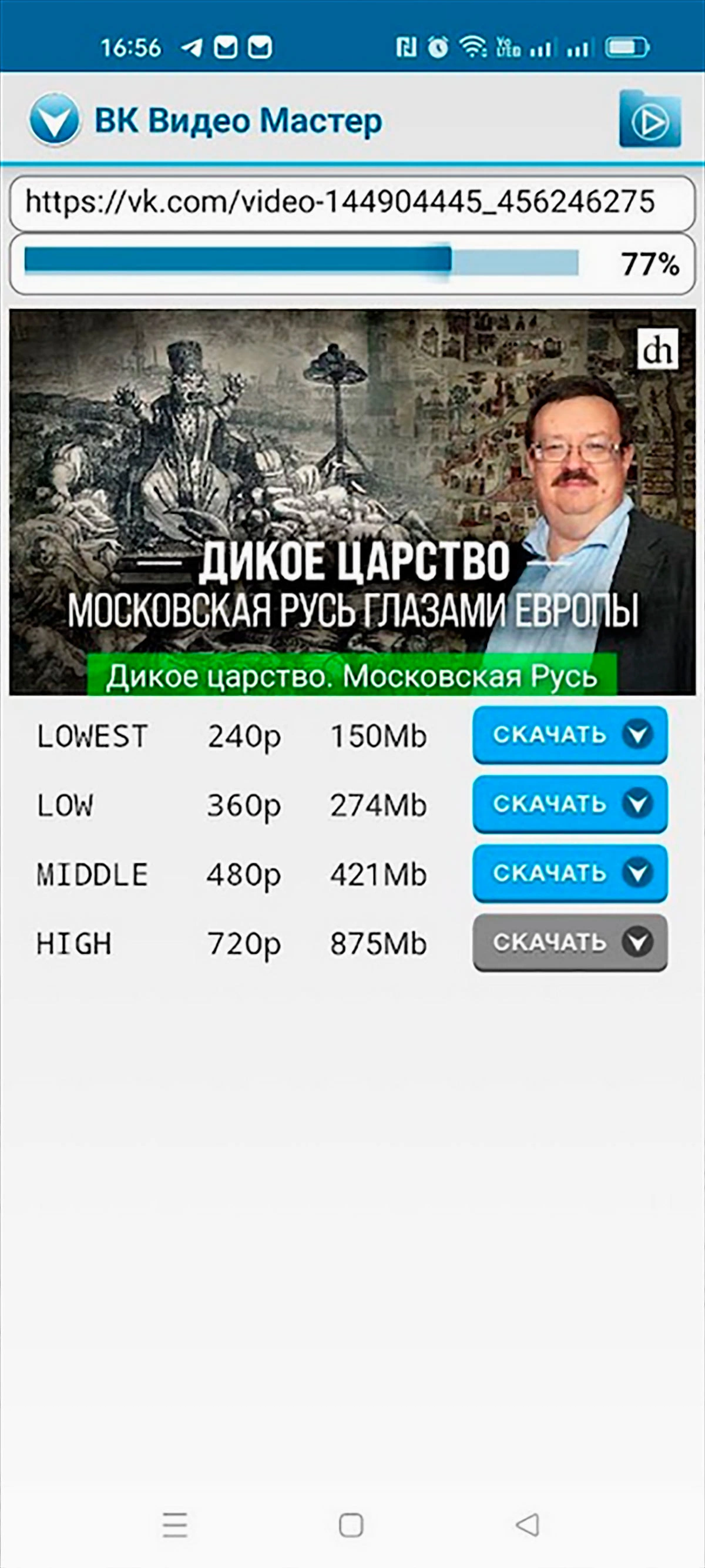
Шаг 4. Ролик начал скачиваться на память устройства, по завершении его можно посмотреть.
2. Сайты-загрузчики для телефонов
Большинство современных смартфонов также позволяют скачивать видео из «ВКонтакте» с сайтов-загрузчиков. Например, GetVideo.at, Savefrom.net, Video Downloader, Video Grabber.
На iPhone с iOS 13 или новее можно скачивать видео из сети только с помощью браузера Safari. Принцип скачивания такой же, как и на ПК.
Как скачать видео с VK: 3 простых и проверенных способа в 2023 году

Если вам понравилось видео на странице ВК приятеля, можете скачать его себе на компьютер или смартфон. Покажем вам 3 распространенных метода, которые подойдут каждому.


Скачать видео с «Вконтакте» можно. В этой статье мы расскажем вам о 3 рабочих способах в 2023 году. Но помните, что большинство роликов защищены авторскими правами, а видео из личной переписки можно публиковать и распространять только с разрешения собеседника.
Как найти ссылку на ролик ВК?
Для начала мы должны понять, как копировать URL видео и где его найти. Заходим в раздел «Вконтакте» с видеофайлами и кликаем на нужный. Сразу же ставим ролик на паузу и смотрим вверх — в адресной строке написан URL нашего ролика. Выделяем его и копируем.

Через сервис SaveFrom.net
Самый простой способ — это воспользоваться сторонним сервисом SaveFrom, который позволяет скачивать видео с VK, YouTube, OK, TikTok и других популярных площадок:
- зайдите на сайт SaveFrom.net;
- вставьте ссылку на ролик в рабочем поле и нажмите на зеленую кнопку;
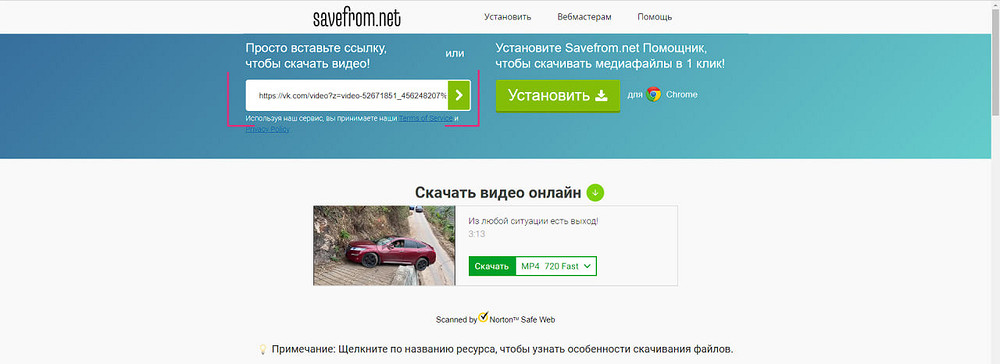
- должно появиться такое окно, в котором можно выбрать качество и скачать;
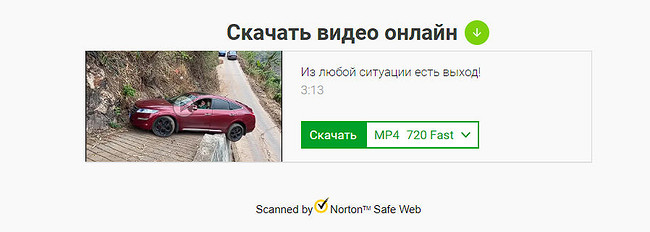
Может появиться реклама — нужно просто вернуться на главную и снова нажать на кнопку «Скачать». Ролик скачается в папку, куда размещаются все загруженные файлы.
Скачать видео с VK через онлайн-сервис «ВК загрузчик»
Иногда эти сайты-помощники временно не работают, поэтому предлагаем вам альтернативный сервис, который функционирует по точно такому же принципу:
- заходим на сайт ВК загрузчик;
- вставляем ссылку в рабочее поле и нажимаем клавишу Enter;

- загрузка должна начаться автоматически;
- если оригинал ролика доступен в HD-формате, то сервис вам предложит выбрать разрешение перед загрузкой.
Слишком длинные ролики «ВК загрузчик» не хочет скачивать. Если продолжительность более 20 минут, то нужно пытаться загружать предыдущим способом.
Как скачать видео с VK на телефон?
На айфон
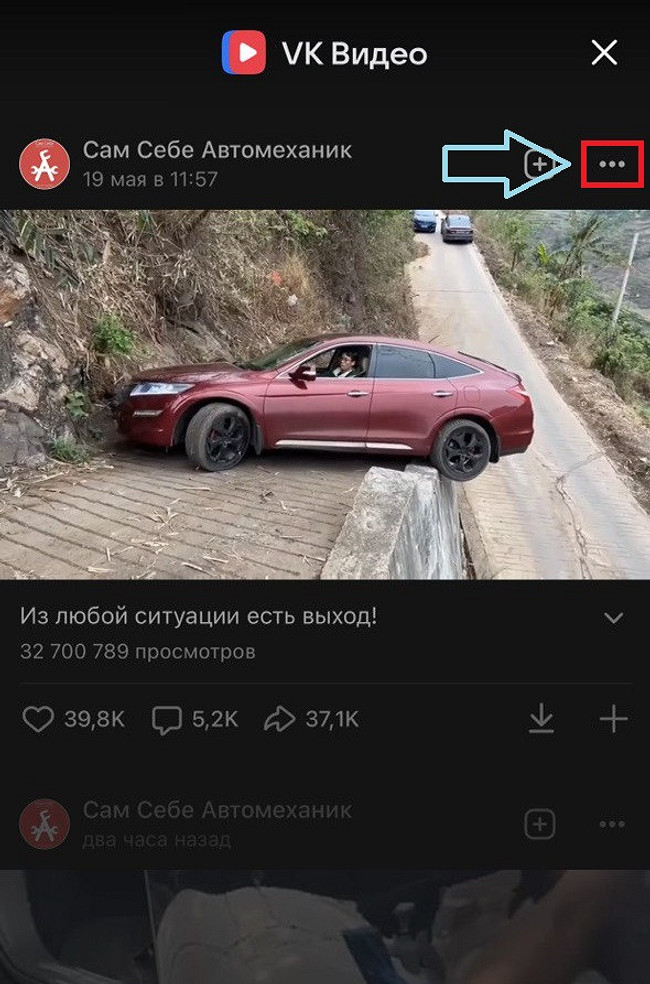
Владельцы iPhone могут скачивать ролики «Вконтакте» только через официальное приложение:
- открываем нужный видеофайл и жмем на значок в виде трех точек;
- в появившемся диалоговом окне нажимаем «Скачать».
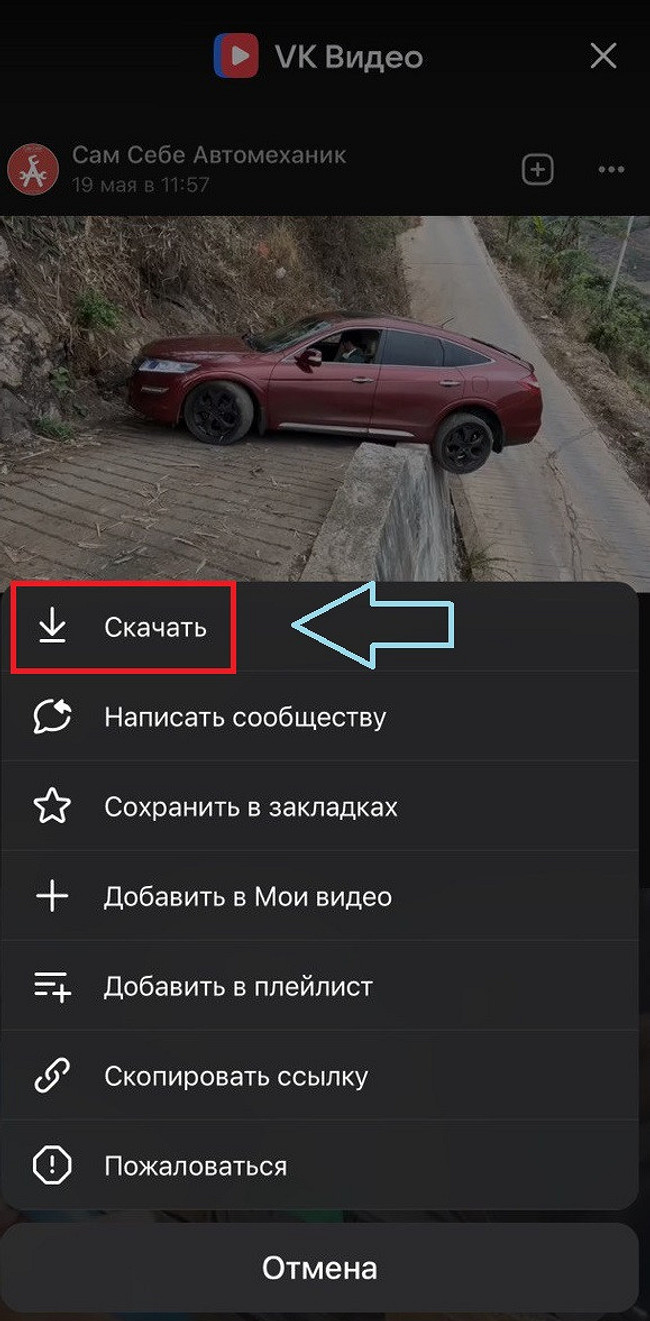
К сожалению, ролик не сохраняется в вашу галерею, а доступен лишь для просмотра оффлайн внутри приложения VK. Для айфонов другого способа не предусмотрено.
На Android
Обладатели андроидов могут скачивать видео ВК с помощью установки утилиты SaveFrom, о которой мы рассказывали в самом начале. Найти приложение в PlayMarket не получится, поэтому устанавливать будем вручную.
Если не доверяете источнику, то не ставьте утилиту на свое устройство. Никто не несет ответственность за безопасность программы.
- кликаем на эту ссылку с телефона;
- нажимаем «Установить», загружаем APK-файл и даем в настройках разрешение на установку;
- запускаем утилиту и даем ей доступ к хранилищу;
- SaveFrom Helper предложит вам платную подписку — нажимаем «Продолжить с обычной версией» или «Продолжить с рекламой»;
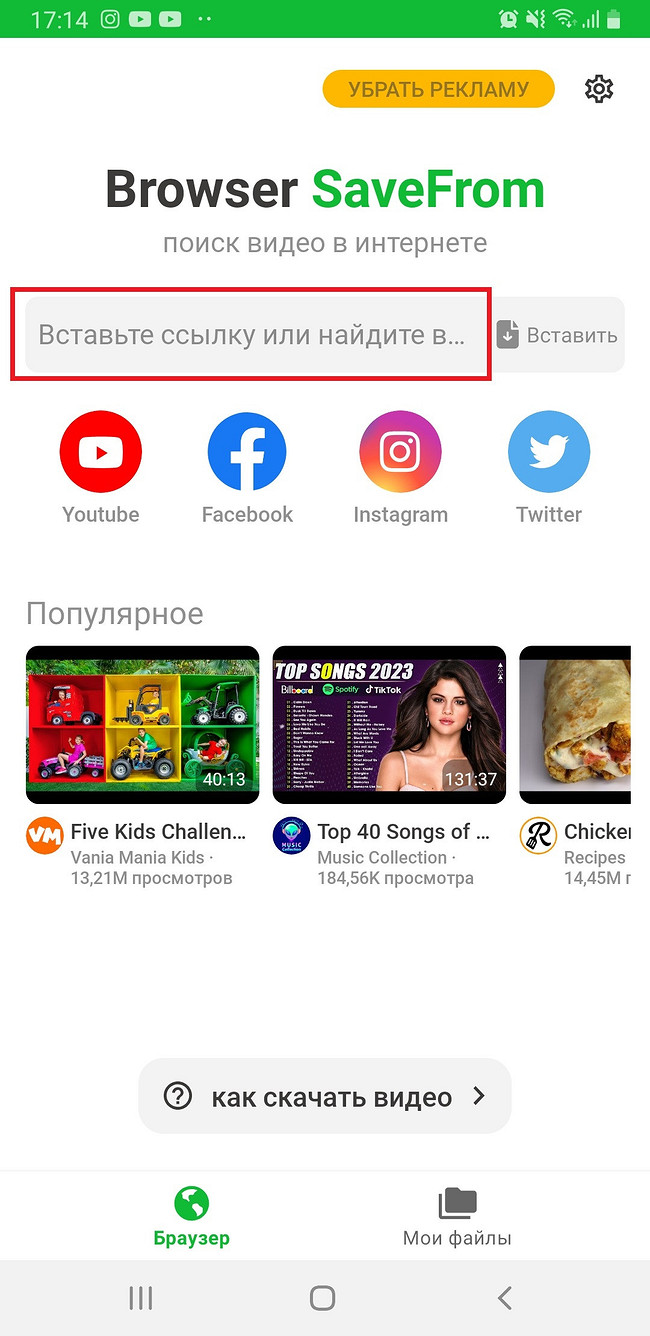
- далее вставляем ссылку в рабочее поле и попадаем на страницу «Вконтакте» с нужным нам роликом;
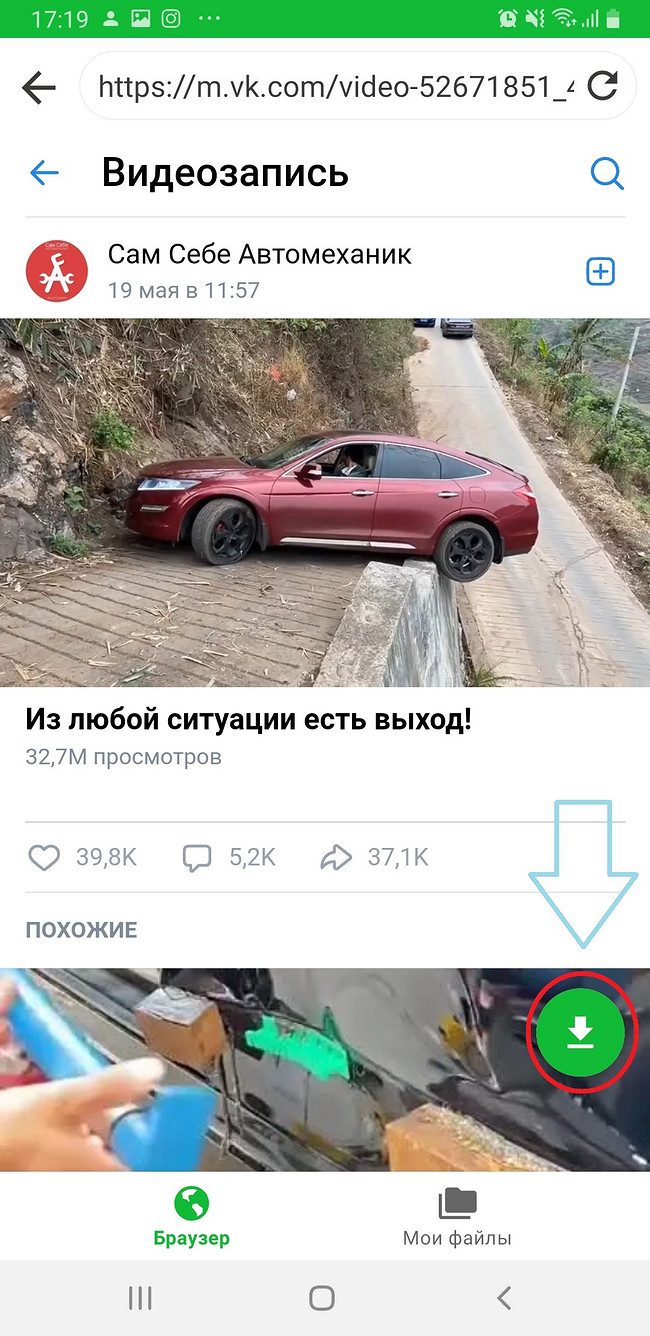
- дожидаемся, пока ролик загрузится полностью (кнопка скачивания загорится зеленым цветом) и нажимаем на значок в виде стрелочки вниз;
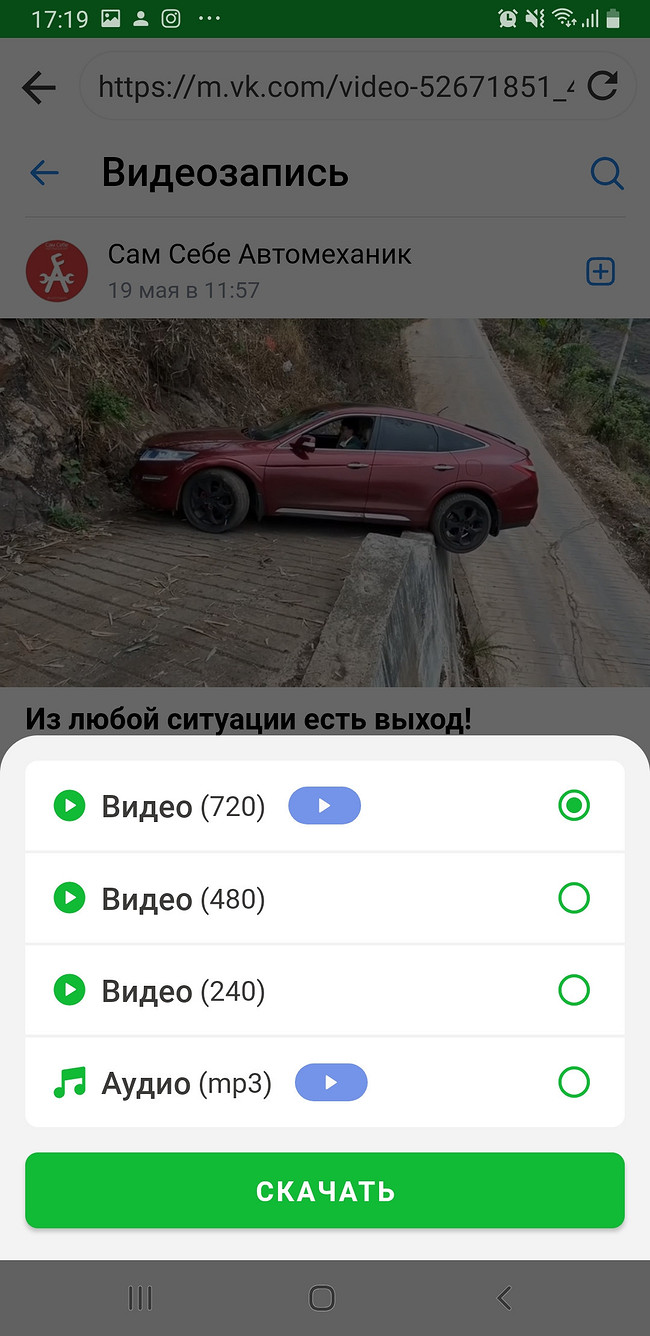
- выбираем качество и нажимаем «Скачать»;
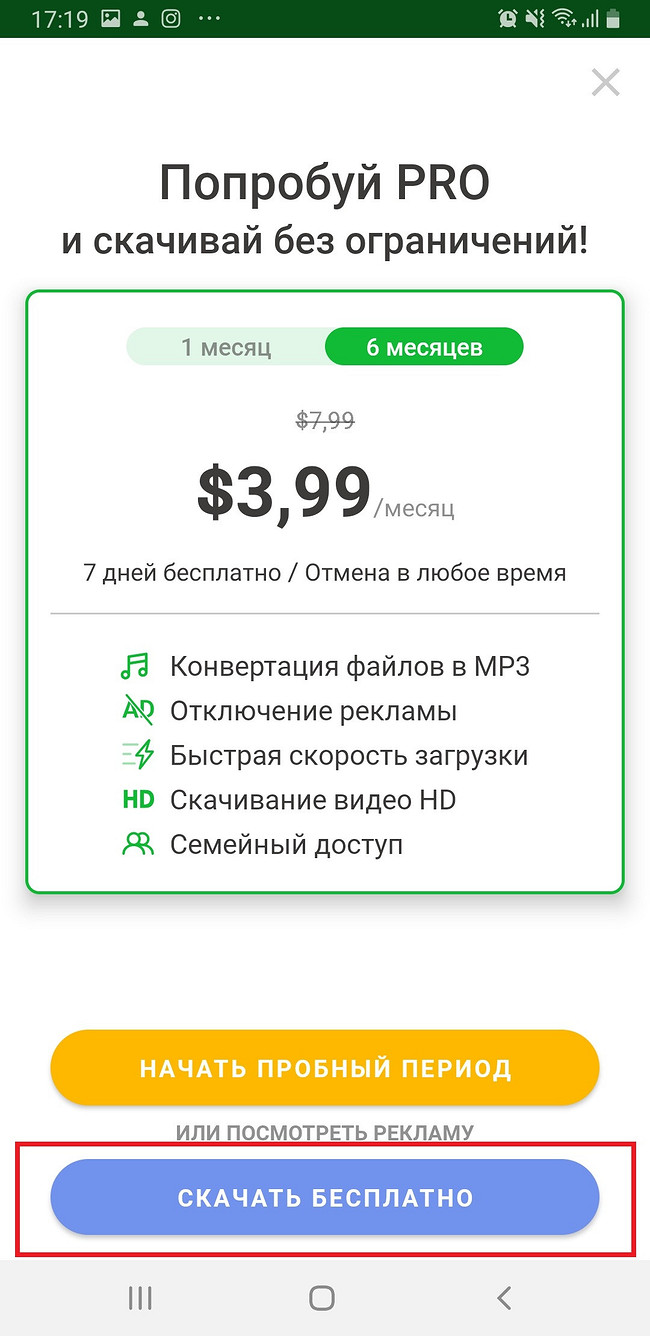
- утилита в очередной раз предложит нам платную версию, но мы жмем «Скачать бесплатно», что обяжет нас посмотреть рекламу;
- видеофайл загрузится в папку со скачанными данными приложения SaveFrom Helper и должен автоматически перенестись в «Галерею».
Как видите, все очень просто. Надеемся, теперь вы знаете, как скачать видео с VK, и выбрали для себя удобный способ загрузки. Если возникнут трудности, то пишите в комментариях, и мы вам постараемся помочь.
Что еще интересного почитать?
- Как восстановить удаленные фото на iPhone: 4 простых способа
- 5 лайфхаков, которые позволяют разграничить работу и личную жизнь в смартфоне
- Как смотреть истории ВК анонимно?