
Сохранение и редактирование файлов PDF в приложении «Книги» на iPhone или iPad
Используйте приложение «Книги», чтобы сохранять, подписывать, размечать файлы PDF и предоставлять к ним общий доступ.
Сохранение вложенных файлов PDF на iPhone или iPad
- Нажмите файл PDF, чтобы открыть его.
- Нажмите кнопку «Поделиться» .
- Смахните по значкам приложений влево и выберите «Книги».
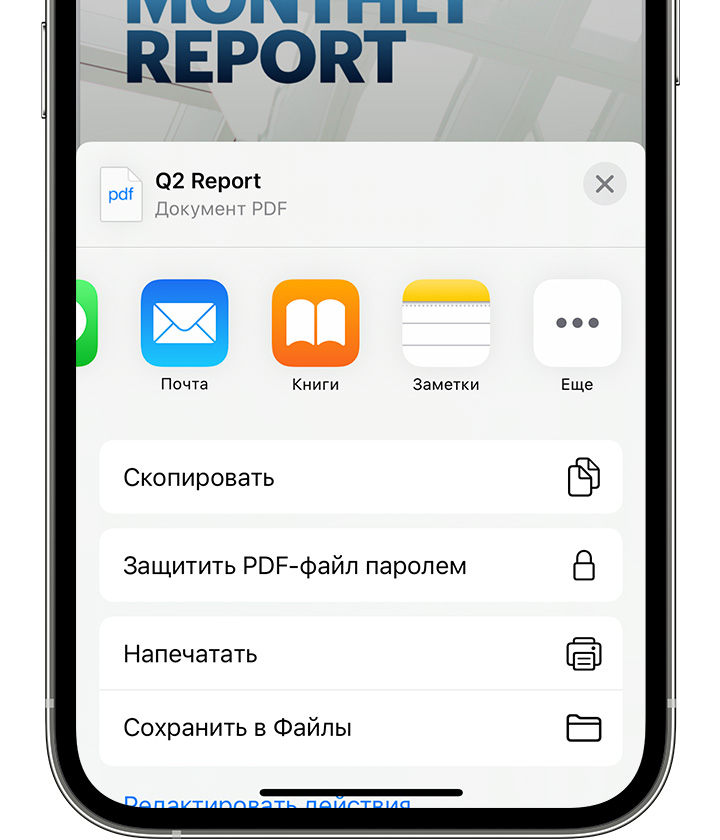 Если вы не видите значок «Книги», нажмите кнопку «Еще», а затем выберите «Книги».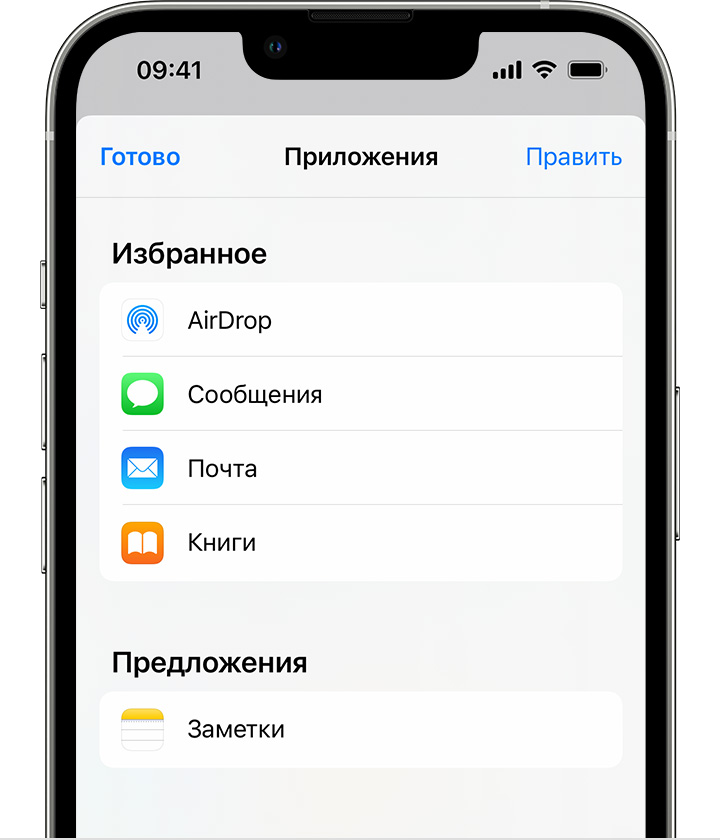
Ваш файл PDF откроется и автоматически сохранится в приложении «Книги». В дальнейшем он будет находиться на вкладке «Библиотека».
Чтобы получить доступ к файлам на других устройствах, настройте службу iCloud Drive.
Преобразование веб-страницы в файл PDF на iPhone или iPad
- Откройте веб-страницу в Safari.
- Нажмите кнопку «Поделиться»
 .
. - Смахните по значкам приложений влево и выберите «Книги».
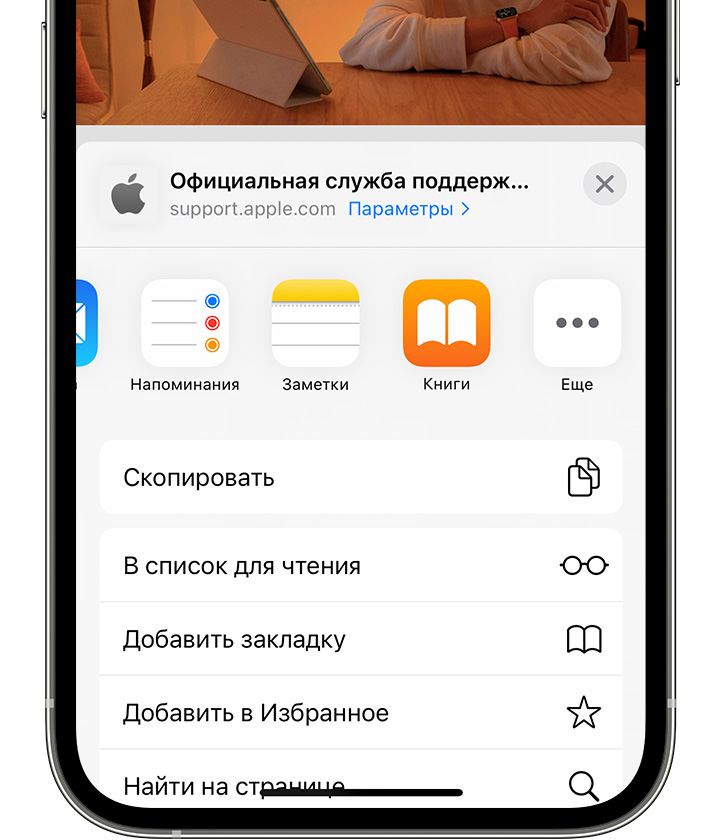 Если вы не видите значок «Книги», нажмите кнопку «Еще», а затем выберите «Книги».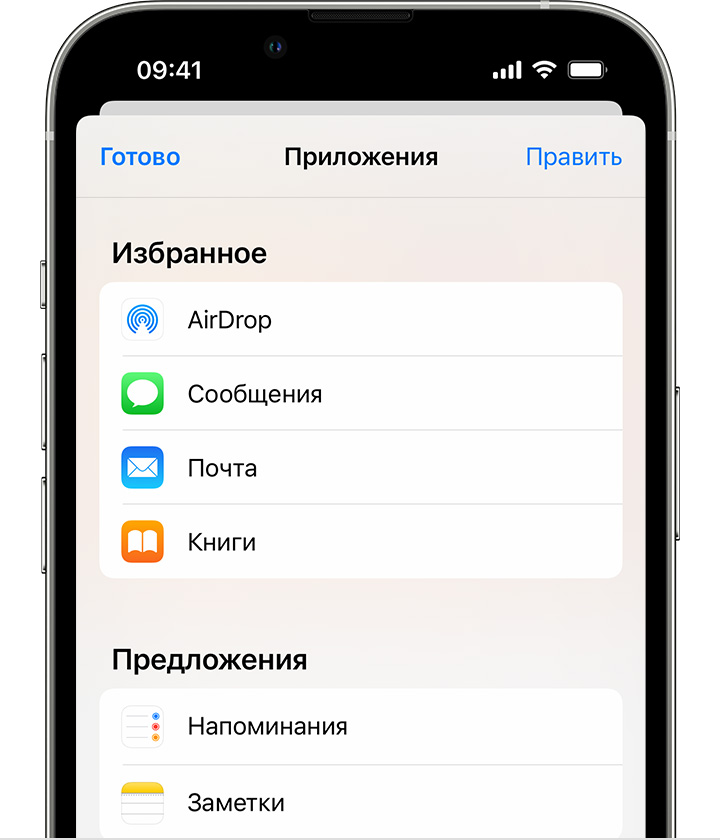
Ваш файл PDF откроется и автоматически сохранится в приложении «Книги». В дальнейшем он будет находиться на вкладке «Библиотека».
Чтобы получить доступ к файлам на других устройствах, настройте службу iCloud Drive.
Сохранение сообщения электронной почты в формате PDF на iPhone или iPad
- В приложении «Почта» нажмите электронное письмо.
- Чтобы сохранить сообщение или несколько сообщений с одной темой в формате PDF, нажмите кнопку «Другие действия»
 в нижней части панели инструментов.
 - Прокрутите вниз и нажмите «Напечатать».
- Нажмите окно предварительного просмотра сообщения электронной почты в нижней части экрана и удерживайте его. Откроется увеличенное окно предварительного просмотра.
- Нажмите это окно предварительного просмотра большего размера.
- Нажмите кнопку «Поделиться» , а затем — «Книги».
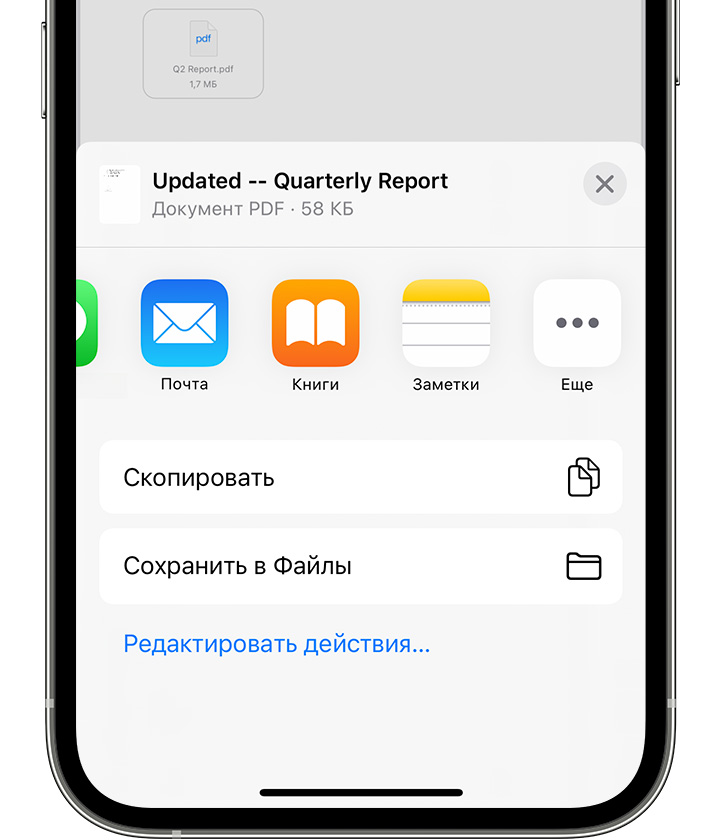 Если вы не видите значок «Книги», нажмите кнопку «Еще», а затем выберите «Книги».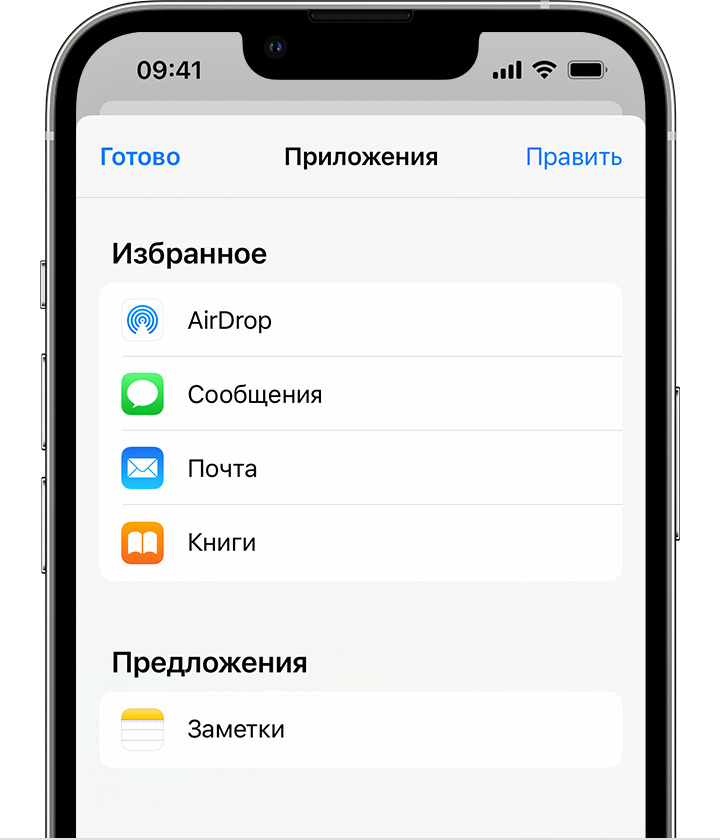
Ваш файл PDF откроется и автоматически сохранится в приложении «Книги». В дальнейшем он будет находиться на вкладке «Библиотека».
Чтобы получить доступ к файлам на других устройствах, настройте службу iCloud Drive.
Добавление файла PDF в раздел «Библиотека» на компьютере Mac
На компьютере Mac откройте приложение «Книги», найдите нужный файл PDF в приложении Finder или на рабочем столе и перетащите его на вкладку «Библиотека».
Ваш файл PDF будет доступен в приложении «Книги» на любом устройстве iPhone, iPad или компьютере Mac, где выполнен вход с использованием того же идентификатора Apple ID и включена служба iCloud Drive для приложения «Книги».
Редактирование файла PDF в приложении «Книги» на iPhone или iPad

Если вы хотите отредактировать файл PDF или добавить подпись к нему, используйте функцию «Разметка». Чтобы переименовать файл PDF на iPhone, откройте приложение «Книги» и найдите нужный файл PDF на вкладке «Библиотека». Чтобы найти нужный файл PDF на iPad, перейдите в раздел «Библиотека» на боковой панели. Затем нажмите кнопку «Показать действия» и выберите «Переименовать».
Как на iPhone сохранить любой файл из iCloud для просмотра офлайн
Можно ли сохранить нужные данные из iCloud для дальнейшей работы без интернета, не перенося их в локальную папку iPhone?
Облако Apple имеет свои особенности и ограничения. Некоторые операции осуществляются не так привычно как в других облачных хранилищах.
Сейчас расскажем, как сохранять данные для офлайн просмотра и удалять их с iPhone при необходимости, оставляя копию в iCloud.
Как сохранить файл из iCloud
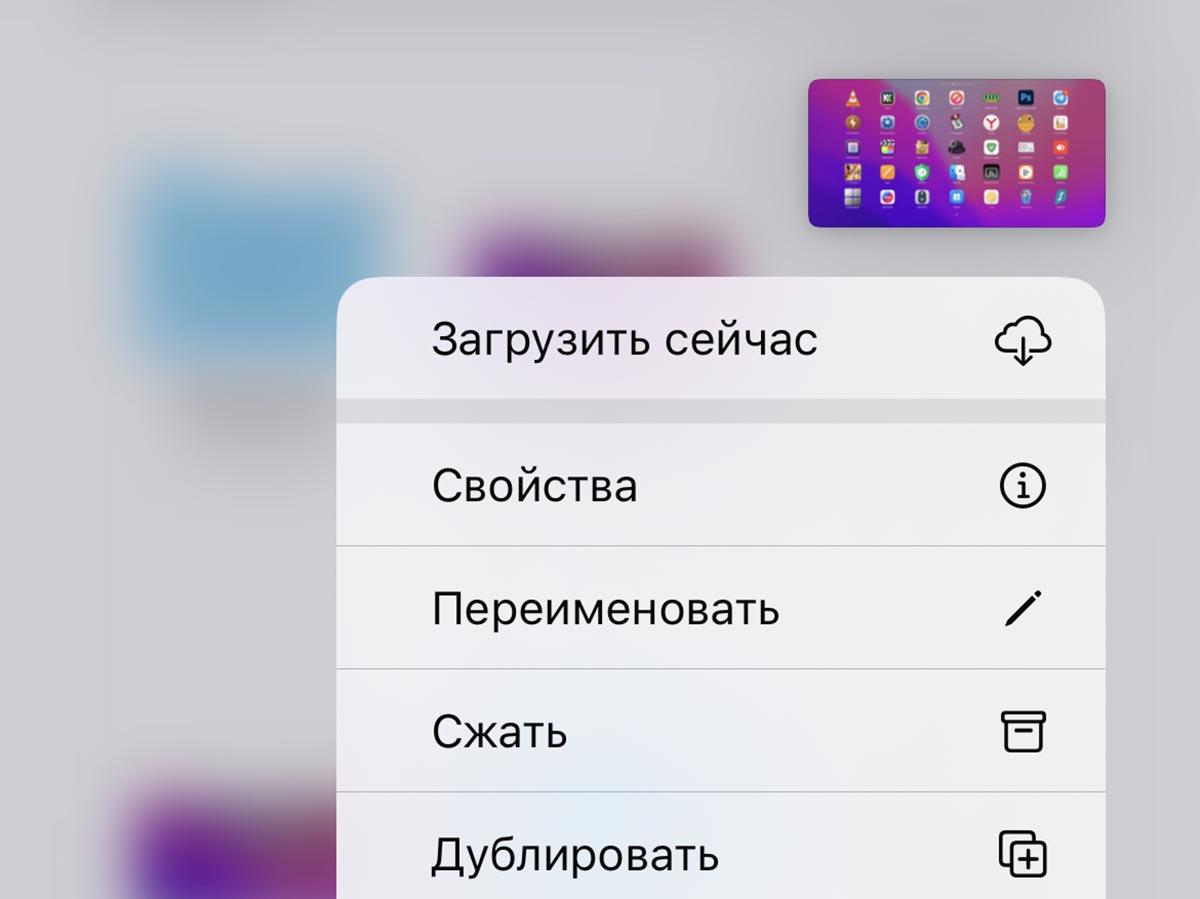
▶ Откройте приложение Файлы и перейдите к нужным данным.
▶ Откройте файл для просмотра или выберите пункт Загрузить сейчас из контекстного меню.
▶ Увидите анимацию скачивания данных, после чего файл будет доступен без подключения к сети.
Загруженные файлы будут занимать место на iPhone. Чтобы просмотреть занятое ими пространство, перейдите в Настройки — Основные — Хранилище iPhone — Файлы.
Как отменить локальное хранение файла из iCloud
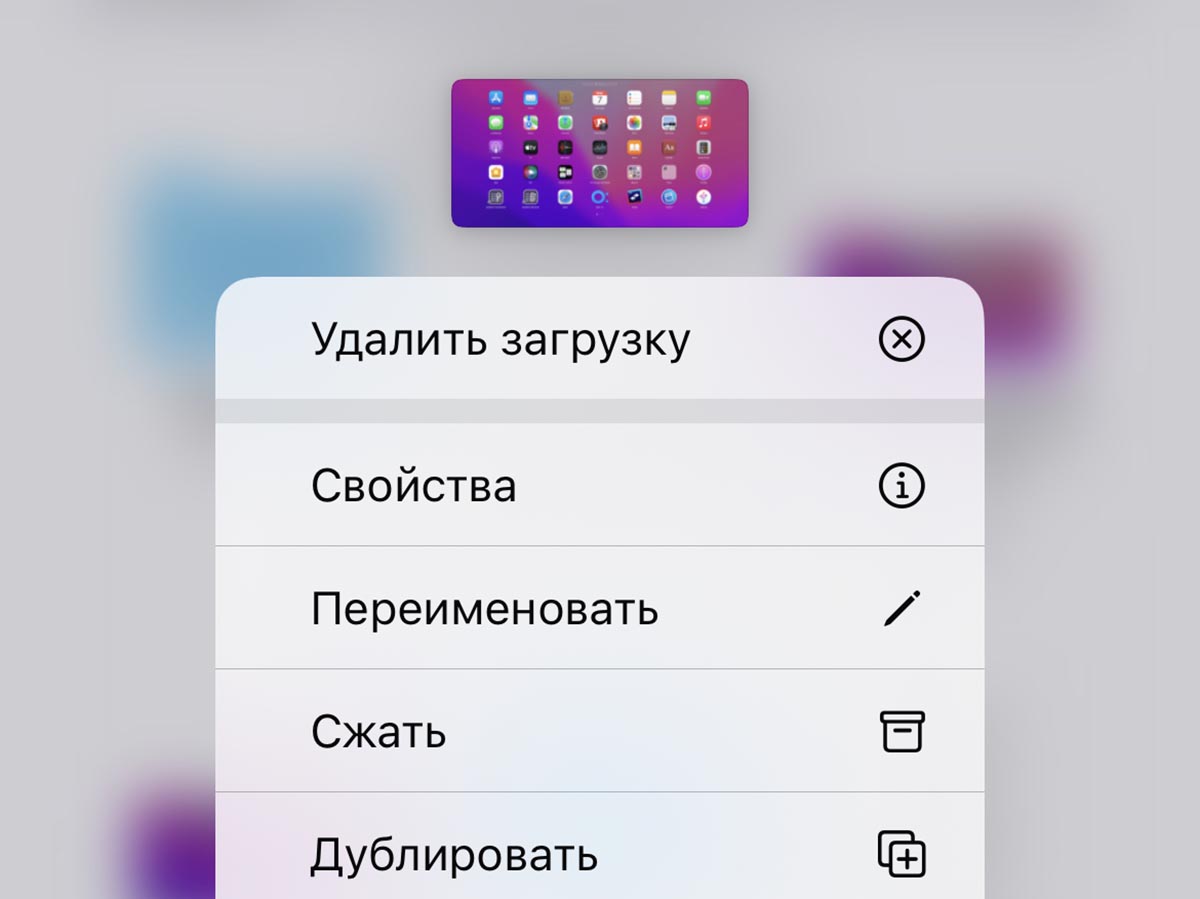
Если файлы для локальной работы больше не нужны, можно всегда отменить их локальное хранение.
▶ Откройте приложение Файлы и перейдите к нужным данным.
▶ В контекстном меню выберите пункт Удалить загрузку.
После этого файл перестанет занимать место на смартфоне и будет доступен только при подключении к сети.
Как сохранить данные в PDF на iPhone и iPad.


PDF — популярный формат, который нужен для хранения разных данных без необходимости редактирования. Организаторы мероприятий и авиакомпании используют его для распространения посадочных талонов и билетов, в нем сохраняют электронные версии книг и журналов.
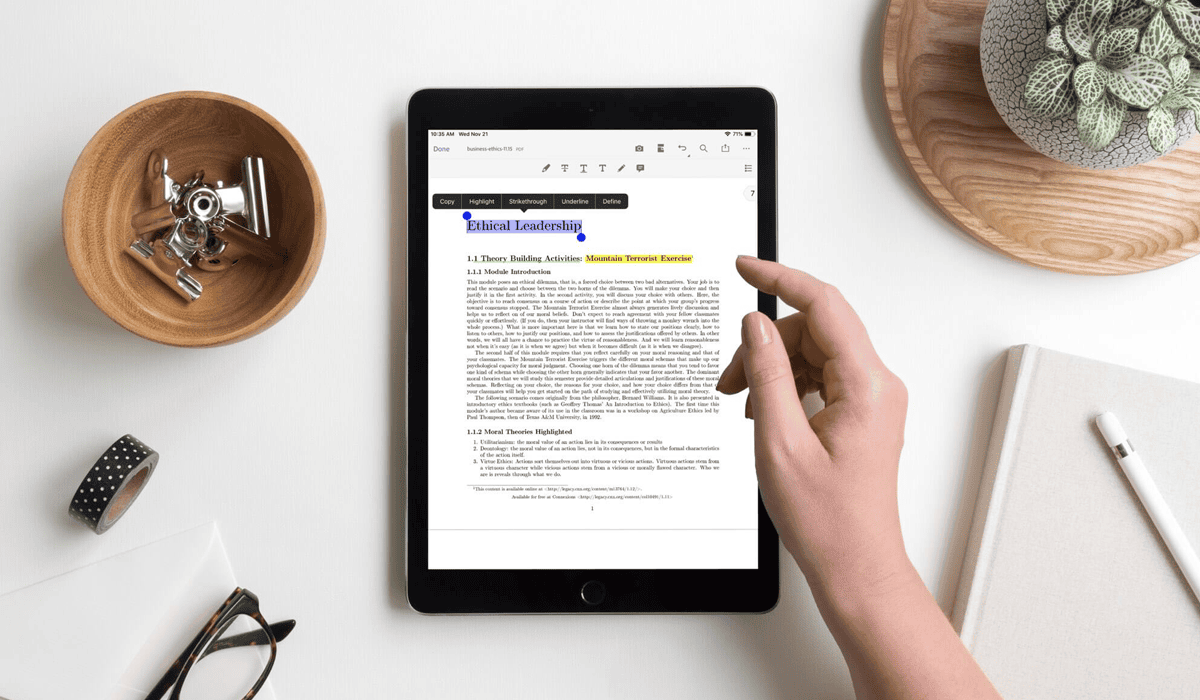
Что собой представляет межплатформенный формат PDF.
С 1993 года разработкой PDF занималась компания Adobe Systems, которая сделала ставку на использование в нем языка PostScript. Первоначально новый формат нужен был только для представления в электронном виде любой полиграфической продукции. Тем не менее, в дальнейшем число сфер для его применения значительно выросло. С 2008 года PDF стал открытым форматом, а до сегодняшнего дня оброс поддержкой внедрения необходимых шрифтов, векторных и растровых изображений, таблиц, форм, мультимедийных вставок и так далее. Формат стал универсальной формой обмена документами практически любого содержания.
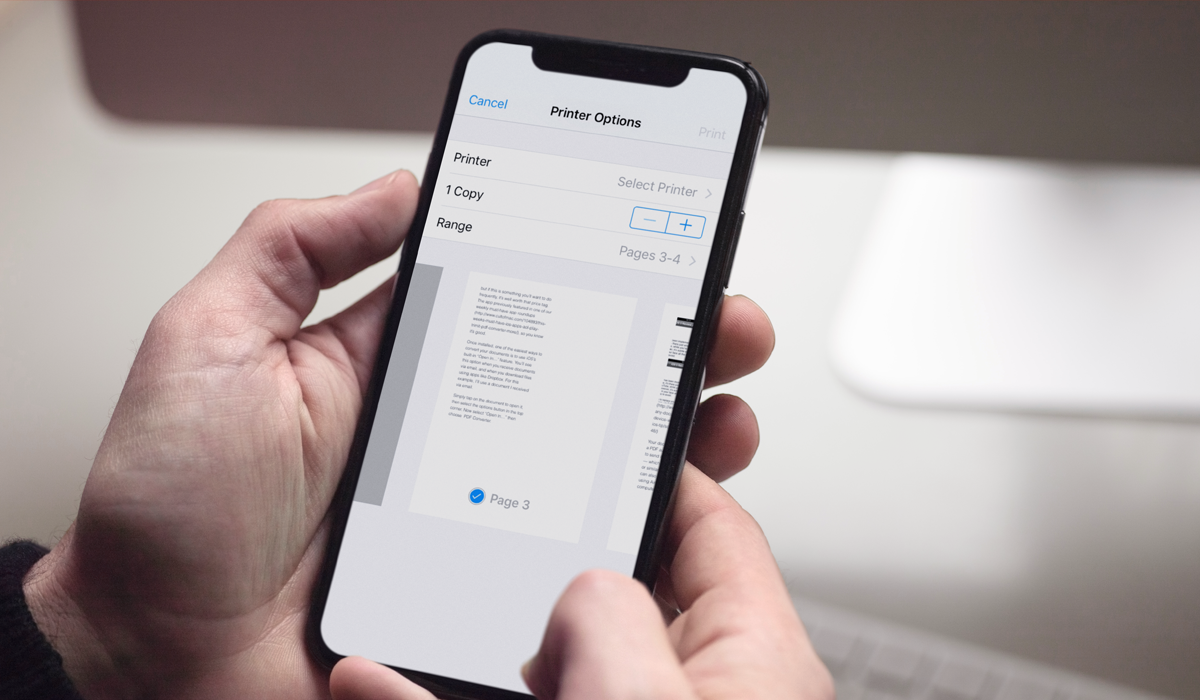
Главное преимущество PDF кроется именно в его универсальности. Нет разницы, на какое устройство попадет информация в данном формате, ее получится открыть как на мобильных гаджетах, так и на настольных системах. Именно поэтому он так полюбился абсолютно всем и практически каждому.
Как сохранить документ в формате PDF в программу «Файлы»
Одним из наиболее универсальных инструментов для работы с документами в формате PDF на мобильных устройствах Apple стало приложение «Файлы». Сохранить в него соответствующую информацию можно из любого источника.
Достаточно только выбрать его из меню дополнительных действий из любого источника: после открытия файла в PDF из интернета через Safari, во время передачи из компьютера или другого устройства через AirDrop или любым другим образом.
После выбора «Файлов» в меню дополнительных действий получится определить расположение для документов с соответствующем формате.
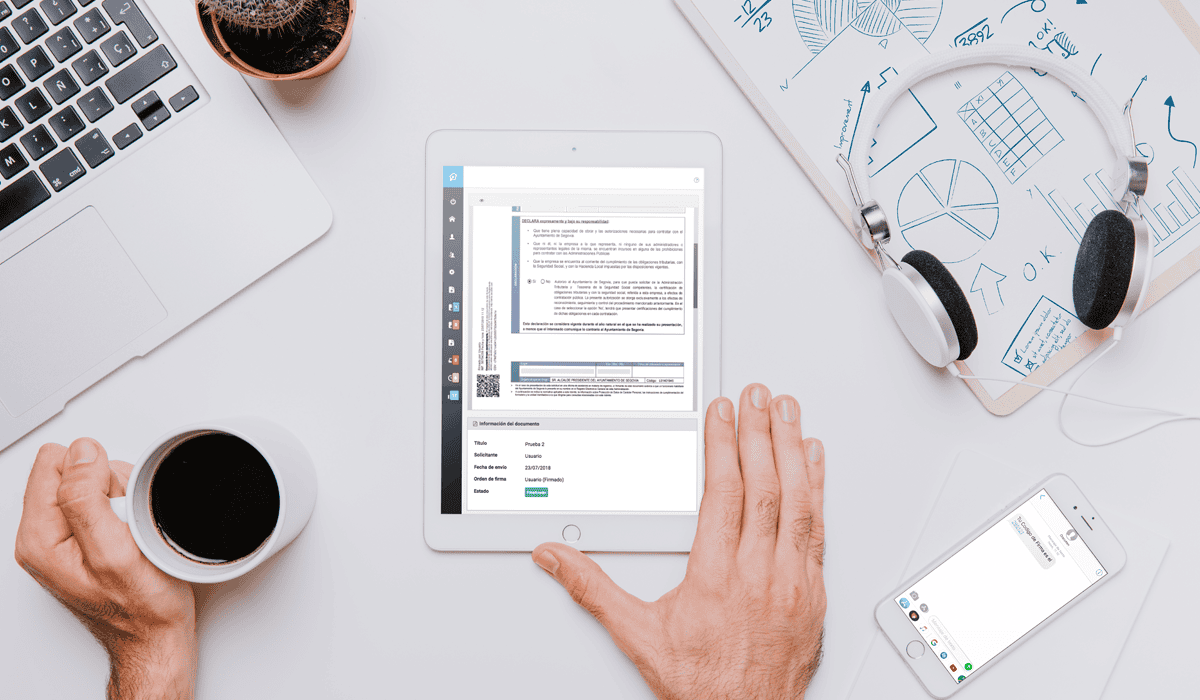
Как сохранить страницу из Safari в виде документа PDF.
В приложении «Файлы» можно создать отдельную папку для страниц интернета, которые могут пригодиться офлайн. Сохранять их сюда можно будет вместе с разметкой, которая поможет выделить наиболее важную информацию еще на этапе создания файла в формате PDF.
– Откройте Safari и перейдите на необходимую страницу.
– Разверните меню дополнительных действий и выберите возможность добавить разметку.
– Если необходимо, выделите необходимую информацию на странице. После этого нажмите кнопку «Готово».
– Выберите возможность «Сохранить файл в…».
– Определите расположение для документа в формате PDF в приложении «Файлы» и нажмите кнопку «Сохранить», чтобы подтвердить свое намерение.
Если вы сохраняете в формате PDF любое электронное издание (книгу, газету, журнал), наиболее логичным местом для нее будут не «Файлы», а приложение «Книги». Алгоритм сохранения документа в данном случае точно такой же, но в меню дополнительных действий вместо «Файлов» нужно выбрать «Книги».
Как сохранить данные в PDF на iPhone и iPad


PDF — популярный формат, который нужен для хранения разных данных. Организаторы мероприятий и авиакомпании используют его для распространения посадочных талонов и билетов. А еще в этом формате удобно сохранять электронные версии книг и журналов.
Что представляет собой межплатформенный формат PDF
С 1993 года разработкой PDF занималась компания Adobe Systems, которая сделала ставку на использование языка PostScript. Первоначально новый формат нужен был для того, чтобы распространять любую полиграфическую продукцию в электронном виде. Но в дальнейшем сфера применения PDF значительно расширилась. В 2008 году PDF стал открытым форматом и сегодня он поддерживает различные шрифты, векторные и растровые изображения, таблицы, формы, мультимедийные вставки и так далее. Формат PDF стал универсальной формой обмена документами любого содержания.
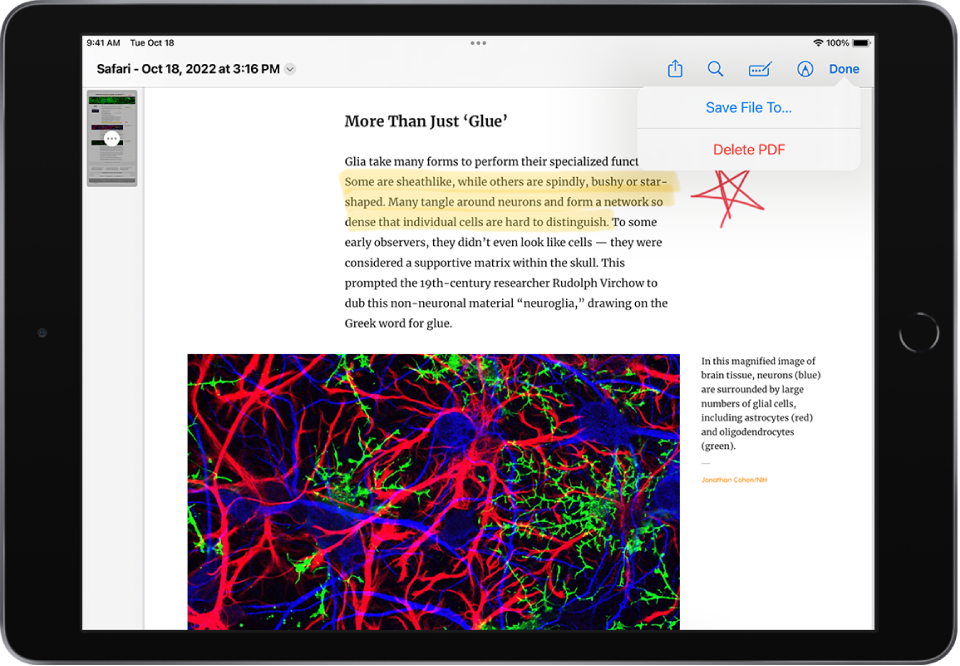
Причем неважно, на каком устройстве и с какой операционной системы вы открываете PDF-файл. От откроется как на iPhone , так и на Android-смартфонах. Как на компьютерах с Windows, так и на ноутбуках базе macOS. Именно поэтому PDF так популярен.
Как сохранить документ в формате PDF в программу «Файлы»
Встроенное приложение «Файлы» – один из самых универсальных инструментов на iPhone и iPad для работы с PDF-документами. Информация из любого источника сохраняется именно туда.
Чтобы сохранить PDF-файл в Safari или в почте:
- откройте PDF-документ;
- нажмите на кнопку «Поделиться»;
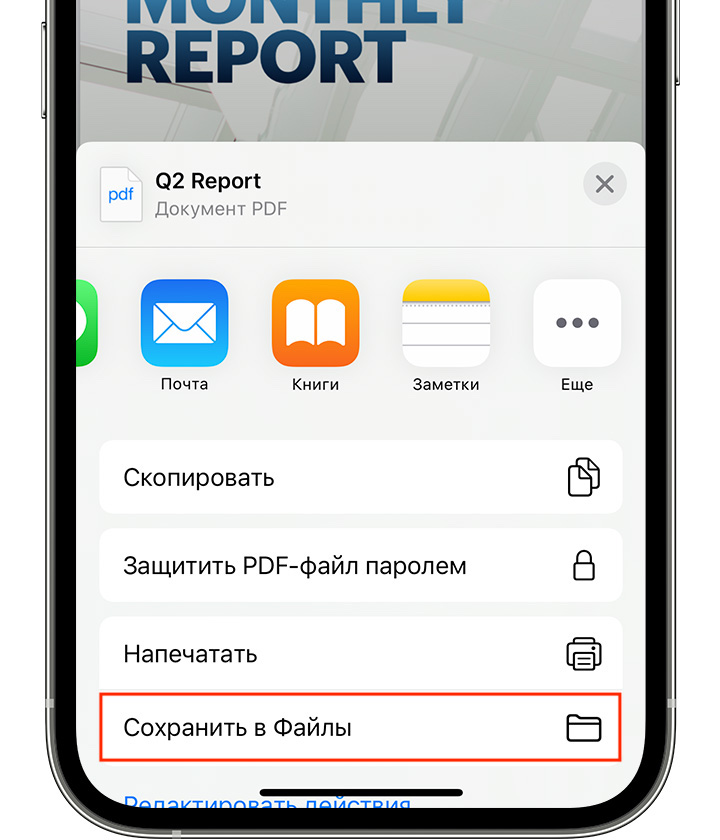
- в открывшемся меню выберите «Сохранить в Файлы» и укажите папку.
Также можно сохранить в «Файлы» документ, который вам передают через AirDrop или любым другим образом. Для этого просто откройте его, нажмите на значок «Поделиться» и выберите «Сохранить в Файлы».
Как сохранить страницу из Safari в виде документа PDF
В приложении «Файлы» можно создать отдельную папку для веб-страниц, которые могут пригодиться офлайн. Сохранять их сюда можно вместе с разметкой, которую легко добавить еще на этапе создания файла в формате PDF.
Итак, чтобы преобразовать веб-страницу в PDF-файл на iPhone или iPad :
- в Safari откройте страницу, которую хотите сохранить;
- нажмите на значок «Поделиться»;
- выберите «Параметры» > PDF > «Готово»;
- раскройте окно с параметрами и нажмите «Сохранить в Файлы». Укажите папку для загрузки.
Если вы сохраняете в формате PDF любое электронное издание (книгу, газету, журнал), наиболее логичным местом для нее будут не «Файлы», а приложение «Книги». Алгоритм сохранения документа в данном случае точно такой же, но в меню «Поделиться» выберите не «Файлы», а «Книги». Если вы не видите этого пункта, то нажмите кнопку «Еще».

ЧИТАЙТЕ ТАКЖЕ