
Как дать прямую ссылку на Google Drive
Регистрируя Гугл-аккаунт, каждый пользователь бесплатно получает 15 ГБ для хранения документов, фото- и видеофайлов, рисунков, текстовых материалов и таблиц. Нужная информация всегда под рукой – для этого достаточно иметь любое устройство с выходом в интернет.
Хостинг Google Drive позволяет не только хранить данные, но и делиться ими с другими пользователями. Функционалом предусмотрена опция совместного доступа, используя которую юзеры могут вместе работать над одним и тем же объектом, при этом владелец файла может предоставить доступ по ссылке или выбрать из списка тех лиц, которым будет доступно редактирование, просмотр или комментирование.
Кроме того, многих интересует, как создаётся прямая ссылка на файл, хранящийся в облаке. Справочник сервиса о данной функции не упоминает, но всё же воспользоваться возможностью хостинг позволяет.
Такой адрес пути на скачивание можно разместить в блоге, поделиться на странице в социальных сетях и других интернет ресурсах. Рассмотрим, как сделать ссылку на Гугл Диск при помощи нехитрых действий.
Вход в личный кабинет Google Drive
Гугл Диск: как дать ссылку на скачивание
Работу будем проводить в два этапа, с учётом того, что информация, которую нужно будет сделать доступной для скачивания другими пользователями, уже загружена на просторы облачного хранилища.
Шаг 1. Предоставляем общий доступ к файлу
- Открываем веб-страницу сервиса;
- Выделим файлы или папки, к которым нужно открыть доступ для других пользователей (чтобы выбрать сразу несколько объектов, удерживайте клавишу Shift);
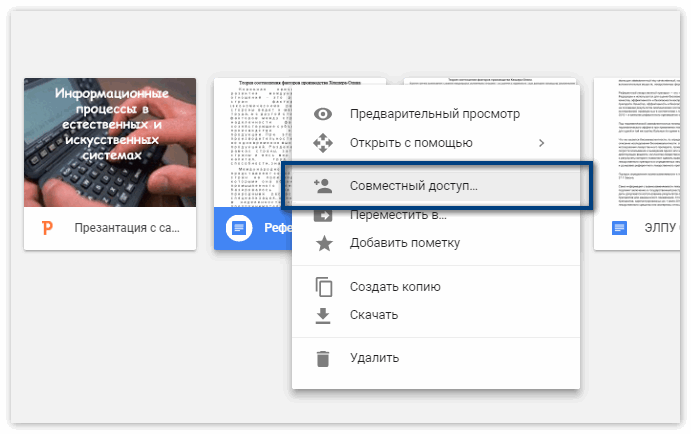
- Правой кнопкой мыши вызываем меню, где выбираем «Совместный доступ»;
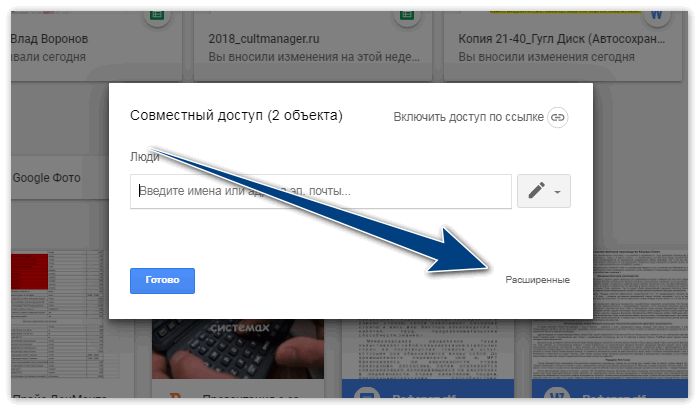
- Здесь переходим к разделу «Расширенные» (нижний правый угол окна);
- В графе «Уровни доступа» выбираем «для всех в интернете», сохраняем результаты;
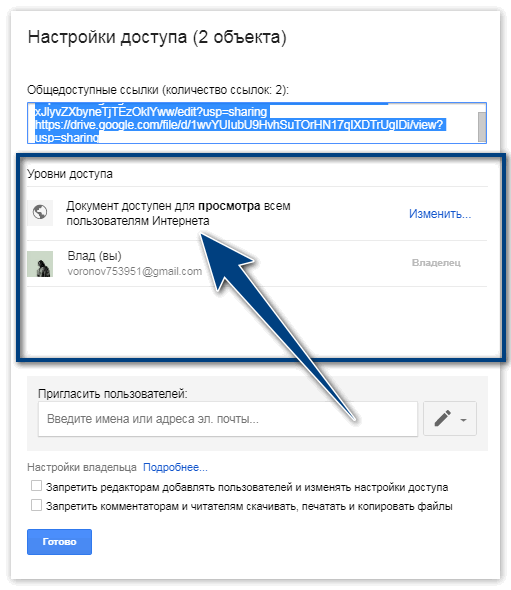
- Теперь следует скопировать сгенерированный код URL в любой текстовый редактор, именно этот набор символов и понадобится для осуществления задуманного.
Отключение Google Drive
Файлы с общим доступом индексируются поисковиками – пользователи смогут найти их по ключевым словам. А мы переходим к следующему этапу процедуры.
Шаг 2. Создаём прямую ссылку на скачивание
- Из скопированного адреса выделяем идентификатор, он всегда уникален, в нашем случае ссылка выглядит вот так https://drive.google.com/file/d/1nIleu5FJVb7qC6kBY-AeVD5njHdI1zS4/view?usp=sharing ;
- Идентификатор, это середина URL в виде набора символов 1nIleu5FJVb7qC6kBY-AeVD5njHdI1zS4 – у вас будет выглядеть по-другому;
- Далее подставляем идентификатор к адресу: https://drive.google.com/uc?export=download&id= и получаем следующее: drive.google.com/uc?export=download&id=1nIleu5FJVb7qC6kBY-AeVD5njHdI1zS4;
Теперь можно использовать получившуюся ссылку для своих нужд, отправить на свою страницу социальной сети или блога. Для удобства можно также укоротить её, что делается ещё проще:
- Переходим к инструменту goo.gl/;
- Здесь в соответствующее поле вставляем ссылку и жмём кнопку «Shorten URL»;
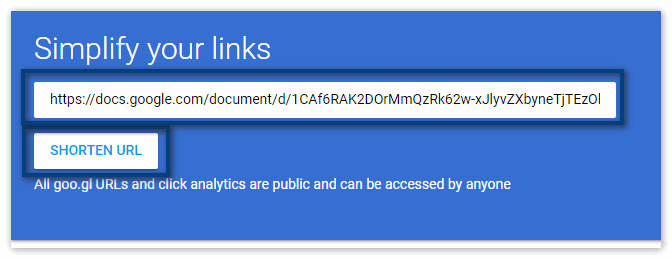
- Следующее окно покажет укороченный вариант (в нашем случае получилось goo.gl/Z4crFA);
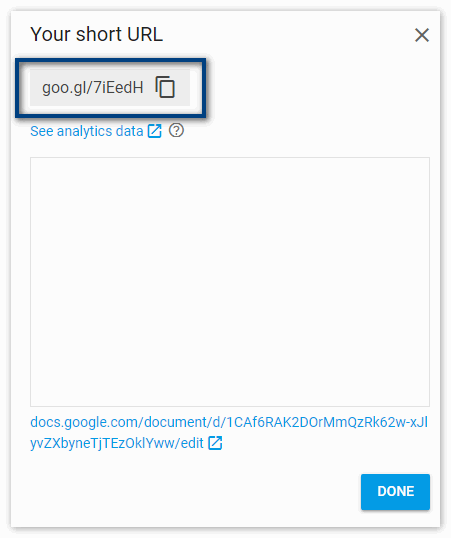
- Копируем получившийся URL-адрес и пользуемся.
Как создавать и делиться документами, таблицами и презентациями Google в Dropbox
Как создавать документы, таблицы и презентации Google на сайте dropbox.com
- Войдите в свой аккаунт на сайте dropbox.com.
- Нажмите на папку, в которую вы хотели бы сохранить файл.
- Нажмите Создать.
- Наведите курсор на пункт Документ, Презентация или Таблица в зависимости от типа файла, который вы хотите создать.
- Выберите Google Документы, Google Таблицы или Google Презентации.
Файл и любые изменения, которые вы внесете в него, будут автоматически сохраняться в вашем аккаунте Dropbox.
Обратите внимание: эта функция может не работать должным образом в Internet Explorer 11.
Как открывать документы, таблицы и презентации Google в мобильном приложении Dropbox?
В мобильном приложении Dropbox можно открывать в режиме предпросмотра документы, таблицы и презентации Google и сохранять их для просмотра в автономном режиме, но нельзя создавать и изменять их.
Как делиться документами, таблицами и презентациями Google с помощью Dropbox
Можно предоставлять общий доступ к документам, таблицам и презентациям Google точно так же, как вы делаете это с любым другим хранящимся в Dropbox файлом.
- Узнайте, как предоставить общий доступ к файлу в Dropbox.
- Узнайте, как предоставить общий доступ к файлам в Dropbox с помощью ссылок.
Вы можете выбрать, какой уровень доступа хотите предоставить к своим документам, таблицам и презентациям Google: Может изменять или Может редактировать, даже когда делитесь файлом при помощи ссылки. Позже вы сможете ограничить доступ к ссылкам доступа в настройках ссылок для вашего файла или деактивировать ссылку уже после того, как ее создали.
Как открывать и редактировать файлы Microsoft Word, Excel и PowerPoint в Google
Кроме того, можно редактировать файлы Microsoft Office (Word, Excel и PowerPoint) в Google (Документах, Таблицах и Презентациях) из Dropbox. Для этого:
- Войдите в свой аккаунт на сайте dropbox.com.
- Наведите курсор на любой файл Word (.docx), Excel (.xlsx) или PowerPoint (.pptx) и нажмите на значок «…» (многоточие).
- Обратите внимание: это не касается файлов .doc, .xls, и .ppt .
- Наведите курсор на команду Открыть и выберите Документы Google, Таблицы Google или Презентации Google.
Все внесенные в эти файлы изменения автоматически сохранятся в соответствующем файле Microsoft Office в Dropbox.
У меня не получается создать документ, таблицу или презентацию Google в Dropbox
Чтобы вы могли пользоваться Dropbox для Google Workspace, необходимо, чтобы адрес, который вы используете для своего аккаунта Google, совпадал с тем, который вы используете для аккаунта Dropbox. Если эти адреса не совпадают, то можно изменить адрес электронной почты, связанный с вашим аккаунтом Dropbox.
Если вы столкнулись с какой-либо проблемой при использовании этой функции:
- Удостоверьтесь, что вы вошли в аккаунт Google, который зарегистрирован на тот же адрес эл. почты, что и ваш аккаунт Dropbox.
- Попробуйте в настройках своего браузера включить файлы cookie от сторонних разработчиков.
Загрузить файлы и папки
На бесплатном тарифе в Облако можно загружать файлы объёмом до 2 ГБ. На платных тарифах максимальный размер одного файла увеличивается до 32 ГБ.
Как сохранить в Облако файлы (документы, фото и другие) большего размера
При загрузке файлов в Облако Mail.ru через Диск-О: допустимый размер одного файла в бесплатной версии Облака увеличивается:
- до 4 ГБ вместо 2 ГБ, если у вас бесплатная версия Диск-О:;
- 32 ГБ вместо 2 ГБ, если у вас подключён платный тариф в Диск-О:.
Как загрузить файл на Облако через браузеры Microsoft Edge и Internet Explorer: так же, как и через другие браузеры (см. ниже). Ограничения только в размере: в Облако нельзя загружать файлы больше 4 ГБ из-за технических особенностей этих браузеров.
Как загрузить файлы или папку в Облако с помощью браузера
- Откройте Облако Mail.ru с компьютера и авторизуйтесь.
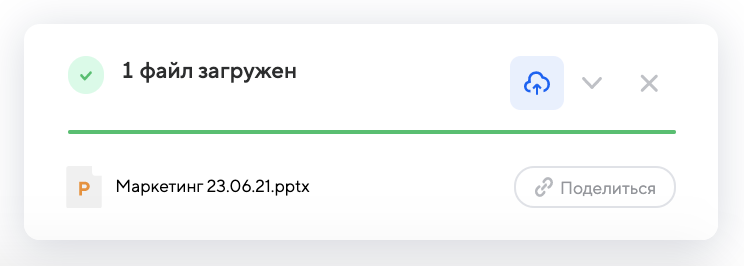
- Нажмите в правом углу кнопку «Загрузить» и выберите элементы для загрузки или просто перетащите нужные файлы или папку в зону для быстрой загрузки.
- В открывшемся меню загрузки вы можете выбрать нужное действие:
- загрузить ещё — чтобы добавить в очередь другие файлы или папки;
- свернуть — чтобы загрузка продолжилась в фоновом режиме;
- закрыть — чтобы отменить загрузку;
- поделиться — чтобы отправить ссылку на файл.
Загрузка с iOS
В этой инструкции описано, как загрузить файл в Облако и создать папку, в том числе с возможностью совместного использования.
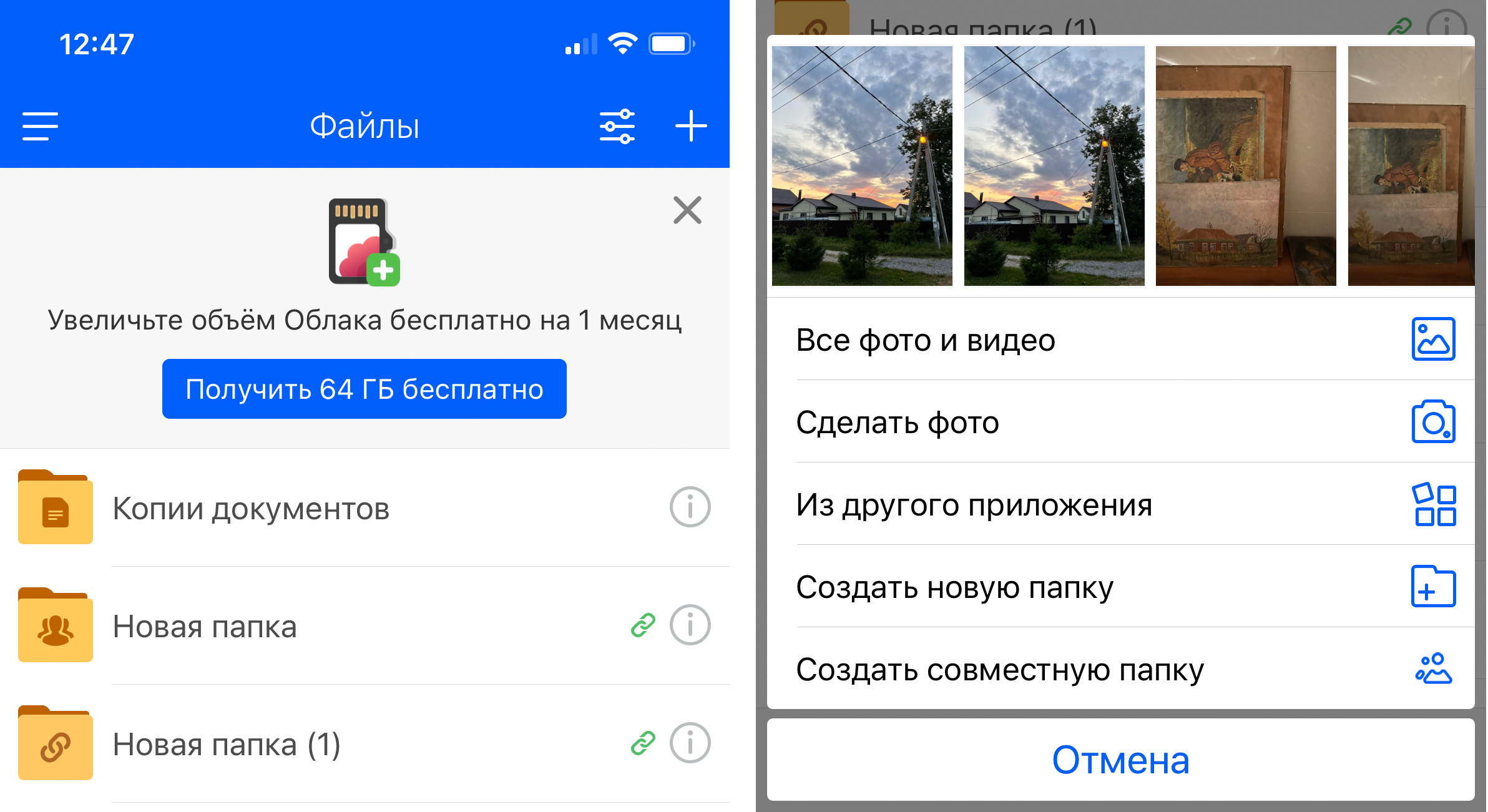
- Загрузите и откройте приложение Облака.
- Перейдите в раздел «Файлы».
- Нажмите «+» в правом верхнем углу.
- Выберите нужное действие:
- все фото и видео — чтобы открыть галерею и выбрать нужные файлы;
- сделать фото — чтобы новый снимок сразу сохранился в Облаке (актуально, если у вас не включена автозагрузка);
- из другого приложения — чтобы перенести в Облако файлы из других приложений;
- создать новую папку — чтобы загружать файлы в неё;
- создать совместную папку — чтобы сразу открыть доступ другим пользователям к файлам в этой папке.
- Загрузите файлы в Облако.
Загрузка с Android
Через раздел «Файлы» вы можете как сохранить фотографии в Облаке, так и создать совместную папку для нескольких пользователей.
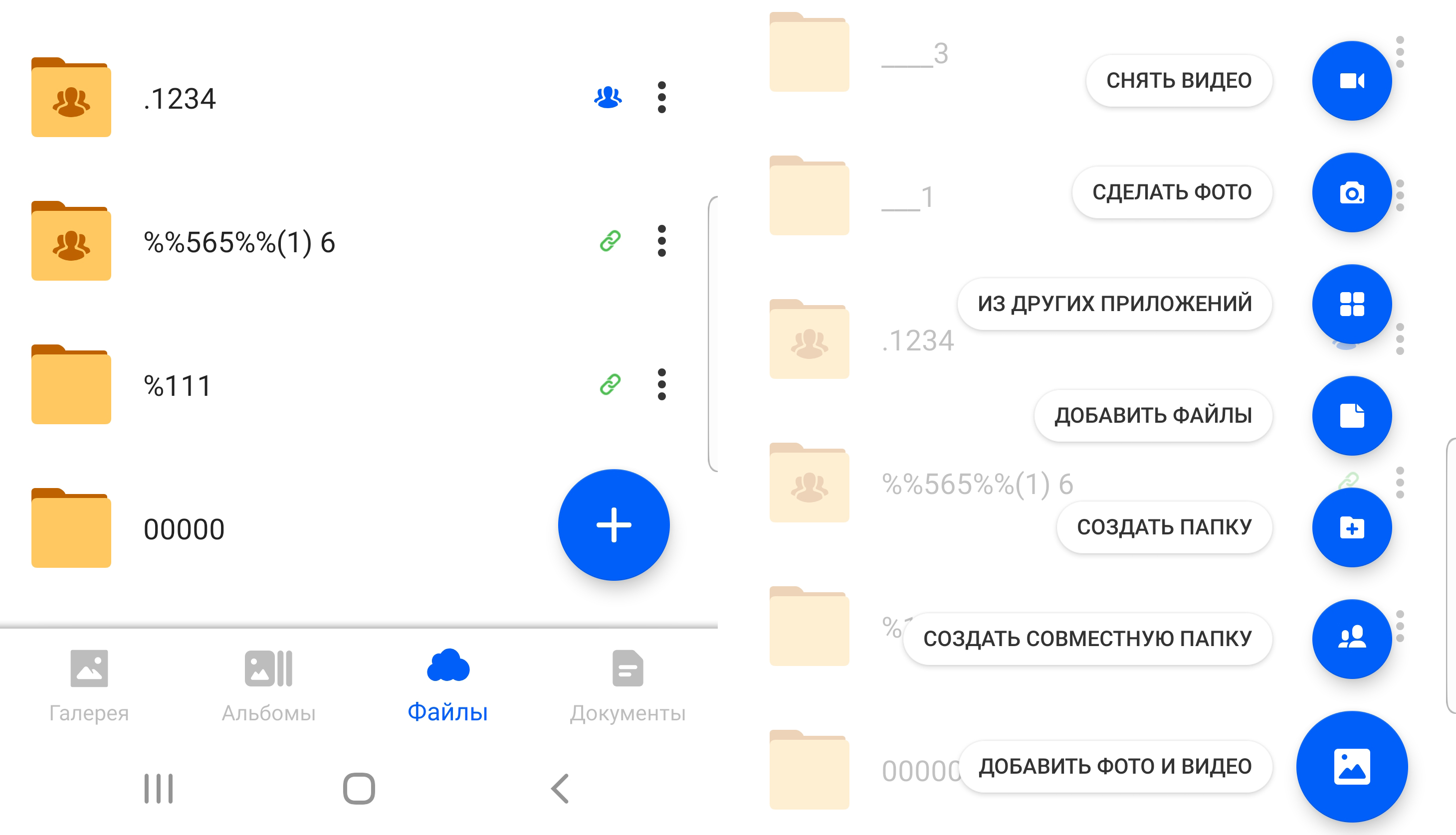
- Загрузите и откройте приложение Облака.
- Перейдите в раздел «Файлы».
- Нажмите «+» в правом нижнем углу.
- Выберите нужное действие:
- снять видео / сделать фото — чтобы новый снимок сразу сохранился в Облаке (актуально, если у вас не включена автозагрузка);
- из других приложений — чтобы перенести в Облако файлы из других приложений;
- добавить файлы — загрузить в Облако файлы из памяти телефона;
- создать папку — чтобы загрузить файлы в неё;
- создать совместную папку — чтобы сразу открыть доступ другим пользователям к файлам в этой папке;
- добавить фото и видео — чтобы открыть галерею и выбрать нужные файлы.
- Загрузите файлы в Облако.
Как автозагрузка облегчает работу с файлами
- Все ваши фотографии и видео будут загружаться в Облако в фоновом режиме.
- С помощью алгоритмов распознавания мы автоматически рассортируем файлы по тематическим папкам, в том числе документы.
- Можно освободить место на телефоне — для этого воспользуйтесь функцией автоматического удаления файлов, уже перенесённых в Облако. На iOS эта функция называется «Освободить место», на Android — «Очистить место».
Как включить автозагрузку
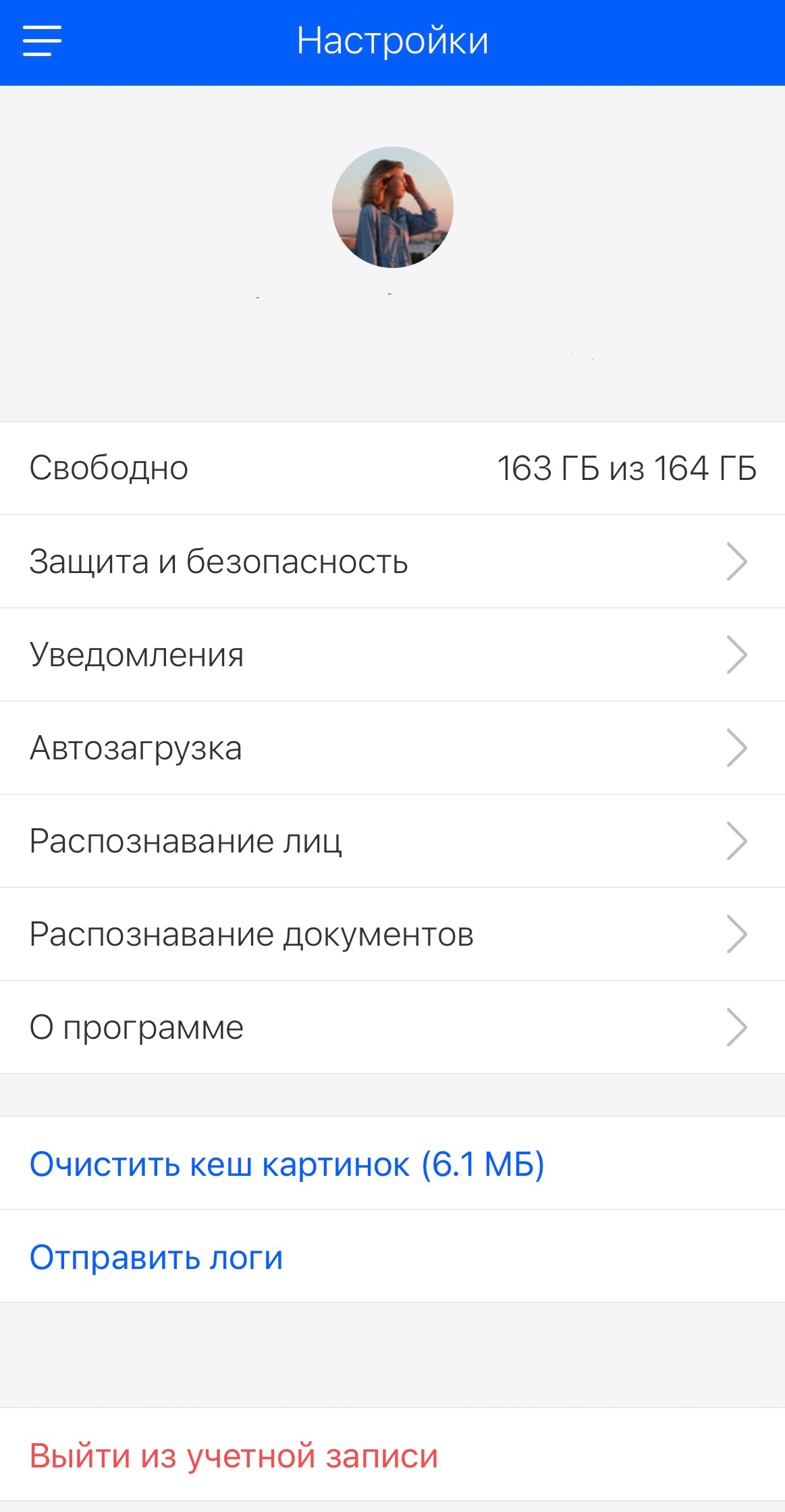
На iOS
- Откройте приложение Облака.
- Перейдите в настройки.
- Откройте раздел «Автозагрузка», включите функцию и настройте её параметры при необходимости.
На Android
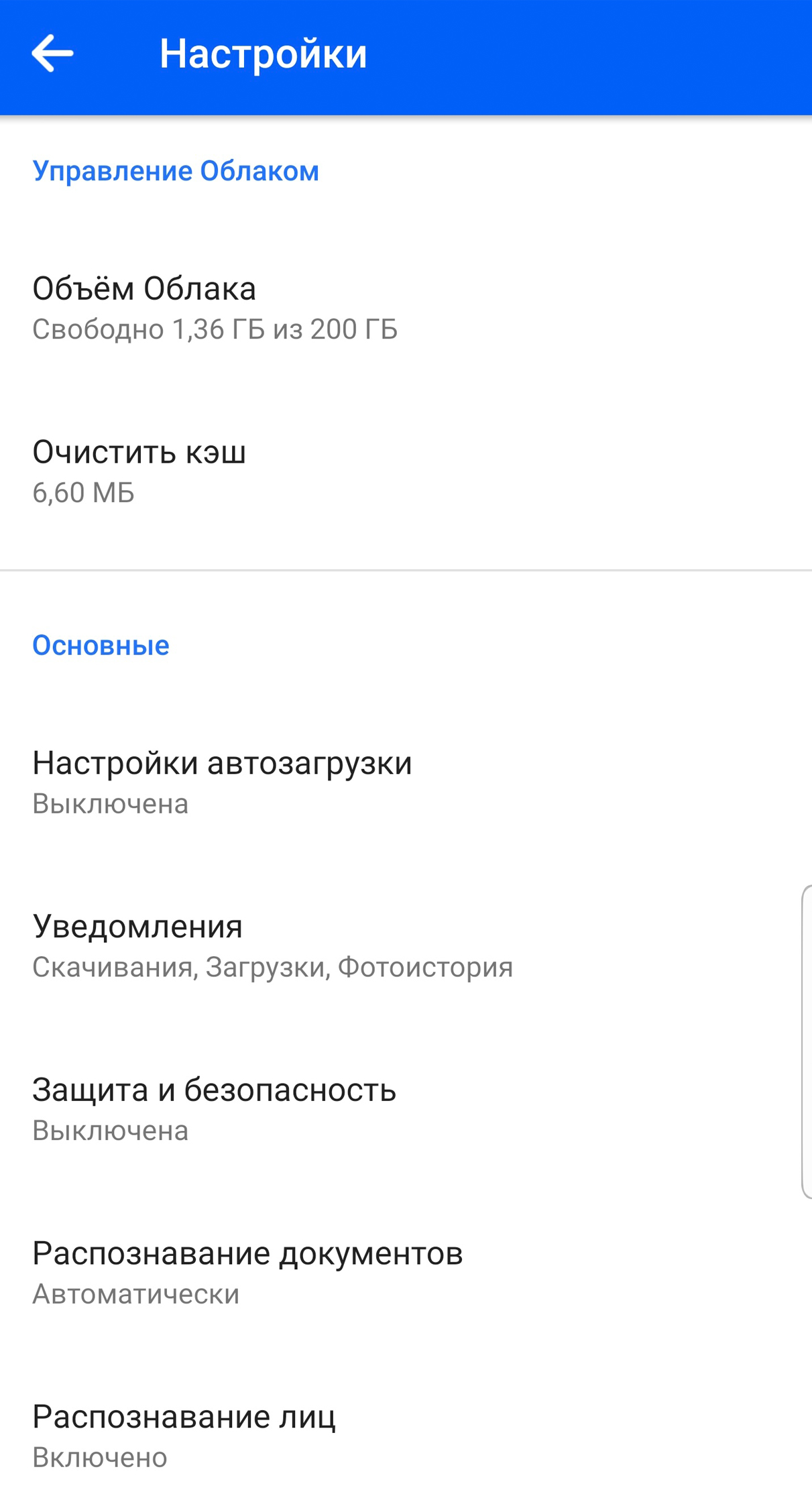
- Откройте приложение Облака.
- Перейдите в настройки — раздел «Настройки автозагрузки».
- Включите функцию и настройте её параметры при необходимости.
Загрузка с помощью программы Диск-О:
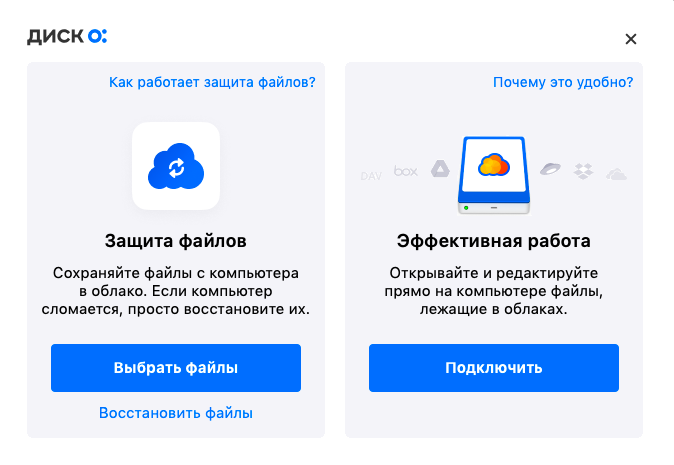
- Откройте Диск-О: на вашем компьютере.
- Нажмите «Выбрать файлы», если открываете Диск-О: первый раз; «Защитить новые» — если повторно.
- Укажите, какой файл вы хотите загрузить.
- Выберите место для хранения файла — им может быть любое из подключённых к Диск О:.
Сохранение публичных файлов в Облако / на устройство
Если вам открыли доступ к файлам или папкам, которые хранятся в Облаке, вы можете скопировать их в своё Облако или загрузить на устройство.
В веб-версии
Перейдите по полученной ссылке и нажмите «Сохранить в Облако», чтобы загрузить в хранилище, или «Скачать», чтобы сохранить на устройство.
В мобильном приложении iOS
Чтобы сохранить файл в Облако: нажмите на значок Облака со знаком «+» в правом нижнем углу.
Чтобы сохранить папку в Облако: нажмите «Сохранить в Облако».
Чтобы загрузить файл на устройство: нажмите на стрелку загрузки.
В мобильном приложении Android
Чтобы сохранить файл или папку в Облако: нажмите «Сохранить в Облако» внизу экрана.
Чтобы загрузить на устройство: нажмите на символ с тремя точками и кликните «Сохранить».
Копии файлов или папки переместятся в раздел «Загрузки» вашего Облака.
Как создать ссылку в Облаке для скачивания другими пользователями
Вы можете поделиться любым файлом из своего Облака. Для этого выберите нужный файл и нажмите «Поделиться». Получатель увидит ссылку, при переходе по которой получит доступ к отправленному файлу.
Ошибки загрузки
Файл определяется как вирус
Все загружаемые или уже хранящиеся файлы на Облаке проверяются антивирусом Лаборатории Касперского. Если файл распознается как подозрительный, его загрузка остановится.
Файл с таким именем уже существует
Если имя файла дублируется, выберите одно из предложенных действий: заменить файл, оставить оба, пропустить загрузку. Если поставите галочку «Применить ко всем», выбранное действие автоматически применится ко всем загружаемым файлам.
Недостаточно свободного места
Эта ошибка возникает, когда ваше Облако переполнено. Вы можете выбрать одно из действий: увеличить место или пропустить загрузку этого файла.
Файл слишком тяжёлый в рамках тарифных ограничений
В этом случае вы можете перейти на другой тариф, и тогда максимальный лимит загружаемого файла увеличится автоматически, или пропустить загрузку.
Папка доступна только для чтения
В папки, доступные только для чтения, загрузка невозможна. Для загрузки файла в Облако выберите из предложенного списка другую папку.
Загрузка служебных файлов
Файлы операционной системы при загрузке в Облако игнорируются автоматически.
Проверьте, не удалён ли файл из папки, откуда вы его копируете. Если это флешка, убедитесь, что она вставлена корректно.
Загрузка остановлена из-за разрыва соединения. В этом случае дополнительные действия не требуются — как только соединение восстановится, загрузка продолжится автоматически.
Управление файлами в Google Colab
Google Colaboratory — бесплатная среда Jupyter Notebook, которая выполняется на облачных серверах Google и позволяет использовать аппаратное оборудование бэкенда, например GPU and TPU. В результате вы можете работать со всеми возможностями Jupyter Notebook, не устанавливая его на локальной машине.
Colab поставляется (почти) со всеми настройками, позволяющими начать процесс программирования, за исключением датасетов. Как же с помощью Colab получить к ним доступ?
В данной статье мы рассмотрим:
- как загружать данные в Colab из разных источников;
- как произвести обратную запись из Colab в эти источники данных;
- ограничения Google Colab при работе с внешними файлами.
Операции с директориями и файлами в Google Colab
Поскольку Colab позволяет делать все, что угодно, в локально размещенном Jupyter Notebook, то появляется возможность работать с командами оболочки, такими как ls , dir , pwd , cd , cat , echo и т.д., с помощью магической команды для строки ( % ) или bash-команды ( ! ).
Для просмотра структуры директории воспользуйтесь панелью файлового менеджера слева.
Как загружать и скачивать файлы в/из Google Colab
Поскольку блокнот Colab размещается на облачных серверах Google, то по умолчанию отсутствует прямой доступ к файлам на вашем локальном диске (в отличие от расположенного на компьютере блокнота) или в любой другой среде.
Однако Colab предоставляет разные варианты подключения к практически любому источнику данных. Посмотрим, как это происходит.
Обращение к GitHub из Google Colab
Вы можете либо клонировать весь репозиторий GitHub в среду Colab, либо получить доступ к отдельным файлам по их необработанной ссылке.
Клонирование репозитория GitHub
Клонирование репозитория Github в среду Colab происходит по такому же принципу, как и на локальный компьютер, а именно с помощью git clone . По завершении этой процедуры обновите менеджер файлов для просмотра содержимого.
И теперь файлы можно читать точно так же, как и на локальном компьютере.
Скачивание отдельных файлов непосредственно с GitHub
Если для работы нужно лишь несколько файлов, а не весь репозиторий, то можно обойтись без его клонирования в Colab и скачать эти файлы непосредственно с GitHub.
- Кликните на файл в репозитории.
- Кликните на View Raw.
- Скопируйте URL необработанного файла.
- Используйте этот URL как местоположение файла.
Обращение к локальной файловой системе через Google Colab
Читать и записывать файлы из/в локальную файловую систему можно с помощью менеджера или кода Python.
Обращение к локальным файлам через менеджер файлов
Загрузка файлов из локальной файловой системы через менеджер
Для загрузки любых файлов из локальной файловой системы в текущую рабочую директорию Colab можно воспользоваться опцией Upload в верхней части панели менеджера файлов.
Для загрузки файлов напрямую в поддиректорию нужно:
- Кликнуть на три точки, появляющиеся при наведении курсора на каталог.
- Выбрать опцию Upload.
3. Выбрать файлы для загрузки из диалогового окна File Upload.
4. Подождать завершения загрузки, процесс выполнения которой отображается в нижней части панели менеджера файлов.
По окончании процесса загрузки читать файлы можно привычным для вас способом.
Скачивание файлов в локальную файловую систему через менеджер файлов
Кликните на три точки, появляющиеся при наведении курсора на имя файла и выберите опцию Download.
Обращение к локальной файловой системе посредством кода Python
Для осуществления этого шага предварительно требуется импортировать модуль files из google.colab library :
from google.colab import files
Загрузка файлов из локальной файловой системы посредством кода Python
Применяем метод загрузки объекта files :
uploaded = files.upload()
В результате открывается диалоговое окно File Upload:
Выбираем файлы для загрузки и ждем завершения. Ход ее выполнения отображается:
Объект uploaded является словарем, где имена файлов и их содержимое хранятся в виде пар “ключ-значение”:
По окончании загрузки считать его можно точно так же, как и любой другой файл из Colab:
df4 = pd.read_json("News_Category_Dataset_v2.json", lines=True)
Также есть способ считать его напрямую из директории uploaded , используя библиотеку io :
import io
df5 = pd.read_json(io.BytesIO(uploaded['News_Category_Dataset_v2.json']), lines=True)
Убедитесь, что имя файла соответствует тому файлу, который вы хотите скачать.
Скачивание файлов из Colab в локальную систему посредством кода Python
Применение метода download объекта files позволяет скачать любой файл из Colab на локальный диск. Процесс выполнения отображается, и по его завершении можно выбрать на локальном компьютере место для сохранения файла.
Обращение к Google Диску из Google Colab
Рассмотрим пошагово, как с помощью модуля drive из google.colab можно смонтировать весь Google Диск в Colab:
1. Выполняем следующий код с целью получения ссылки для аутентификации:
from google.colab import drive
drive.mount('/content/gdrive')
2. Открываем ссылку.
3. Выбираем аккаунт Google, диск которого нужно смонтировать.
4. Разрешаем Google Drive Stream доступ к вашему аккаунту Google.
5. Копируем отображенный код, вставляем его в текстовое окно, как показано ниже, и нажимаем Enter.
По окончании монтирования получаем сообщение “Mounted at /content/gdrive” (”Смонтировано в/содержимое/gdrive”), после чего можно просматривать содержимое диска из панели менеджера файлов.
Теперь взаимодействовать с Google Диск можно точно так же, как и с каталогом в среде Colab. Любые изменения, связанные с этим каталогом, будут сразу же отображаться на Google Диске, файлы которого вы можете читать как и любые другие.
Кроме того, можно даже напрямую делать запись из Colab на Google Диск, применяя обычные операции с файлами/каталогами.
! touch "/content/gdrive/My Drive/sample_file.txt"
Эта команда создаст файл на Google Диске, который отобразится на панели менеджера файлов при ее обновлении:
Обращение к Google Таблицам из Google Colab
Для обращения к Google Таблицам:
- Прежде всего, необходимо аутентифицировать аккаунт для соединения с Colab. С этой целью выполняем следующий код:
from google.colab import auth
auth.authenticate_user()
2. В результате получаем ссылку для аутентификации и открываем ее.
3. Выбираем аккаунт Google для соединения.
4. Разрешаем Google Cloud SDK доступ к вашему аккаунту Google.
5. Наконец, копируем отображаемый код, вставляем его в текстовое окно и нажимаем Enter.
Для взаимодействия с Google Таблицами потребуется импортировать предустановленную библиотеку gspread. Чтобы разрешить ей доступ к вашему аккаунту Google воспользуемся методом GoogleCredentials из предустановленной библиотеки oauth2client.client:
import gspread
from oauth2client.client import GoogleCredentials

gc = gspread.authorize(GoogleCredentials.get_application_default())
После выполнения кода в текущей рабочей директории будет создан файл adc.json с учетными данными, которые нужны gspread для получения доступа к вашему аккаунту Google.
Теперь создавайте или скачивайте Google таблицы напрямую из среды Colab.
Создание/обновление Google таблицы в Colab
- Создаем рабочую книгу с помощью метода create объекта gc :
wb = gc.create('demo')
2. Как только она готова, можно ее посмотреть на sheets.google.com.
3. Прежде всего, открываем рабочую книгу для записи в нее значений:
ws = gc.open('demo').sheet1
4. Затем выбираем ячейки для заполнения:
5. Таким образом мы создаем список ячеек с индексами (R1C1) и значениями (на данный момент пустыми). Можно изменить отдельные ячейки, обновив их атрибут значения:
6. Для обновления этих ячеек в рабочей таблице применяем метод update_cells :
7. Все изменения отображаются в вашей Google таблице.
Скачивание данных из Google таблицы
1. Открываем рабочую книгу с помощью метода open объекта gc :
wb = gc.open('demo')
2. Затем считываем все строки отдельной рабочей таблицы, задействуя метод get_all_values :
3. Для загрузки этих данных в датафрейм задействуем метод from_record объекта DataFrame :
Обращение к Google Cloud Storage (GCS) из Google Colab
Для работы с GCS необходим проект Google Cloud (GCP). Вы можете создавать и подключаться к корзинам GCS в Colab через предустановленную утилиту командной строки gsutil .
1. Сначала указываем ID проекта:
project_id = ''
2. Для доступа к GCS проводим аутентификацию вашего аккаунта Google:
from google.colab import auth
auth.authenticate_user()
3. Выполнив вышеуказанный код, получаем ссылку для аутентификации и открываем ее.
4. Выбираем аккаунт Google для соединения.
5. Разрешаем доступ Google Cloud SDK к вашему аккаунту Google.
6. Теперь копируем отображаемый код, вставляем его в текстовое окно и нажимаем Enter.
7. Затем настраиваем gsutil для работы с проектом:
! gcloud config set project
8. Вы можете создать корзину с помощью соответствующей команды mb (“make bucket”). У корзин GCP должны быть универсальные уникальные имена, поэтому воспользуемся предустановленной библиотекой uuid для создания такого рода ID:
import uuidbucket_name = f'sample-bucket-'
! gsutil mb gs://
9. Как только корзина готова, загружаем в нее файл из среды Colab:
! gsutil cp /tmp/to_upload.txt gs:///
! gsutil cp gs:///
По завершении скачивания файл отображается на панели менеджера файлов в Colab в указанном месте.
Обращение к AWS S3 из Google Colab
Для доступа к S3 из Colab потребуется создать аккаунт AWS, настроить IAM, а также сгенерировать ключ доступа и секретный ключ доступа. Необходимо также установить библиотеку awscli в среду Colab:
1. Устанавливаем библиотеку awscli:
! pip install awscli
2. После установки запускаем настройку AWS командой aws configure :
3. Вводим access_key и secret_access_key в текстовое окно и нажимаем Enter:
Теперь можно скачивать любые файлы из S3:
! aws s3 cp s3:// ./ --recursive
--exclude "*" --include
filepath_on_s3 позволяет указать один файл или подобрать несколько файлов по шаблону.
Вам придет уведомление о завершении скачивания, после чего файлы будут доступны в заданном месте для дальнейшего использования.
Для загрузки файла просто поменяйте местами аргументы источника и назначения:
! aws s3 cp ./ s3:// --recursive --exclude "*" --include
file_to_upload позволяет указать один файл или подобрать несколько файлов по шаблону.
Вы получите уведомление об окончании загрузки, и загруженные файлы будут доступны в корзине S3 в заданном каталоге: https://s3.console.aws.amazon.com/s3/buckets// /?region=
Обращение к датасетам Kaggle из Google Colab
Для скачивания датасетов из Kaggle требуется наличие аккаунта и API-токена.
- Для создания API-токена заходим в My Account, после чего — Create New API Token.
- Открываем файл kaggle.json и копируем его содержимое в виде < "username":"########", "key":"################################" >.
- Выполняем следующие команды в Colab:
! mkdir ~/.kaggle #создаем каталог .kaggle в корневой директории
! echo '' > ~/.kaggle/kaggle.json #записываем учетные данные kaggle API в kaggle.json
! chmod 600 ~/.kaggle/kaggle.json # устанавливаем разрешения
! pip install kaggle #устанавливаем библиотеку kaggle
4. После создания файла kaggle.json в Colab и установки библиотеки Kaggle приступаем к поиску датасета с помощью следующей команды:
! kaggle datasets list -s
5. Скачиваем нужный датасет с помощью команды:
! kaggle datasets download -d -p /content/kaggle/
Датасет будет загружен и доступен по указанному пути (в данном случае /content/kaggle/ ).
Обращение к базам данных MySQL из Google Colab
1. Для работы с реляционными базами данных необходимо импортировать предустановленную библиотеку sqlalchemy.
import sqlalchemy
2. Вводим данные для подключения и создаем движок:
HOSTNAME = 'ENTER_HOSTNAME'
USER = 'ENTER_USERNAME'
PASSWORD = 'ENTER_PASSWORD'
DATABASE = 'ENTER_DATABASE_NAME'

connection_string = f'mysql+pymysql://:@/'

engine = sqlalchemy.create_engine(connection_string)
3. Создаем SQL-запрос и загружаем его результаты в датафрейм с помощью pd.read_sql_query() :
query = f"SELECT * FROM ."

import pandas as pd
df = pd.read_sql_query(query, engine)
Ограничения Google Colab при работе с файлами
При работе с Colab важно помнить о том, что доступ к загружаемым файл ограничен по времени. Colab — это временная среда, в которой тайм-аут простоя составляет 90 минут, а абсолютный тайм-аут — 12 часов. Это значит, что отключение среды выполнения происходит в случае 90 минутного простоя или 12-ти часового использования. Такое отключение приводит к потери всех переменных, состояний, установленных пакетов и файлов, вследствие чего при повторном подключении вас ждет встреча с абсолютно новой и чистой средой.
Кроме того, дисковое пространство Colab ограничено 108 Гб, только 77 Гб из которых доступны пользователю. Этого объема достаточно для решения большинства задач, но вот при работе с крупными датасетами, например изображениями или видео, данное обстоятельство нельзя упускать из внимания.
Заключение
Google Colab — превосходный инструмент для тех, кто стремится обуздать мощь высокопроизводительных вычислительных ресурсов, таких как GPU, без оглядки на их стоимость.
В данной статье мы рассмотрели большинство способов, благодаря которым вы сможете максимально продуктивно работать с Google Colab, читая внешние файлы или данные в Google Colab и производя обратную запись из нее в эти внешние источники данных.
В зависимости от сценария использования или архитектуры данных вы можете запросто применять вышеописанные методы для подключения источника данных напрямую к Colab и приступать к программированию.
Полезные информационные ресурсы
- Getting Started with Google Colab | How to use Google Colab
- External data: Local Files, Drive, Sheets and Cloud Storage
- Importing Data to Google Colab — the CLEAN Way
- Get Started: 3 Ways to Load CSV files into Colab by A. Apte
- Downloading Datasets into Google Drive via Google Colab by Kevin Luk
- ИИ: решение неверно поставленных задач
- Будущее практического применения чат-ботов
- Межорганизационный обмен данными