
Смартфон Xperia 1 IV XQ-CT54/XQ-CT62/XQ-CT72
Адаптер USB Host можно использовать для подключения к таким аксессуарам USB, как съемные накопители, наушники, игровые контроллеры, клавиатуры и мыши.
Подсоедините кабель USB к устройству.
Перетащите строку состояния вниз, а затем коснитесь уведомления об установке USB-соединения.
Коснитесь [Нажмите, чтобы показать дополнительные параметры.], а затем выберите соответствующий вариант.
Настройки USB
- Устройство, управляющее USB: Выбор устройства, которое будет управлять другим устройством: ваше устройство или устройство, подключенное через USB.
- Режим работы USB: Выбор назначения подключения USB.
- Передача файлов: Управление файлами или обновление программного обеспечения устройства. Этот вариант используется с компьютерами под управлением операционной системы Microsoft ® Windows ® . По умолчанию установлен режим зарядки.
- USB-модем: Устройство может работать в режиме модема.
- MIDI: Устройство может выполнять функции MIDI-порта для приложений симуляции музыкальных инструментов.
- Без передачи данных: Заряжайте устройство, только когда [Устройство, управляющее USB] установлено в [Это устройство]. Если [Устройство, управляющее USB] установлено в [Подключенное устройство], устройство можно использовать в качестве источника питания и заряжать подключенное устройство.
- Конвертировать видео в формат AVC: Видео конвертируются в формат AVC и передаются на подключенное устройство.
Примечание
- Sony не гарантирует, что устройство будет поддерживать все аксессуары USB.
- Для разъема USB в этом устройстве не предусмотрена крышка. Если на устройство попала вода, важно полностью просушить разъем перед тем, как подсоединить к нему кабель USB.
Как подключить телефон Sony Xperia 10 IV к компьютеру
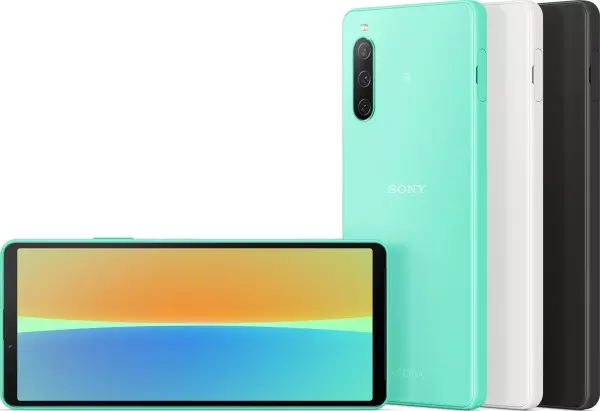
Несмотря на то, что Sony Xperia 10 IV является самодостаточным и функциональным устройством, его нельзя рассматривать в отрыве от компьютера. Согласитесь, смотреть фильмы или, например, редактировать фотографии намного удобнее на экране ПК.
Как подключить Sony Xperia 10 IV к компьютеру через USB
Самый простой и надежный вариант подключения Sony Xperia 10 IV к ПК – воспользоваться разъемом USB, которым обладает и телефон, и компьютер. Для этого вам понадобится:
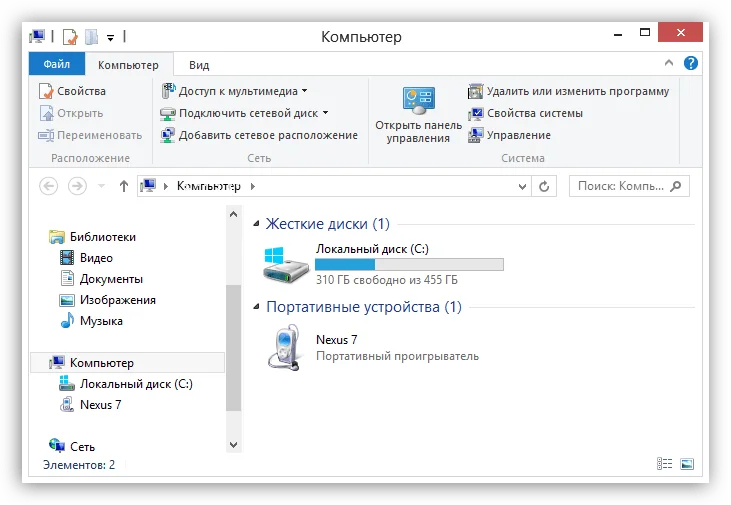
- Вставить одну часть кабеля в смартфон, а другую – в ПК.
- Открыть на ПК «Компьютер».
- Перейти в папку с названием телефона.
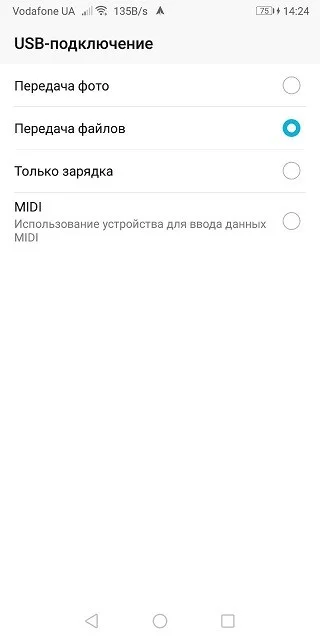
Обратите внимание, что по умолчанию Sony Xperia 10 IV только заряжается через USB. Чтобы настроить передачу данных, необходимо в настройках USB-соединения активировать соответствующую опцию. Предложение внести изменения в параметры также появляется при подключении.
Как подключить Sony Xperia 10 IV к компьютеру через Wi-Fi
Этот способ является менее надежным, так как качество беспроводного соединения напрямую зависит от скорости интернета. Однако в таком случае вы будете лишены недостатка в виде дополнительных кабелей, которые постоянно ломаются и путаются под ногами.
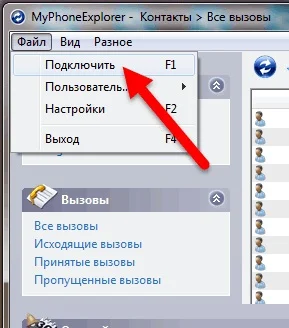
Для настройки соединения по Wi-Fi необходимо установить специальный софт на ваш Андроид смартфон и ПК. В качестве примера рассмотрим My Phone Explorer:
- Установите программу на компьютер и Sony Xperia 10 IV.
- Подключите оба устройства к одной сети Wi-Fi.
- Запустите приложение на смартфоне.
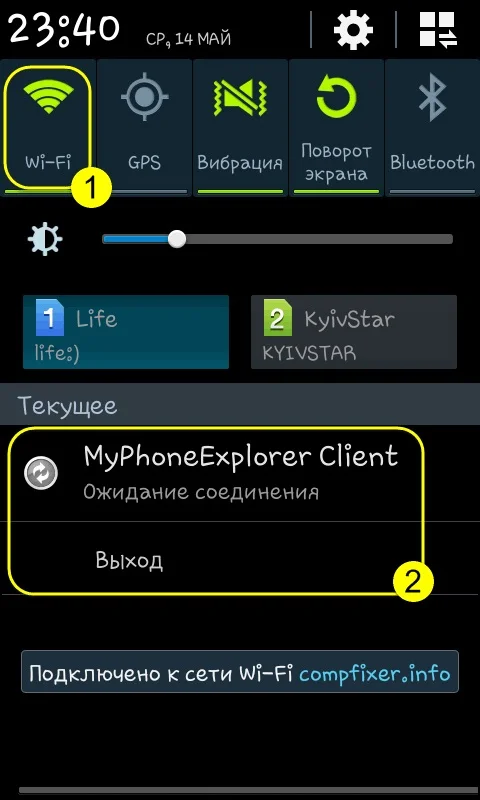
- Также откройте программу на ПК и выберите опцию «Подключить».
- Дождитесь окончания синхронизации.
- Откройте интересующую папку и выполните необходимые действия.
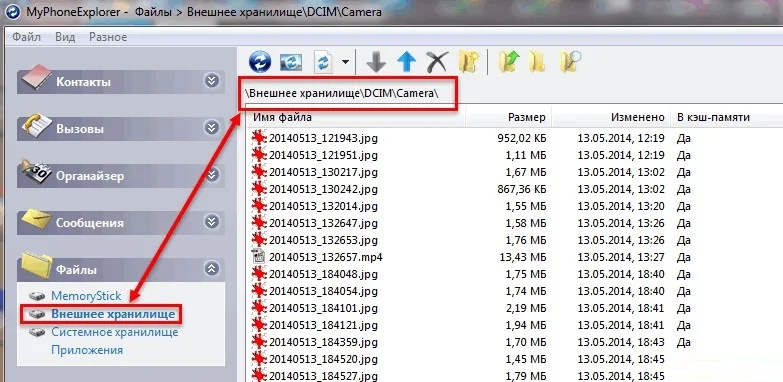
Также для подключения можно использовать другие приложения, работающие по принципу FTP-сервера. Для этого достаточно ввести соответствующий поисковый запрос в Play Store, после чего все доступные программы будут выведены на экран.
Обходной вариант
Если у вас никак не получается настроить соединение в виду разных проблем, будь то сломанный кабель или отсутствие Wi-Fi, то вы можете пойти обходным путем. Этот вариант подходит тем, кто планирует передать файл с Sony Xperia 10 IV на ПК или наоборот.
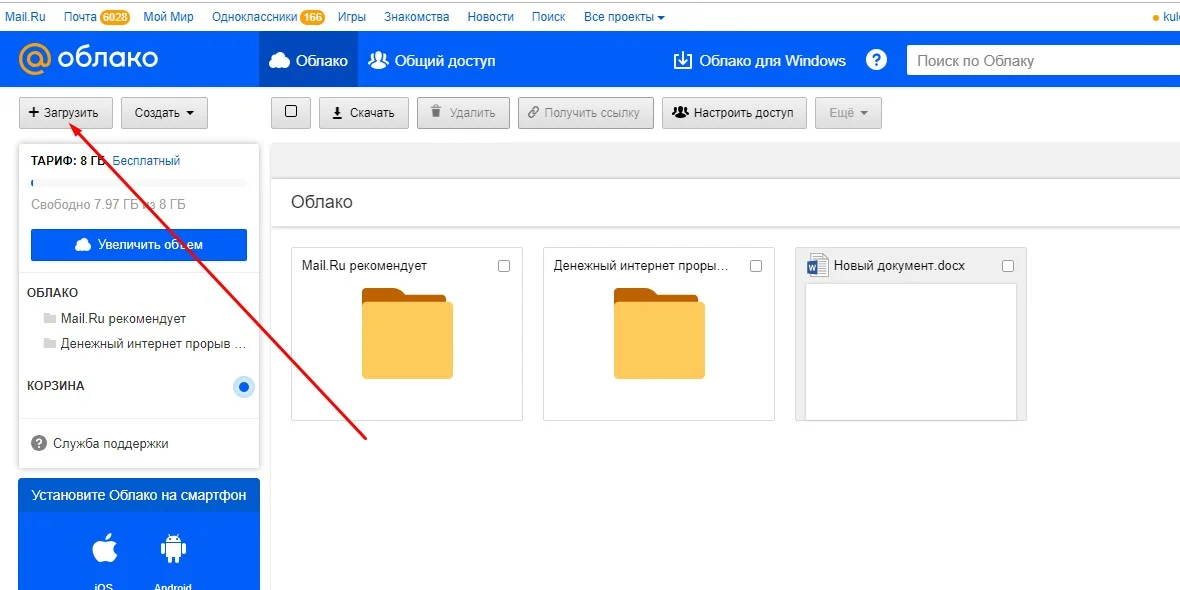
В данном случае рекомендуется использовать вспомогательные средства. Например, облачное хранилище. Загрузите файл в облако на компьютере, а затем загрузите его на телефон, пройдя авторизацию под той же учетной записью. Аналогичные действия можно выполнить через электронную почту, отправив файл на тот же ящик.
Поделитесь страницей с друзьями:
Sony Xperia E — Подключение телефона к компьютеру
состояния отобразится Внутренний накопитель подключен.
Компьютер: Откройте проводник Microsoft® Windows® Explorer на рабочем
столе и дождитесь, пока карта памяти телефона не отобразится в нем как
Компьютер: Для копирования нужных файлов между телефоном и
компьютером используйте метод перетаскивания мышью.
Передача файлов через Wi-Fi
в режиме передачи
Можно передавать файлы между телефоном и другими MTP-совместимыми
устройствами, такими как компьютер, используя соединение Wi-Fiподключением необходимо выполнить процедуру сопряжения двух устройств.
При передаче музыки, видео, изображений или других медиафайлов между
телефоном и компьютером лучше всего использовать приложение Media Go™
на компьютере. Приложение Media Go™ преобразует медиафайлы так, чтобы их
можно было использовать на телефоне.
Для использования этой функции требуется устройство с поддержкой Wi-Fi
допускающее передачу мультимедийных объектов, например компьютер под
управлением ОС MicrosoftToto je internetová verzia tejto publikácie. © Tlač je možná iba pre súkromné použitie.
Беспроводное соединение телефона с компьютером в режиме передачи
Убедитесь, что режим передачи мультимедийных объектов включен в
вашем телефоне. Он обычно включен по умолчанию.
Соедините телефон с компьютером при помощи кабеля USB.
Компьютер: когда на экране появится имя телефона, щелкните
Конфигурация сети и следуйте инструкциям по соединению с
Закончив соединение, отсоедините кабель USB от обоих устройств.
Приведенные выше инструкции применимы, только если на компьютере установлена ОС
Windows7 и компьютер подключен к точке доступа Wi-Fi
при помощи сетевого кабеля.
Беспроводное подключение сопряженных устройств в режиме передачи
Убедитесь, что режим передачи мультимедийных объектов включен в
вашем телефоне. Он обычно включен по умолчанию.
На Начальный экран коснитесь .
Найдите и коснитесь Настройки > Xperia™ > Подключение.
Коснитесь сопряженного устройства, к которому нужно подключиться, в
группе Доверенные устройства.
Убедитесь, что на телефоне включена функция Wi-Fi
Отключение устройств, подсоединенных через беспроводное соединение, в
режиме передачи мультимедийных объектов
На Начальный экран коснитесь .
Найдите и коснитесь Настройки > Xperia™ > Подключение.
Коснитесь сопряженного устройства, от которого нужно отключиться, в
группе Доверенные устройства.
Удаление сопряжения с другим устройством
На Начальный экран коснитесь .
Найдите и коснитесь Настройки > Xperia™ > Подключение.
Коснитесь сопряженного устройства, которое нужно удалить.
Приложение PC Companion
PC Companion – это компьютерное приложение, обеспечивающее доступ к
дополнительным функциям и услугам, которые позволяют передавать музыку,
видео и изображения с телефона и на телефон. Вы также можете использовать
PC Companion для обновления телефона и загрузки последней доступной
версии программного обеспечения. Установочные файлы приложения PC
Companion сохраняются на телефоне, и установка выполняется с телефона при
подключении его к компьютеру с помощью USB-кабеля.
Для работы с приложением PC Companion на компьютере должна бытьустановлена одна из следующих операционных систем:
Microsoft® Windows® 7
Microsoft® Windows Vista®
Microsoft® Windows® XP (с пакетом обновления Service Pack 3 или выше)
Запуск приложения PC Companion
Убедитесь, что приложение PC Companion установлено на ПК.
Откройте PC Companion на ПК, затем щелкните Запустить, чтобы открыть
Toto je internetová verzia tejto publikácie. © Tlač je možná iba pre súkromné použitie.
Приложение Media Go™
Компьютерное приложение Media Go™ помогает передавать мультимедийное
содержимое и управлять им в телефоне и на компьютере. Вы можете установить
и запускать приложение Media Go™ из приложения PC Companion.
Приложение Media Go™ работает в следующих операционных системах:Microsoft® Windows® 7
Microsoft® Windows Vista®
Microsoft® Windows® XP с пакетом обновления Service Pack 3 или выше
Передача содержимого с помощью приложения Media Go™
Подключите телефон к компьютеру с помощью поддерживаемого кабеля
Телефон: В строке состояния отобразится Внутренний накопитель
Компьютер: Сначала откройте на компьютере приложение PC Companion.
В приложении PC Companion щелкните
Media Go, чтобы запустить
приложение Media Go™. В некоторых случаях необходимо дождаться
установки Media Go™.
С помощью Media Go™ перетаскивайте файлы между компьютером и
Подключаем Sony Xperia к компьютеру — 4 способа
Подключение мобильного телефона к компьютеру требуется для передачи мультимедийных файлов, создания резервной копии данных, установки новой версии прошивки.

Обратите внимание
Соединение двух устройств может выполняться несколькими способами, и в некоторых случаях требует дополнительной настройки.
В данной статье будет подробно описана инструкция, как подключить Sony Xperia к компьютеру.
Подключение через USB-шнур
Самым простым, с технической точки зрения, подключением является передача файлов через USB-шнур. Процедура может осуществляться как с применением дополнительного программного обеспечения, так и без него. Рассмотрим каждый случай отдельно.
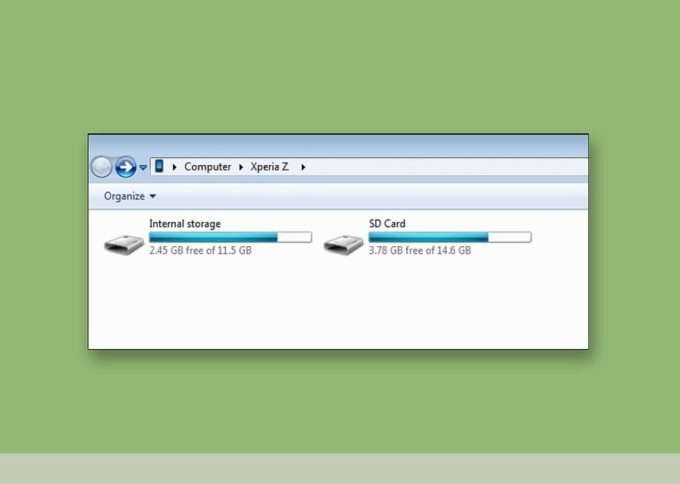
Подключение в режиме накопителя
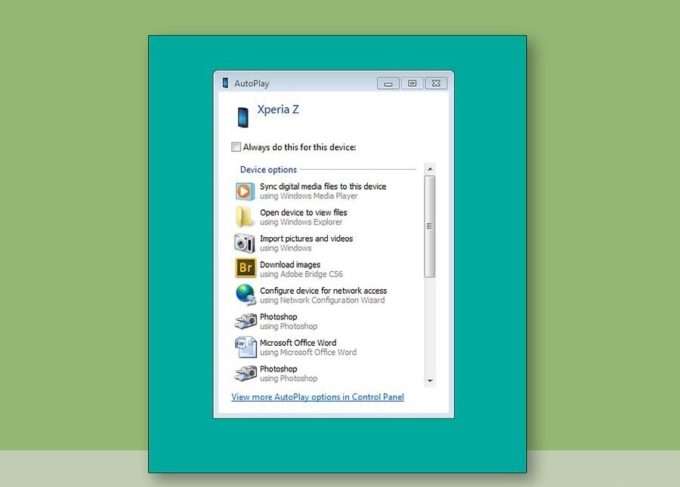
Этот метод не требует предварительной настройки и установки программ. Чтобы выполнить подключение смартфона в качестве накопителя, необходимо:
- Подключить телефон к компьютеру с использование USB-кабеля, идущего в комплекте.
- Дождаться автоматической установки драйверов на ПК. В некоторых случаях может потребоваться предоставление разрешения на их инсталляцию.

Важно знать
Если операционная система не смогла распознать подключенное устройство и установить драйвера самостоятельно, следует перейти на официальный сайт Sony (https://developer.sonymobile.com/downloads/drivers/) и загрузить ПО в ручном режиме.
PC Companion
Далее рассмотрим, как подключить Sony Xperia к компьютеру альтернативным методом, используя PC Companion. Это специально созданная программа для Windows, которая помогает передавать мультимедийные документы между мобильным устройством и ПК. С ее помощью также осуществляется обновление прошивки смартфона и установка новых версий ПО.
Чтобы подключить телефон через PC Companion, необходимо:-
Открыть настройки смартфона, перейти в раздел «Xperia», затем — «Подключения USB».
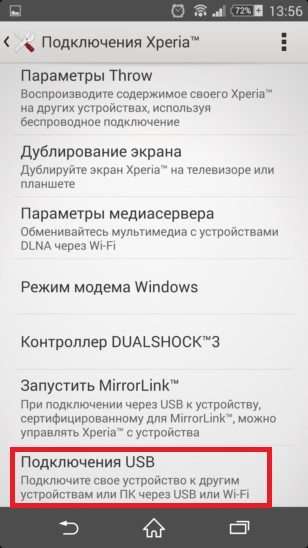
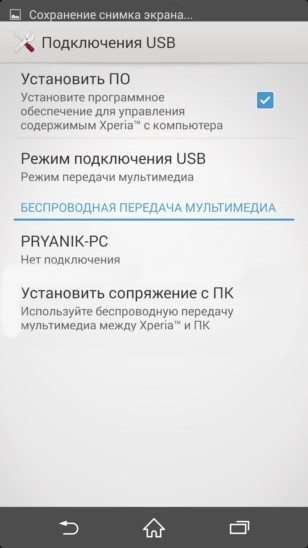
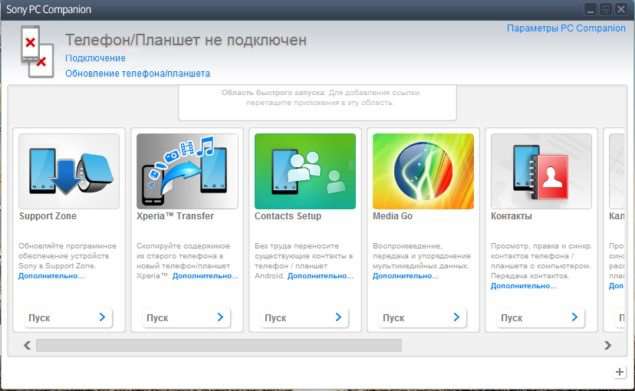
Процесс завершен. Теперь можно выполнять передачу файлов, обновление прошивки и прочие действия.
Подключение по Bluetooth
Если нет желания каждый раз возиться с проводами, следует разобраться, как подключить Sony Xperia к компьютеру, используя Bluetooth.

Будет полезным
Скорость передачи данных в этом случае будет значительно ниже, но, если требуется быстро передать небольшой документ, такой вариант может быть очень полезен.
Чтобы выполнить подключение через Bluetooth, необходимо:
- Разблокировать мобильный телефон и на главном экране нажать значок, отображающий меню «Приложения».
- В открывшемся окне выбрать «Настройки».
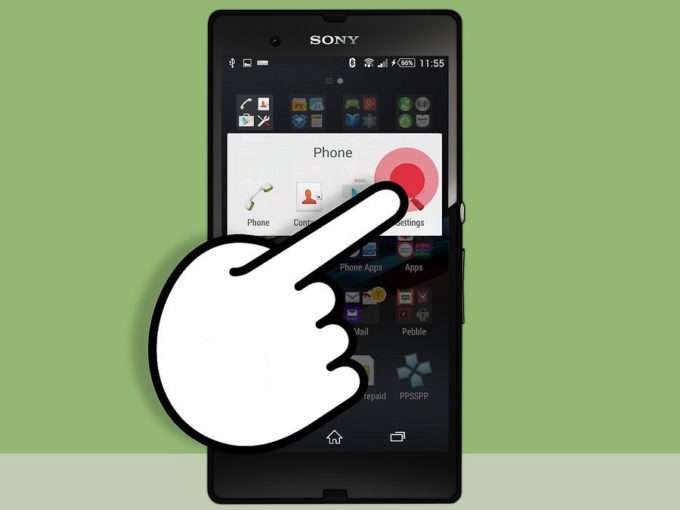
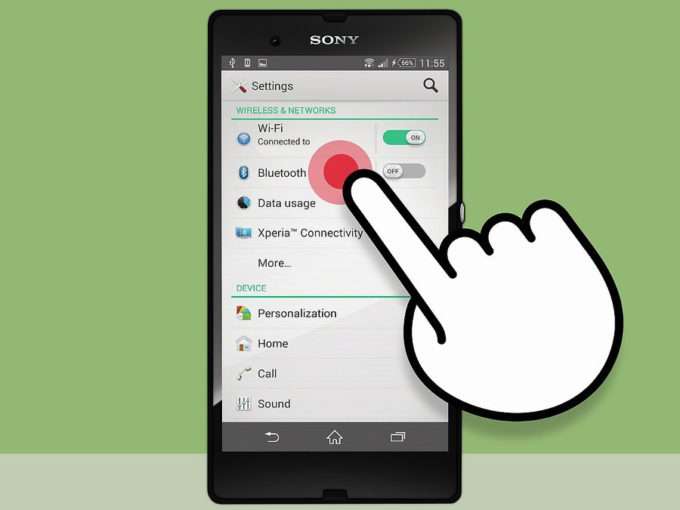
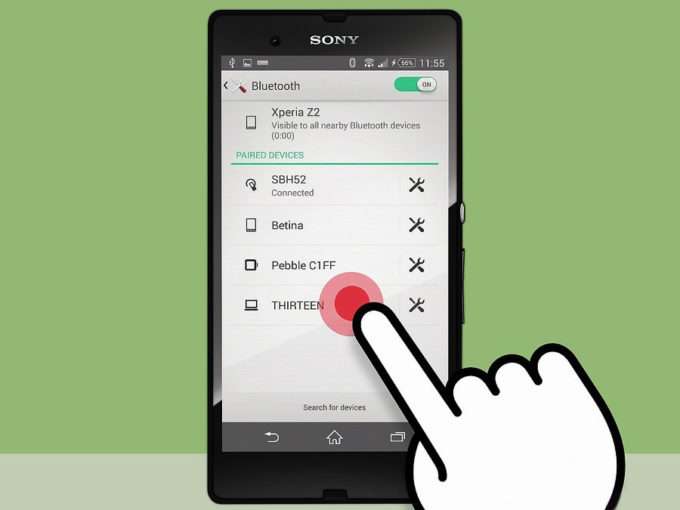
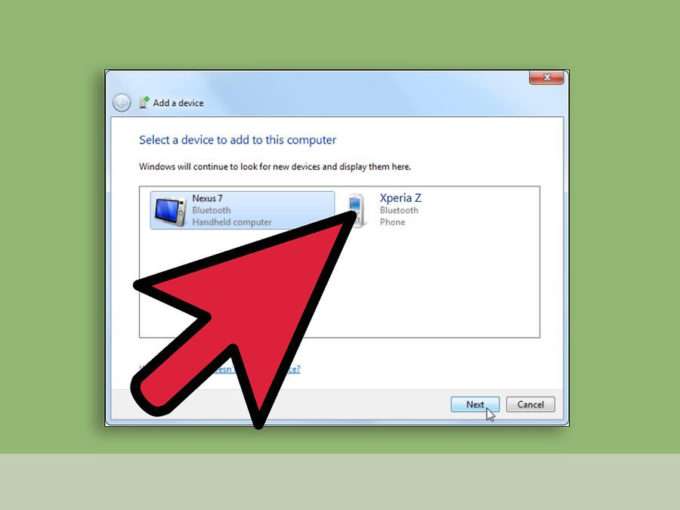
Процесс сопряжения устройств завершен. Память телефона отобразится в проводнике Windows так же, как и при проводном подключении.
Подключение по Wi-Fi
Предыдущий вариант беспроводной передачи данных хоть и прост в настройке, но не обеспечивает достаточной скорости для передачи файлов большого объема. Поэтому рассмотрим, как подключить Sony Xperia к компьютеру через Wi-Fi.
Обратите внимание
Процесс займет чуть больше времени, но после разовой настройки можно пользоваться преимуществами беспроводного перемещения файлов на высокой скорости с использованием домашней сети.
Для подключения через Wi-Fi необходимо осуществить следующие действия:
- Установить программу PC Companion на компьютер, как было описано выше.
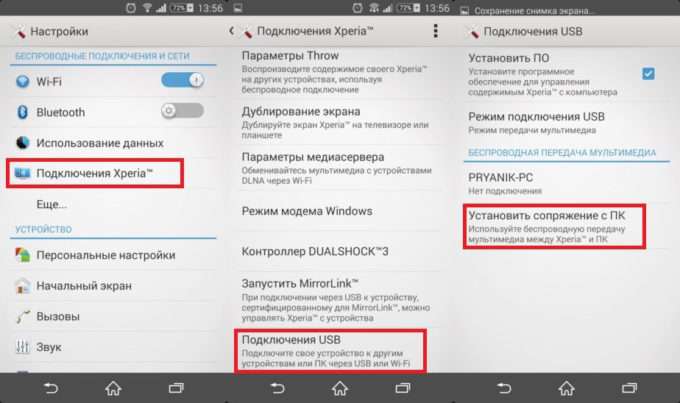
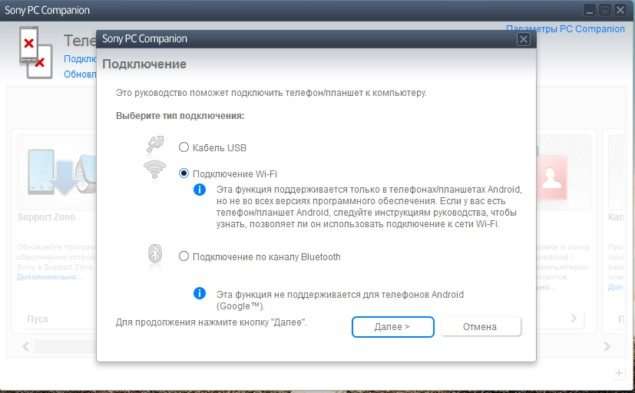
- Настроить беспроводную передачу мультимедиа. Зачастую смартфон сам предлагает выполнить процедуру после первого подключения к ПК. Если такое сообщение не появилось, следует открыть настройки телефона, перейти в раздел «Подключения Xperia». Затем выбрать пункт «Подключения USB» и строку «Установить сопряжение с ПК». Далее необходимо следовать такой инструкции: подключить телефон к компьютеру по USB и выбрать версию операционной системы Windows.
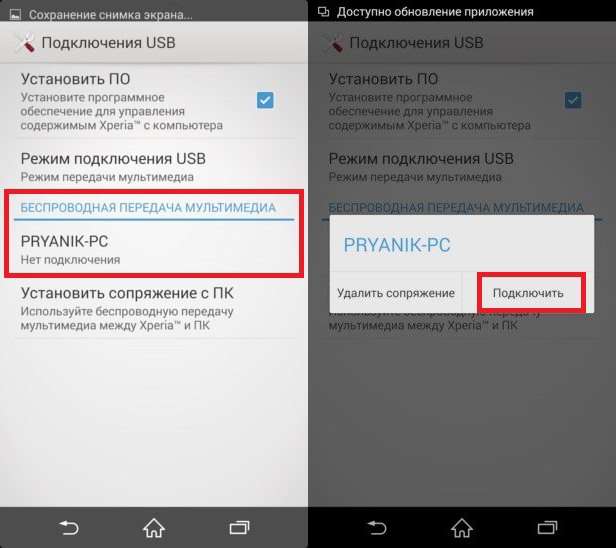
В дальнейшем для подключения телефона к ПК необходимо будет лишь проделать действия, описанные в пункте 4. Передача файлов осуществится по домашней сети Wi-Fi без использования проводов.