
«Найди 10 отличий» — игра в PowerPoint
Познакомимся с еще одним вариантом интерактивной игры “Найди 10 отличий”, которую будем создавать в PowerPoint с использованием триггеров.
Игры такого типа — замечательный способ тренировки внимательности и памяти у дошкольников и младших школьников. Также игра предназначена для развития координации движений с мышкой. Есть возможность посоревноваться на скорость в нахождении различий между картинками.
Подобных игр в интернете множество, но далеко не все можно использовать на компьютере, который не подключен к сети интернет. Попробуем самостоятельно создать игру, которая будет доступна как локально, так и в интернете. Для этого воспользуемся широко известной программой PowerPoint, которая не требует специальных знаний и навыков программирования.
1. На слайде презентации создаем игровое поле, которое содержит два изображения. В примере рассматривается сказка “Репка”. Добавляем различные детали рисунка, которые и будут отличать одно изображение от другого.
2. Используем эффект триггера для настройки действий при создании игры. Подробнее об этом в обучающем видеоролике.
3. Убираем переход между слайдами по клику мышки. Теперь любые действия в игре возможны только при нажатии на кнопки навигации.
4. Игра готова. Остаётся только опубликовать ее с помощью программных продуктов iSpring. Тогда игра будет защищена от редактирования, доступна для просмотра на любых устройствах, в том числе мобильных, и может быть размещена в интернете.
Поможет создать интерактивные курсы и тесты в рекордно короткие сроки. Без дизайнера и программиста.
Как создать мини-игру в PowerPoint: пошаговая инструкция
В этой статье я покажу, как вставить в презентацию триггеры и анимацию, настроить навигацию с помощью гиперссылок и собрать с нуля мини-игру при помощи стандартных инструментов PowerPoint. Правила игры просты. Вы начинающий повар, перед которым встало непростое задание — собрать столовые приборы для приготовления вкуснейшего омлета. Кликайте на предметы, которые понадобятся в деле. Только после этого вы сможете перейти на следующий слайд 🙂 Посмотрим, как это работает:

Этап 1. Добавляем объекты на слайд
- Откройте PowerPoint или конструктор онлайн-курсов iSpring Suite и создайте пустой слайд.
- Добавьте на слайд кухонный интерьер. Для этого перейдите на вкладку Вставка → Рисунок, найдите загруженную папку со всеми файлами и выберите объект Фон. Поместите его на слайд. Внизу оставьте немного места для панели навигации.


Чтобы во время работы не перепутать объекты, переименуйте их. Для этого в PowerPoint выберите Главная → Упорядочить → Область выделения. Назовите объекты, как у меня на слайде.

Дальше мы последовательно настроим анимации для каждого объекта. Чтобы во время работы лишние картинки на слайде не мешали, скроем их — для этого нажмём на значок в виде глаза справа от названия объекта.

Пока вы можете спрятать все объекты, кроме сообщения «Отлично! Это нам пригодится».

Этап 2. Настраиваем триггеры
Триггер в PowerPoint — инструмент, который создаёт «горячую клавишу» для запуска анимации, аудио- и видеоэффектов.
Один клик мышью — и выбранный объект (картинка, фигура, отдельное слово) приходит в движение на слайде: исчезает, выезжает справа или слева, меняет цвет.
В нашей игре если вы щелкните по миске, появится сообщение «Отлично! Это нам пригодится». Так работает триггер.
Давайте настроим все триггеры в нашей игре.
Настраиваем анимацию и триггеры для миски
- Сперва создайте анимацию для появления надписи «Отлично! Это нам пригодится». Выберите это сообщение на слайде, перейдите в раздел Анимации → Добавить анимацию → Вход → Выцветание. Теперь сообщение выцветает всякий раз, когда вы просматриваете презентацию.
- Нам нужно, чтобы это сообщение появилось при нажатии на чащу. Для это придётся добавить триггер. Для этого выделите сообщение «Отлично» ещё раз. Перейдите в раздел Анимации → Триггер → По щелчку и выберите миску.


Чтобы увидеть результат, снимите флажок По щелчку на вкладке Переходы.


Теперь, чтобы продолжить игру, достаточно нажать на сообщение «Отлично! Это нам пригодится».
Заставляем миску исчезнуть
После того, как вы взяли миску для приготовления омлета, она должна исчезнуть. Так возникнет впечатление, что вы добавили её в рабочий инвентарь. Эффект исчезновения тоже нужно настроить. Этим мы сейчас и займёмся.
- Выделите миску на слайде. Для этого вновь придется опустить прозрачный слой под слайд. Выберите Добавить анимацию → Выход → Выцветание.
- Получившийся эффект на панели Область анимации перетащите на второе место в список анимации «Миска».


У вас должно получиться так:
Поздравляю, вы настроили анимации и триггеры для миски. Теперь займёмся кошкой 🙂
Настраиваем анимацию и триггеры для кошки
Чтобы анимировать кошку и оставшееся сообщение, нам придётся проделать уже знакомую последовательность действий.
- Для начала разместите сообщение «Интересная идея» на слайде. После этого кликните на него правой кнопкой мыши и выберите На передний план, чтобы оно оказалось поверх сообщения «Отлично».
- Выберите на слайде кошку и добавьте ей анимацию: Анимации → Добавить анимацию → Выход→ Выцветание.
- Добавляем кошке триггер. Перейдите в раздел Анимации → Триггер → По щелчку и выберите кошку. Теперь она исчезнет, если на неё нажать.


Теперь, чтобы продолжить игру, достаточно будет нажать на сообщение «Интересная идея». У вас должно получиться так:
Поздравляю, вы настроили анимации и триггеры для миши. Теперь настроим анимацию для кнопки «Вперёд».
Этап 3. Настраиваем анимацию для замка и кнопки «Вперёд»
Теперь нам нужно добавить анимацию для замочка на нижней панели — он исчезнет, если игрок правильно выберет инвентарь для приготовления омлета.
- Выберите замок на слайде и добавьте ему анимацию выцветания. Для этого используем уже знакомый путь Анимации → Добавить анимацию → Выход → Выцветание.
- Перетащите эту анимацию в место между сообщением «Отлично» и прозрачным слоем в списке анимаций миски и на панеле Начало установите параметр С предыдущим.


Теперь, когда игрок кликнет на миску, она исчезнет, пропадёт и замок, а на панеле навигации появится кнопка «Вперёд».
Примечание. Тёмный прямоугольник на панели навигации выполняет ограничительную функцию — скрывает кнопку «Вперёд». Он исчезает только, когда вы выберите на слайде правильный объект. В нашем случае, миску.
В полной версии игры правильных объектов на слайде пять: миска, сковородка, нож, венчик, тёрка. Значит на кнопке «Вперёд» будет пять тёмных прямоугольников. Как только вы выберите правильный объект, например, венчик, один прямоугольник пропадёт. Но кнопка «Вперёд» появится только, когда вы соберете весь инвентарь для приготовления омлета.
Этап 4. Настраиваем гиперссылку для кнопки «Вперёд»
Теперь давайте добавим гиперссылку на кнопку «Вперёд». Щёлкните по ней правой кнопкой мыши, нажмите «Гиперссылка» в раскрывающемся списке и выберете слайд в презентации, на который она должна вести.

Благодаря эффектам PowerPoint игроки должны выбрать весь инвентарь для приготовления омлета прежде, чем перейти на следующий слайд. Во время игры они будут ошибаться и читать всплывающие подсказки, запоминая важную информацию.
Сюжет для игры может быть любым. Это хороший способ разнообразить электронный курс. Игра поможет вашим сотрудникам немного отдохнуть перед следующим блоком теории в курсе и закрепить на практике информацию из пройденного материала.
Jeopardy Game — Самый простой способ сделать игру в Jeopardy на PowerPoint
Вы должны услышать о Jeopardy, одном популярном шоу викторины, чтобы помочь людям тратить свое свободное время и активировать свой интеллект. А если вы учитель, может быть, вы спросите: «Как сделать игру« Опасность »в PowerPoint?» Но сделать игру Jeopardy с помощью PowerPoint — непростая вещь. Итак, здесь мы покажем вам, как легко и свободно сделать игру Jeopardy в PowerPoint. Просто следуйте за нами, чтобы сделать свою собственную Опасность.
- Часть 1. Создание игрового поля с помощью таблицы PowerPoint.
- Часть 2. Создание подсказок и правильных макетов ответов с помощью Slide Master
- Часть 3. Добавьте все слайды и свяжите их с сеткой с помощью гиперссылок.
- Часть 4: Играйте в игру «Опасность» в PowerPoint бесплатно
Часть 1. Создание игрового поля со столом.
Если вы хотите создать игру с угрозами в PowerPoint, вам нужно использовать таблицу PowerPoint, чтобы сначала создать игровое поле.
1. Откройте PowerPoint, создайте новую презентацию PowerPoint и назовите первый слайд.
2. Зайдите в «Дизайн», выберите одну тему для слайд-презентации.
3. Добавьте новый слайд (второй слайд) и затем перейдите в «Вставка»> «Таблица», чтобы вставить квадратную таблицу с 5 столбцами и 5 строками или другой фигурой в соответствии с вашей игрой в «Опасность».
4. Введите первые 5 категорий в верхний ряд, по одной категории на ячейку. И в каждом столбце под категорией введите значения 200, 400, 600, 800 в оставшиеся ячейки. Это стандартные значения для подсказок в игре Jeopardy TV, но вы можете использовать любые значения, которые вам больше всего нравятся.
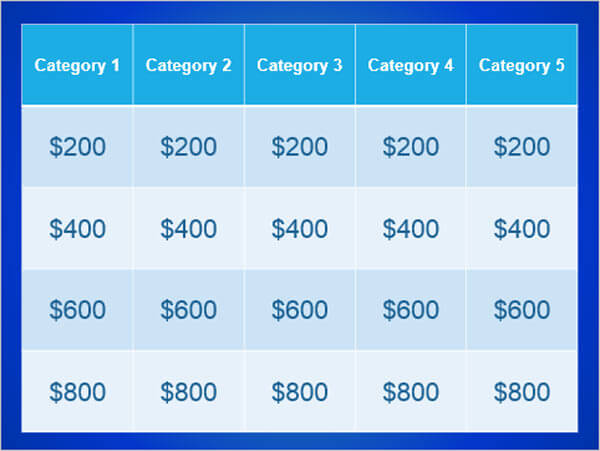
5. Отформатируйте таблицу, чтобы она идеально соответствовала слайду. И вы можете перекрасить свою игровую доску для лучшего взгляда.
Часть 2. Создание подсказок и правильных макетов ответов с Slide Master
Когда вы установили один игровой стол, вам нужно создать таблицы и ответы для вашего стола. Здесь мы будем использовать один важный инструмент — Slide Master, который поможет вам создать множество похожих слайдов подсказок и ответов. Если вы хотите изменить свою подсказку или ответить на слайд, вы можете изменить Slide Master, тогда изменения будут применены к каждому слайду соответствующего типа.
1. Найдите «Вид»> «Мастер слайдов», нажмите «Вставить новый макет» и переименуйте его в «Подсказка».
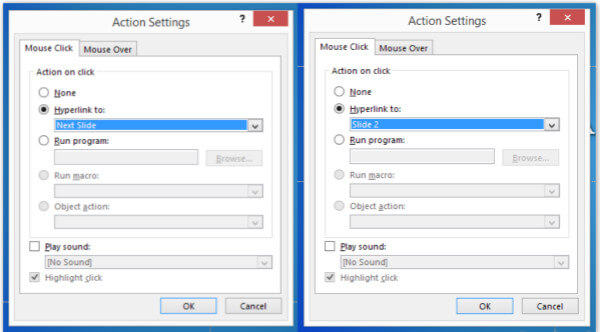
2. Перейдите в «Вставка»> «Фигуры»> «Кнопки действий», выберите одну простую и настраиваемую кнопку и нарисуйте ее на слайде PowerPoint (лучше не рисовать ее в середине слайда). Затем появится окно настроек, выберите «Гиперссылка на: следующий слайд».
3. Теперь щелкните правой кнопкой мыши и выберите «Редактировать текст», чтобы ввести «Ответить» для этой кнопки.
4. Аналогично слайду подсказки, создайте слайд с правильным ответом и назовите его «Правильный ответ». И вставьте кнопку домой, нажав «Вставить»> «Фигуры»> «Кнопка« Домой »». Во всплывающем окне гиперссылка на «Слайд 2» — игровое поле.
5. Нажмите «Close Master View», чтобы закрыть Slide Master View.
Часть 3. Добавьте все слайды PowerPoint и свяжите их с таблицей с помощью гиперссылок.
Хорошо, наконец, это последний шаг, а также самый важный шаг. Теперь у нас есть игровой стол Jeopardy, раскладки для пары Clue / Correct Answer. Как сделать Jeopardy в PowerPoint?
1. Добавьте новый слайд PowerPoint. Щелкните правой кнопкой мыши, чтобы выбрать «Макет»> «Подсказка». И этот слайд будет использовать тип подсказки.
2. Добавьте четвертый слайд. Щелкните правой кнопкой мыши, чтобы выбрать «Макет»> «Правильный ответ». И этот слайд будет использовать правильный тип ответа.
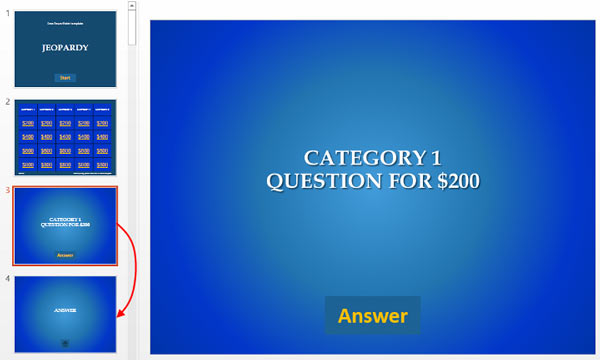
3. Теперь у вас есть пара подсказка / правильный ответ. Дублируйте 3-й и 4-й слайды столько, сколько ячеек в игровом столе. В этом примере 20 подсказок, поэтому общее количество слайдов Clue / Correct Answer будет 40. Если добавить первые 2 слайда, в списке будет 42 слайда PowerPoint.
4. Добавьте гиперссылку для ваших ячеек, которые обозначают значения. Выберите каждую ячейку и щелкните правой кнопкой мыши, чтобы выбрать «Гиперссылка». Во всплывающем окне выберите «Поместить в этот документ» и выберите соответствующий слайд. Наконец, нажмите «ОК», чтобы вставить гиперссылку.
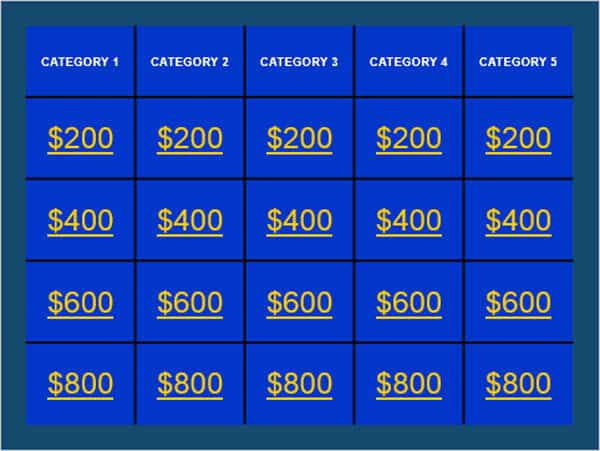
После этого вы можете получить игровое поле, где каждая ячейка является гиперссылкой на соответствующую подсказку. После этого вы можете выбрать другие элементы для улучшения ваших слайдов. Такие, как картинки, видео, музыка, эффекты перехода и другие эффекты, сделают вашу игру в Jeopardy более увлекательной. Если вам нужно больше шаблонов Jeopardy, вы можете искать их в Интернете.
Часть 4: Играйте в игру «Опасность» в PowerPoint бесплатно
После того, как вы проверили все части слайдов и убедитесь, что там нет места, просто повеселитесь с одноклассниками или друзьями! Если вам не понятны правила игры в Jeopardy, вы можете перейти к Опасная Википедия чтобы увидеть это.
Что вы думаете об этом посте.
Рейтинг: 4.8 / 5 (на основе рейтингов 85)
17 мая 2018 г. 19:30 / Обновлено Дженни Райан в PowerPoint
Создание интерактивной игры в PowerPoint (пошаговая инструкция)
Предварительная работа: Создать папку, скачать в нее необходимый фон (или можно использовать предложенную текстуру или заливку фона, необходимые для игры картинки.
1.Открываем программу PowerPoint, создаем пустой слайд («макет» «пустой слайд»)
2.Делаем фон слайда. Это можно сделать тремя способами:
Публикация «Создание интерактивной игры в PowerPoint (пошаговая инструкция)» размещена в разделах
— Использовать готовый фон, взятый из интернета (кликаем правой клавишей мыши, выбираем формат фона – рисунок или текстура – файл – выбираем папку, в которой есть данный готовый фон – выбираем фон, кликаем левой клавишей мыши – вставить – применить ко всем – закрываем окно крестиком) Фон готов!
— Использовать готовую текстуру (кликаем правой клавишей мыши, выбираем формат фона – рисунок или текстура – выбираем текстуру – применить ко всем – закрываем окно крестиком) Фон готов!
-Создать фон с заливкой (кликаем правой клавишей мыши, выбираем формат фона – заливка – выбираем сплошную или градиентную заливку – выбираем цвет — применить ко всем – закрываем окно крестиком) Фон готов!
3.Создаем нужное количество слайдов (кликаем левой клавишей мыши под слайдом – Enter. Делаем так столько раз, сколько слайдов нам нужно)
Таким образом мы создали слайдовую базу, подходящую для любой игры.
4.Первый слайд оформляем как титульный: вставляем надпись – название игры, по желанию можно вставить надпись – создателя игры (автора, дополняем слайд соответствующими картинками (по вашему выбору).
5.Второй слайд является ознакомительным, т. е. слайдом, где вы прописываете правила или условные обозначения, объясняете, какими управляющими кнопками и когда можно пользоваться. К этому слайду вас будет возвращать управляющая кнопка «МЕНЮ». На данный слайд вы разместите управляющие кнопки: «СТАРТ» — по которой будет начинаться игра, «МЕНЮ» — возврат к правилам игры или к выбору игр (если в вашей игре собрано несколько видов игр) и «ДАЛЕЕ» — переход на следующий слайд.
Создаем управляющие кнопки.
«СТАРТ»: вставка – фигуры – выбираем любую – вставляем на слайд. Можно добавить в фигуре надпись СТАРТ, поменять размер и цвет. Теперь «оживим» эту кнопку. Сделаем ее действующей. Находим на панели задач вставка – действие – действие по щелчку мыши – перейти по гиперссылке – слайд…— выбираем номер слайда, где у нас начинается игра – далее можно добавить звук (по желанию) – ОК. Теперь при нажатии на эту кнопку мы всегда будем попадать на первый игровой слайд. Данную кнопку мы ставим только на втором слайде.
Для удобства переключения слайдов в нужный нам момент, по окончании выполнения задания, лучше добавить кнопку переключения на следующий слайд, т. е. создать кнопку «ДАЛЕЕ»
6. Создаем кнопку «ДАЛЕЕ»: вставка – фигуры – управляющие кнопки (выбираем любую, например стрелку) – выбираем перейти по гиперссылке – следующий слайд – ОК. Этой кнопке также можно придать звуковой эффект. Для этого перед тем, как нажать ОК, выбираем звук – затем ОК. Кнопку «ДАЛЕЕ» делаем нужного вам размера, цвета (правой клавишей мыши – формат фигуры – сплошная заливка – цвет – закрыть, копируем кнопку и вставляем на каждый слайд, кроме последнего. Теперь при нажатии на данную кнопку вы будете передвигаться на следующий слайд.
7. Создаем кнопку «МЕНЮ»: создается аналогично кнопке «ДАЛЕЕ» и располагается на каждом слайде, начиная со второго до последнего.
Переходим к созданию игрового слайда. Создадим слайд для игры «Четвертый лишний», где из группы картинок нужно выделить одну лишнюю.
1.Выкладываем на слайд нужные картинки из папки, которые мы скачали в предварительной работе (кликаем левой клавишей мыши на панели задач вставка – рисунок – выбираем нужную нам папку с картинками – открыть – выбираем картинку – вставить) Подгоняем картинку по размеру (увеличиваем или уменьшаем, при желании можно сделать рамки.
Есть второй вариант оформления слайда игры (более сложный, но более красивый): можно вставить картинки в готовые фигуры (например, вам хочется, чтобы картинки находились в кружках или овалах, или в закругленных прямоугольниках). Дизайн такого слайда смотрится лучше, чем простой набор картинок. Для этого на панели задач кликаем левой клавишей мыши вставка – фигуры – выбираем нужную фигуру – кликаем на слайд левой клавишей. Далее эту фигуру доводим до нужного размера, затем копируем ее и вставляем на слайде столько раз, сколько нам нужно картинок. В игре «Четвертый лишний» их должно быть четыре. Расставляем фигуры на слайде так, как нам нужно. Теперь нам нужно, чтобы в этих фигурах появились нужные нам картинки. Левой клавишей выделяем фигуру – кликаем правой клавишей – формат фигуры – рисунок или текстура – файл – выбираем нужную папку – открыть – выбираем картинку – вставить.
То же делаем с остальными фигурами.
2.Теперь необходимо «оживить» наши картинки, чтобы они реагировали на ответ игроков, то есть придать картинкам анимацию.
В данной игре нам нужно выделить одну картинку, которая является лишней. Можно сделать, чтобы при нажатии на нее она увеличивалась или исчезала. Для этого выделяем нужную фигуру левой клавишей мыши – на панели задач выбираем анимация – настройка анимации – справа высветится панель задач для настройки анимации – выбираем добавить эффект – выбираем нужный нам эффект (например, выделение) – изменение размера (или др.) Ниже у вас высветился прямоугольник с названием данного триггера (фигуры).
! Триггер в игре – это картинка, фигура или надпись, при нажатии на которую происходит какое-либо действие анимац ии.
Например, овал4 (если картинка вставлена в круг или овал). Далее нам нужно сделать так, чтобы картинка реагировала только тогда, когда мы нажимаем на нее, а не в других местах слайда. Для этого в прямоугольнике с названием триггера нажимаем на стрелочку справа – время – переключатели – начать выполнение эффекта при щелчке – находим и выбираем в прямоугольнике название нужной фигуры (овал4).
Далее можно добавить звуковой эффект: Эффект – звук (выбираем нужный звук) – ОК.
Другие три картинки на слайде можно оставить как есть, без анимации. Тогда при их выборе (нажатии на них, не будет происходить никаких действий. А можно и этим картинкам придать анимацию. Например, при нажатии на них, картинки будут покачиваться и (или) издавать соответствующий звук. Для этого мы действуем по тому же алгоритму, что и с «правильной» картинкой, только эффекты анимации выбираем другие. Например, выбираем эффект выделение – качание – звук – щелчок – ОК. Тогда при нажатии на данную картинку, она будет покачиваться и издавать щелчок.
Важно! На общей панели задач (ленте вверху) необходимо убрать галочку из квадратика, где написано «по щелчку», кликнув на него левой клавишей мыши. Это делается для того, чтобы слайд не переключился после первого щелчка мыши, так как ребенок может щелкать и выбирать ответ несколько раз, ища правильный. Если этого не выполнить, то при любом первом ответе (щелчке, даже неправильном, слайд переключится на следующий. А нам этого не нужно. Нам нужно дождаться правильного результа та!
Более сложный эффект в интерактивных играх, когда картинка при ее выборе должна переместиться с одного места на другое. Рассмотрим, как это можно сделать на примере игры «Засели домашних животных».
1.На готовый слайд (с фоном и управляющими кнопками) размещаем фигуру (например прямоугольник, доводим его до такого размера, чтобы он занимал примерно 2/3 слайда. Это будет фон картины. Вставляем в него картинку фермы (Левой клавишей выделяем фигуру – кликаем правой клавишей – формат фигуры – рисунок или текстура – файл – выбираем нужную папку – открыть – выбираем картинку – вставить.)
2.Рядом с этим прямоугольником – фоном вставляем картинки домашних и диких животных. Картинки должны быть на прозрачном фоне, чтобы при перенесении их на общий фон не терялась целостность картины.
Как сделать картинку на прозрачном фоне, если она скачана на цветном фоне?
Вставляем картинку из папки, выделяем ее левой клавишей мыши – на панели задач высвечивается работа с рисунками – формат – перекрасить – установить прозрачный фон – кликаем мышкой на фон картинки. Готово!
3.Анимируем картинки животных. Делаем так, чтобы картинки домашних животных «ушли» с фона слайда и «встали» на фоне в нашем прямоугольнике – картине «Ферма».
Для этого выбираем картинку домашнего животного, копируем, вставляем копию на фон «Ферма» туда, где мы будем ожидать ее появления в игре. Далее работаем с каждой из копий:
*выбираем картинку животного на фоне слайда – анимация – настройка анимации – добавить эффект – выход – исчезновение – переходим к триггеру рисунок ,нажав на стрелку – время – переключатели – начать выполнение эффекта при щелчке – выбираем название данного триггера (например, рисунок 4) – эффект — звук – выбираем нужный – ОК.
*переходим ко второй копии на фоне «Ферма»: выделяем картинку – анимация – настройка анимации – добавить эффект – вход – появление – перейти в раздел анимации начало – с предыдущим (здесь же можно выбрать направление и скорость появления) – переходим к триггеру с данным название (например, рисунок 8, щелкаем по стрелке – время – переключатели – начать выполнение эффекта при щелчке – выбираем название триггера предыдущей картинки (рисунок 4)- ОК. !Это делается для того, чтобы появление данной картинки на фоне «Ферма» происходило одновременно с исчезновением этой же картинки с фона слайда.
Важно! Далее нужно прямоугольник с названием данного триггера (рисунок 8) подчинить предыдущему триггеру, закрепив его правой клавишей мыши и перетянув под триггер (рисунок 4). Таким образом на панели задач «настройка анимации» будет запись: сверху в выделенном прямоугольнике надпись «Триггер: рисунок4», ниже – Рисунок 4, еще ниже – Рисунок 8.
Выполняем аналогичные действия с каждой картинкой домашнего животного.
Картинки диких животных можно оставить без эффекта анимации. Тогда при нажатии на них не будет происходить никаких действий. А можно анимировать. Например, сделать так, чтобы при выборе неправильной картинки она качалась или обесцвечивалась, или выделялась звуковым эффектом. Например, выбираем эффект выделение – качание – звук – щелчок – ОК. Тогда при нажатии на данную картинку, она будет покачиваться и издавать щелчок.
Проверить работу слайда можно нажав в правом нижнем углу монитора «показ слайдов»
Заключительный (последний) слайд любой игры можно сделать итоговым. То есть можно скачать и вставить анимационную картинку или надпись типа «СПАСИБО!», «МОЛОДЦЫ!», «БРАВО!», «ТАК ДЕРЖАТЬ!» и т. п.
Таким образом можно создать игровые слайды по любой теме и любому образовательному направлению. Надеюсь, что данная инструкция будет вам полезна.
Публикации по теме:
Мастер-класс по изготовлению снежинки из бумаги. Пошаговая инструкция Мастер класс по изготовлению снежинки из бумаги. Пошаговая инструкция. Материал: 1. лист офисной белой бумаги, формата А4 2. ножницы;.
Мастер-класс «Ростовые цветы». Пошаговая инструкция Мастер-класс по изготовлению ростовых цветов из гофрированной бумаги для оформления музыкального зала Добрый день! Хочу с вами поделиться.
Мастер-класс «Создание интерактивной игры в программе PowerPoint посредством триггеров» для воспитателей ДОУ Цель. Обучение технологии создания интерактивной игры для детей дошкольного возраста. Задачи: -сформировать представление о новых возможностях.
Модульное оригами «Кладезь витаминов — лимон». Схема сборки. Пошаговая инструкция Модульное оригами «Кладезь витаминов-Лимон». Схема сборки. Пошаговая инструкция Автор: Сейитмедова Оксана Сейтиевна, воспитатель, ГБОУ Гимназия.
Модульное оригами «Крабик». Схема сборки. Пошаговая инструкция Модульное оригами «Крабик». Схема сборки. Пошаговая инструкция Автор: Сейитмедова Оксана Сейтиевна, воспитатель, ГБОУ Гимназия №1503 Описание.
Модульное оригами «Подсолнух». Схема сборки. Пошаговая инструкция Модульное оригами «Подсолнух». Схема сборки. Пошаговая инструкция Автор: Сейитмедова Оксана Сейтиевна, воспитатель, ГБОУ Гимназия №1503.
Модульное оригами «Подставка и водоросли». Схема сборки. Пошаговая инструкция Модульное оригами «Подставка и водоросли». Схема сборки. Пошаговая инструкция Автор: Сейитмедова Оксана Сейтиевна, воспитатель, ГБОУ Гимназия.
Модульное оригами «Желтая морковка». Схема сборки. Пошаговая инструкция Модульное оригами «Желтая морковка». Схема сборки. Пошаговая инструкция Автор: Сейитмедова Оксана Сейтиевна, воспитатель, ГБОУ Гимназия.
Оригами «Слоник». Пошаговая инструкция для детей с фото. Часть 1 Оригами Слоник для детей. Пошаговая инструкция с фото Часть 1 Автор: Сейитмедова Оксана Сейтиевна, воспитатель, ГБОУ Гимназия №1503 Описание.
Оригами «Слоник». Пошаговая инструкция для детей с фото. Часть 2 Оригами Слоник для детей. Пошаговая инструкция с фото Часть 2 Приступаем к изготовлению туловище у слоника. Складываем квадрат по диагонали.
- Игры для детей
- Темочки