
Как в excel число преобразовать в текст прописью
Argument ‘Topic id’ is null or empty
Сейчас на форуме
© Николай Павлов, Planetaexcel, 2006-2023
info@planetaexcel.ru
Использование любых материалов сайта допускается строго с указанием прямой ссылки на источник, упоминанием названия сайта, имени автора и неизменности исходного текста и иллюстраций.
| ООО «Планета Эксел» ИНН 7735603520 ОГРН 1147746834949 |
ИП Павлов Николай Владимирович ИНН 633015842586 ОГРНИП 310633031600071 |
Как преобразовать число в текст прописью и наоборот? Сумма прописью в Excel 2007/2010/2013/2016
Хочу начать эту статью короткой историей из своего опыта. Было время, когда приходилось трудиться куратором договоров и при составлении этих самых договоров набирать на клавиатуре сумму договора прописью.
И поскольку реестр договоров велся в Excel, то возник соблазн воспользоваться какой-нибудь формулой, которая бы перевела мне число, набранное цифрами, в число написанное прописью, причем по-русски. Перебрав все стандартные формулы в Excel, и найдя в категории «текстовые» функцию БАТТЕКСТ с описанием «преобразует число в текст», признаюсь, обрадовался. Разочарование наступило очень быстро, когда число, преобразованное в текст прописью оказалось на непонятном мне языке.
Как преобразовать число в текст прописью?
После этого была создана надстройка, в которой были объединены все наиболее востребованные инструменты для преобразования чисел в текст прописью на русском языке. Кроме людей, работающих с договорами, эта надстройка может стать незаменимым инструментом в повседневной работе бухгалтеров, менеджеров, экономистов, финансистов и вообще всех пользователей, кто использует в своей деятельности Microsoft Office Excel для работы с договорами, платежками, приходниками, расходниками, счетами-фактурами и прочими документами, формируемыми в Excel.
Надстройка, предназначенная для расширения возможностей Excel, позволяет использовать для преобразования чисел в текст функций, определенных пользователем, аналогично тому, как используются стандартные функции в Excel. Кроме этого запуск надстройки вызывает диалоговое окно, в котором можно выбирать по своему усмотрению различные параметры, такие как область действия, выбор валюты для формирования суммы прописью, выбор строчной либо заглавной буквы, с которой будет начинаться сумма прописью и выбор координат для места вставки суммы прописью относительно числа, написанного цифрами.
1. Одним кликом мыши вызвать диалоговое окно макроса прямо с панели инструментов Excel;
2. преобразовать любое число от 0 до 999 999 999 999 в прописной текст ;
3. преобразовать все числа в выбранном Вами диапазоне;
4. использовать при написании чисел прописью одну из валют на выбор: рубли, доллары, евро, тенге, гривны;
5. выбрать строчную либо заглавную букву в каждом первом слове суммы прописью;
6. выбрать любую позицию для вставки суммы прописью, относительно суммы цифрами;
7. использовать функции, определенные пользователем, аналогично стандартным формулам, которые позволят трансформировать число и сумму в текст прописью с использованием любой из представленных валют.

Как преобразовать текст, написанный прописью в число цифрами?
Возможна и обратная процедура, позволяющая трансформировать количественные числительные, суммы, написанные прописью в числа, написанные цифрами. Для этого создана надстройка, аналогичная той, которая описана выше.

1. Одним кликом мыши вызвать диалоговое окно макроса прямо с панели инструментов Excel;
2. преобразовать любую сумму, написанную прописью в число от 0 до 999 999 999, 99;
3. найти и преобразовать все суммы прописью в выбранном Вами диапазоне;
4. находить и преобразовывать суммы, написанные прописью с использованием любых валют: рублей, гривен, долларов, евро и др.;
5. выбрать любую позицию для вставки числа относительно ячейки с суммой прописью;
6. использовать пользовательскую функцию, аналогично стандартной формуле, которая позволит трансформировать сумму прописью в число.

*Для этой надстройки действуют следующие ограничения:
1) Предельная сумма прописью, которая может быть преобразована в число — Девятьсот девяносто девять миллионов девятьсот девяносто девять тысяч девятьсот девяносто девять рублей 99 копеек;
2) В сумме прописью обязательно должна присутствовать какая-либо валюта: рубли, гривны, доллары, евро, йены, юани и так далее.
Другие материалы по теме:
- Как найти текст, слова и символы в Excel? Удаление строк по шаблону
- Двоичное (бинарное) и текстовое сравнение строк в VBA
- Видео по преобразованию текста (строк) в число Excel
- Как округлить число в Excel? Быстрое округление чисел
- Как преобразовать текст в число? Текстовый формат в Excel
Как в excel число преобразовать в текст прописью
Данная команда преобразует числа в выделенных ячейках в числа, написанные как текст:
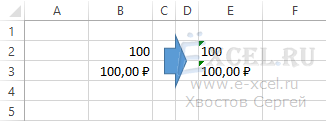
Чтобы воспользоваться данной командой выделите ячейки с числами, перейдите во вкладку «ЁXCEL» Главного меню, нажмите кнопку «Ячейки» и выберите команду «Преобразовать число в текст»:
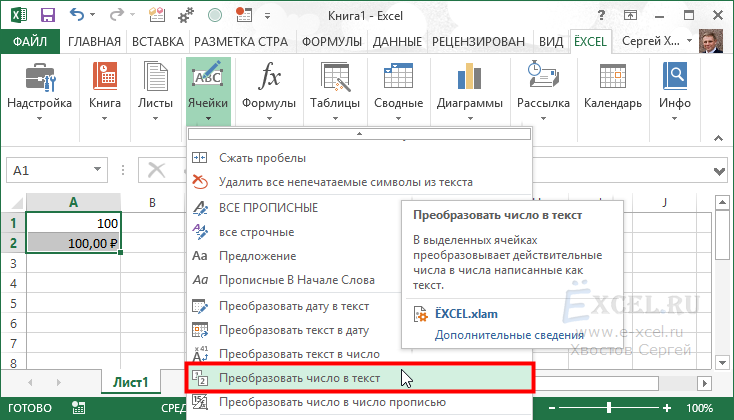
Все числа в выделенных ячейках будут преобразованы в числа, написанные как текст.
Для отмены операции нажмите кнопку отмены:
Число прописью в Excel (динамический вариант)
Запишем число прописью в Excel без использования VBA . Вспомогательные диапазоны разместим в личной книге макросов. Кроме того, добавим руб./коп. для записи денежных сумм, например: четыреста сорок четыре руб. 00 коп.
Иногда требуется записать число прописью: 256 записать как двести пятьдесят шесть . Набирать этот текст безумно скучно, кроме того легко ошибиться, поэтому давно написаны макросы на VBA, которые легко справляются с этой задачей.
В статье Число прописью (статичный вариант) приведено решение этой задачи позволяющей перевести число в текстовую форму по следующему алгоритму:
- вводим число в определенную ячейку;
- с помощью формул, вспомогательных диапазонов с текстом и имен получаем число прописью;
- копируем результат вычисления формулы (число прописью) в Буфер обмена ;
- вставляем текст в любую открытую книгу «Как значение» ( Главная/ Буфер обмена/ Вставить/ Вставить как значение ).
Это не всегда удобно. Хочется по аналогии с функциями на VBA написать что то вроде =ЧислоПрописью(А1) и получить результат. Все промежуточные вычисления должны быть «за кадром». Но, создание пользовательских функций это прерогатива VBA.
Тем не менее, можно предложить следующее решение с помощью обычных формул:
- разместить в Личной книге макросов (PERSONAL.XLSB) вспомогательные диапазоны, содержащие некоторые числа прописью (от 0 до 999);
- создать формулу, переводящую в текст любое число от 0 до 1 млрд. с помощью вспомогательных диапазонов и имен ;
- в любой книге, где требуется записать число прописью создать Именованную формулуЧислоПрописью с относительной ссылкой на исходное число (относительную ссылку можно создать так, чтобы она позволяла выводить число прописью, например, в соседней ячейке слева от исходного числа).
В результате вышеуказанных манипуляций можно будет, например, записав в ячейке G 6 исходное число, а в ячейке G7 формулу =ЧислоПрописью , и получить нужный результат.
Все это реализовано в файле примера .
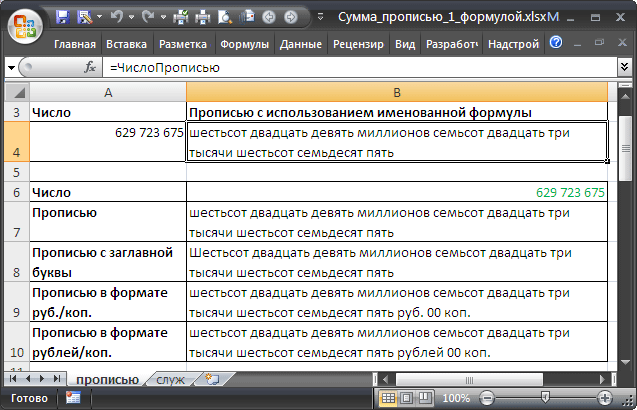
Как и в примере статьи Число прописью (статичный вариант) на листе Служ размещены вспомогательные диапазоны, содержащие некоторые числа прописью в Excel.
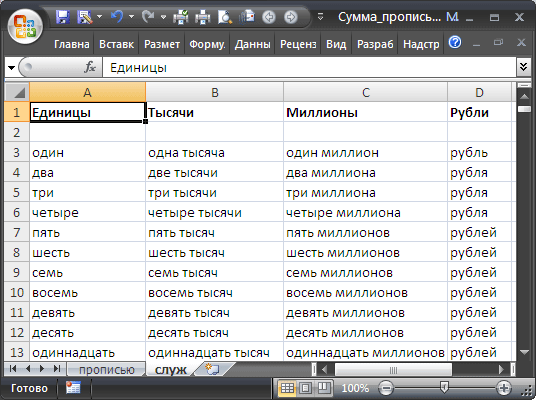
Теперь эти диапазоны длиннее (числа от 1 до 999) и содержат слова тысяча и миллион с учетом склонения. Также создан диапазон для отображения слова Рублей с учетом склонения.
Теперь все готово для записи формулы переводящей исходное число (ячейка B 6 ) в текст: =СЖПРОБЕЛЫ( ИНДЕКС(Миллионы;ОСТАТ(ОТБР(B6/1000000);1000000)+1)&» «& ИНДЕКС(Тысячи;ОСТАТ(ОТБР(B6/1000);1000)+1)&» «& ИНДЕКС(Единицы;ОСТАТ(B6;1000)+1))
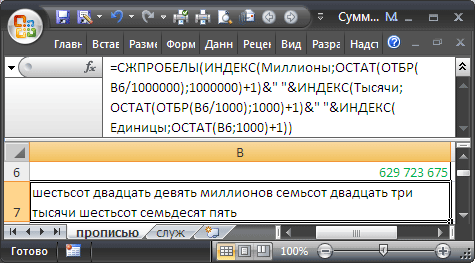
Задача в принципе решена, осталось только разместить вспомогательные диапазоны в Личную книгу макросов PERSONAL.XLSB, для того чтобы формула, переводящая число в текст была доступна в любой книге.
В Windows XP эта книга находится в папке C:\Documents and Settings\имя_пользователя\Application Data\Microsoft\Excel\XLStart, откуда она будет автоматически загружается при каждом запуске приложения Excel. В Windows Vista эта книга хранится в папке C:\Users\имя_пользователя\Application Data\Microsoft\Excel\XLStart.
Если Личная книга макросов еще не была создана, то скопируйте лист Служ из файла примера в новую книгу, и сохраните ее в директорию C:\Documents and Settings\имя_пользователя\Application Data\Microsoft\Excel\XLStart (для XP) под именем PERSONAL.XLSB.
Если Личная книга макросов уже была ранее создана, то через меню Вид/ Окно/ Отобразить отобразите ее, скопируйте в нее лист Служ, сохраните Личную книгу макросов (можно ее потом скрыть Вид/ Окно/ Скрыть ).
Теперь откройте книгу, в которой нужно записать число прописью . Исходное число разместите, например, в ячейке А1 . Введите в нужную ячейку формулу: =ЕСЛИ(A1;СЖПРОБЕЛЫ( ИНДЕКС(PERSONAL.XLSB!Миллионы;ОКРУГЛВНИЗ(A1;-6)/1000000+1)&» «& ИНДЕКС(PERSONAL.XLSB!тысячи;ОСТАТ(ОТБР(A1/1000);1000)+1)&» «& ИНДЕКС(PERSONAL.XLSB!Единицы;ОСТАТ(A1;1000)+1)&» руб. «&ТЕКСТ((A1-ЦЕЛОЕ(A1))*100;»00″)&» коп.»);»ноль руб. 00 коп.»)
Формула отобразит число прописью. Ячейки, содержащие исходное число и формулу, можно перенести в любое место в книге или даже в другую книгу.
Чтобы еще больше приблизиться к идеалу создадим именованную формулу ЧислоПрописью . Для этого:
- выделите ячейку B1 ;
- через меню Формулы/ Определенные имена/ Присвоить имя создайте именованную формулу ЧислоПрописью;
- в поле Диапазон введите формулу указанную выше:
- нажмите ОК;
- в ячейке В1 введите формулу =ЧислоПрописью
- ячейка В1 будет содержать число прописью.
Теперь ячейки А1 и В1 можно скопировать и перенести в любое место в книге, но они должны быть всегда на одной строке и в соседних столбцах, т.к. именованной формуле использована относительная ссылка .
При пересылке файла, например, по электронной почте, формула будет продолжать работать, не смотря на то, что Личная книга макросов не пересылалась, т.е. Ваши коллеги получившие файл, смогут с ним работать как Вы.