
Изменение прозрачности рисунка
Excel для Microsoft 365 Outlook для Microsoft 365 PowerPoint для Microsoft 365 Классический клиент Project Online Excel для Microsoft 365 для Mac PowerPoint для Microsoft 365 для Mac Excel для Интернета PowerPoint для Интернета Excel 2021 Outlook 2021 PowerPoint 2021 Project профессиональный 2021 Project стандартный 2021 Excel 2021 для Mac PowerPoint 2021 для Mac Excel 2019 Outlook 2019 PowerPoint 2019 Project профессиональный 2019 Project стандартный 2019 Excel 2019 для Mac PowerPoint 2019 для Mac Excel 2016 Outlook 2016 PowerPoint 2016 Project профессиональный 2016 Project стандартный 2016 Excel 2016 для Mac PowerPoint 2016 для Mac Excel 2013 Outlook 2013 PowerPoint 2013 Project профессиональный 2013 Project стандартный 2013 Excel 2010 Outlook 2010 PowerPoint 2010 Excel 2007 Outlook 2007 PowerPoint 2007 Excel для Mac 2011 PowerPoint для Mac 2011 Еще. Меньше
эта функция доступна только в Office 2021 и подписчикам Microsoft 365для настольных клиентов Windows.
Требования
Изменение прозрачности изображения
PowerPoint для Microsoft 365, Word для Microsoft 365, Excel для Microsoft 365
найти версию Office
PowerPoint 2021, Word 2021 Excel 2021
Настройка прозрачности рисунка: основные шаги
Чтобы сделать рисунок прозрачным, выполните следующие действия:
Сначала нарисуйте фигуру, заполните ее рисунком, а затем измените прозрачность рисунка.
Этот процесс показан в видео. Чтобы просмотреть более подробные сведения о нем и других методах, щелкните заголовок ниже, чтобы развернуть нужный раздел.

Настройка прозрачности: подробные инструкции
Изменение прозрачности всего изображения
- На вкладке Вставка нажмите кнопку Фигуры. Выберите фигуру из открываемой коллекции.
- Нарисуйте фигуру в документе, сделав ее такой же пропорцией, что и рисунок, который вы хотите добавить в документ.
- Выделите фигуру. Щелкните «Формат>контур фигуры >без контура.
- Снова щелкните фигуру правой кнопкой мыши и выберите пункт Формат фигуры.
- В области «Формат фигуры» щелкните значок заливки
 затем нажмите кнопку «Рисунок» или «Заливка текстуры».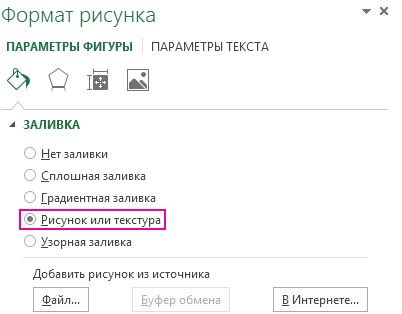
- Нажмите кнопку Файл. В диалоговом окне Вставка рисунка найдите изображение, которое вы хотите вставить. Выберите его и нажмите кнопку Вставить.
- Переместите ползунок « Прозрачность» в области « Формат фигуры», чтобы настроить рисунок.
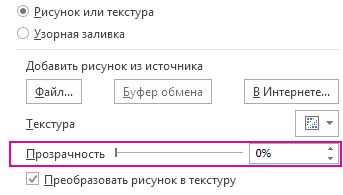 Кроме того, можно ввести число в поле рядом с ползунком: 0 является полностью непрозрачных, значение по умолчанию; и 100 % полностью прозрачны.
Если изменить исходное соотношение размеров фигуры путем перетаскивания, изображение, вставленное в фигуру, может быть искажено. Кроме того, некоторые рисунки плохо подходят для вставки в определенные фигуры. Вы можете настроить внешний вид рисунка, изменив размеры фигуры или использовав параметры смещения под ползунком регулировки прозрачности.
Изменение прозрачности части рисунка
С помощью встроенной функции прозрачности можно сделать один цвет на рисунке прозрачным.
В отличие от применения прозрачности ко всему рисунку, сделать один цвет прозрачным можно только в объекте, вставленном как рисунок (то есть не в рисунке в фигуре). Если рисунок вставлен в фигуру, как описано выше, параметр Установить прозрачный цвет недоступен.
Важно: область, кажущаяся одноцветной (например, зеленые листья), на самом деле может включать в себя целый диапазон близких цветовых оттенков, поэтому можно не достичь нужного эффекта. Применять прозрачные цвета лучше всего в случае с простыми картинками со сплошными цветами.
- Дважды щелкните рисунок и на появившейся вкладке Работа с рисунками щелкните Формат и Цвет.
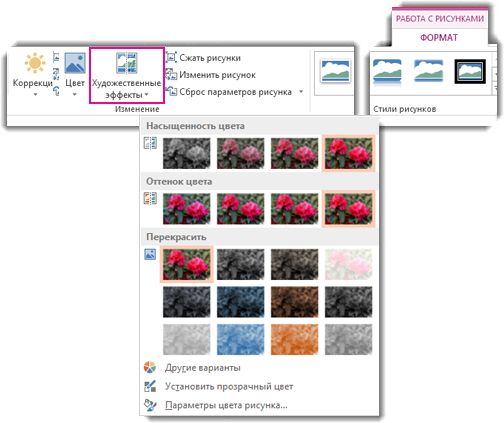
- Выберите пункт Установить прозрачный цвет и после изменения вида указателя щелкните цвет, который требуется сделать прозрачным.
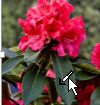
На рисунке ниже ложи состоят из нескольких цветов зеленого цвета, поэтому прозрачными являются только части, что затрудняет просмотр прозрачного эффекта. Повторение процесса с другим цветом приведет к удалению прозрачности из первого цвета. Чтобы отменить изменение цвета, нажмите кнопку «Сбросить рисунок » в группе «Настройка «.
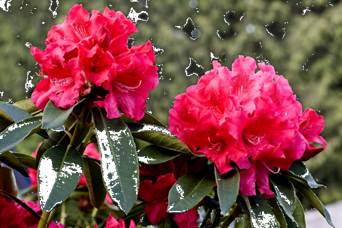
Примечание: При печати прозрачные области рисунков имеют тот же цвет, что и бумага. На экране или веб-сайте прозрачные области имеют тот же цвет, что и фон.
Добавление подложки с рисунком
Изменение прозрачности фигуры
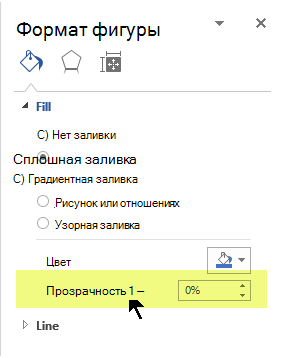
- На вкладке Вставка нажмите кнопку Фигуры.
- Выберите вариант из раскрывающейся коллекции, а затем нарисуйте фигуру требуемого размера.
- Щелкните фигуру правой кнопкой мыши и выберите пункт Формат фигуры. Откроется область Формат фигуры.
- Откройте раздел Заливка.
- Перетащите ползунок Прозрачность вправо, чтобы задать нужную степень прозрачности.
Удаление фона рисунка
Изменение прозрачности изображения вне Office
Если у вас есть приложение для редактирования изображений, его можно использовать, чтобы сделать изображение прозрачным. Затем сохраните рисунок в формате, который сохраняет сведения о прозрачности (например, файл переносимой сетевой графики (.png) и вставьте файл в Office документа.
- Выберите рисунок, для которого нужно изменить прозрачность.
- Перейдите на вкладку « Формат рисунка», а затем выберите «
 «. Появится коллекция готовых вариантов прозрачности.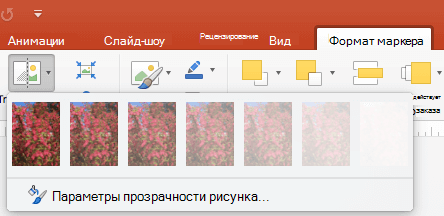
- Выберите один из вариантов или щелкните Параметры прозрачности рисунка, чтобы настроить прозрачность самостоятельно. Справа откроется область «Формат рисунка».
- В разделе «Прозрачность рисунка» перетащите ползунок прозрачности вправо, чтобы задать точный процент прозрачности, или задайте процентное значение в поле.
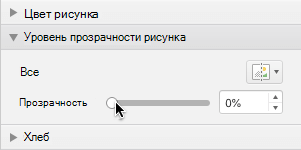 Вы можете изменить значение прозрачности от 0% (абсолютно непрозрачный, вариант по умолчанию) до 100% (полностью прозрачный).
Изменение прозрачности рисунка или цвета заливки
- Выберите рисунок или объект, для которого требуется изменить прозрачность.
- Перейдите на вкладку «Формат рисунка» или «Формат фигуры», а затем выберите . Появится коллекция готовых вариантов прозрачности.
- Выберите один из вариантов или щелкните Параметры прозрачности рисунка, чтобы настроить прозрачность самостоятельно. Справа откроется область «Формат рисунка».
- В разделе «Прозрачность рисунка» перетащите ползунок прозрачности вправо, чтобы задать точный процент прозрачности, или задайте процентное значение в поле. Вы можете изменить значение прозрачности от 0% (абсолютно непрозрачный, вариант по умолчанию) до 100% (полностью прозрачный).
Изменение прозрачности части рисунка
Один цвет в рисунке можно сделать прозрачным, чтобы скрыть часть рисунка или создать многослойный эффект. Прозрачные области совпадают по цвету с бумагой, на которой они напечатаны. При электронном отображении, например на веб-страницах, прозрачные области имеют цвет фона.
- Выберите рисунок, для которого требуется изменить прозрачность цвета.
- На вкладке Формат рисунка нажмите кнопку Цвет, а затем щелкните Установить прозрачный цвет.
- Щелкните область рисунка или изображения, закрашенную тем цветом, который требуется сделать прозрачным.
Примечание: Невозможно сделать более одного цвета на рисунке прозрачным. Области, которые выглядят как один цвет (например, синее sky), на самом деле могут быть состоят из диапазона незаметных вариантов цвета. Поэтому выбранный цвет может отображаться только в небольшой области, и может быть сложно увидеть прозрачный эффект на определенных рисунках.
К сожалению, сделать рисунок прозрачным не поддерживается в Microsoft 365 для Интернета. Вам потребуется классическая версия Office (в Windows или macOS).
Как в excel сделать рисунок прозрачным
Задача: наложить рисунок на текст отчета так, чтобы текст не закрывался фоном рисунка, т.е. рисунок должен иметь прозрачный фон.
Нашел в http://www.sinor.ru/~my1c/knowhow.html#fs рекомендации (использовать Excel или редактор GIMP), но к сожалению, они не срабатывают. Т.е. в конфигураторе рисунок прозрачный, а при печати и в предварительном просмотре он не прозрачный и закрывает текст.
Заранее спасибо за рекомендации.
(0) метод с синьёры работал только на старых релизах..
+1 в новых мальца по-другому..
Вставляё рисунок как объект микрософт эксель или ворд. Там ставь прозрачность рисунку, затем этому объекту в свойствах Фон — авто. всё.
(2) «Вставляё рисунок как объект микрософт эксель. » — не получается. Вставил, как лист Excel, как двоичный лист Excel, как диаграмму Excel — фон не прозрачный, хотя в Excel прозрачный. Или я что-то делаю не так.
покупка
Как заполнить фигуру прозрачным цветом фона в Excel?
Обычно фигура, которую мы вставили в рабочий лист, была заполнена без цвета фона прозрачности. Если вы хотите залить определенную фигуру прозрачным цветом фона, вы можете попробовать следующий метод.
Заполните фигуру прозрачным цветом фона в Excel
Чтобы залить фигуру прозрачным цветом фона в Excel, сделайте следующее.
1. Щелкните правой кнопкой мыши фигуру, которую необходимо залить прозрачным цветом фона, затем щелкните Форма форматирования из контекстного меню. Смотрите скриншот:


2. Если вы используете Microsoft 2016 и 2013, Форма форматирования панель появится справа на текущем листе, разверните Заполнять вариантов под Заливка и линия вкладка, оставьте Сплошная заливка выбран вариант, укажите цвет фона в Цвет раскрывающийся список по мере необходимости, затем введите прозрачный процент в Прозрачность коробка. И, наконец, закройте Форма форматирования панель. Смотрите скриншот:

А если вы используете Microsoft 2010 и 2007, Форма форматирования появится диалоговое окно, как показано на скриншоте ниже. Пожалуйста выберите Заполнять в левом баре. В правой части диалогового окна сохраните Сплошная заливка выбран вариант, укажите цвет фона в Цвет раскрывающийся список по мере необходимости, затем введите прозрачный процент в Прозрачность коробка. И, наконец, закройте диалоговое окно.

Вы можете видеть, что указанная форма залита прозрачным цветом фона, как показано на скриншоте ниже.

Статьи по теме:
- Как добавить указатель мыши к определенной форме в Excel?
- Как автоматически изменить размер формы на основе / в зависимости от указанного значения ячейки в Excel?
- Как скрыть или показать определенную фигуру на основе указанного значения ячейки в Excel?
Как добавить изображение под текст в Excel

Визуальное оформление электронной таблицы в Microsoft Excel – задача, с которой сталкивается практически каждый пользователь программы. Один из вариантов преображения внешнего вида – добавление картинки под текст, чтобы изображение стало отображаться как фон. Вы можете использовать три разных метода, чтобы достичь необходимого результата. Каждый имеет свои особенности и хитрости.
Вариант 1: Вставка подложки
Это самый простой метод, однако он не имеет настроек. Вам нужно быть готовым к тому, что вы не сможете настроить прозрачность картинки или изменить ее размер. Она будет наложена под всю таблицу как фон. Если вас устраивает такой подход, выполните следующие действия:
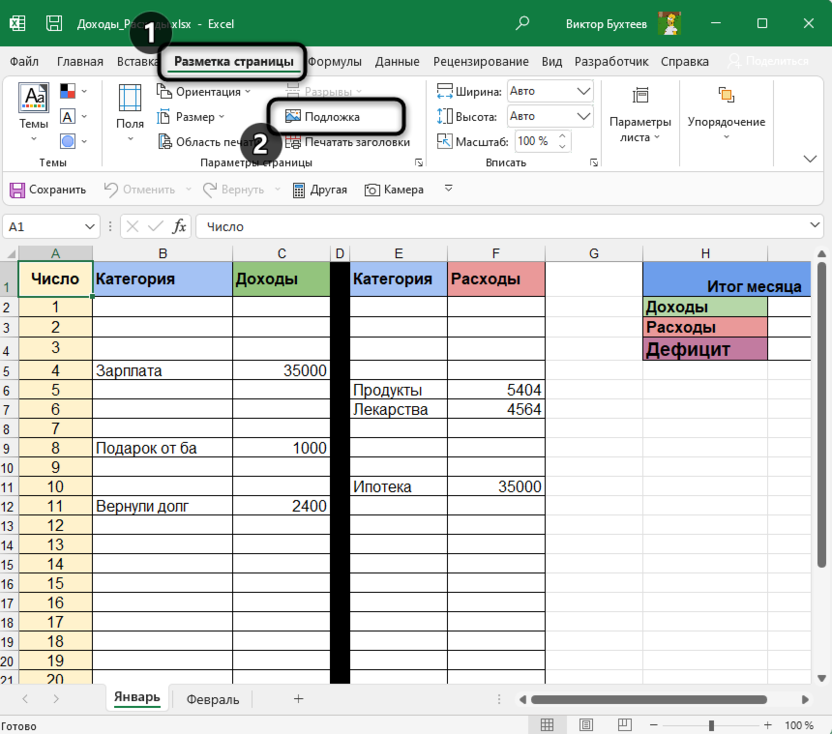
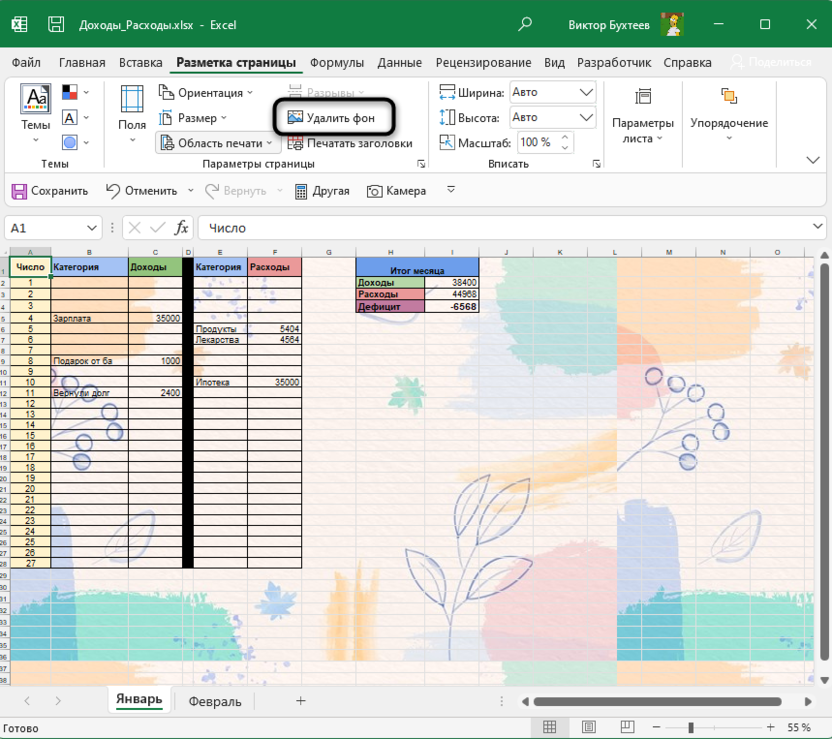
- Откройте необходимую таблицу, перейдите на вкладку «Разметка страницы» и нажмите по кнопке «Подложка».
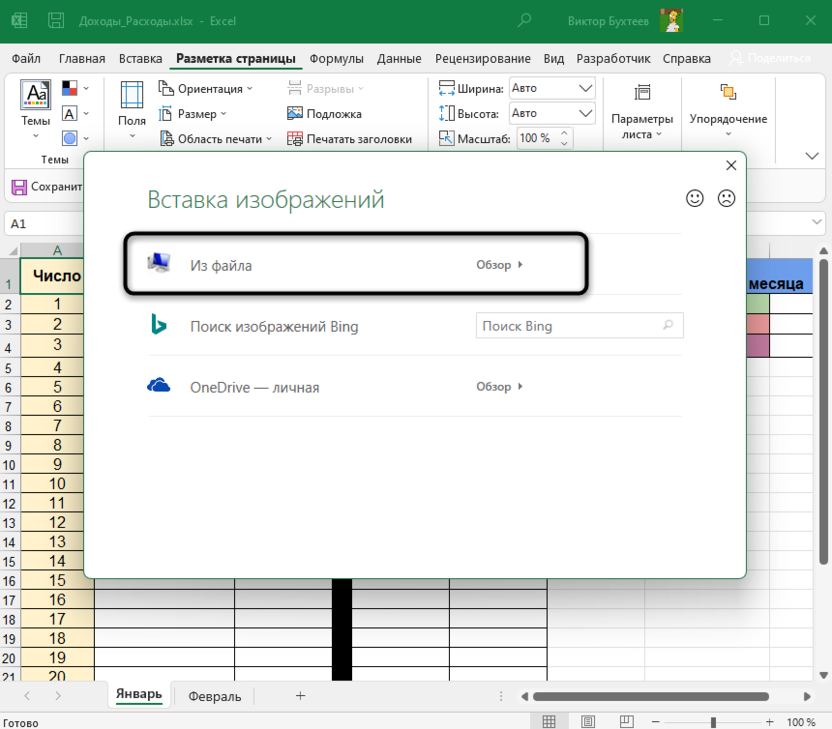
- Выберите вариант «Из файла», чтобы указать собственное изображение как подложку.
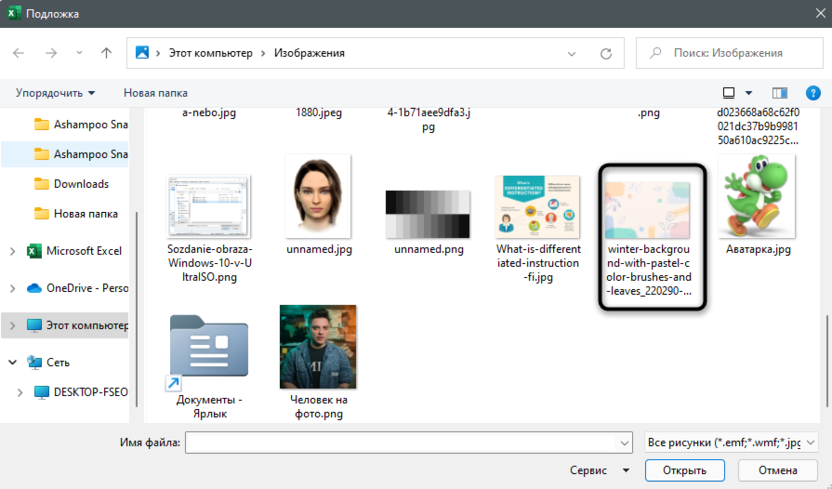
- Отыщите его через открывшееся окно «Проводника» и дважды кликните по картинке левой кнопкой мыши.
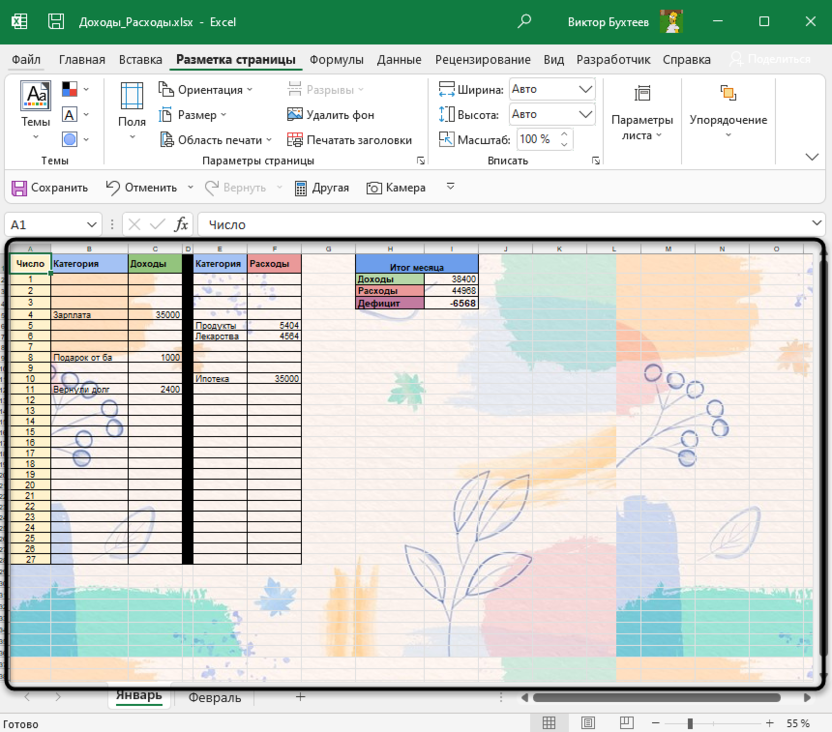
- Вы увидите, что теперь фон изменился, и вместо стандартного белого цвета отображается выбранное изображение. Оно растягивается на весь диапазон таблицы, что, к сожалению, нельзя изменить самостоятельно.
- Для удаления текущей подложки используйте кнопку «Удалить фон», которая находится на той же вкладке «Разметка страницы».
Комьюнити теперь в Телеграм
Подпишитесь и будьте в курсе последних IT-новостей
Вариант 2: Редактирование фигуры
Я предлагаю рассмотреть более продвинутый вариант вставки изображения, при котором вам откроются дополнительные настройки для выбора его размера и прозрачности. Принцип действий подразумевает замену стандартной заливки вставленной фигуры на картинку.
- Откройте вкладку «Вставка» и среди всех фигур отыщите прямоугольник.
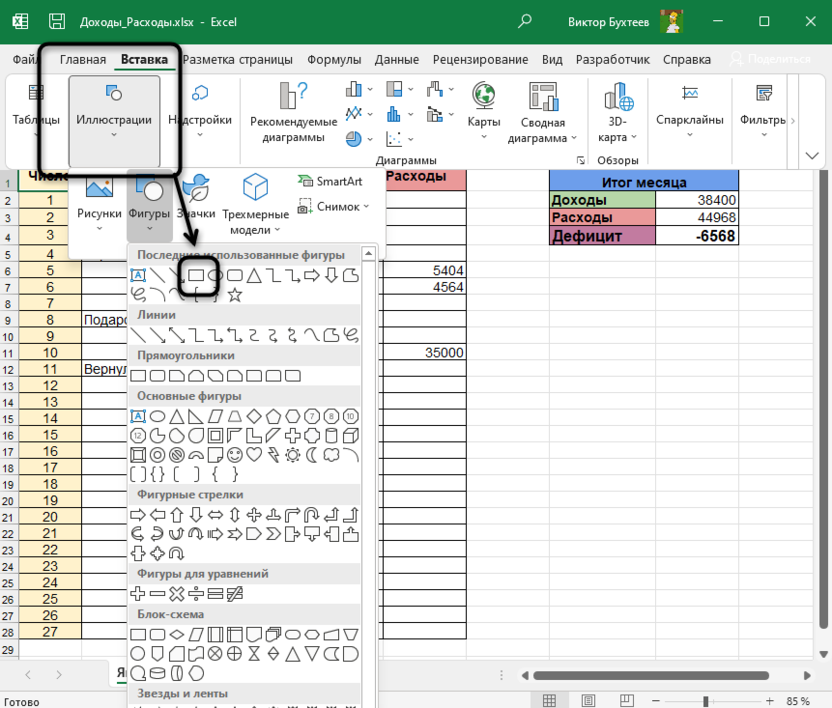
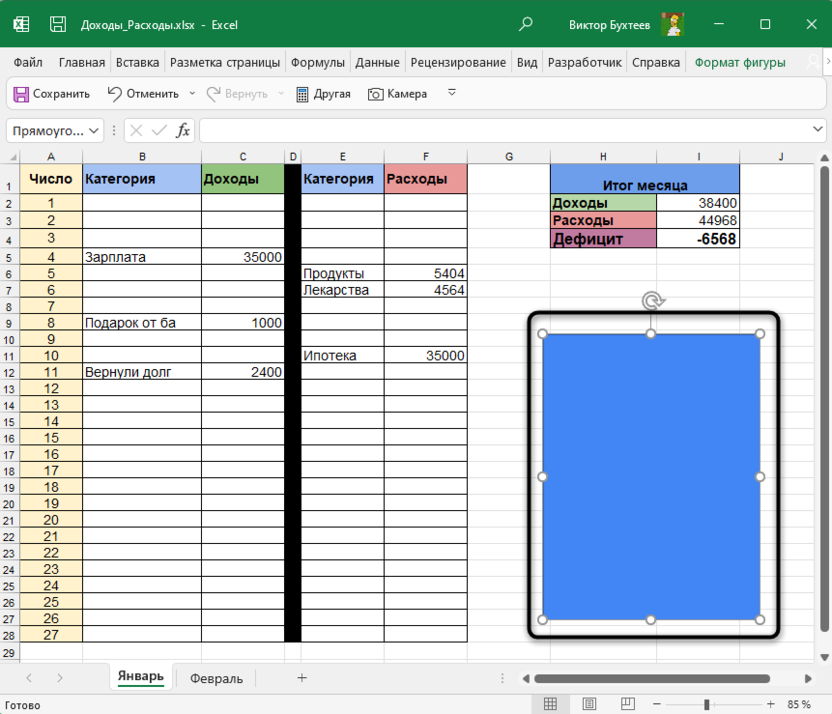
- Пока задайте для него произвольный размер, поскольку потом вы отредактируете его под параметры таблицы.
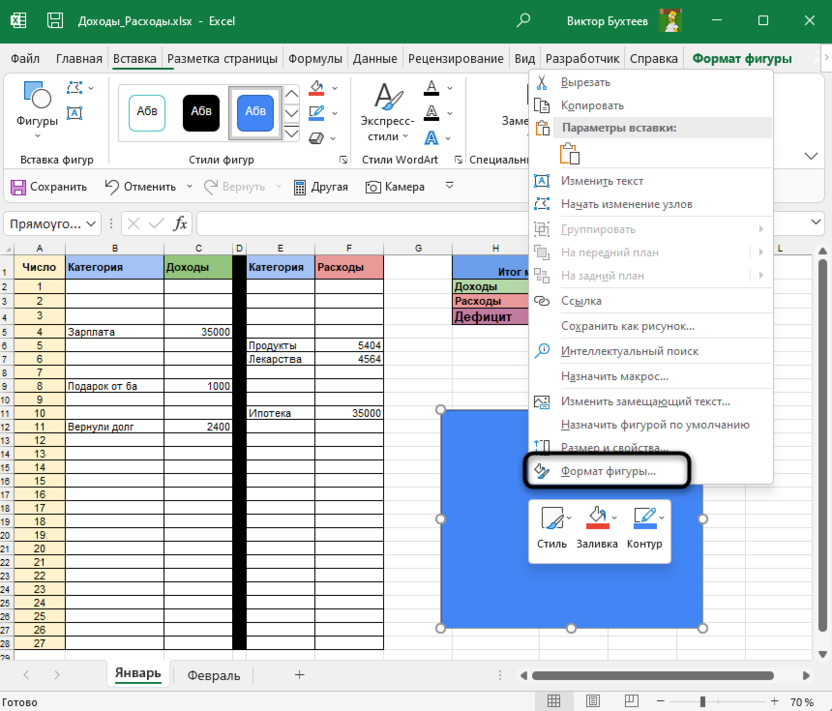
- Щелкните по фигуре правой кнопкой мыши и из появившегося контекстного меню выберите пункт «Формат фигуры».
- Перейдите ко второму разделу и сделайте контур белым, поскольку по умолчанию границы выделяются черным цветом, что нас не устраивает.
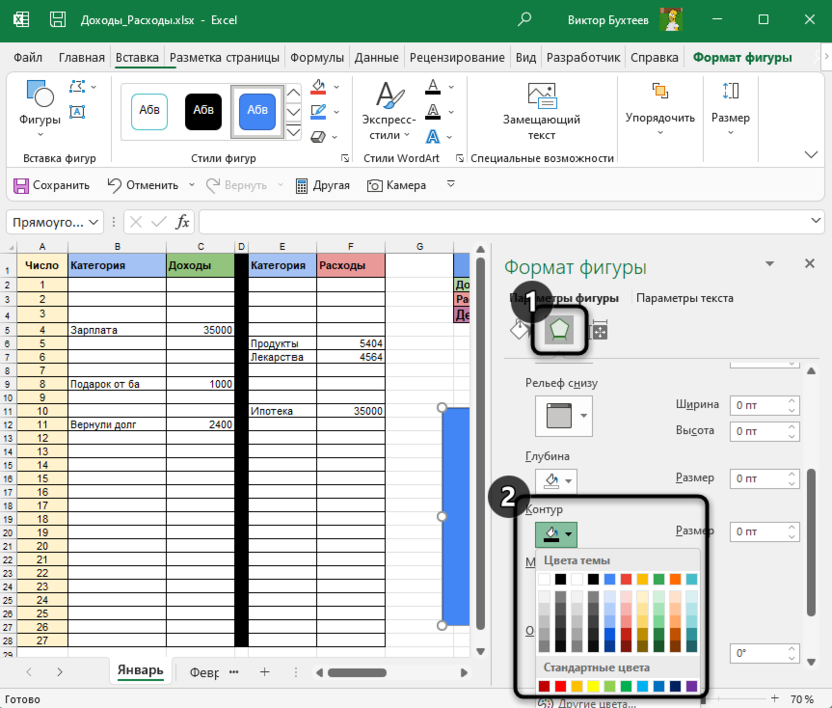
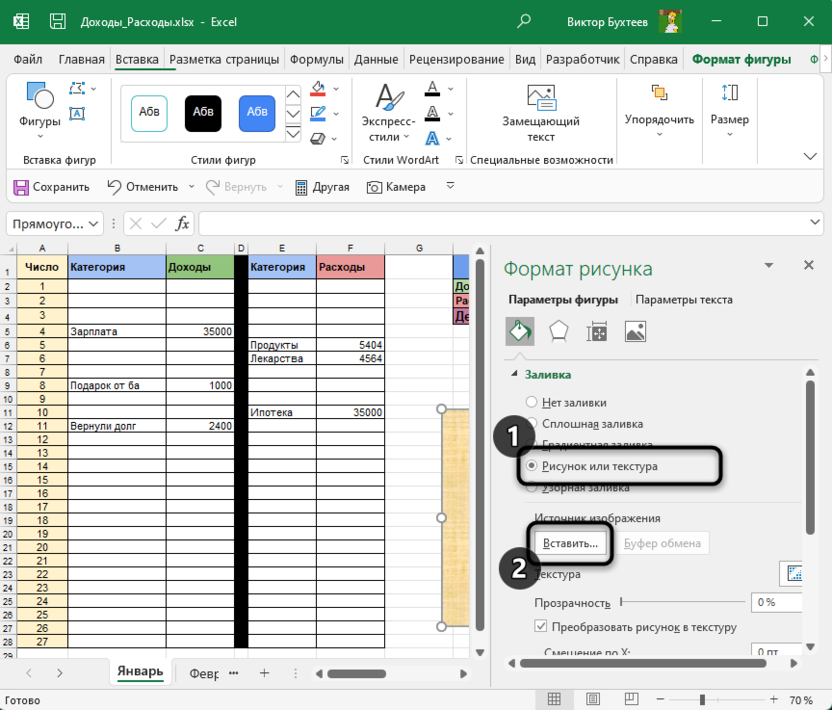
- Вернитесь на вкладку «Заливка», разверните соответствующий раздел и отметьте маркером пункт «Рисунок или текстура», после чего щелкните по кнопке «Вставить».
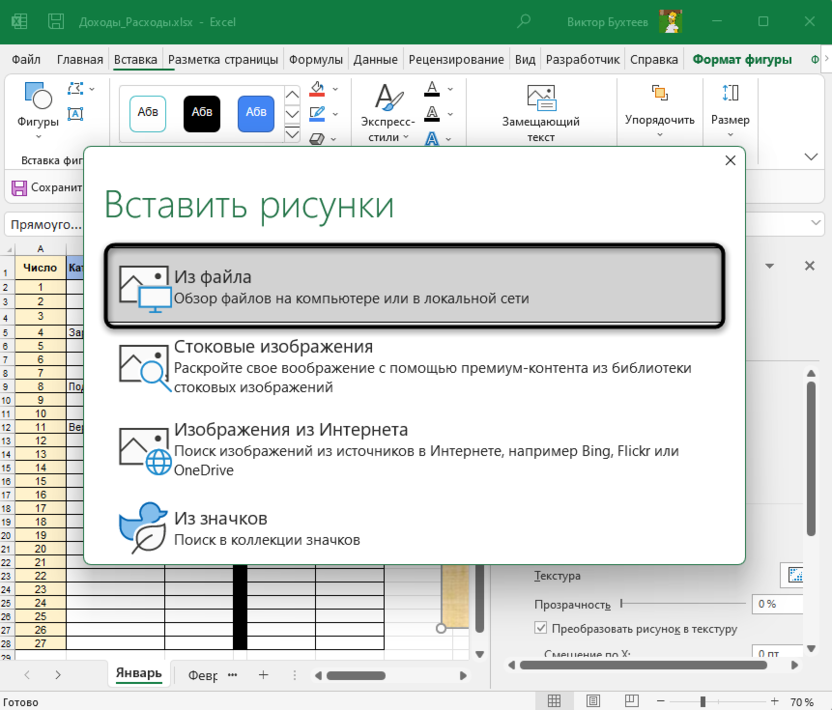
- В новом окне выберите первый пункт – «Из файла».
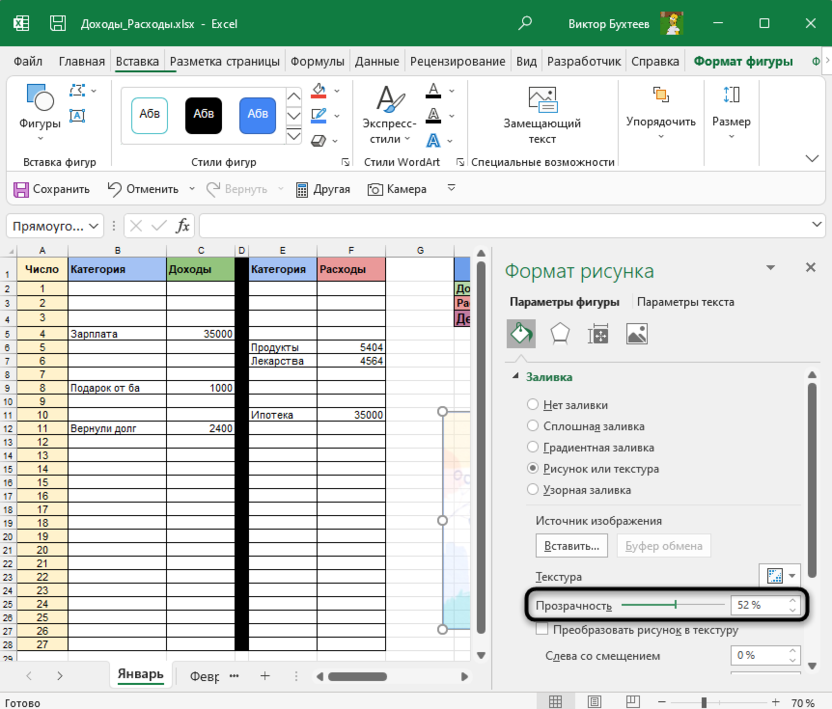
- Вставьте картинку и отредактируйте ее прозрачность. Если пока вы не знаете, насколько прозрачным должно быть изображение, позже можно будет вернуться к этой настройке.
- Теперь перейдите в таблицу, измените размер фигуры и передвиньте ее так, чтобы достичь корректного отображения.
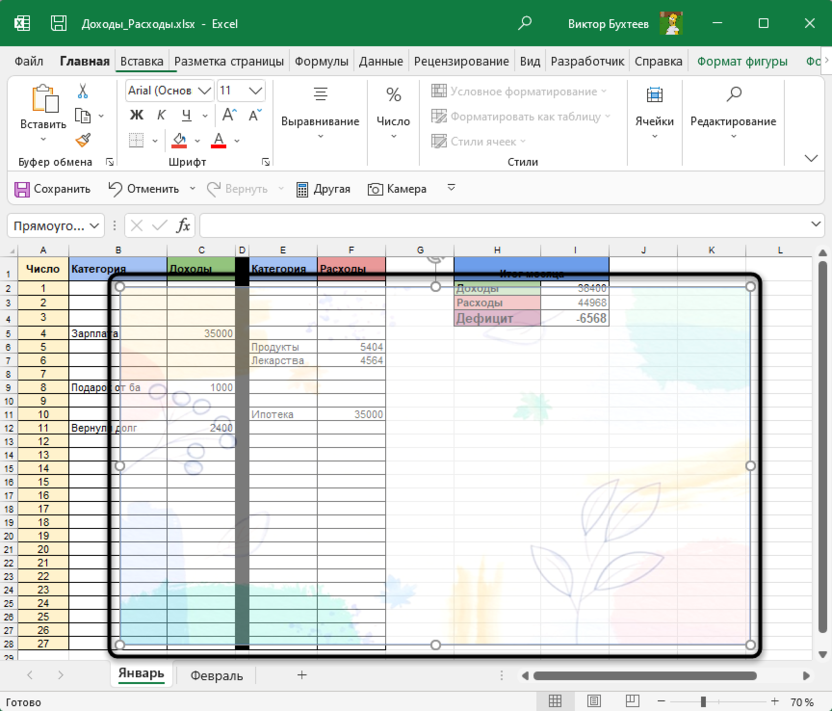
Таким образом, вы самостоятельно создали подложку из вставленной фигуры, используя в качестве текстуры картинку с настраиваемой прозрачностью. Скорее всего, этот подход покроет все ваши потребности и позволит справиться с поставленной задачей.
Вариант 3: Вставка изображения как колонтитула
Данный вариант повторяет собой стандартную подложку, но отличается по принципу добавления изображения. Возможно, он окажется полезным, когда вы захотите использовать картинку как колонтитул, растянув ее на всю длину листа без редактирования прозрачности и положения.
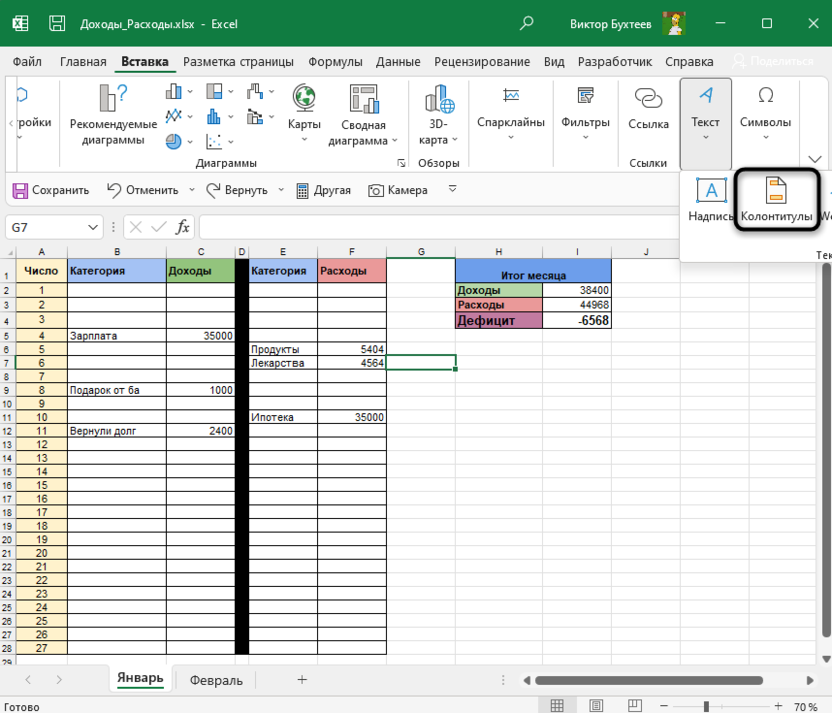
- На вкладке «Вставка» разверните список «Текст» и нажмите кнопку «Колонтитулы».
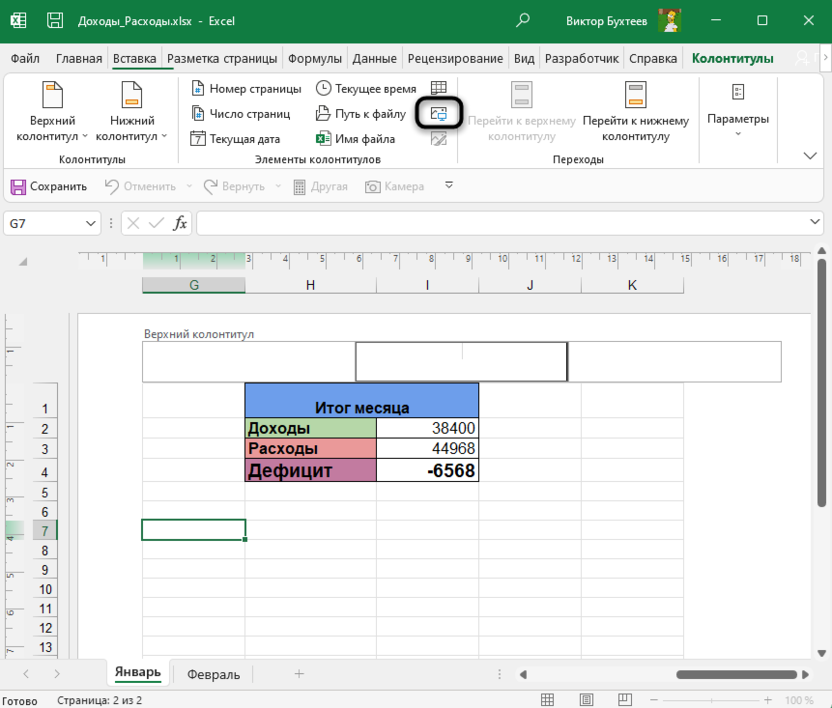
- В блоке «Элементы колонтитулов» щелкните по кнопке для добавления изображения.
- В новом окне выберите вариант «Из файла».
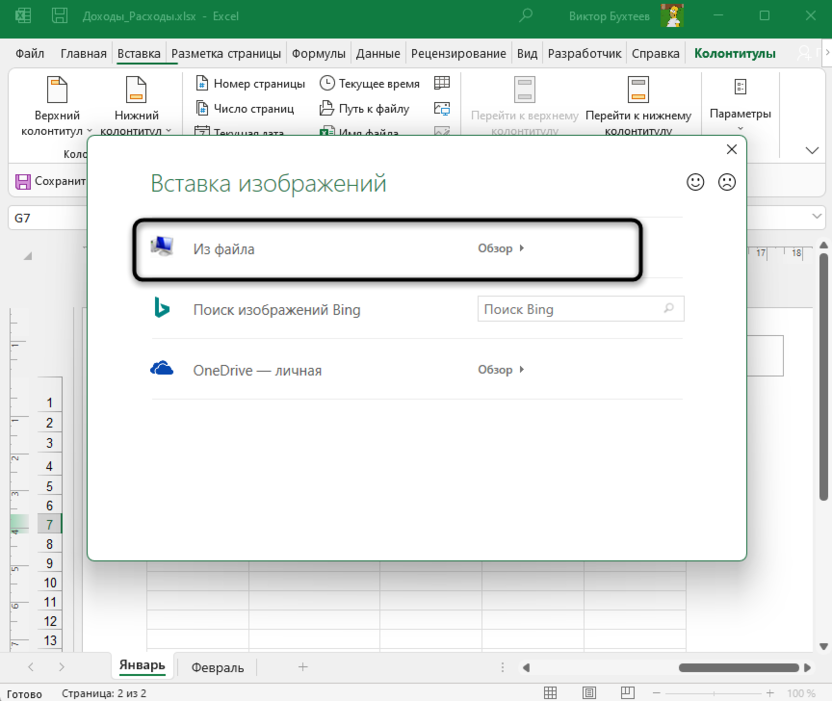
- Откроется «Проводник», где вам стоит отыскать картинку и дважды кликнуть по ней левой кнопкой мыши.
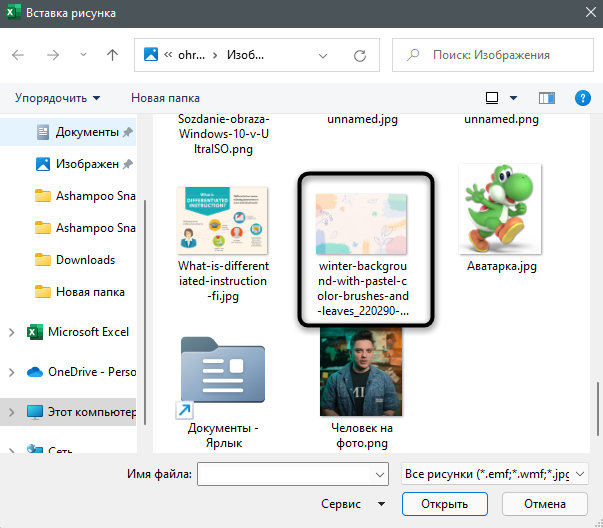
- После нажатия клавиши Enter вы увидите, что текущее изображение стало фоном для таблицы. К сожалению, редактировать его нельзя, поэтому остается довольствоваться стандартными параметрами.
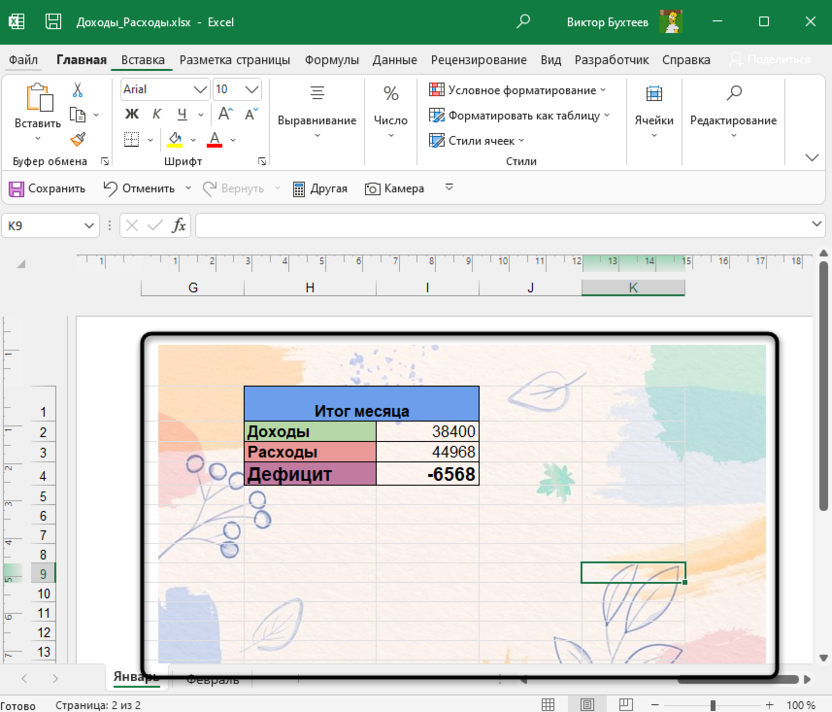
Я рекомендую обратить особое внимание на второй способ, поскольку только он позволяет редактировать фоновое изображение именно так, как это нужно пользователю. Однако в некоторых случаях полезными окажутся и другие методы вставки картинки.