
Как вернуть кнопку вызова на андроид на экран
Откройте панель Компоненты, а затем папку Компоненты взаимодействия. Перетащите компонент Кнопка вызова/SMS в рабочую область. Поскольку это прозрачный компонент, вы можете разместить его поверх видимого элемента, чтобы пользователи знали, где нажимать и что в этом случае произойдет.
Как восстановить иконки на экране
Щелкните правой кнопкой мыши по рабочему столу и в контекстном меню выберите пункт «Properties». Перейдите на вкладку «Desktop». Нажмите кнопку «Customize desktop». Перейдите на вкладку «General» и установите флажки напротив тех значков, которые Вы хотите поместить на рабочий стол.
Где находится кнопка вызова на телефоне
Стандартный способ для того, чтобы сделать ответ на звонок на Андроиде, состоит в легком проведении пальцем по горизонтали справа налево от зеленой кнопки в другую сторону, как бы небрежно «смахивая пыль» с экрана. Чтобы завершить вызов, нужно провести пальцем от красной кнопки к противоположному краю экрана.
Как включить кнопку на экране андроид
Что делать, если вы используете более раннюю версию Android:
- Откройте настройки телефона.
- Выберите Система Жесты Коснуться кнопки главного экрана и провести вверх.
- Включите или отключите параметр Коснуться кнопки главного экрана и провести вверх. Когда параметр включен, активируется навигация с помощью двух кнопок.
Что делать если пропала иконка приложения
Для Android 10, 9, 8:
Откройте меню Настройки > Дисплей > Главный экран > Скрыть приложения. Удалите из списка скрытых нужные вам приложения. 2 Проверьте отключенные приложения.
Как сделать кликабельную кнопку
Как добавить кнопку действия
Чтобы добавить кнопку действия:
Откройте аккаунт в приложении и нажмите на кнопку «Изменить/Редактировать профиль». Далее «Кнопки действия», выберите, какую кнопку хотите добавить: «Заказ еды» (доступна пока не всем пользователям), «Забронировать» или «Резервировать».
Как принять вызов кнопкой
Как принять или отклонить вызов
Чтобы ответить на звонок, перетащите белый круг вверх, когда экран заблокирован, или нажмите Ответить. Чтобы отклонить вызов, перетащите белый круг вниз, когда экран заблокирован, или нажмите Отклонить. Если вы отклонили вызов, звонящий может оставить вам сообщение.
Как вернуть иконки на панель
Щелкните значок Windows на панели задач и выберите « Настройки» (значок шестеренки), чтобы открыть « Настройки». Выберите Персонализация. Нажмите « Панель задач» слева, прокрутите вниз, чтобы найти «Выбор значков, отображаемых на панели задач». Включите значок сети.
Как восстановить виджет на телефоне
Как сбросить настройки виджета Google Поиска:
- На телефоне или планшете Android откройте приложение Google.
- В правом верхнем углу экрана нажмите на значок профиля Настройки Виджет Поиска Настроить виджет.
- В нижней части экрана выберите Восстановить стиль по умолчанию Готово.
Как вернуть значок вызова на экран айфона
Как восстановить удаленный значок iPhone:
- Нажмите на Настройки.
- В Настройки, нажмите на Общие.
- Затем нажимаем Общие мы идем к Восстановление.
- Из различных вариантов, предлагаемых в этом меню, мы должны нажать на Сбросить домашний экран.
Как настроить экран вызова
Как изменить настройки звонков:
- Откройте приложение «Телефон».
- Нажмите на значок «Ещё» Настройки.
- Откройте раздел Звуки и вибрация. Чтобы выбрать один из доступных рингтонов, нажмите Рингтон. Чтобы телефон вибрировал при входящем вызове, нажмите Вибросигнал при вызове.
Как найти функцию телефон
Как узнать, где находится устройство, заблокировать его или удалить с него данные:
- Откройте страницу android.com/find в браузере.
- Войдите в аккаунт Google.
- На потерянное устройство придет уведомление.
- На карте появится информация о том, где находится устройство.
Как настроить кнопку включения на андроид
Шаг 1. Настройте действия для быстрого включения специальных возможностей:
- Откройте настройки устройства.
- Нажмите Специальные возможности.
- Выберите приложение.
- Настройте быстрое включение функции специальных возможностей, например TalkBack или Увеличение.
- Выберите способ быстрого включения:
- Нажмите Сохранить.
Как вывести на экран телефона контакт
Как вывести иконку абонента на рабочий стол мобильного устройства:
- В меню настроек находим пункт «Виджеты» и жмем на него.
- На следующем экране находим блок «Контакты» и жмем по нему.
- Нам доступно три иконки:
- Нас перебрасывает в телефонную книгу, где необходимо найти нужный нам контакт и нажать на него.
Что делать если пропали приложения на Андроиде
Установите приложение повторно из Google Play. Если с экрана приложений исчезло приложение стороннего разработчика, возможно, вы его случайно удалили. Включите приложение в меню Настройки. Если с экрана приложений исчезло предустановленное приложение, возможно, вы его случайно отключили.
Как настроить экран вызова на самсунге
Откройте приложение Телефон, нажмите три точки > Настройки > Фон при вызове > Фон.Вы можете настроить экрана вызова согласно своим предпочтениям:
- изменить макет экрана,
- установить свое изображение на фон экрана вызова,
- вместо фона установить анимацию или видео.
Как включить вызов
Android 10 или 11
Коснитесь кнопки меню (три точки по вертикали), а затем выберите Настройки → Вызовы. Найдите и коснитесь названия поставщика услуг для соответствующей SIM-карты. Коснитесь Ожидание вызова. Нажмите переключатель рядом с кнопкой Ожидание вызова.
Сколько стоит кнопка вызова
Кнопка вызова купить — от 550₽ на официальном сайте
Как вернуть значок телефона на Xiaomi
Как можно его вернуть, а так же и некоторые другие ярлыки? Заходим в приложение «Безопасность» и нажимаем на шестеренку в правом верхнем углу. Выбираем пункт «Ярлыки». Здесь активируйте те, которые вы хотите видеть на рабочем столе.
31.05.2023 Как вернуть кнопку вызова на андроид на экран
Смартфоны являются неотъемлемой частью нашей жизни. Они помогают нам оставаться на связи с родными и близкими, работать и развлекаться. Однако, иногда возникают проблемы с использованием телефона, такие как пропажа иконок или отсутствие кнопки вызова на главном экране.
Но не стоит отчаиваться, все эти проблемы можно решить самостоятельно. Так, например, если пропала иконка приложения, то ее можно вернуть на экран, перейдя в настройки телефона, выбрав пункт «Дисплей» и затем «Главный экран».
Кнопку вызова на Андроид можно найти на экране блокировки, для того чтобы ответить на звонок необходимо провести пальцем по горизонтали справа налево от зеленой кнопки и чтобы завершить вызов, нужно провести пальцем от красной кнопки к противоположному краю экрана.
Если же кнопка вызова отсутствует на главном экране, то ее можно добавить, открыв панель Компоненты, выбирая папку Компоненты взаимодействия и перетягивая компонент Кнопка вызова/SMS в рабочую область.
В случае, если нужно добавить кнопку действия в приложении, необходимо открыть аккаунт в приложении и нажать на кнопку «Изменить/Редактировать профиль», затем выбрать нужную кнопку.
Но помимо информации о том, как добавить кнопку вызова или иконки на экране, стоит также обратить внимание на то, что настройки каждого телефона могут отличаться, в зависимости от модели и версии операционной системы, поэтому перед тем, как начать изменения, рекомендуется ознакомиться с инструкцией настройки для конкретного устройства.
Как вернуть кнопку вызова на экран на андроид: пошаговая инструкция
Некоторые пользователи андроид устройств могут время от времени столкнуться с тем, что кнопка вызова на экране исчезает. Это может произойти из-за различных причин, таких как ошибки системных обновлений, неисправности приложений или настроек. Однако, не отчаивайтесь! В этой статье мы расскажем, как вернуть кнопку вызова на экран андроид устройства.
Один из способов вернуть кнопку вызова – это провести проверку настроек телефона. Иногда кнопка может быть отключена по ошибке в настройках. В таком случае, необходимо перейти в раздел Настройки» и выбрать пункт Дисплей». Затем нужно нажать Кнопки сенсорного экрана», где можно настроить различные параметры, включая отображение кнопки вызова.
Если первый способ не сработал, можно попробовать очистить кэш приложений. Для этого нужно перейти в раздел Настройки» и выбрать пункт Приложения». Затем нужно найти приложение Системный интерфейс», открыть его и выбрать Очистить данные» и Очистить кэш».
Как правило, применение одного из этих методов позволит вернуть кнопку вызова на экран. Однако, если они не сработали, то можно попробовать другие методы, такие как перезагрузка устройства или установка стороннего приложения для управления кнопками. Главное, не отчаивайтесь и ищите решение проблемы!
Как добавить кнопку вызова на экран Android
1. Используйте сторонние приложения
На Google Play существует множество приложений для добавления кнопки вызова на экран. Одним из самых популярных является приложение Assistive Touch for Android. После установки приложения можно настроить кнопку вызова по своему усмотрению.
2. Используйте настройки системы
В операционной системе Android существует возможность добавления кнопки вызова на экран через настройки системы. Для этого необходимо перейти в раздел Настройки — Дополнительные возможности. Далее нужно выбрать пункт Операционная система — Кнопка приложений. В этом разделе можно назначить кнопку вызова для нужд пользователя.
3. Добавление кнопки вызова через приложение запуска
Если Ваш телефон не имеет кнопки вызова, Вы можете решить эту проблему, используя приложение запуска. Для этого необходимо установить на телефон приложение запуска, такое как Swipe Home Button или Smart Taskbar. После установки приложения на Вашем экране появится кнопка вызова.
Важно помнить: при использовании дополнительных приложений следует следить за их безопасностью и проверять отзывы других пользователей. Для предотвращения конфликтов с другими приложениями необходимо внимательно изучить настройки системы и не злоупотреблять возможностями.
Как восстановить иконки на экране
1. Проверить настройки экрана
Перед тем, как начать восстанавливать иконки, нужно убедиться, что они только скрыты, а не удалены. Проверьте настройки экрана, возможно, вам нужно выбрать опцию Показывать все приложения или Разрешить отображение всех приложений.
2. Поиск скрытых иконок
Если на экране все настройки в порядке, то возможно, что иконки были просто скрыты. Обычно иконки приложений можно найти на рабочем столе и/или в папке приложений. Попробуйте поискать их с помощью функции поиска на главном экране.
- Начните поиск, введя название приложения в поисковую строку. Если приложение установлено, то оно должно появиться в результатах поиска.
- Если приложение найдено, просто перетащите иконку из поискового результата на рабочий стол.
- Если вы не можете найти приложение, попробуйте считать это как скрытую программу. Найдите меню приложений, которое может называться Приложения или Управление приложениями. С помощью этого меню можно найти скрытые приложения и добавить их на рабочий стол.
3. Перезагрузка телефона
Если ничего не помогает, попробуйте перезагрузить телефон. Это может помочь восстановить иконки в их первоначальном виде, если проблема была в программном обеспечении вашего смартфона.
4. Свяжитесь с производителем устройства
Если вы все еще не можете найти некоторые иконки и приложения, свяжитесь с производителем вашего устройства. Возможно, поддержка может помочь вам с решением этой проблемы.
Где находится кнопка вызова на телефоне
Кнопка вызова — это одна из наиболее часто используемых кнопок на мобильном телефоне, но ее местоположение может отличаться в зависимости от производителя и модели телефона. Обычно кнопка вызова находится в нижней части телефона и помечена изображением телефонной трубки.
Android
На большинстве Android смартфонов кнопка вызова находится внизу экрана и имеет зеленый цвет. Обычно она помечена изображением телефонной трубки и имеет текст Позвонить или Вызов. В некоторых смартфонах кнопка может находиться вверху экрана, в этом случае она помечена изображением телефонной трубки и имеет текст Позвонить или Вызов.
iPhone
На iPhone кнопка вызова также находится внизу экрана и помечена изображением телефонной трубки. Обычно она имеет зеленый цвет и текст Вызов. Кроме того, на iPhone можно совершать звонки, используя Siri или набирая номер в приложении Телефон.
- Кнопка вызова на мобильном телефоне помечена изображением телефонной трубки и часто имеет зеленый цвет.
- Местоположение кнопки может отличаться в зависимости от производителя и модели телефона.
- На большинстве Android смартфонов кнопка вызова находится внизу экрана, на iPhone — также внизу экрана.
Как включить кнопку на экране андроид
1. Проверьте настройки
Перед тем, как начинать разбираться с проблемой, убедитесь, что у вас включены все необходимые настройки для отображения кнопки на экране. Для этого следует перейти в Настройки — Дополнительные возможности — Кнопки навигации. Здесь проверьте, есть ли включенный пункт Полоска навигации», если нет, то включите его.
2. Используйте комбинацию клавиш
Если кнопка на экране все же отсутствует, можно воспользоваться комбинацией клавиш. Для большинства устройств это комбинация Нажмите одновременно на кнопку питания и кнопку громкости вниз».
3. Установите сторонние приложения
Если и этот вариант не помог, то можно установить сторонние приложения из Google Play, которые позволяют реализовать кнопку на экране. Например, Navigation Bar — Custom Controls, Button Savior и т.д. Для установки необходимо зайти в магазин Google Play и найти приложение по ключевым словам кнопка на экране» или navigation bar».
Итак, если на вашем андроид-устройстве отсутствует кнопка на экране, то, в первую очередь, надо проверить настройки, после чего использовать комбинацию клавиш и, как вариант, установить сторонние приложения.
Что делать если пропала иконка приложения?
1. Поискать приложение в списке всех приложений
Если иконка приложения исчезла с экрана, то необходимо проверить, если ли данное приложение в списке всех приложений. Чтобы открыть список, нужно нажать на кнопку Все приложения», которая может находиться на разных экранах в зависимости от версии Android. Если приложение есть в списке, то можно легко переместить его на рабочий стол нажатием долгой кнопки.
2. Проверить, не скрыто ли приложение
Если приложение было установлено через Google Play, то есть возможность скрыть иконку приложения, не удаляя его из устройства. Для проверки необходимо зайти в Google Play, пройти по ссылке Меню > Мои приложения и игры. Далее нужно найти скрытое приложение и нажать на него. Если приложение скрыто, то появится кнопка Отобразить.
3. Перезагрузить устройство
Иногда иконки приложений могут исчезать из-за некорректной работы системы. В этом случае, проблему можно решить простым перезапуском устройства. Для этого нужно удерживать кнопку включения до тех пор, пока не появится меню выключения. Далее нужно нажать на Перезагрузить и подождать, пока устройство перезагрузится.
4. Проверить последние загруженные приложения
Если проблема все еще не решена, то необходимо проверить, было ли установлено какое-либо приложение перед тем, как исчезла иконка. Возможно, установленное приложение вызвало конфликт или ошибку в системе, приводящую к исчезновению иконок. В таком случае, можно попробовать удалить последнее установленное приложение и проверить, на зависит ли от него работа системы.
Как сделать кликабельную кнопку
С помощью тега
Для того чтобы создать кнопку на веб-странице, можно использовать тег . Данный тег имеет обязательный атрибут type со значением submit или button. Если необходимо, чтобы при клике на кнопку данные формы отправлялись на сервер, нужно указать тип submit. Если же кнопка не связана с формой, то тип button.
С помощью тега
Пример стилей для кнопки:
Как вернуть кнопку вызова на андроид

У современного пользователя на рабочем столе смартфона располагается множество иконок приложений. Это и социальные сети, мессенджеры, инструменты и системный софт. Нередко встречаются ситуации, когда по неизвестной причине один или несколько значков пропадают. Вернуть их самостоятельно иногда бывает проблематично, поэтому люди обращаются за помощью в Интернет. Давайте разберемся, как вернуть исчезнувшие иконки на главный экран телефона, а также рассмотрим, почему они могут пропадать.
Причины исчезновения значков
Установить, по какой причине исчезла иконка того или иного приложения довольно сложно. Всё зависит от ряда предшествующих факторов, самыми популярными из которых являются эти:
- перенос программы на карту памяти;
- случайное удаление приложения;
- перемещение значка утилиты в другое место на экране, или добавление его в тематическую папку;
- системный сбой;
Самостоятельно установить причину исчезновения значка приложения практически невозможно, поэтому не будем медлить и перейдём к решению проблемы.
Как вернуть значки на главный экран телефона
Все методы, позволяющие вернуть пропавшие иконки, будут простыми для любого, даже самого неопытного пользователя смартфона. Внимательно читайте информацию по каждому из способов, чтобы не пропустить чего-то важного.
Способ 1: перенос приложения во внутреннюю память
Перед тем, как перейти к инструкции отметим, что данный способ подходит не для всех телефонов. Поэтому если ваше устройство не поддерживает перенос программ на SD-карту, переходите к следующему методу. А для всех остальных было составлено подробное руководство:
- Переходим в настройки.
- Заходим во вкладку «Приложения».
- Открываем страницу с программой, иконка которой была потеряна.
- Нажимаем по пункту «Хранилище», а далее выбираем «Изменить».

Нажимаем по пункту «Хранилище»
- В открывшемся окне устанавливаем вариант «Карта памяти».

Выбираем вариант «Карта памяти»
В конце возвращаемся на рабочий стол и проверяем наличие значка программы.
Читайте также: Huawei mate 20 onliner by
Способ 2: поиск иконки в общем меню
На некоторых телефонах имеется общее меню со всеми установленными приложениями. Для перехода в него обычно используется кнопка в форме круга с восьмью точками. Отметим, что на смартфонах Xiaomi и многих других устройствах подобного раздела нет, поэтому не тратьте время и переходите к следующему методу. Как обычно, ознакомиться с инструкцией вы можете ниже:
- Открываем меню со всеми программами.

Открываем меню со всеми программами
- Внимательно анализируем каждую из страниц на наличие пропавшей иконки. Для удобства можно воспользоваться поисковой строкой, если таковая имеется.
- После нахождения значка удерживаем его и перемещаем на главный экран.
Не забудьте убедиться в том, что иконка закрепилась на рабочем столе.
Способ 3: поиск значка в папках
Некоторые пользователи создают на главном экране телефона тематические папки, в которые помещают приложения по определённым критериям. Возможно, что пропавшая иконка случайно попала туда. Проверить это поможет данная инструкция:
- Открываем папку, кликнув по ней.
- Просматриваем помещённые в неё иконки.
- При нахождении потерянного значка удерживаем его и передвигаем на главный экран.

Ищем значок в папках
Всё, на этом инструкция заканчивается.
Способ 4: перезагрузка телефона
Если исчезновение иконки вызвал системный сбой, то в большинстве случаев проблема решается после перезагрузки устройства. Удержите кнопку питания, а затем из предложенных вариантов выберите «Перезагрузка».

Дождитесь включения смартфона и убедитесь в появлении значка.
Заключение
Мы рассмотрели все самые распространённые способы, позволяющие вернуть значок на экран телефона. Если вы знаете другие методы, то обязательно поделитесь ими в комментариях с другими пользователями.
Уважаемые коллеги, подскажите пожалуйста как вернуть пропавшую кнопку «Меню» или «Все приложения» в Android 4.2.2.
Читайте также: Запись звука с микрофона в mp3
В планшете Pipo эта кнопка была расположена на виджете, который я умудрился удалить с рабочего стола. Теперь не могу никак перейти к полному списку всех установленных приложений (и виджетов соответственно), есть возможность только бегать по рабочим столам с уже созданными ярлыками приложений.
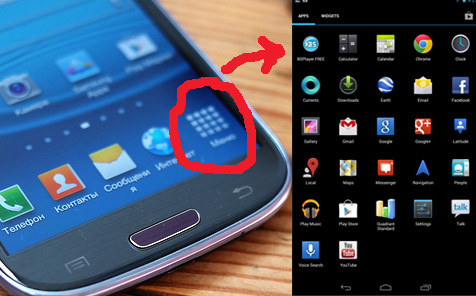
Для более чёткого понимания вопроса я нарисовал картинку:
Красным кругом выделил потерянную кнопку, а стрелкой обозначил куда она вела (в список всех установленных приложений).
Подскажите пожалуйста как мне вернуть эту кнопку. Возможно поможет правка какого-то файла в UI? Или подскажите хотя бы по какому ключевому слову загуглить решение проблемы.
Заранее большое спасибо!
Update: нашел фотографию этого планшета как раз с этим некрасивым виджетом снизу. На нём отчётливо видно кнопку меню. Вот хотелось бы вернуть кнопку, но не возвращать весь этот уродливый виджет. Готов ковырять прошивку ��
На вашем Android смартфоне пропали уведомления о входящих вызовах? Вспомните, быть может вы давали смартфон в руки ребёнка или пытались изменить настройки по умолчанию. Есть вероятность, что причина кроется в настройках уведомления приложения.
Что делать в таком случае?
- Войдите в «Настройки» на смартфоне, перейдите в раздел «Приложения и уведомления»;
- Нажмите «Показать все приложения» и найдите «Телефон» в общем списке;
- Перейдите в параметры «Уведомления приложения» ? “ Входящие вызовы. Всплывающее окно ”;
- Установите «крайнюю степень важности. Всплывающее окно». Убедитесь, что не затронуты другие настройки по умолчанию.
Примечание! Системные пути и наименование настроек могут незначительно отличаться в зависимости от оболочки и версии Android на вашем смартфоне. На скриншотах выше, отображено меню «чистого» Android 8.1 (Oreo).
Вместо послесловия
Стоит отметить, что аналогичная проблема может возникнуть из-за конфликта двух и более приложений, а также в ходе обновления Android или телефона. Попробуйте перезагрузить смартфон или дождаться исправление от разработчика.
Как вернуть пропавшую кнопку вызова на Андроид

Владельцы устройств на Android иногда сталкиваются с проблемой исчезновения иконки вызова на главном экране своего смартфона или планшета. Это может произойти по разным причинам: после обновления операционной системы, при настройке интерфейса или случайно. В таком случае, важно знать, что сделать, чтобы восстановить пропавшую иконку.
Восстановление иконки вызова на Андроиде является простой задачей, но иногда пользователи могут испытывать затруднения в ее выполнении. В этой статье мы расскажем вам несколько методов, с помощью которых вы сможете вернуть кнопку вызова на свой Android-устройство.
Шаг 1: Первым делом, необходимо убедиться, что кнопка вызова действительно пропала. Постарайтесь вспомнить, не переместилась ли она на другую панель или в папку на главном экране. Если вы не можете ее найти, переходите к следующему шагу.
Восстановление иконки вызова на Андроиде
Пропажа иконки вызова на Андроиде
Иногда пользователи устройств на базе операционной системы Андроид могут столкнуться с проблемой, когда иконка вызова исчезает с рабочего экрана или из главного меню. Это может произойти по разным причинам, например, в результате сбоев в программном обеспечении или при несанкционированном удалении системных файлов.
Как восстановить иконку вызова?
Если иконка вызова исчезла с рабочего экрана, сначала стоит проверить наличие иконки в главном меню телефона. Если иконка вызова отсутствует только на рабочем экране, ее можно восстановить простым перемещением.

Чтобы это сделать, зайдите в главное меню телефона, найдите иконку вызова и удерживая ее, перетащите на рабочий экран. После этого иконка вызова будет снова доступна на рабочем экране.
Если иконка вызова полностью пропала, возможно, она была удалена или скрыта. Для восстановления иконки можно воспользоваться следующими шагами:
- Перейдите в настройки устройства. Чаще всего их можно найти в главном меню телефона или с помощью свайпа вверх по экрану.
- В открывшемся окне найдите раздел «Приложения» или «Управление приложениями».
- В списке приложений найдите иконку «Телефон» или «Вызов».
- Убедитесь, что опция «Скрыть» (если есть) не активна. Если она активна, снимите галочку.
- При необходимости, можно также провести поиск и включить опцию «Показывать на рабочем экране».
После выполнения указанных действий иконка вызова должна снова появиться на главном экране или в меню устройства.
Дополнительные способы восстановления иконки вызова
Если вы не можете восстановить иконку вызова с помощью описанных выше методов, попробуйте следующие варианты:
- Перезагрузите свое устройство. Иногда после перезагрузки система возвращает отсутствующие иконки на место.
- Обновите системное программное обеспечение. В некоторых случаях обновление операционной системы может восстановить пропавшие иконки.
- Сбросьте настройки рабочего экрана до заводских. Этот способ может быть крайним, так как он сбрасывает все пользовательские настройки рабочего экрана.
Если ни один из этих методов не помог восстановить иконку вызова на Андроиде, вам следует обратиться в службу поддержки устройства или производителя для получения дополнительной помощи.

Как восстановить иконку вызова на Андроиде?
Иногда пользователи Андроид устройств могут столкнуться с ситуацией, когда иконка вызова исчезает с рабочего экрана или меню приложений. В таком случае, оказывается невозможным совершать телефонные звонки. Но не стоит паниковать, восстановить иконку вызова в большинстве случаев довольно просто. В данной статье мы расскажем, как это сделать.
1. Проверьте, не скрыта ли иконка
Часто иконка вызова может быть скрыта из-за определенных настроек или ошибочного действия пользователя. Для проверки скрытых иконок на рабочем экране:
- Нажмите и удерживайте пустое место на рабочем экране.
- В появившемся контекстном меню выберите опцию «Настройки рабочего стола» или «Настройки» (зависит от версии Android).
- Откройте вкладку «Скрытые приложения» или «Показывать/скрывать приложения».
- Убедитесь, что иконка вызова не является скрытой. Если она есть в списке скрытых приложений, отметьте ее галочкой, чтобы снова отобразить на рабочем экране.
2. Восстановление иконки вызова через меню приложений
Если иконка вызова не была найдена в скрытых приложениях, попробуйте следующий способ:
- Откройте меню приложений, нажав на иконку «Меню» или при помощи жеста смахивания вверх с дна экрана.
- На странице меню приложений прокрутите список приложений, чтобы найти иконку «Телефон» или «Контакты».
- Если иконка присутствует в списке, удерживайте ее палец на экране и перетащите на свободное место на рабочем экране.
3. Восстановление иконки вызова с помощью системных настроек

Если иконка вызова все еще не появилась после выполнения предыдущих действий, попробуйте использовать системные настройки:
- Зайдите в настройки вашего устройства Android.
- Прокрутите список настроек и найдите раздел «Приложения» или «Управление приложениями».
- Откройте раздел «Все приложения» или «Все» и найдите приложение «Телефон» или «Контакты».
- Перейдите в настройки приложения и найдите вкладку «Иконка» или «Оформление».
- Проверьте, не выбрана ли опция «Скрыть иконку» или «Отобразить снова». Если есть такая опция, убедитесь, что она включена.
После выполнения указанных действий иконка вызова должна быть восстановлена на рабочем экране или в меню приложений вашего Андроид устройства.
Пропавшая кнопка вызова: что делать?
Если вы обнаружили, что иконка вызова исчезла на вашем устройстве с операционной системой Андроид, не паникуйте. Есть несколько способов восстановить эту кнопку и вернуть ее на экран.
1. Проверьте настройки системы
Первым делом, убедитесь, что кнопка вызова не скрыта или отключена в настройках вашего устройства Андроид. Для этого:
- Откройте раздел «Настройки» на своем Андроиде.
- Найдите и выберите раздел «Дисплей» или «Экран».
- Проверьте наличие опции «Кнопка вызова» или что-то похожее. Если эта опция включена, то проблема, скорее всего, заключается в другом.
2. Проверьте наличие приложений или обновлений
Иногда иконка вызова может быть временно скрыта из-за установленных приложений или обновлений. Проверьте следующие моменты:
- Возможно, вы случайно скрыли иконку на рабочем столе. Попробуйте пролистать все страницы рабочего стола или воспользоваться поиском на устройстве, чтобы найти иконку.
- Проверьте наличие приложений для настройки экрана или пользовательского интерфейса. Некоторые из них могут иметь возможность скрыть определенные средства связи, включая иконку вызова. Если такое приложение установлено, просто отключите или удалите его, чтобы вернуть кнопку вызова на место.
- Обратите внимание, были ли недавние обновления системы или приложений. Иногда после обновления некоторые настройки иконок могут измениться. Проверьте наличие новых обновлений для устройства и установите их, чтобы исправить возможные проблемы.
3. Сделайте сброс настроек
Если прежние методы не помогли восстановить кнопку вызова на Андроиде, последний вариант – сброс настроек устройства. Обратите внимание, что это действие может привести к потере некоторых данных на вашем устройстве, поэтому перед сбросом рекомендуется создать резервные копии важных файлов и данных. Для выполнения сброса:
- Зайдите в раздел «Настройки» на Андроиде.
- Выберите раздел «Система» или «Общие настройки».
- Найдите опцию «Сброс» или что-то подобное.
- Выберите «Сбросить все настройки» или «Сбросить устройство до заводских настроек».
- Подтвердите действие и дождитесь завершения процесса.
После сброса настроек устройства Андроид должен вернуться к начальному состоянию, и иконка вызова должна быть восстановлена на экране.
Теперь вы знаете, как восстановить пропавшую кнопку вызова на Андроиде, используя несколько простых методов. Попробуйте следовать указанным рекомендациям, и, скорее всего, вы сможете вернуть эту важную функцию на ваш устройство в кратчайшие сроки.
Сотовые телефоны, форум о популярных проблемах и неисправностях
Где можно найти кнопку вызова на Андроиде?
Кнопка вызова на Андроиде обычно находится на домашнем экране или в нижней панели приложений. Она изображена в виде телефонной трубки.
Что делать, если кнопка вызова пропала на Андроиде?
Если кнопка вызова пропала на Андроиде, есть несколько способов ее вернуть. Во-первых, можно проверить внешний вид иконок на домашнем экране, возможно она просто переместилась. Во-вторых, можно проверить в настройках телефона, не скрыта ли кнопка вызова. Некоторые производители предоставляют возможность настраивать расположение и вид иконок на экране. Если кнопка вызова все равно не появляется, можно попробовать сбросить настройки домашнего экрана до заводских.
Как вернуть кнопку вызова на домашний экран на Андроиде?
Чтобы вернуть кнопку вызова на домашний экран на Андроиде, нужно перейти в настройки телефона. Далее выбрать пункт «Настройки домашнего экрана» или что-то похожее, в зависимости от версии Андроид. В этом меню можно настроить расположение и вид иконок на экране. Найдите кнопку вызова в списке доступных иконок и перетащите ее на домашний экран.
Что делать, если кнопка вызова не восстанавливается на Андроиде?
Если кнопка вызова не восстанавливается на Андроиде после всех проблем, можно попробовать выполнить сброс настроек домашнего экрана до заводских. Для этого необходимо перейти в настройки телефона, найти пункт «Настройки домашнего экрана» или что-то подобное, и выбрать сброс настроек. В этом случае все изменения, внесенные в настройки домашнего экрана, будут удалены, и кнопка вызова должна появиться на прежнем месте.
Резюме
Решить проблему пропал значок телефона можно в любом случае — испробовав все четыре метода, указанные в данной статье, шанс вернуть иконку заметно возрастает.
Понравилась статья? Поддержите наш IT-журнал любым удобным способом! Пока что мы держимся на чистом энтузиазме, но зато не делаем заказных обзоров
Пропала Кнопка Вызова на Андроид Как Вернуть
Bender Rodriguez правилно ответил. А чтоб данного не происходило ставьте password или графический ключ на smart.
Почему при входящем звонке не загорается экран на смартфоне?
Если пропал значок телефона необходимо провести диагностику устройства. Причины, по которым исчезает значок телефона с главного экрана, могут быть разными.
- Изменение расположения приложений, например — перенос стороннего дайлера на карту памяти;
- Удаление дайлера с телефона — если для звонков использовался не стандартный телефон, а сторонний дайлер;
- Случайный перенос значка телефона телефона, например — добавление в папку;
- Сбой в системе.
Причины почему пропал значок телефона, таким образом, могут быть разными. Первый способ вернуть телефон на главный экран — перемещение приложения для звонков назад во встроенную память. Этот способ будет актуален в том случае, если для звонков использовалось стороннее приложение.
- Открываем Настройки.
- Открываем пункт Приложения.
- Находим дайлер, который использовался для звонков.
- Открываем пункт Хранилище, затем — тапаем по пункт Изменить.
- Выбираем пункт Карта памяти.
- Ждём пока приложение будет перенесено на карту памяти.
- Проверяем наличие значка телефона на главном экране.
Пропали значки – интересный способ быстро восстановить
Вернуть пропавшие иконки можно еще одним способом – с помощью приложений лунчеров.
Лунчеров разработано много, но большинство на «скорую руку» — поэтому глючат.
Я рекомендую «Hola Launcher» (при экспериментах сбоев не замечено). После установки внешний вид экрана преобразуется (встроенный заменится на новый).
При этом если значок пропал и его нет в списке, вы можете создать новый. Вот и все. Есть замечания и решение черкните в комментариях – исправим! Решим! Успехов!
А, для того, чтобы гаджет работал без подобных сбоев, необходимо содержать его систему в чистоте и порядке. Для этого есть 3 способа:
- СПОСОБ.1. Первый не требует никаких сторонних программ и утилит, и доступен для выполнения абсолютно любому пользователю. Для очистки всех рабочих узлов системы Вашего гаджета нужно, в зависимости от интенсивности использования, раз в три-четыре месяца делать «полный сброс настроек». Эта функция есть в каждом устройстве, работающем на Android. Находится она, как правило, в разделе «настройки» — «архивация и сброс» — проходим туда, и раз в несколько месяцев выбираем пункт «полный сброс»(восстановление стандартных настроек с удалением всех данных). Однако, используя этот функционал, стоит предварительно сохранить все нужные данные, потому как, после того, как Вы проведете «сброс», система не только почистит саму себя, но и удалит все сохраненные на гаджете файлы, контакты, и т.д.. Если же, такой вариант для Вас не приемлем, смотрите «способ 2»..
- СПОСОБ.2.
Если не один из способов не принес результатов, к сожалению, Вам придется обратиться в Сервисный центр для ремонт а Вашего планшет а или смартфон а.
Пропала иконка приложения в телефоне Android./ Пропадают значки на смартфоне(планшете)./ Пропало приложение на смартфоне(планшете)
У молодых пользователей смартфона на ОС Андроид часто возникает вопрос, поставленный в заголовке статьи. «Вот была иконка, п омню, где стояла, пользовался ею и вдруг ее не стало. Не могу Позвонить по телефону/ Посмотреть и послать SMS/ Сделать фотку/ Выйти в Интернет/ и тому подобное. Кто виноват и что делать? »
Пропала Кнопка Вызова на Андроид Как Вернуть
Откройте раздел «Контакты». Нажмите и удерживайте имя выбранного человека. На экране телефона отобразится меню. В зависимости от устройства, выберите один из вариантов: перенести на рабочий стол или добавить ярлык (устройства самсунг).
Перезагрузка смартфона может помочь вернуть отображение звонков
Перезагрузка устройства решает некоторые проблемы и в этом случае начать следует именно с этого метода, так как он самый быстрый. Даже если он не поможет, то всё равно у вас это займёт всего пару минут и делать особо ничего не придётся.
- Выключите смартфон. Если у него съёмная батарейка, то выньте её.
- Затем вставьте батарейку обратно и включите смартфон.
- Если вы не знаете, съёмный у вас аккумулятор или нет, то не вынимайте его.
- После этого можно проверить, осталась ли проблема.
Все зависит от вашего устройства, версии операционной системы и какой именно значок вы хотите вернуть назад. Есть несколько путей решения указанной задачи.
Как вернуть значок трубки на телефоне?
Раскройте список программ (кнопка круг или квадрат с точками), найдите нужную вам программу, например Контакты или Трубку телефона — вызовы. Жмите на нее 2-3 секунды. Автоматически откроется рабочий стол и на нем появиться значок этой программы.
- Самый простой вариант вернуть потерянный или удаленный виджет — это коснуться и удерживать экран. .
- Это обеспечит появление нового меню с настраиваемыми параметрами.
- Кликните «Виджеты и приложения», чтобы открыть новое меню.
- Выбираем виджет ошибочно удаленный.
У современных телефонов есть функция автояркости — когда яркость дисплея подстраивается под окружающую освещённость, и если света вокруг много, то дисплей становится ярче, а если мало — темнее. Регуляция происходит с помощью встроенного датчика освещённости.
Как включить кнопку «Домой» и другие навигационные клавиши на Android средствами системы
Данный способ подразумевает наличие root-прав на устройстве. В операционной системе Android имеется отладочная переменная qemu.hw.mainkeys, при помощи которой можно управлять видимостью клавиш навигации на экране.
- Открываем файловый менеджер Root Explorer и активируем в нём показ скрытых элементов.
- В папке System открываем через текстовый редактор файл build.prop.
- В последней строке выставляем qemu.hw.mainkeys=0 (запись переменной со значением «0» подразумевает показ кнопок на экране, при значении «1» они уберутся).
- Перезагружаем устройство, после чего в нижней части экрана появится активная полоска с клавишами навигации.
Как вернуть трубку на экран?
Зайти в меню приложухи (чаще всего это иконка с 6точками в 2 ряда) найти иконку с нарисованной трубкой, удерживая нажатой этот иконка подождите пока появится рабочий стол. отпустите кнопку. ) все. теперь этот иконка у вас на рабочем столе.
Чтобы вернуть кнопку вызова необходимо использовать функцию Clear Cache, но только в том случае если она не совмещена с Factory Reset. В противном случае можно потерять все данные устройства. После выбора пункта Wipe cache partition или Clear Cache запустится очистка кэша.
Таким способом сможете быстро восстановить пропавший значок – вернуть на место как было раньше.
Восстановить через меню приложений
Удаленные приложения нужно искать в лаунчере. Это ярлык (картинка ниже), в котором содержаться все приложения девайса:
- Коснитесь ее на смартфоне . ( Обычно она обладает формой шести квадратов или кружков .) Это покажет все приложения на вашем телефоне .
- Найдите то , которое надо вынести на главный экран. ( Если не получается найти его , у всех смартфонов есть функция поиска , расположенная в этом перечне .)
- Нажмите на экран и удерживайте
- П оявится возможность сбросить программу в нужное место . Что-бы поменять месторасположение нужно еще раз зажать иконку приложения.