
Возврат средств за покупки, оплаченные с использованием кредитных или дебетовых карт с Apple Pay
Чтобы вернуть средства за покупки, оплаченные с использованием Apple Pay, от вас может потребоваться дополнительная информация.
Как правило, вы можете вернуть товар, оплаченный с использованием Apple Pay, предоставив продавцу чек. Когда продавец обработает возврат, средства автоматически вернутся на вашу платежную карту. Если у вас нет чека или продавец запрашивает дополнительную информацию, вы можете предоставить номер карты Apple Pay, связанный со своей банковской картой.
Определение номера карты Apple Pay
При обработке возврата покупок, оплаченных с использованием Apple Pay, продавец использует номер карты Apple Pay, связанный с банковской картой (а не номер самой карты). Некоторые продавцы могут не запрашивать номер карты Apple Pay.
Определение номера карты Apple Pay на iPhone
- На iPhone откройте приложение Wallet.
- Выберите карту, с использованием которой оплачивалась покупка.
- Нажмите кнопку «Еще» и выберите «Номер карты».
На этом экране представлены последние четыре цифры номера карты Apple Pay, связанного с вашей банковской картой.
Определение номера карты Apple Pay на Apple Watch
- На устройстве Apple Watch откройте приложение Wallet.
- Выберите карту, с использованием которой оплачивалась покупка.
- Прокрутите экран вниз и выберите «Информация о карте».
На этом экране представлены последние четыре цифры номера карты Apple Pay, связанного с вашей банковской картой.

Возврат средств на платежную карту, которая используется с Apple Pay
- Если продавцу требуются сведения о банковской карте для обработки возврата, откройте приложение Wallet на устройстве, с которого оплачивалась покупка.
- Выберите карту, на которую следует вернуть средства.
- Дважды нажмите боковую кнопку. Может потребоваться аутентификация с помощью Face ID, Touch ID или код-пароля устройства.
- Удерживайте свое устройство рядом с бесконтактным устройством считывания.
На возврат средств может потребоваться несколько дней, он будет отражен в выписке по вашему счету.
Удалилась карта из Apple Pay. Что делать
Я пользуюсь техникой Apple достаточно давно, чтобы уметь решить большинство проблем, с которыми я сталкиваюсь в процессе эксплуатации, самостоятельно. Чаще всего понимание, что же именно произошло с моим гаджетом, приходит из личного опыта, но время от времени происходит такое, с чем разобраться самостоятельно ну просто не выходит. За последние пару недель подобная ситуация произошла со мной дважды. Сначала MacBook Air начал отключаться на 20%, а потом из Apple Pay неожиданно пропали платёжные карты.
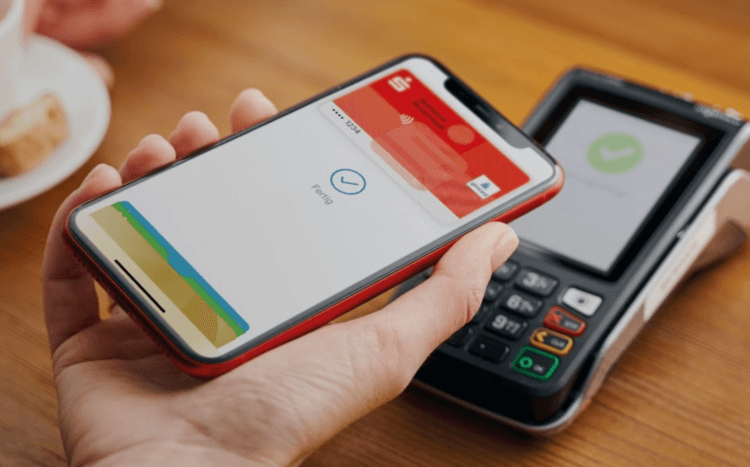
Apple Pay — очень удобный сервис, но иногда и с ним бывает неладно
Пропажа карт из Apple Pay обнаружилась совершенно случайно. Я как раз собирался заказать что-то через «Яндекс.Еду», планируя оплатить покупку через фирменный сервис Apple. Покупку я оплатил успешно, но буквально через несколько минут получил системное уведомление о том, что обе карты Tinkoff, которые служат мне основными и единственными, удалены из Apple Pay. Первая мысль – увели учётку. В конце концов, не могли же карты удалиться разом без каких-либо причин. Но проверка показала, что аккаунт Apple ID не подвергался никаким атакам. Так в чём же дело?
Почему удаляются карты из Wallet
Карта может удалиться из Wallet по нескольким причинам
Несколько поисковых запросов на разных языках привели меня на форум технической поддержки Apple, где я выяснил, что причин для самопроизвольного удаления банковских карт из приложения Wallet может быть несколько:
- Подан запрос в банк на блокировку карты;
- Подан запрос в банк об утере карты;
- Банковская карта заменена на новую;
- Истёк срок действия банковской карты;
- Выход из учётной записи iCloud;
- Ошибка во взаимодействии Wallet и банковской карты.
Apple Pay — единственный платёжный сервис на iOS. Почему никто не может этого изменить?
Под мои обстоятельства подходит только один сценарий, — и это выход из учётной записи iCloud. Я действительно выходил из своего аккаунта и проходил авторизацию в другом. Но на всякий случай я всё-таки обратился в техподдержку своего банка – мало ли что. К сожалению, ничего толкового мне не сказали, но порекомендовали перелогиниться и добавить карты заново. Так я и сделал. Правда, когда я открыл Wallet и нажал «Добавить карту», приложение автоматически подтянуло удалённую карту и потребовало подтвердить добавление вводом CVV-кода.
Как добавить карту в Apple Pay
Не уверен, что у вас будет точно так же, поэтому напомню, как добавить карту в Apple Pay:
- Откройте «Настройки» и перейдите в Wallet»;
- В разделе «Платёжные карты» нажмите «Добавить карту»;
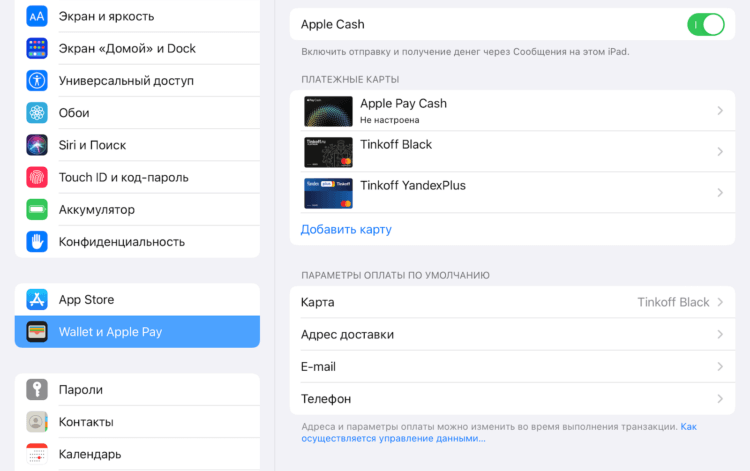
Если карта удалилась, её придётся добавить заново
- В открывшемся окне нажмите «Продолжить», а затем отсканируйте или вручную введите данные карты;
- Подтвердите привязку кодом из SMS и примите пользовательское соглашение.
Честно сказать, я так и не выяснил на 100%, с чем именно было связано самопроизвольное удаление карт из моего Wallet. Возможно, произошёл сбой, а, возможно, причиной действительно стала рокировка учётных записей iCloud. Но, как бы там ни было, вернуть всё назад оказалось очень просто. Несмотря на то что карты вроде бы удалились, учётка, к которой они были привязаны, по-прежнему хранила часть платёжных данных в памяти, а потом предложила мне просто перепривязать карты заново, введя CVV-код и пароль из SMS.
Изменение или удаление платежных карт, которые используются с Apple Pay
Вы можете изменить карту, настроенную по умолчанию, удалить карту из Apple Wallet или обновить платежную и контактную информацию, которая используется Apple Pay для покупок в приложениях и онлайн.
Изменение настроенной по умолчанию карты
Первая платежная карта, добавленная в Apple Wallet на устройстве, становится картой по умолчанию для этого устройства. При добавлении других карт можно изменить карту, назначенную по умолчанию.
Изменение карты, назначенной по умолчанию для Apple Pay на iPhone
- Откройте приложение Wallet.
- Нажмите и удерживайте платежную карту, которую требуется установить в качестве назначенной по умолчанию.
- Перетащите эту карту в начало списка карт.
Изменение карты, назначенной по умолчанию для Apple Pay на Apple Watch
- Откройте на iPhone приложение Apple Watch.
- Перейдите на вкладку «Мои часы» и нажмите «Wallet и Apple Pay».
- В разделе «Параметры оплаты по умолчанию» нажмите «Карта».
- Нажмите карту, чтобы установить ее в качестве назначенной по умолчанию.
Изменение карты, назначенной по умолчанию для Apple Pay на компьютере Mac или iPad
- На своем устройстве откройте настройки Apple Wallet.
- На компьютере Mac с Touch ID, перейдите в меню «Системные настройки» > «Wallet и Apple Pay».
- На iPad перейдите в «Настройки» > «Wallet и Apple Pay».
- Выберите новую карту, назначенную по умолчанию.
- На компьютере Mac с Touch ID выберите карту в меню.
- На iPad прокрутите вниз до раздела «Параметры оплаты по умолчанию» >, нажмите «Карта» и выберите карту.
Удаление карты из Apple Wallet
Вы можете удалить дебетовую или кредитную карту со своего устройства.
Удаление платежной карты на iPhone или iPad
- В приложении Wallet нажмите карту, которую требуется удалить.
- Нажмите кнопку «Еще» , а затем — «Данные карты» . *
- Прокрутите экран вниз и нажмите «Удалить эту карту».
* В iOS 15 и iPadOS 15 или более ранних версий элемент «Данные карты» не отображается.
Удаление платежной карты на Apple Watch
- На Apple Watch откройте приложение Wallet.
- Нажмите карту, которую требуется удалить.
- Прокрутите вниз и нажмите «Удалить».
Удаление платежной карты на компьютере Mac с Touch ID

- Перейдите в меню «Системные настройки» > «Wallet и Apple Pay».
- Щелкните карту, которую требуется удалить.
- Нажмите кнопку «Удалить» .
Обновление данных Apple Pay
Когда вы вводите платежную и контактную информацию для платежной карты в приложении Apple Wallet, Apple Pay сохраняет эту информацию и использует ее для совершения покупок онлайн и в приложениях.
Обновление платежной информации в Apple Pay
- iPhone: в приложении Wallet нажмите карту > кнопку «Еще» > «Данные карты» > «Адрес выставления счетов». *
- Apple Watch: в приложении Apple Watch на iPhone нажмите «Wallet и Apple Pay» > карта > «Адрес выставления счетов».
- iPad: в меню «Настройки» нажмите «Wallet и Apple Pay» > карта > «Адрес выставления счетов».
- Компьютер Mac с Touch ID: в меню «Системные настройки» выберите «Wallet и Apple Pay» > карту > меню «Адрес выставления счетов».
* В iOS 15 и iPadOS 15 или более ранних версий элемент «Данные карты» не отображается.
Обновление контактной информации в Apple Pay
- iPhone: перейдите в меню «Настройки» > «Wallet и Apple Pay» > прокрутите вниз до раздела «Параметры оплаты по умолчанию» и обновите адрес доставки, адрес электронной почты и номер телефона.
- Apple Watch: в приложении Apple Watch на iPhone нажмите «Wallet и Apple Pay» > прокрутите вниз до раздела «Параметры оплаты по умолчанию» и обновите адрес доставки, адрес электронной почты и номер телефона.
- iPad: перейдите в меню «Настройки» > «Wallet и Apple Pay» > прокрутите вниз до раздела «Параметры оплаты по умолчанию» и обновите адрес доставки, адрес электронной почты и номер телефона.
- Компьютер Mac с Touch ID: в меню «Системные настройки» выберите «Wallet и Apple Pay» > нажмите «Контакты и доставка», а затем обновите адрес доставки, адрес электронной почты и номер телефона.
Обновление номера и срока действия карты в Apple Pay
В системе Apple Pay вашей платежной карте соответствует уникальный номер учетной записи устройства, используемый для обработки платежей, и дата окончания срока действия, связанная с этим номером учетной записи устройства.
Если срок действия карты истекает или вы получаете новую карту:
- Номер карты и дата истечения срока действия, привязанные к номеру учетной записи устройства, должны обновляться автоматически.
- Если эмитент карты не поддерживает такие обновления, может потребоваться удалить карту, а затем добавить ее снова.
Действия в случае потери или кражи устройства
В случае утери или кражи устройства в Apple Pay предусмотрены функции безопасности, которые гарантируют, что другие пользователи не смогут использовать Apple Pay на вашем устройстве.
- При использовании Apple Pay необходимо авторизовать каждую покупку с помощью Face ID, Touch ID или код-пароля.
- На часах Apple Watch при включенном режиме «Распознавание запястья» нужно вводить код-пароль каждый раз, когда часы надеваются на руку.
- Вы можете отметить устройство как пропавшее, при этом на устройстве будут автоматически отключены функции Apple Pay.
- Можно также приостановить обслуживание карт в Apple Pay или удалить их, просто позвонив эмитенту карты.
Информация о продуктах, произведенных не компанией Apple, или о независимых веб-сайтах, неподконтрольных и не тестируемых компанией Apple, не носит рекомендательного или одобрительного характера. Компания Apple не несет никакой ответственности за выбор, функциональность и использование веб-сайтов или продукции сторонних производителей. Компания Apple также не несет ответственности за точность или достоверность данных, размещенных на веб-сайтах сторонних производителей. Обратитесь к поставщику за дополнительной информацией.
Добавление карты e-Money в Wallet для использования в Apple Pay
Добавьте карту e-Money, например карту Nanaco или WAON, в приложение Wallet на iPhone или Apple Watch. Затем оплачивайте покупки, получайте и используйте бонусные баллы на этой карте с помощью Apple Pay.
- iPhone 8 или более поздней модели либо Apple Watch Series 3 или более поздней модели с последней версией iOS или watchOS.
- Идентификатор Apple ID для входа в iCloud.
- В качестве региона на вашем устройстве должна быть указана Япония.
Если вы хотите перенести физическую карту e-Money в приложение Wallet, обратитесь к эмитенту карты, чтобы узнать, совместима ли ваша карта e-Money с Apple Pay 2 .
Чтобы добавить новую карту e-Money или пополнить ее с помощью Apple Pay, в приложении Wallet должна быть поддерживаемая платежная карта 3 . Узнайте, как добавить платежную карту.
Добавление карты e-Money на iPhone или Apple Watch

- Чтобы добавить карту:
- iPhone: откройте приложение Wallet и нажмите кнопку «Добавить» .
- Apple Watch: откройте на iPhone программу Apple Watch и перейдите на вкладку «Мои часы». Затем прокрутите вниз, нажмите «Wallet и Apple Pay», а затем — «Добавить карту».
- Коснитесь e-Money. Этот параметр отображается, только если на устройстве установлена iOS 15 или watchOS 8 или более поздние версии.
- Коснитесь карты, которую необходимо добавить.
- Коснитесь «Продолжить».
- Выберите тип карты, которую хотите добавить:
- Чтобы создать новую карту, выберите сумму, которую хотите внести 4 .
- Чтобы перенести физическую карту, коснитесь «Перевести баланс с имеющейся карты» и введите необходимую информацию.
- Следуйте инструкциям на экране:
- Для регистрации новой карты выберите платежную карту и подтвердите покупку.
- При использовании физической карты положите карту e-Money на ровную поверхность и удерживайте верхнюю часть iPhone над ней, пока на экране не появится сообщение «Карта добавлена». Этот процесс может занять несколько минут.
Теперь вы можете оплачивать покупки с помощью Apple Pay, используя карту e-Money там, где она принимается.
После переноса физической карты в приложение Wallet на устройстве физическая карта работать не будет. Если перенести физическую карту на устройство не удается, обратитесь к эмитенту карты.
Пополнение карты e-Money
Пополнить счет карты e-Money можно непосредственно на iPhone или Apple Watch с помощью Apple Pay или наличными в магазине, где принимаются карты e-Money. Чтобы пополнить счет с помощью Apple Pay, в приложение Wallet должна быть добавлена поддерживаемая платежная карта.
Пополнение карты e-Money с помощью Apple Pay на iPhone
- Откройте приложение Wallet и выберите свою карту e-Money.
- Нажмите «Добавить деньги».
- Выберите сумму для добавления на карту и нажмите «Добавить».
- Выберите карту, с которой будет производиться оплата, и завершите транзакцию, пройдя аутентификацию с помощью Face ID или Touch ID.
Пополнение карты e-Money с помощью Apple Pay на Apple Watch
- Откройте приложение Wallet и выберите свою карту e-Money.
- Нажмите текущий баланс.
- Нажмите «Добавить деньги».
- Выберите сумму, укажите платежную карту и завершите транзакцию, следуя инструкциям на экране.
Пополнение карты e-Money наличными в магазине
- Выберите карту e-Money, баланс которой требуется пополнить:
- iPhone с Face ID: дважды нажмите боковую кнопку >, нажмите карту по умолчанию >, нажмите карту e-Money и пройдите аутентификацию с помощью Face ID или код-пароля.
- iPhone с Touch ID: дважды нажмите кнопку «Домой» >, нажмите карту по умолчанию >, нажмите карту e-Money и пройдите аутентификацию с помощью Touch ID или код-пароля.
- Apple Watch: дважды нажмите боковую кнопку и прокрутите вниз до своей карты e-Money.
- Сообщите кассиру, на какой карте необходимо пополнить баланс, на какую сумму вы хотите пополнить счет и что вы хотите использовать для этого наличные.
- Удерживайте верхнюю часть iPhone или дисплей Apple Watch возле бесконтактного устройства считывания пока оно не издаст звуковой сигнал.
Пополнение счета наличными в магазине доступно только в магазинах, участвующих в программе, и там, где принимаются карты e-Money.
Перенос карты e-Money на новое устройство
В приложении Wallet вы можете одновременно использовать карту e-Money только на одном устройстве. Однако вы можете перенести карту e-Money с одного устройства на другое, например с iPhone на Apple Watch или на новый iPhone.
Перенос карты e-Money с iPhone на Apple Watch
- Откройте на iPhone приложение Apple Watch.
- Перейдите на вкладку «Мои часы» и нажмите «Wallet и Apple Pay».
- Нажмите кнопку добавления рядом с картой e-Money, которую необходимо переместить.
- Чтобы вернуть карту назад, коснитесь карты, которую требуется переместить, и коснитесь «Добавить на iPhone».
- Также можно выбрать «Добавить карту», чтобы просмотреть список предыдущих карт с других ваших устройств.
Перенос карты e-Money на новое устройство с помощью ассистента настройки
- В ассистенте настройки на вашем новом iPhone нажмите Wallet.
- Выберите карты e-Money, которые хотите перенести с предыдущего устройства.
- Нажмите «Продолжить», чтобы подтвердить, что хотите перенести свою карту e-Money на новое устройство. 5
Для завершения переноса на новое устройство ваше предыдущее устройство должно быть рядом и быть подключено к Интернету.
Перенос карты e-Money с помощью приложения Wallet
- Откройте приложение Wallet на вашем новом iPhone и нажмите кнопку добавления .
- Коснитесь «Ранее добавленные карты» и выберите карту e-Money.
- Следуйте инструкциям на экране, чтобы добавить карту e-Money на новый iPhone. 5
Для завершения переноса на новое устройство ваше предыдущее устройство должно быть рядом и быть подключено к Интернету.
Удаление карты e-Money

- На текущем iPhone откройте приложение Wallet.
- Выберите свою карту e-Money.
- Нажмите значок и выберите «Данные карты».
- Прокрутите экран вниз и коснитесь «Удалить эту карту». Коснитесь «Удалить» для подтверждения.
Проверка баланса карты e-Money на iPhone или Apple Watch
- Откройте приложение Wallet.
- Коснитесь карты e-Money, чтобы увидеть ее баланс.
Баланс карты также можно проверить на веб-сайте iCloud.com. Выполните вход с помощью идентификатора Apple ID и выберите устройство, на котором вы используете карту e-Money.
Действия в случае потери или кражи устройства
Вы можете использовать приложение «Локатор» или сайт iCloud.com, чтобы обозначить ваше устройство как пропавшее, защитить свои данные и отключить службу Apple Pay на устройстве.
- Использовать Apple Pay в Японии можно с 13 лет.
- Поддерживаются стандартные карты Nanaco, а также карты WAON Standard и Grand Generation. Другие карты Nanaco или WAON нельзя добавить в приложение Wallet.
- Для регистрации новой карты WAON либо пополнения баланса существующей карты Nanaco или WAON в приложении Wallet необходима платежная карта Mastercard, JCB или American Express, которую вы используете в Apple Pay.
- Вы можете переместить физическую карту Nanaco в приложение Wallet.
- После завершения переноса предыдущая карта будет продолжать отображаться в приложении Wallet с указанием на то, что ее нельзя использовать.