
Включение и отключение автоматических маркеров и нумерации
По умолчанию при введите звездочка или 1., по умолчанию Word считает, что вы пытаетесь начать маркированный или нумерованный список. Вы можете отключить функцию автоматического распознавания списков.
- Перейдите в меню Параметры >>проверки.
- Выберите Параметры автоcorrect, а затем переведите вкладку Автоформат при типе.
- Выберите или отключим автоматические списки с маркерами или автоматически про номера.
- Нажмите кнопку ОК.
Дополнительные сведения


Нужна дополнительная помощь?
Нужны дополнительные параметры?
Изучите преимущества подписки, просмотрите учебные курсы, узнайте, как защитить свое устройство и т. д.




В сообществах можно задавать вопросы и отвечать на них, отправлять отзывы и консультироваться с экспертами разных профилей.
Удаление списков из документа
Если в вашем документе помимо текста есть списки (как нумерованные, так и маркированные), то редактор Word позволяет одним кликом преобразовать из в обычный текст.
Для этого необходимо выделить элементы списка, подлежащие преобразованию, и нажать на кнопку Нумерованный список или Маркированный список , в зависимости от вида ваших списков.
Если при этом были выбраны не все элементы нумерованного списка, то нумерация оставшихся элементов будет логически изменена.
Таким же образом может быть произведена замена элементов одного вида в элементы другого типа.
Еще записи по вопросам использования Microsoft Word:
- Word 2007: полотно, рисунки, линии
- Word 97. Слияние документов как один из способов упростить свою работу
- Абзац с цветным фоном
- Автозаполняемые колонтитулы
- Автоматическая нумерация билетов
- Автоматическое обновление полей при открытии документа
- Автотекст с последовательной нумерацией
- Автоформат документов
- Буквица
- Быстрая смена ориентации страниц документа
- Быстрое изменение стиля форматирования текста
- Быстрое удаление границ у таблицы
- Быстрый поиск форматированного текста
- В чем различие между Автозаменой и Автотекстом
- В чем различие между стилями Обычный (Normal) и Основной текст (Body Text)?
- Ввод повторяющихся фрагментов текста в Word 2007
- Вставка документа с книжной ориентацией в документ с альбомной ориентацией
- Вставка неформатированного текста
- Вставка скопированного текста в предопределенном формате
- Вставка текста с полями в нижний колонтитул
- Выравнивание номеров страниц в буклете
- Выравнивание текста на странице
- Где брать красивые шрифты для работы
- Двойная нумерация страниц в документе
- Задать обтекание текстом для всех рисунков в документе
4 простых способа отменить автоматическую нумерацию в Word
Автоматическая нумерация — очень полезная и экономящая время функция Word. То есть, если вы наберете цифру «1». и текст, а затем нажмите «Ввод», Word автоматически вставит следующую цифру по порядку. Однако эта функция в Word иногда может сводить с ума, когда вы этого не хотите. К счастью, эту функцию можно легко отключить. Чтобы сделать это, вы можете использовать следующие 4 метода, как мы скоро увидим.
Способ 1: удалить их вручную

Как правило, мы удаляем списки с автоматической нумерацией вручную после того, как вы нажмете «Ввод». То есть, чтобы убрать его для текущего абзаца, можно сразу нажать «Backspace» сразу после применения автоматической нумерации. Кроме того, вы можете снова нажать «Enter» после того, как автонумерация будет применена к текущему абзацу.
Способ 2: нажмите «Shift+Enter» вместо «Enter»
Как правило, мы нажимаем «Enter», чтобыtarновый абзац. Это создаст автоматические нумерованные списки для вашего абзаца. Однако, если мы также можем отменить его, нажав «Shift + Enter» вместо «Enter». Тем не менее, этот метод идет с отступом первой строки. Это означает, что вам нужно настроить абзац так, как вам нравится.
Способ 3: отменить автоматическую нумерацию в текущем документе
Если вы не хотите применять автоматическую нумерацию в текущем документе, вы можете отключить эту функцию следующим способом:
- После того, как вы наберете число и нажмете пробел, слева появится кнопка «Параметры автозамены».
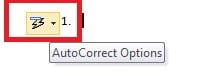
- Щелкните стрелку раскрывающегося списка. А затем выберите «Отменить автоматическую нумерацию».
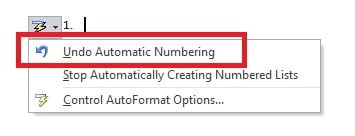
Способ 4: остановить автоматическую нумерацию всех документов
Вышеупомянутый метод 3 отменит автоматическую нумерацию для текущего абзаца или документа. Однако вы также можете настроить Word на постоянное отключение этой функции. Это будет применяться ко всему вашему документу Word.
- Нажмите «Файл», а затем нажмите «Параметры».
- В следующем диалоговом окне перейдите на страницу «Проверка». А затем нажмите «Вариант автозамены».
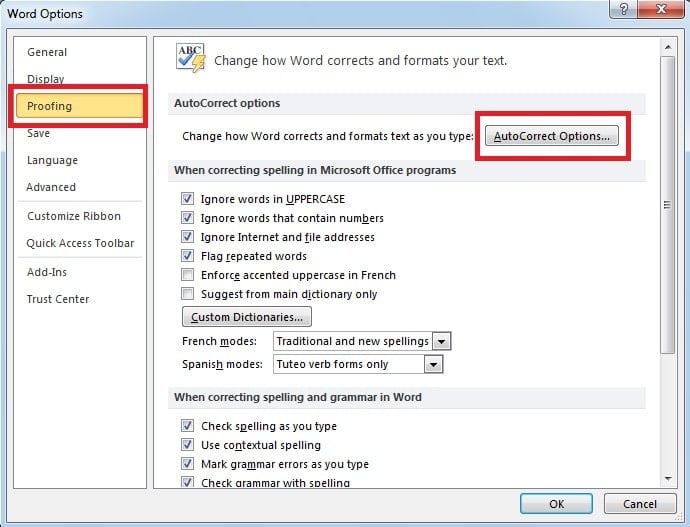
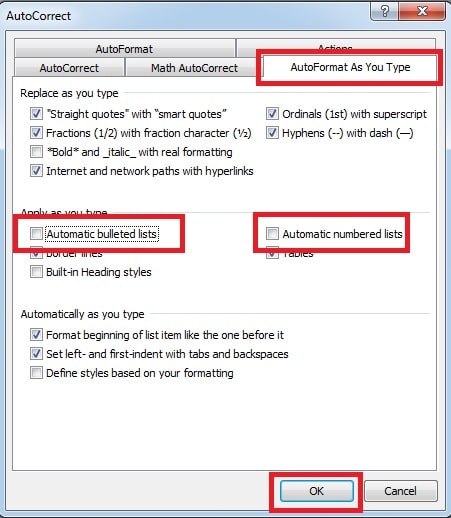
- Появится всплывающее окно. На странице «Автоформат при вводе» установите галочки в полях «Автоматические маркированные списки» и «Автоматические нумерованные списки». Наконец, нажмите «ОК».
Помните о повреждении файлов Word
Как мы видим, Word пытается быть полезным, автоматически применяя форматирование к вашему документу. Однако вы также можете настроить Word так, чтобы ваш документ выглядел именно так, как вам нравится. А для такого часто используемого программного обеспечения, как Word, трудно придумать что-либо хуже, чем потеря данных в документе Word. Поэтому крайне важно овладеть мощным внешним инструментом для восстановить слово во времена информационных катастроф. Этот инструмент способен сканировать ваш поврежденный файл, а также выполнять быстрое восстановление Word.
Как отключить автоматическое изменение нумерованного списка
Необходимо отключить автоматическое изменение нумерованного списка в документе Word при удалении нумерованных абзацев. Или преобразовать нумерацию нумерованного списка в текст. Это необходимо для исключения лишней (не нужной) информации из документа состоящего белее чем 100 страниц без потери уже присвоенных номеров оставшейся информации. В ручную это делать долго. Самое главное это сделать надо без потери формата и стилей.
94731 / 64177 / 26122
Регистрация: 12.04.2006
Сообщений: 116,782
Ответы с готовыми решениями:
Отключить автоматическое изменение размера ячеек
В 2003-ем. Кажется эта опция называется AutoFit, и мне кажется она как-то односторонне работает.
Как удалить элемент нумерованного списка средствами интерфейса NODE?
Как удалить элемент нумерованного списка средствами интерфейса NODE??(элементы списка вводим в поле.
Как задать отступ в тексте элемента нумерованного или маркерованного списка
Помогите пожалуйста! Как задать отступ в тексте элемента нумерованного или маркерованного списка.
Автоматическое изменение высоты списка в отчете
В отчете выводятся два списка (один под другим), которые формируются по запросу. В списках все.