
В Telegram появились голосовые чаты в группах и редактор фото. Как их включить
Приложение Telegram для iOS и Android получило самое масштабное обновление за последнее время. Так, теперь в мессенджере доступны голосовые чаты в группах, возможность отредактировать даже отправленное фото, новые анимации для эмодзи и многое другое. Пользоваться новыми функциями могут все, у кого установлен Telegram версии 7.3 и новее. При этом одной из самых спорных новых возможностей стали голосовые чаты в группах, в которых могут участвовать до нескольких тысяч человек.
Новая версия уже доступна для загрузки в App Store
Как включить голосовые чаты в Telegram на iPhone
- Убедитесь, что приложение Telegram на вашем устройстве обновлено до версии 7.3. Проверить это можно в App Store — «Обновление ПО».
- Если администратор группы предусмотрел голосовой чат, вступить в него вы сможете с помощью кнопки в верхней части чата.

Нажмите «Вступить», чтобы войти в голосовой чат в группе
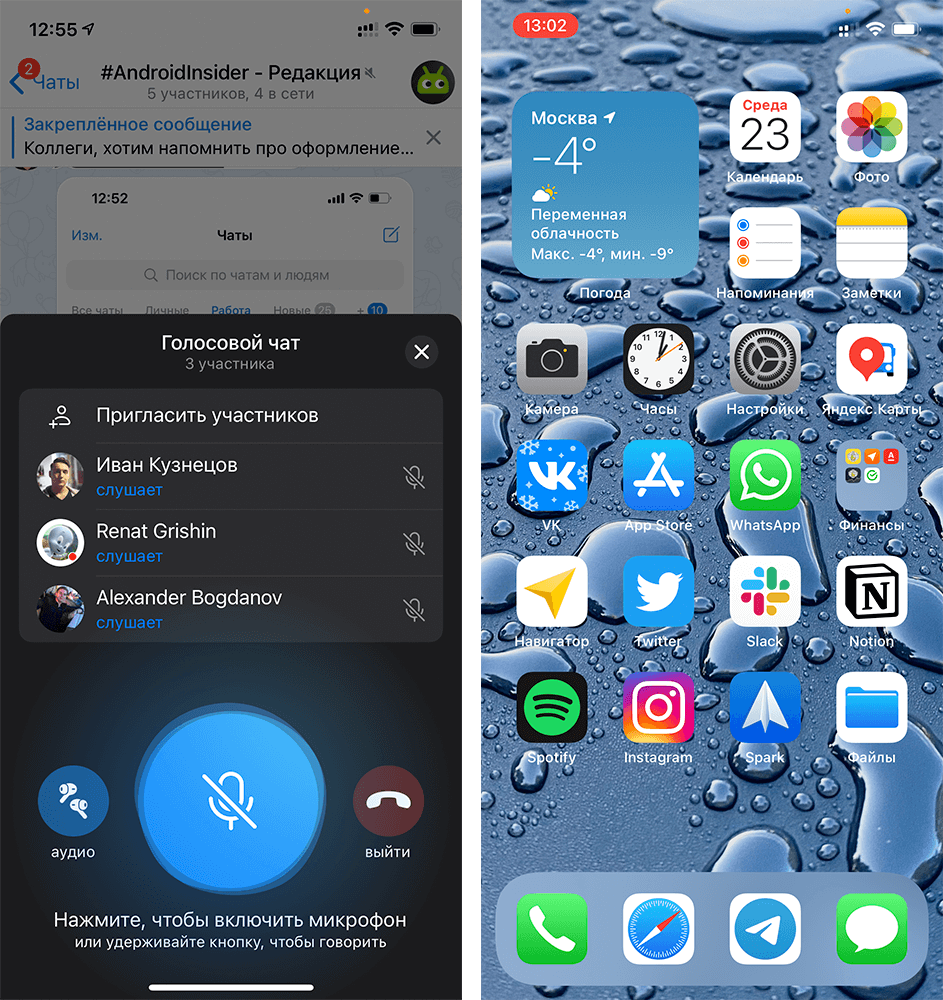
Голосовые чаты работают даже на заблокированном экране
Из голосового чата можно выйти, нажав на красную кнопку (как при завершении звонка). Также есть возможность сменить источник звука (например, AirPods) и пригласить участников из этой группы.
Одновременно можно быть участником только одного голосового чата в группе.
Будьте внимательны — голосовой чат в группе работает в фоновом режиме, даже если iPhone заблокирован. Если не хотите, чтобы аккумулятор телефона быстро разряжался, лучше выходить из голосовых чатов, когда вы их не используете.
Пока не совсем понятно, в каких случаях целесообразно использовать голосовые чаты в группах. Во-первых, в отличие от голосовых сообщений, такие чаты нельзя прослушать позже, то есть нужно всегда быть подключенным к чату и слушать его. Кроме того, при желании всегда можно просто позвонить человеку или сделать групповой звонок по FaceTime или Zoom. Возможно, функцией будут пользоваться программисты, которые хотят обсудить проект, но, опять же, для этого есть специальные инструменты. Если у вас есть идеи, зачем это может быть нужно, поделитесь в комментариях и в нашем чате.
Как отредактировать фото в Telegram на iPhone
В новой версии Telegram также появилась возможность отредактировать отправленное фото, нажав на кисть в режиме просмотра. Войдите в меню отправки изображения, нажмите на нужное фото и выберите кисть.
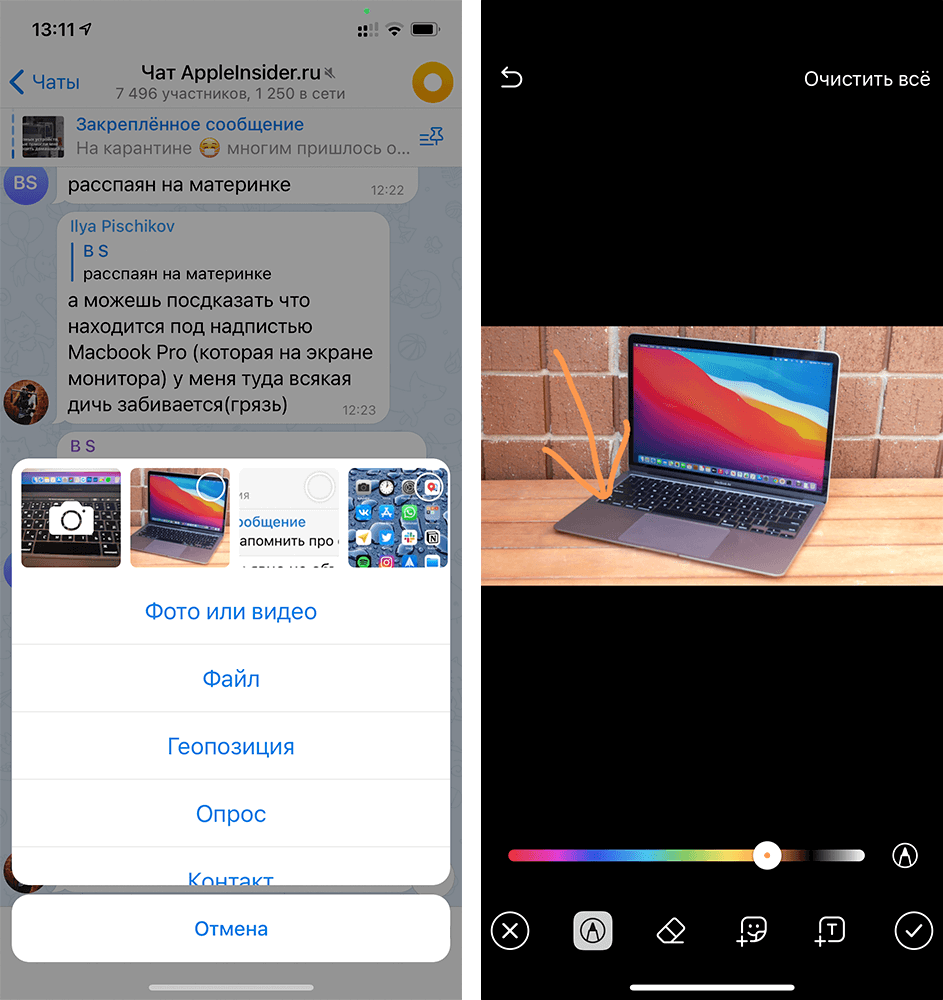
Можно отредактировать даже уже отправленное фото
Здесь можно добавить текст на фото, воспользоваться ластиком, сделать пометки или даже сделать легкое редактирование. Причем даже если вы уже отправили изображение, можете изменить его так же, как текст, выбрав ту же самую кисть.
Вам может быть интересно: какой телефон у Павла Дурова
В Telegram появится реклама?
Вместе с анонсом новых функций в мессенджере появилось заявление от основателя Telegram Павла Дурова. По его словам, все это время Telegram финансировался из личных сбережений Дурова, однако после того, как пользовательская база мессенджера превысила 500 миллионов человек, у него больше нет возможности содержать серверы, сотрудников и работоспособность приложения. Поэтому Дуров заявил, что в 2021 году планирует начать монетизировать Telegram.
Речь идет не о рекламе в переписке или среди чатов — основатель Telegram выступил строго против этого. По словам Дурова, монетизация будет «ненавязчивой», и большинство пользователей не заметят изменений. Например, появятся дополнительные платные функции для бизнес-команд и пользователей с расширенными потребностями.
Мы предложим нашу собственную рекламную платформу для каналов, которая обеспечит пользователям комфорт и конфиденциальность, а нам позволит покрывать расходы на серверы и трафик.
До этого последним серьезным обновлением Telegram была версия 7.0, в которой впервые в истории мессенджера появились видеозвонки. Для осуществления видеозвонка через Telegram необходимо, чтобы у собеседника тоже было обновлено приложение как минимум до версии 7.0 с поддержкой видеозвонков.
Как записать и прослушать голосовое сообщение в WhatsApp, Telegram и iMessage
Наверняка вы неоднократно замечали на улицах и в разных заведения людей, которые что-то говорят в микрофон смартфона, при этом не поднося его к уху. Это обычная запись голосового сообщения, которая есть уже в каждом более-менее популярном мессенджере. И как бы вы не относились к этой функции, но из-за своего удобства она обрела сумасшедшую популярность. Какой смысл что-то набирать на клавиатуре, если можно просто наговорить голосом, а адресат в свободное время это прослушает.
Голосовые сообщения делают общение проще
❗️ПОДПИСЫВАЙСЯ НА НАШ КАНАЛ В ДЗЕНЕ И ЧИТАЙ КРУТЫЕ СТАТЬИ БЕСПЛАТНО
Но, как оказалось, не все умеют пользоваться этой функцией. Все, что нужно знать про запись, отправку и прослушивание голосовых сообщений в Ватсапе, Телеграме и iMessage, вы найдете здесь. Если никогда ими не пользовались, то изучите, и, скорее всего, это станет вашим новым способом общения с друзьями и близкими.
Записать голосовое сообщение
Для начала необходимо разобраться, как записать и отправить голосовое сообщение. В WhatsApp, Telegram и iMessage это делается плюс-минус одинаково, но в каждом из них есть свои небольшие тонкости:
WhatsApp:
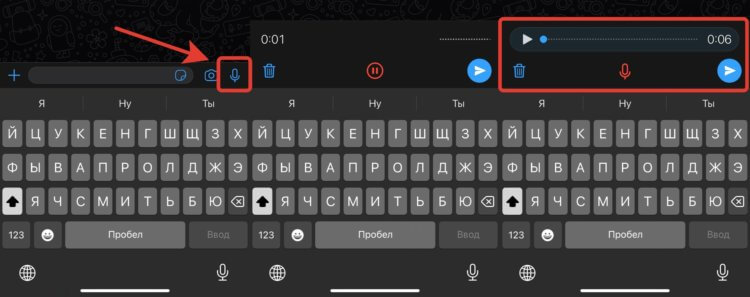
Вот так выглядит запись голосового сообщения в Ватсапе
- Запустите WhatsApp на Айфоне и перейдите в чат, в который вы хотите отправить голосовое сообщение;
- Рядом со строкой ввода текста вы обнаружите значок фотоаппарата и микрофон. Если микрофона нет, а вместо него видеокамера, то однократно коснитесь ее для переключения;
- Задержите палец на микрофоне, и не отрывая его от экрана, проведите вверх для блокировки;
- После этого оторвите палец от дисплея и наговорите нужный текст;
- Если перед отправкой вы хотите прослушать свое сообщение, то нажмите на паузу и после этого на плей. При желании перезаписать аудио просто нажмите на корзину для удаления и повторите процедуру заново;
- Если же вы готовы сразу отправить сообщение, то коснитесь кнопки “Отправить”.
Telegram:
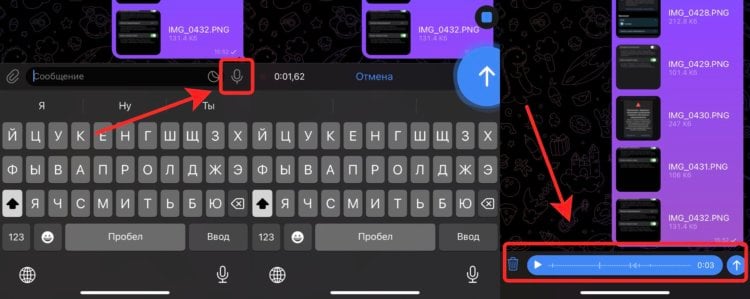
В Телеграме кнопка отправки значительно крупнее, чем в Ватсапе
- Запустите Telegram на Айфоне и перейдите в нужный чат;
- Рядом со строкой ввода текста находится микрофон. Если его нет, то один раз коснитесь камеры для переключения на микрофон;
- Задержите палец на микрофоне, и, не отрывая его от экрана, сдвиньте вверх;
- Наговорите голосовое сообщение;
- Если перед отправкой вы хотите его прослушать, то коснитесь квадрата для остановки записи. Нажмите на плей и услышите то, что записали. При желании заменить сообщение нажмите на ведро для его удаления;
- Как только все будет готово коснитесь кнопки отправки;
iMessage:
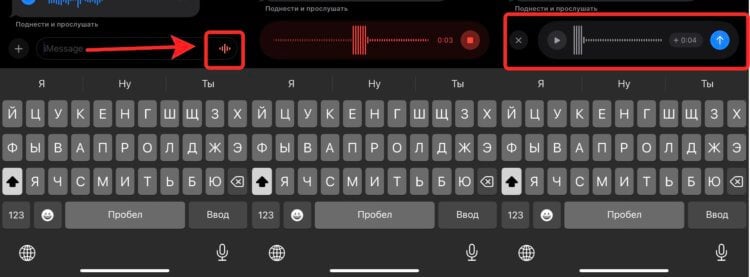
iMessage в iOS 17 может переводить голосовые сообщения в текст
- Откройте “Сообщения” на Айфоне и перейдите в нужный чат;
- В конце строки ввода текста вы увидите небольшую иконку с пятью красными вертикальными полосами. Для начала записи задержите на ней палец и, не отрывая от экрана, сместите его вверх;
- Запишите сообщение;
- При желании прослушать запись перед отправкой нажмите на стоп, а затем на плей. Если вы захотите заменить сообщение, то нажмите на крестик для удаления, а затем повторить процедуру записи сначала;
- Как только все будет готово, отправьте его касанием синей кнопки со стрелкой вверх.
Как видите, от приложения к приложению немного отличаются иконки и их местоположение. В остальном все плюс-минус похоже.
Как прослушать голосовое сообщение на Айфоне
С прослушиванием голосовых сообщений дела обстоят одинаково во всех мессенджерах. Вы можете сделать это двумя способами:
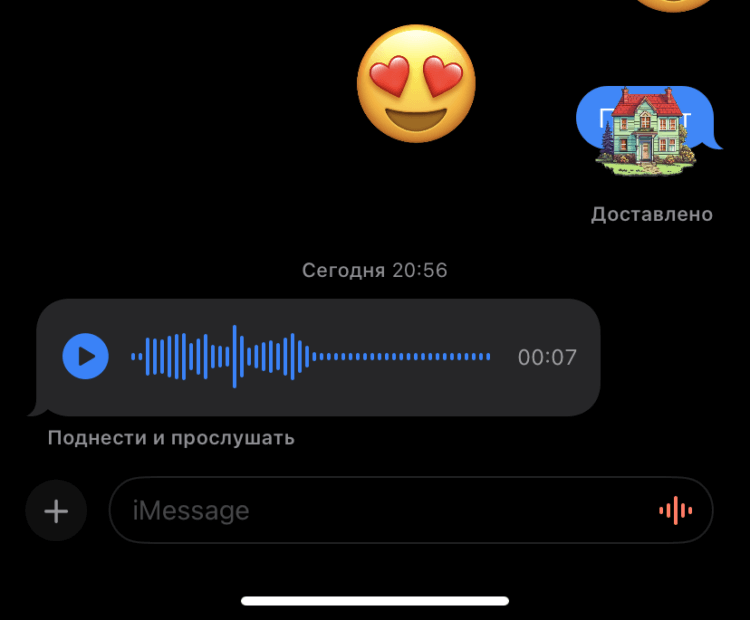
iMessage сразу предлагает поднести смартфон к уху
- Получив голосовое сообщение, перейдите в нужный чат и просто поднесите смартфон к уху как во время входящего звонка;
- Нажмите на кнопку плей и прибавьте звук в динамиках или наушниках.
❗️ПОДПИСЫВАЙСЯ НА ТЕЛЕГРАМ-КАНАЛ СУНДУК АЛИБАБЫ. ТАМ КАЖДЫЙ ДЕНЬ ВЫХОДЯТ ПОДБОРКИ САМЫХ ЛУЧШИХ ТОВАРОВ С АЛИЭКСПРЕСС
Функция “Поднять и слушать” действительно удобная. Именно таким способом я прослушиваю входящие голосовые сообщения. Советую делать аналогично. За исключением случаев, когда вы в наушниках, это самый крутой вариант.
Изоляция голоса на Айфоне
Есть на Айфоне одна функция, которая позволяет делать качественные записи и исключить при этом посторонние звуки. Она настраивается один раз и работает сразу для всех приложений. Поэтому советую попробовать:
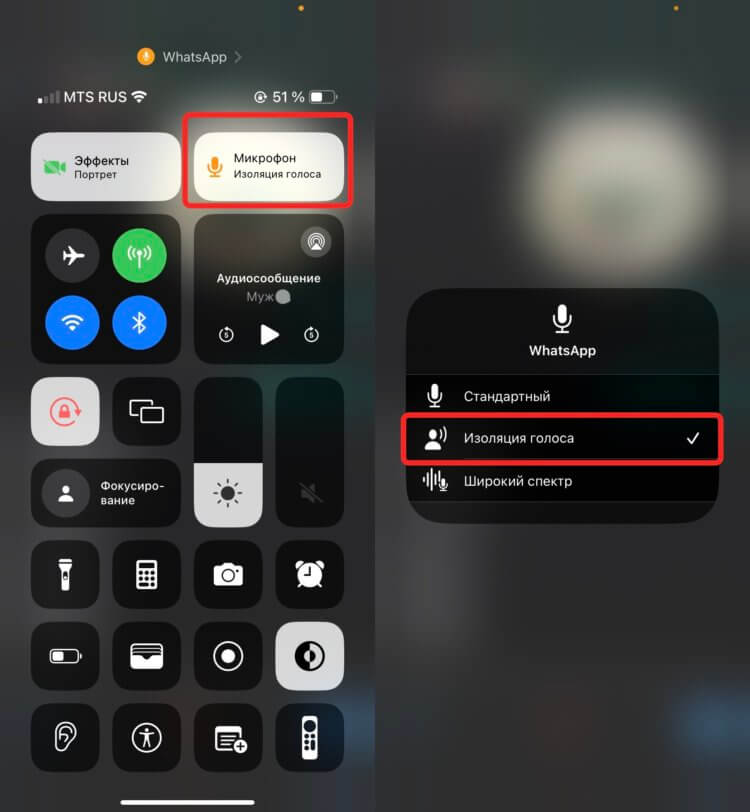
Изоляция голоса зачастую прилично увеличивает качество записи
- Запустите любой мессенджер, перейдите в какой-нибудь чат и начните запись голосового сообщения;
- Разверните Пункт управления;
- Нажмите на “Микрофон” в верхней части экрана и поставьте галочку на пункт “Изоляция голоса”.
❗️ПОДПИШИСЬ НА НАШ ЧАТИК В ТЕЛЕГРАМЕ. ТАМ СОБРАЛИСЬ ТОЛЬКО ИЗБРАННЫЕ ЧИТАТЕЛИ
При такой настройке система будет стараться убрать все посторонние шумы с записи, а значит и слышно вас будет лучше. Если вы, наоборот, хотите, чтобы в голосовое сообщение попали все звуки вокруг вас, то установите отметку на “Широкий спектр”. Обязательно попробуйте эти настройки микрофона и выберите, какой вариант вам подходит больше всего. Мне понравилась изоляция голоса, и теперь я постоянно использую именно ее. Кстати, для звонков через приложение “Телефон” эти настройки тоже можно задействовать.
Включаем голосовой чат и редактор фото в Telegram на iPhone

В конце года Павел Дуров дал повод в очередной раз похвалить себя и назвать “хорошим парнем”. Всеми любимый мессенджер Telegram получил две очень полезные фичи, о который мы поговорим в данной статье. А также создатель мессенджера, буквально на днях сообщил о монетизации Telegram, а точнее монетизации рекламных услуг.
Как включить голосовой чат в группе на iPhone
Telegram, сегодня одни из самых удобных, простых и безопасных мессенджеров. Существенным преимуществом является то, что на бесплатной основе доступно огромное число функций, чем не может похвалиться ни Whats App, ни Viber. В свежем обновлении у пользователей появилась возможность общаться голосом в групповом чате. Чтобы воспользоваться новой функцией, надо удостовериться, что у вас установлена новейшая версия приложения 7.3. Сделать это можно зайдя в App Store, “Обновление ПО”. Дальше все очень просто. Если администратор группы в которой вы состоите активировал голосовой чат, чтобы подключится к разговору достаточно нажать большую синюю кнопку “Вступить”, так вы автоматически подключитесь к чату. Откроется черный экран окна голосового чата, чтобы начать говорить надо нажать большую синюю кнопку с микрофоном. Закончить разговор — нажать ее повторно, чтобы микрофон стал зачеркнутым. Если вы больше не участвуете в беседе важно отключить микрофон и выйти из голосового чата. Так как он работает в фоновом режиме. Это значит, что если просто свернуть приложение не выходя из него, все участникам чата будет слышно ваши разговоры и звуки вокруг. Чтобы выйти из чата, жмем красную кнопку “Выйти”.
Как редактировать фото в Telegram на iPhone
Теперь в мессенджере можно редактировать фото. Чтобы открыть инструмент в приложении необходимо вызвать меню добавления изображения, нажав на значок скрепки, выбрать изображение в меню и перевести его в режим просмотра. В нижней части экрана появится иконка кисть. При ее нажатии откроется панель инструментов. Здесь есть вставка текста, изменение его цвета, инструменты рисования, карандаш, кисть, марке. Также в изображение можно добавить любой стикер из вашей коллекции. У этой больший потенциал, чем может показаться на первый взгляд. Например, когда не получается объяснить место поломки. Делается фото, маркером указывается непосредственное место неисправности. Более подробную консультацию об установке, обновлении и работе с любым программным обеспечением на iPhone можно получить в сервисном центре Apple Lab.
Как записать голосовое сообщение в Телеграм

Голосовые сообщения пришли на замену текстовым. В современном мире есть два типа людей: кто использует и любит их и те, кто ненавидит. Пользователи Telegram и других мессенджеров отмечают удобство и быстроту такого формата общения.
08 октября 2021 года Мессенджеры
5 минут, 57 секунд читать

Этот материал посвящен детальному разбору работы с голосовыми сообщениями в Telegram на мобильных устройствах с разными ОС.
Преимущества голосовых сообщений в Telegram
Этот способ общения стал востребован у большинства пользователей, потому что:
- Он конфиденциален. С помощью встроенной опции мессенджера «Поднеси к уху» (активируется в настройках самостоятельно) пользователь может прослушать полученное аудио, поднеся телефон к уху. Таким образом, никто кроме вас не сможет услышать содержимое.
- Он удобен и прост в использовании. Телефон пользователя после прослушивания или отправленного войса подаст сигнал слабой вибрации, чтобы оповестить вас о совершении действия.
- Гибкость воспроизведения. Его можно прослушать, находясь параллельно в другом чате. Аудио не станет прерываться, а будет проигрываться фоном.
Как включить микрофон вместо видео
Помимо стандартного текста, в мессенджере предлагается на выбор два варианта записи сообщений — видео или аудио. Неопытные пользователи могут запутаться в приложении и случайно переключится с одного режима на другой, поэтому мы поэтапно расскажем, как этого избежать.
Как создать «войсы» вместо видео:
1. Запустите приложение
2. Откройте любой диалог (не канал, так как там личные сообщения не отправляются).
3. Нажмите на значок фотоаппарата, расположенный в нижнем углу справа и (у вас уже сразу может быть значок микрофона, если так, то нажимать не надо). Движение должно быть коротким (если зажать кнопку — начнется видео- или аудиозапись).
Теперь вы можете записывать голосовые сообщения. Для смены аудио на видео нужно выполнить те же действия.
Ниже вы можете ознакомиться с руководствами по работе аудиосообщений в Телеграм на разных устройствах.
Как записать голосовое в Телеграм на Андроид (Android)
Записать аудио (войсы) довольно просто — зажмите специальную кнопку «микрофон», продиктуйте ваше сообщение и отпустите ее.
1. Откройте мессенджер и выберите в главном меню, кому отправите голосовую запись. Если диалог пока не создан, проведите пальцем слева–направо, чтобы открыть меню. Нажмите «Контакты» и выберите нужного собеседника.
2. В открывшемся диалоге будет значок микрофона. Зажмите его пальцем и начните запись.
3. Если вы ранее никогда не пользовались этой опцией— Telegram попросит предоставить ему доступ к микрофону. Нажмите «Разрешить».
4. Если доступ уже есть, то для отправки голосового сообщения удерживайте кнопку микрофона, продиктуйте текст и отпускайте, значок нужно удерживать, если вы его отпустите запись автоматически отправится.
Как записать голосовое сообщение на iPhone
1. Зайдите в необходимый вам диалог и зажмите кнопку с микрофоном
2. Запишите то, что хотите сказать и для отправки сообщения отпустите палец с кнопки
Как создать и отправить голосовое в Телеграме с компьютера (Windows)
Первоначально Телеграм создали как мобильное приложение, однако со временем разработчики адаптировали сервис под ПК: у мессенджера есть браузерная версия (Telegram Web) и отдельная программа.
В самой веб-версии отсутствует режим «запись без рук» и нельзя прослушать аудиофайлы. Однако для отправки войса можно воспользоваться сайтом https://web.telegram.org/#/im: зарегистрируйтесь на нем, выберите адресата, откройте диалоговое окно и зажмите значок микрофона для записи.
Если браузер запросит доступ к гарнитуре — обязательно разрешите его. В противном случае вы не сможете создать аудиосообщение.
Примечание: также необходимо наличие средства для записи звука — встроенный или покупной микрофон. При его отсутствии пользователь получит «пустое» сообщение. Кроме того, предварительно проверьте громкость микрофона: при низкой ваш голос будет тихим и неразборчивым.
У голосовых сообщений в Телеграме есть несколько важных функций:
- Режим «запись без рук». Удерживайте пальцем значок микрофона и сразу смахните его вверх. Запись будет производиться до тех пор, пока вы не кликните кнопку отправки.
- Возможность отменить отправку. Во время записи голосового смахните влево и у вас появится кнопка «Отмена». Отмененная запись удалится безвозвратно.
- Прослушивание записанного сообщения до отправки. Во время записи в режиме «без рук» нажмите на значок квадрата — отобразится полоска с аудио для прослушивания.
- Скачать аудиофайл в Телеграм. На каждой платформе эта функция реализуется по-своему.
На iPhone:
- Откройте чат и зажмите нужное сообщение пальцем до тех пор, пока не отобразится меню;
- Кликните «Еще»;
- Нажмите на значок квадратика со стрелкой вверх;
- Выберите место, куда хотите сохранить аудиофайл.
На Android нельзя скачать напрямую голосовое сообщение, но его можно добавить в «Избранное»:
- Откройте беседу с нужной записью;
- Зажмите палец на аудиосообщении, пока в правом верхнем углу не возникнет стрелка;
- Удерживайте ее, потом нажмите «Переслать»> «Избранное».
На ПК для сохранения аудиозаписи не нужно искать раздел «Избранное». Пользователю достаточно выделить сообщение и в появившемся окне нажать кнопку «Переслать». Откроются чаты и в самом начале списка будет располагаться нужная вкладка.
Также иногда появляется необходимость загрузить готовый войс в другую социальную сеть или сохранить запись на компьютере. Скачать голосовое сообщение из Телеграм можно следующим способом:
- Откройте диалог с нужным войсом.
- Кликните правой кнопкой мыши по сообщению и в контекстном меню выберите «Сохранить как…».
- Выберите место на своем компьютере, куда хотите сохранить войс.
Заключение
Telegram — один из самых популярных и востребованных мессенджеров в нашей стране, которым ежедневно пользуются миллионы человек. Особенно очевидно это стало после недавней ситуации с неполадками в работе приложений Facebook.
Голосовые сообщения – спорный способ общения. Однако благодаря возможности поделиться информацией на ходу или за рулем, он бывает гораздо удобнее традиционного набора текста. Учтите, что далеко не каждый собеседник обрадуется войсу, сидя на совещании, на занятиях в университете или в шумном месте. Поэтому мы советуем заранее поинтересоваться у того, с кем вы общаетесь, удобен ли ему подобный формат общения.