
[Материнская плата] Устранение ошибки WARNING! BIOS_Recovery_mode_has_been_detected с помощью CrashFree BIOS 3
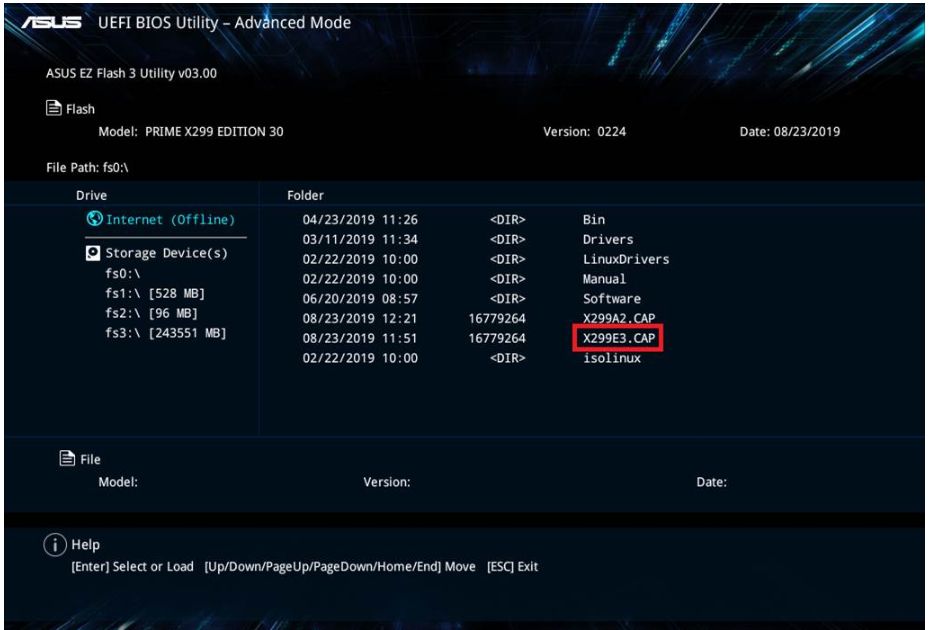
[Материнская плата] Устранение ошибки WARNING! BIOS_Recovery_mode_has_been_detected с помощью CrashFree BIOS 3 Есть 2 способа восстановления работы: Первый способ: используйте DVD с поддержкой материнской платы для восстановления BIOS Второй способ: используйте USB накопитель для восстановления BIOS Первый способ: используйте DVD с поддержкой материнской платы для восстановления BIOS: Примечание. Версия BIOS на DVD-диске с поддержкой материнской платы может быть старше, чем версия BIOS на официальном веб-сайте. Если вы хотите использовать последнюю версию BIOS, загрузите ее из центра загрузки ASUS и воспользуйтесь методом восстановления USB-накопителя для обновления. 1. После загрузки включите оптический привод и вставьте DVD-диск с поддержкой материнской платы. (Например: модель Prime X299 Edition 30) 2. Перезагрузите компьютер (одновременно нажмите клавиши: Ctrl + Alt + Delete), вы автоматически попадете в интерфейс обновления BIOS EZ Flash 3. Например: для Prime X299 Edition 30 моделей, сообщение ВНИМАНИЕ! Обнаруженный режим восстановления BIOS отображается следующим образом: в качестве опции обновления вы можете обратиться к имени «X299E3.CAP» в сообщении об ошибке (вы можете использовать клавиатуру или мышь для нажатия) 
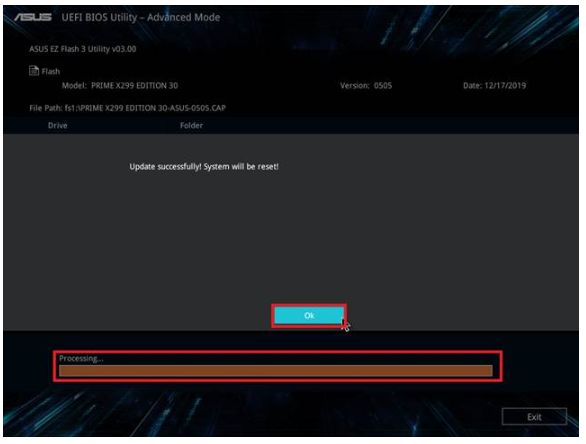
 3. Когда обновление завершится, появится подсказка, указывающая, что обновление прошло успешно. Нажмите кнопку ОК, и компьютер перезагрузится.
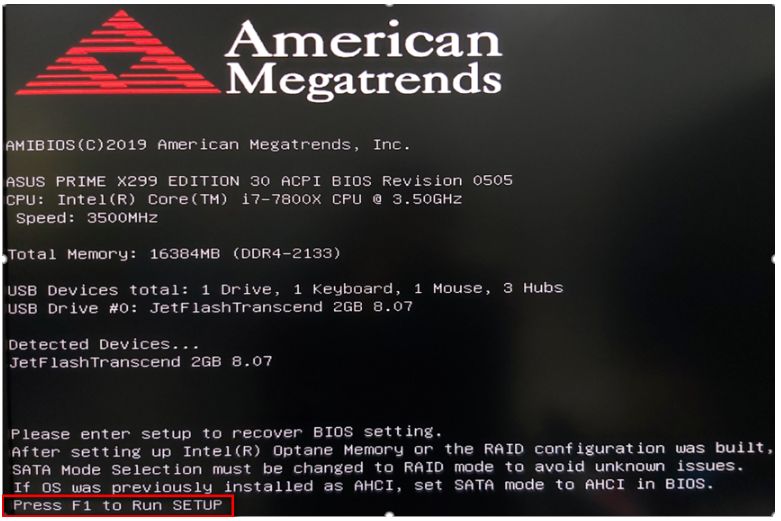
  4. После перезагрузки системы вам будет предложено нажать кнопку , чтобы войти в настройку BIOS.
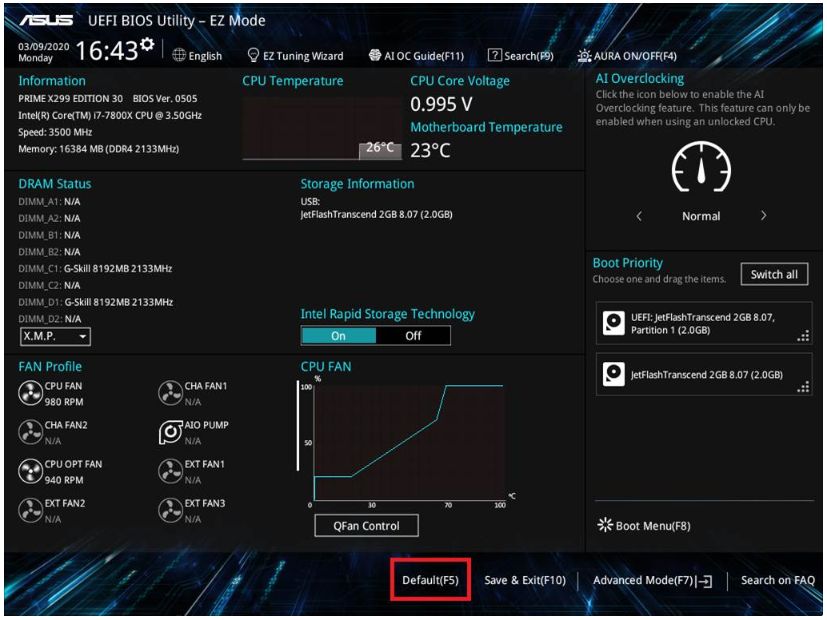
  5. Рекомендуется выполнить следующие шаги, чтобы восстановить настройки BIOS по умолчанию, чтобы избежать нестабильную работу системы, вызванной неправильными настройками BIOS. (Например: модель Prime X299 Edition 30) -> На экране BIOS нажмите клавишу F5
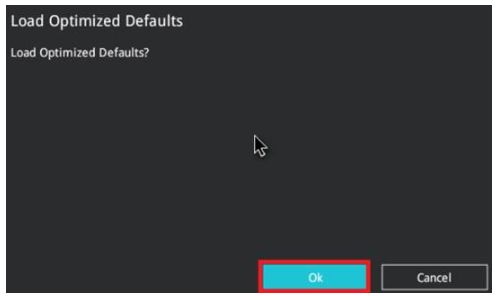
  -> Появится «Load Optimized Defaults», нажмите ОК
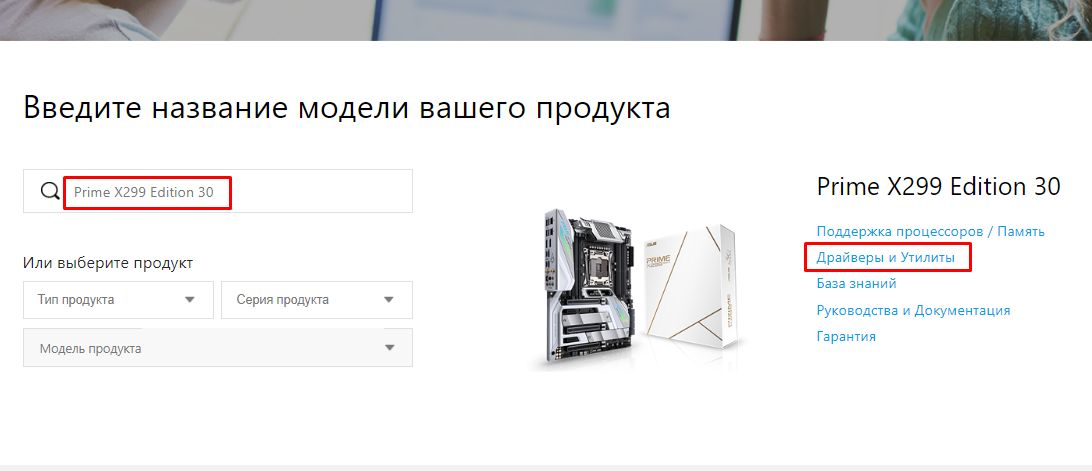
  Второй способ: используйте флэш-накопитель USB для восстановления BIOS: 1. Подготовьте компьютер, который может нормально входить в Windows, для доступа к файлу BIOS. 2. Подготовьте USB-накопитель с одним сектором формата FAT16 / 32. Рекомендуемый размер — 1 ГБ или более. 3. Как получить (BIOS)? Как найти название модели: https://www.asus.com/ru/support/Article/565/ Вы можете получить последние версии программного обеспечения, руководств, драйверов и прошивок в Центре загрузки ASUS. Если вам нужна дополнительная информация о Центре загрузки ASUS, перейдите по этой ссылке. 4. Загрузите последний файл BIOS, соответствующий модели вашей материнской платы, из центра загрузки ASUS и сохраните его на USB-накопителе. Введите модель-> нажмите на Драйверы и Утилиты. (Например: модель Prime X299 Edition 30)
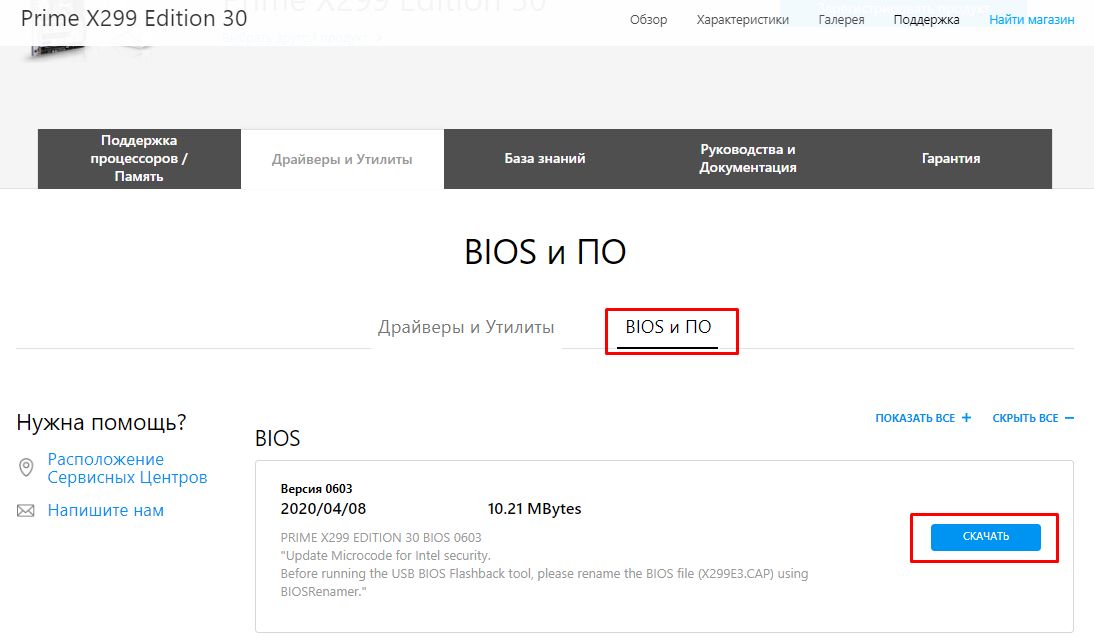
  5. Нажмите Драйверы и Утилиты-> BIOS и ПО, выберите нужную версию BIOS и загрузите (рекомендуется последняя версия).
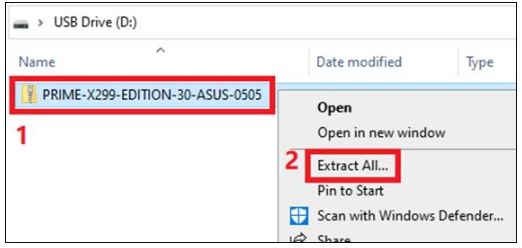
  6. После нажатия кнопки загрузки сохраните BIOS на USB-накопителе и распакуйте его (Windows 10 имеет встроенную функцию распаковки ZIP)
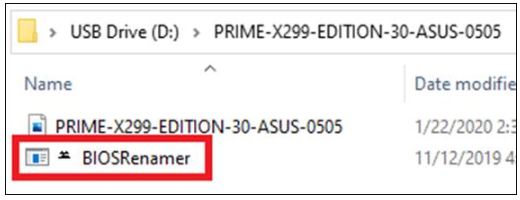
  7. Дважды щелкните «BIOSRenamer» для выполнения, вы можете автоматически переименовать файл BIOS (.CAP).
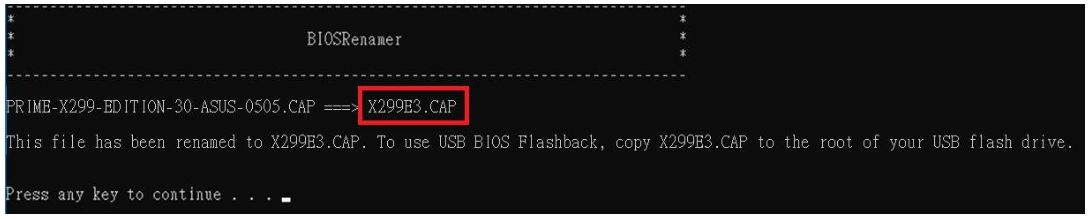
  8. Автоматическое переименование файла BIOS (.CAP) завершено -> нажмите любую клавишу, чтобы закрыть окно.
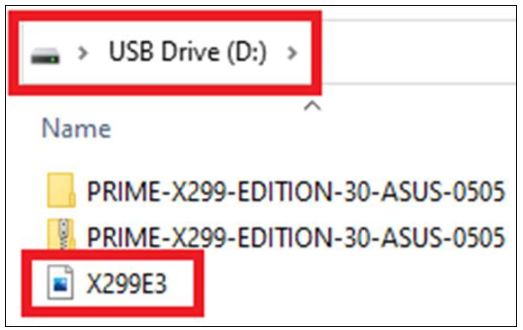
  9. Обновите новый файл BIOS (.CAP) в корневой каталог флэш-накопителя USB.
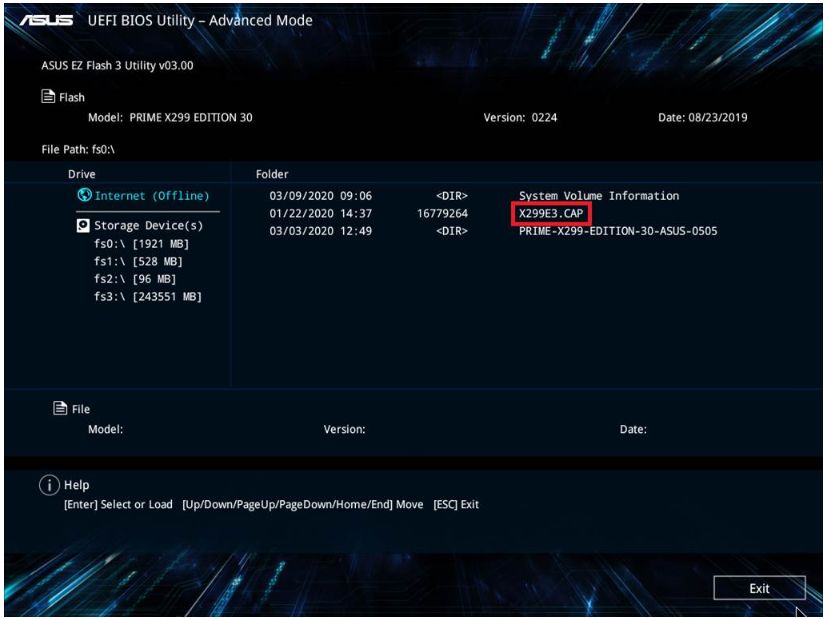
  10. Подключите USB-накопитель к USB-порту материнской платы. 11. Пожалуйста, перезагрузите компьютер, и затем материнская плата автоматически проверит наличие файла BIOS на устройстве и автоматически перейдет на экран приложения EZ Flash 3. Например: Prime X299 Edition 30 моделей, сообщение ВНИМАНИЕ! Обнаруженный режим восстановления BIOS отображается следующим образом: в качестве опции обновления вы можете обратиться к имени «X299E3.CAP» в сообщении об ошибке (вы можете использовать клавиатуру или мышь для нажатия)
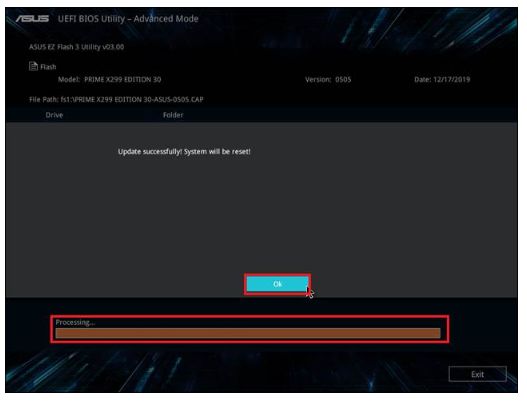
 12. Когда обновление завершится, появится подсказка, указывающая, что обновление прошло успешно. Нажмите кнопку ОК, и компьютер перезагрузится.
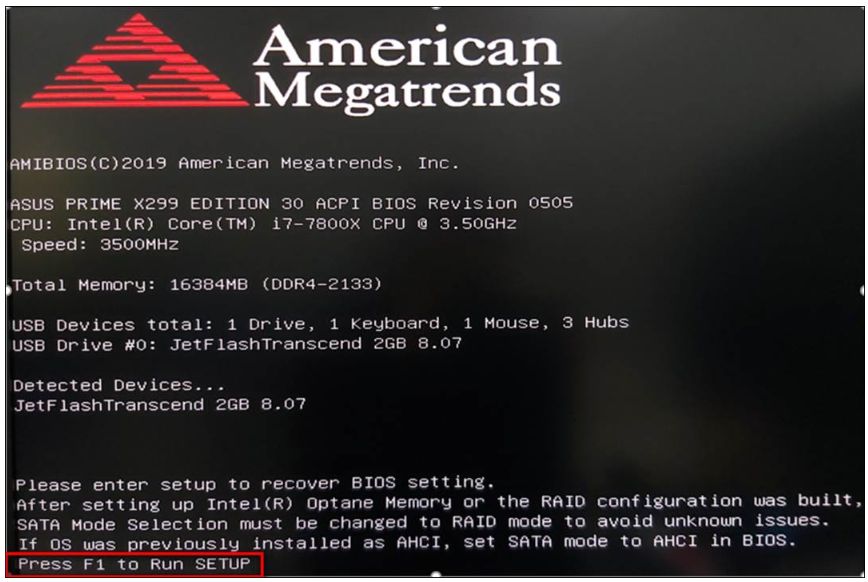
  13. После перезагрузки системы вам будет предложено нажать кнопку , чтобы войти в настройку BIOS.
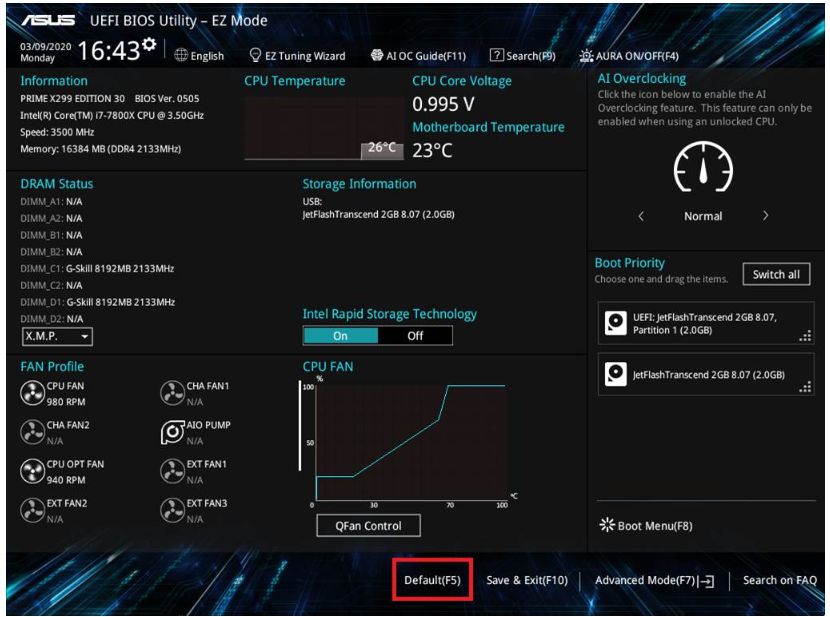
  14. Рекомендуется выполнить следующие шаги, чтобы восстановить настройки BIOS по умолчанию, чтобы избежать нестабильной работы системы, вызванной неправильными настройками BIOS. (Например: модель Prime X299 Edition 30) -> На экране BIOS нажмите клавишу F5
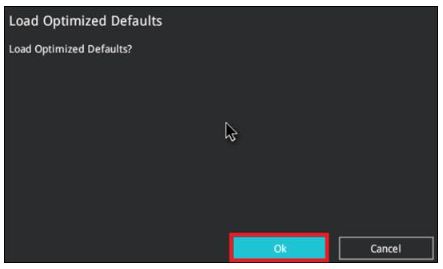
  -> Появится «Load Optimized Defaults», нажмите ОК
  Q1: Как форматировать накопитель usb в FAT16 / 32? A2: Пожалуйста, следуйте шагам ниже: 1. Отформатируйте флешку. На USB-накопителе щелкните правой кнопкой мыши и выберите «Форматировать FAT16 / 32». *Форматирование удалит все данные на USB-накопителе.
 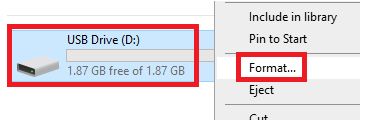 2. Формат файловой системы, выберите FAT32 и нажмите «Пуск».
 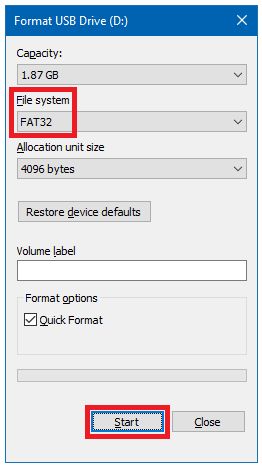 3. Форматирование завершено.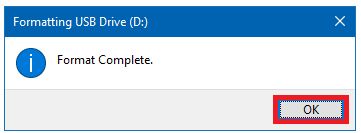
Эта информация была полезной?
Что мы можем сделать, чтобы улучшить эту статью? Отправить Пропустить
Связаться со службой поддержки
Пожалуйста, свяжитесь со службой поддержки, если информация выше не помогла решить Ваш вопрос.
Получить поддержку
- Приведенная выше информация может быть частично или полностью процитирована с внешних веб-сайтов или источников. Пожалуйста, обратитесь к информации на основе источника, который мы отметили. Пожалуйста, свяжитесь напрямую или спросите у источников, если есть какие-либо дополнительные вопросы, и обратите внимание, что ASUS не имеет отношения к данному контенту / услуге и не несет ответственности за него.
- Эта информация может не подходить для всех продуктов из той же категории / серии. Некоторые снимки экрана и операции могут отличаться от версий программного обеспечения.
- ASUS предоставляет вышеуказанную информацию только для справки. Если у вас есть какие-либо вопросы о содержании, пожалуйста, свяжитесь напрямую с поставщиком вышеуказанного продукта. Обратите внимание, что ASUS не несет ответственности за контент или услуги, предоставляемые вышеуказанным поставщиком продукта.
Продукты и информация
- Ноутбуки
- Сетевое оборудование
- Материнские платы
- Видеокарты
- Смартфоны
- Мониторы
- Показать все продукты
-
Item_other —>
- Моноблоки (All-in-One)
- Планшеты
- Коммерческое сетевое оборудование
- Серия ROG
- AIoT и промышленные решения
- Блоки питания
- Проекторы
- VivoWatch
- Настольные ПК
- Компактные ПК
- Внешние накопители и оптические приводы
- Звуковые карты
- Игровое сетевое оборудование
- Одноплатный компьютер
- Корпуса
- Компьютер-брелок
- Наушники и гарнитуры
- Охлаждение
- Chrome-устройства
- Коммерческие
-
Commercial_list.Item —>
- Моноблоки (All-in-One)
- Информационные панели
- Ноутбуки
- Настольные ПК
- Мониторы
- Серверы и рабочие станции
- Проекторы
- Компактные ПК
- Сетевое оборудование
- Материнские платы
- Игровые станции
- Data Storage
[Материнская плата/Настольный ПК] Как сбросить настройки BIOS?
[Материнская плата/Настольный ПК] Как сбросить настройки BIOS? Примечание: Если настройки BIOS не соответствуют норме или разгон и другие факторы вызывают сбой нормальной загрузки системы, можно использовать следующие методы для сброса BIOS. Перейдите на официальный сайт ASUS, чтобы проверить модель вашей материнской платы, чтобы подтвердить положение контакта CLRTC. Сначала загрузите руководство, соответствующее вашей модели материнской платы, из ASUS Центра загрузок. Введите модель -> щелкните Руководство и Документы. (Пример: модель ROG STRIX B550-F GAMING (WI-FI)) 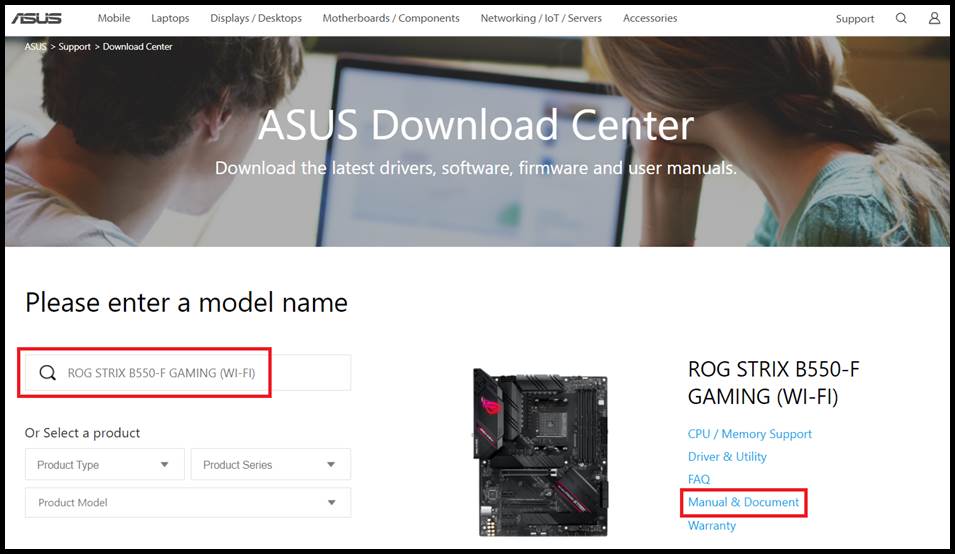
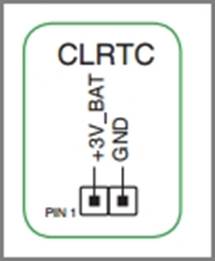
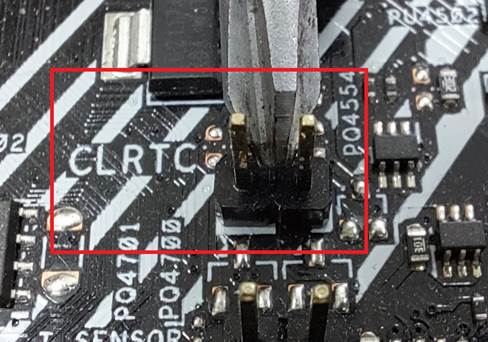
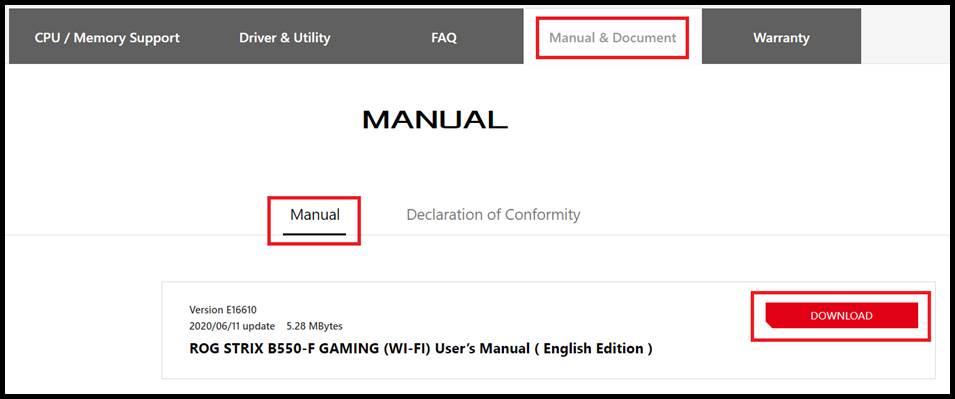 Примечание: Руководство можно получить: Найдите CLR 1. Используйте материнскую плату, чтобы очистить настройки BIOS, в зависимости от материнской платы, будут следующие методы: а. Двухконтактный тип CLRTC, пожалуйста, выключите питание и отсоедините шнур питания, прикоснитесь к двум контактам металлическим предметом, например отверткой, примерно на 5-10 секунд. После повторного подключения питания и загрузки нажмите и удерживайте клавишу удаления или клавишу F2, чтобы войти в BIOS для сброса. (Пример: ROG STRIX B550-F GAMING (WI-FI))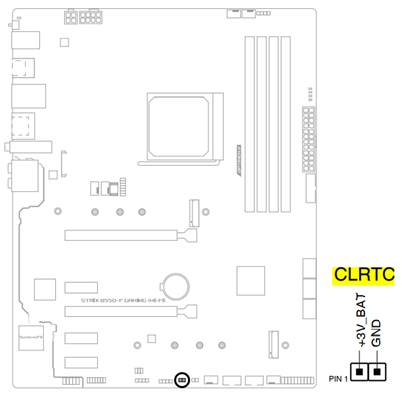
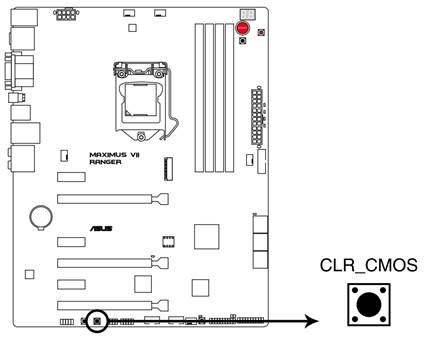
 б. На материнской плате есть кнопка CLR_CMOS. Нажмите эту кнопку, когда устройство выключено и шнур питания отключен. После повторного подключения питания и загрузки нажмите и удерживайте клавишу удаления или клавишу F2, чтобы войти в BIOS для сброса. (Пример: MAXIMUS VII RANGER) Примечание: в руководстве можно найти: Найдите CLR
  C. К вводу-выводу на материнской плате прикреплена кнопка CLR_CMOS. Пожалуйста, нажмите эту кнопку при выключении и отсоединении шнура питания. После повторного подключения питания и загрузки нажмите и удерживайте клавишу удаления или клавишу F2, чтобы войти в BIOS для сброса.
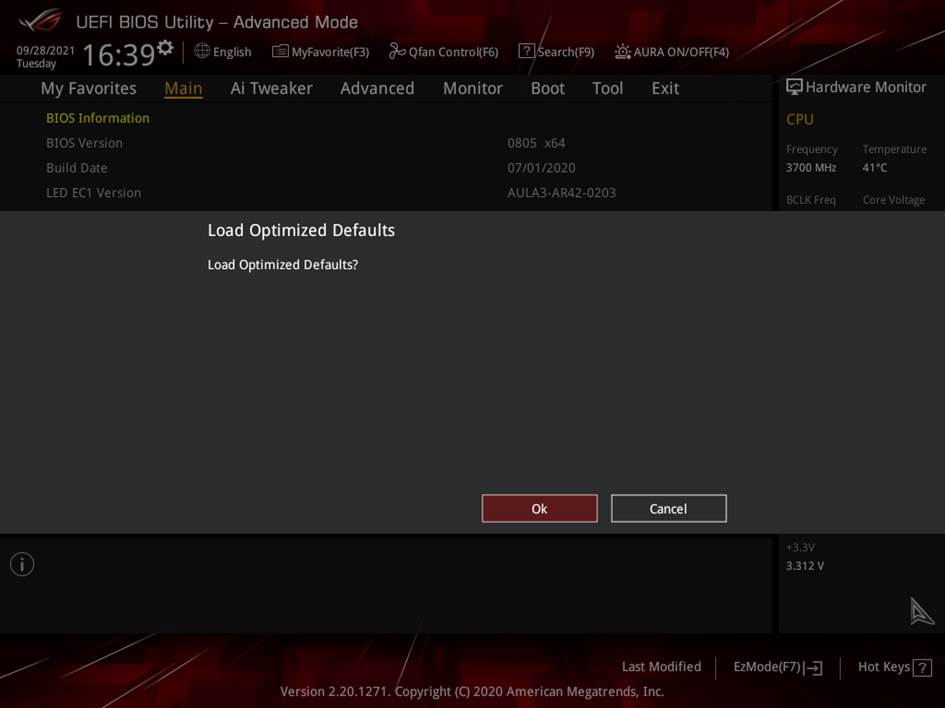
(Пример: ROG MAXIMUS XIII EXTREME) 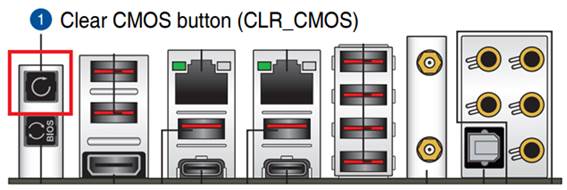 2. Перезагрузите компьютер, нажмите DEL на клавиатуре, войдите в BIOS и нажмите F5. После появления сообщения «Load Optimized Defaults» выберите Ok, и BIOS вернется к значению по умолчанию. (Пример: модель ROG STRIX B550-F GAMING (WI-FI), настройки по умолчанию с оптимизацией загрузки)
  Примечание: Двухконтактный метод CLRTC или кнопка CLR_CMOS недоступны. Можно попробовать вынуть встроенный аккумулятор. После очистки CMOS переустановите аккумулятор, войдите в BIOS и нажмите F5. Когда появится «Загрузить оптимизированные значения по умолчанию», выберите «ОК», и BIOS ответит. Значение по умолчанию.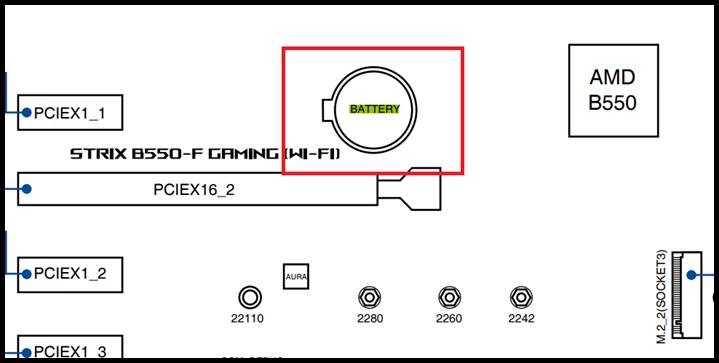
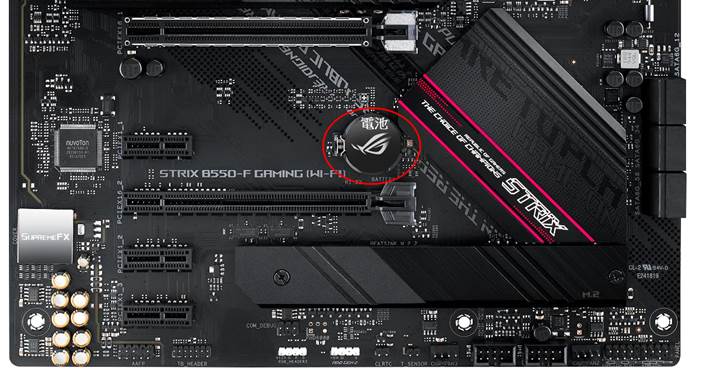 Если проблема сохраняется, пожалуйста, обратитесь в сервисные центры: ASUS сервисные центры.
Эта информация была полезной?
Что мы можем сделать, чтобы улучшить эту статью? Отправить Пропустить
Связаться со службой поддержки
Пожалуйста, свяжитесь со службой поддержки, если информация выше не помогла решить Ваш вопрос.
Получить поддержку
- Приведенная выше информация может быть частично или полностью процитирована с внешних веб-сайтов или источников. Пожалуйста, обратитесь к информации на основе источника, который мы отметили. Пожалуйста, свяжитесь напрямую или спросите у источников, если есть какие-либо дополнительные вопросы, и обратите внимание, что ASUS не имеет отношения к данному контенту / услуге и не несет ответственности за него.
- Эта информация может не подходить для всех продуктов из той же категории / серии. Некоторые снимки экрана и операции могут отличаться от версий программного обеспечения.
- ASUS предоставляет вышеуказанную информацию только для справки. Если у вас есть какие-либо вопросы о содержании, пожалуйста, свяжитесь напрямую с поставщиком вышеуказанного продукта. Обратите внимание, что ASUS не несет ответственности за контент или услуги, предоставляемые вышеуказанным поставщиком продукта.
Продукты и информация
- Ноутбуки
- Сетевое оборудование
- Материнские платы
- Видеокарты
- Смартфоны
- Мониторы
- Показать все продукты
-
Item_other —>
- Моноблоки (All-in-One)
- Планшеты
- Коммерческое сетевое оборудование
- Серия ROG
- AIoT и промышленные решения
- Блоки питания
- Проекторы
- VivoWatch
- Настольные ПК
- Компактные ПК
- Внешние накопители и оптические приводы
- Звуковые карты
- Игровое сетевое оборудование
- Одноплатный компьютер
- Корпуса
- Компьютер-брелок
- Наушники и гарнитуры
- Охлаждение
- Chrome-устройства
- Коммерческие
-
Commercial_list.Item —>
- Моноблоки (All-in-One)
- Информационные панели
- Ноутбуки
- Настольные ПК
- Мониторы
- Серверы и рабочие станции
- Проекторы
- Компактные ПК
- Сетевое оборудование
- Материнские платы
- Игровые станции
- Data Storage
[Материнская плата] Как обновить BIOS на материнской плате?
1. Обновление BIOS процедура рискованная для устройства. Пожалуйста, сделайте резервную копию ваших данных перед обновлением BIOS.
2. Более старые модели материнских плат могут иметь немного другой пользовательский интерфейс.
3. Подключите адаптер питания к плате и не отключайте его на протяжении всего процесса обновления, не нажимайте на клавиатуру, мышь и не отсоединяйте USB-устройство.
4. Если FAQ не помогли устранить проблему, пожалуйста, обратитесь в сервисный центр ASUS для обновления BIOS.
Вопросы и Ответы
Q1: Можно ли понизить версию BIOS на материнской плате?
A1: Это зависит от содержимого, до которого обновляется BIOS, поэтому не обязательно, что он может перейти на любую старую версию BIOS. Если у вас возникли проблемы при обновлении BIOS, вы можете обратиться за помощью в сервисный центр ASUS. Если вы настаиваете на снижении версии BIOS, вы можете использовать EZ flash или EZ update, чтобы проверить, можно ли перейти на более старую версию BIOS.
Q2: После успешного обновления BIOS и перезагрузки экран стал черным, что делать?
A2: Очистите CMOS и проверьте, сможет ли компьютер загрузиться, узнать больше можно по ссылке FAQ:Как очистить CMOS? , если у вас все еще возникают проблемы, пожалуйста, свяжитесь с ASUS поддержкой.
Q3: Если при обновлении BIOS завис экран и полоса процесса, что делать?
A3: Подождите 3-5 минут. Если проблема не исчезла, обратитесь в сервисный центр ASUS, чтобы подтвердить необходимость отправки в ремонт.
Q4: Недавно приобретенный процессор не работает. В списке поддержки на официальном сайте ASUS указано, что необходимо обновить BIOS для поддержки процессора, как с этим быть?
A4: Способ 1: если у вас остался старый процессор, который указан в списке поддержки на официальном сайте ASUS и он работает, обновите BIOS до последней версии и используйте новый процессор.
Способ 2: проверьте, поддерживает ли ваша материнская плата USB BIOS FlashBack. Если поддерживается, вы можете использовать USB BIOS FlashBack для обновления BIOS в выключенном состоянии.
Способ 3: Если вы не можете обновить BIOS двумя вышеуказанными способами, обратитесь в сервисный центр ASUS для получения услуги обновления.
Q5: Если версия BIOS материнской платы намного старше той версии, что на официальном сайте ASUS, нужно ли обновлять каждую версию до последней?
A5: Нет необходимости обновлять до каждой версии, просто установите самую последнюю актуальную.
*Перед обновлением BIOS до последней версии существует версия BIOS на сайте, до которой нужно обновиться на некоторых моделях.
[Материнская плата] Как использовать USB BIOS FlashBack™?
Отсканируйте QR-код, чтобы открыть эту страницу на вашем смартфоне.
Продукт CROSSHAIR VI HERO, MAXIMUS IX APEX, MAXIMUS IX CODE, MAXIMUS IX EXTREME, MAXIMUS IX FORMULA, MAXIMUS IX HERO, MAXIMUS VIII EXTREME/ASSEMBLY, MAXIMUS VIII GENE, MAXIMUS VIII HERO, MAXIMUS VIII HERO ALPHA, MAXIMUS VIII IMPACT, MAXIMUS VIII RANGER, PRIME X299-A, PRIME X299-DELUXE, PRIME X299-DELUXE II, PRIME X399-A, RAMPAGE V EDITION 10, RAMPAGE V EXTREME/U3.1, ROG CROSSHAIR VI EXTREME, ROG CROSSHAIR VI HERO (WI-FI AC), ROG CROSSHAIR VII HERO, ROG CROSSHAIR VII HERO (WI-FI), ROG MAXIMUS X APEX, ROG MAXIMUS X CODE, ROG MAXIMUS X FORMULA, ROG MAXIMUS X HERO, ROG MAXIMUS X HERO (WI-FI AC), ROG MAXIMUS XI CODE, ROG MAXIMUS XI EXTREME, ROG MAXIMUS XI FORMULA, ROG MAXIMUS XI HERO, ROG MAXIMUS XI HERO (WI-FI), ROG MAXIMUS XI HERO(WI-FI) CODR: Black 4 Edition, ROG RAMPAGE VI APEX, ROG RAMPAGE VI EXTREME, ROG RAMPAGE VI EXTREME OMEGA, ROG STRIX X299-E GAMING, ROG STRIX X299-XE GAMING, ROG STRIX X399-E GAMING, ROG STRIX Z490-E GAMING, ROG ZENITH EXTREME, TUF X299 MARK 1
[Материнская плата] Как использовать USB BIOS FlashBack™? Примечание: это самый простой способ обновить BIOS. Вам не нужно заходить в BIOS материнской платы или использовать программное обеспечение EZFlash в операционной системе, чтобы обновить BIOS. Используйте в случае: если материнская плата не стартует или индикатор питания загорается, но изображения нет, используйте USB BIOS FlashBack™. Инструменты: преготовьте USB флешка объемом не меньше 1GB и более. *требуется форматированный USB диск FAT16 / 32. (A) Как скачать (BIOS)? Вы можете скачать новейшее ПО, мануалы, драйверы и ПО в ASUS Центре загрузок. Как найти драйверы, руководства и документы на сайте ASUS? Пожалуйста, узнайте по ссылке. *Как определить наименование модели: https://www.asus.com/ru/support/article/565/ (B) Метод: 1. Скачайте последнюю версию файла BIOS для вашей материнской платы из ASUS Центра загрузок и сохраните его на USB флешке. Укажите модель -> выберите Драйверы и Утилиты (Например: ROG CROSSHAIR VII HERO) 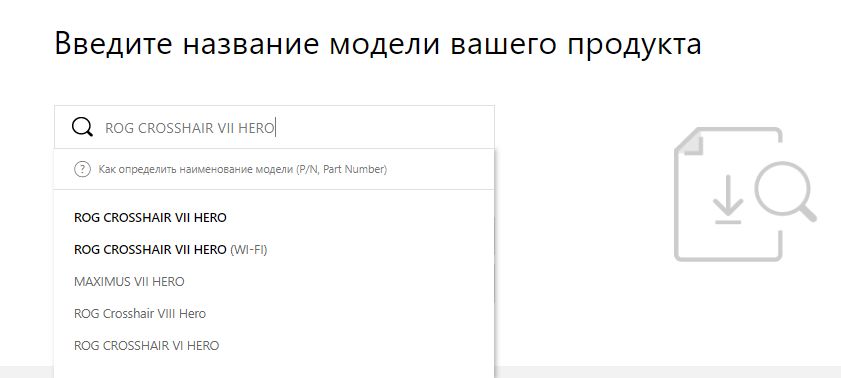 1-1 Выберите Драйверы и Утилиты -> BIOS и ПО, выберите требуемую версию BIOS и скачайте ее (рекомендуем скачивать последнюю версию).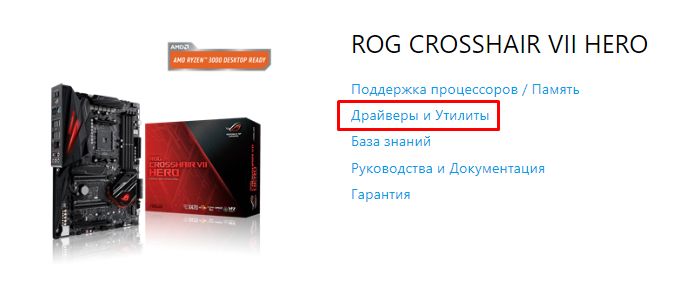
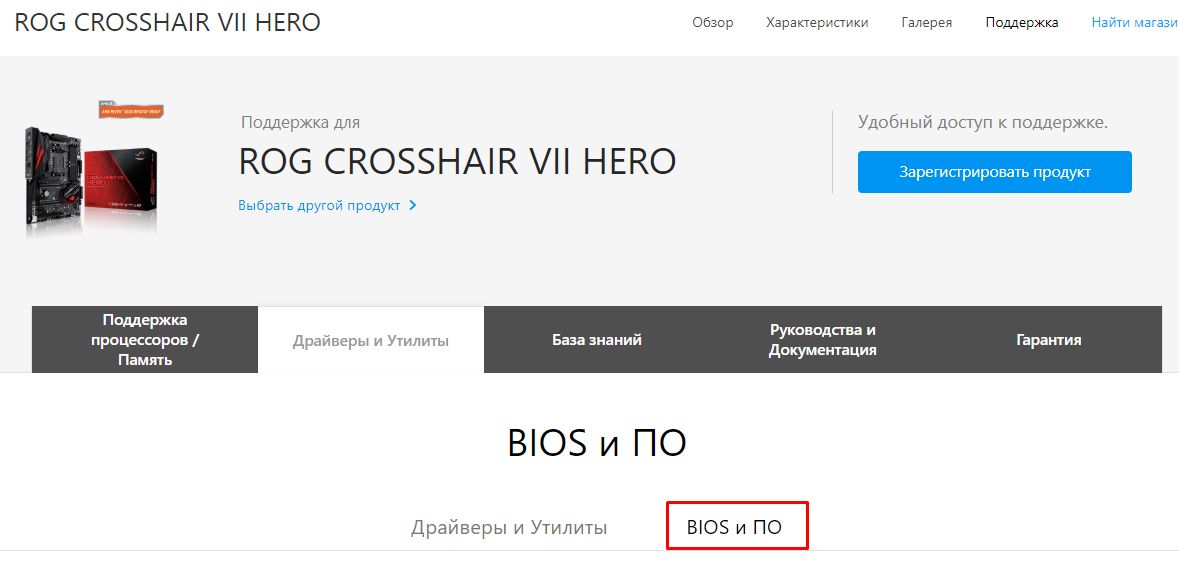
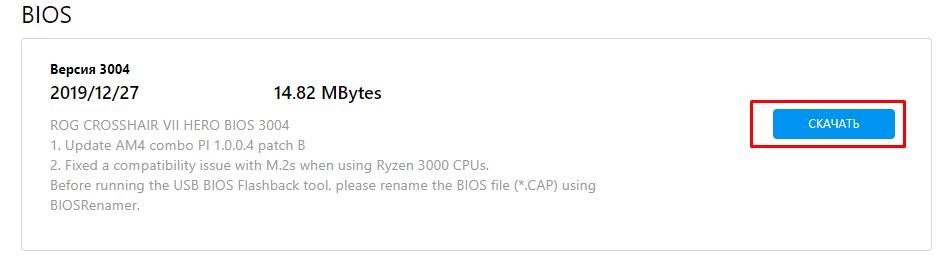 1-2 Поместите загруженный сжатый файл BIOS на USB флешку.
 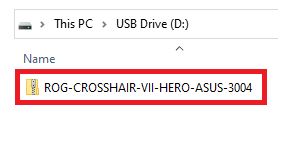 2. Извлеките сжатый файл BIOS, который содержит файл BIOS (.CAP) и инструмент переименования BIOS (BIOSRenamer)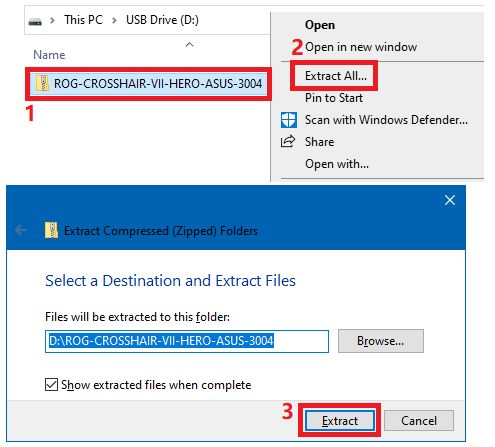
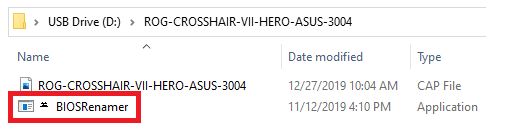
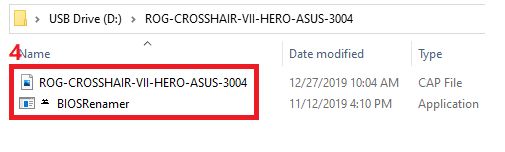 3. Дважды щелкните BIOSRenamer, чтобы автоматически переименовать файл BIOS (.CAP).
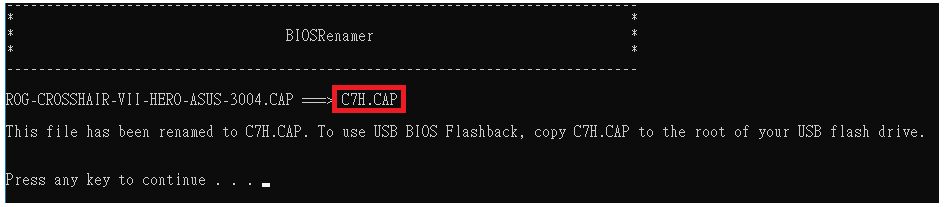
  Автоматическое переименование файла BIOS (.CAP) завершено -> нажмите любую клавишу, чтобы закрыть окно именования.
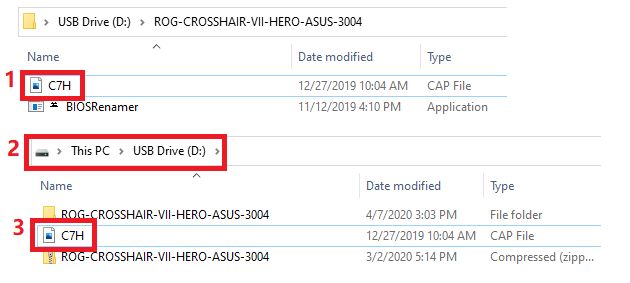
  4. Скопируйте или переместите переименованный файл BIOS (.CAP) в корневой каталог флэш-накопителя USB.
  5. Подключите USB-накопитель к порту USB Flashback на материнской плате. (Пожалуйста, обратитесь к руководства модели, чтобы определить расположение Flashback) (Например: ROG CROSSHAIR VII HERO)
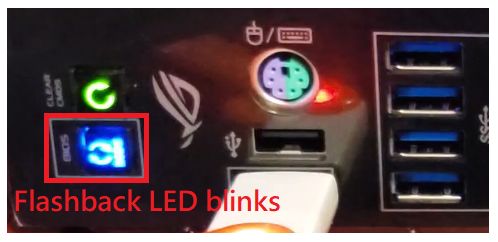
 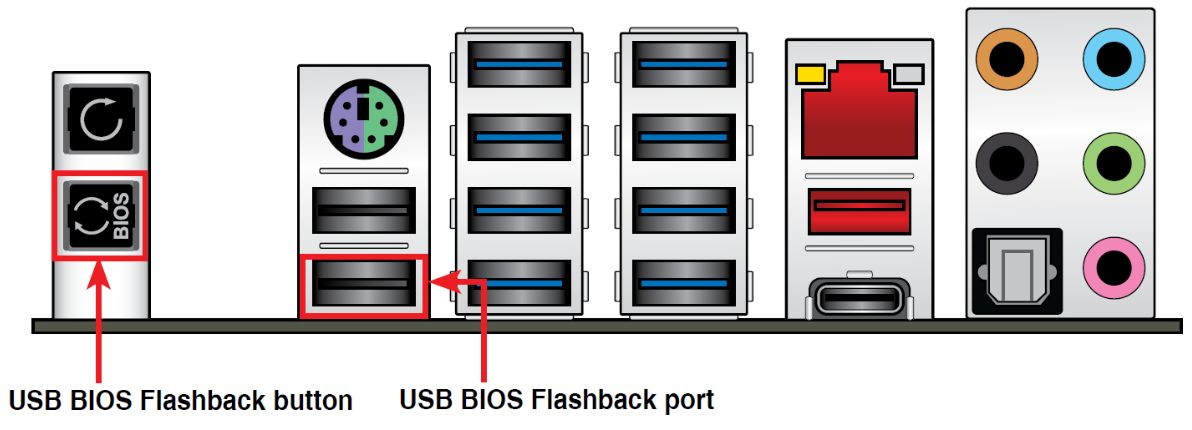 6. Пожалуйста, выключите систему перед запуском USB BIOS FlashBack™ инструмента, оставьте только кабель питания. 7. Нажмите кнопку BIOS FlashBack™ и удерживайте ее в течение трех секунд, пока индикатор Flashback не мигнет три раза, указывая на то, что функция BIOS FlashBack™ включена. * Размер файла BIOS влияет на время обновления. Процесс может быть завершен за 8 минут. Пожалуйста, не извлекайте флэш-накопитель USB, не отключайте питание, не включайте систему и не нажимайте кнопку CLR_CMOS во время выполнения. Это приведет к прерыванию обновления, и система не загрузится. (Пример: ROG CROSSHAIR VII HERO, индикатор Flashback мигает)
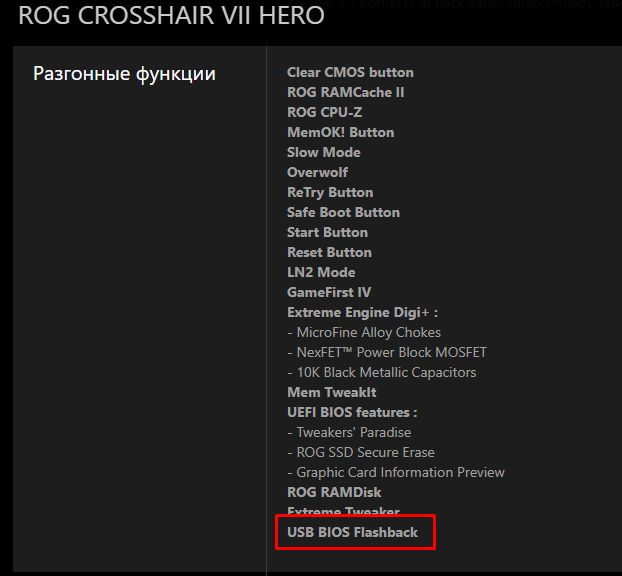
  8. Подождите, пока не погаснет индикатор, указывающий, что процесс обновления BIOS завершен. Вопросы и ответы: Q1: Какие платы поддерживают Flashback? A1: Вы можете проверить информацию на сайте Asus в характеристиках модели или в руководстве пользователя. (Пример: ROG CROSSHAIR VII HERO)
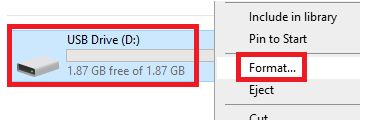
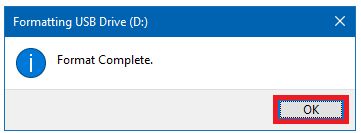
  Q2: Как форматировать накопитель usb в FAT16 / 32? A2: Пожалуйста, следуйте шагам ниже: 1. Отформатируйте флешку. На USB-накопителе щелкните правой кнопкой мыши и выберите «Форматировать FAT16 / 32». *Форматирование удалит все данные на USB-накопителе.
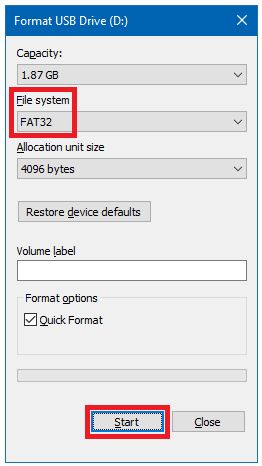
  2. Формат файловой системы, выберите FAT32 и нажмите «Пуск».
  3. Форматирование завершено.
  Q3: Что мне делать, если процесс обновления BIOS прерывается и я не могу загрузиться? Или индикатор питания включен, но нет изображения? A3: Пожалуйста, подтвердите, есть ли какие-либо пропуски в шагах операции USB BIOS FlashBack™ . Если проблема не решена, обратитесь в местный сервисный центр ASUS. Q4: Если индикатор мигает в течение 5 секунд и потом горит постоянно, это означает, что флэш-память BIOS работает неправильно. A4: Проверьте следующие пункты, чтобы узнать причину: 1. Правильно ли указан формат USB-накопителя FAT16 / 32, а также файл BIOS и название модели материнской платы? 2. Повторите шаги операции USB BIOS FlashBack™ . Если проблема не устранена, обратитесь в местный сервисный центр ASUS. Q5: Как узнать, что обновление BIOS прошло успешно? A5: После загрузки нажмите клавишу F2 или Del, чтобы войти в главное меню страницы настроек BIOS и проверьте, соответствует ли последней версии BIOS ваш BIOS.
 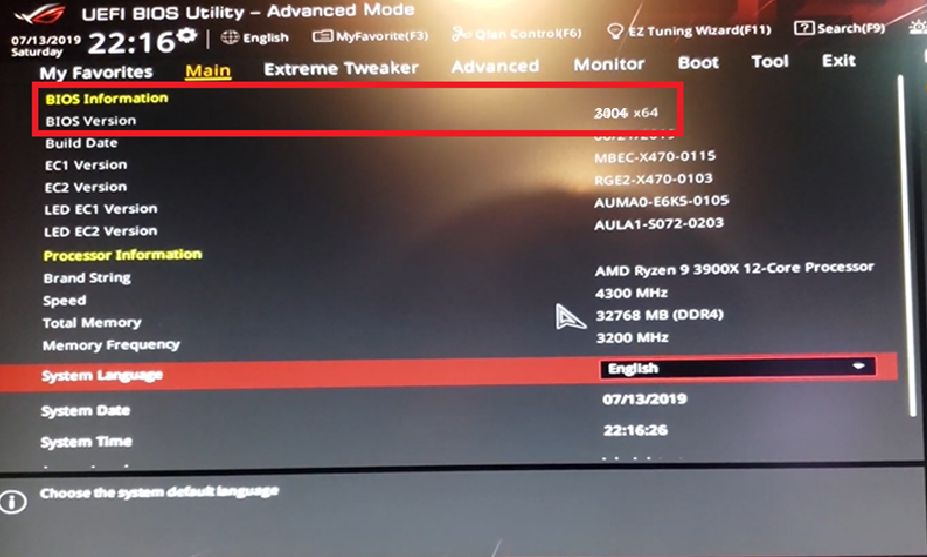 Q6: После того, как материнская плата ASUS серии 400 использует USB BIOS FlashBack ™ для обновления BIOS, процессор Intel 11 нельзя использовать?
A6: Пожалуйста, подтвердите версию ME FW, содержащуюся в UEFI BIOS, перед обновлением. Для выполнения действия по обновлению BIOS и использования 11-го процессора Intel должна быть версия 14.1.51.1528 или новее. Для следующих моделей необходимо обновить версию ME для поддержки этой функции. PRIME B460M-A R2.0
PRIME H410M-K R2.0
PRIME H470M2/FPT
PRIME H470M-PLUS
PRIME H470-PLUS
PRIME Z490M-PLUS
PRIME Z490-P
PRIME Z490-V
ROG STRIX H470-I GAMING
ROG STRIX Z490-E GAMING
TUF GAMING H470-PRO
TUF GAMING H470-PRO (WI-FI)
TUF GAMING Z490-PLUS
TUF GAMING Z490-PLUS (WI-FI)
Z490-GUNDAM (WI-FI)
Z490-PRO GAMING (На примере с моделью: ROG STRIX Z490-E GAMING) 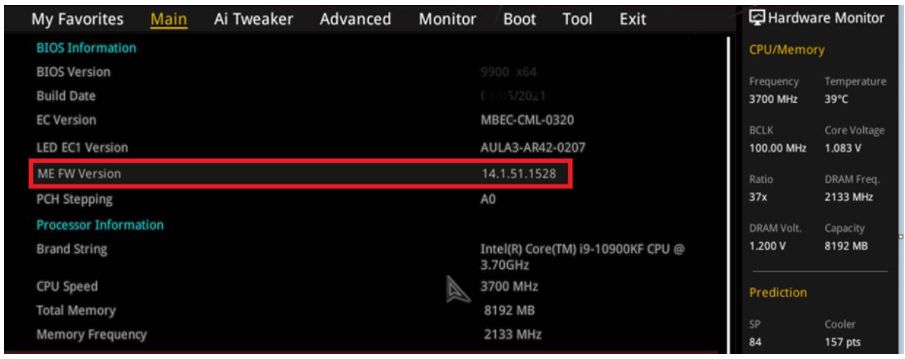
Эта информация была полезной?
Что мы можем сделать, чтобы улучшить эту статью? Отправить Пропустить