
Что за папка Package Cache в ProgramData и можно ли её удалить?
Изучая содержимое папки C:\ProgramData в Windows 11 или Windows 10 пользователи могут обратить внимание на вложенную папку Package Cache — нередко она может занимать значительное место на диске, а необходимость её наличия не ясна.
В этой инструкции подробно о том, что содержит папка C:\ProgramData\Package Cache в Windows, можно ли очистить её содержимое и с чем можно столкнуться вследствие удаления.
Назначение папки C:\ProgramData\Package Cache

Как можно предположить из названия папки «Package Cache», она содержит некий кэш пакетов. Если вы заглядывали в папки, располагающиеся внутри, вы могли обнаружить:
- Файлы установщиков MSI, реже — EXE
- В некоторых папках — файлы деинсталляторов
- Файлы CAB, содержащие файлы для установки
Большинство этих файлов имеют отношение к тем или иным системным компонентам Windows 11 или Windows 10, установленным в системе: распространяемым пакетам Visual C++ (Visual C++ Redistributable), Windows SDK, некоторым драйверам (обычно от Intel).
Указанные файлы представляют собой кэш файлов установщиков соответствующих компонентов, уже установленных в системе, и могут потребоваться при действиях с ними: удалением, исправлением, реже — обновлением. Например:
-
Если вы решите исправить установку компонентов Visual C++ или некоторых других, либо настроить уже выполненную установку и нажмите кнопку «Изменить» в «Панель управления» — «Программы и компоненты» для последующего использования опции «Исправить» (Repair) будут использованы данные, хранящиеся в
C:\ProgramData\Package Cache

Удаление папки Package Cache или её содержимого
Удаление папок из файлов из папки Package Cache возможно. Но не без последствий: самая вероятная проблема, с которой вы можете столкнуться после удаления — ошибка «Произошла ошибка при попытке удаления. Возможно, удаление уже было выполнено ранее» при действиях с установленным компонентом или программой в панели управления или параметрах Windows 11 и Windows 10.
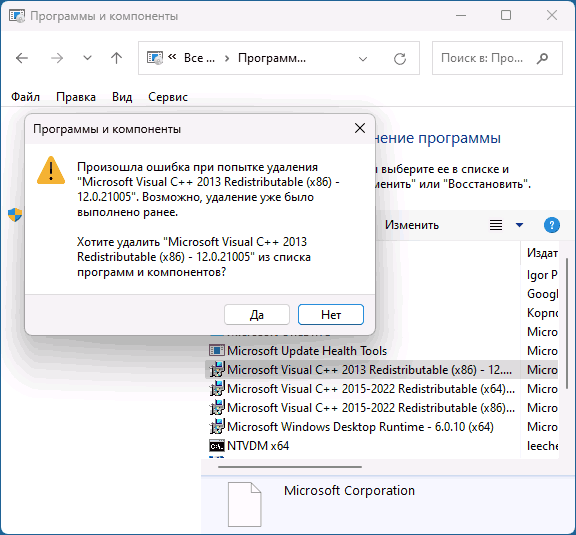
Майкрософт также не рекомендует удаление этой папки или его содержимого: несмотря на то, что она может занимать некоторое место на диске, обычно речь не идёт о критичных для свободного места числах (обычно — не более 1 Гб), а сам кэш может пригодиться в будущем.
Однако, удаление папки не приводит к каким-либо сбоям в работе текущей системы и, если с учетом приведённой информации, вы решили, что свободное место на диске важнее, вам не потребуется ничего кроме прав администратора на компьютере: достаточно удалить всё содержимое папки C:\ProgramData\Package Cache или саму эту папку в проводнике.
А вдруг и это будет интересно:
- Лучшие бесплатные программы для Windows
- В манифесте указана неизвестная структура в Microsoft Store — варианты решения
- Как добавить комментарии, теги и рейтинги к папке Windows
- Не удается войти в учетную запись Windows — как исправить?
- Некоторые параметры задает системный администратор в параметрах электропитания — как исправить?
- Как удалить Галерею в Windows 11
- Windows 11
- Windows 10
- Android
- Загрузочная флешка
- Лечение вирусов
- Восстановление данных
- Установка с флешки
- Настройка роутера
- Всё про Windows
- В контакте
- Одноклассники
- Живые обои на рабочий стол Windows 11 и Windows 10
- Лучшие бесплатные программы на каждый день
- Как скачать Windows 10 64-бит и 32-бит оригинальный ISO
- Как смотреть ТВ онлайн бесплатно
- Бесплатные программы для восстановления данных
- Лучшие бесплатные антивирусы
- Средства удаления вредоносных программ (которых не видит ваш антивирус)
- Встроенные системные утилиты Windows 10, 8 и 7, о которых многие не знают
- Бесплатные программы удаленного управления компьютером
- Запуск Windows 10 с флешки без установки
- Лучший антивирус для Windows 10
- Бесплатные программы для ремонта флешек
- Что делать, если сильно греется и выключается ноутбук
- Программы для очистки компьютера от ненужных файлов
- Лучший браузер для Windows
- Бесплатный офис для Windows
- Запуск Android игр и программ в Windows (Эмуляторы Android)
- Что делать, если компьютер не видит флешку
- Управление Android с компьютера
- В манифесте указана неизвестная структура в Microsoft Store — варианты решения
- Как добавить комментарии, теги и рейтинги к папке Windows
- Не удается войти в учетную запись Windows — как исправить?
- Некоторые параметры задает системный администратор в параметрах электропитания — как исправить?
- Как удалить Галерею в Windows 11
- Диск разработки в Windows 11
- DISM Ошибка 50 — причины и варианты решения
- PhoneExperienceHost.exe — что это и как отключить?
- Как убрать страницу «Главная» в Параметрах Windows 11
- Как сделать, чтобы ноутбук не выключался при закрытии крышки в Windows 11
- HxTsr.exe — что это за процесс?
- Ноутбук не включается — варианты решения
- Пропали значки на панели задач Windows 11 — как исправить?
- Как переименовать Bluetooth устройство в Windows
- Как отключить ускорение мыши в Windows 11 и 10
- Windows
- Android
- iPhone, iPad и Mac
- Программы
- Загрузочная флешка
- Лечение вирусов
- Восстановление данных
- Ноутбуки
- Wi-Fi и настройка роутера
- Интернет и браузеры
- Для начинающих
- Безопасность
- Ремонт компьютеров
- Windows
- Android
- iPhone, iPad и Mac
- Программы
- Загрузочная флешка
- Лечение вирусов
- Восстановление данных
- Ноутбуки
- Wi-Fi и настройка роутера
- Интернет и браузеры
- Для начинающих
- Безопасность
- Ремонт компьютеров
Файлы и папки, которые нельзя удалять с Android-смартфона
Android-смартфон всегда можно оптимизировать вручную: для этого достаточно лишь залезть в глубины файловой системы и удалить сотни ненужных файлов. Главное — делать это осторожно и не увлекаться, иначе смартфон начнет тормозить или попросту превратится в кирпич. Поэтому в последних версиях Android разработчики стали скрывать системные папки и файлы от греха подальше, поэтому увидеть их можно только с помощью root-прав. Так что, если они у вас есть, не переборщите — вот список файлов, которые лучше не удалять из телефона.
Рассказываем, какие файлы нельзя удалять с телефона
Системные папки Андроид
Во всех операционных системах, включая Android, есть список основных папок, в которых хранятся важные компоненты для работы смартфона. Их трогать не рекомендуется, даже если в них попадаются файлы с известными расширениями. Рассказываем, для чего они нужны.

Перечислили список системных файлов и папок, которые важны для работы смартфона
- Boot — папка, в которой хранятся драйвера, данные оперативной памяти и важные файлы для запуска смартфона. При близком рассмотрении выясняется, что папка весит совсем немного, однако часть файлов в ней скрыта. Тем не менее, трогать ее нельзя, иначе смартфон просто не включится.
- Cache — папка с компонентами различных приложений, в том числе, системных. Удалять ее просто ради очистки памяти не стоит. Однако иногда система начинает сбоить из-за файлов внутри, поэтому удалять их нужно лишь в этом случае.
- Data — раздел, доступный без root-прав. В нем хранятся данные приложений и другая информация, необходимая для их работы. Трогать ее также не рекомендуется, иначе придется настраивать программы заново. Внутри в подпапке app также есть установочные файлы приложений, а в другом разделе dalvik-cache хранится кэш для запуска APK-файлов — удалять ее не стоит.
- Recovery — в этой папке хранятся файлы для восстановления системы, а также несколько приложений для работы смартфона. При ее удалении смартфон нельзя будет сбросить до заводских настроек.
Еще есть папки System и Misc: в первой хранится все, что касается системы и предустановленные программы, а во второй — информация о настройках смартфона и другие временные файлы. В обеих папках удалять файлы не рекомендуется в принципе, однако продвинутые пользователи этим пренебрегают.
Системные файлы Андроид
Впрочем, если вы все же нашли файлы в системных папках, среди них могут оказаться те, без которых смартфон не сможет включиться или нормально функционировать. Как правило, они защищены от удаления, но проверять этого не стоит — это может привести к работе с ошибками и дальнейшей перепрошивке. Оно вам надо?
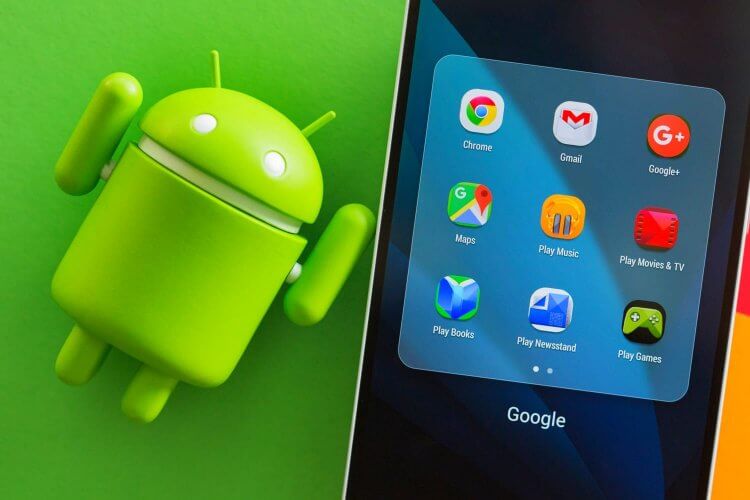
Вот список важных файлов, которые нельзя трогать
- etc — расширение файлов конфигурации, которые используются при загрузке системы и разных встроенных программ.
- lib — системные библиотеки, которые нужны для работы программ.
- proc — важные сведения об установленной системе.
- sys — файлы конфигурации системы в текущий момент.
- sbin — исполняемые файлы программ, участвующих в управлении системы.
Эти файлы нельзя ни переименовывать, ни удалять даже если они весят много. В основном они расположены в папках data и system. В старых кнопочных телефонах в начале нулевых тоже были системные файлы и папки, которые удалялись даже без дополнительных разрешений, но иногда восстанавливались автоматически. Некоторые восстановлению не подлежали, поэтому телефон начинал работать с ошибками.
Какие приложения нельзя отключать на Андроид
Чтобы немного ускорить работу смартфона, многие отключают стандартные системные службы, которыми не пользуются. Это можно сделать даже на Андроид ТВ — у нас есть отдельная статья о том, как удалять или отключать встроенные приложения. Однако среди них есть те, которые трогать не стоит.
Не отключайте эти системные процессы!
- Интерфейс и Оболочка — компоненты для работы оформления смартфона. Можно отключить, но он автоматически перезапустится заново.
- Система Android — процесс, который отвечает за работу операционной системы. Остановить его нельзя.
- Сервисы Google — процесс, отвечающий за синхронизацию приложений Google. Можно отключить, но учтите, что пользоваться картами навигации не получится.
- Установщик сертификатов — процесс, который проверяет подлинность приложений и компонентов. Отключать его нельзя, иначе приложения установить не получится.
- Bluetooth — отключает работу модуля связи. Если процесс отключен, то подключить смартфон к аксессуару или передать файл не получится.
Стоит понимать, что в системе есть масса процессов, которые, на первый взгляд, не нужны и только мешают работе смартфона. Но проблема в том, что все они так или иначе взаимодействуют друг с другом, поэтому используемое вами приложение может обращаться к отключенному сервису, а вместо ускорения смартфона вы получите массу ошибок.

Теги
- Безопасность Android
- Операционная система Android
- Приложения для Андроид
Установщик пакетов Xiaomi — что это такое? (com.android.packageinstaller)

Приветствую. Android — операционная система с множеством предустановленных программ, компонентов, служб. Некоторые можно безопасно отключить, однако другие — критически важны.
Установщик пакетов Xiaomi — что это?
Системная служба Android установки программ при помощи apk-файлов. Внутри службы хранится небольшое количество информации, если служба повреждена — будет сбой разбора пакета, ошибка установки.

Действия при ошибке установки
Откройте настройки, далее выбираем Приложения:

Нажимаем три точки в правом верхнем углу — выбираем Системное ПО:


Нажимаем Остановка > Очистить кэш:

Важно: после очистки кэша может пропасть возможность откатить версию приложения на предыдущую.
Если все равно ошибка установки — можно попробовать обратиться в сервисный центр. Однако сперва скопируйте все важные данные на карту, в облако или на ПК, так как при восстановлении данные могут быть удалены.
Пример работы
В файловом менеджере файл-инсталлятор браузера Опера — opera-vpn-1-4-1.apk:

Если по нему нажать — будут предложены несколько действий, среди которых — Установщик пакетов:

Если выбрать — запустится процесс установки, появится кнопка Установить:

В итоге браузер Opera будет установлен через установщик, а не напрямую. Стандартно при открытии apk-файла (пакета) он и запускается, однако бывают ошибки, при которых стоит установить приложение именно через файловый менеджер.
Удалять/морозить нельзя — иначе потом не сможете устанавливать софт.
Может быть два, а размер одного из — внушительным:

В таких случаях рекомендуют чистить кэш.
Некоторые советы
- Когда установка apk вообще не работает — можно попробовать ставить через ADB с ПК.
- Если установщик неправильно работает, то при попытке установить apk-файл — будет открываться его содержимое.
- Чтобы вернуть стандартную установку ПО, можно попробовать открыть Настройки > приложения по умолчанию > Установщик пакетов > выбрать опцию открывать по умолчанию. Либо поставить сторонний установщик apk и таким же образом сделать его по умолчанию.
Заключение
- Установщик пакетов Xiaomi — служба для установки программ из apk-файлов.
- Удалять/отключать/морозить — нельзя, так как вы не сможете установить потом софт Android.
cache — что это за папка на Андроиде?

- Разбираемся
- Можно ли удалить?
- Вывод
Приветствую уважаемые друзья! В этой небольшой заметке постараюсь простыми словами рассказать зачем нужна директория cache на Андроиде.
cache — что это за папка на Андроиде?
Сразу коротко ответ: содержит временные данные, которые необходимы для ускорения работы системы или приложений.
Однако вообще это название общее, такая папка может иметь отношение к приложению или к операциокне. Она может быть даже в каталоге с игрой. Но в 99% ее предназначение — хранение часто-используемых данных, которые из этой папки будут запускаться немного быстрее. Короче оптимизация.
Например существует директория /data/dalvik-cache — она нужна для программы Dalvik, представляющая из себя Java-виртуальную машину, которая предназначена для корректного запуска apk-программ. Вот чтобы программы запускались быстрее — и нужен данный кэш.
Вообще, неважно, компьютер, телефон, планшет, ноутбук, любое устройство или любая операционная система может содержать слово cache и оно всегда означает одно — кэширование данных. Но за счет чего? Есть два варианта:
- Быстрая скорость память. Это тип памяти, откуда данные считываются намного быстрее. Поэтому почему бы туда не копировать те файлы, которыми система или программа пользуется чаще всего? Вполне логично. Именно поэтому на компьютере в качестве кэша часто используется оперативная память — она намного быстрее как жесткого диска, так и твердотельного SSD.
- Второй вариант менее распространен — это область памяти, но скорость чтения из нее обычная. То все обычно. Вот только данные внутри папки имеют другой формат, они могут быть распакованными, а могут быть просто как-то иначе записаны, так, чтобы чтение происходило быстрее.
Неважно где именно располагается папка — важно то, что предназначение ее в 99% одно, это кэширование данных:

Можно ли удалить папку cache?
Тут зависит от того что именно внутри. Если там только кэш — удалить можно, но только содержимое, саму папку не нужно удалять.
Если мы имеем ввиду /data/dalvik-cache — то саму папку удалять не стоит, а вот содержимое удалить можно. Пустая все равно не грузит систему никак, она ведь пустая. Важно понимать, что в будущем кэш будет восстановлен.
Чтобы ответить на вопрос удалять или нет, нужно просто выяснить — что именно в папке cache, если там только кэш и никаких других данных нет — значит можно удалять, но только содержимое.
Ну и конечно, идеальнее всего перед вообще любыми изменениями/удалениями в системе — сделать резервную копию Android, то есть бэкап.
Заключение
- Папка cache на Андроиде, неважно где она присутствует, предназначена почти всегда для одного — кэширования данных, чтобы доступ к ним был быстрее, чем обычно.
- Можно ли очистить папку cache? Можно только в том случае, если внутри — 100% кэш, что там нет других папок и нет других важных данных кроме кэша. Но лучше именно очищать содержимое, саму папку удалять не стоит.
Надеюсь данная информация оказалась вам полезной, удачи и добра, до новых встреч друзья!