
Покупка фильмов и телешоу в приложении Apple TV
Покупка фильма или телешоу на iPhone или iPod touch
- Откройте приложение Apple TV.
- На вкладке «Поиск» найдите фильм или телешоу, которое хотели бы купить, и нажмите на него.
- Чтобы купить фильм, нажмите кнопку «Купить». Если кнопка «Купить» не отображается, прокрутите вниз до раздела «Перед просмотром» и нажмите «Купить».
- Чтобы купить сезон телешоу или сезонный абонемент, прокрутите вниз до раздела «Перед просмотром», нажмите «Купить сезоны», затем нажмите цену рядом с сезоном или сезонным абонементом.*
- Выполните вход с помощью идентификатора Apple ID, чтобы завершить покупку.
Чтобы просмотреть список всех купленных фильмов и телешоу, перейдите на вкладку «Медиатека».
Если кнопка «Купить» не отображается в разделе «Перед просмотром», контент недоступен для покупки.
Покупка фильма или телешоу на iPad
- Откройте приложение Apple TV.
- Нажмите «Поиск» на боковой панели.
- Найдите фильм или телешоу шоу, которое хотели бы купить, и нажмите на него.
- Чтобы купить фильм, нажмите кнопку «Купить». Если кнопка «Купить» не отображается, прокрутите вниз до раздела «Перед просмотром» и нажмите «Купить».
- Чтобы купить сезон телешоу или сезонный абонемент, прокрутите вниз до раздела «Перед просмотром», нажмите «Купить сезоны», затем нажмите цену рядом с сезоном или сезонным абонементом.*
- Выполните вход с помощью идентификатора Apple ID, чтобы завершить покупку.
Список всех купленных фильмов и телешоу можно просмотреть с помощью кнопок в разделе «Медиатека».
Если кнопка «Купить» не отображается в разделе «Перед просмотром», контент недоступен для покупки.
Покупка фильма или телешоу на компьютере Mac
- Откройте приложение Apple TV.
- Найдите фильм или телешоу для приобретения и нажмите на него.
- Чтобы купить фильм, нажмите кнопку «Купить». Если кнопка «Купить» не отображается, прокрутите вниз до раздела «Перед просмотром» и нажмите «Купить».
- Чтобы купить сезон телешоу или сезонный абонемент, прокрутите вниз до раздела «Перед просмотром», нажмите кнопку «Купить сезоны», затем щелкните цену рядом с сезоном или сезонным абонементом.*
- Выполните вход с помощью идентификатора Apple ID, чтобы завершить покупку.
Чтобы просмотреть список всех купленных фильмов и телешоу, перейдите на вкладку «Медиатека».
Если кнопка «Купить» не отображается в разделе «Перед просмотром», контент недоступен для покупки.
Покупка фильма или телешоу на устройстве Apple TV, телевизоре Smart TV или устройстве для потокового воспроизведения
- Откройте приложение Apple TV.
- Выберите фильм или телешоу, которое хотите купить.
- Чтобы купить фильм, нажмите кнопку «Купить». Если кнопка «Купить» не отображается, прокрутите вниз до раздела «Перед просмотром» и нажмите «Купить».
- Чтобы купить сезон телешоу или сезонный абонемент, прокрутите вниз до раздела «Перед просмотром», выберите «Купить сезоны», затем нажмите цену рядом с сезоном или сезонным абонементом.*
- Выполните вход с помощью идентификатора Apple ID, чтобы завершить покупку.
Чтобы просмотреть список всех купленных фильмов и телешоу, перейдите на вкладку «Медиатека».
Если кнопка «Купить» не отображается в разделе «Перед просмотром», контент недоступен для покупки.
Покупка фильма или телешоу в iTunes для Windows
- Откройте приложение iTunes.
- Выберите «Фильмы» или «Телешоу» в раскрывающемся меню, затем нажмите кнопку «Магазин» на панели навигации.
- Щелкните фильм или телешоу, которое хотите купить.
- Чтобы купить фильм, щелкните цену.
- Чтобы купить телешоу или сезонный абонемент, выберите сезон и щелкните цену. Если доступен сезонный абонемент, щелкните «Сезонный абонемент».*
- Выполните вход с помощью идентификатора Apple ID, чтобы завершить покупку.
Чтобы просмотреть все приобретенные фильмы и телешоу, выберите «Фильмы» или «Телешоу» в раскрывающемся меню, затем нажмите кнопку «Медиатека» на панели навигации.
* Вы можете покупать сезоны телешоу целиком или оформить сезонный абонемент, чтобы получать новые эпизоды по мере их выхода. Действие сезонного абонемента на телешоу закончится, когда поставщик загрузит все эпизоды этого сезона. Если после покупки одного или нескольких эпизодов вы приобретаете весь сезон целиком, из его стоимости будет вычтена сумма, которую вы уже потратили.
Доступность и функции магазина могут различаться в зависимости от страны или региона. Узнайте, что доступно для покупки в вашей стране или регионе.
Информация о продуктах, произведенных не компанией Apple, или о независимых веб-сайтах, неподконтрольных и не тестируемых компанией Apple, не носит рекомендательного или одобрительного характера. Компания Apple не несет никакой ответственности за выбор, функциональность и использование веб-сайтов или продукции сторонних производителей. Компания Apple также не несет ответственности за точность или достоверность данных, размещенных на веб-сайтах сторонних производителей. Обратитесь к поставщику за дополнительной информацией.
Раздел «Поиск» в приложении Apple TV
На экране «Поиск» в приложении Apple TV можно выполнять поиск телешоу и фильмов по названию, актерам или съемочной группе.
Примечание. Не все устройства поддерживают проведение транзакций на самом устройстве. Это означает, что прямое приобретение или прокат контента, а также оформление подписки на каналы или телешоу могут быть недоступны. Однако, Вы можете войти в систему со своим Apple ID для просмотра контента, который Вы уже приобрели, взяли напрокат или на который оформили подписку на других устройствах.
Поиск объектов в приложении Apple TV
- Откройте приложение Apple TV на смарт-телевизоре, устройстве потоковой передачи медиаконтента или игровой консоли.
- Перейдите на экран «Поиск», затем выполните одно из перечисленных ниже действий.
- Просмотрите объекты в популярных категориях.
- Введите поисковый запрос в поле поиска.
- Выберите объект, чтобы посмотреть рейтинг, описания и информацию о покупках или аренде.
Для просмотра контента Apple TV+ (включая программу «Бейсбол в пятницу вечером») и трансляций MLS Season Pass требуются подписки. Для просмотра контента MLS Season Pass и программы «Бейсбол в пятницу вечером» требуется новейшая версия приложения Apple TV на устройстве. Некоторые функции и контент могут быть доступны не во всех странах или регионах, а также не на всех устройствах потоковой передачи медиаконтента.
Поиск в приложении Apple TV на Mac
В окне «Поиск» приложения Apple TV можно искать фильмы и телешоу по названию, актерам и съемочной группе.
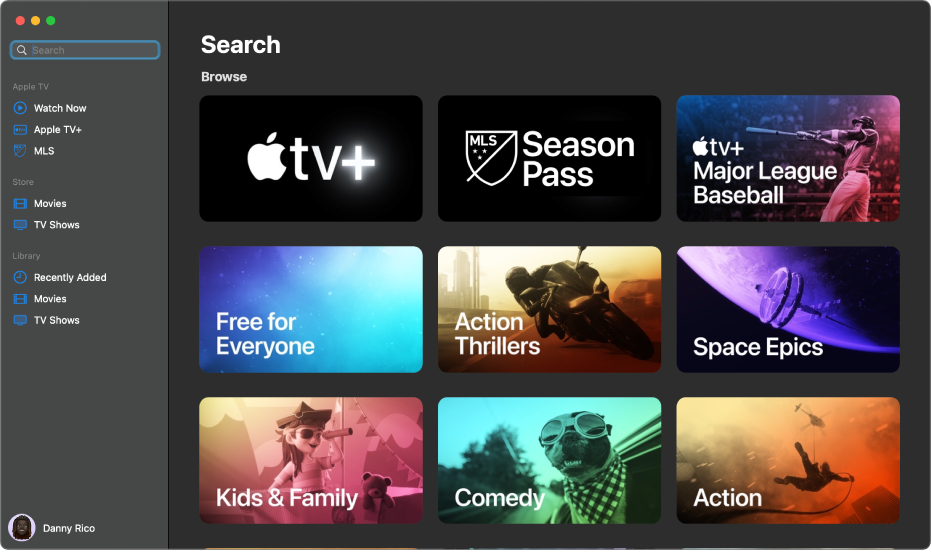
Поиск объектов в приложении Apple TV

- В приложении Apple TV на Mac нажмите поле поиска в левом верхнем углу.
- Выполните любое из указанных действий.
- В главном окне просмотрите объекты в актуальных категориях.
- Введите запрос в поле поиска, затем нажмите клавишу ввода.
- В главном окне нажмите объект, чтобы увидеть его рейтинг, описание, а также информацию о возможности покупки или проката.
Для просмотра контента Apple TV+ (включая программу «Бейсбол в пятницу вечером») и трансляций MLS Season Pass требуются подписки. Для просмотра контента MLS Season Pass и программы «Бейсбол в пятницу вечером» требуется macOS 13.2 или новее. Некоторые функции и материалы доступны не во всех странах и регионах.
См. такжеОбзор приложения Apple TV на Mac
Руководство пользователя Apple TV

Узнайте, как настроить Apple TV для использования всех кинематографических возможностей.

Знакомство с пультом Siri Remote
Насладитесь невероятной точностью управления благодаря сенсорной панели пульта Siri Remote (3-го поколения) с USB-C.

FaceTime — на самом большом экране в Вашем доме
С tvOS 17 можно использовать камеру и микрофон iPhone или iPad в приложении FaceTime на Apple TV 4K (2-го поколения или новее). Отдыхая на диване, общайтесь с близкими и друзьями или смотрите вместе с ними кино, используя функцию SharePlay. Оживите беседы с помощью жестов, создающих забавные эффекты на экране.
Посмотреть другие новые возможности
Обновление tvOS доступно на всех моделях Apple TV HD и Apple TV 4K .
Чтобы изучить Руководство пользователя Apple TV, нажмите «Оглавление» вверху страницы или введите слово или фразу в поле поиска.
Некоторые функции и материалы могут быть доступны не во всех странах и регионах.