
Как оплачивать samsung pay
Samsung Pay совместим с некоторыми картами и устройствами Samsung. Найти более подробную информацию можно здесь.
© 2018 Samsung Electronics America, Inc. Samsung, Samsung Pay, Samsung Galaxy и Galaxy S являются торговыми марками или зарегистрированными торговыми марками компании Samsung Electronics Co., Ltd. Использование только в соответствии с законом. Другие названия компаний и продуктов, упомянутые, могут являться товарными знаками соответствующих владельцев. Экран изображения имитированы; Фактический внешний вид может отличаться. Samsung Pay доступна на Samsung Galaxy S8 и S8+, Samsung Galaxy S7 edge и S7, Galaxy S6 Edge+, Samsung Galaxy S6 и S6 Edge (только NFC), Samsung Galaxy Note5, Samsung Galaxy A7 (2017), Samsung Galaxy A5 (2017), Samsung Galaxy A3 (2017), Samsung Galaxy A7 (2016), Samsung Galaxy A5 (2016), а также Samsung Gear S3 classic | frontier. Могут применяться определенные ограничения.
Как оплачивать с помощью Samsung Pay
Как только вы добавили банковские карты в Samsung Pay, их можно использовать для оплаты.
Платить с помощью Samsung Pay — просто:
1 Проведите по экрану снизу вверх на любом экране*, чтобы открыть Samsung Pay.
2 Выберите карту для оплаты. Если добавлено несколько карт, проведите пальцем влево или вправо, чтобы выбрать нужную карту для совершения покупки.
3 Авторизуйте** платеж по отпечатку пальца, радужке глаз или PIN-коду приложения.
4 Поднесите ваш смартфон задней стороной к платежному терминалу. Как правило, смартфон нужно прикладывать в зону действия NFC-датчика в верхней части дисплея терминала. На терминалах без поддержки NFC – удерживайте смартфон сбоку (справа у считывателя магнитной полосы банковской карты).
5 Для завершения платежа может потребоваться ввести PIN-код вашей карты на платежном терминале.
* Быстрый доступ ко вкладке Оплата работает на домашнем экране, заблокированном экране и выключенном экране. Настроить Быстрый доступ и выбрать карты для экрана Оплата можно в разделе Samsung Pay: Боковое меню (≡) > Настройки > Быстрый доступ.
Авторизация требуется для каждой попытки оплаты – независимо от настроек Быстрого доступа к карте.
** Для подтверждения по отпечатку пальца – приложите палец к сканеру отпечатка для активации режима оплаты. Для подтверждения по радужке глаз (если такой способ поддерживается на вашей модели смартфона) – нажмите кнопку Радужка под изображением выбранной карты. Для подтверждения по PIN-коду Samsung Pay – нажмите кнопку PIN-код и введите код, настроенный в Samsung Pay. Методы подтверждения настраиваются в разделе Samsung Pay: Боковое меню (≡) > Настройки.
Цифровой кошелёк Samsung Pay

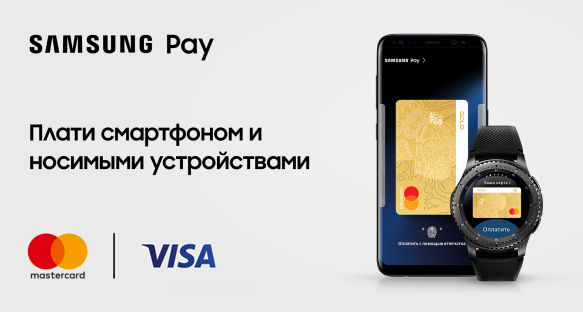
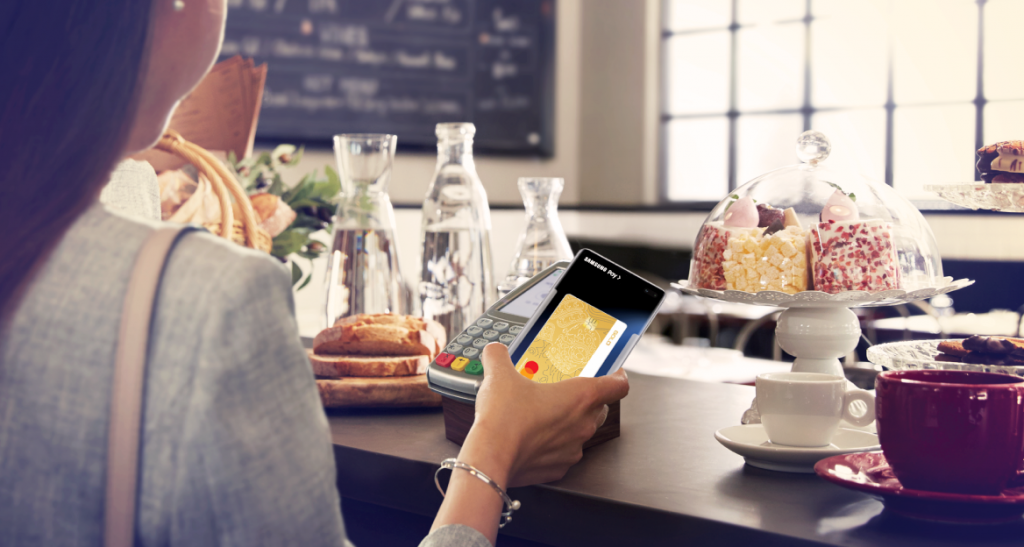
Samsung Pay – удобный и безопасный мобильный платежный сервис. Позволяет совершать быстрые и безопасные платежи смартфоном или носимым устройством, оплачивать покупки в интернет-магазинах и приложениях.
Платите, ни о чем не беспокоясь
Samsung KNOX
Специальная встроенная система безопасности Samsung Knox обеспечивает защиту устройства и данных Samsung Pay и непрерывно отслеживает возможные уязвимости независимо от операционной системы на устройстве. При обнаружении вредоносного ПО, установке неофициальной прошивки или получения Root прав на устройстве – доступ к сервису Samsung Pay будет заблокирован.
Авторизация
Каждая операция обязательно подтверждается по вашему отпечатку пальца или PIN-коду приложения – только вы можете совершать покупки.
Токенизация
Samsung Pay вместо реального номера карты использует “токен” – специальный цифровой код, созданный случайным образом при добавлении карты. Данные, которые Samsung Pay передает на платежный терминал – уникальны для каждой попытки оплаты.
Как платить смартфоном
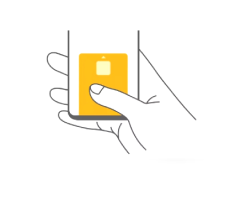
Проведите по экрану снизу вверх, чтобы выбрать карту в Samsung Pay
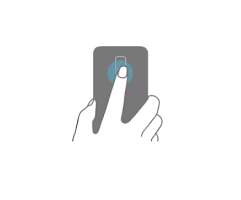
Авторизуйтесь по отпечатку пальца или PIN-коду приложения
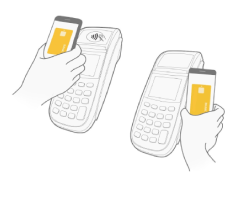
Поднесите смартфон к терминалу для оплаты
* Оплата на терминалах без поддержки NFC возможна с помощью технологии Samsung MST (от англ. Magnetic Secure Transmission). Поддержку технологии MST на вашем устройстве уточняйте в списке совместимых устройств.
Как платить носимыми устройствами
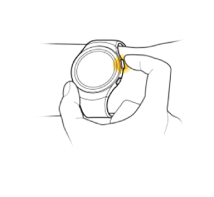
Нажмите и удерживайте клавишу «Назад», чтобы открыть Samsung Pay
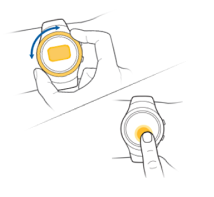
Выберите карту поворотом безеля и нажмите «Оплатить» на экране
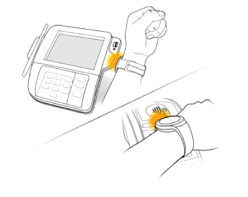
Поднесите к терминалу для оплаты
* Оплата с помощью технологии MST на любых платежных терминалах возможна устройством Samsung Gear S3
Как добавить карту в Samsung Pay на смартфоне
На смартфоне должна быть добавлена учетная запись Samsung Account. На одно устройство можно добавить до 10 банковских карт.
1 Откройте Samsung Pay и настройте авторизацию (по отпечатку пальца или PIN-коду приложения).
2 Отсканируйте карту камерой смартфона или добавьте ее по NFC (либо введите ее данные вручную).
3 Примите Условия обслуживания Банка и пройдите проверку по SMS-коду от Банка.
4 Введите подпись с помощью пальца или стилуса. Карта добавлена!
Samsung Pay: Как работает и почему это удобно
Как добавить карту на носимом устройстве
На смартфоне должна быть добавлена учетная запись Samsung Account.
1 Подключите устройство к совместимому смартфону в мобильном приложении Galaxy Wearable.
2 В Galaxy Wearable откройте раздел «Samsung Pay» и нажмите «Добавить карту».
3 На устройстве настройте блокировку экрана по PIN-коду.
4 Нажмите «Добавить карту» и отсканируйте карту на смартфоне (или введите её данные вручную).
5 В Galaxy Wearable примите Условия обслуживания Банка и пройдите проверку по коду из SMS от Банка. Карта добавлена!
Samsung Pay: Плати часами!
Оплата в интернете и приложениях
Чтобы оплатить покупку в интернете или мобильном приложении магазина – просто нажмите «Оплатить Samsung Pay» и введите ваш Samsung Account. Затем подтвердите покупку на вашем смартфоне (по отпечатку пальца, радужке глаз или PIN-коду приложения). Данные вашей карты не используются для оплаты и остаются в безопасности.
*Пример кнопки
Поддержка Samsung Pay
Часто задаваемые вопросы
Служба поддержки клиентов
Горячая линия (Беларусь) — 8-10-800-500-55-500
Условия обслуживания Банка
1 Соглашаюсь с созданием электронной копии банковской платежной карточки ОАО «БНБ-Банк;
2 Соглашаюсь с тем, что на операции, совершаемые с использованием создаваемой электронной копии карточки, распространяются правила, требования и условия заключенного между мною и ОАО «БНБ-Банк» договора об использовании карточки;
3 Подтверждаю, что создаваемая электронная копия карточки будет использоваться только мной.
Следите за новостями в соцсетях
На связи в мессенджерах
Скачать приложение BNB-Bank
Центр клиентского сервиса
7309 A1, МТС, life:)
Вы можете оставить обратную связь
или задать вопрос
Тарифы и документы
- Частным лицам
- Обслуживание
- Кредитование
- Банковские карточки
- Вклады
- Цифровые сервисы
- Бонусы по картам
- Бизнесу
- Обслуживание
- Финансирование
- Валютные операции
- Размещение средств
- Цифровой банк
- Полезное и важное
- О банке
- Полезная информация
- Корпоративная информация
- Прочее
Удобный и безопасный мобильный платежный сервис Samsung Pay
Больше нет необходимости носить все карты с собой — добавляйте ваши кредитные, дебетовые и бонусные карты в Samsung Pay и оплачивайте покупки одним касанием. Добавьте вашу карту «Мир» в Samsung Pay и совершайте быстрые и безопасные платежи смартфоном Samsung Galaxy.
* Карты «Мир» можно добавить в Samsung Pay только на оригинальных смартфонах Samsung, предназначенных для распространения на территории Российской Федерации и Республики Беларусь. Использование карт «Мир» в Samsung Pay на носимых устройствах, а также для оплаты онлайн и в приложениях пока не поддерживается.

Преимущества бесконтактной оплаты Samsung Pay

Быстро
Приложение запускается на любом, даже
выключенном экране одним движением:
свайпом от нижней грани вверх

Удобно
Можно добавить банковские
и бонусные карты. Для проведения
операции не нужен интернет

Безопасно
Оплату можно совершить только после
успешной авторизации по отпечатку
пальца или PIN-коду приложения
Как начать пользоваться Samsung Pay
Как начать пользоваться Samsung Pay
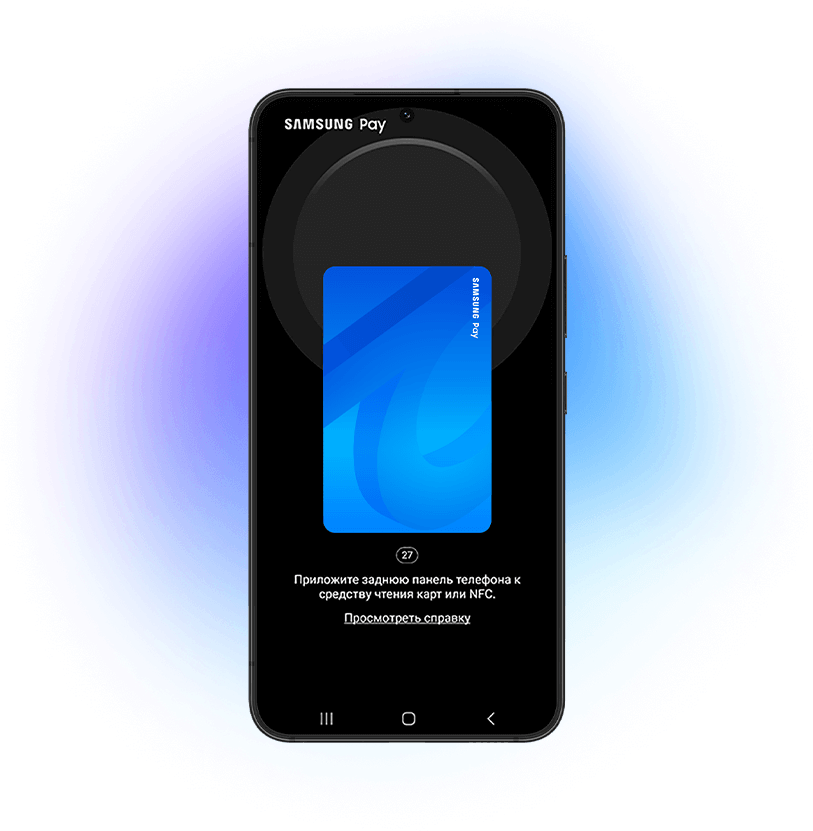
1. Запустите приложение Samsung Pay.
Если у вас его нет, скачайте по ссылке или QR-коду:

2. Войдите в приложение с учетной записью Samsung Account
3. Настройте способ подтверждения операций
4. Почти готово — осталось добавить карту.
5. Как добавить карту
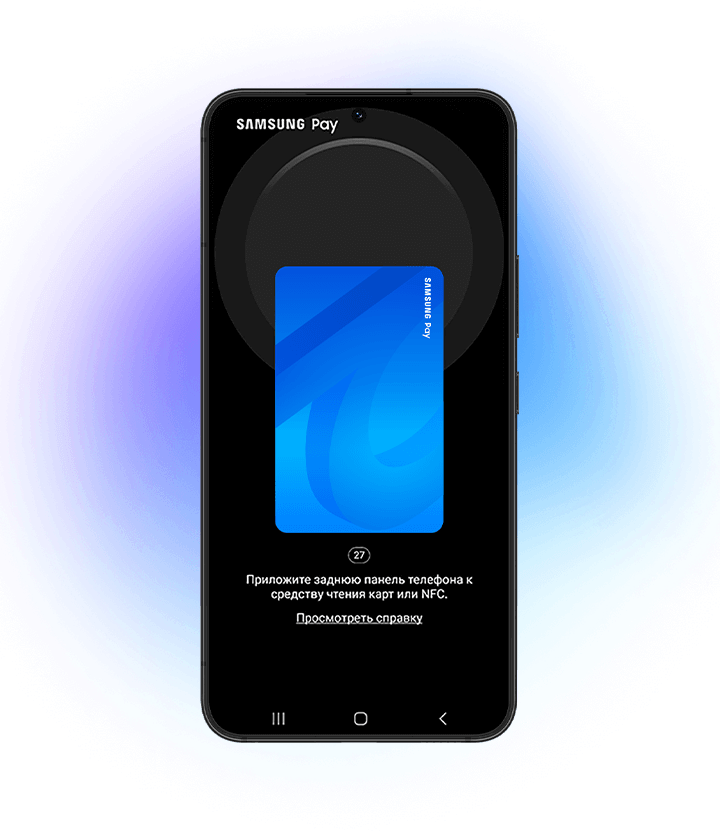
Как платить смартфоном
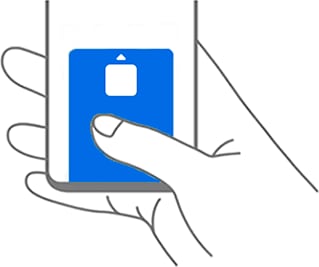
Проведите по экрану от нижней грани вверх,
чтобы запустить Samsung Pay
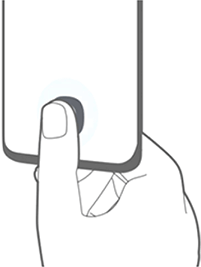
Авторизуйтесь по отпечатку пальца
или PIN-коду приложения
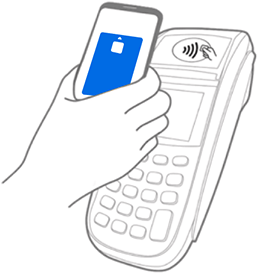
Поднесите смартфон к терминалу
для оплаты
Карты каких банков можно добавить в Samsung Pay
Подключен Не подключен
В России В Беларуси Карты
лояльности
Сервис Samsung Pay доступен только на оригинальных смартфонах Samsung, предназначенных для распространения на территории Российской Федерации и Республики Беларусь (код региона SER).
В настоящее время в России в Samsung Pay можно добавить только карты «Мир».
Сервис Samsung Pay доступен только на оригинальных смартфонах Samsung, предназначенных для распространения на территории Российской Федерации и Республики Беларусь (код региона SER).
Оплата карточками международных платежных систем Visa и Mastercard санкционных белорусских банков может быть недоступна. Карточки других банков работают в Samsung Pay внутри Республики Беларусь, при бесконтактной оплате и снятии наличных BYN. Подробную информацию о текущих ограничениях мы рекомендуем уточнять в поддержке вашего банка.
Все клубные карты с собой
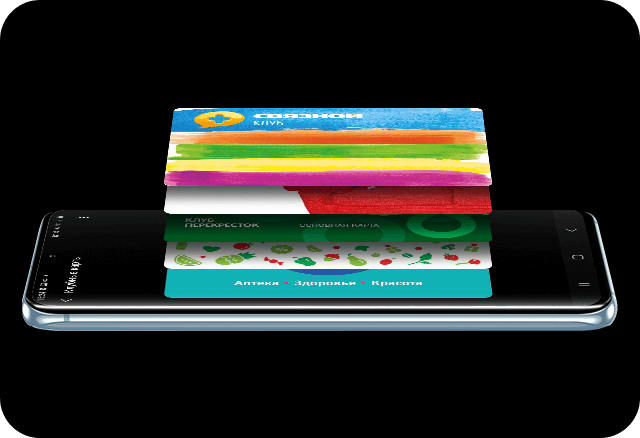
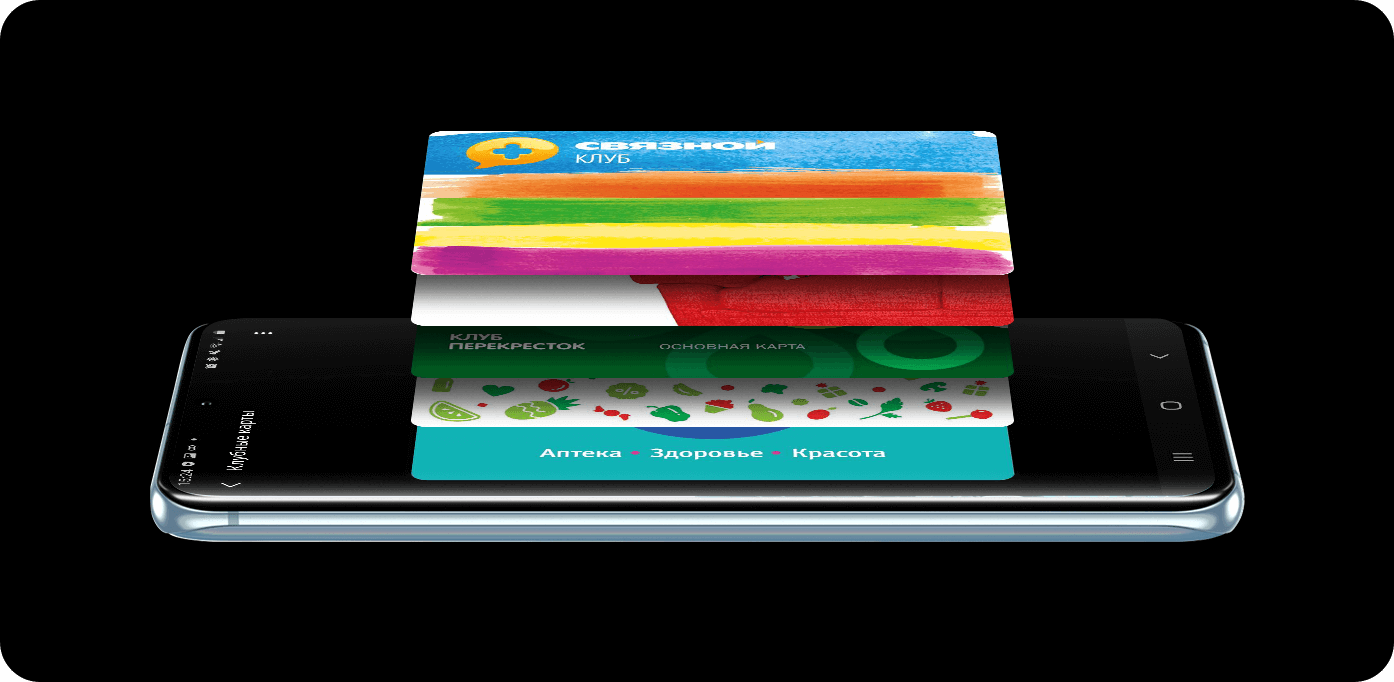
Samsung Pay поддерживает множество программ лояльности различных магазинов. Также вы легко можете добавить в приложение любую другую клубную карту со штрихкодом.
Показать больше
* Карты «Мир» можно добавить в Samsung Pay только на оригинальных смартфонах Samsung, предназначенных для распространения на территории Российской Федерации и Республики Беларусь. Использование карт «Мир» в Samsung Pay на носимых устройствах, а также для оплаты онлайн и в приложениях пока не поддерживается.
Карты можно добавить
из мобильного приложения Банка
Как добавить
клубную карту
не из списка
Любая клубная карта со штрихкодом может быть подключена к Samsung Pay всего за одну минуту!
Сервис Samsung Pay продолжает свою работу в Российской Федерации. Однако из-за ограничений международных платежных систем в отношении российских банков в настоящее время недоступны некоторые операции:
— Добавление карт Mastercard и Visa российских банков в Samsung Pay;
— Платежи и денежные переводы с помощью Samsung Pay картами Mastercard и Visa российских банков;
— Выпуск новых билетов транспортной карты Виртуальная Тройка в приложении Метро Москвы.
Билеты Виртуальной Тройки, ранее выпущенные и уже добавленные в Samsung Pay продолжат работать в транспорте Москвы.
Более подробную информацию о текущих ограничениях мы рекомендуем уточнять в поддержке вашего банка.
Ознакомьтесь
с подробной инструкцией
Остались вопросы?
Какие карты поддерживаются
Какие карты можно добавить в Samsung Pay в России?
Какие карты можно добавить в Samsung Pay в Республике Беларусь?
Когда будет поддержка того или иного банка, той или иной платежной системы?
Подробная информация о Банках и платежных системах, карты которых можно добавить в Samsung Pay, доступна на странице /ru/samsung-pay/partners/ и в приложении Samsung Pay в меню «Уведомления» — «Какие карты поддерживаются».
Если вашего Банка нет в списке, обратитесь в службу поддержки клиентов Банка за информацией о поддержке сервиса Samsung Pay.
Безопасность Samsung Pay
Почему Samsung Pay безопасен?
Данные вашей карты не хранятся на устройстве и серверах Samsung. Вместо реального номера карты при оплате используется специальный цифровой код, созданный случайным образом — токен.
Каждая операция обязательно подтверждается по вашему отпечатку пальца, радужке глаз или PIN-коду приложения — только вы можете совершать покупки.
Встроенная система безопасности Samsung Knox обеспечивает защиту данных независимо от операционной системы на устройстве, и блокирует доступ к данным Samsung Pay при обнаружении вредоносного ПО, Root прав или неофициальной прошивки.
Есть ли у Samsung Pay доступ к банковскому счету?
Нет. У Samsung Pay нет доступа к банковскому счету.
Данные вашей карты не хранятся в Samsung Pay ни на устройстве, ни на серверах Samsung. Для совершения транзакций используются только данные токена карты.
Забыл PIN-код от Samsung Pay. Как восстановить?
Что можно сделать, если смартфон украден или утерян?
Если устройство потеряется или его украдут, платежная информация будет защищена: для совершения каждой операции с помощью Samsung Pay требуется подтверждение пользователя по отпечатку пальца, радужке глаз или PIN-коду приложения.
В случае утери устройства или подозрений на несанкционированное использование устройства или Samsung Pay –
- Незамедлительно обратитесь в Банки, выпустившие ваши платежные карты (добавленные в Samsung Pay на устройстве), с просьбой заблокировать токены этих карт. Либо заблокируйте карты с помощью личного кабинета на сайтах Банков или в мобильных приложениях Банков.
- Удалённо заблокируйте смартфон или удалите с него все данные с помощью сервиса SmartThings Find (Find My Mobile) (smartthingsfind.samsung.com )*. Сервис позволяет определить местоположение устройства, заблокировать или выполнить полный сброс устройства до заводских настроек (удаление всех личных данных, приложений и данных Samsung Pay). Для этого в Find My Mobile нужно авторизоваться с учетной записью Samsung Account, которая используется на устройстве. * На смартфоне предварительно должна быть включена функция «Удаленная разблокировка» (меню «Настройки – Безопасность – Поиск устройства (Найти телефон)»).
Останется ли информация из Samsung Pay (данные карты и т.д), если на устройстве сбросить настройки?
Нет. В случае сброса настроек все данные из Samsung Pay удалятся.
На смартфоне установлена неоригинальная прошивка или получены root-права. Будет ли работать Samsung Pay?
Нет. Samsung Pay — это платежный сервис, который должен надежно защищать платежные данные. Встроенная система безопасности Samsung Knox обеспечивает защиту данных независимо от операционной системы на устройстве, и блокирует доступ к данным Samsung Pay при обнаружении вредоносного ПО, root-прав или неофициальной прошивки.
Первый запуск Samsung Pay и добавление карты
Как начать пользоваться Samsung Pay на смартфоне?
Как добавить карту в Samsung Pay на смартфоне?
Как начать пользоваться Samsung Pay на носимых устройствах Samsung
Как добавить банковскую карту в Samsung Pay на носимых устройствах
Какая карта в Samsung Pay устанавливается по умолчанию?
В Samsung Pay нет карты по умолчанию. Проведите по экрану снизу вверх, чтобы выбрать карту — появится та карта, которую вы использовали или просматривали последней.
Что делать, если карта была перевыпущена?
Удалите старую карту и добавьте перевыпущенную карту.
Убедитесь, что для добавления карты в Samsung Pay у перевыпущенной карты подключены все необходимые услуги в вашем Банке (уточнить это необходимо в службе поддержки клиентов вашего Банка).
Не добавляется карта. Что делать?
Если ограничений нет, но ошибка повторяется, обратитесь в службу поддержки Samsung .
Можно ли добавить карту в Samsung Pay из мобильного приложения Банка?
Как платить с помощью Samsung Pay
Как платить смартфоном Samsung Galaxy?
- Проведите по экрану снизу вверх, чтобы выбрать карту в Samsung Pay
- Авторизуйтесь по отпечатку пальца, радужке глаз или PIN-коду приложения
- Поднесите смартфон к терминалу для оплаты
* Оплату смартфоном рекомендуется совершать при уровне зарядки не менее 5%.
Как платить с помощью носимых устройств Samsung?
- Чтобы открыть Samsung Pay нажмите и удерживайте клавишу «Назад»
- Выберите карту поворотом безеля
- Нажмите «Оплатить» и поднесите к терминалу
* Оплату носимым устройством рекомендуется совершать при уровне зарядки не менее 15%.
Оплату на любом терминале с помощью технологии Samsung MST можно совершать устройством Samsung Gear S3.
Как платить с помощью Samsung Pay в интернет-магазинах и приложениях?
При оформлении заказа в интернет-магазине* или в мобильном приложении магазина** нажмите «Оплатить Samsung Pay», введите ваш Samsung Account и подтвердите покупку на вашем смартфоне (по отпечатку пальца, радужке или PIN-коду Samsung Pay).
* Веб-страницу интернет-магазина можно открыть на любом устройстве (смартфон или компьютер) в любом браузере. Подтверждение онлайн-покупок доступно только на смартфонах, совместимых с Samsung Pay, для карт Mastercard и Visa.
**Только на смартфоне с активированным Samsung Pay.
Список онлайн-магазинов и приложений, поддерживающих оплату с помощью Samsung Pay будет расширяться в ближайшем будущем.
Обязательно ли подключение к интернету, чтобы использовать Samsung Pay?
Подключение к интернету обязательно только для добавления карты в приложение.
Для оплаты на платежных терминалах в торговых точках Интернет на устройстве не нужен.
Как посмотреть историю покупок в Samsung Pay?
Samsung Pay отображает 10 последних покупок. Для ее просмотра выберите карту из списка и откройте ее.
Отображение информации о совершенных покупках в истории транзакций Samsung Pay зависит от данных, полученных в уведомлении от торговых точек и платежной системы (при условии подключения устройства к сети Интернет).
Могу ли я использовать Samsung Pay за границей?
Держатели карт Банков-партнеров Samsung Pay в России и Беларуси могут совершать покупки на терминалах, которые поддерживают банковские карты «Мир».
Возможность международных покупок может зависеть от Банка-эмитента. Перед поездкой за рубеж уточните у вашего Банка, возможна ли оплата по вашей карте через Samsung Pay за границей.
Дополнительные возможности
Как добавить клубные карты в Samsung Pay?
В Samsung Pay можно добавить клубные карты со штрихкодом. Выберите на Главной странице «Клубные карты» и нажмите «Добавить». Затем, выберите из списка карт необходимую Вам клубную карту, отсканируйте штрихкод карты либо введите ее данные вручную.
Чтобы воспользоваться добавленной клубной картой на кассе, добавьте ее в раздел «Оплата» (в «Меню» – «Настройки» – «Быстрый доступ»), либо выберите ее из списка «Клубные карты». При нажатии на поле «Нажмите для использования» на экране отобразится штрихкод и номер карты. Предъявите штрихкод (или номер карты) на экране смартфона для сканирования на кассе.