
Совершение покупок с помощью Apple Pay
Вы можете использовать Apple Pay для оплаты в магазинах, в приложениях, в Интернете и в других местах.
Как совершать оплату с помощью Apple Pay в магазинах и других местах
С устройством iPhone или Apple Watch вы сможете пользоваться Apple Pay в магазинах, ресторанах, на заправках, в такси и везде, где увидите один из этих символов 1 .
Оплата с помощью iPhone
- Чтобы использовать карту по умолчанию, сделайте следующее.
- Если на вашем iPhone есть Face ID, дважды нажмите боковую кнопку. При появлении запроса авторизуйтесь с помощью Face ID или введите код-пароль, чтобы открыть Apple Wallet.
- Если на вашем iPhone есть Touch ID, дважды нажмите кнопку «Домой».
- Чтобы открыть другие карты, нажмите на карту по умолчанию. Затем выберите новую карту и пройдите аутентификацию.
- Удерживайте верхнюю часть iPhone рядом с бесконтактным устройством считывания, пока на дисплее не появится надпись «Готово» с галочкой.
Оплата с помощью Apple Watch
- Дважды нажмите боковую кнопку.
- Ваша карта по умолчанию откроется автоматически. Прокрутите содержимое экрана вниз, чтобы выбрать другую карту.
- Удерживайте дисплей Apple Watch рядом с бесконтактным устройством чтения, пока не почувствуете легкую пульсацию и не услышите звуковой сигнал.
Хотите просмотреть недавние покупки? Узнайте, как просмотреть историю транзакций Apple Pay.

Оплата с помощью Apple Pay в Интернете и в приложениях
Вы можете использовать Apple Pay для оплаты через Интернет в браузере Safari 2,3 и в приложениях, если Apple Pay является доступным вариантом оплаты.
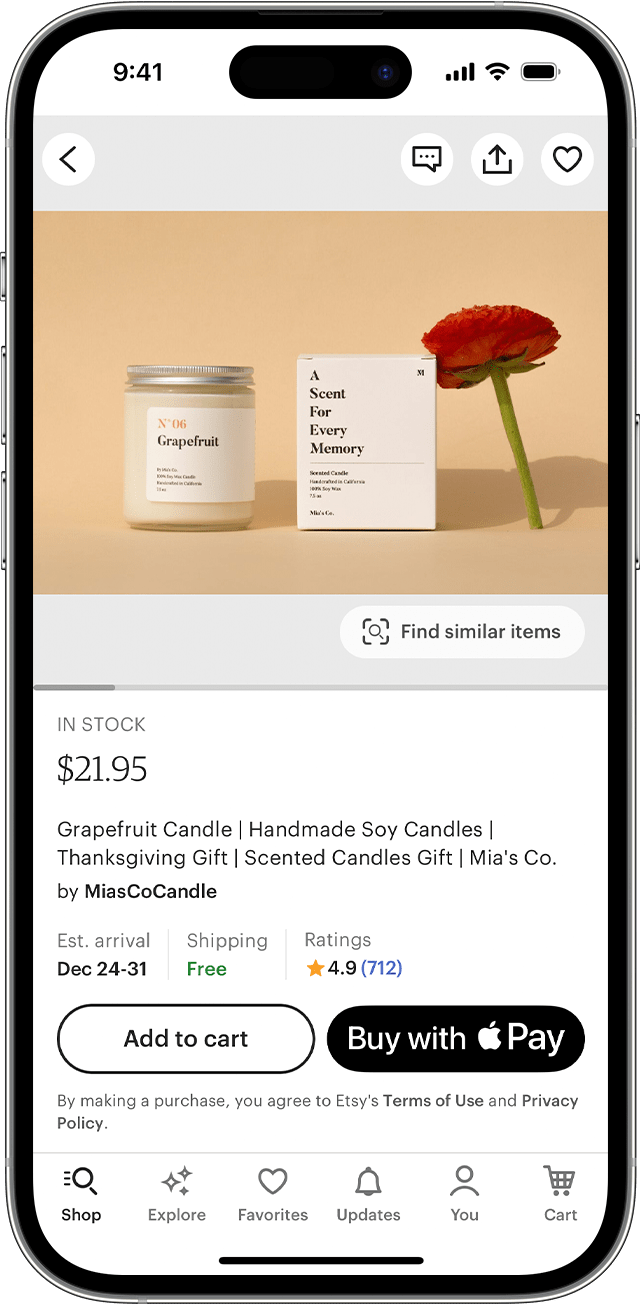
- Нажмите кнопку Apple Pay или выберите Apple Pay в качестве способа оплаты.
- Для оплаты с помощью другой карты нажмите кнопку «Далее»
 или кнопку раскрытия меню
  рядом с картой по умолчанию.
 - При необходимости введите свою платежную информацию, адрес доставки и контактные данные. Apple Pay сохранит эти сведения, поэтому вводить их заново не потребуется.
- Подтвердите оплату.
- iPhone или iPad с поддержкой Face ID: дважды нажмите боковую кнопку, затем пройдите аутентификацию с помощью Face ID или введите пароль.
- iPhone и iPad без поддержки Face ID: используйте Touch ID или введите пароль.
- Apple Watch: дважды нажмите боковую кнопку.
- Mac с поддержкой Touch ID: следуйте указаниям на панели Touch Bar и поместите свой палец на датчик Touch ID. Если датчик Touch ID отключен, нажмите значок Apple Pay на панели Touch Bar и следуйте указаниям на экране.
- Mac без поддержки Touch ID: подтвердите оплату на устройстве iPhone или Apple Watch c подключением Bluetooth. На всех устройствах должен быть выполнен вход под одним и тем же идентификатором Apple ID.
- Если оплата пройдет успешно, на экране появится надпись «Готово» с галочкой.
- Помимо Apple Pay, продавец также должен принимать вашу платежную карту и поддерживать вашу платежную систему.
- На территории континентального Китая использовать Apple Pay на веб-сайтах в браузере Safari можно только на совместимых моделях iPhone и iPad с последней версией iOS или iPadOS.
- В Италии для оплаты покупок в магазинах с помощью Apple Pay на iPhone и Apple Watch можно использовать карты Maestro. Карты Maestro нельзя использовать для оплаты в приложениях и на веб-сайтах. В Нидерландах карты Maestro можно добавлять на все совместимые устройства, кроме компьютеров Mac.
Информация о продуктах, произведенных не компанией Apple, или о независимых веб-сайтах, неподконтрольных и не тестируемых компанией Apple, не носит рекомендательного или одобрительного характера. Компания Apple не несет никакой ответственности за выбор, функциональность и использование веб-сайтов или продукции сторонних производителей. Компания Apple также не несет ответственности за точность или достоверность данных, размещенных на веб-сайтах сторонних производителей. Обратитесь к поставщику за дополнительной информацией.
Не представляете свою жизнь без смартфона?


Теперь с помощью него вы сможете не только работать, но и платить!
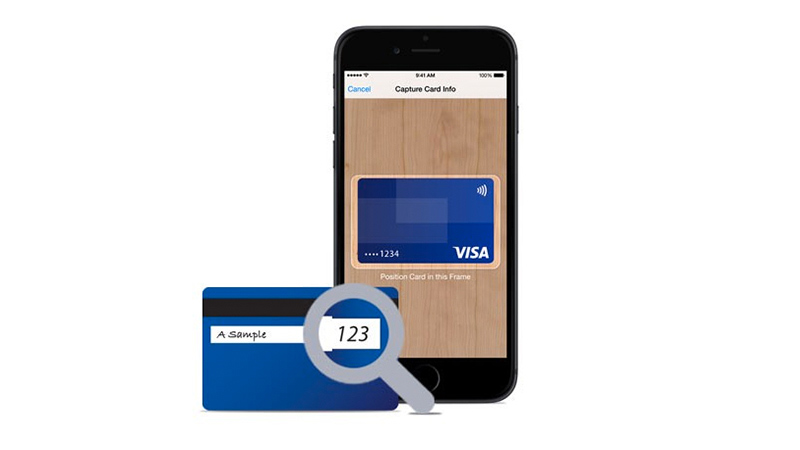
Просто подключить
Вы можете быстро привязать свою карту Visa к Apple Pay всего за несколько шагов.
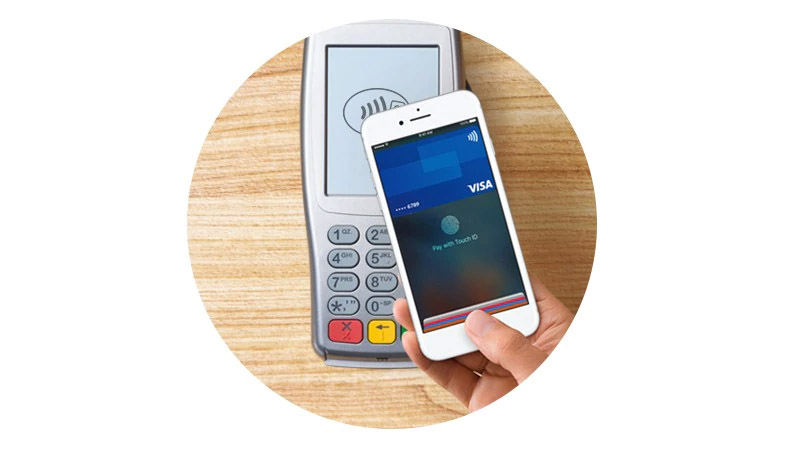
Удобная оплата
Apple Pay работает везде, где принимаются бесконтактные платежи, а для оплаты достаточно прикоснуться к Touch ID.
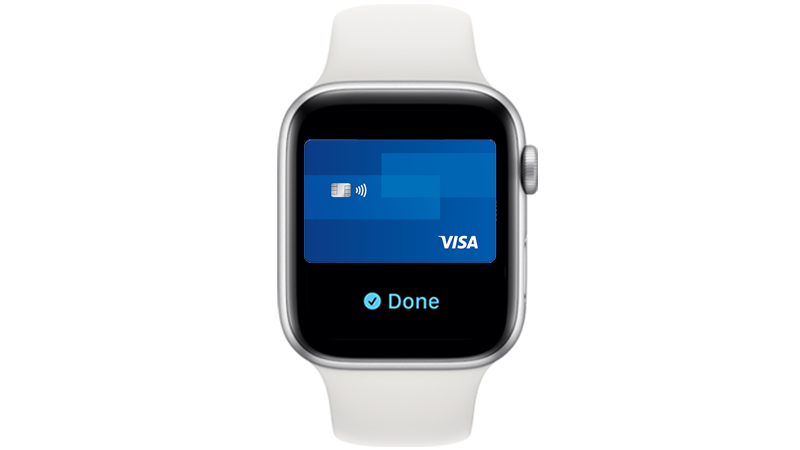
Безопасные платежи
Система безопасности Visa заменяет данные вашей карты на уникальный набор цифр (токен), поэтому вы можете оплачивать покупки не опасаясь, что данные вашей карты попадут к злоумышленникам.
Как настроить Эпл Пей и платить Айфоном
Как настроить Эпл Пей и как оплачивать Айфоном? Бесконтактная оплата на iPhone — это очень удобно. Телефон с привязанной картой всегда с вами: в ближайшем магазине, в поездке в другой город, в путешествии в другую страну. Достаточно приложить его к терминалу, и с карты спишется точная сумма денег. Бесконтактная оплата актуальна как в Украине, так и за границей. Без наличных денег в валюте можно также проводить оплату Айфоном вместо карты, а гривна будет просто конвертироваться в евро, доллары и другую валюту. В этой статье рассказываем, как настроить оплату телефоном, если у вас Айфон.
Как настроить Эпл Пей и привязать карту к Айфону для оплаты
Чтобы оплачивать покупки через iPhone, в первую очередь нужно добавить банковскую карту в Wallet. В этом нет ничего сложного, просто выполните следующие действия:
- Разблокируйте iPhone.
- Зайдите в Wallet (кошелек, где будут храниться карты).
- Нажмите на значок «+», чтобы добавить карту. Выберите пункт «Дебетовая или кредитная карта». Нажмите «Дальше».
- Используйте камеру, чтобы считать данные карты (камера автоматически считает номер карты и срок её действия) или введите данные вручную. На экране появится пользовательское соглашение, его нужно принять
- Далее идет проверка карты. Для этого выберите способ регистрации карты для Apple Pay: с помощью смс или приложения банка. Введите полученный код проверки.
- Готово! Карта отображается в Wallet и можно смело отправляться за покупками.
В Wallet можно добавить несколько карт.
После добавления карт вы сможете платить Айфоном в магазинах, транспорте и интернете. Например, вы можете покупать онлайн через фирменный браузер Apple — Safari. При оплате просто нажмите кнопку «Купить с Apple Pay» и выполните дальнейшие действия, чтобы произвести оплату.
Apple Pay в iPhone
Как платить Apple Pay
Технологию Apple Pay поддерживают все Айфоны от шестой серии.
Рассмотрим, как оплачивать Айфоном разных серий:
- iPhone 6, iPhone 7, iPhone 8, iPhone SE 2, iPhone SE 3 и другие модели с Touch ID — необходимо два раза нажать на кнопку Home, выбрать карту для оплаты и пройти аутентификацию через Touch ID, после чего поднести смартфон к терминалу.
- iPhone X, iPhone 11, iPhone 12, iPhone 13, iPhone 14 и другие модели с Face ID — для оплаты кликните два раза по кнопке блокировке, пройдите аутентификацию по Face ID и поднесите смартфон к терминалу.
В iPhone 5, iPhone 4 и версий младше функции Apple Pay нет.
Оплата с помощью Apple Pay возможна везде, где используют терминалы VISA PayWave или Mastercard Paypass, — они есть в 99% магазинов. Также и в транспорте можно оплатить проезд через Apple Pay, если, конечно, там есть терминалы и турникеты с поддержкой VISA PayWave и Mastercard Paypass.
Оплата через iPhone в магазине
Бесконтактная оплата iPhone в магазине
Благодаря Apple Pay вы можете бесконтактно расплачиваться в магазинах, супермаркетах и гипермаркетах. Оплата Айфоном в магазине — это быстро, удобно и безопасно. Как платить Айфоном вместо карты? Привязав свою карту к Айфону, вы сможете расплатиться в «Сильпо», «АТБ», NOVUS, ресторанах, кафе, гостиницах, на фестивалях, ярмарках и в других местах. Больше не нужно носить с собой кошелек, достаточно просто телефона в кармане.
Оплачивая покупку, поднесите смартфон к терминалу и подтвердите оплату. Подтверждение происходит через Touch ID или Face ID.
Почему все больше людей переходит на бесконтактную оплату через Apple Pay?
- Во-первых, это удобно. Простой способ оплаты, который всегда у вас под рукой.
- Во-вторых, оплата происходит быстрее, чем наличными. Не нужно отсчитывать точную сумму, а кассиру считать сдачу.
- В-третьих, это надежно и безопасно. Вы настраиваете под себя несколько карт, а технологии Face ID и Touch ID позаботятся о том, чтобы никто не похитил средства с ваших карт.
NFC: что это и как работает в iPhone
Что такое NFC? Для начала расшифруем саму аббревиатуру. NFC — Near Field Communication, переводится как «ближняя бесконтактная связь». Это технология высокочастотной связи на небольшом расстоянии — до 10 см. Что-то вроде Bluetooth, но существенное отличие от последнего — это скорость соединения между устройствами и более широкие возможности передачи данных. Ваш iPhone и платежный терминал синхронизируются быстрее, чем за одну десятую секунды, чего нельзя было бы провернуть с Bluetooth. Также технология NFC отличается от Bluetooth меньшим радиусом действия, что делает ее более безопасной.
Как работает NFC? NFC работает при условии, что подключено два типа устройств — активное и пассивное. Активное устройство еще называют устройством инициатором, а пассивное — это метка или карта с чипом NFC. Активные считывают данные или обмениваются информацией с другими активными устройствами, в то время как пассивные просто хранят данные.
Сегодня NFC в iPhone используется для передачи данных на другой девайс и для оплаты покупок. В некоторых кафе и ресторанах с помощью NFC-меток передают пароли и настройки Wi-Fi на смартфоны своих посетителей. Но самое массовое ее применение — бесконтактная оплата. Именно благодаря NFC в Айфоне вы можете оплачивать проезд в метро и платить в магазине за покупки без банковской карты. С апгрейдом функций и возможностей Айфона сегодня благодаря NFC можно открывать цифровые двери отеля или машины, добавив цифровой ключ в кошелек Wallet.
Данные по NFC-модулю передаются на невысокой скорости — от 106 до 424 кбит/с, а значит, передавать большой объем информации будет неэффективно. Главная задача NFC не передача данных (для этого и так существует много средств), а создание безопасной технологии с небольшим радиусом действия, чтобы важная информация оставалась под надежной защитой, например, ваш номер банковской карты, CVV/CVC и другие данные. И с этой задачей NFC отлично справляется.
NFC в iPhone
Как проверить, если ли NFC в Айфоне
Проверять, есть ли NFC в телефоне от Apple не нужно, поскольку технологией оснащены последние модели iPhone, начиная с 6-й. Точный список моделей Айфон с поддержкой NFC:
- iPhone 14, 14 Pro, 14 Pro Max и 14 Plus;
- iPhone 13, 13 Pro, 13 Pro Max и 13 mini;
- iPhone 12, 12 mini, 12 Pro, 12 Pro Max;
- iPhone XS, XS Max, iPhone XR, iPhone X;
- iPhone 8/8 Plus;
- iPhone 7/7 Plus;
- iPhone 6s/6s Plus;
- iPhone 6/6 Plus
- iPhone SE, SE 2, SE 3.
Если у вас все еще нет телефона с Apple Pay, то самое время им обзавестись. Предлагаем выгодные цены на актуальные модели iPhone с бесконтактной оплатой, а также анонс iPhone 15 и другие анонсированные новинки. Выбирайте, заказывайте и оплачивайте свои покупки через Apple Pay. А еще — вы сможете платить Айфоном в магазинах вместо карты — быстро, удобно и безопасно.
- Какой Айфон лучше купить в 2023: ТОП-11 моделей
- Как настроить Face ID в маске на iPhone
- Айфон с двумя симками: подключаем eSIM в iPhone
- iPhone 15: дата выхода
Автор: Ксения Семак, копирайтер Stylus.ua
Как оплачивать телефоном вместо карты Сбербанка на Айфоне

Система бесконтактных платежей постоянно развивается. Обычными картами, которые нужно прикладывать к терминалам оплаты вместо того, чтобы вставлять, уже мало кого можно удивить. Но это лишь часть возможностей такого бесконтактного сервиса. Сбербанк первым на территории РФ предоставил всем своим клиентам возможность привязывать карты к сервису Apple Pay и использовать для всевозможных платежей аппараты под управлением операционной системы iOS (умные часы и смартфоны).
Что такое Apple Pay?
Требования
Как подключить карту на Айфоне?
Как платить телефоном Айфон вместо карты?
Преимущества и недостатки системы
Что такое Apple Pay?
Apple Pay – это специальный сервис для совершения оплаты посредством мобильной техники производства компании Apple. Он отличается простой системой управления, гарантированной безопасностью и надежностью. С его помощью можно как совершать покупки в интернет-магазинах, так и расплачиваться в обычных торговых точках. Примечательно, что информация о картах клиента хранится только на устройстве. Она никуда не отправляется и нигде, кроме смартфона или смарт-часов не сохраняется. Единственное, о чем нужно беспокоиться – это о сохранности своих устройств. Apple Pay работает с большинством современных моделей техники производства Apple, но имеет свои требования и особенности, которые нужно учитывать.
Требования
С Apple Pay могут работать модели iPhone от 6 и выше, а также Apple Watch. Главное, чтобы была в наличии функция Face ID и Touch ID. Последняя в некоторых устройствах не требуется. Уточнить, поддерживает ли устройство данный сервис или нет можно на специальной странице сайта Apple или посмотреть в списке ниже. Кроме того, должны выполняться следующие требования:
- Клиент выполнил вход в iCloud.
- Установлено приложение Apple Pay.
- У клиента есть карты MasterCard или Visa.
- На смартфоне есть приложение Сбербанка.
- У клиента есть регистрация в системе Сбербанк онлайн.
Последние два пункта могут не выполняться в зависимости от того, какой вариант подключения к сервису выбирает человек. Также, как легко заметить, система МИР не поддерживается. Это нужно учитывать еще на этапе оформления платежного средства. Кроме того, рекомендуется использовать карты типа Standard/Classic или уровнем выше (Gold, Platinum и так далее).
Какие устройства можно использовать с Apple Pay?
Apple Pay поддерживается на следующих смартфонах от рассматриваемого производителя:
- iPhone XS, XS Max, XR и
- iPhone 8 и 8 Plus.
- iPhone 7 и 7 Plus.
- iPhone 6 Plus, 6s Plus, 6 и
- iPhone SE.
Аппараты, которые работают под управлением Windows Phone или Android не поддерживаются. Впрочем, у них есть свой аналогичный сервис.
Какие карты Сбербанка можно подключить к телефону?
Сбербанк, как эмитент карты, предлагает своим клиентам обширный выбор платежных средств, которые могут работать с данным сервисом:
- Mastercard Black Edition, Gold и World Elitе.
- Visa Classic, Gold, Platinum и
- Mastercard Standard, Gold и
Как подключить карту на Айфоне?
Для того, чтобы привязать карту Сбербанка к айфону существует два основных способа: непосредственно через программу Сбербанка для смартфонов или же в сервисе Apple Wallet. Процедура подключения несколько отличается, однако результат в обоих случаях будет одинаковым.
Через Сбербанк Онлайн
Для подключения сервиса Apple Pay через мобильную программу Сбербанк Онлайн, нужно:
- Перейти на официальный сайт банка.
- Загрузить и установить соответствующее приложение (подключение производится только на смартфоне). Найти требуемое программное обеспечение можно в нижней части основной страницы сайта банка.


Через Wallet
Второй способ подключения – через Wallet:
- Открыть приложение на мобильном устройстве.
- Выбрать пункт «Добавить карту».


Как платить телефоном Айфон вместо карты?
Платить айфоном как картой Сбербанка очень просто:
- Зайти в приложение Сбербанка.
- Перейти к управлению Apple Wallet.


Есть и альтернативный вариант. Можно открыть приложение Apple Wallet и уже в нем выбрать нужную карту. Общий принцип и функции не изменяются вне зависимости от понравившегося способа активации карты для оплаты. Следует лишь отметить тот факт, что пользоваться Apple Wallet несколько удобнее за счет его узкой специализации, но это скорее дело привычки, чем действительно реальное преимущество.
Преимущества и недостатки системы
У системы только один недостаток – при утере телефона, если кто-то сможет получить к нему доступ (взломать), он автоматически получит доступ и ко всем платежным картам клиента. Правда, для этого ему еще придется взламывать само приложение, что очень непросто. Других недостатков нет. Из преимуществ следует выделить следующее:
- За использование данного сервиса не нужно платить.
- Не нужно носить с собой платежные средства. Все карты можно сохранить в Wallet.
- Быстрый и простой способ оплаты любых товаров и услуг.
- Можно оплачивать в любых терминалах, поддерживающих функцию бесконтактных платежей.
- Для совершения оплаты не требуется подключение к интернету. Данные хранятся только на смартфоне клиента и никуда не передаются. При оплате смартфон отправляет сигнал, идентичный тому, который отправляется с карты клиента.