
Как изменить междустрочный интервал в Word
- На вкладке Конструктор нажмите кнопку Интервал между абзацами.
- Наведите указатель на каждый вариант для предварительного просмотра, а затем выберите подходящий. Чтобы настроить одинарный интервал, выберите пункт Интервал между абзацами отсутствует.
Изменение междустрочного интервала для части документа
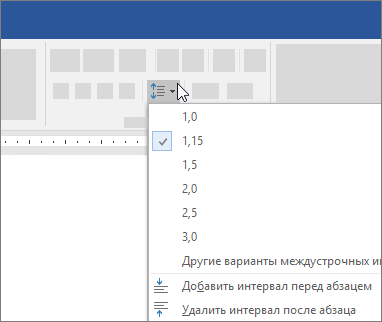
- Выделите абзацы, которые нужно изменить.
- На вкладке Главная нажмите кнопку Интервал и выберите нужный интервал.
- Чтобы настроить интервал, выберите параметры междустрочного интервала. Можно настроить несколько областей, включая интервалы до и после абзацев.
Как изменить межстрочный интервал в Ворде
Межстрочный интервал в Ворде 2010 установлен автоматически, расстояние между строками — 1,15 и целых 10 пунктов между абзацами, а в 2003 версии Ворда нет пустых областей между абзацами и всего 1 пт между строчек. Но не для каждой курсовой или дипломной работы такие стандарты будут приемлемы. При оформлении текстов возникает потребность менять межстрочные интервалы. Уменьшить расстояние между строками в Ворде помогут нижеприведённые способы, которые не займут много времени.
Уменьшение и увеличение промежутка между строками
В открытом документе можно настроить межстрочное расстояние, как до написания текста, так и после. Для этого нужно:
- Комбинацией клавиш «Ctrl+А» (использовать английскую раскладку клавиатуры) выделить весь текст;
- Во вкладке «Главная» перейти в раздел «Абзац» и выбрать кнопку «Интервал». Как показано на картинке ниже. Представлены все варианты межстрочных расстояний. Остаётся только задать нужный отступ.
Важно! При необходимости сделать полуторный интервал или одинарный, значения будут устанавливаться фиксированные, в зависимости от размера установленного шрифта.

Таким образом, можно установить уже заданный текстовым редактором междустрочный интервал. Если возникла необходимость уменьшить или увеличить межстрочное расстояние до значения, которого нет в списке, то стоит выбрать строку «Другие варианты междустрочных интервалов».

В открывшемся новом окне в области «Интервал» можно легко указать свои значения. Чтобы сделать точное значение нужно задать: «Точно» и кликать по стрелкам до нужного числа. Не забудьте сохранить, нажав на кнопку «ОК».

Интервал перед и после абзаца
Как вы можете заметить, добавлять и удалять интервалы перед абзацем и после — не трудно. Необходимо выполнить действия:
- Выделить текст, открыть «Главная» — окно «Изменить стили» — «Интервал между абзацами» — «Пользовательские интервалы для абзаца»;

- В подразделе «Интервал» нужно задать свои значения в поле «Перед» и «После».

- Сохраняем «Ок».
Как настроить междустрочный интервал для всех документов
Чтобы не ставить межстрочные интервалы при каждом новом создании текстового документа, можно один раз сделать настройку по умолчанию. Стоит перейти на вкладку «Главная» — «Стили» — «Изменить стили» — «Интервал между абзацами». Теперь есть два пути, выбрать из пяти вариантов или создать свой индивидуальный, междустрочный пробел.

Чтобы создать промежуток строк с нестандартными отступами, следует перейти по строке ниже «Пользовательские интервалы для абзаца».

Осталось задать свои значения в поле «Интервал».

Чтобы изменения вступили в силу, не забудьте выбрать «В новых документах, использующих этот шаблон» иначе все, что вы изменили, применится только к действующему документу.

Настройка для Ворда 2016
Нужно открыть документ и выделить фрагмент текста, для которого будет осуществляться настройка интервала между абзацами. Чтобы сделать единую настройку для всего текста, нажмите «Ctrl+A», весь текст будет выделен. Далее следуйте по шагам:
- Нажать сочетание клавиш Alt+Я, +Ё или +Б. Окно «Абзац» станет действующим и вкладка «Отступы и интервалы» будет активной;
- Чтобы отступ появился перед абзацем, нажмите «Alt+Л». Укажите значение в поле «Слева».
- Чтобы отступ был после абзаца (СПРАВА), воспользуйтесь комбинацией «Alt+П». Задайте нужное число в поле «Справа».
- Закройте диалоговое окно клавишей «TAB». Нажмите на «Ок».
Приведены все вариации, как настроить межстрочный интервал в Ворде. Чтобы текст смотрелся аккуратно, а информация доходила до читателя, очень важно научиться правильно оформлять статью. Если настройка пробелов прошла успешно, тогда текст будет читаться легко и быстро. Обязательно делайте разрыв между абзацами и строчками. Благодаря данной статье, вы знаете, как совершить настройки, задав свои значения перед абзацем, как поменять межстрочный пробел и убрать его.
3 способа уменьшить, увеличить межстрочный интервал в Ворде

При окончательном форматировании текстового документа пользователю может понадобиться уменьшить межстрочные интервалы, то есть расстояние между строками. В этой пошаговой инструкции разберемся, какими способами можно установить межстрочный интервал в ворде
Содержание:
Как изменить межстрочный интервал в Word в существующем документе
При создании нового документа можно изначально задать параметры межстрочного интервала, и в дальнейшем он будет соблюдаться автоматически. Если же текст уже набран, то межстрочный интервал меняется так:

- Для начала нужно выделить весь текст.
- После этого нужно кликнуть на иконку «Межстрочный интервал» и выбрать предоставленный вариант.

Также вы можете выбрать «Другие варианты» и ввести необходимое значение.
Межстрочный интервал Word также будет соблюден в списках, таблицах (если они есть в редактируемом документе).
Как изменить интервал до и после абзацев в тексте
Если промежуток между строками нужно изменить только в абзацах (то есть создать между ними отступ), но при этом между остальными строками оставить базовый, то это выполняется схожим методом:

Кликните на иконку смены интервала, а далее выбрать «Добавить интервал» до или после абзаца (теоретически это то же самое).
Кстати, посмотреть, как преобразится после этого документ, можно просто наведя курсор на один из пунктов.
Нужно отметить, что при нажатии на один из пунктов отступ между абзацами устанавливается тот, который выставлен в документе «по умолчанию» для межстрочного интервала.
А для того, чтобы настроить межстрочный интервал в нескольких абзацах, вам нужно просто выделить ту часть текста, где нужно внести соответствующие изменения.
Как изменить междустрочные интервалы с помощью экспресс стилей
Вышеуказанные способы настройки актуальны для ситуаций, когда весь текст подгоняют под единый стиль. Но если в нём также нужно изменить начертание подзаголовков, заменить шрифт, добавить нумерацию страниц и так далее, то гораздо проще пользоваться функцией «Экспресс стили».
Это уже готовые наборы форматирования под различные нужды. Там уже предусмотрены и настройки стиля, и расстояние между символами, и строчные, межстрочные отступы, переходы.
Для того, чтобы изменить межстрочный интервал при помощи экспресс-стилей, вам потребуется:

- Выделить необходимую часть текста
- Навести курсор на поле с их набором, а затем кликнуть на ярлык в нижнем правом углу этой области: это откроет полный список доступных экспресс-стилей.
Как узнать, какие настройки предустановлены для каждого стиля? Просто навести на него курсор и появится всплывающая подсказка.

Вот только перед тем, как уменьшить межстрочный интервал в Word таким способом нужно убедиться, что он там вообще не удален. В противном случае, текст просто неправильно будет отформатирован и при печати будут белые полосы.
Пользователю доступна возможность создавать и собственные экспресс-стили. Это удобно, например, если приходится регулярно создавать документы со схожим форматированием (отчет по заданной форме). И все вышеуказанные инструкции актуальны для Word с версии 2010. В более старых в верхнем меню просто имеется соответствующая иконка для смены промежутка между строками.
Итого, в Ворд можно выставить любой интервал между строками. Удобней всего промежуток выставлять просто через ярлык в заглавном меню. У вас остались вопросы? Задавайте их в комментариях, постараюсь вам помочь.
Как изменить междустрочный интервал в Word
Word для Microsoft 365 Word для Microsoft 365 для Mac Word для Интернета Word 2021 Word 2021 для Mac Word 2019 Word 2019 для Mac Word 2016 Word 2016 для Mac Word 2013 Word 2010 Word для Mac 2011 Еще. Меньше
Управлять расстоянием по вертикали между строками текста в документе можно путем настройки междустрочных интервалов. Кроме того, можно изменять вертикальный интервал между абзацами в документе, задавая отступ перед абзацами и после них. Вы также можете указать, что не следует разрывать строки или абзацы.
Изменение междустрочных интервалов для всего документа
- Выберите Конструктор >интервал между абзацами.
- Выберите тип границы. Чтобы выделить один пробел в документе, выберите Без пространства абзаца.
Чтобы вернуться к исходным параметрам позже, перейдите в раздел Конструктор > интервала между абзацами и выберите параметр в разделе Набор стилей. Это может быть значение По умолчанию или имя стиля, который вы используете в настоящее время.
Изменение междустрочных интервалов для части документа
- Выберите один или несколько абзацев для обновления. Нажмите клавиши CTRL+A, чтобы выделить все.
- Перейдите в раздел Главная >междустрочный и абзацный интервал
 .
. - Выберите Параметры междустрочного интервала и выберите нужный параметр в поле Междустрочный интервал .
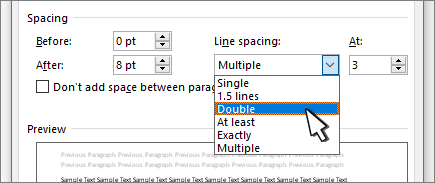
- Настройте параметры До и После , чтобы изменить интервал между абзацами.
- Нажмите кнопку ОК.
Изменение междустрочных интервалов для всего документа
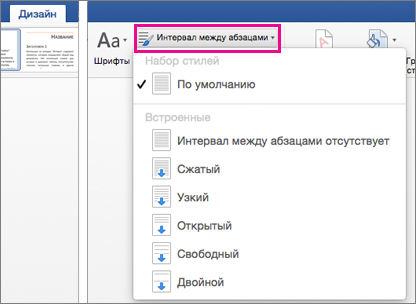
- Выберите Конструктор >интервал между абзацами.
- Выберите подходящий вариант. Чтобы установить в документе одинарный интервал, выберите Интервал между абзацами отсутствует.
Параметры текущего набора стилей будут переопределены. Если позже вы решите вернуться к исходным параметрам, перейдите в раздел Проектирование > интервала между абзацами и выберите параметр в разделе Набор стилей. Это может быть параметр По умолчанию, как указано выше, или название текущего набора стилей.
Изменение междустрочных интервалов для части документа
- Выделите абзацы, которые нужно изменить.
- Перейдите в раздел Главная >междустрочный интервал и интервал между абзацами.

- Выберите нужное количество пробелов в строках или выберите Параметры междустрочного интервала, а затем выберите нужные параметры в разделе Интервалы.
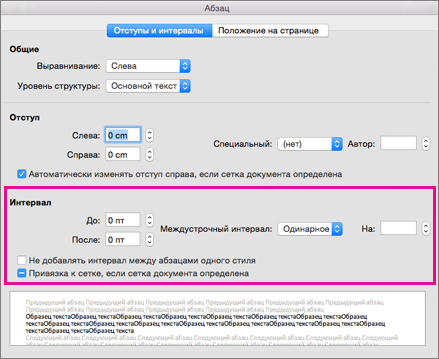
- Чтобы изменить интервал до или после каждого абзаца в выбранном тексте, щелкните стрелку рядом с кнопкой «До» или «После» и введите нужный объем пространства.
- Нажмите кнопку ОК.
Не разрывать строки в абзаце
- Выберите абзац, строки которого нужно сохранить вместе.
- Перейдите в раздел Формат >абзаца >разрывы строк и страниц.
- Выберите Сохранить строки вместе.