
Как дату преобразовать в месяц в экселе
Чтобы вытащить из даты месяц, можно использовать функцию месяц. Для этого в нашем примере, необходимо в ячейке «B2» написать формулу =МЕСЯЦ(A1). В итоге из даты будет вытащена цифра «12».
Второй способ. Использовать функцию «ТЕКСТ».
Чтобы вытащить из дату месяц в виде слова, нужно использовать функцию ТЕКСТ(Х;У), где Х – дата, а У – аргумент, которым можно обозначить то, что вытаскивается месяц. В нашем случае, данная формула будет записана следующим образом: =ТЕКСТ(A2;»ММММ»). В итоге в ячейке «В2» будет текст месяца из даты.
Excel: как преобразовать дату в формат месяца и года

Вы можете использовать одну из следующих формул для преобразования даты в месяц и год в Excel:
Формула 1: преобразование даты в месяц и полный год (например, 01/2022)
=TEXT( A1 , "mm/yyyy") Формула 2: преобразование даты в месяц и две последние цифры года (например, 01/22)
=TEXT( A1 , "mm/yy") Формула 3: преобразование даты в сокращенный месяц и полный год (например, январь 2022 г.)
=TEXT( A1 , "mmm. yyyy") Формула 4: преобразование даты в полный месяц и полный год (например, январь 2022 г.)
=TEXT( A1 , "mmmm yyyy") Обратите внимание, что каждая формула предполагает, что дата находится в ячейке A1 .
В следующих примерах показано, как использовать каждую формулу на практике.
Пример 1: преобразование даты в месяц и полный год
Мы можем использовать следующую формулу для преобразования даты в месяц и полный год:
=TEXT( A2 , "mm/yyyy") Мы можем ввести эту формулу в ячейку B2 и перетащить ее в каждую оставшуюся ячейку в столбце B:
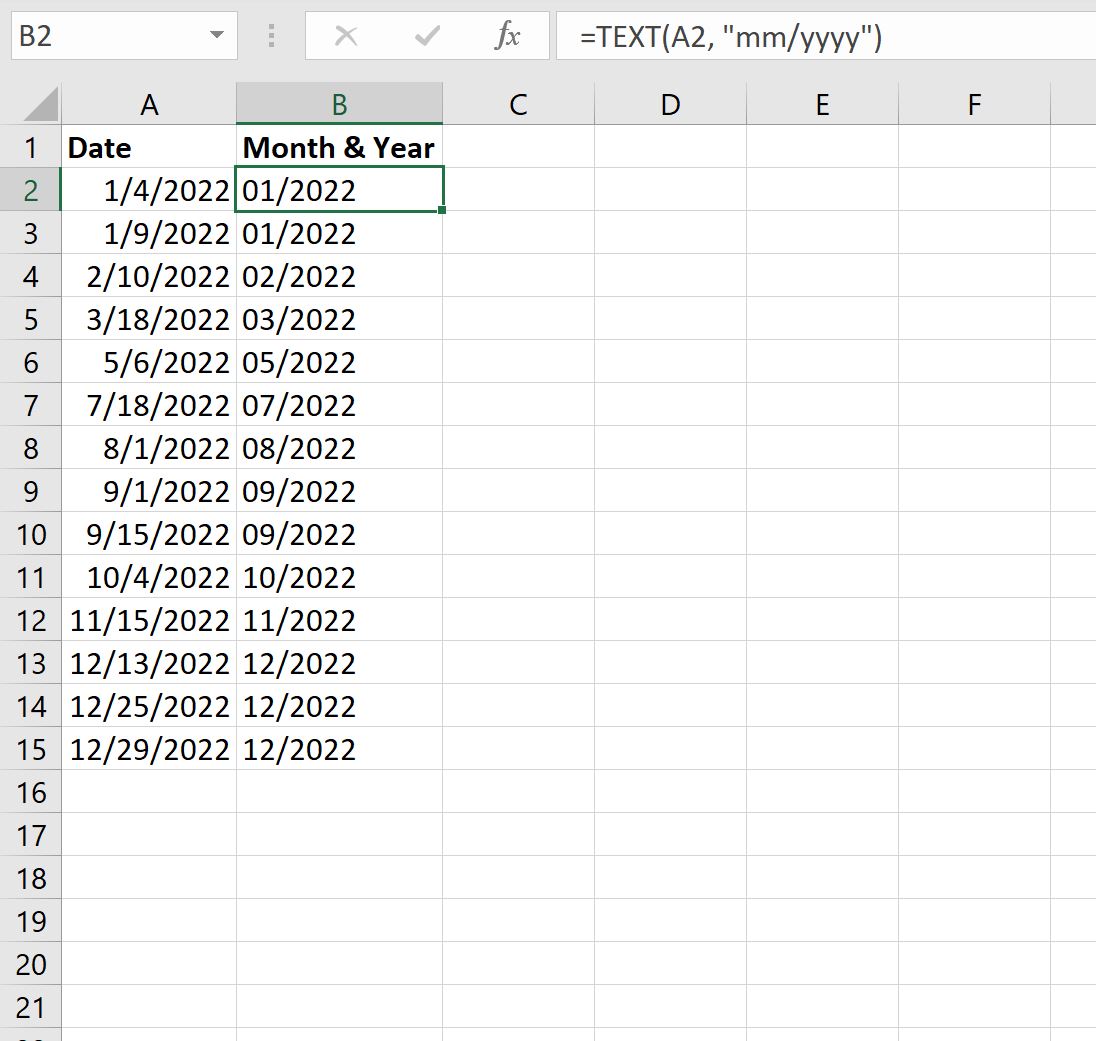
Столбец B отображает месяц и полный год для каждой даты в столбце A.
Пример 2. Преобразование даты в месяц и две последние цифры года
Мы можем использовать следующую формулу для преобразования даты в месяц и две последние цифры года:
=TEXT( A2 , "mm/yy") Мы можем ввести эту формулу в ячейку B2 и перетащить ее в каждую оставшуюся ячейку в столбце B:

Столбец B отображает месяц и две последние цифры года для каждой даты в столбце A.
Пример 3: преобразование даты в сокращенный месяц и полный год
Мы можем использовать следующую формулу для преобразования даты в сокращенное название месяца и полный год:
=TEXT( A2 , "mmm. yyyy") Мы можем ввести эту формулу в ячейку B2 и перетащить ее в каждую оставшуюся ячейку в столбце B:

Столбец B отображает сокращенный месяц и полный год для каждой даты в столбце A.
Пример 4: преобразование даты в полный месяц и полный год
Мы можем использовать следующую формулу для преобразования даты в полное название месяца и полный год:
=TEXT( A2 , "mmmm yyyy") Мы можем ввести эту формулу в ячейку B2 и перетащить ее в каждую оставшуюся ячейку в столбце B:
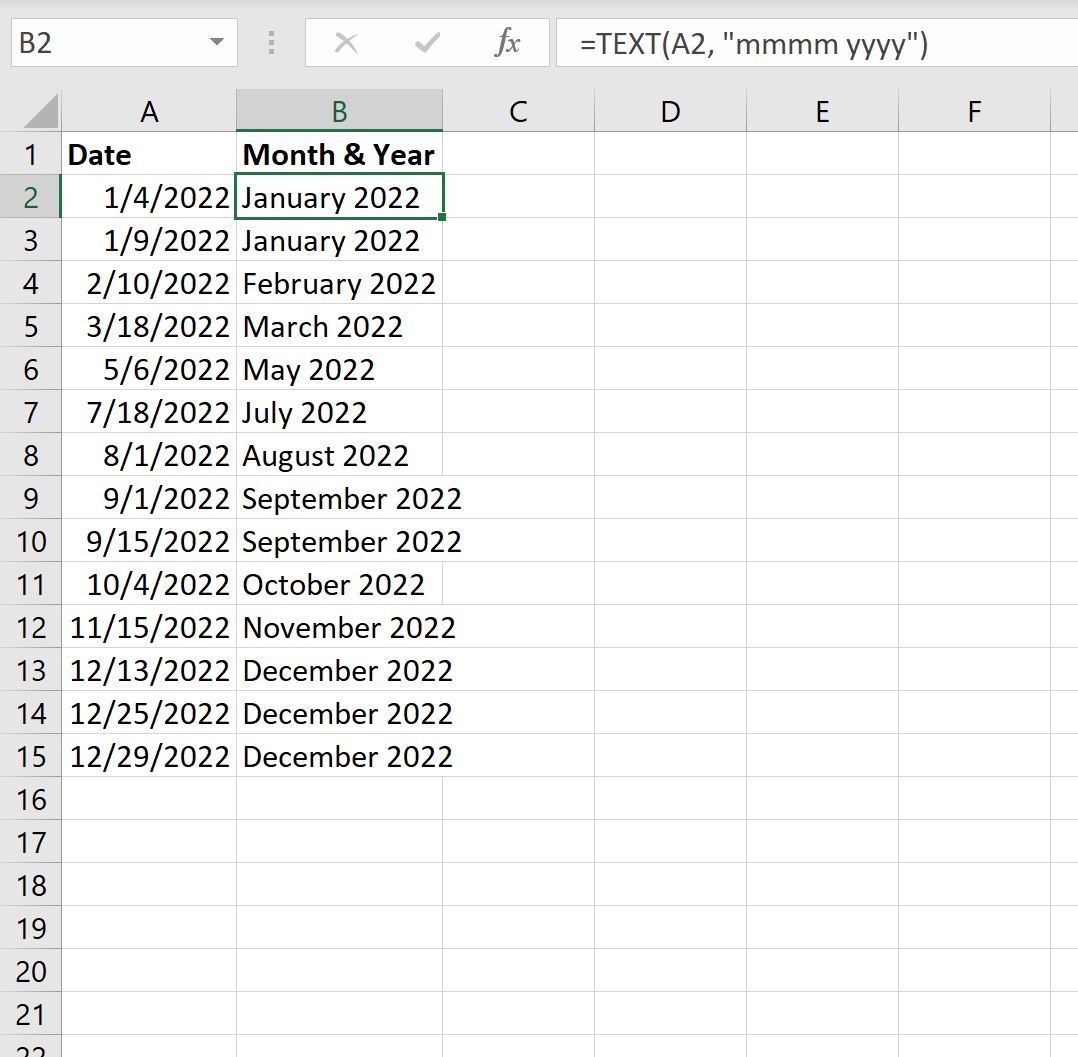
Столбец B отображает полный месяц и полный год для каждой даты в столбце A.
Дополнительные ресурсы
В следующих руководствах объясняется, как выполнять другие распространенные задачи в Excel:
Как в Excel преобразовать дату в год и месяц

В этом учебном материале по Excel мы рассмотрим примеры того как преобразовать дату в год и месяц
Основная формула
=ТЕКСТ( date ; «ГГГГММ» )
Описание
Чтобы преобразовать обычную дату Excel в формат ГГГГММ (например, 1 апреля 2021 г. -> 202104), вы можете использовать функцию ТЕКСТ. В показанном примере формула в C6:
=ТЕКСТ( B6 ; «ГГГГММ» )
Пояснение
Функция ТЕКСТ применяет указанный вами числовой формат к числовому значению и возвращает результат в виде текста. В этом случае представлен числовой формат «ГГГГММ», который объединяет 4-значное значение года и 2-значное значение месяца.
Параметр «Только отображение»
Если вы хотите отображать дату только с годом и месяцем, вы можете просто применить произвольный числовой формат «ГГГГММ» к дате (датам). Это заставит Excel отображать год и месяц вместе, но не изменит базовую дату.
- Следующая публикацияКак в Excel преобразовать дату в текст
- Предыдущая публикацияКак в Excel преобразовать строчную дату в дату и время
покупка
Как преобразовать дату в день недели, месяц, название года или число в Excel?
Говорит, что вы вводите дату в одну ячейку, и отображается как 12/13/2015. Есть ли способ показать только месяц или день недели или текст названия месяца или дня недели, например Декабрь или Воскресенье? Следующие методы могут помочь вам легко преобразовать или отформатировать любые даты для отображения только названия дня недели или месяца в Excel.
- Преобразование дат в название дня недели / месяца / года или число с помощью Format Cell
- Преобразование дат в название дня недели / месяца с помощью функции ТЕКСТ
- Преобразование даты в название дня недели / месяца с помощью функции ВЫБРАТЬ
- Преобразуйте даты в название дня недели / месяца / года или число с помощью удивительного инструмента
Преобразование дат в название дня недели / месяца / года или число с помощью Format Cell
Мы можем легко настроить форматирование даты и отображать даты как названия дней недели или месяцев только в Excel.
1. Выберите ячейки даты, которые вы хотите преобразовать в названия / числа дня недели, месяца или года, щелкните правой кнопкой мыши и выберите Формат ячеек из контекстного меню.
Kutools for Excel

Выделяться из толпы
300 удобных инструментов
Решите 80% проблем в Excel
Бесплатная пробная версия
Попрощайтесь с ужасными VBA и формулами!

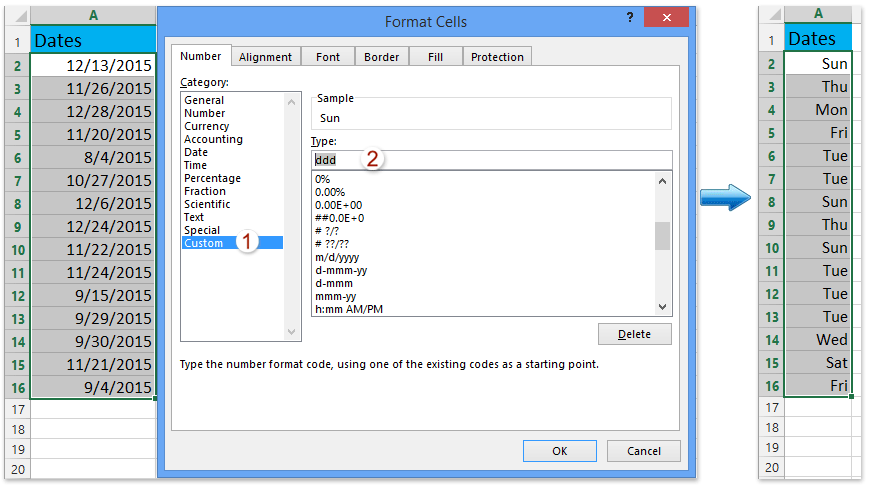
2. В открывшемся диалоговом окне «Формат ячеек» в разделе Число нажмите На заказ в Категории поле, а затем введите «ддд«в Тип пунктом.
Внимание: «ддд«будет отображать дату как название дня недели, например»Сб«. Возьми дату 3/7/2019 например, в следующей таблице будет показано другое настраиваемое форматирование даты:
| A | B | C | D | |
| 1 | Время | 3/7/2019 | ||
| 2 | ||||
| 3 | Нет. | Отображать как | Код форматирования | Пример показывает |
| 4 | 1 | Название дня недели | ддд | Чт |
| 5 | 2 | Название дня недели | дддд | четверг |
| 6 | 3 | Название месяца | ммм | Вт |
| 7 | 4 | Название месяца | мммм | Март |
| 8 | 5 | Номер месяца | m | 3 |
| 9 | 6 | Номер года | гггг | 2019 |
| 10 | 7 | Номер года | yy | 19 |
| 11 | 8 | Дата Число | d | 7 |
| 12 | 9 | Дата Число | dd | 7 |
3, Нажмите OK кнопку, чтобы применить настраиваемое форматирование даты.
Office Tab boosts your work pace!
- Improve 80% work efficiency to view and edit multiple documents at the same time
- Reduce thousands of clicks every day, say goodbye to mouse hand
- Colorful tabs bring fun to tedious work, give you a lively and vivid working space
- Choice of
Help you work faster and easily stand out from the crowd! 1 second to switch between dozens of open documents! Read More Free Trial Now
Один щелчок для преобразования нескольких дат в названия или числа недель / месяцев / года в Excel
Вы когда-нибудь преобразовывали дату в день недели, щелкнув правой кнопкой мыши и указав код форматирования в диалоговом окне «Формат ячейки»? Здесь, с Kutools for Excel’s Применить форматирование даты функция, вы можете быстро отобразить серию дат как только названия месяцев или дней недели с легкостью всего одним щелчком мыши в Excel!
Получить 30 -дневная полнофункциональная бесплатная пробная версия прямо сейчас!
Kutools for Excel — Дополните Excel более чем 300 основными инструментами. Наслаждайтесь полнофункциональным 30 -дневная БЕСПЛАТНАЯ пробная версия без необходимости использования кредитной карты! Get It Now
Преобразование дат в название дня недели / месяца или номер с помощью функции ТЕКСТ
Microsoft Excel ТЕКСТ Функция может помочь вам легко преобразовать дату в соответствующее название месяца или дня недели.
В пустой ячейке введите эту формулу = ТЕКСТ (A2; «мммм»), в данном случае в ячейке C2. и нажмите Enter ключ. Затем перетащите дескриптор автозаполнения этой ячейки в нужный диапазон.
И дата была преобразована в название месяца. Смотрите скриншот:

Внимание: Вы можете изменить «мммм» на другой код формата в соответствии с над таблицей. Например, вы также можете преобразовать дату в название дня недели с помощью формулы = ТЕКСТ (A2; «дддд»).
Хотите выделиться из толпы сейчас? 30+ функций Date повышают вашу квалификацию!
С более чем 30 функциями даты Kutools for Excel, вы получите практические навыки свиданий за 3 минуты, будете работать быстрее и лучше других, легко получите прибавку к зарплате и продвижение по службе!
Чтобы быть более симпатичным

Эффективно решайте проблемы с датами в Excel, помогайте легко получить признание других в работе.
Береги свою семью

Попрощайтесь с повторяющейся и тривиальной работой на свиданиях в Excel, сэкономьте больше времени, чтобы сопровождать свою семью.
Наслаждайтесь здоровой жизнью

Вставляйте, изменяйте или вычисляйте даты сразу, уменьшайте количество кликов на сотни каждый день, прощайте, рука мыши.
Не беспокойтесь об увольнениях

Повысьте эффективность работы на 91%, решите 95% проблем с датами в Excel, завершите работу раньше срока.
Освободи свою память

12 формул Kutools о датах, перестаньте запоминать болезненные формулы и коды VBA, работать с легкостью.
Kutools for Excel приносит 300 удобных инструментов для 1500 сценариев работы, всего 39.0 долларов США, но стоит более 4000.0 долларов США. Обучение других пользователей Excel, сэкономьте каждый пенни для себя!
высокоэффективные люди и 300+ известных компаний. Полнофункциональная бесплатная пробная версия 30 -день, кредитная карта не требуется! Узнать больше Скачать сейчас
Преобразование даты в название дня недели / месяца с помощью функции ВЫБРАТЬ
Если эти специальные коды форматирования трудно запомнить и применить в формулах, вы также можете применить ВЫБЕРИТЕ функция для преобразования даты в название месяца или дня недели в Excel. Пожалуйста, сделайте следующее:

В пустой ячейке введите формулу = ВЫБРАТЬ (WEEKDAY (B1), «вс», «пн», «вт», «ср», «чт», «пт», «сб»), и нажмите Enter ключ. Эта формула преобразует дату в день недели, как показано на скриншоте ниже.
Внимание: Для преобразования даты в название месяца примените эту формулу = ВЫБРАТЬ (МЕСЯЦ (B1), «Янв», «Фев», «Мар», «Апр», «Май», «Июнь», «Июль», «Авг», «Сен», «Октябрь», «Ноябрь» «,» Дек «)
Kutools for Excel — master Excel in 3 minutes
Want to Improve your work ability in Excel now, bring your family a better life?
- Improve work efficiency, solve Excel problems, save you 2 hours every day to improve yourself and accompany family.
- Say goodbye to painful formulas and VBA codes, free up your memory! Reduce thousands of mouse clicks, farewell to mouse hand.
- handy tools for work scenarios, help you work better and stand out from the crowd, never worry about job cut.
- Spend $39.0, worth more than $4000.0 training of others, save every penny for you to enjoy life.
- Choice of
Преобразование дат в день недели/месяц/год или число с помощью Kutools for Excel
Это ТЕКСТ функция легко справляется с несколькими датами, а если их много, это займет много времени. Kutools for Excel’s Применить форматирование даты Инструмент может помочь вам легко преобразовать все выбранные даты в название месяца или дня недели.
Kutools for Excel — Дополните Excel более чем 300 основными инструментами. Наслаждайтесь полнофункциональным 30 -дневная БЕСПЛАТНАЯ пробная версия без необходимости использования кредитной карты! Get It Now

1. Выберите диапазон, с которым вы будете работать, и нажмите Кутулс > Формат > Применить форматирование даты, см. снимок экрана:

2. В диалоговом окне «Применить форматирование даты» выберите форматирование даты в Форматирование даты и нажмите Ok кнопку.
Например, вы можете выбрать 03, Вт or Март в Форматирование даты поле, чтобы преобразовать даты в названия месяцев или номера месяцев, или выберите Ср or среда чтобы преобразовать даты в названия дней недели, или выберите 01 or 2001 чтобы преобразовать даты в числа года, или выберите 14 преобразовать в даты числа.

Теперь все выбранные даты преобразуются в указанное форматирование даты, такое как название месяца, день недели или другие по вашему выбору:
Внимание: Применить форматирование даты инструмент не изменяет фактические значения.
Эта Применить форматирование даты Функция поможет пользователям Excel одним щелчком мыши преобразовать все выбранные даты в названия месяцев, дней недели, года и т. д. Получите бесплатную пробную версию!
Статьи по теме
300 инструментов помогут вам выделиться из толпы уже сейчас
Kutools for Excel — никогда не беспокойся о сокращении работы
Kutools for Excel содержит 300 удобных инструментов для 1500 рабочих сценариев, помогает вам работать быстрее и лучше, чем ваши коллеги, и легко завоевывает доверие вашего босса. Вы будете последним в списке на увольнение и легко обеспечите стабильную и лучшую жизнь для своей семьи!
- Быть мастером Excel за 3 минуты и легко завоевать признание других.
- Повысьте эффективность работы на 80%, решите свои 80% проблемы в Excel, не работать сверхурочно.
- Ускорьте свою работу, сэкономьте 2 часа каждый день, чтобы улучшить себя и сопровождать семью.
- Попрощайтесь со сложными формулами и кодом VBA, освободите память.
- Сократите тысячи операций с клавиатурой и щелчков мыши, подальше от руки мыши.
- Потратьте $ 39.0, что превышает $ 4000.0 на обучение других.
- Выбор