
Как преобразовать дату в число в Excel (3 примера)
В этом руководстве объясняется, как преобразовать дату в число в трех различных сценариях:
1. Преобразуйте одну дату в число
2. Преобразуйте несколько дат в числа
3. Преобразование даты в количество дней с другой даты
Пример 1: преобразование одной даты в число
Предположим, мы хотим преобразовать дату «10.02.2022» в число в Excel.
Для этого мы можем использовать функцию ДАТАЗНАЧ в Excel:
=DATEVALUE("2/10/2022") По умолчанию эта функция вычисляет количество дней между заданной датой и 01.01.1900 .
На следующем снимке экрана показано, как использовать эту функцию на практике:
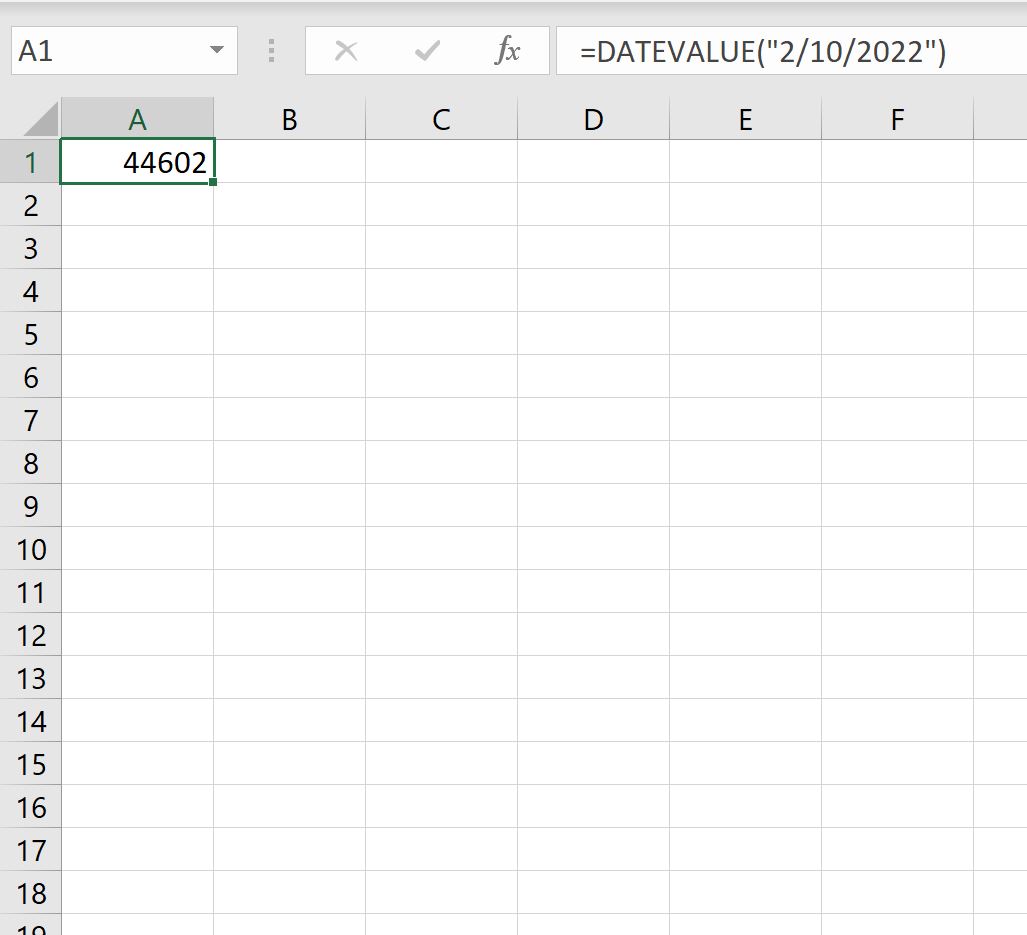
Это говорит нам о том, что между 10.02.2022 и 01.01.1900 существует разница в 44 602 дня.
Пример 2. Преобразование нескольких дат в числа
Предположим, у нас есть следующий список дат в Excel:

Чтобы преобразовать каждую из этих дат в число, мы можем выделить диапазон ячеек, содержащих даты, затем щелкнуть раскрывающееся меню «Числовой формат » на вкладке « Главная » и выбрать « Число »:

Это автоматически преобразует каждую дату в число, представляющее количество дней между каждой датой и 01.01.1900 :

Пример 3. Преобразование даты в количество дней, прошедших с другой даты
Мы можем использовать следующую формулу для преобразования даты в количество дней, прошедших с другой даты:
=DATEDIF( B2 , A2 , "d") Эта конкретная формула вычисляет количество дней между датой в ячейке B2 и датой в ячейке A2 .
На следующем снимке экрана показано, как использовать формулу DATEDIF для расчета количества дней между датами в столбце A и 01.01.2022:

Вот как интерпретировать значения в столбце B:
- Между 01.01.2022 и 01.04.2022 есть 3 дня.
- Между 01.01.2022 и 01.01.2022 8 дней.
- Между 01.01.2022 и 15.01.2022 14 дней.
Дополнительные ресурсы
В следующих руководствах объясняется, как выполнять другие распространенные задачи в Excel:
Преобразование дат из текстового формата в формат даты
В некоторых случаях даты могут быть отформатированы и храниться в ячейках в виде текста. Например, вы могли ввести дату в ячейку, которая была отформатирована как текст, или данные могли быть импортированы или вставлены из внешнего источника данных в виде текста.
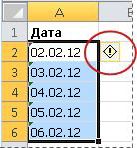
Даты, отформатированные как текст, выравниваются по левому краю в ячейке (а не по правому краю). Если включена проверка ошибок, текстовые даты с двумя цифрами лет также могут быть помечены индикатором ошибки: .
Поскольку функция проверки ошибок в Excel распознает даты в текстовом формате с двузначным номером года, можно воспользоваться средством автозамены и преобразовать их в даты в формате даты. Функцию DATEVALUE можно использовать для преобразования большинства других типов текстовых дат в даты.
Преобразование текстовых дат с двумя цифрами лет с помощью проверки ошибок
При импорте данных в Excel из другого источника или при вводе дат с двумя цифрами лет в ячейки, которые ранее были отформатированы как текст, в левом верхнем углу ячейки может появиться небольшой зеленый треугольник. Этот индикатор ошибки указывает на то, что дата хранится в текстовом формате, как показано в данном примере.
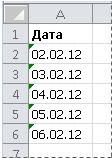
Индикатор ошибки можно использовать для преобразования дат из текста в формат даты.
Примечания: Сначала убедитесь, что проверка ошибок включена в Excel. Для этого:
- Щелкните Файл >Параметры >Формулы. В Excel 2007 нажмите кнопку Microsoft Office , а Excel параметры >формул.
- В разделе «Проверка ошибок» установите флажок «Включить фоновую проверку ошибок». Все найденные ошибки помечаются треугольником в левом верхнем углу ячейки.
- В разделе «Правила проверки ошибок» выберите ячейки, содержащие годы, представленные в виде двух цифр.
Выполните следующую процедуру, чтобы преобразовать форматированную текстом дату в обычную дату:
-
Выделите ячейку или диапазон смежных ячеек с индикатором ошибки в верхнем левом углу. Дополнительные сведения см. в разделе «Выбор ячеек, диапазонов, строк или столбцов на листе».
Совет: Чтобы отменить выделение ячеек, щелкните любую ячейку на листе.
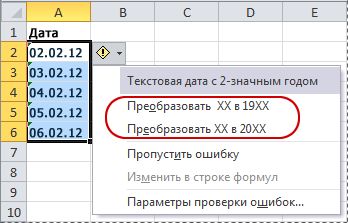
Текстовые даты с двумя цифрами лет преобразуют в стандартные даты с четырехзначными годами.
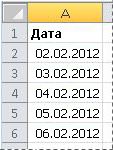
После преобразования ячеек с текстовыми значениями можно изменить внешний вид дат путем применения формата даты.
Если на листе есть даты, которые, возможно, были импортированы или вставлены, в итоге выглядят как ряд чисел, как показано на рисунке ниже, вы, вероятно, захотите переформатировать их, чтобы они отображались как короткие или длинные даты. Формат даты также будет полезен, если вы хотите отфильтровать, отсортировать или использовать его в вычислениях дат.
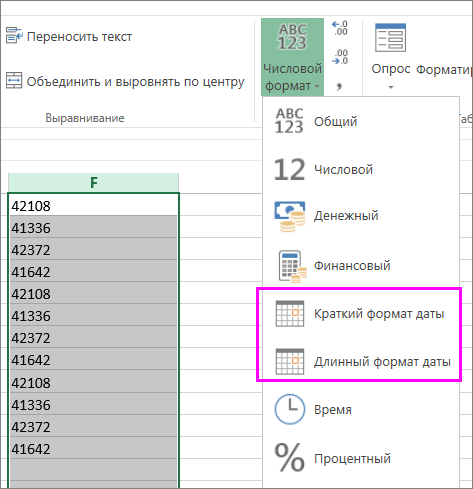
- Выделите ячейку, диапазон ячеек или столбец, которые нужно переформатировать.
- Щелкните «Формат номера» и выберите нужный формат даты.
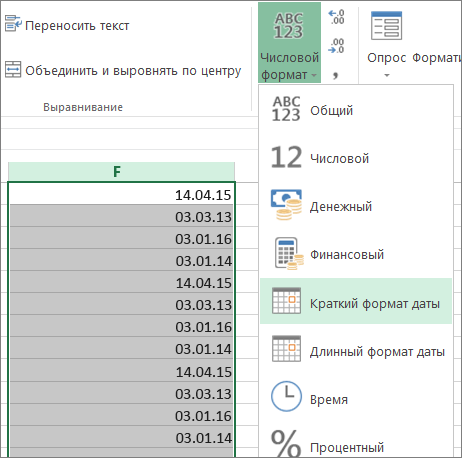
Формат короткой даты выглядит следующим образом:
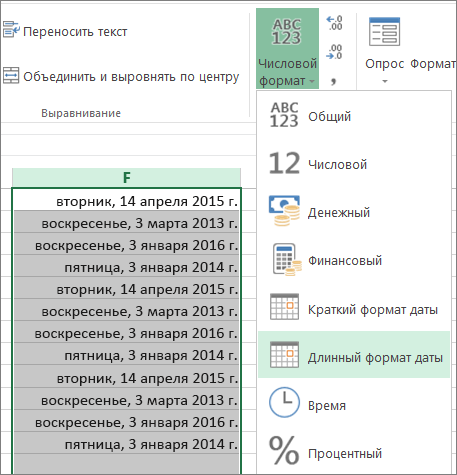
Длинная дата содержит дополнительные сведения, как на этом рисунке:
Преобразование дат в текстовом формате с помощью функции ДАТАЗНАЧ
Чтобы преобразовать текстовую дату в ячейке в серийный номер, используйте функцию DATEVALUE. Затем скопируйте формулу, выделите ячейки, содержащие текстовые даты, и используйте специальную вставку, чтобы применить к ним формат даты.
- Выделите пустую ячейку и убедитесь, что ее число имеет формат «Общие».
- В пустой ячейке сделайте следующее.
- Введите =DATEVALUE(
- Щелкните ячейку, содержащую дату в текстовом формате, которую следует преобразовать.
- ВВОД )
- Нажмите клавишу ВВОД, и функция DATEVALUE возвращает серийный номер даты, представленной текстовой датой.
Что такое Excel серийный номер? В Excel даты хранятся в виде порядковых номеров, что позволяет использовать их в вычислениях. По умолчанию 1 января 1900, является серийным номером 1, а 1 января 2008 г. — серийным номером 39448, так как это 39 448 дней после 1 января, 1900.To скопируйте формулу преобразования в диапазон смежных ячеек, выделите ячейку, содержащую введенную формулу, а затем перетащите маркер заполнения по диапазону пустых ячеек, которые соответствуют диапазону ячеек, содержащих текстовые даты.
Дополнительные сведения
Вы всегда можете задать вопрос эксперту в Excel Tech Community или получить поддержку в сообществах.
Как дату перевести в число
Надо преобразовать данные табчасти при изменении в число
&НаКлиенте
Процедура ПериодыНачалоПриИзменении(Элемент)
Конец = Элементы.Периоды.ТекущиеДанные.Конец;
Начало = Элементы.Периоды.ТекущиеДанные.Начало;
Длительность = Элементы.Периоды.ТекущиеДанные.Продолжительность;
Длительность = Начало — Конец * 60;
КонецПроцедурыПроцедура ПериодыКонецПриИзменении(Элемент)
Конец = Элементы.Периоды.ТекущиеДанные.Конец;
Начало = Элементы.Периоды.ТекущиеДанные.Начало;
Длительность = Элементы.Периоды.ТекущиеДанные.Продолжительность;
Длительность = Конец — Начало * 60;А она ругается. не может преобразовать. в чем косячу?
простит вы хотите получить разность дат в секундах?
вызвать одну функцию для двоих действий
(1) мне лично не видно, что ругается
дат в минутах
А Конец и Начало — это даты?
: Преобразование значения к типу Число не может быть выполнено
Длительность = Начало — Конец * 60;
ошибка то в чем? в том, что пробуешь элемент управления умножить?
(0)Вот нахрена так делать, дублировать процедуры? Молодой человек неуч?
Может это надо
Длительность = (Начало — Конец) / 60;Функция ПолучитьРазностьДат(НачДата,КонДата)
Запрос = Новый Запрос( «ВЫБРАТЬ
| РАЗНОСТЬДАТ(&НачДата, &КонДата, ДЕНЬ) КАК ДЕНЬ»);
Запрос.УстановитьПараметр(«НачДата»,НачДата);
Запрос.УстановитьПараметр(«КонДата»,КОнДата);
Возврат ЗАпрос.Выполнить().Выгрузить()[0].ДЕНЬ;
КонецФункциитока не как ДЕНЬ, КАК МИНУТА.
(13) у тебя отладчик украли?
(6) ТЬФУ. Строка((
(14)Мозг у него украли.
пред тема «Велики ли различия конфигурирования 1с 8.2 и 7.7 (знаю 8.2)» <--- (знаю 8.2) второй раз за день передоз ванили от его фотки. Блеванул так. а как строку преобразовать в дату? (22) Функцией Дата(), к примеру.
Или сразу на форме вводить датыДата (Date)
Вариант синтаксиса: По строкеТип: Строка.
Исходное значение даты.
Строка должна содержать дату в локальном формате даты или в каноническом виде YYYYMMDDHHMMSS.
Описание варианта метода:При преобразовании, строка должна содержать дату в каноническом формате «ГГГГММДДччммсс» (см. раздел «Примитивные типы данных»).
Вариант синтаксиса: По составляющимТип: Число.
Год даты.
(обязательный)Тип: Число.
Месяц даты.
(обязательный)Тип: Число.
День даты.
(необязательный)Тип: Число.
Час даты.
(необязательный)Тип: Число.
Минута даты.
(необязательный)Тип: Число.
Секунда даты.Год = «2012»;
Месяц = «01»;
День = «01»;
ПолучаемДату = Дата(Год, Месяц, День);(22) тебе тут терь «знаю 8.2» не забыли бы никогда а стакими вопросами еще и поржут 🙂 или «знаю 8.2» не включает в себя «знаю где СП» ?
Функция ДАТАЗНАЧ
Excel для Microsoft 365 Excel для Microsoft 365 для Mac Excel для Интернета Excel 2021 Excel 2021 для Mac Excel 2019 Excel 2019 для Mac Excel 2016 Excel 2016 для Mac Excel 2013 Excel 2010 Excel 2007 Excel для Mac 2011 Excel Starter 2010 Еще. Меньше
В этой статье описаны синтаксис формулы и использование функции ДАТАЗНАЧ в Microsoft Excel.
Описание
Функция ДАТАЗНАЧ преобразует дату, которая хранится в виде текста, в порядковый номер, который Excel воспринимает как дату. Например, формула =ДАТАЗНАЧ(«1.1.2008») возвращает число 39 448, соответствующее 1 января 2008 года. Однако следует помнить, что в зависимости от настроек даты вашего компьютера результаты функции ДАТАЗНАЧ могут отличаться от представленных в этом примере.
Функция ДАТАЗНАЧ полезна в случаях, когда лист содержит даты в текстовом формате, которые требуется отфильтровать, отсортировать или отформатировать в виде дат или использовать в вычислениях с датами.
Чтобы дата была отформатирована в виде даты, необходимо применить к ячейке формат даты. Ссылки на дополнительные сведения о выводе чисел в качестве дат можно найти в разделе См. также.
Синтаксис
Аргументы функции ДАТАЗНАЧ описаны ниже.
- Дата_как_текст — обязательный аргумент. Текст, представляющий дату в формате даты Excel, или ссылка на ячейку с таким текстом. Например, «30.01.2008» и «30-янв-2008» — это текстовые строки в кавычках, представляющие даты. При использовании системы дат по умолчанию в Microsoft Excel для Windows аргумент date_text должен представлять дату в период с 1 января 1900 г. по 31 декабря 9999 г. Функция ДАТАVALUE возвращает #VALUE! значение ошибки, если значение аргумента date_text попадает за пределы этого диапазона. Если в аргументе дата_как_текст опущен год, функция ДАТАЗНАЧ использует текущий год по показаниям встроенных часов компьютера. Сведения о времени в аргументе дата_как_текст игнорируются.
Примечания
- В Excel даты хранятся в виде порядковых номеров, что позволяет использовать их в вычислениях. По умолчанию дате 1 января 1900 года соответствует номер 1, а 1 января 2008 года — 39448, так как интервал между этими датами составляет 39 447 дней.
- Большинство функций автоматически преобразует даты в числовой формат.
Пример
Скопируйте образец данных из следующей таблицы и вставьте их в ячейку A1 нового листа Excel. Чтобы отобразить результаты формул, выделите их и нажмите клавишу F2, а затем — клавишу ВВОД. При необходимости измените ширину столбцов, чтобы видеть все данные.