
Запись экранного видео с помощью PowerPoint
Этот способ записи подходит для записи объяснения материала, но воспроизводимое на экране видео почему-то записать не удалось.
Создайте новую презентацию. В верхней панели выберите вкладку Вставка, и щелкните по Запись экрана справа вверху.
Когда вы по ней щелкнете, PowerPoint уменьшается и позволяет вам видеть другие приложения. Вверху по центру появится панель, одна из кнопок которой ( Выбрать область , 1) позволяет выделить область , информация с которой будет записываться (можно весь экран, можно часть экрана). Эта область обозначается красным пунктиром. Если в процессе работы панель исчезает, наведите курсор на верхнюю кромку экрана и панель вновь появится. Вы можете изменять размеры записываемой области.
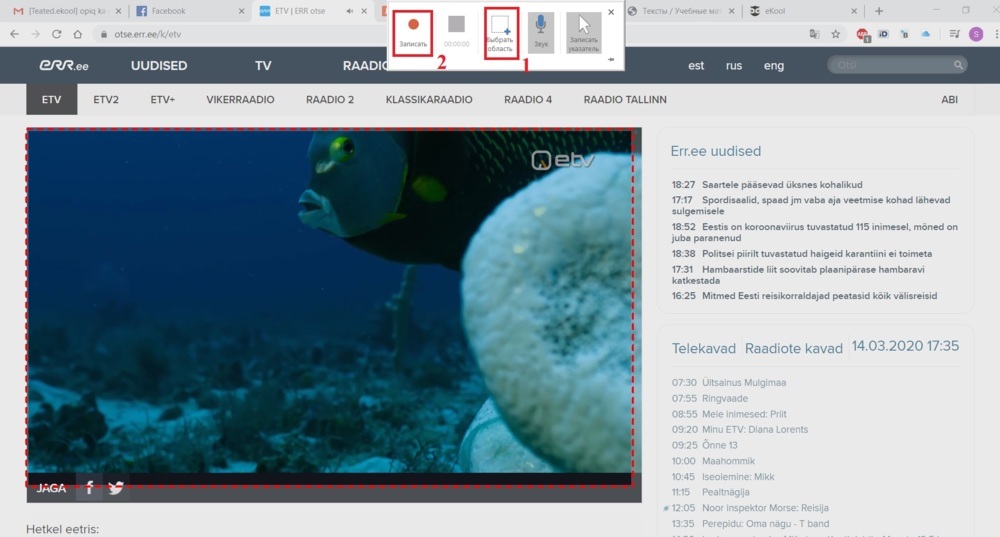
Для начала записи видео нажмите на кнопку Записать (2)
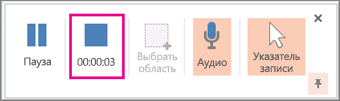
На панели появятся кнопки Приостановить (2), таймер , который показывает продолжительность видео (1) — он же кнопка Остановить , кнопка Звук (3), которой в ы можете включить или отключить запись аудио, в зависимости от того, будете ли вы что-то комментировать (для этого у вас должны быть подключены к компьютеру наушники с микрофоном). Вы можете вообще отключить фоновый звук и записывать только свой голос. Кнопка Записать указатель (4) позволяет во время объяснения показывать на различные объекты на экране и записать движение курсор.
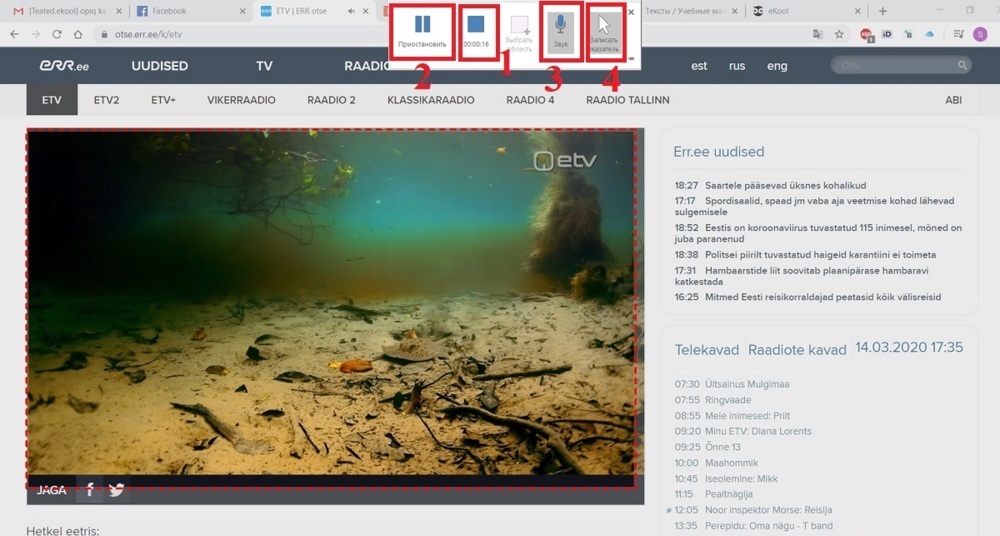
После того, как вы нажмете Запись , PowerPoint запустит счетчик записи и запись начнётся. Задайте размер окна для записи и начинайте. Вы можете приостанавливать запись и продолжать её снова.
3. Запишите и вставьте ваш PPT Скринкаст. В меню появятся кнопки Формат видео и Воспроизведение , которые позволяют редактировать и настраивать запись.
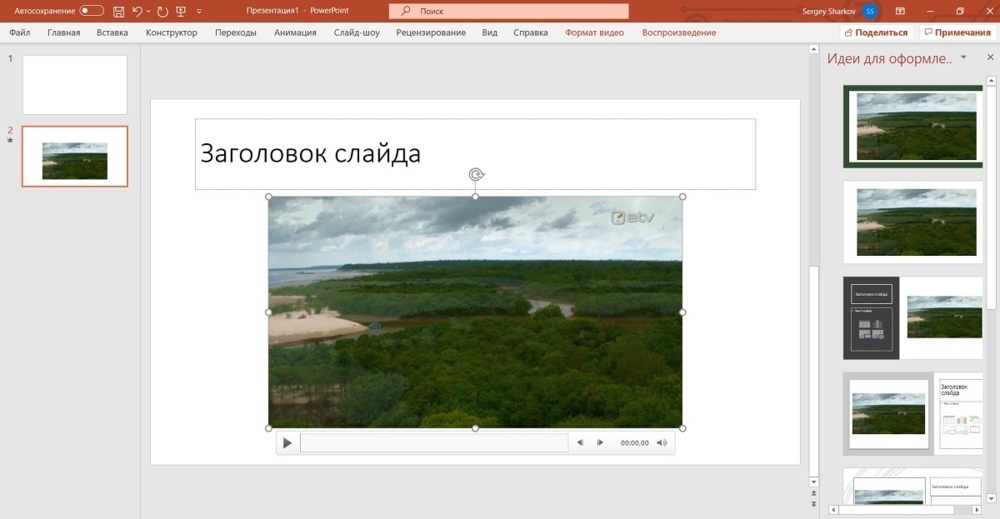
Панель Формат видео позволяет корректировать свет и контрастность, добавить заставку и форматировать видео: изменять форму и границы видео, задавать видеоэффекты, поворачивать и обрезать изображение.
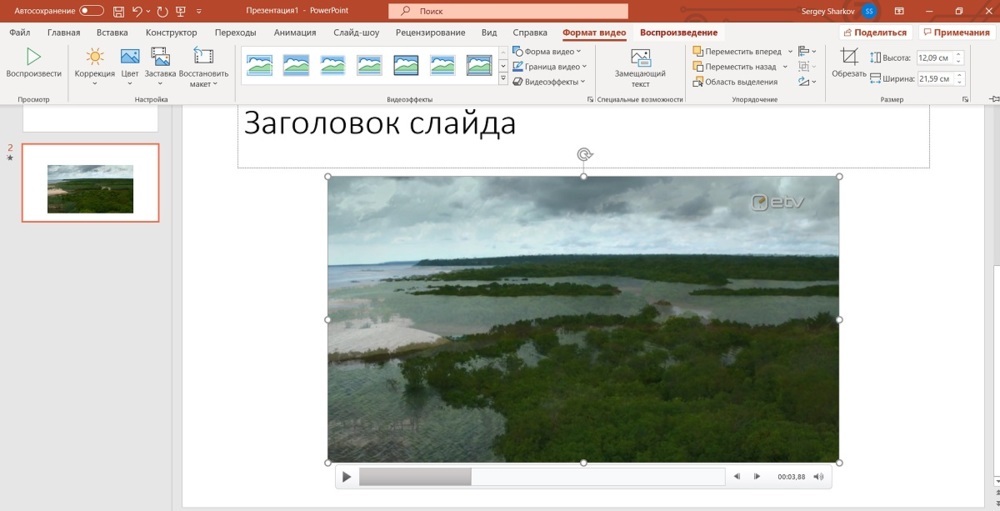
Чтобы проиграть видео, вам или тому кто будет смотреть презентацию, нужно нажать на Воспроизведение .
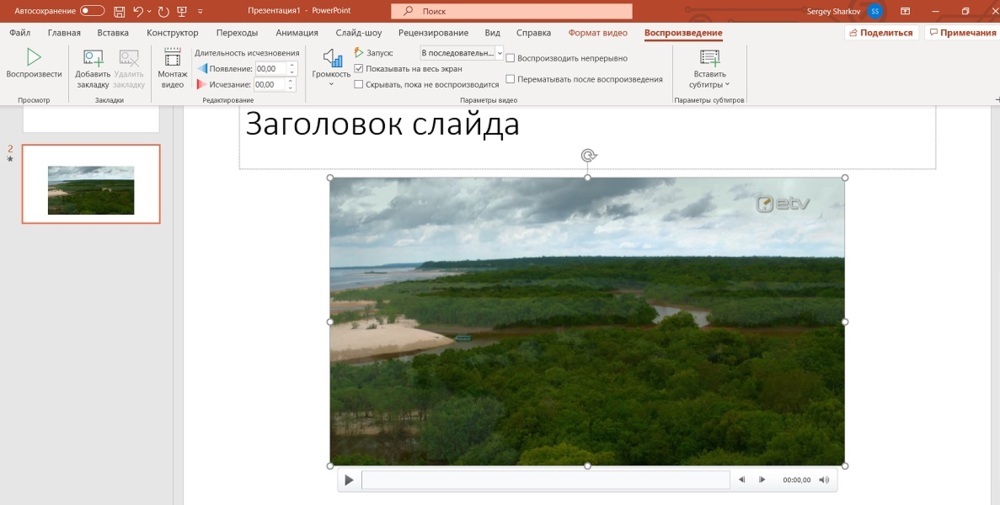
Эта панель позволяет добавит закладки, а также задать различные эффекты и даже вставить субтитры. Среди инструментов воспроизведения вы также можете использовать кнопку по Монтаж видео и, используя ползунки, выделить ту часть видео, которую вы хотите оставить. Нажмите кнопку ОК, когда закончите выделение, чтобы обрезать лишнее и оставить только выделенную часть.
По окончании записи сохраните презентацию, выбрав Файл и Сохранить как . Видео будет сохранено на том слайде, в который оно было вставлено.
Чтобы сохранить видеозапись как отдельный файл, нужно щёлкнуть рисунок слайда с видеозаписью правой кнопкой мышки и выбрать Сохранить мультимедиа как , выбрать папку, дать название файлу и нажать на кнопку Сохранить .
3 основных способа записи презентации PowerPoint со звуком
Хотите сделать снимок экрана своего компьютера, чтобы продемонстрировать процесс как часть презентации PowerPoint? Ты знаешь как записать презентацию PowerPoint?
Для разных нужд нужно записать презентацию в PowerPoint. В некоторых случаях вы также хотите записать PowerPoint как видео. Фактически, PowerPoint оснащен функцией записи экрана для захвата экрана.

В этом посте мы расскажем вам 3 простых способа записать презентацию PowerPoint. Если вы хотите записать видеоклип для PowerPoint или просто записать презентацию PowerPoint как видео, вы можете найти правильный способ сделать это.
- Часть 1. Обычный способ записи презентации PowerPoint
- Часть 2. Как записать презентацию в PowerPoint с помощью слайд-шоу
- Часть 3. Лучший способ записать презентацию PowerPoint со звуком
- Часть 4. Часто задаваемые вопросы о записи презентации PowerPoint
Часть 1. Обычный способ записи презентации PowerPoint
PowerPoint разработан с базовой функцией записи экрана. Если вы хотите сделать снимок экрана компьютера и соответствующий звук для презентации PowerPoint или просто записать PowerPoint как видео, вы можете положиться на эту запись экрана.
Откройте PowerPoint, щелкните значок Вставить вкладка, а затем выберите Экранная запись функцию.
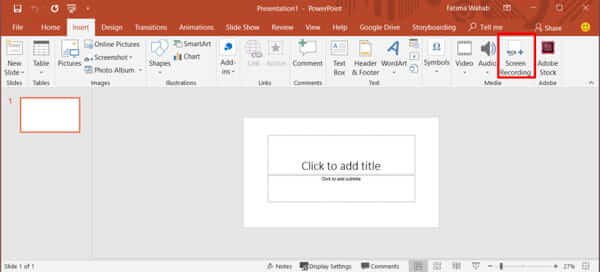
Теперь вы можете нажать Выберите область для настройки области записи экрана. Эта функция записи экрана позволяет записывать презентацию PowerPoint со звуком.
Если вы хотите начать запись презентации PowerPoint, вы можете просто нажать на Запись кнопка. Когда вы закончите запись, вы можете нажать Файл и затем выберите Save. чтобы сохранить файл записи на свой компьютер.
Часть 2. Как записать презентацию в PowerPoint с помощью слайд-шоу
Вы также можете записывать презентацию из PowerPoint с помощью вкладки «Слайд-шоу». Следующее руководство подробно покажет вам, как записать с ним презентацию PowerPoint.
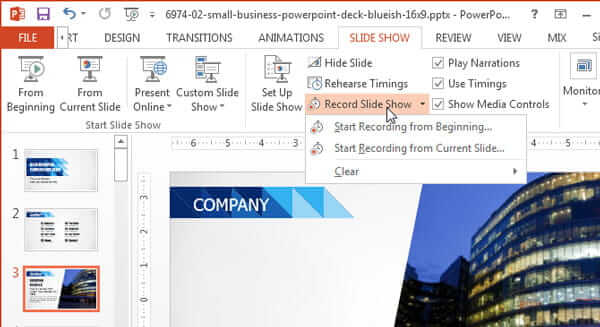
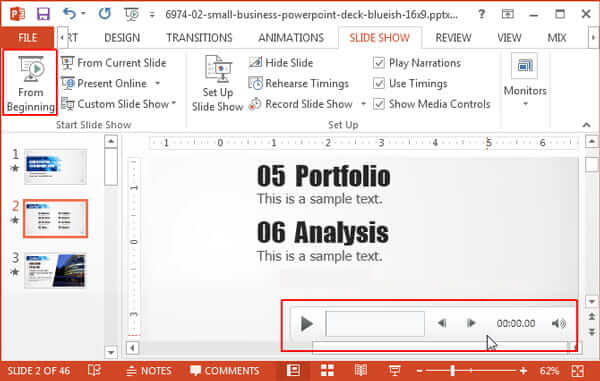
Чтобы записать презентацию PowerPoint, вы можете открыть PowerPoint и затем выбрать слайд-шоу таб. В раскрывающемся списке выберите Запись слайд-шоу вариант. Затем вы можете начать запись с начала или с текущего слайда в зависимости от ваших потребностей.
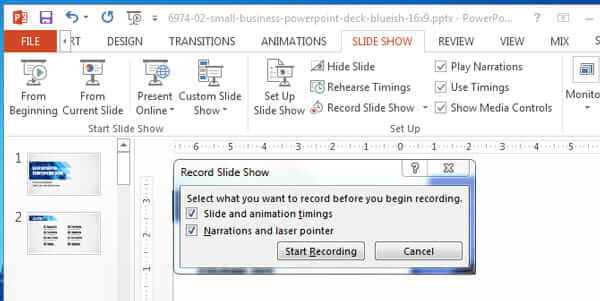
Появится диалоговое окно, предлагающее начать запись презентации в PowerPoint. На этом этапе вы можете поставить галочку Время слайдов и анимации or Повествования и лазерная указка .
После всех этих операций вы можете приступить к записи презентации в PowerPoint. Вам разрешено записывать голосовые комментарии. Во время записи презентации PowerPoint вы можете щелкнуть меню правой кнопкой мыши и использовать перо, маркер, лазерную указку и ластик.
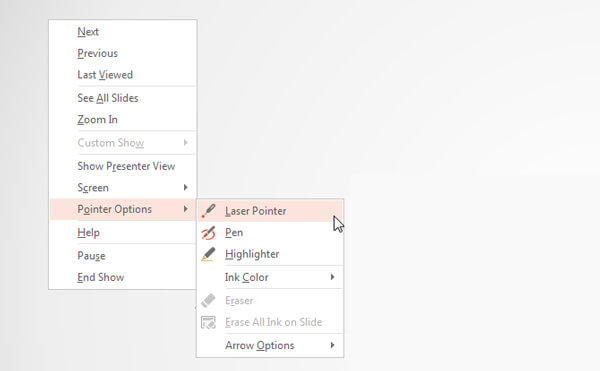
Если вы хотите остановить запись, вы можете щелкнуть слайд-шоу правой кнопкой мыши и выбрать Конец шоу вариант. После этого можно нажать слайд-шоу , а затем С начала для просмотра записанной презентации.
Часть 3. Лучший способ записать презентацию PowerPoint со звуком
Ты должен знать что; PowerPoint не предназначен для записи экрана. Так что, если вас не устраивает его функция записи, вы можете обратиться к профессиональному решению. Здесь мы настоятельно рекомендуем мощное программное обеспечение для записи экрана, Screen Recorder чтобы сделать презентацию для PowerPoint или в ней.
- 1. Программа записи экрана может записывать любые действия, включая PowerPoint.
- 2. презентации, онлайн-видео, игровой процесс, звонки, встречи и многое другое в высоком качестве.
- 3. Записывайте видео с высоким разрешением даже до 4K в полноэкранном режиме или в настраиваемом регионе.
- 4. Захватите звук с системного звука, микрофона или обоих.
- 5. Продвинутая технология ускорения и мощные функции редактирования.
Если вы хотите записать PowerPoint как видео, вам следует сначала бесплатно загрузить этот Screen Recorder на компьютер. Он позволяет вам записывать презентацию PowerPoint на ПК с Windows или Mac.
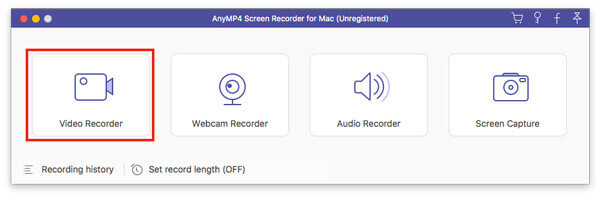
Когда вы перейдете в главное окно, выберите функцию «Видеорегистратор», чтобы записать презентацию в PowerPoint. Он также позволяет записывать звук и делать снимки экрана.
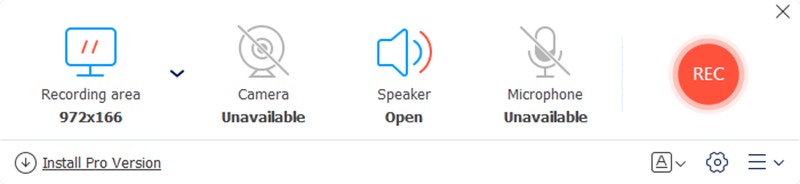
Теперь вы можете настроить область записи экрана и источник записи звука. Вы можете записать презентацию в PowerPoint со всем экраном или выбранной областью. Здесь вы также можете выбрать захват звука с системной звуковой карты или микрофона. Если вы хотите запечатлеть собственное лицо, вы можете включить веб-камеру.
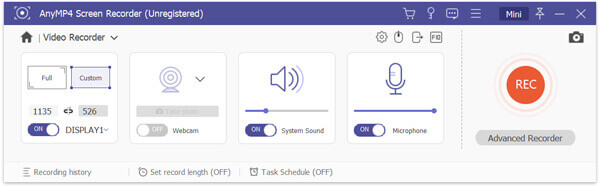
После всех этих настроек вы можете нажать кнопку REC, чтобы начать запись PowerPoint. Предлагаются некоторые основные функции редактирования. Когда вы закончите запись, вы можете предварительно просмотреть записанное видео и отредактировать его. Затем нажмите кнопку «Сохранить», чтобы сохранить записанную презентацию на вашем компьютере. Вы можете экспортировать его в любой популярный видеоформат, такой как MP4, MOV, AVI, FLV и другие.
Часть 4. Часто задаваемые вопросы о записи презентации PowerPoint
Вопрос 1. Куда девается запись в PowerPoint?
Когда вы делаете снимок экрана с помощью функции записи экрана в PowerPoint, файл записи будет сохранен в той же папке по умолчанию. Вы также можете нажать «Файл», а затем выбрать опцию «Сохранить как», чтобы выбрать подходящую папку для файлов для записи PowerPoint.
Вопрос 2. Как сделать снимок экрана в PowerPoint?
Чтобы сделать снимок экрана с помощью PowerPoint, вы можете открыть PowerPoint, щелкнуть вкладку «Вставка» и затем выбрать функцию «Снимок экрана». На экране появится новое раскрывающееся меню. Вы можете выбрать захватить выбранную часть или в полноэкранном режиме, щелкнув соответствующий параметр.
Вопрос 3. Как сделать снимок экрана Mac?
Если вы используете Mac и хотите сделать снимок экрана Mac, вы можете положиться на его официальное программное обеспечение для записи, QuickTime Player. QuickTime — официальный медиаплеер для пользователей Mac. Он также имеет базовую функцию записи экрана, чтобы вы могли фиксировать любые действия, происходящие на Mac. Просто запустите QuickTime Player на Mac и нажмите «Файл» в строке меню. Теперь вы можете выбрать функцию записи нового экрана, чтобы начать процесс записи на Mac.
Вопрос 4. Как вы записываете звук в PowerPoint?
Записывать звук с помощью PowerPoint довольно просто. Если вам нужно записать звук с помощью PowerPoint, вы можете перейти на вкладку «Вставка» и выбрать параметр «Аудио». Затем нажмите «Запись аудио», чтобы с легкостью записать любую звуковую дорожку, воспроизводимую на вашем компьютере.
Вопрос 5. Как добавить аудио в презентацию PowerPoint?
Если вы хотите добавить в презентацию PowerPoint звуковую дорожку, например музыку, закадровый текст или отрывок, вы также можете перейти на вкладку «Вставка». Выберите «Аудио», а затем «Аудио» на моем компьютере. Теперь вы можете выбрать и добавить аудиофайл в диалоговом окне «Вставить аудио».
Заключение
Как записать презентацию PowerPoint? Прочитав эту страницу, вы получите 3 простых способа сделать презентацию в PowerPoint. Если вы хотите сделать снимок экрана для презентации PowerPoint или записать PowerPoint как видео, вы можете найти правильный способ. Если у вас остались какие-либо вопросы по поводу записи в PowerPoint, вы можете оставить нам сообщение в комментарии.
Что вы думаете об этом посте.
Рейтинг: 4.9 / 5 (108 голосов)
Не знаете, как использовать Snagit для создания скриншота с прокруткой? В этом посте мы расскажем вам о способах захвата экрана с прокруткой на Windows или Mac с высоким качеством.
Как мне записать Pokémon GO? Этот пост покажет вам два простых способа записать Pokémon GO на ваш Android и iPhone с высоким качеством.
Если вы хотите сделать снимок для устройств Lenovo, вы можете узнать больше о 4 лучших методах сделать снимок экрана на вашем Lenovo ThinkPad и других устройствах из этой статьи.
VLC — это не только медиаплеер, но и средство записи экрана. На этой странице показано подробное руководство по использованию VLC для записи экрана и видео со звуком на компьютере.
Что можно сделать, если в PowerPoint не работает запись с экрана
«Я открываю PowerPoint, нажимаю кнопку« Запись », но после обратного отсчета мой компьютер снова возвращается в PowerPoint. Как исправить Запись экрана PowerPoint не работает? » Функция записи экрана в новых версиях PowerPoint позволяет записывать любую область экрана и вставлять ее в свой слайд. Однако некоторые пользователи сообщили, что запись экрана не работает в PowerPoint. Поэтому в этой статье мы расскажем вам пять способов решения этой проблемы.

- СОДЕРЖАНИЕ СТРАНИЦЫ:
- Часть 1: 3 общих решения для исправления неработающей записи экрана PowerPoint
- Часть 2: Окончательные способы исправить неработающую запись экрана PowerPoint
- Часть 3: Часто задаваемые вопросы о неработающей записи экрана PowerPoint
Часть 1: 3 общих решения для исправления неработающей записи экрана PowerPoint
Функция записи экрана была представлена в обновлении PowerPoint 2013 от 2015 г. и более поздних версиях. Некоторые факторы приводят к сбою функции, например, нехватка места и конфликтующее программное обеспечение. Вот три распространенных решения проблемы.
Решение 1. Освободите место
Хотя запись встроена в слайды, для рендеринга видео требуется много места. Когда запись экрана PowerPoint перестает работать, вам нужно освободить место на диске.
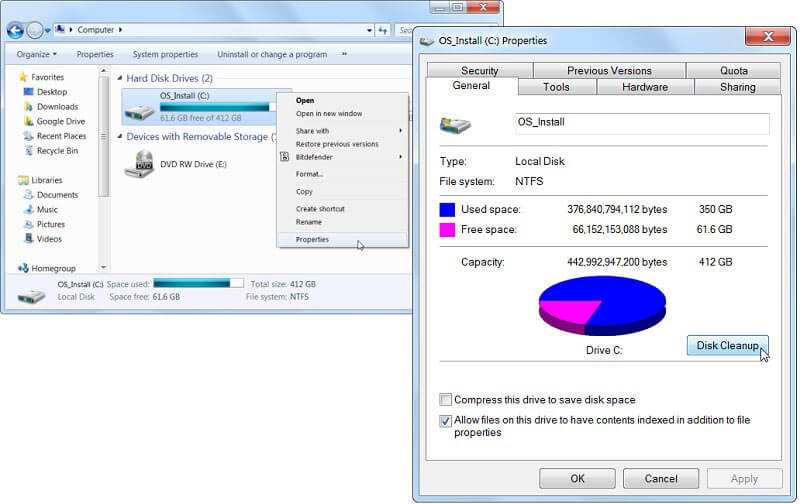
Шаг 1 : Закройте все программы, работающие в фоновом режиме.
Шаг 2 : Откройте окно проводника и щелкните правой кнопкой мыши системный диск, обычно это драйвер C. выберите Свойства , чтобы открыть всплывающее диалоговое окно.
Шаг 3 : Перейти к Генеральная вкладку и щелкните Очистка диска кнопка. Когда он закончится, перезагрузите компьютер и снова попробуйте записать экран в PowerPoint.
Решение 2. Запустите PowerPoint в безопасном режиме
Чтобы избавиться от проблемы с неработающей функцией записи экрана PowerPoint, вы можете запустить PowerPoint в безопасном режиме.
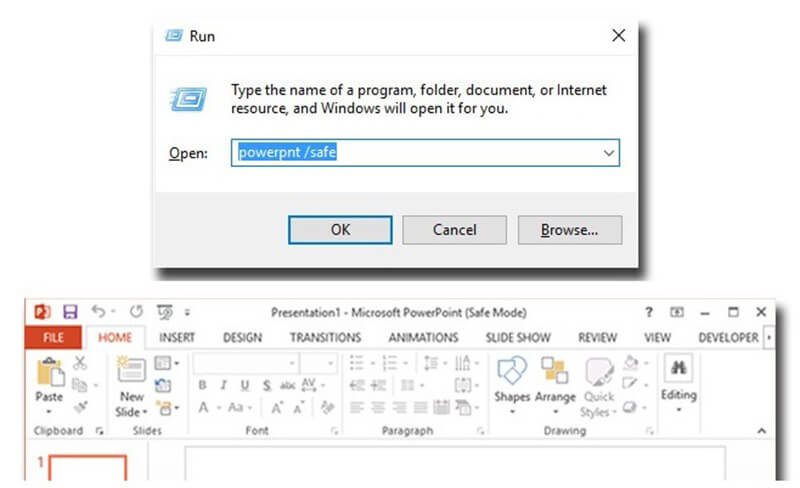
Шаг 1 : Нажмите Windows + R на клавиатуре, чтобы открыть Бегать диалог.
Шаг 2 : Далее введите powerpnt / сейф и ударил Войти ключ. При появлении запроса щелкните да для входа в безопасный режим.
Шаг 3 : Теперь вы можете попробовать функцию записи экрана на вкладке «Вставка» на верхней ленте.
Решение 3. Выполните быстрое восстановление Office
Фактически, в Office есть инструмент восстановления, который поможет вам исправить различные проблемы, например, некорректную работу записи экрана PowerPoint.
Шаг 1 : Инструмент восстановления Open Office:
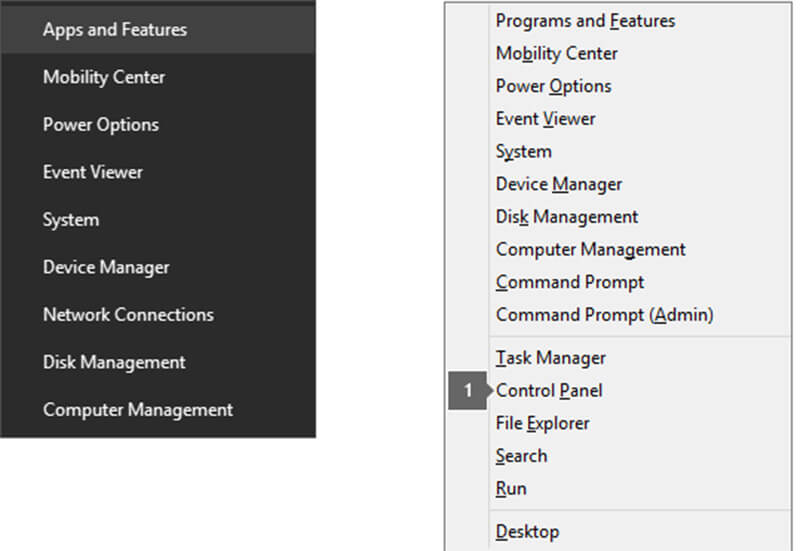
В Windows 10: щелкните правой кнопкой мыши значок Начало меню в нижнем левом углу, выберите Приложения и функции , Выбрать Силовая установка и нажмите Изменить .
В Windows 8/7: щелкните правой кнопкой мыши значок Начало меню, выберите Панель управления , Выбрать Удалить программу под Программ щелкните правой кнопкой мыши Силовая установка и нажмите + Изменить .
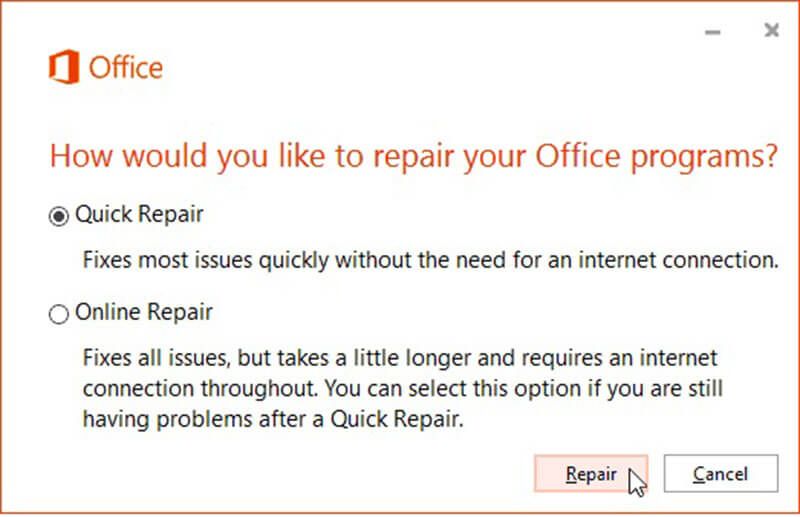
Шаг 2 : Выбрать Быстрый ремонт на Ремонт инструмент и нажмите кнопку Восстановить. Следуйте инструкциям на экране, чтобы завершить процесс, и попробуйте записать экран в PowerPoint.
Часть 2: Окончательные способы исправить неработающую запись экрана PowerPoint
Решение 4. Экран записи с рабочим столом, альтернатива PowerPoint
Vidmore Screen Recorder — мощное приложение для записи экрана, позволяющее запечатлеть все, что есть на вашем рабочем столе. Он легкий и плавно работает записать презентацию PowerPoint.
Основные характеристики лучшей альтернативы записи экрана PowerPoint
- Запишите экран и сохраните как независимый видеофайл.
- Создавайте высококачественные записи для встраивания в PowerPoint.
- Предварительный просмотр записей экрана с помощью встроенного медиаплеера.
Как записать экран, когда PowerPoint не работает
Шаг 1 : Установите лучший рекордер экрана
Запустите лучшую программу записи экрана после установки на свой компьютер. Он совместим как с Windows, так и с Mac. выберите Видеомагнитофон , чтобы открыть основной интерфейс.
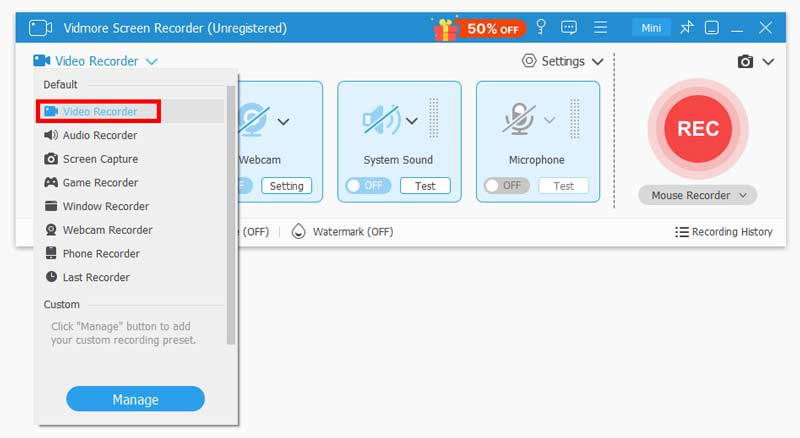
Шаг 2 : Экран записи для PowerPoint
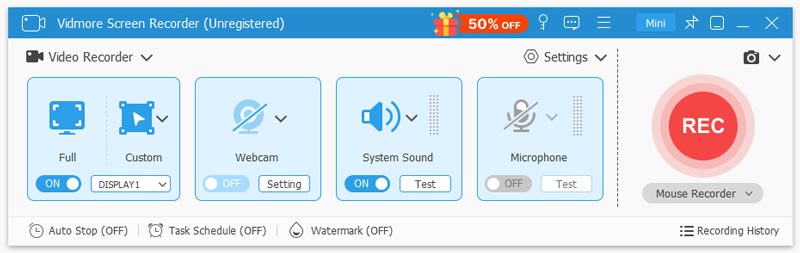
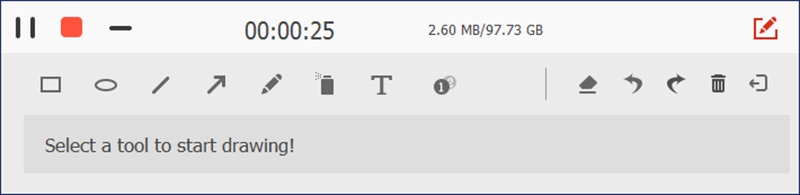
Чтобы записать экран для PowerPoint, включите ДИСПЛЕЙ и выберите область записи и включите Системный звук , а отключить Вебкамера а также Микрофон . Если вы хотите запечатлеть свои реакции вместе с экраном, включите четыре варианта. Щелкните значок REC кнопку, когда вы будете готовы к записи экрана. Во время записи экрана вы можете добавлять на него фигуры, тексты и рисовать.
Шаг 3 : Предварительный просмотр и сохранение записи экрана
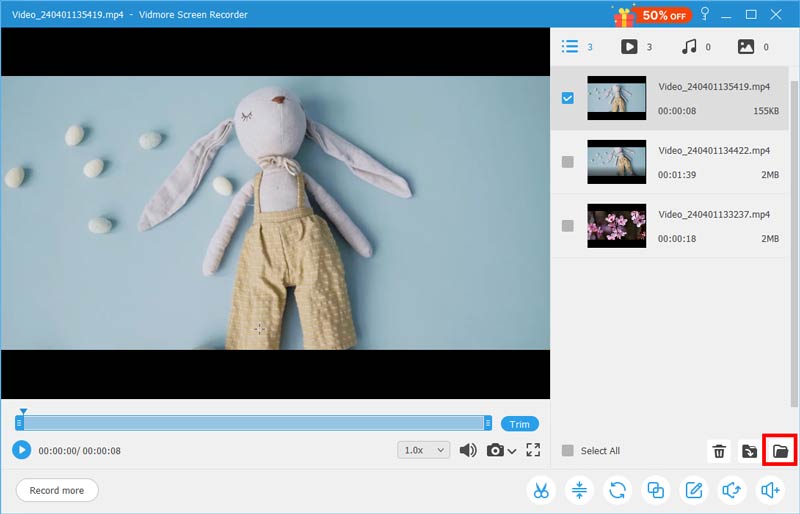
Дождитесь завершения записи экрана для PowerPoint, нажмите кнопку Стоп кнопку, чтобы открыть окно предварительного просмотра. Проверьте запись и нажмите Сохранить кнопку, если вас устраивает. В Клип инструмент используется для вырезания ненужных кадров.
Решение 5.Запись экрана с онлайн-альтернативой PowerPoint
Другое решение исправить неработающую запись экрана PowerPoint — Vidmore Бесплатная онлайн-запись экрана. В качестве веб-приложения оно позволяет экран записи в Windows и Mac без установки программного обеспечения.
Ключевые особенности онлайн-альтернативы записи экрана PowerPoint
- Запись экрана онлайн.
- Сохраните запись экрана в WMV.
- Бесплатно без водяных знаков.
Как записать экран для PowerPoint Online
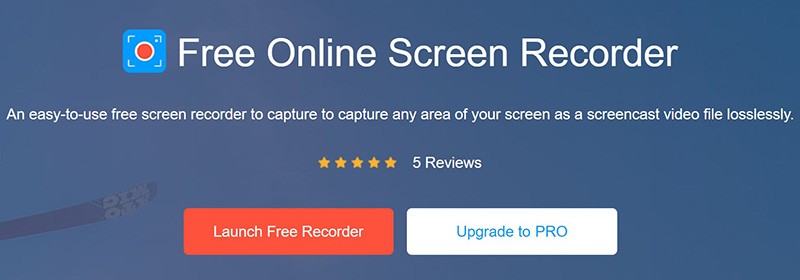
Шаг 1 : После подготовки экрана, который вы хотите записать, откройте браузер и посетите https://www.vidmore.com/free-online-screen-recorder/. Нажмите Запустить бесплатный рекордер скачать лаунчер.
Шаг 2 : Вы можете получить четыре значка на панели запуска, Экран , Вебкамера , Системный звук а также Микрофон . Они записывают соответствующие источники, и вы можете включить или отключить каждый из них в соответствии с вашими потребностями.
Шаг 3 : Щелкните REC кнопку, чтобы начать запись экрана для PowerPoint. Дождитесь завершения записи, нажмите Стоп кнопку и загрузите ее. Затем вы можете вставить запись в свой PowerPoint.
Часть 3: Часто задаваемые вопросы о неработающей записи экрана PowerPoint
Как включить запись экрана в PowerPoint?
Шаг 1. Откройте PowerPoint и перейдите в Вставить вкладка на верхней ленте.
Шаг 2: выберите Запись экрана а потом Выбрать область .
Шаг 3: Затем выберите область курсором и щелкните Запись кнопка.
Как долго вы можете снимать экран в PowerPoint?
Нет ограничений на время записи экрана. Это в первую очередь зависит от доступного дискового пространства на вашем компьютере.
Как сохранить запись экрана PowerPoint как видео?
После записи экрана в PowerPoint результат будет встроен в слайд. Если вы хотите сохранить его как видео, щелкните правой кнопкой мыши эскиз записи и выберите Сохранить медиа как . Затем введите имя файла, выберите расположение папки и щелкните Сохранить .
Вывод
В этом разделе по устранению неполадок обсуждалось, как решить проблему, из-за которой запись экрана PowerPoint не работает. Во-первых, вы можете выполнять общие решения. Если проблема не исчезнет, лучше поискать альтернативу PowerPoint. Vidmore Screen Recorder — одно из лучших программ для записи экрана. С его помощью вы можете захватить что угодно на экране и вставить в свою презентацию. Встречаете другие неприятности? Пожалуйста, запишите их под этим постом.
 Как записать игровое видео на Xbox One
 Что такое Xbox Game DVR и как его использовать на Xbox и Windows 10

Попробуйте Vidmore Screen Recorder бесплатно
Ваш лучший помощник для записи видео и звука в Windows 11/10/8/7, Mac OS X 10.10 и выше
На основе 179 отзывов пользователей
Запись с экрана в PowerPoint
Вы можете записать изображение с экрана компьютера вместе со звуком, а затем внедрить запись в слайд PowerPoint или сохранить ее в виде отдельного файла.

Проверьте, как это работает!

- Откройте слайд, на который нужно добавить запись.
- На вкладке Вставка ленты выберите Запись с экрана.
- На панели элементов управления нажмите Выбрать область (или клавиши Windows+SHIFT+F, если хотите выбрать весь экран для записи). Вы увидите курсор в виде перекрестия . Перетащите его, чтобы выделить область экрана, которую нужно записать. Минимальный размер области, которую можно записать: 64 x 64 пикселя.
Совет: PowerPoint автоматически записывает звук и перемещения указателя мыши, поэтому по умолчанию эти параметры выбраны на панели элементов управления. Чтобы отключить их, снимите флажки Звук и Записать с указателя.
Примечание: Если закрепить панель элементов управления на экране, во время записи она будет смещаться вверх в поле. Чтобы незакрепленная панель снова появилась, наведите указатель мыши на верхнюю часть экрана.
Важно! Чтобы использовать функцию записи с экрана в PowerPoint 2013, установите обновление от 16 февраля 2015 г. для PowerPoint 2013.
- Откройте слайд, на который нужно добавить запись.
- На вкладке Вставка нажмите кнопку Запись экрана.
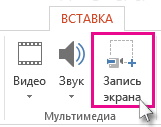
- На панели элементов управления нажмите кнопку Выбрать область (клавиши Windows+SHIFT+A).
 Минимальный размер области, которую можно записать: 64 x 64 пикселя. Появится курсор в форме перекрестия . Перетащите его, чтобы выделить область экрана, которую нужно записать. Совет. PowerPoint автоматически записывает звук и перемещения указателя мыши, поэтому по умолчанию эти параметры выбраны на панели элементов управления. Чтобы их отключить, отмените выбор параметров Звук (WINDOWS+SHIFT+U) и Записать с указателя (WINDOWS+SHIFT+O). Если вы уже записывали экран в текущем сеансе PowerPoint, на экране появится ранее выбранная область. Вы можете продолжить запись, если выбранная область вам подходит, или нажать кнопку Выбрать область, чтобы начать заново.
 - Нажмите кнопку Запись (WINDOWS+SHIFT+R). Совет. Если закрепить панель элементов управления на экране, во время записи она будет смещаться вверх в поле. Чтобы незакрепленная панель снова появилась, наведите указатель мыши на верхнюю часть экрана.
- Управление записью:
- Кнопка Пауза временно приостанавливает запись (WINDOWS+SHIFT+R).
- Кнопка Запись возобновляет запись (WINDOWS+SHIFT+R).
- Кнопка Остановить завершает запись (WINDOWS+SHIFT+Q) (см. ниже).
- По окончании записи сохраните презентацию, выбрав Файл >Сохранить. Запись будет внедрена на слайд, который вы выбрали на шаге 1. Чтобы сохранить запись как отдельный файл, щелкните рисунок слайда с записью правой кнопкой мыши и выберите Сохранить мультимедиа как. В диалоговом окне Сохранить мультимедиа как укажите имя файла и папку, а затем нажмите кнопку Сохранить.
Сохранение записи экрана в отдельном файле
- Щелкните правой кнопкой мыши видеокадр и выберите команду Сохранить мультимедиа как.
- В окне Сохранить мультимедиа как выберите папку и укажите имя в поле Имя файла.
- Нажмите кнопку Сохранить.
Усечение видео
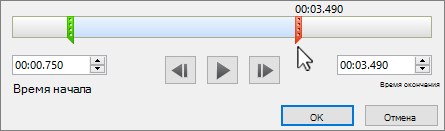
- Щелкните правой кнопкой мыши видеокадр и выберите команду Обрезать.
- Чтобы определить, где нужно обрезать видеозапись, в окне Монтаж видео нажмите кнопку Воспроизвести.
- Когда вы достигнете того места, где необходимо обрезать видеозапись, нажмите кнопку Пауза. Чтобы указать точное время, используйте кнопки Следующий кадр и Предыдущий кадр.
- Выполните одно или несколько из указанных ниже действий.
- Чтобы обрезать начало видеоклипа, выберите начальную точку (на рисунке ниже она показана в виде зеленой метки). Когда указатель примет вид двусторонней стрелки, перетащите его в желаемую начальную позицию видео.
- Чтобы обрезать конец видеоклипа, выберите конечную точку (на рисунке выше она показана в виде красной метки). Когда указатель примет вид двусторонней стрелки, перетащите его в желаемую конечную позицию видео.
- Нажмите ОК.