
Как удалить аккаунт Кинопоиска с телевизора: подробная инструкция
Кинопоиск — один из самых популярных сервисов для просмотра фильмов и сериалов онлайн. Он предоставляет возможность пользователям наслаждаться бесконечным потоком киноискусства прямо на экране их телевизора.
Однако, если вы решили удалить свой аккаунт Кинопоиска с телевизора по каким-либо причинам, то необходимо следовать определенной последовательности действий.
В этой статье мы расскажем вам о том, как безопасно удалить аккаунт Кинопоиска с телевизора в несколько простых шагов. Пожалуйста, следуйте инструкциям внимательно, чтобы избежать непредвиденных проблем и сохранить ваши персональные данные в безопасности.
Как удалить аккаунт Кинопоиска с телевизора?
Иногда возникает необходимость удалить аккаунт Кинопоиска с телевизора. Это может быть связано с различными причинами, такими как неудовлетворительное качество контента, желание переключиться на другую платформу или просто из-за желания очистить список своих аккаунтов.
Для удаления аккаунта Кинопоиска с телевизора следуйте этой подробной инструкции:
| Шаг 1: | Перейдите в меню настройки телевизора. Обычно это можно сделать, нажав на кнопку «Menu» на пульте дистанционного управления. |
| Шаг 2: | В меню настройки найдите раздел «Учетная запись» или «Аккаунт». Этот раздел может быть размещен в разных местах в зависимости от модели телевизора и операционной системы. |
| Шаг 3: | Выберите раздел «Управление аккаунтом» или подобный похожий пункт меню. |
| Шаг 4: | В списке аккаунтов найдите Кинопоиск и выберите его. |
| Шаг 5: | Выберите опцию «Удалить аккаунт» или аналогичный пункт меню, который позволяет удалить аккаунт. |
| Шаг 6: | Подтвердите удаление аккаунта. Обычно понадобится ввести пароль или выполнить какую-то другую форму проверки. |
| Шаг 7: | Аккаунт Кинопоиска будет удален с телевизора. Возможно, потребуется перезагрузка телевизора для сохранения изменений. |
После выполнения этих шагов ваш аккаунт Кинопоиска будет полностью удален с телевизора. Обратите внимание, что это удалит только аккаунт Кинопоиска с телевизора, но не удалит сам аккаунт Кинопоиска. Если вы хотите удалить аккаунт Кинопоиска полностью, вам потребуется выполнить соответствующую процедуру на сайте Кинопоиска.
Подробная инструкция по удалению аккаунта на Кинопоиске с телевизора
Если вы решили удалить свой аккаунт на Кинопоиске с телевизора, следуйте этой подробной инструкции:
- Включите телевизор и выберите раздел «Настройки» на главном экране.
- Перейдите в раздел «Учетная запись» или «Аккаунт».
- В списке доступных опций найдите «Удалить аккаунт» или «Отключить аккаунт».
- Нажмите на эту опцию, чтобы открыть дополнительные настройки удаления аккаунта.
- Ознакомьтесь с предупреждениями о последствиях удаления аккаунта и подтвердите свое решение.
- Введите вашу учетную запись и пароль для подтверждения удаления аккаунта.
- Дождитесь завершения процесса удаления аккаунта.
- После завершения удаления аккаунта вы больше не сможете использовать функционал Кинопоиска на вашем телевизоре.
После выполнения всех этих шагов ваш аккаунт на Кинопоиске будет удален с вашего телевизора.
Шаг 1: Вход в аккаунт Кинопоиска на телевизоре
Перед удалением аккаунта Кинопоиска с телевизора, необходимо осуществить вход в ваш аккаунт на устройстве. Чтобы сделать это, следуйте указанным ниже инструкциям:
Шаг 1. Включите телевизор и перейдите в меню «Настройки».
Шаг 2. В меню «Настройки» найдите раздел, отвечающий за учетную запись Кинопоиска или «Аккаунт».
Шаг 3. Перейдите в раздел «Аккаунт» и выберите опцию «Вход».
Шаг 4. Введите ваш логин или электронную почту, а также пароль, чтобы войти в аккаунт Кинопоиска.
Шаг 5. Нажмите на кнопку «Войти» или аналогичную.
После успешного входа в аккаунт Кинопоиска на телевизоре, вы будете готовы к удалению своей учетной записи с устройства. Продолжайте следовать указанным шагам далее.
Шаг 2: Настройки аккаунта в приложении Кинопоиск
После установки приложения Кинопоиск на ваш телевизор, следуйте данной последовательности действий для удаления аккаунта:
1. Запустите приложение Кинопоиск на вашем телевизоре, используя пульт или дополнительную клавиатуру.
2. В главном меню приложения найдите и нажмите на иконку «Настройки» или «Настройки аккаунта».
3. В открывшемся меню выберите опцию «Аккаунт» или «Мой аккаунт».
4. В списке опций найдите вкладку «Удалить аккаунт» или «Деактивировать аккаунт» и перейдите в нее.
5. Подтвердите действие, следуя инструкциям на экране. Обычно потребуется ввести пароль или подтверждение удаления аккаунта.
6. После подтверждения, аккаунт будет удален с вашего телевизора и все связанные с ним данные будут удалены.
Удаление аккаунта Кинопоиска с вашего телевизора позволит вам освободить память и сохранить приватность.
Шаг 3: Выбор вкладки «Мой профиль» в настройках
После того, как вы вошли в свой аккаунт на Кинопоиске с помощью телевизора, следующим шагом будет выбор вкладки «Мой профиль» в настройках.
Для этого необходимо:
- Находясь на главной странице Кинопоиска, найдите кнопку с настройками. Эта кнопка обычно расположена в правом верхнем углу экрана и выглядит как иконка шестеренки.
- Нажмите на кнопку с настройками, чтобы открыть меню.
- В меню найдите вкладку «Мой профиль» и выберите ее.
После выбора вкладки «Мой профиль» в настройках вы будете перенаправлены на страницу, где вы сможете редактировать свои личные данные, включая имя, фамилию, электронную почту и пароль.
Обратите внимание, что процедура удаления аккаунта может отличаться в зависимости от модели телевизора и версии приложения Кинопоиск. Если вы не можете найти вкладку «Мой профиль» в настройках, пожалуйста, обратитесь к инструкции по эксплуатации вашего телевизора.
Шаг 4: Нажатие на кнопку «Удалить аккаунт»
Чтобы удалить аккаунт Кинопоиска с телевизора, выполните следующие действия:
После выполнения всех этих действий ваш аккаунт Кинопоиска будет успешно удален с телевизора.
Шаг 5: Подтверждение действия через всплывающее окно
После ввода пароля для подтверждения удаления аккаунта Кинопоиска, на экране телевизора появится всплывающее окно с запросом подтверждения действия. В этом окне будет указано, что аккаунт Кинопоиска будет полностью удален, и все данные, связанные с ним, будут безвозвратно уничтожены.
Чтобы подтвердить удаление аккаунта, следует выбрать кнопку «Да» или «ОК» на пульте дистанционного управления телевизором и нажать на нее. Если вы передумали и не хотите удалять аккаунт, выберите кнопку «Нет» или «Отмена» и нажмите на нее.
После подтверждения удаления аккаунта Кинопоиска, процесс удаления начнется. Во время этого процесса может потребоваться некоторое время. Пожалуйста, не выключайте телевизор и не переключайте каналы, пока процесс полного удаления аккаунта не завершится.
Шаг 6: Перезапуск приложения и проверка удаления аккаунта
После того, как вы удалите аккаунт Кинопоиска, необходимо перезапустить приложение на вашем телевизоре, чтобы изменения вступили в силу. Вы можете сделать это следующим образом:
- Нажмите кнопку «Домой» на пульте управления телевизором, чтобы вернуться к основному меню.
- Перейдите к разделу «Настройки» или «Параметры» с помощью кнопок навигации.
- Найдите раздел «Приложения» или «Управление приложениями».
- В списке установленных приложений найдите Кинопоиск и выберите его.
- Выберите опцию «Остановить» или «Завершить работу» для приложения Кинопоиск.
- После завершения работы приложения выберите опцию «Запустить» или «Открыть», чтобы перезапустить Кинопоиск.
- После перезапуска приложения откройте его и пройдите процедуру авторизации. Если аккаунт Кинопоиска был успешно удален, вы не должны видеть восстановленную информацию о вашем аккаунте.
Теперь вы можете быть уверены в том, что ваш аккаунт Кинопоиска полностью удален с вашего телевизора.
Можно удалить аккаунт на кинопоиске?
Заходите в профиль, в правом верхнем углу кнопка «Изменить данные», затем в появившемся левом столбце внизу две кнопки «удалить пользователя» и «изменить логин».
P.S. никогда профиль не удаляла, так что не знаю, что произойдет))
Остальные ответы
Похожие вопросы
Ваш браузер устарел
Мы постоянно добавляем новый функционал в основной интерфейс проекта. К сожалению, старые браузеры не в состоянии качественно работать с современными программными продуктами. Для корректной работы используйте последние версии браузеров Chrome, Mozilla Firefox, Opera, Microsoft Edge или установите браузер Atom.
Как отписаться от кинопоиска на телевизоре
ТВ
На чтение 4 мин Просмотров 7.9к. Опубликовано 05.04.2021 Обновлено 25.10.2023
Kinopoisk – это популярный онлайн-сервис, предоставляющий информацию и рейтинги фильмов, телешоу и знаменитостей. Он также предоставляет возможность потокового воспроизведения некоторого контента, включая платную подписку Kinopoisk HD. Если у вас есть смарт-телевизор, вы, возможно, подписались на Kinopoisk HD, чтобы наслаждаться просмотром видео высокого качества на большом экране. Но что, если вы хотите отменить подписку и перестать платить за услугу? В этой статье мы покажем вам, как отписаться от Kinopoisk на телевизоре всего несколькими простыми шагами.
Что такое Kinopoisk HD и сколько это стоит?
Kinopoisk HD – это премиум-сервис, который позволяет вам смотреть тысячи фильмов и телешоу в HD-качестве, без рекламы, а также с возможностью скачивать их для просмотра оффлайн. Вы можете получить доступ к Kinopoisk HD на разных устройствах, таких как смартфоны, планшеты, компьютеры и смарт-телевизоры. Вы также можете создать до пяти профилей и делиться вашей учетной записью с семьей или друзьями.
По Теме: Самодельная антенна для телевизора
Стоимость Kinopoisk HD зависит от выбранного типа подписки. Доступны три варианта:
- Ежемесячная подписка: 399 рублей в месяц
- Годовая подписка: 2 990 рублей в год (сэкономьте 25%)
- Пожизненная подписка: 9 990 рублей (единовременный платеж)
Вы можете оплатить свою подписку с помощью кредитной карты, PayPal или Яндекс.Деньги. Вы также можете использовать промокоды или подарочные карты, чтобы получить скидки или бесплатные пробные версии.
Как отписаться от Kinopoisk на телевизоре?
Если вы решили отписаться от Kinopoisk на телевизоре, вам следует выполнить следующие шаги:
- Включите свой смарт-телевизор и запустите приложение Kinopoisk.
- Перейдите в меню «Настройки» и выберите «Учетная запись».
- В разделе «Подписка» нажмите «Управление подпиской».
- Вы увидите детали вашего текущего плана подписки и дату следующего списания средств.
- Нажмите «Отменить подписку» и подтвердите свой выбор.
- Вы получите подтверждение о том, что ваша подписка была отменена.
Обратите внимание, что отмена подписки не повлияет на ваш доступ к Kinopoisk HD до конца текущего периода оплаты. Вы все равно сможете смотреть весь контент, доступный в сервисе, до этого момента. Однако вы не сможете продлить подписку или зарегистрировать новую, используя ту же учетную запись.
По Теме: Как перевести изображение с компьютера на телевизор
Что можно использовать вместо Kinopoisk HD?
Если вы ищете другие способы просмотра фильмов и телешоу на своем смарт-телевизоре, у вас есть много вариантов. Вот некоторые из самых популярных альтернатив Kinopoisk HD:
| Сервис | Цена | Особенности |
|---|---|---|
| Netflix | От 199 до 799 рублей в месяц | — Оригинальный и эксклюзивный контент — Множество профилей и родительский контроль — Опция скачивания — 4K и HDR-качество |
| Amazon Prime Video | 5,99 долларов в месяц (около 450 рублей) | — Оригинальный и эксклюзивный контент — Множество профилей и родительский контроль — Опция скачивания — 4K и HDR-качество — Доступ к Prime Music и Prime Reading |
| Ivi | От 299 до 599 рублей в месяц | — Большой каталог фильмов и телешоу — Множество профилей и родительский контроль — Опция скачивания — 4K-качество — Доступ к аудиокнигам и подкастам |
| Okko | От 199 до 599 рублей в месяц | — Большой каталог фильмов и телешоу — Множество профилей и родительский контроль — Опция скачивания — 4K и HDR-качество — Доступ к спортивным и музыкальным каналам |
| Megogo | От 169 до 499 рублей в месяц | — Большой каталог фильмов и телешоу — Множество профилей и родительский контроль — Опция скачивания — 4K-качество — Доступ к живым телеканалам и радиостанциям |
По Теме: Мегого — как отключить подписку megogo на телевизоре
Как видно, существует множество альтернатив Kinopoisk HD, предлагающих схожие или лучшие возможности по сравнению с более низкой ценой. Вы можете выбрать тот вариант, который наилучшим образом соответствует вашим предпочтениям и бюджету.
Заключение
Kinopoisk HD – отличный сервис для любителей фильмов и телешоу, которые хотят смотреть видео высокого качества на своих смарт-телевизорах. Однако, если вы хотите отписаться от Kinopoisk на телевизоре, вы можете сделать это легко, следуя шагам, описанным в этой статье. Вы также можете ознакомиться с другими стриминговыми сервисами, предлагающими разный контент и функции для вашего развлечения. Мы надеемся, что эта статья была полезной и информативной. Спасибо за чтение!
Что такое детский аккаунт Яндекс и как его создать
28 ноября Яндекс представил обновление своего поиска. По большому счету, апдейт представляет из себя компиляцию функций, постепенно внедрявшихся ранее: закадровый перевод видео и трансляций, главная страница ya.ru, объединение запросов в темы и так далее. Одновременно с этим нашлось место масштабному нововведению, которым стал детский аккаунт Яндекс. Он призван не только обезопасить поиск, но и оградить ребенка от потенциально опасного контента в сервисах компании. Давайте разбираться, как сделать детский аккаунт Яндекс, и чем он отличается от детского профиля в КиноПоиске и Яндекс Музыке.

Детский аккаунт предназначен для поиска и других сервисов Яндекс
Детский аккаунт Яндекс — что это
Детский профиль Яндекс работает как в поисковике, так и в стриминговых сервисах компании. Имея такой аккаунт, ребенок (до 14 лет) не увидит шок-контент и контент для взрослых в поисковой выдаче. В Яндекс Музыке он не услышит песни, содержащие нецензурную лексику, а на КиноПоиске будут отображаться только фильмы и сериалы в соответствии с возрастными ограничениями, установленными родителем.
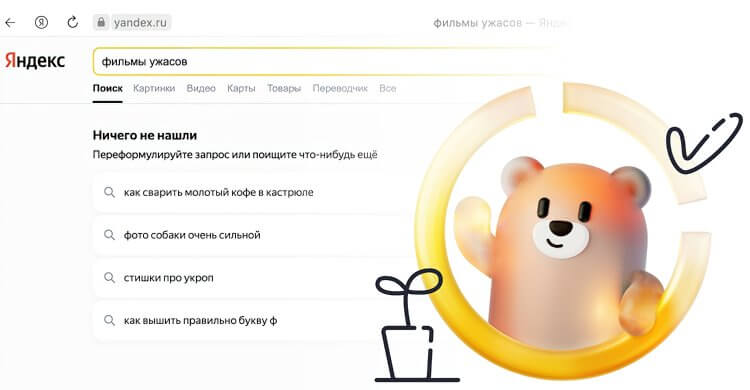
Детский аккаунт оградит ребенка от потенциально опасного контента
Детский аккаунт Яндекс наравне с другими учетными записями входит в семейную группу и получает доступ ко всем преимуществам Плюс Мульти за исключением тех, которые ограничены возрастным цензом. По умолчанию каждый взрослый участник семейной группы имеет право редактировать детский профиль, но при необходимости эту опцию можно отключить, оставив ее на откуп администратору. Ограничений на количество аккаунтов ребенка в Яндексе нет, но учтите, что подписка Плюс Мульти рассчитана только на 4 профиля, а семейная группа — на 8.
⚡ Подпишись на Androidinsider в Дзене, где мы публикуем эксклюзивные материалы
Детский профиль в КиноПоиске
Ранее Яндекс уже экспериментировал с функциями родительского контроля. Так, не первый год существует детский профиль на КиноПоиске. В отличие от детского аккаунта, ограничения работают только внутри стриминговой платформы. Если вы решите создать учетную запись для ребенка, сначала посмотрите, как удалить детский профиль в КиноПоиске:
- Запустите приложение КиноПоиск на любом устройстве.
- Перейдите в раздел «Профиль», а затем — «Управление профилями».
- Выберите профиль ребенка.
- Нажмите кнопку «Удалить профиль» и подтвердите свое действие.
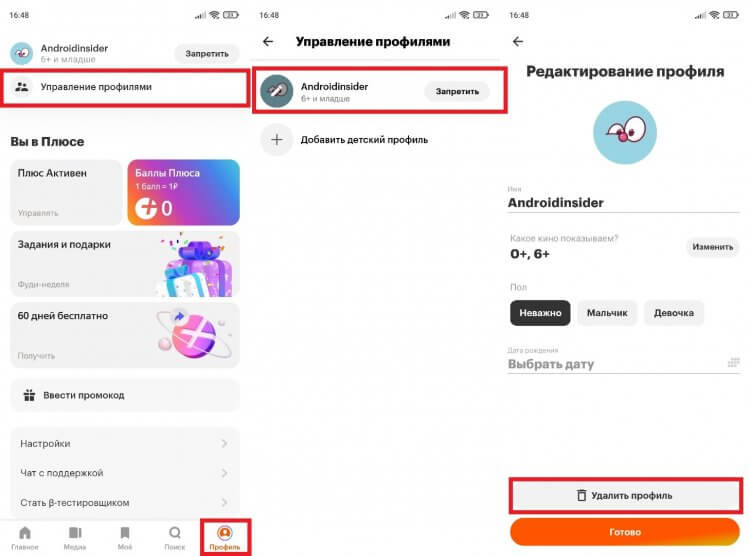
Детский профиль КиноПоиск и Детский аккаунт Яндекс — не одно и то же
При наличии собственной учетной записи ребенка детский профиль не требуется, но его создание допускается. Профиль ребенка в КиноПоиске является в некотором смысле бутафорией, так как при использовании сервиса он может беспрепятственно войти в родительскую учетку. С детским аккаунтом Яндекса такое провернуть не получится.
Как создать детский аккаунт Яндекс
Сделать детский аккаунт Яндекс можно как из уже существующей учетной записи, так и путем создания новой. Первый делом рассмотрим второй вариант, который, скорее всего, вам и требуется. Взгляните, как создать детский аккаунт Яндекс:
- Откройте вкладку «Семья» в настройках своего Яндекс ID или перейдите по ссылке.
- Нажмите кнопку «Создать детский аккаунт».
- Введите имя и дату рождения ребенка.
- Придумайте логин и пароль для его учетной записи.
- Подтвердите создание аккаунта вводом одноразового кода, который придет на ваш номер телефона в виде SMS-сообщения.
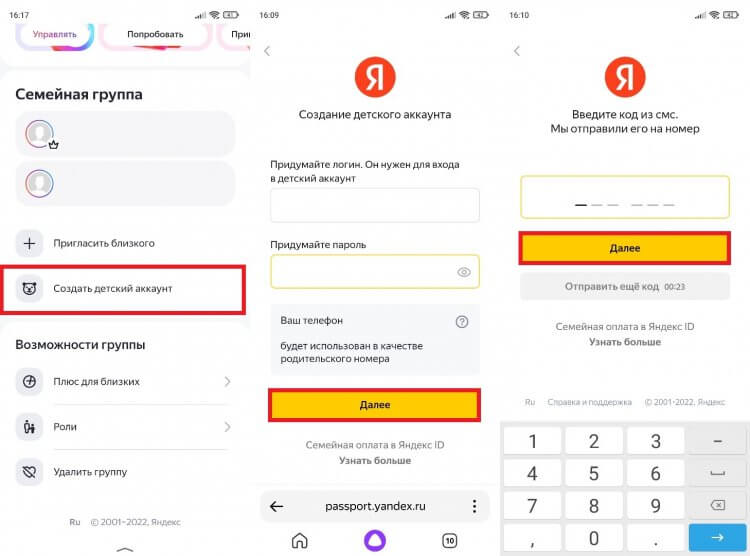
Детский аккаунт будет привязан к номеру взрослого
Далее остается пройти авторизацию в созданной учетной записи на устройстве ребенка. Рекомендуется сделать это во всех приложениях Яндекса, которые используются на смартфоне или планшете.
�� Загляни в телеграм-канал Сундук Али-Бабы, где мы собрали лучшие товары с АлиЭкспресс
Как превратить аккаунт Яндекс в детский
Если у вашего ребенка есть Яндекс ID, то вы можете преобразовать уже существующий профиль в детский. Но для этого понадобится пригласить ребенка в семейную группу, если это не было сделано ранее, а также подтвердить изменение статуса учетной записи на его устройстве. Вот, как сделать детский аккаунт Яндекс:
- Откройте настройки семейной группы в Яндекс ID.
- Перейдите в раздел «Роли».
- Нажмите кнопку «Превратить аккаунт в детский».
- Выберете нужный профиль и отправьте приглашение любым удобным способом (например, через мессенджер).
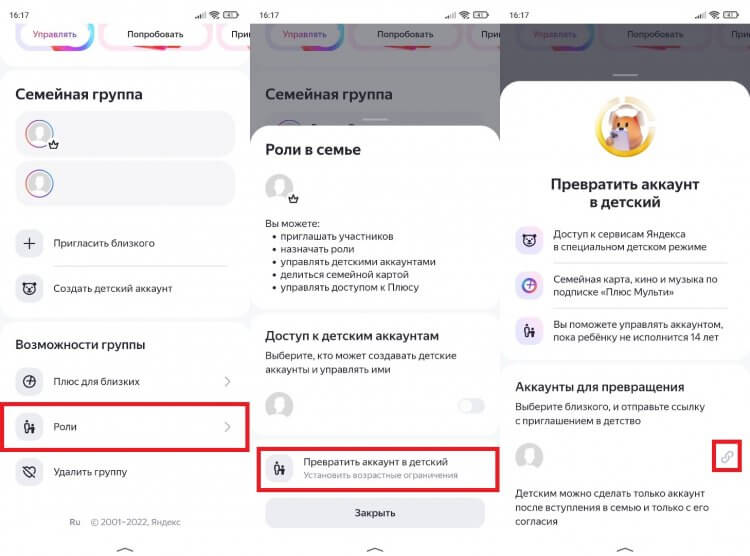
Предварительно необходимо привязать аккаунт ребенка к своему номеру, а также добавить его в семейную группу, нажав кнопку «Пригласить близкого»
Теперь необходимо открыть ссылку на устройстве ребенка и подтвердить преобразование его профиля в детский, авторизовавшись в учетной записи. Сразу после этого для него будут действовать соответствующие возрастные ограничения.
⚡ Подпишись на Androidinsider в Пульс Mail.ru, чтобы получать новости из мира Андроид первым
Как настроить детский аккаунт Яндекс
На данный момент у аккаунта Яндекс для ребенка не так много настроек, но они все-таки есть. Если вы хотите изменить возрастные ограничения или исправить другие параметры учетной записи, сделайте следующее:
- Откройте настройки семейной группы.
- Выберете профиль ребенка.
- Выполните необходимые изменения.
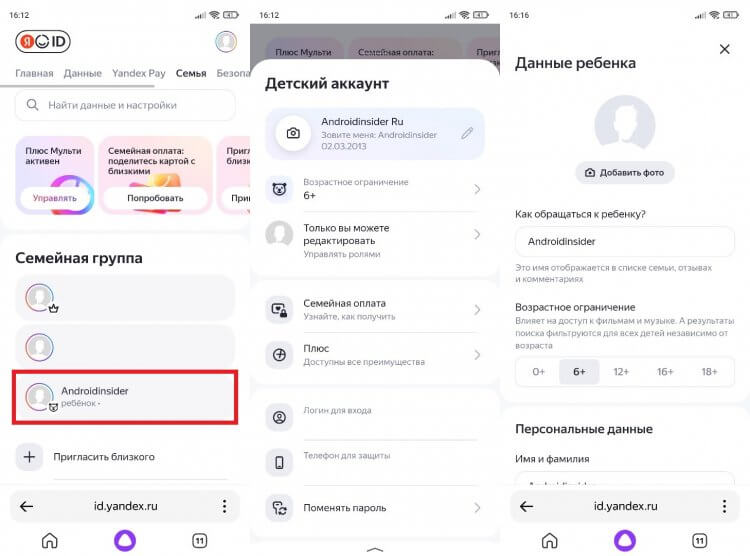
По умолчанию редактировать детский аккаунт может любой взрослый участник группы
Здесь вы сможете не только изменить возрастные ограничения, но и запретить редактирование детского профиля другими участниками семейной группы. Кроме того, аккаунту ребенка можно предоставить доступ к одной из привязанных к Яндекс ID банковских карт и установить лимиты. Наконец, администратор группы имеет право изменить любую информацию, связанную с детским аккаунтом, будь то имя, дата рождения или пароль.
Как удалить детский аккаунт Яндекс
При желании вы можете в любой момент удалить детский аккаунт Яндекс. Для этого действуйте по инструкции:
- Откройте семейные настройки в Яндексе.
- Выберете детский профиль.
- Нажмите кнопку «Удалить аккаунт».
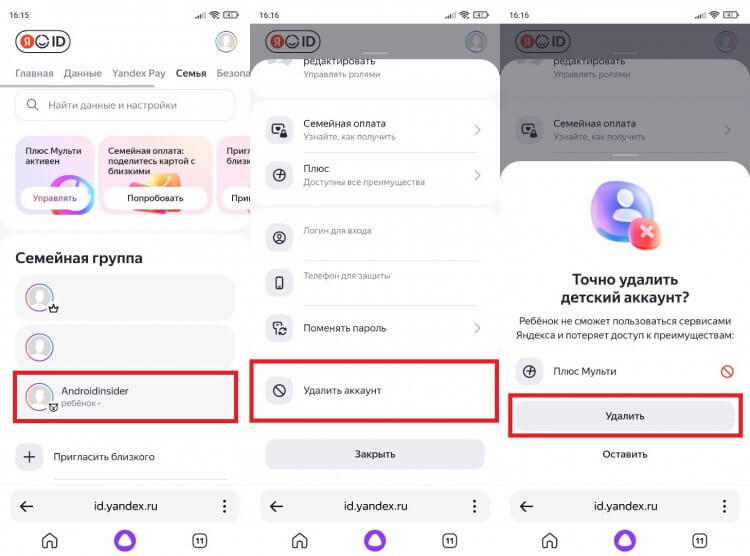
Ребенок будет исключен из семейной группы, а его аккаунт — удален
После нажатия кнопки удаления учетная запись ребенка будет заблокирована. То есть он не сможет авторизоваться в своем профиле в сервисах Яндекса, а при попытке сделать это увидит сообщение «Аккаунт заблокирован».
❗ Поделись своим мнением или задай вопрос в нашем телеграм-чате
Восстановить детский аккаунт Яндекс можно только в течение 30 дней с момента удаления. Причем для этого нужно обратиться в службу поддержки. Будем следить за развитием новой функции и надеяться, что в будущем появится более удобный инструмент удаления и восстановления аккаунта ребенка в Яндексе.

Теги
- Новичкам в Android