
Как дату преобразовать в день недели в эксель
Проблемы с отображением видео:


- Главная
- Приемы Excel
- Начинающим
- Возможности
- Хитрости
- Сводные таблицы
- Диаграммы, графики
- Макросы
- Скачать надстройку
- Справка
- Установка и настройка
- Команды
- Функции (формулы)
- Продвинутый курс MS Excel
- Сводные таблицы MS Excel
- Диаграммы MS Excel
Как определить день недели по дате?
В данной статье описано 4 способа ответить на этот вопрос.
Способ первый:
Используем формулу «ДЕНЬНЕД«:
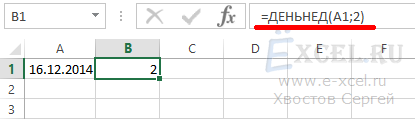
Данная формула возвращает день недели в числовом формате (от 1 — понедельник до 7 — воскресенье). Двойка означает что мы будем считать понедельник первым днем недели.
Способ второй:
Используем формулу «ТЕКСТ«:
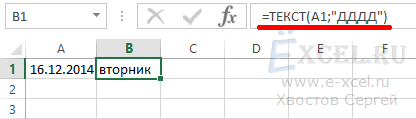
Данная формула возвращает день недели в текстовом формате. «ДДДД» означает что мы хотим вывести полное название дня недели. (Более подробно о форматах формулы «ТЕКСТ«).
Способ третий:
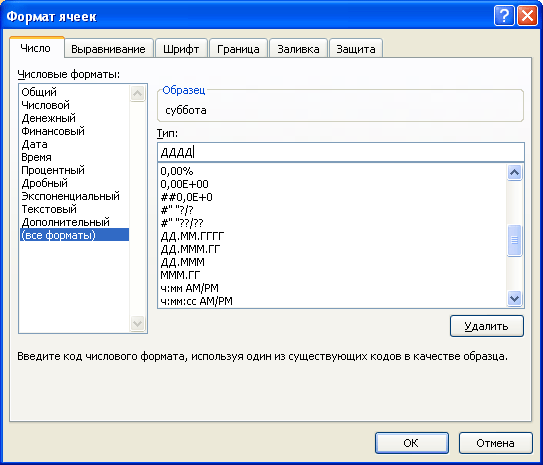
В диалоговом окне «Формат ячеек» создаем следующий формат ДДДД и нажимаем «ОК»:
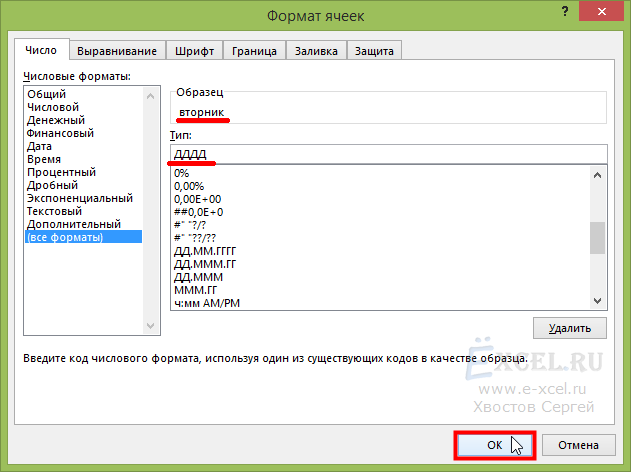
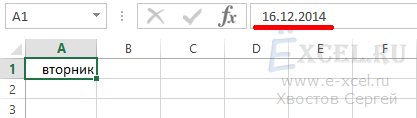
В указанной ячейке получаем вместо даты название дня недели. Причем дата остается датой, то есть ее можно использовать в расчетах:
Способ четвертый:
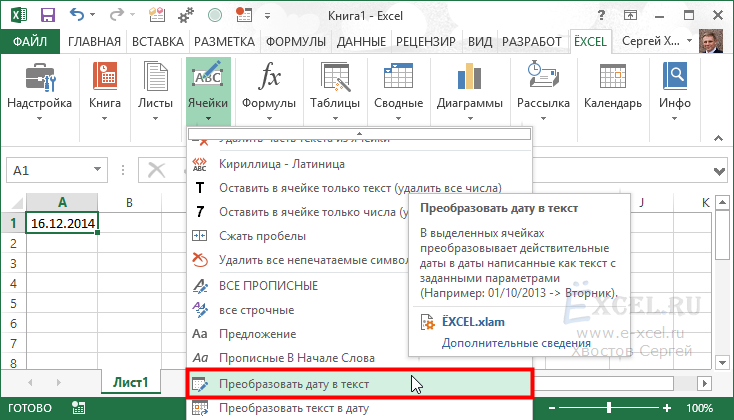
Для этого выделяем ячейки с датами, переходим во вкладку «ЁXCEL» Главного меню, нажимаем кнопку «Ячейки» и выбираем команду «Преобразовать дату в текст»:
В открывшемся диалоговом окне установите следующие параметры и нажмите «ОК»:
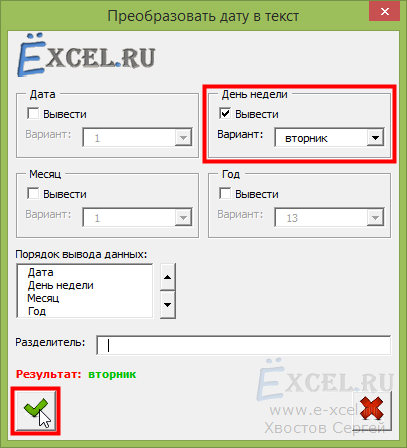
Получаем в указанной ячейке день недели вместо даты:
День недели в EXCEL
Определим день недели для заданной даты в ячейке. Существует несколько решений в зависимости от того результата, который мы хотим получить: номер дня недели (1 — Пн, 2- Вт, . ), текстовую форму (Понедельник, Вторник, . ) или просто можно изменить формат ячейки.
День недели можно быстро отобразить с помощью Пользовательского формата . Пользовательский формат можно ввести через диалоговое окно Формат ячеек , вкладка Число , ( все форматы ), нажав CTRL+1 . Для отображения вместо даты дня недели, на который она приходится, в поле Тип, предварительно все из него удалив, нужно ввести ДДД (краткий формат дня недели, например, Сб ) или ДДДД (будет отражено Суббота ).
Другим способом, определения дня недели является преобразование даты в текстовую форму с определенным форматом (см. файл примера ): =ТЕКСТ(01/01/10;»дддд»)
Формула вернет текстовое значение » суббота «.
Для определения дня недели через числовую форму (понедельник=1; вторник=2, …) существует функция ДЕНЬНЕД() , английская версия WEEKDAY().
Если дата находится в ячейке А1 , то формула =ДЕНЬНЕД(A1;2) вернет день недели. Номер 1 соответствует понедельнику.
Для того, чтобы вывести день недели на английском языке используйте формулу = ТЕКСТ(A6;»[$-809]ДДД»)
Другие статьи на эту тему можно найти в разделе Неделя, День недели .
Excel works!

Для построения диаграмм или другого анализа в табличном редакторе иногда требуется отображать день недели в Excel в ячейке с датой. Сделать это можно несколькими способами, каждый из которых опишем отдельно.
Вариант №1: Форматирование ячеек

В этом случае при помощи встроенных в Excel функций введённые данные в формате даты преобразуются в день недели. В начале нужно ввести информацию в ячейку: год, месяц, день в любом удобном формате . По клику правой кнопки мыши на ячейке отобразится контекстное меню, в котором нужно выбрать пункт «Формат». В появившемся окне на вкладке ЧИСЛО нужно выбрать из предложенных вариантов строку «все форматы».
Далее в правом окне понадобится ввести значение ДДДД . В поле «Образец» автоматически отобразится день недели, соответствующий введённой ранее дате. В редакторе содержимое строки изменилось, но, если навести на него курсор и нажать левую кнопку мыши, в строке формул отобразится только дата. За тип форматирования также можно принять строку ДДД , которая преобразует содержимое в сокращённое название дня недели (вторник – Вт, среда – Ср и т.д.)
Вариант №2: Применение функции ТЕКСТ, чтобы получить день недели в Excel

Редактор Excel в комбинации с необходимыми для форматирования функциями представляет из себя универсальный инструмент по работе с таблицами. Для преобразования даты следует ввести её в выбранную ячейку и выделить любую свободную область на листе. Левее поля «Строки формул» находится кнопка «Вставить функцию». После нажатия на неё левой кнопкой мыши появится окно настроек:
- Нужно выбрать из списка категорий значение «Текстовые».
- В перечне доступных функций выбрать вариант под названием ТЕКСТ и нажать OK, чтобы перейти к вводу аргументов.
- В параметрах отмечены два поля для установки: значение и формат. В качестве первого вводится адрес ячейки с датой. Это можно сделать вручную или поставить в нужное место курсор и клацнуть левой кнопкой мыши. После этого адрес должен автоматически отобразиться в строке «Значение».
- В поле «Формат» понадобится ввести выражения ДДДД или ДДД (для стандартного сокращения текста) и согласиться с аргументами.
Таким образом на листе появляются два значения одного типа, но в разном формате: дата и наименование дня недели, соответствующее ей. Этот метод позволяет использовать данные в совместимом виде. При изменении даты преобразуется и значение дня недели. В строке формул можно вручную задавать функции, чтобы ускорить процесс редактирования: =ТЕКСТ(A1;« ДДДД »).
Вариант №3: Вставка функции ДЕНЬНЕД

Эта функция аналогична предыдущей, но преобразует текстовое значение в числовое. В этом случае у пользователя есть расширенные возможности: установка старта отсчёта на один из двух выбранных дней – понедельника и воскресенья. Для ввода нужно пройти следующую процедуру:
- Выделить ячейку, в которую будет помещено преобразованное значение.
- Войти в настройки мастера функций и из каталога категорий выбрать строку «Дата и время».
- Из представленного списка понадобится функция ДЕНЬНЕД , аргументами которой являются «дата в числовом формате» и тип.
- В качестве первого нужно ввести необходимую дату ДД.ММ. ГГГГ . Для удобства можно указать адрес ячейки с соответствующим содержимым.
- Аргумент ТИП принимает три значения: 1, 2, 3. При указании единички, дни недели будут отсчитываться с воскресенья. Двоечка – это понедельник. Тройка – отсчёт начинается с понедельника, который будет приниматься счётчиком как «0» (то есть вторник при этом будет отображён в виде «1»).
Для ручного ввода в строке формул нужно написать: =ДЕНЬНЕД(A3;2). Не обязательно указывать параметр ТИП. В случае его отсутствия редактор устанавливает значение по-умолчанию «1». Это актуально для Великобритании и других англоязычных государств, где неделя начинается именно с воскресенья. В странах СНГ понадобится самостоятельно вводить параметр при каждой активации функции.
Применение операторов обусловлено широкими функциональными возможностями, так как при изменении значения даты содержимое ячейки с функцией также конвертируется. При работе с табличными базами данных — это самый оптимальный метод преобразования форматов для получения значения день недели в Excel.
Похожие статьи
- 20.11.2015Исправляем ошибки в Excel при расчетахPosted in Формулы
- 14.12.2015Как сделать кнопку в Excel?Posted in Макросы
- 17.03.2015Как сделать очень скрытый лист Excel?Posted in Excel
- 11.12.2015Как использовать имя листа в Excel?Posted in Excel
- 22.03.2016Поиск слов в Excel. Поиск по матрице строкPosted in Готовые работы
- 14.03.2015Как столбцы сделать строками? Транспонирование в ExcelPosted in Excel, Формулы
- 12.03.2016Заглавные буквы в Excel. Работа с регистромPosted in Работа с текстом
- 07.06.2016Создание сводных таблицPosted in Сводные таблицы
Функция ДЕНЬНЕД
Excel для Microsoft 365 Excel для Microsoft 365 для Mac Excel для Интернета Excel 2021 Excel 2021 для Mac Excel 2019 Excel 2019 для Mac Excel 2016 Excel 2016 для Mac Excel 2013 Excel 2010 Excel 2007 Excel для Mac 2011 Excel Starter 2010 Еще. Меньше
В этой статье описаны синтаксис формулы и использование деньНЕД в Microsoft Excel.
Описание
Возвращает день недели, соответствующий дате. По умолчанию день недели определяется как целое число в интервале от 1 (воскресенье) до 7 (суббота).
Синтаксис
Аргументы функции ДЕНЬНЕД описаны ниже.
- Дата_в_числовом_формате Обязательный. Порядковый номер, соответствующий дате, день недели для которой необходимо найти. Даты должны вводиться с использованием функции ДАТА или как результат вычисления других формул и функций. Например, для указания даты 23 мая 2008 г. воспользуйтесь выражением ДАТА(2008,5,23). Если даты вводятся как текст, это может привести к возникновению проблем.
- Тип Необязательный. Число, определяющее тип возвращаемого значения.
Возвращаемое число
Число от 1 (воскресенье) до 7 (суббота). Аналогично предыдущей версии Microsoft Excel
Число от 1 (понедельник) до 7 (воскресенье)
Число от 0 (понедельник) до 6 (воскресенье)
Число от 1 (понедельник) до 7 (воскресенье)
Число от 1 (вторник) до 7 (понедельник).
Число от 1 (среда) до 7 (вторник).
Число от 1 (четверг) до 7 (среда).
Число от 1 (пятница) до 7 (четверг).
Число от 1 (суббота) до 7 (пятница).
Число от 1 (воскресенье) до 7 (суббота).
Замечание
- В приложении Microsoft Excel даты хранятся в виде последовательных чисел, что позволяет использовать их в вычислениях. По умолчанию дате 1 января 1900 года соответствует номер 1, а 1 января 2008 года — 39448, так как интервал между этими датами составляет 39 448 дней.
- Если serial_number вне диапазона для текущего базового значения даты, #NUM! возвращается ошибка.
- Если return_type находится вне диапазона, указанного в таблице выше, #NUM! возвращается ошибка.
Пример
Скопируйте образец данных из следующей таблицы и вставьте их в ячейку A1 нового листа Excel. Чтобы отобразить результаты формул, выделите их и нажмите клавишу F2, а затем — клавишу ВВОД. При необходимости измените ширину столбцов, чтобы видеть все данные.
Описание (результат)
День недели с числом от 1 (воскресенье) до 7 (суббота) (5)
День недели с числом от 1 (понедельник) до 7 (воскресенье) (4)
День недели с числом от 0 (понедельник) до 6 (воскресенье) (3)


Нужна дополнительная помощь?
Нужны дополнительные параметры?
Изучите преимущества подписки, просмотрите учебные курсы, узнайте, как защитить свое устройство и т. д.




В сообществах можно задавать вопросы и отвечать на них, отправлять отзывы и консультироваться с экспертами разных профилей.