
Apple Watch не отслеживает шаги?
Ваши Apple Watch имеют возможность делать множество удивительных вещей, которые помогут вам достичь ваших целей в фитнесе, включая отслеживание шагов. Но что делать, если ваши Apple Watch не считают шаги? Несмотря на разочарование, существует довольно много потенциальных решений этой проблемы, которые могут вернуть вас в нужное русло.
Как починить часы Apple, если они не считают шаги
Заметка: эта проблема относится к Apple Watch Series 3 и Series 4, которые поддерживают сотовую связь только с GPS и GPS. Поддержка серии 1 и 2 были прекращены в Apple.
1. Проверьте, нет ли износа браслета на запястье. Вы должны надевать свои часы плотно (не слишком туго, не слишком свободно) на запястье, ничего между ними не должно быть.
Заметка: Apple рекомендует затягивать ваши Apple Watch для тренировок и ослаблять их, когда вы закончите их, для лучшего чтения информации с них. Они также рекомендуют чистить ваши часы, чтобы они были чистыми и сухими. Вы должны носить часы на запястье, чтобы датчики работали.
2. Убедитесь, что ваши Apple Watch разблокированы. Заблокированные Apple Watch могут привести к неправильной работе приложений. Рекомендуется настроить Apple Watch на разблокировку всякий раз, когда вы разблокируете свой iPhone, и оставаться в таком состоянии до тех пор, пока вы не снимите часы с запястья.
3. Перезагрузите ваш iPhone и Apple Watch. Общие проблемы, такие как приложения, которые не запускаются, или проблемы с отслеживанием могут быть устранены путем перезагрузки устройства. Так как Apple Watch работают в паре с вашим iPhone, полезно перезапустить их оба.
Заметка: убедитесь, что сначала перезагрузили ваш iPhone, а затем Apple Watch. Это обеспечит правильную перезагрузку приложения Watch перед попыткой соединения с вашими часами.
4. Убедитесь, что обнаружение запястья включено. Чтобы включить обнаружение запястья, откройте приложение «Часы», затем нажмите «Пароль» > «Обнаружение запястья», чтобы переключить функцию во включенное положение (если это еще не сделано). Без обнаружения наручных часов ваши Apple Watch будут заблокированы, что может вызвать проблемы с надлежащим отслеживанием шагов.
5. Включите ваши службы определения местоположения. Чтобы ваши часы правильно отслеживали ваши шаги, тренировки и многое другое, на вашем iPhone должны быть включены службы определения местоположения.
Заметка: убедитесь, что в настройках вашего местоположения Apple Watch Workout установлен на «во время использования». Это лучший способ убедиться, что службы отслеживания местоположения используются для отслеживания ваших часов.
6. Убедитесь, что вы настроили приложение Activity на своих Apple Watch. Без правильной настройки приложения оно не будет отслеживать ваши шаги или любые другие фитнес-цели.
7. На вашем iPhone включите Motion and Calibration. Если функция «Движение и калибровка» отключена, ни ваши Apple Watch, ни ваш iPhone не смогут отслеживать ваше движение с помощью служб определения местоположения.
8. Убедитесь, что отслеживание фитнеса включено в приложении «Здоровье». Данные, полученные от Apple Watch, напрямую обновляются в вашем приложении Health. Если отслеживание фитнеса отключено, отслеживание движением тела не будет работать.
Заметка: убедитесь, что здоровье включено в настройках вашего iPhone. Нажмите «Настройки» > «Конфиденциальность» > «Движение и фитнес», затем включите «Здоровье».
9. Убедитесь, что ваша личная информация в приложении Health верна. Ваши Apple Watch используют вашу личную информацию для правильной оценки результатов деятельности.
Заметка: Если в настройке инвалидной коляски указано «Не установлено», измените его на «Нет» или «Да» соответственно. Этот параметр напрямую влияет на параметры отслеживания в вашем приложении Health.
10. Отключите сторонние приложения, работающие в фоновом режиме на Apple Watch. Сторонние приложения, такие как приложение «Тренировка», могут вызвать проблемы с надлежащим отслеживанием, если Apple Watch считает, что вы отслеживаете использование другой службы.
Заметка: такие приложения, как отслеживание сна и отслеживание сердечного ритма, также могут вызвать недопонимание с вашими Apple Watch. Обязательно проверьте все запущенные приложения и закройте те, которые вызывают неполадки.
11. Перекалибруйте ваши Apple Watch. Вы можете сбросить существующие данные калибровки и откалибровать Apple Watch для улучшения отслеживания физической формы. Вы просто возьмете свои Apple Watch для быстрой тренировки, позволяя вашим часам перекалиброваться на основе ваших GPS и услуг определения местоположения.
Заметка: повторная калибровка Apple Watch не сотрет историю ваших действий.
12. Отсоедините и снова подключите Apple Watch и iPhone. Некоторые проблемы, которые существуют под поверхностью, могут быть устранены путем отключения и повторного сопряжения ваших устройств.
Внимание : приложение Watch автоматически создает резервную копию ваших Apple Watch, когда вы отключаете их от iPhone. При повторном сопряжении не забудьте нажать «Восстановить из резервной копии» во время настройки, чтобы восстановить ваши данные, за исключением карт Apple Pay и вашего пароля.
13. Сотри свои Apple Watch. Вы можете стереть все текущие данные с ваших часов и начать все заново, что может устранить проблему, существующую в приложении или неправильную настройку. После удаления вам нужно подключить часы к телефону, как новые.
Внимание : при стирании Apple Watch вы потеряете все данные, связанные с ним, включая ваш контент и ваши настройки. Убедитесь, что у вас есть резервная копия, если необходимо, чтобы сохранить важные данные.
14. Обратитесь в службу поддержки Apple. Если ничего не работает, и вы все еще не можете отслеживать свои шаги, пришло время обратиться в службу поддержки Apple. Посетите веб-сайт Apple, чтобы увидеть все варианты поддержки, посетите местный магазин Apple Store и поговорите с Genius Bar, или найдите местного авторизованного поставщика услуг Apple или мастерскую.
Как измерять температуру у Apple Watch Series 8 и Apple Watch Ultra


В ходе презентации обновленных часов восьмого поколения Apple Watch Series 8 и Apple Watch Ultra, производитель указал, что они оснащаются термометром и смогут показать температуру человеческого тела. Но, потом он сделал уточнение, что сведения могут быть использованы только для получения информации о здоровье женщин. Тогда многие мужчины были поражены заявлению. Если сравнивать предыдущее и новое поколение, этот момент является единственным отличием, из-за которого можно купить обновленный гаджет. Но, покупатели сумели найти выход. Конечно, нельзя будет просто открыть приложение и посмотреть результаты. Однако в «Здоровье» на телефоне можно будет активировать считывание температуры запястья при сне. Увидеть, как отклоняются базовые параметры. Эта опция работает, вне зависимости от пола и возраста. Как ее настроить рассказано далее.
Описание

Apple Watch Series 8 и Apple Watch Ultra смогли получить не простой термометр, а двойной. Одна сторона находится внутри с остальными сенсорами, которые измеряют пульс и насыщенность крови кислородом. Вторая сторона термометра находится под поверхностью экрана. Это сделано для повышения точности измерений благодаря настройки опции по отношению к окружающей среде. В ходе сна данные датчики измеряют температуру каждые несколько секунд, отражают показатели по отношению к значению базы. Потому с первой ночи часы не показывают температуру. На считывание и точный результат отводится 5 суток.
Как измерить температуру?
Чтобы Apple Watch Series 8 и Apple Watch Ultra отследили температуру запястья в ночное время, должны быть выполнены следующие условия: 1. Произведена настройка режима сна, отслеживания. 2. Включена опция фокусирования «Сна». Сон должен быть не меньше четырех часов. Для начала измерения требуется в течение 5 ночей фиксировать показатели сна. Потом будт выведена базовая температура запястья и выведен на график отклонение от режима. Однако измерение просто так не начнется. Необходима активация опции через настройки часов. Для этого требуется выполнение трех шагов. 
Вначале нужно запустить приложение часов, открыть раздел настроек. Перейти в «Конфиденциальность», активировать «Температура запястья». Для просмотра данных температуры требуется открытие приложения здоровья, перейти в раздел «Обзор», выбрать «Измерения тела». Открыть график, посвященный температуре запястья. В результате на экране появится итог замера локальной температуры тела пр сне с помощью часов.  Это не самый удобный способ считывания показателя, но единственный выход для использования всех возможностей новинок.
Apple Watch 8
Новейшие смарт-часы Apple, которые представили на презентации 7 сентября. Гаджет не получил ни нового дизайна, ни значимого обновления железа, но зато стал куда лучше защищён сразу по всем фронтам. При этом их цена осталась на прежнем уровне: от 399 долларов за младшую версию без LTE и 499 долларов — за версию с LTE. А для тех, кому подешевле, представили Apple Watch SE 2 за 249 долларов.
У Apple Watch Series 8 улучшенная защита от воды, пыли и повышенная устойчивость к ударам и падениям, что делает их более востребованными спортсменами и любителями активного отдыха. Впрочем, для них выпустили специальную версию — Apple Watch Ultra, подробнее о которой можно почитать тут.
Габариты Apple Watch Series 8 остались прежними. Поэтому диагонали их экранов остались старыми. В модельном ряду по-прежнему две версии: на 41 и 45 мм. Впрочем, это всё ещё самые большие экраны, которые когда-либо устанавливались в умные часы Apple. А благодаря режиму Low Power Mode они смогут проработать до 36 часов без подзарядки.
Несмотря на то что поначалу Apple Watch Series 8 прочили появление встроенного тонометра для измерения артериального давления и даже термометра, ничего такого в часах не появилось. А вот датчик температура, который им прочили, появился. Кроме того, часы научились отслеживать овуляцию, предупреждая женщин о её наступлении, а также получили функцию определения автомобильных аварий Car Crash Detection.
Популярные статьи рубрики Apple Watch 8
5 отличий Apple Watch Series 9 от Apple Watch Series 8
Кирилл Пироженко
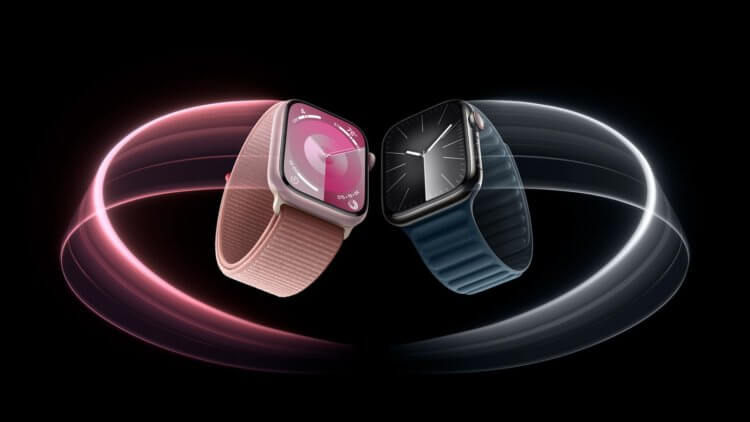
Когда на презентации 12 сентября Apple показала Apple Watch Series 9, сложилось ощущение, что третий год подряд нам демонстрируют одно и то же устройство. В целом это действительно так. Внешний вид часов Apple после последнего увеличения экрана в Apple Watch Series 7 не меняется, и просто положив их рядом друг с другом, никаких внешних отличий вы найти не сможете. Но в этот раз они есть хотя бы внутри новых часов. В Apple Watch Series 9 увеличили пиковую яркость экрана до 2000 нит, чтобы даже на ярком солнце вы смогли увидеть всю необходимую информацию.
Правда ли, что Xiaomi выпустила убийцу Apple Watch? Сравниваем Mi Band 8 и Apple Watch Series 8
Кирилл Пироженко
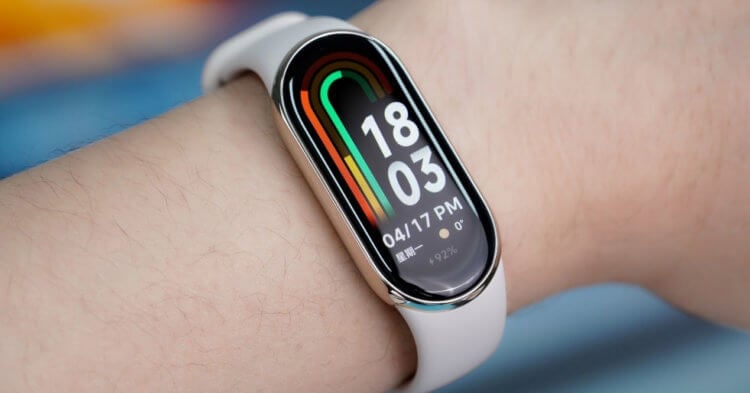
Xiaomi выпускает свои Mi Band уже очень давно. Сначала это была просто капсула без экрана, которая умела считать шаги и замерять пульс. Со временем в нем появился дисплей, и многие пользователи смартфонов заменили им свои наручные часы. Ну а что? Дешево и сердито. Дизайн у фитнес-браслета Xiaomi всегда был предельно простой и неброский. Если вам не нужна была какая-то элегантность, то такой гаджет подходил вам идеально. На днях Xiaomi выпустила уже восьмое поколение своего фитнес-браслета Mi Band 8 и как следует поработала над тем, чтобы сделать его не просто устройством для спорта, но и стильным аксессуаром.
Что известно про Apple Watch Series 9: дизайн, дата выхода и цена
Кирилл Пироженко
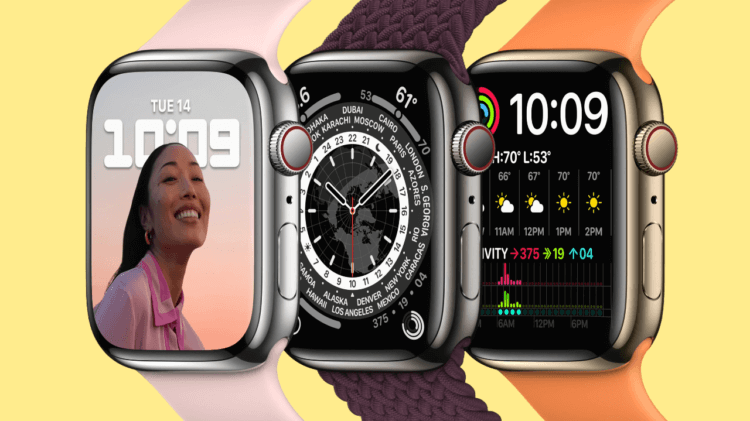
Если спросить любого владельца Айфона, какие умные часы самые лучшие, то практически каждый ответит, что это Apple Watch. И с этим сложно поспорить. Уровень синхронизации iPhone и часов Apple находится на таком уровне, который другим производителям даже не снился. Однако последние несколько поколений Apple Watch похожи друг на друга как две капли воды, и найти какие-то отличия между ними сходу найти практически невозможно. По этой причине многие отложили обновление часов до этого года.
На что способен GPS в новых Apple Watch. Ему больше не нужен iPhone
Кирилл Пироженко
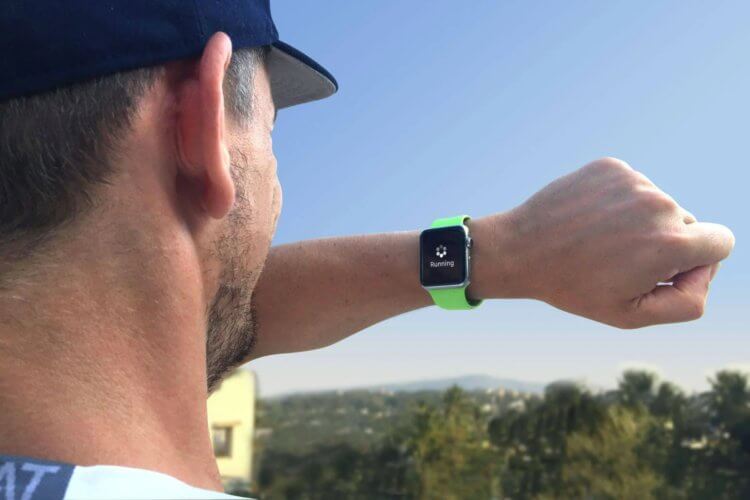
GPS-модуль появился в Apple Watch, начиная с Series 2. Однако даже при таком раскладе часы предпочитали опираться на геопозицию, полученную с Айфона. Это позволяло значительно экономить заряд Apple Watch и при этом более точно определять местоположение. И это ставит умные часы Apple в прямую зависимость от смартфона, от которой они не первый год уже пытаются уйти. Именно в новом поколении Apple Watch, к которым относятся Series 8, Ultra и SE 2-го поколения, в Купертино установили двухдиапазонный GPS.
Как быстро заряжать Apple Watch
Кирилл Пироженко
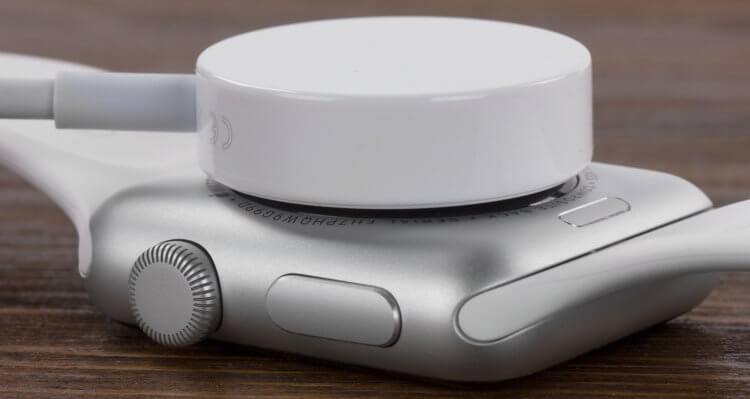
Представить современный смартфон без быстрой зарядки теперь практически невозможно. Как минимум 18-20 Вт, но производители в свои устройства добавляют. А что же с умными часами и другой носимой электроникой? Здесь последние годы тоже наметился заметный сдвиг. Так, начиная с Series 7, Apple Watch тоже поддерживают быструю зарядку. С учетом того, что время автономной работы часов от компании из Купертино при нормальном использовании ограничено одним днем или двумя при использовании нового режима энергосбережения, то быстрая зарядка становится очень нужной функцией.
Насколько точны измерения с датчиков Apple Watch
Иван Герасимов
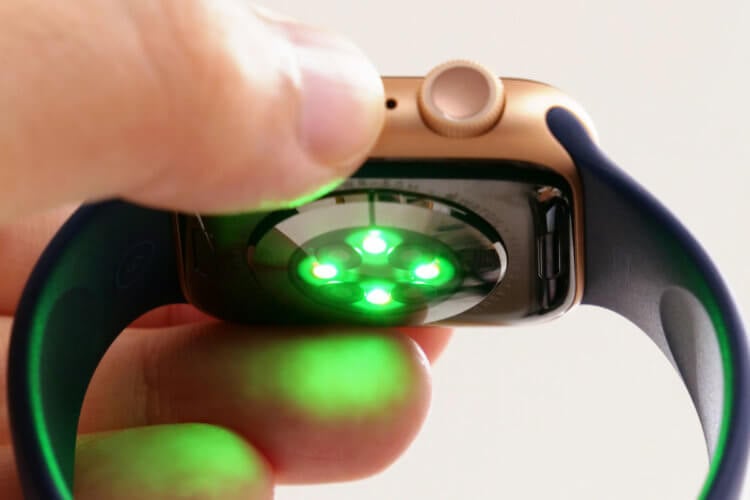
Наверное, за годы существования Apple Watch вы не раз слышали о том, что смарт-часы не всегда точно измеряют показатели, поэтому даже к результатам тренировки нужно относиться скептически и делить надвое. Но на самом деле, сколько людей — столько и мнений: одни утверждают, что данные с датчиков Apple Watch имеют серьезную погрешность, другие отмечают, что расхождение не такое уж и большое, а сама Apple заявляет, что для точных измерений лучше пользоваться медицинским оборудованием. Однако есть определенные исследования, которые показывают более-менее понятную картину. Рассказываем, можно ли доверять результатам измерений Apple Watch на самом деле.
Чем мой Xiaomi Mi Band 7 лучше твоих Apple Watch
Герман Вологжанин
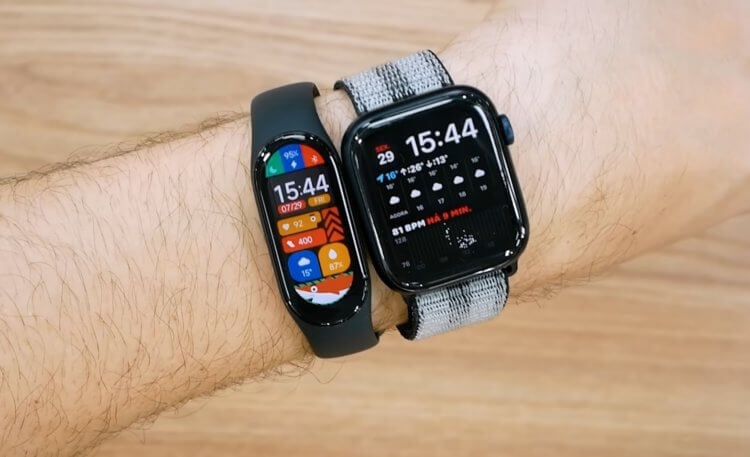
Вот уже 8 лет Apple ежегодно показывает новое поколение своих смарт-часов, рассказывая о том, какими крутыми возможностями обладает гаджет американской компании. В то же время даже самые навороченные Apple Watch Ultra продолжают использоваться владельцами исключительно в качестве аксессуара для отображения времени. Спрашивается, зачем платить больше, если есть Xiaomi? Китайские фитнес-браслеты дешевле в несколько раз, а в некоторых аспектах даже лучше Apple Watch Series 8. Не верите? Тогда давайте проведем небольшое сравнение Mi Band или Apple Watch, чтобы понять, почему переплачивать за дорогой аксессуар Apple — глупое решение.
Apple просто издевается над нами, или Почему я не куплю Apple Watch Series 8
Кирилл Пироженко
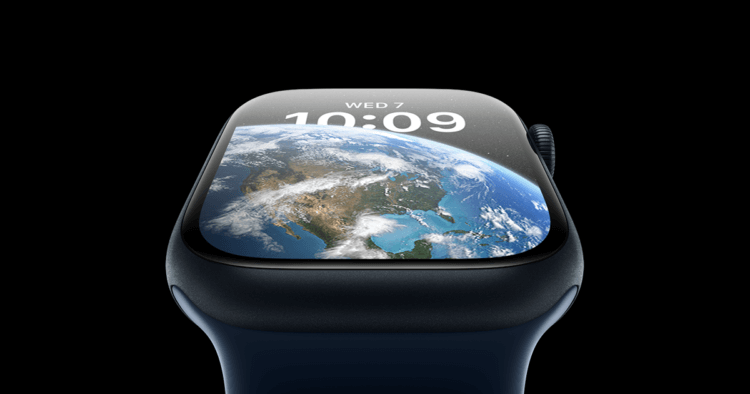
На презентации 7 сентября Apple показала нам сразу три модели часов. Это Apple Watch SE, Apple Watch Series 8 и Apple Watch Ultra. Модель Ультра — самая дорогая и самая прокачанная по своим возможностям. Мало того, что она имеет защищенный корпус, так еще и самый большой экран за всю историю Apple Watch. Такой размер позволил установить в них соответствующий аккумулятор. То есть это действительно новая и крутая модель. Apple Watch SE просто получили более свежий процессор и…все.
5 классных фишек Apple Watch, которые делают их круче других часов
Кирилл Пироженко
обновлено 11.10.2022
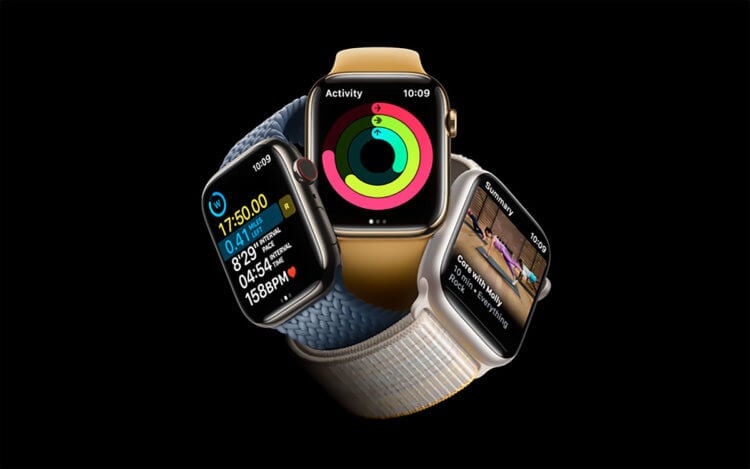
К Apple Watch можно относиться по-разному. Одни, попробовав их единожды, уже никогда не могут отказаться от такого удобного гаджета. А другие не понимают смысл их использования. Но невозможно не признавать, что у Apple получилось отличное устройство. Самое главное, что в Купертино продолжают всячески развивать Apple Watch, добавляя им все больше новых и полезных функций и создавая версии для всех случаев жизни. При этом с Айфонами могут работать часы практически любых производителей. Чем же Apple Watch привлекают владельцев Айфонов? Подобрали для вас пять классных фишек Apple Watch, которые делают их круче других часов.
Как измерять температуру с помощью Apple Watch Series 8 и Apple Watch Ultra
Кирилл Пироженко
обновлено 13.03.2023
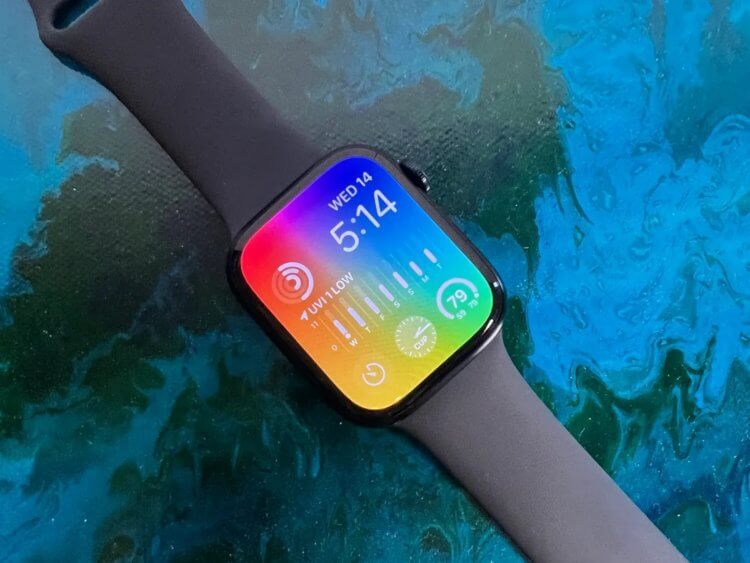
Во время презентации новых моделей умных часов Apple Watch Series 8 и Apple Watch Ultra было объявлено, что они оснащены термометром и могут считывать с запястья показания температуры тела. Однако потом последовало уточнение, что эти данные можно использовать только для получения данных о женском здоровье. В этот момент достаточно большое количество пользователей-мужчин были просто обескуражены. Если брать модели Apple Watch Series 8 и Apple Watch Series 7, то между ними это, по сути, единственное отличие, которое могло подтолкнуть к покупке новых часов.
20 настроек Apple Watch, про которые мало кто знает. Проверьте

В закладки
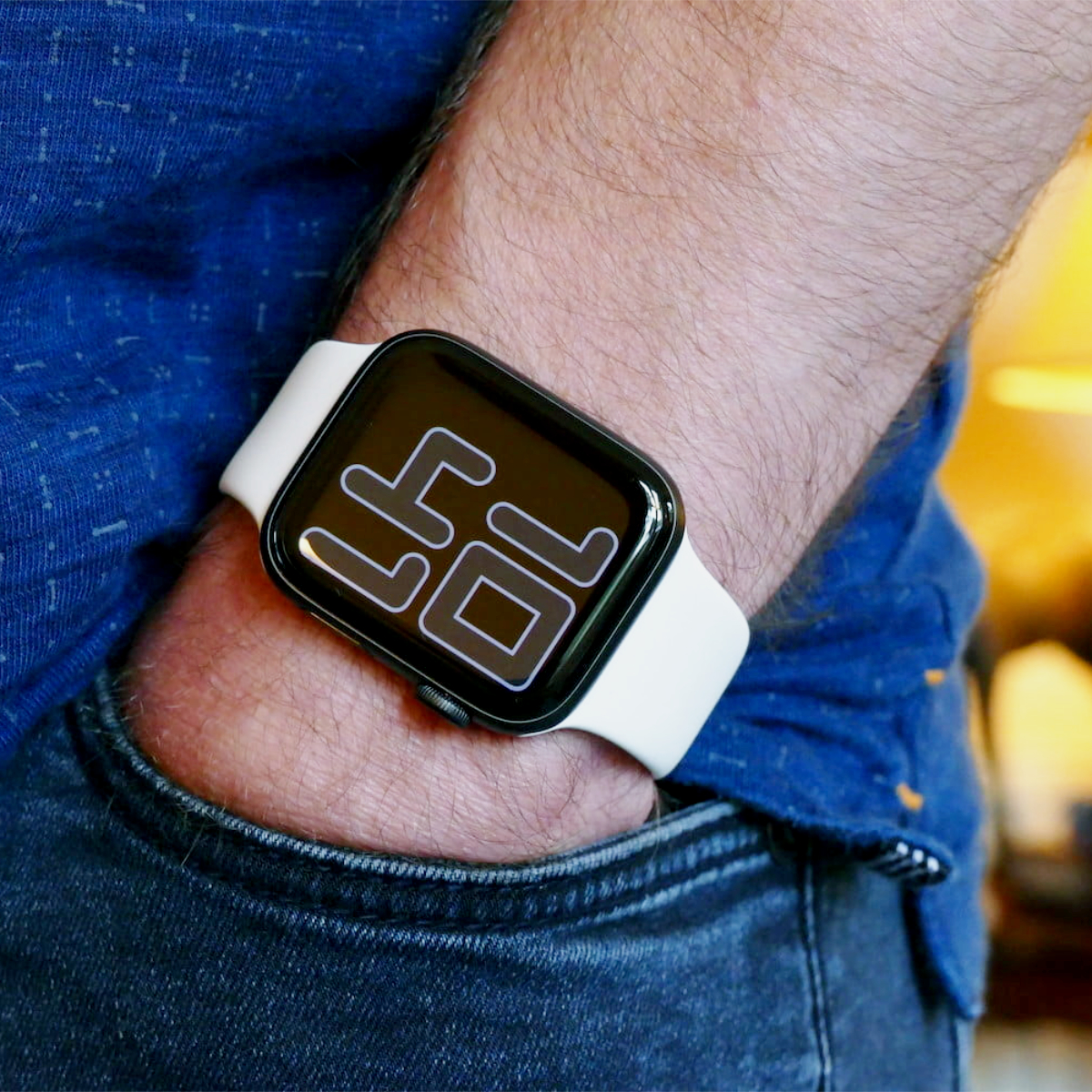
Apple Watch или любят, или ненавидят. Но никто не спорит, что другую носимую электронику нельзя полноценно использовать с iPhone. Именно поэтому в мире они продаются в количестве даже большем, чем обычные часы. Это поражает.
Еще больше удивляет, что многие используют Apple Watch не на 100%. Для того, чтобы помочь каждому раскрыть их потенциал, мы в очередной раз собираем самые важные и интересные фишки устройства. Вы наверняка не знали даже половину.
В тему: 20 важных фишек Apple Watch, которые вы не пробовали. И зря
1. Создайте копию любого циферблата, чтобы поэкспериментировать с его внешним видом
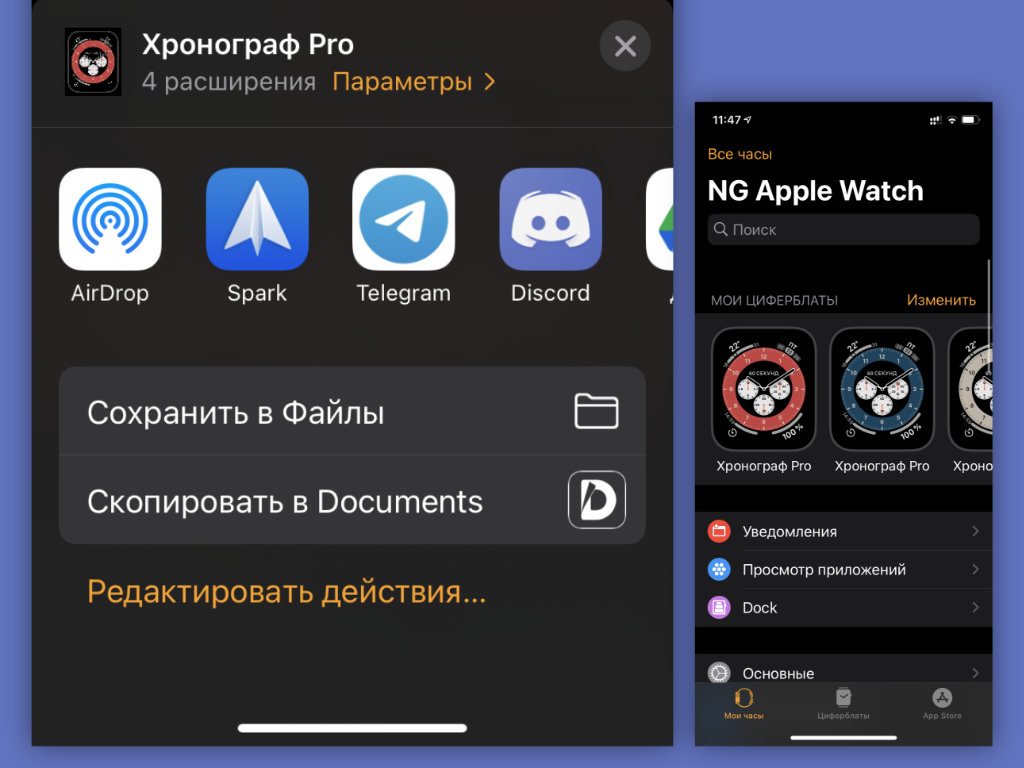
Что сделать: откройте приложение Watch на iPhone; выберите циферблат, который необходимо продублировать; перейдите в меню дополнительных действий и используйте возможность «Сохранить в Файлы»; запустите сохраненный в «Файлах» файл и добавьте такой же циферблат на Apple Watch.
Встроенной функции, которая поможет дублировать циферблаты Apple Watch, нет. Тем не менее, если вам нужно создать аналогичный вотчфейс с минимальными правками, то теперь вы знаете, как это максимально быстро сделать.
2. Отключите автоматическое распознавание запястья, если носите часы с украшениями
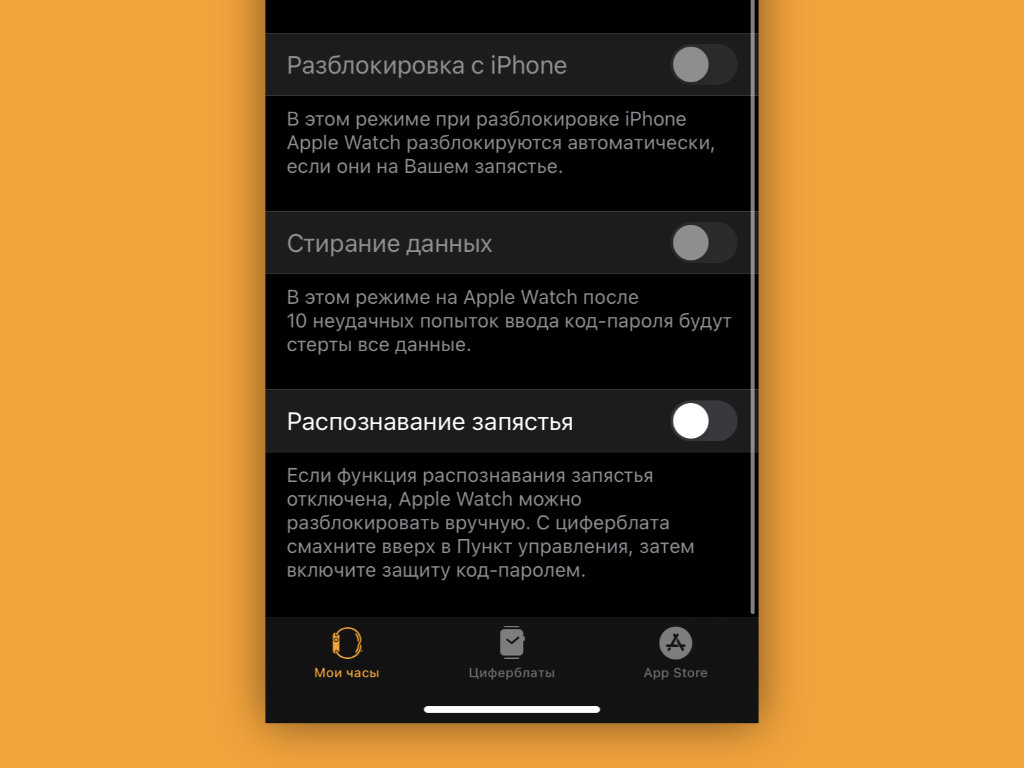
Что сделать: откройте приложение Watch на iPhone; перейдите в раздел «Код-пароль»; переведите в неактивное положение переключатель «Распознавание запястья».
В стандарте Apple Watch определяют, что надеты на запястье, с помощью пульсометра и других датчиков на тыльной стороне. Но, если под часы попадает посторонний объект, они тут же решают, что сняты с руки. В этом случае они отключают всегда включенный экран и просят повторно ввести пароль.
Это обычно происходит, когда вы носите на запястье не только Apple Watch, но и другие штуки: например, браслеты. В этом случае заданную возможность лучше всего выключить. Без нее будет проще управляться с часами.
3. Время работы Apple Watch Series 5 и 6 можно увеличить, отключив одну настройку
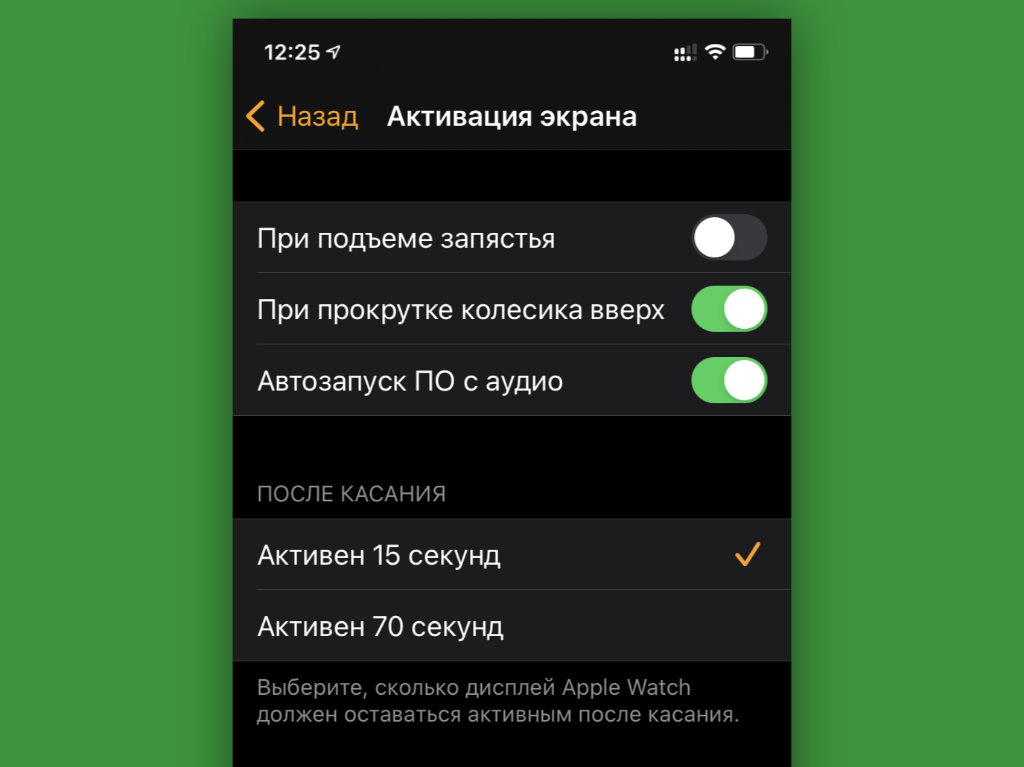
Что сделать: откройте приложение Watch на iPhone; перейдите в раздел «Основные»; разверните меню «Активация экрана»; переведите в неактивное положение переключатель «При подъеме запястья».
На Apple Watch Series 5 и Series 6 в стандарте и без того работает всегда включенный экран. Поэтому в дополнительной его активации на полную яркость нет смысла. Если отключить ее, автономность умных часов ощутимо увеличится.
В тему: Необычный способ увеличить время работы Apple Watch Series 5 на 10+ часов
4. Можно изменить вид меню приложений: сетка или список
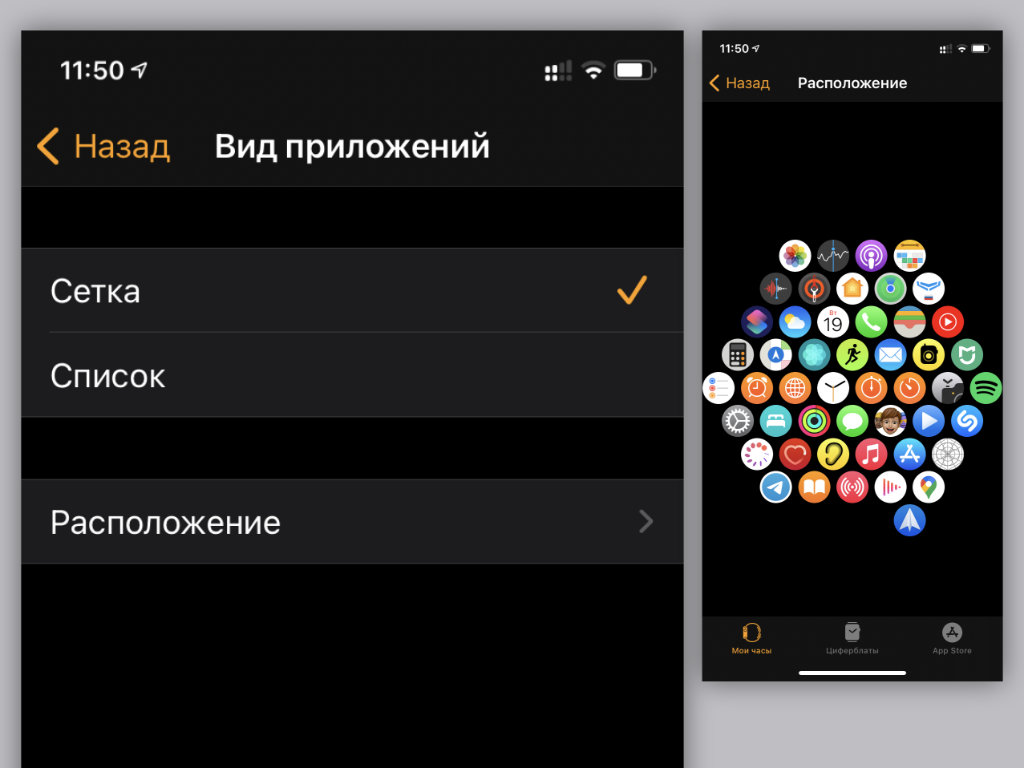
Что сделать: откройте приложение Watch на iPhone; перейдите в раздел «Просмотр приложений»; выберите необходимый вариант отображения софта: «Сетка» или «Список».
Ранее изменить формат отображения меню приложений можно было сильным нажатием на экран Apple Watch. Но от Force Touch в часах отказались и полностью выпилили все соответствующие действия из самом системы.
Все, что нельзя было заменить длительным удержанием экрана, разнесли по разным частям параметров часов. Теперь вы знаете, где сейчас находится одна из востребованных фишек.
5. Считайте сколько калорий сжигается в компьютерных играх
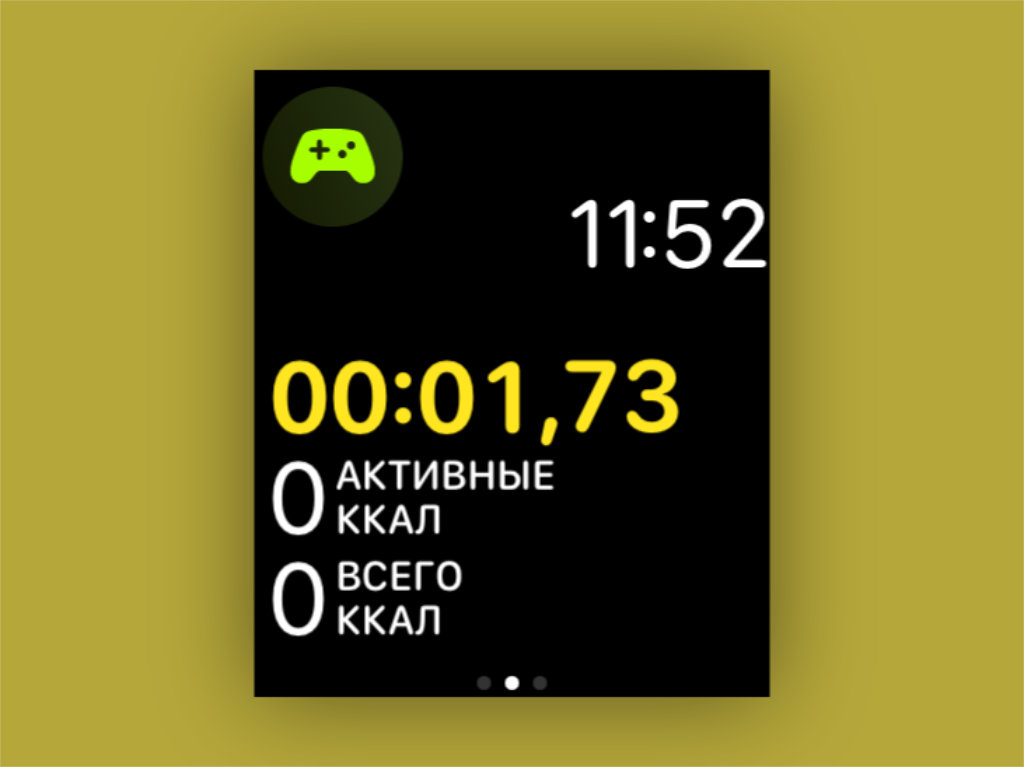
Что сделать: запустите приложение «Тренировка» на Apple Watch; выберите вариант «Спортивный симулятор» — если его нет в базовом меню, перенести сюда его получится с помощью кнопки «Добавить тренировку».
В последних ревизиях watchOS появилась возможность контролировать свою активность во время компьютерных игр. В особенно активных вы сжигаете немало калорий, и будет неплохо точно знать, сколько именно.
6. Настройте автоматическую смену циферблатов по геопозиции или времени суток
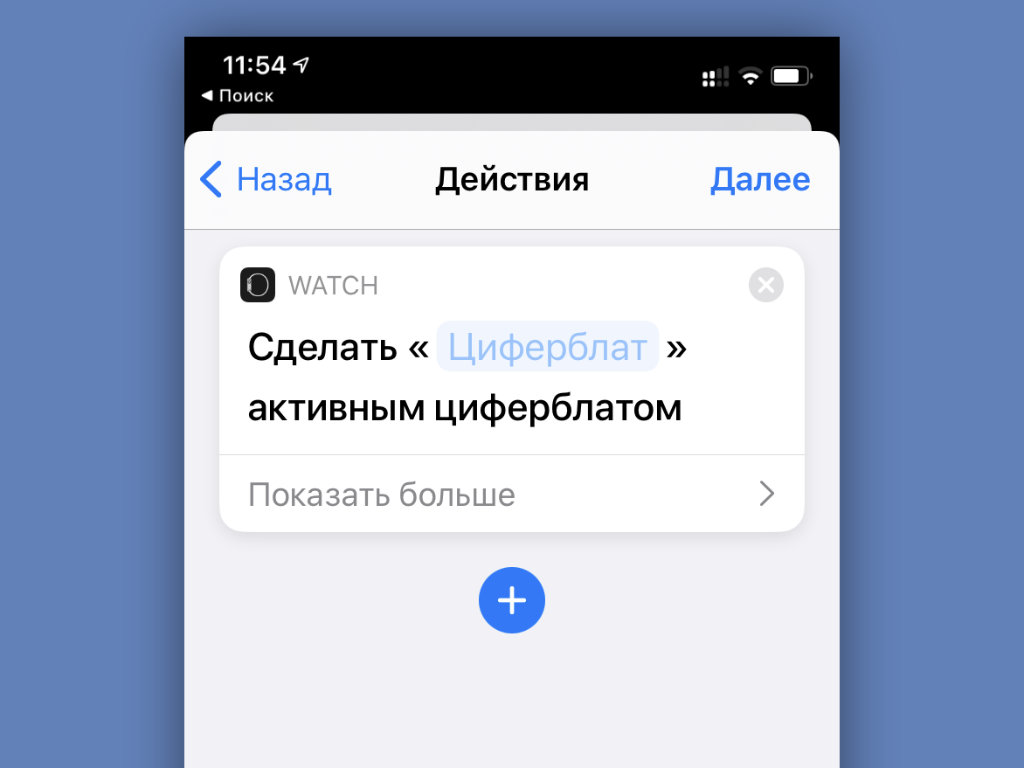
Что сделать: откройте приложение «Быстрые команды» на iPhone; перейдите в раздел «Автоматизация»; создайте новую автоматизацию с необходимым для изменения циферблата Apple Watch условием; нажмите на кнопку «Добавить действие» и найдите вариант «Задать циферблат».
В последних версиях iOS и watchOS появилась возможность автоматически менять циферблаты Apple Watch по заданным условиям. К примеру, вечером на них может активироваться один вотчфейс, а утром — другой.
В тему: Как автоматически менять циферблаты Apple Watch в зависимости от времени и места
7. Часы могут контролировать ваш iPhone даже в «Авиарежиме»
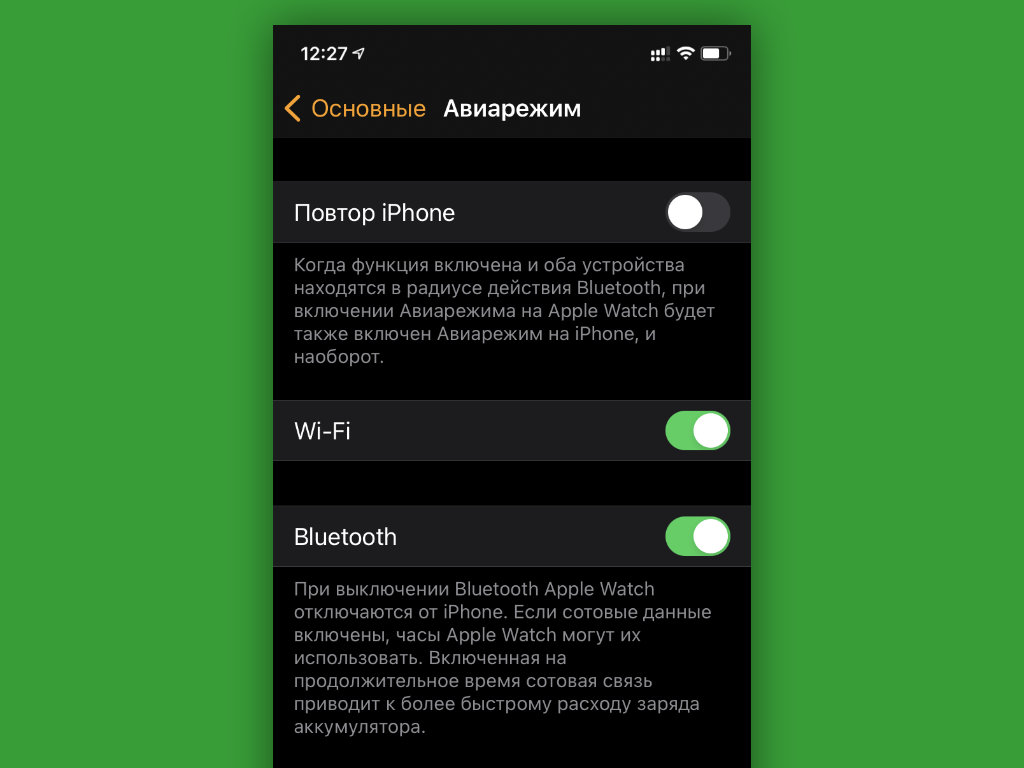
Что сделать: откройте приложение Watch на iPhone; перейдите в раздел «Основные»; разверните меню «Авиарежим»; переведите в активное положение переключатель Bluetooth.
Apple Watch связываются с iPhone через Bluetooth. Если не отключать его при активации «Авиарежима», связь не потеряется. У вас останется возможность контролировать воспроизведение на смартфоне с часов и не только.
8. Используйте «Учебное время», чтобы не отвлекаться во время работы или учёбы
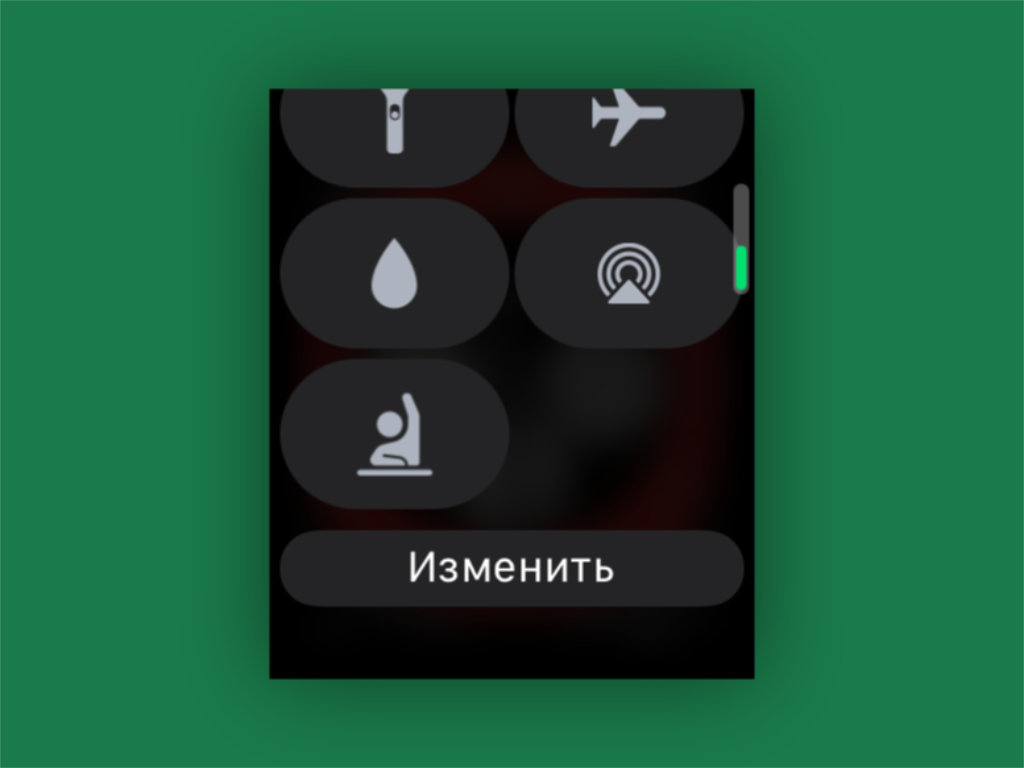
Что сделать: на Apple Watch откройте «Пункт управления» смахиванием от нижнего края экрана; выберите вариант «Изменить» и добавьте значок с изображением ученика за партой — теперь можете включать его, чтобы часы не отвлекали.
При активации режима «Учебное время» на Apple Watch прекращают работать уведомления, приложения и расширения. Его логично использовать не только во время пар и уроков, но и в ходе любой профессиональной деятельности. Продуктивность повысится.
9. «Обновление контента» можно отключить, чтобы увеличить автономность
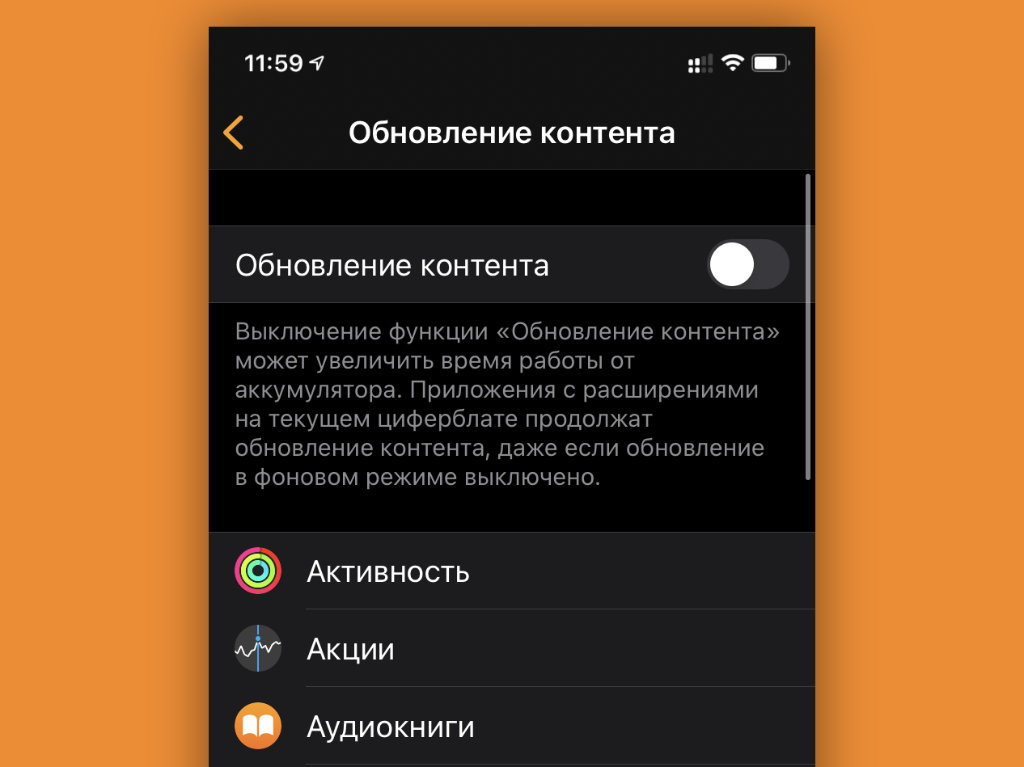
Что сделать: откройте приложение Watch на iPhone; перейдите в раздел «Основные»; разверните меню «Обновление контента»; переведите в неактивное положение переключатель «Обновление контента».
Функция «Обновление контента» предназначена для фонового апдейта данных в заданных приложениях. Даже если ее полностью выключить, она все равно продолжит работать для всего софта, расширения которого используются на циферблатах.
Суть в том, что весь софт, который вами востребован, вынесен на вотчфейсы. Остальной же не нуждается в оперативном обновлении, поэтому это можно отключить, чтобы увеличить время автономной работы устройства.
10. Включите функцию «Автозапуск ПО с аудио», чтобы не запускать приложения вручную
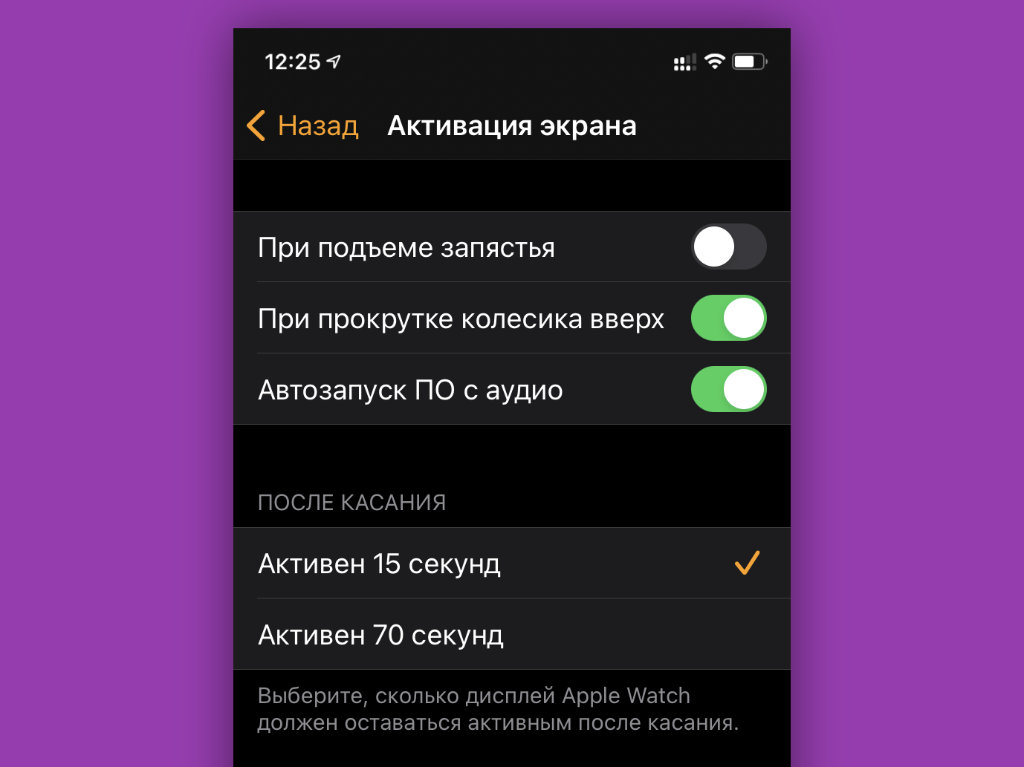
Что сделать: откройте приложение Watch на iPhone; перейдите в раздел «Основные»; разверните меню «Активация экрана»; переведите в неактивное положение переключатель «Автозапуск ПО с аудио».
Доступ к приложению «Исполняется» или к конкретной программе, которая в данный момент времени использует воспроизведение, доступен по одному нажатию на специальный индикатор в верхней части экрана Apple Watch.
Поэтому запускать приложение на весь экран автоматически нет большого смысла. Все же, на циферблатах может быть более полезная и актуальная для вас информация.
В тему: Мои AirPods сошли с ума, и в этом виноваты Apple Watch
11. Избавьтесь от случайных запусков Siri через Digital Crown
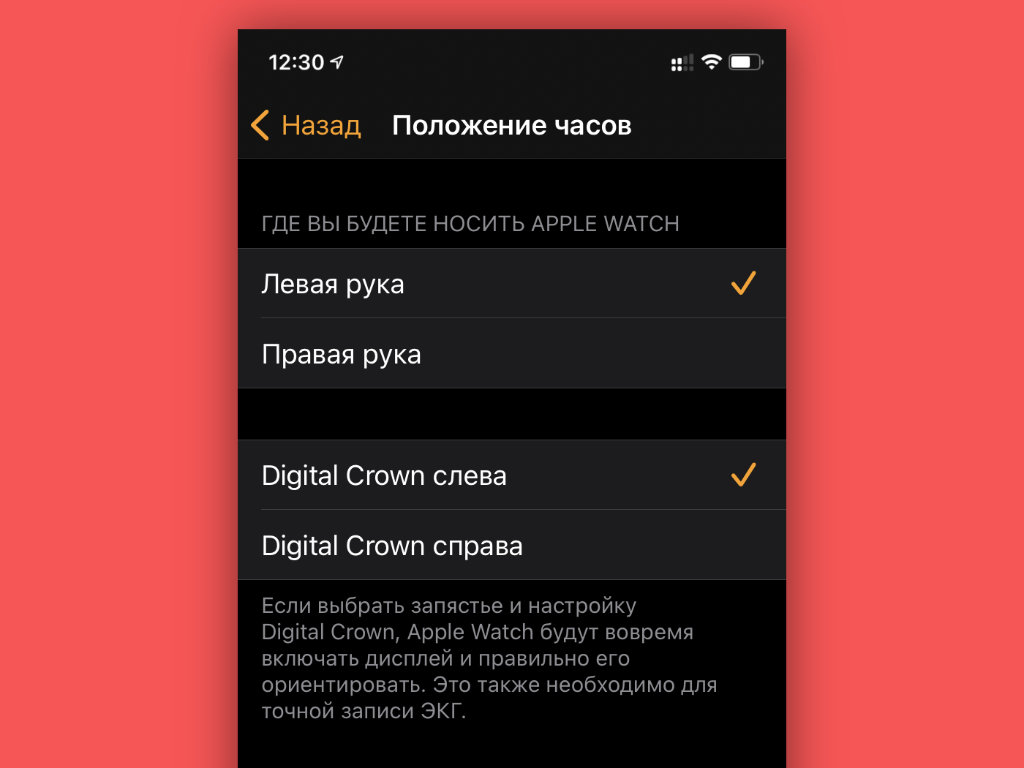
Что сделать: наденьте часы так, чтобы колесико Digital Crown было направлено в сторону от кисти; откройте приложение Watch на iPhone; перейдите в раздел «Основные»; разверните меню «Положение часов»; переключите положение колесика: «Digital Crown слева» или «Digital Crown справа».
Обычно часы то и дело запускают голосового ассистента: особенно в зимней одежде с длинными рукавами, которая прислоняет их к запястью. Выход — развернуть их вверх ногами, чтобы колесико находилось с обратной стороны. Попробуйте.
12. Смотрите пройденные шаги без дополнительного софта
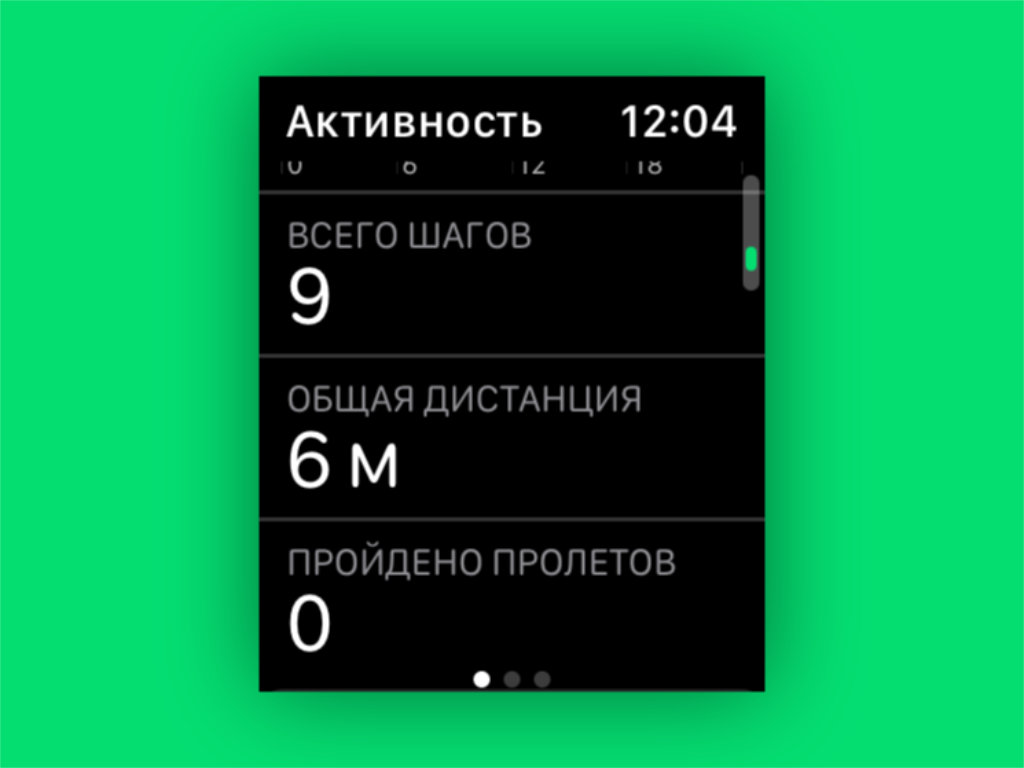
Что сделать: откройте приложение «Активность» на Apple Watch; пролистайте данное меню вниз.
Немногие знают, что для анализа числа пройденных шагов сторонние приложения не нужны. Для этого вполне подойдет и встроенная «Активность». Как оказалось, оно не только для закрытия кругов подходит.
13. Заставьте часы сказать текущее время голосом
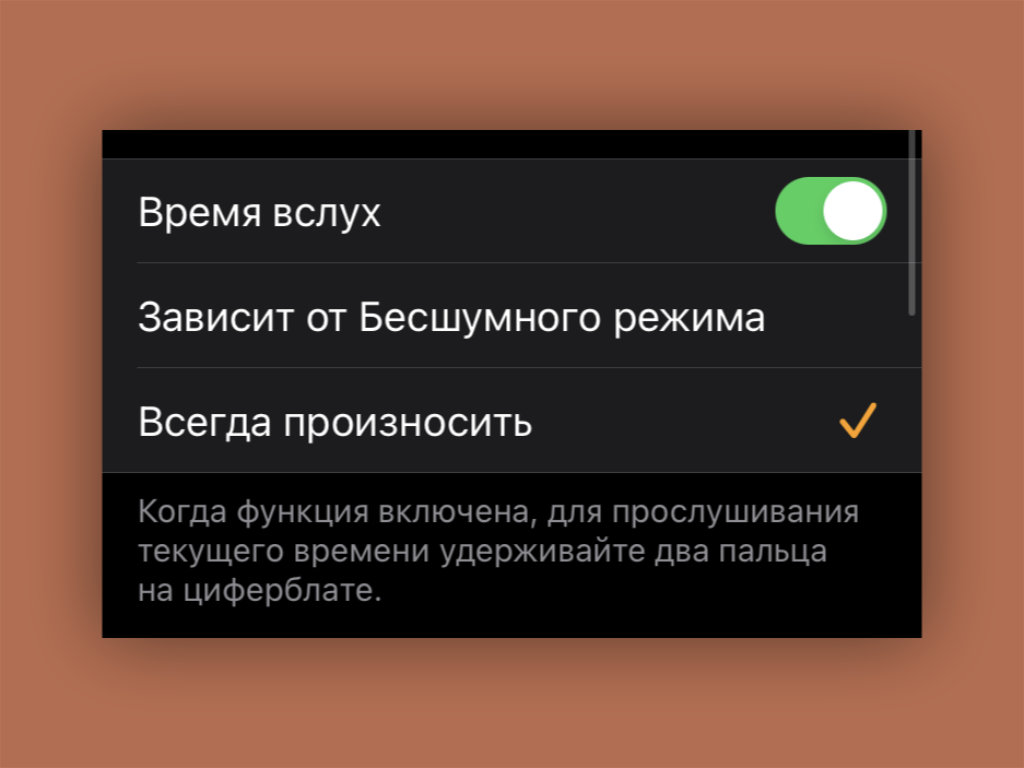
Что сделать: откройте приложение Watch на iPhone; перейдите в раздел «Часы»; переведите в активное положение переключатель «Время вслух» и определите вариант: «Зависит от Бесшумного режима» или «Всегда произносить» — после этого нужно зажать любой циферблат часов двумя пальцами.
Конкретные сценарии для использования данной фишки назвать достаточно трудно. Тем не менее, сам периодически пользуюсь ей в суете рабочих будней.
14. Включите ежечасный сигнал, как в старых электронных часах
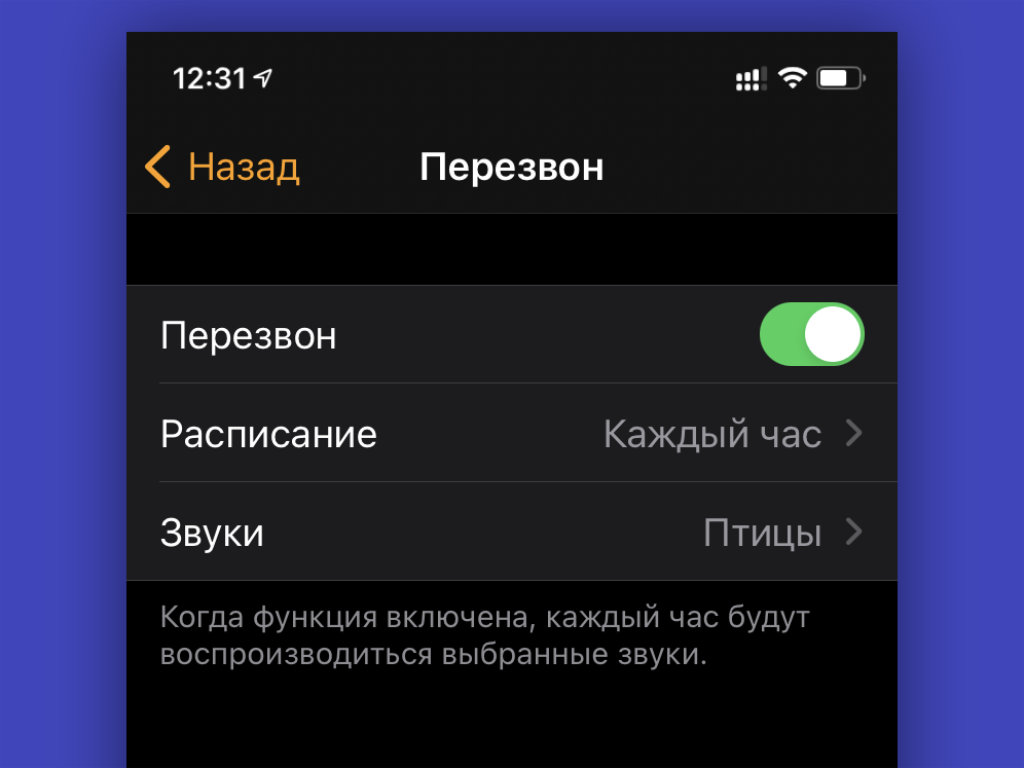
Что сделать: откройте приложение Watch на iPhone; перейдите в раздел «Универсальный доступ»; разверните меню «Перезвон»; переведите в активное положение переключатель «Перезвон»; выберите регулярность в пункте «Расписание» и определите мелодию в пункте «Звуки».
Очень полезная функция, которая поможет контролировать время и не зависать в бесполезных процессах слишком надолго. Каждый раз, когда часы издают сигнал, обращаю внимание на текущее время и перестраиваю свои дела, чтобы все успеть.
15. Берегите слух с функцией контроля шума
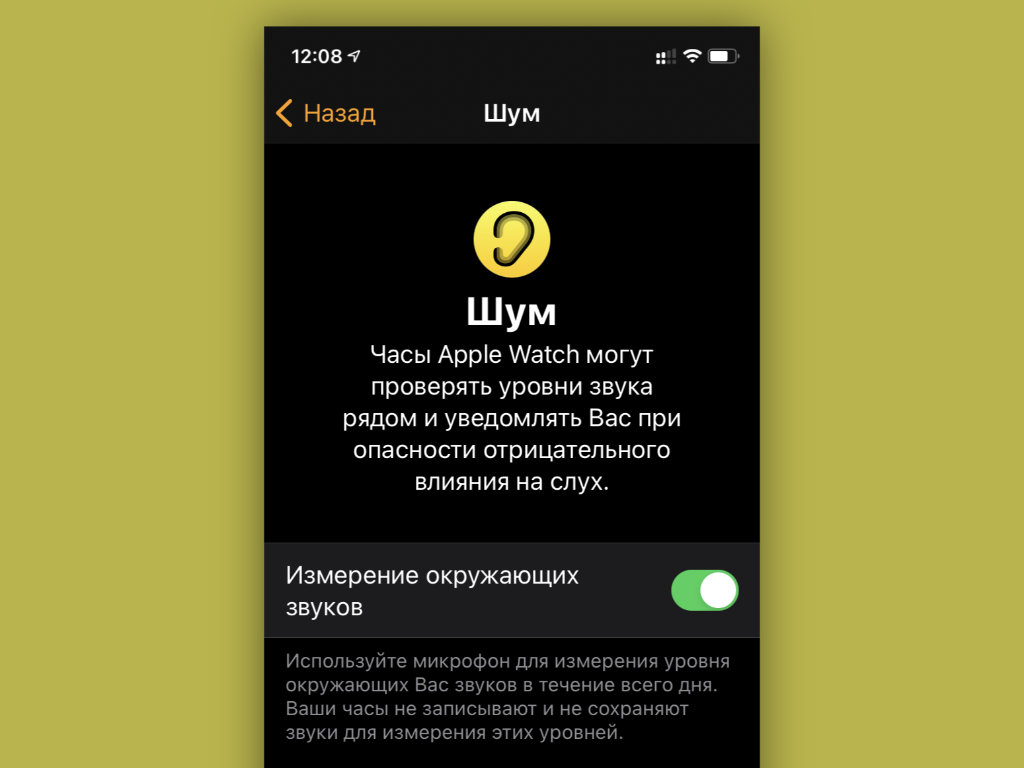
Что сделать: откройте приложение Watch на iPhone; перейдите в раздел «Шум»; переведите в активное положение переключатель «Измерение окружающих звуков».
Фича контролирует громкость окружающих звуков и дает рекомендации, если вокруг слишком шумно. Это особенно важно, учитывая тот факт, что уши очень просто привыкают к конкретному гулу. Но он продолжает пагубно влиять на них.
Если фишка активна, часы сообщат, что вокруг сильно громко и предложат изменить локацию или сделать домашнюю аудиосистему потише.
16. Отключите «Снимки экрана», чтобы не засорять память
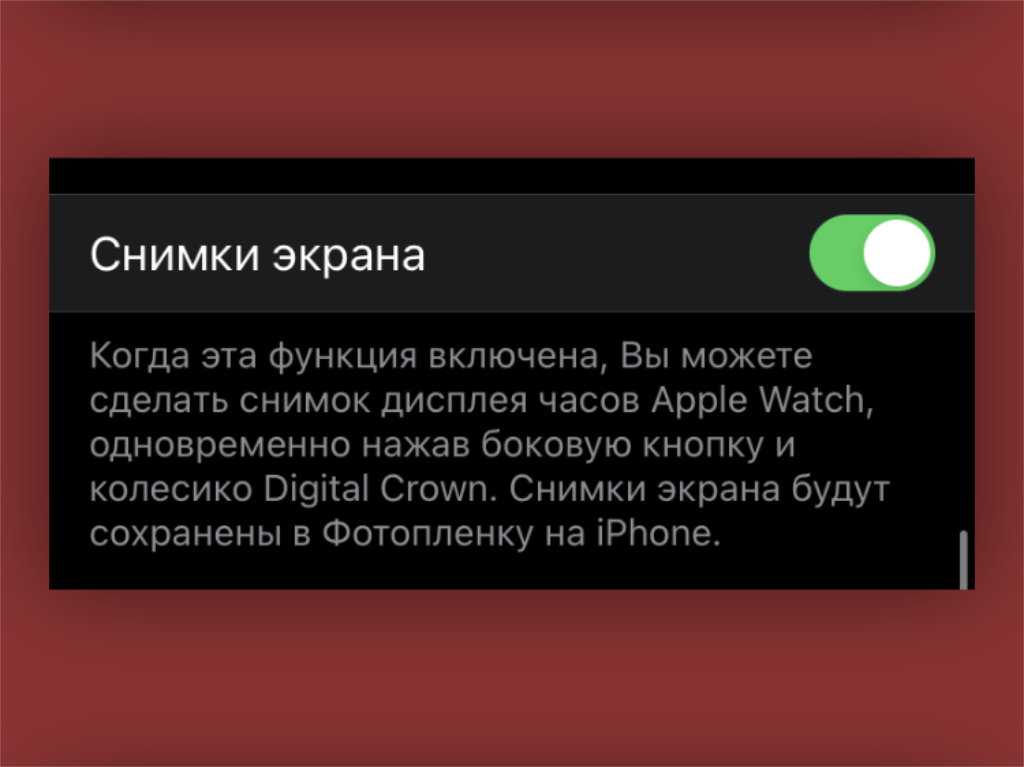
Что сделать: откройте приложение Watch на iPhone; перейдите в раздел «Основные»; переведите в неактивное положение переключатель «Снимки экрана».
Сам включаю функцию, только когда работаю над подобными материалами. В остальных случаях она не нужна, но кнопки то и дело нажимают сами и засоряют мою галерею.
17. Сделайте экран своих Apple Watch черно-белым
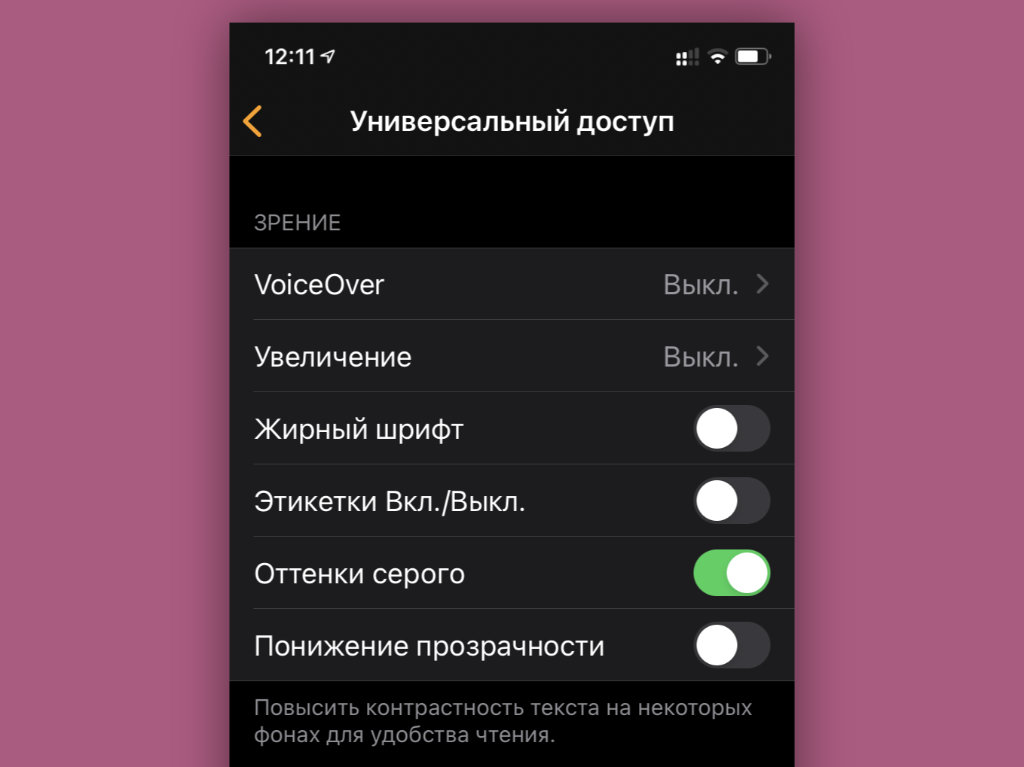
Что сделать: откройте приложение Watch на iPhone; перейдите в раздел «Универсальный доступ»; переведите в активное положение переключатель «Оттенки серого».
Черно-белый экран на часах иногда выглядит очень даже стильно. Попробуйте.
18. Снимайте селфи с помощью iPhone и Apple Watch
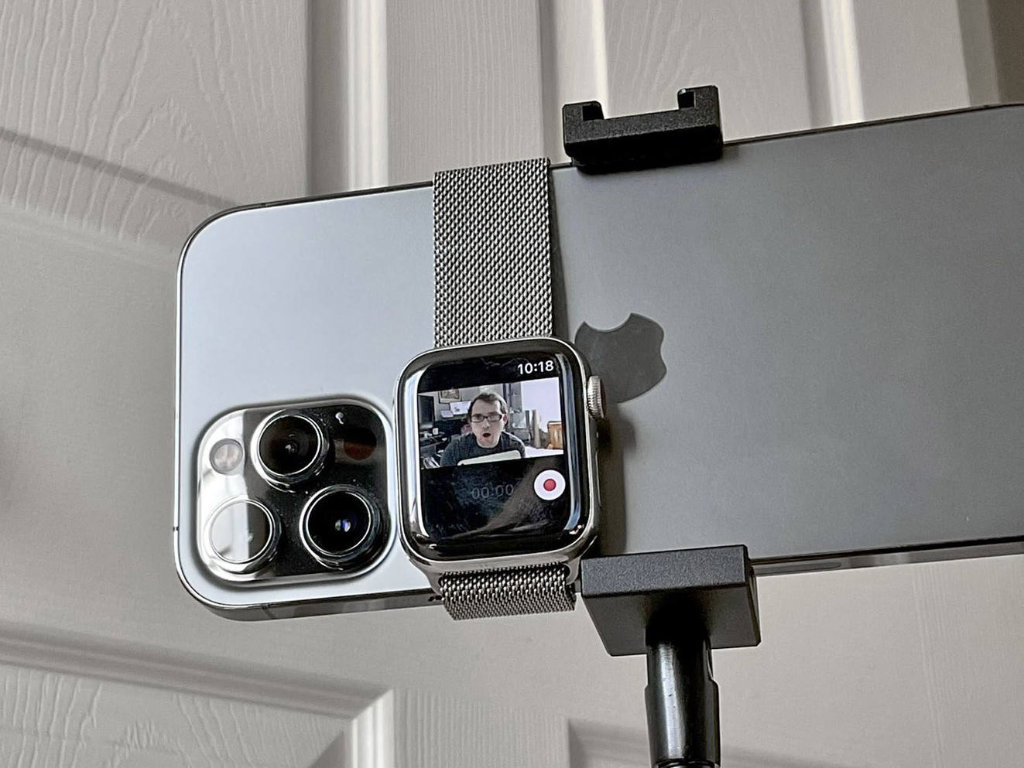
Что сделать: оберните ремешок Apple Watch вокруг iPhone, как показано на снимке выше; запустите приложение «Пульт Камеры» и сделайте классное селфи на основную камеру своего смартфона.
Качестве ваших селфи разительно вырастет, если будете делать их на основные камеры своего iPhone, а не на фронтальную.
В тему: Найден гениальный способ снимать себя на заднюю камеру iPhone
19. Выводите на экран текущий курс рубля к доллару
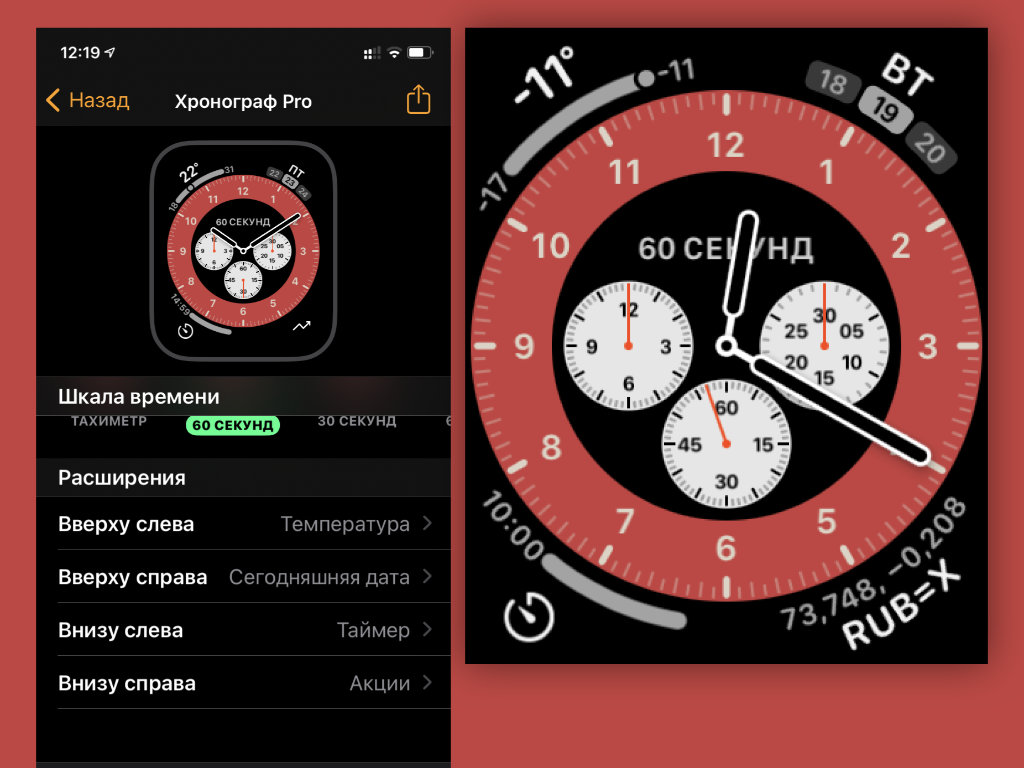
Что сделать: откройте приложение «Акции» на iPhone; добавьте в него позицию RUB=X; откройте приложение Watch на iPhone; откройте необходимый циферблат; добавьте на него расширение «Акции».
Если активно следите за курсом отечественной валюты, можете вывести его на самое видное место.
20. Следите за высотой над уровнем моря через «Компас»
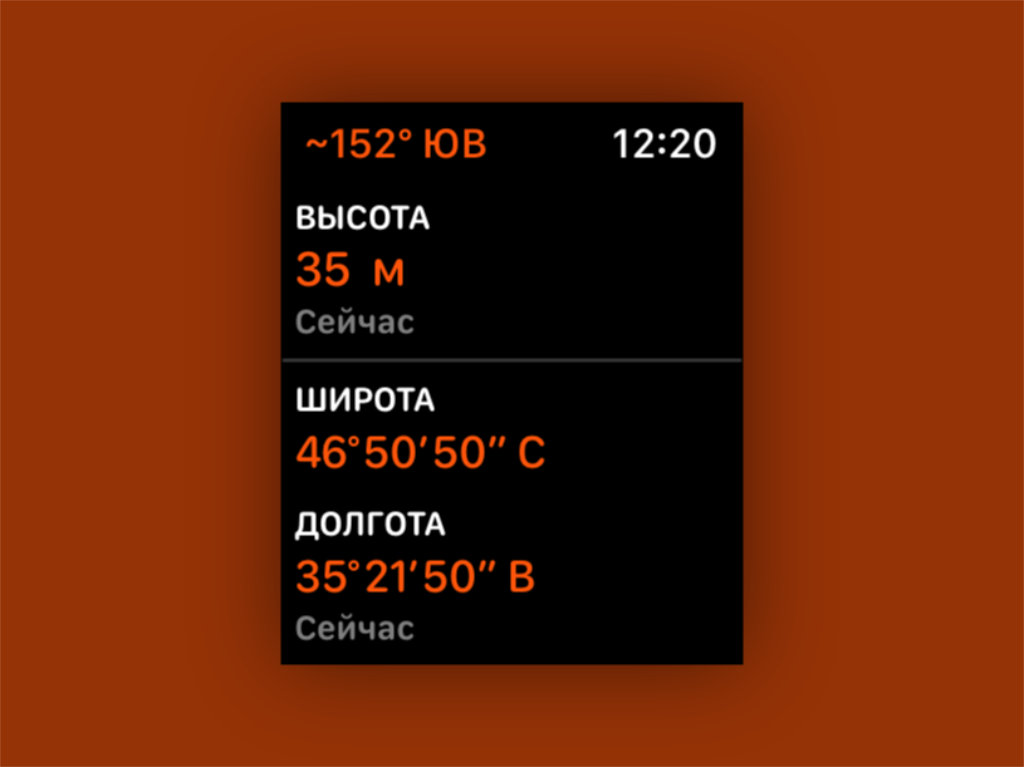
Что сделать: откройте приложение «Компас» на Apple Watch; пролистайте его главное меню вниз.
Далеко не все знают, что встроенный в Apple Watch высотометр спрятан в приложении «Компас». Теперь вы в курсе.