
На что способна камера смартфона Honor 50
Камера, а вернее система из четырех камер – важный элемент дизайна Honor 50. Два круглых блока сзади стали настоящей изюминкой смартфона, сделали его узнаваемым. Однако в случае с камерой гораздо важнее не то, как она выглядит, а то, как она снимает. Об этом мы сегодня и поговорим чуть подробнее.
Фотосъемка
Основная камера Honor 50 занимает весь верхний круглый блок на задней панели. Именно на нее по статистике будет сделано 90% ваших снимков за все время пользования смартфонов. Это общая статистика, которая затрагивает абсолютно все устройства во всех ценовых категориях. Остальные камеры тоже нужны и важны, но по статистике они используются реже. И пожалуй этим можно объяснить тот факт, что основная камера всегда оснащена наилучшим образом. Honor 50 не исключение.
В его основном модуле установлен CMOS-сенсор с разрешением 108 Мп (или 12032×9024 пикселей), широкоугольный объектив с апертурой f/1,9 и быстрая фазовая автофокусировка. Оптической стабилизации нет, но в большинстве ситуаций смартфон прекрасно обходится без нее. Съемка в максимально возможном разрешении включается отдельно (режим HIGH-RES), а по умолчанию камер сохраняет фотографии в размере 12 Мп (3904×2928 пикселей).
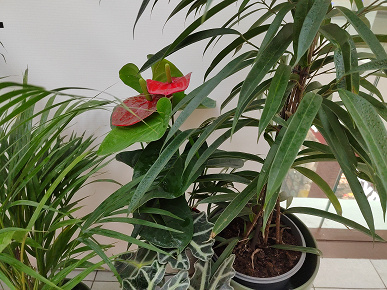


Разница в качестве между этими снимками при просмотре с экрана не видна, а разница в размере файлов может быть четырех- и даже пятикратной, так что для экономии места на встроенном накопителе или в облаке лучше снимать в разрешении по умолчанию. Полный же мегапиксельный арсенал вам может понадобиться в случае подготовки снимков для печати большим форматом.
Отдельно стоит упомянуть ночной режим, в котором камера последовательно делает несколько изображений с разной экспозицией, а затем объединяет все полученные картинки в одну. Процесс этот не мгновенный, а занимает пару секунд, и для повышения качества лучше неподвижно держать смартфон в руке или облокотиться обо что-нибудь. Если условие неподвижности соблюдается, то картинка на выходе окажется вполне годной. Звездное небо в горах вы скорее всего таким образом не снимите, но для ночных городских пейзажей камера подойдет прекрасно.
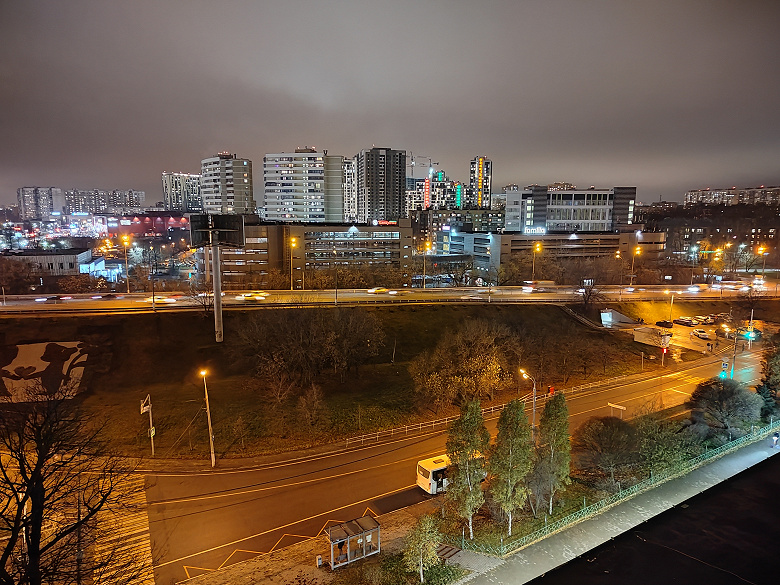
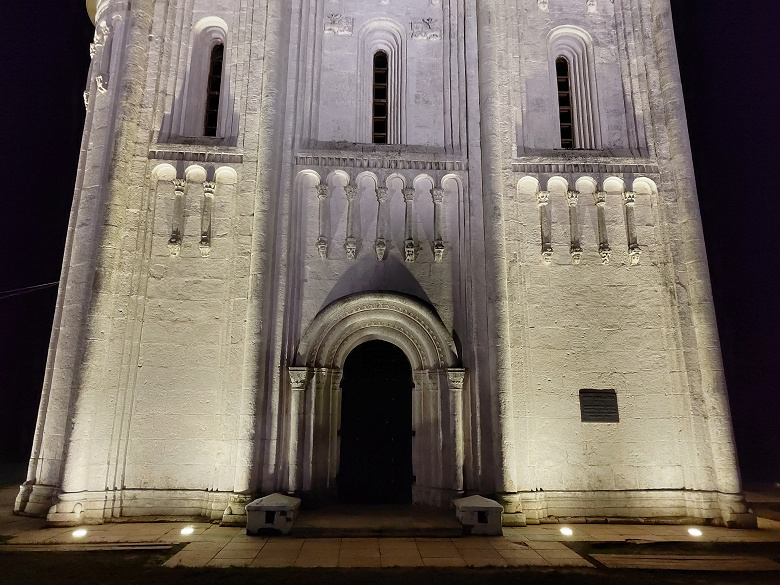
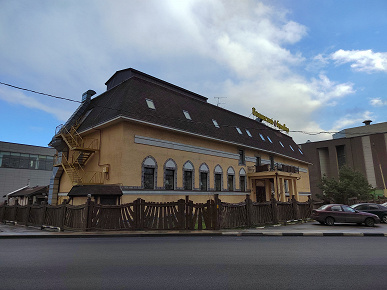
В нижнем круглом блоке на тыльной стороне Honor 50 находятся три оставшиеся камеры, а вместе с ними и светодиодная вспышка. Сверхширокоугольная камера располагает CMOS-сенсором с разрешением 8 Мп и объективом с фокусным расстоянием 17 мм, который обеспечивает угол обзора 120 градусов. Это очень широко – будет достаточно, чтобы полностью захватывать в кадр высокие здания (при съемке снаружи) или небольшие помещения (внутри). Ниже пара примеров для оценки того, как угол обзора основной камеры отличается от угла обзора сверхширокоугольной.
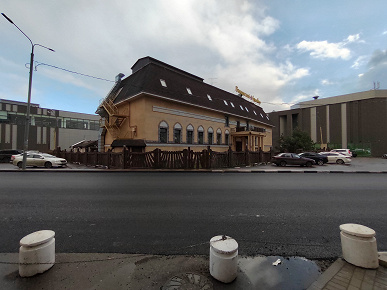
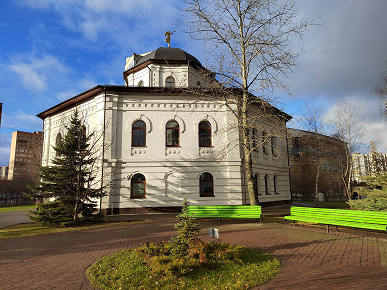
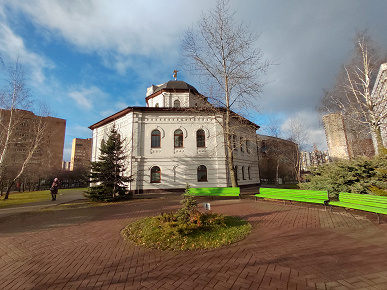
Третья и четвертая камеры характеризуются одинаковыми характеристиками. В обеих установлены сенсоры с разрешением 2 Мп и оптика с диафрагмой f/2,4. Разница лишь в том, что одна их них используется для съемки с очень близкого расстояния (макро), а вторая используется как датчик глубины сцены в портретном режиме.

Камеры с телеобъективом у Honor 50 нет, его отсутствие компенсируется качественным десятикратным цифровым зумом (шестикратным при съемке видео). Кстати, в этом тоже здорово помогает сенсор с высоким разрешением – по сути камера делает картинку в максимальном разрешении, а затем вырезает из нее тот фрагмент, который находится в кадре. Происходит это мгновенно, в процессе съемки вы вообще ничего не заметите.
Фронтальная камера в Honor 50 одна, но с впечатляющим разрешением – 32 Мп и 90-градусным углом обзора. По умолчанию фронтальная камера задействует фильтры для улучшения внешности, а частности исправляет текстуру и оттенок кожи. Работает это вполне ненавязчиво (не в пример другим китайским производителям), а при желании бьютификацию можно отключить в настройках.


Большую часть времени камера используется в автоматическом режиме, но в Honor 50 предусмотрен и режим «Профи», в котором все параметры съемки можно устанавливать вручную. Отдельно предусмотрен режим HDR, который правильнее было бы называть принудительным HDR, поскольку в автоматическом режиме камера сама прекрасно понимает, когда нужно включить расширенный динамический диапазон и включает его.
Есть также режим «Диафрагма», в котором можно реалистично имитировать эффект малой глубины резкости в диапазоне f/0.95-f/16, а также отдельный портретный режим, использующий тот же эффект. Но есть одна особенность – в портретном режиме используется основная (широкоугольная) камера, а не отдельный портретный объектив, поэтому при съемке с близкого расстояния пропорции лиц могут слегка искажаться.
Видеосъемка
Самые интересные с практической точки зрения функции реализованы в режимах видеозаписи. Но сначала о главном – Honor 50 умеет снимать в разрешении 4К с частотой 30 кадров в секунду, а также в разрешении FullHD с частотой 60 кадров в секунду. Оптической стабилизации, напомню, нет, но с устранением дрожания прекрасно справляется и электронная. Но если при съемке с максимальным разрешением еще можно заметить небольшие подергивания, то при переключении в FullHD картинка становится идеально плавной, даже если вы будете снимать ролик на ходу.
- Ролик №1 (3840×2160@30 fps, H.264, AAC)
- Ролик №2 (1920×1080@60 fps, H.264, AAC)
- Ролик №3 (3840×2160@30 fps, H.264, AAC, ночь)
- Ролик №4 (3840×2160@30 fps, H.264, AAC)
Самым затейливым я бы назвал функцию «Мультивидео» с 6 режимами, в которых смартфон записывает ролики на две камеры одновременно. В общей сложности предусмотрено шесть сценариев. Можно записывать видео переключаясь между основной и фронтальной камерой (1), можно одновременно снимать на основную камеру и фронтальную, выводя свое лицо в отдельной рамке (2). Кроме того, возможна одновременная запись с разными объективами (3), картинка в картинке (4), а также замедленная (5) и ускоренная (6) запись. Примеры разных вариантом можно увидеть в проморолике от самой Honor:
Для тех, кто не может жить без Инстаграма, есть режим под названием «Истории». В нем камера позволяет снимать stories по различным шаблонам с подробными инструкциями. Готовые ролики могут склеиваться из трех-четырех сцен, а общая продолжительность такого видео не превышает 15 секунд, что как раз идеально подходит для Instagram. Не знаю, как это зайдет пользователям, которые уже выработали собственный стиль ведения соцсетей, но для новичков, которые сталкиваются с кризом идей в производстве контента, возможности Honor 50 точно помогут. По крайней мере на первых порах.
Настройка параметров камеры
При использовании фронтальной камеры нажмите на значок , затем включите или выключите функцию Зеркальное отражение .
Когда функция Зеркальное отражение включена, изображение на фотографии будет таким, как вы видите его на экране камеры.
Когда функция Зеркальное отражение выключена, изображение на фотографии будет зеркально отражено в сравнении с тем изображением, которое вы видите на экране камеры.
Отключение звука съемки
Включите функцию Без звука , чтобы отключить звук съемки.
Эта функция поддерживается только в некоторых странах и регионах.
Обнаружение улыбки
Включите функцию Улыбка . Камера будет автоматически делать снимок при обнаружении улыбки.
Использование горизонтальной линии для оптимизации композиции
Включите функцию Горизонтальный уровень для отображения горизонтальной линии на экране съемки.
Наложение пунктирной линии на сплошную указывает на то, что камера размещена параллельно горизонту.
Как сбросить камеру Honor 50 до заводских настроек

Подробности о Honor 50: https://www.hardreset.info/ru/devices/honor/honor-50/ Добро пожаловать на канал HardReset_info Россия, пользователи телефона Honor 50. Давайте разберемся с тем, что можно сделать в ситуации когда камера вашего Honor 50 лагает. Попробуйте выполнить сброс камеры. Чтобы стереть все кастомные настройки и вернуть камеру к заводскому состоянию, стоит только выполнить сброс. Восстановление всех параметров камеры Honor 50 к заводским настройкам. Восстановление параметров камеры Honor 50 к стандартным. Каждый шаг будет показан в этом обучающем ролике, поэтому поспешите его увидеть. Как сбросить настройки камеры на Honor 50? Как восстановить настройки камеры по умолчанию на Honor 50? Как починить камеру на Honor 50? Как восстановить заводские настройки камеры на Honor 50? Как сбросить камеру на Honor 50? Как вернуть все параметры камеры Honor 50 к начальным? Подписывайтесь на нас в Instagram ► https://www.instagram.com/hardreset.info Подписывайтесь на русский Instagram ► https://www.instagram.com/hardresetin . Поставьте нам Лайк на Facebook ► https://www.facebook.com/hardresetinfo/ Подписывайтесь на наш Телеграм: ► https://t.me/hardresetinfo_ru Твитните нас в Твиттере ► https://twitter.com/HardResetI #Honor #Honor50 #хонор #хонор50 #huawei #хуавей #huaweihonor50 #huaweihonor #хуавейхонор #хуавейхонор50
Показать больше
Войдите , чтобы оставлять комментарии.
Как установить Google Camera на телефон Huawei Honor 50
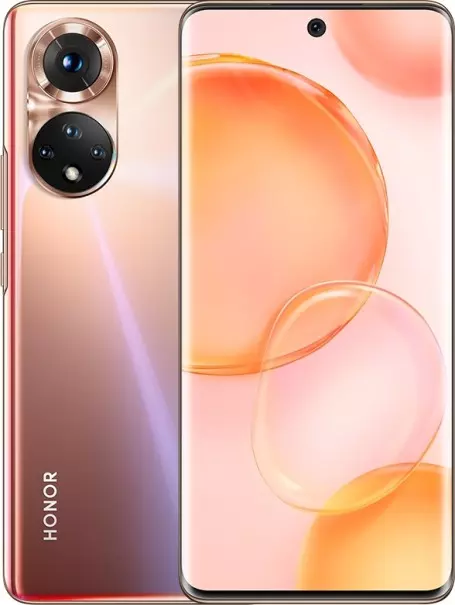
Huawei Honor 50, как и любой другой смартфон, оснащается камерой. Для взаимодействия с ней на телефон устанавливается одноименное приложение, которое используется для создания снимков и записи видео. Однако вы также можете установить Google Camera на Huawei Honor 50, и на то есть несколько причин.
Для чего нужна Google Camera
Казалось бы, если на Huawei Honor 50 уже есть приложение камеры, то зачем нужен дополнительный софт? На этот вопрос вам ответит любой человек, который хоть раз держал в руках телефон Pixel. На нем GCam установлена по умолчанию и используется в качестве стокового приложения.
Несмотря на то, что фотографические сенсоры телефонов Гугл не могут похвастать большим разрешением, размером или светосилой, аппарат делает снимки намного лучше Huawei Honor 50. Все дело в алгоритмах, отвечающих за обработку изображения. В этом направлении Гугл достиг небывалых высот, а потому при использовании приложения камеры от американской компании фотографии получаются более яркими и контрастными.
Установка камеры Google
Создатели приложения намеренно ограничивают владельцев других устройств, чтобы люди покупали Google Pixel из-за GCam. Вы не найдете программу на свой Huawei Honor 50 через магазин Play Маркет, а потому придется действовать более хитрым образом.
№1. Проверьте совместимость
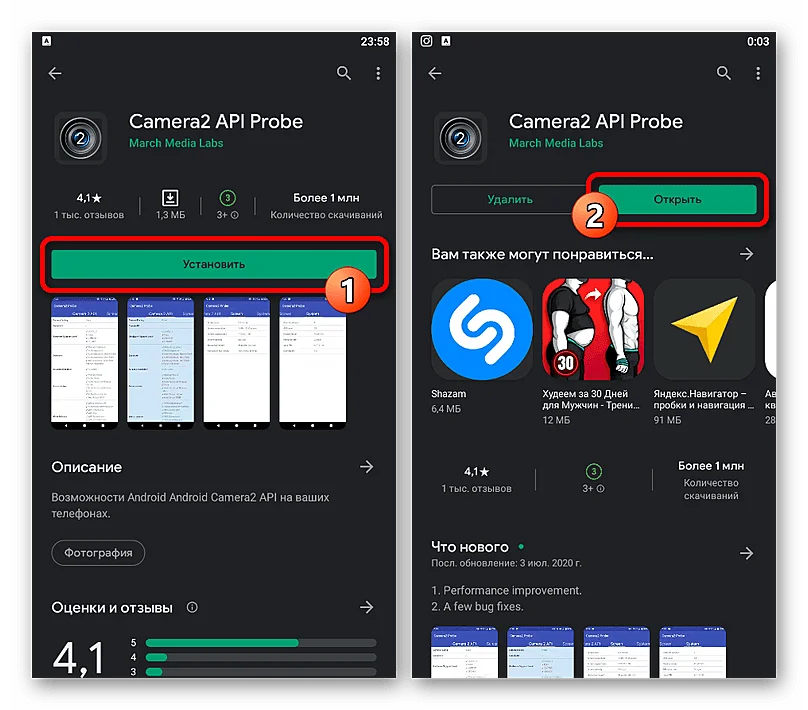
Прирост в качестве при использовании GCam обеспечивается только на устройствах с поддержкой Camera 2 API. А потому сначала нужно проверить свой Huawei Honor 50 на совместимость:
- Установите приложение Camera2 API Prob через Play Маркет, а затем откройте его.
- Изучите информацию, представленную напротив пункта «Hardware Support Level».
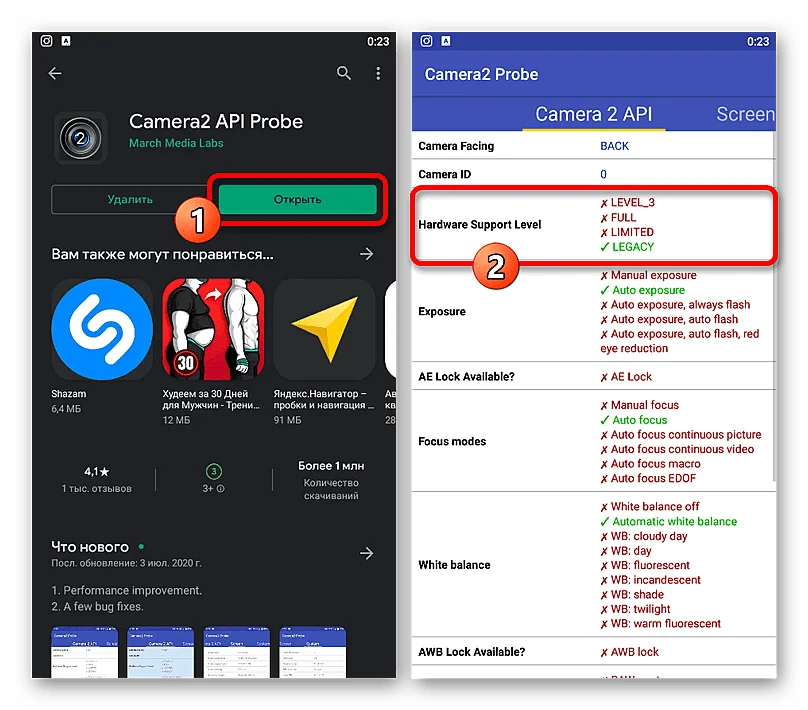
- Здесь вы должны увидеть подсвеченные зеленым цветом значения «FULL» или «LEVEL_3».
Если указанные параметры выделены красным цветом, то Гугл Камера либо не обеспечит достаточный прирост качества, либо вовсе не запустится. Но попробовать все равно стоит.
№2. Скачайте подходящую сборку GCam
Убедившись, что телефон поддерживает GCam, вы можете переходить к скачиванию дистрибутива. Его можно найти на разных ресурсах, но мы рекомендуем скачать Google Камеру на Huawei Honor 50, используя сайт celsoazevedo.com, где представлено огромное количество сборок и модов GCam. Для скачивания потребуется:
- Открыть страницу, расположенную по адресу www.celsoazevedo.com/files/android/google-camera/.
- Перейти в раздел «Suggested Versions».
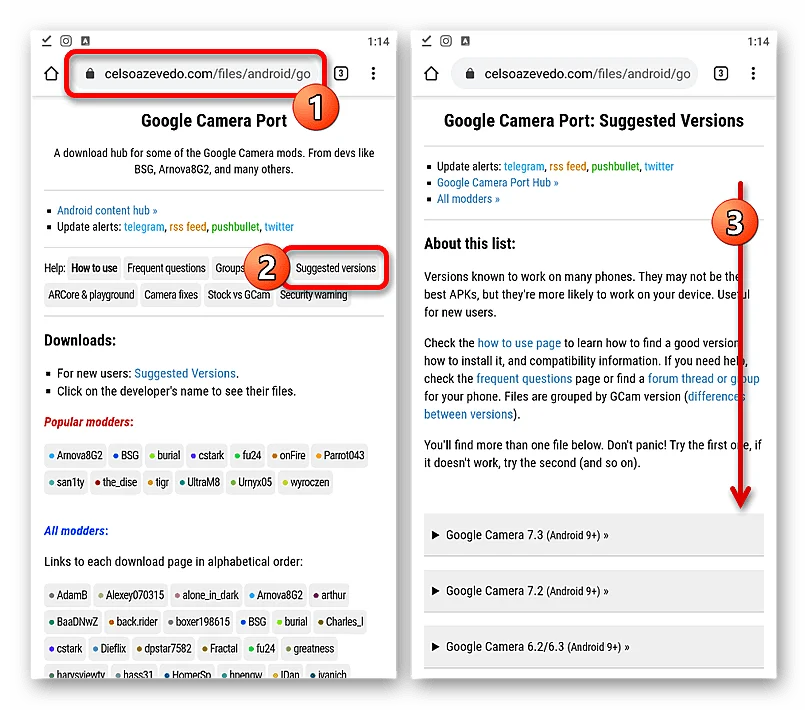
- Раскрыть вкладку, соответствующую версии Андроид, а также последней версии GCam.
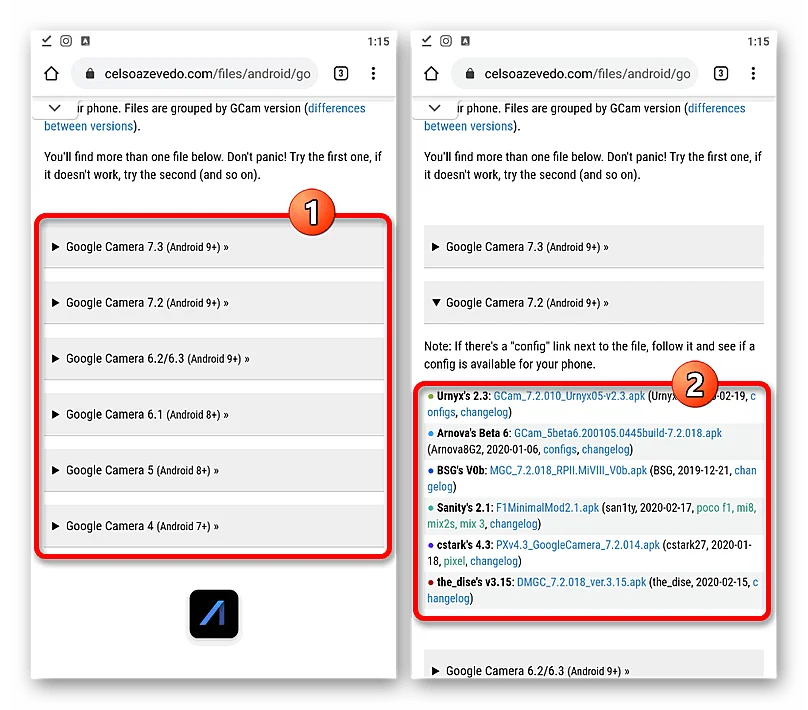
- Тапнуть по названию понравившейся сборки и подтвердить загрузку.
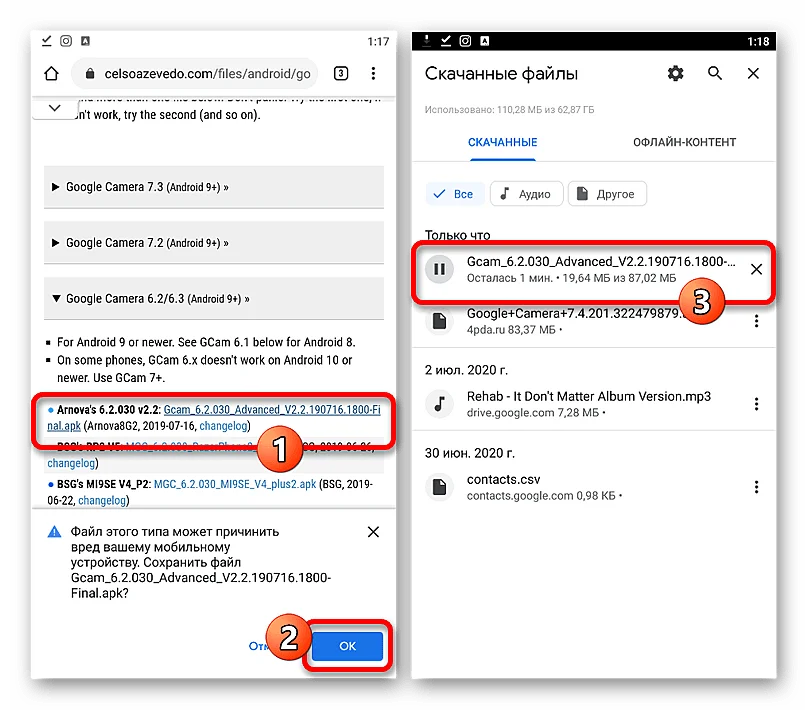
Теперь останется установить приложение на свой смартфон. Если вы никогда не устанавливали программы без Play Маркет, то прочитайте заключительную часть материала.
№3. Установите Google-камеру
С установкой у вас могут возникнуть определенные трудности, так как Huawei Honor 50 по умолчанию блокирует инсталляцию приложений из неизвестных источников. Чтобы выполнить операцию без лишних проблем, действуйте по инструкции:
- В настройках безопасности активируйте пункт «Неизвестные источники».
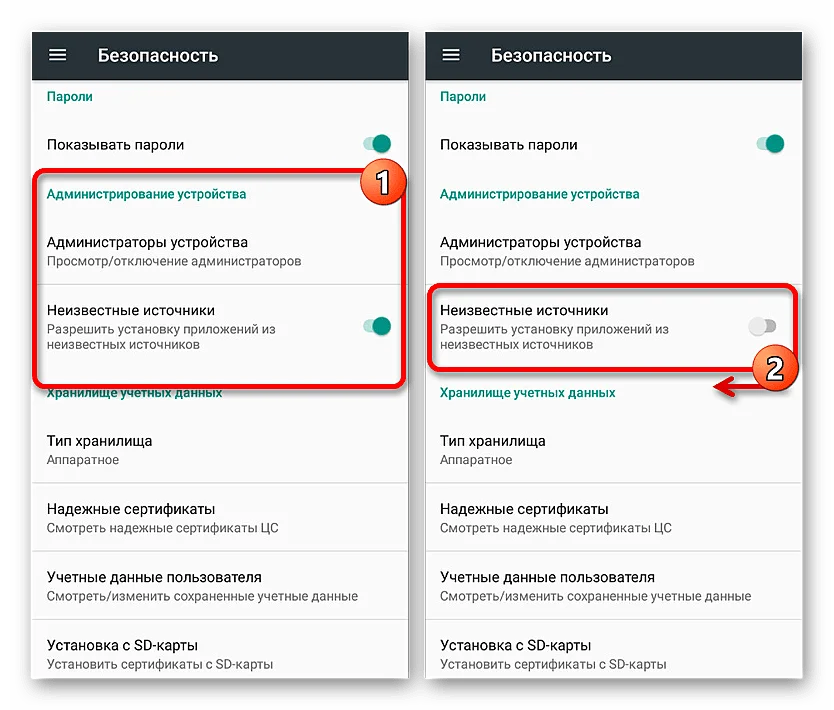
- Откройте скачанный ранее APK-файл.
- Нажмите кнопку «Установить».
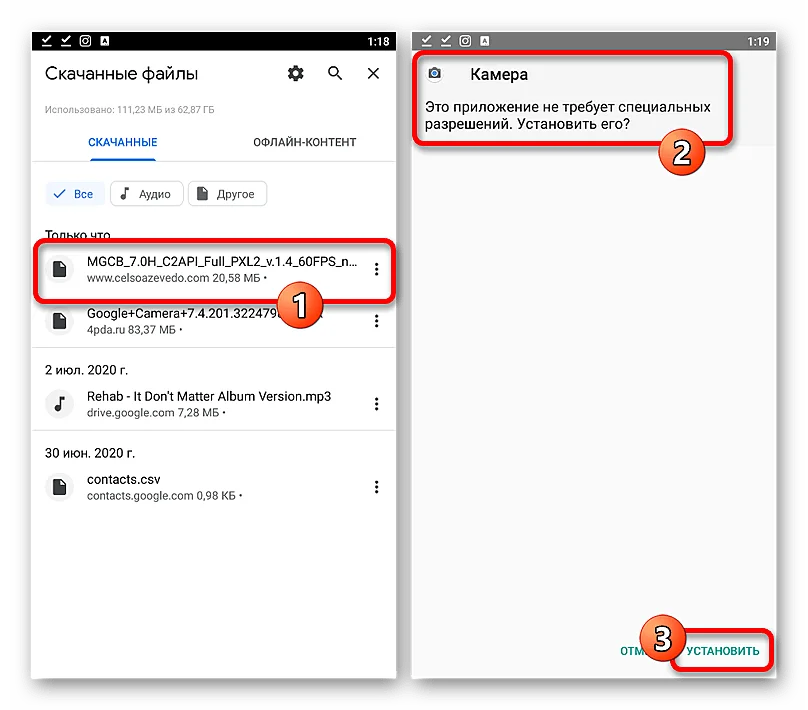
В течение нескольких секунд порт будет инсталлирован, и вы сможете проверить, как работает Google Камера на Huawei Honor 50. Возможно, для получения хорошего результата вам понадобится перепробовать несколько сборок приложения, ведь все они являются неофициальными, а потому далеко не всегда GCam оказывается лучше стокового приложения камеры.
Поделитесь страницей с друзьями: