
Как сгруппировать объекты в контур?
Реально ли объединить в замкнутый контур, полученный из сплайнов, размноженных с помощюь создания плярного массива? Вообще, такой контур можно будет потом выдавить? Как выдавить сложный конур?
#2 Ответ от La-Xandre 16 марта 2005г. 16:17:44
Re: Как сгруппировать объекты в контур?
Если бы удалось «разбить» («взорвать») как в ACad этот массив, то дальше, работая ножницами (Trim) уже просто удалить лишнии внутренние линии. Ну а после этого заработает функция Extrude. Если кто знает, как разбить полярный массив — подскажите!
А пока можно поступить следующим образом. В режиме эскиза выделяешь все элементы массива, кроме кружочка со стрелкой, показывающего направление его создания. После этого Ctrl-C. Далее — создаешь новый эскиз и Ctrl-V. Теперь этот «массив» уже вставлен как независимые кривые, и, соответственно, начинает работать команда Trim. Естественно, к сожалению, узлы кривых теперь уже нельзя править как массив. Но зато Extrude работает.
Создание и редактирование прямых и кривых линий, окружностей и дуг, прямоугольников и пазов
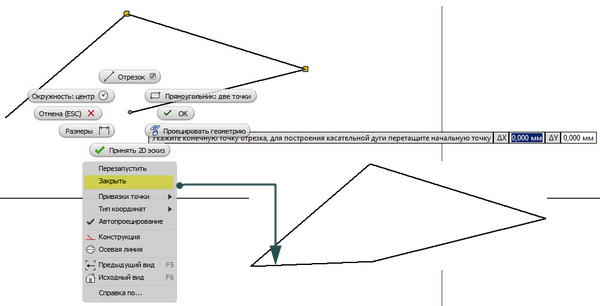
- Щелкнуть по кнопке Отрезок.
- В графическом окне указать начальную точку.
- Выполнить несколько щелчков мышью, чтобы создавать цепочку непрерывных прямых сегментов отрезка (создадим четыре отрезка, которые понадобятся при построении окружности), или дважды щелкнуть мышью, чтобы завершить создание отрезка.
- Для завершения проецирования нажать Esc или выбрать другую команду.
Алгоритм создания закрытого профиля
- С помощью команды Отрезок создать эскиз с использованием двух или более отрезков.
- После указания конечной точки предпоследнего сегмента, когда команда Отрезок еще выполняется, щелкнуть правой кнопкой мыши и выбрать Закрыть.
Программа доводит последний сегмент линии до начальной точки профиля и замыкает профиль. Команда Отрезок остается активной. - Закрыть открытый профиль (замкнуть контур)
Сплайн
Сплайны – это гладкие кривые, проходящие через множество заданных точек (эскизные точки, рабочие точки, середины и конечные точки отрезков, вершины, центры дуг и окружностей) с изменением радиуса кривизны. Точки сплайна могут быть частично или полностью связаны зависимостями с другими объектами.
В Inventor поддерживаются два типа сплайнов: Сплайны с интерполяцией и Сплайны по управляющим вершинам
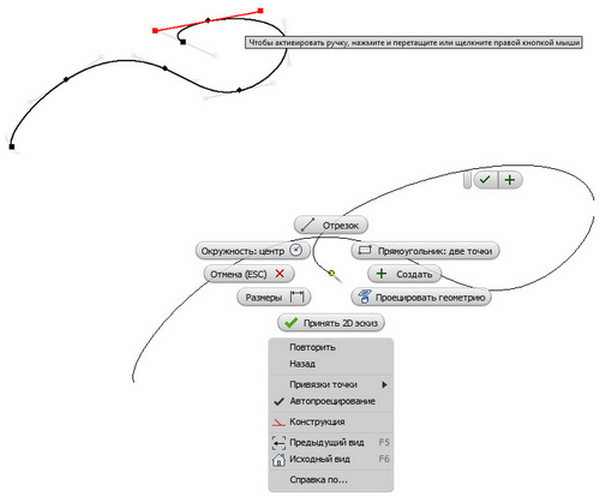
- Сплайны с интерполяцией проходят через серию точек, которые называются определяющими точками. Изменять кривую можно с помощью ручек, расположенных на точках. В графическом окне конечные точки сплайнов с интерполяцией являются квадратными, а определяющие точки вдоль кривой имеют ромбовидную форму. Сплайны с интерполяцией можно создавать как на 2D-, так и на 3D-эскизах, а также на поверхности.
Алгоритм создания сплайнов с интерполяцией
- В активном эскизе выбрать Сплайн с интерполяцией .
- Щелкнуть в графическом окне, чтобы задать первую точку, или выбрать существующую.
- Выполнить ряд последовательных щелчков мышью для создания определяющих точек.
- По завершении нажать кнопку ОК, чтобы завершить построение сплайна и закрыть команду, или нажать кнопку Создать, чтобы завершить построение сплайна и создать дополнительные сплайны.
- Нажать кнопку ОК
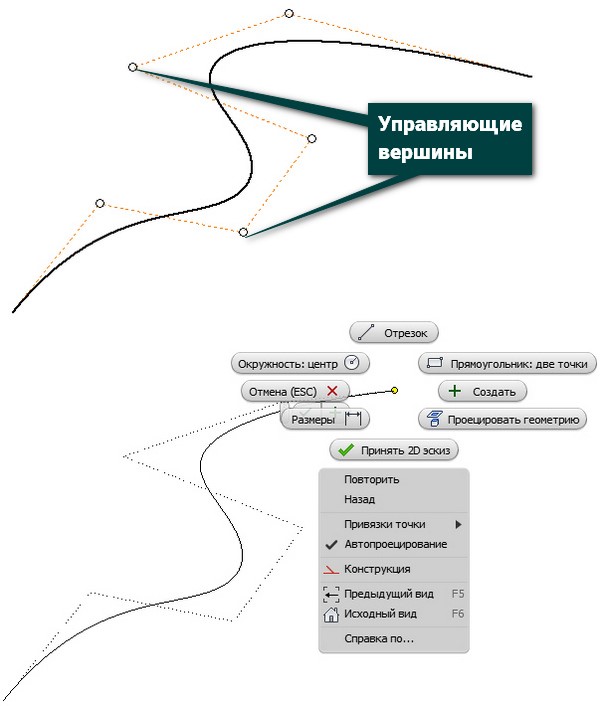
- Сплайны по управляющим вершинам – создание сплайна с помощью управляющей рамки. При создании сплайна форма и расположение отображаются как вспомогательные линии. Управляющие вершины на рамке, отображаемые как окружности, воздействуют на кривые сплайнов. Сплайн данного типа является касательным к управляющей рамке в начальной и конечной точках.
Алгоритм создания сплайнов по управляющим вершинам
- В активном эскизе выбрать Сплайн по управляющим вершинам
- Щелкнуть в графическом окне, чтобы задать первую точку, или выбрать существующую точку.
- Выполнить ряд последовательных щелчков мышью для создания.
- По завершении нажать кнопку ОК, чтобы завершить построение сплайна и закрыть команду, или нажать кнопку Создать, чтобы завершить построение сплайна и создать дополнительные сплайны.
- Нажать кнопку ОК
Алгоритм изменения типа сплайна
- В контекстном меню выбрать Преобразовать в сплайн по управляющим вершинам или Преобразовать в интерполяцию
Если вернуть преобразованный сплайн к первоначальному типу, то у сплайна не будет аналогичных определяющих точек или управляющей рамки сплайна, как в исходной геометрии. При исходном преобразовании создается оптимальный сплайн, и добавляются дополнительные точки или вершины. - Можно изменить расположение точек.
Окружность и эллипс
На вкладке 2D-эскиз в группе команд Создать в списке Окружность содержатся команды создания окружности и эллипса
- Окружность: центр — построение окружности с заданием центра и радиуса.
- Окружность: касательная – построение вписанной окружности, касающейся трех пересекающихся прямых.
- Эллипс – построение эллипса заданием точки центра, большой и малой оси.
Окружность
Для построения окружности необходимо выбрать грань детали или рабочую плоскость в качестве плоскости построений. Окружность может быть создана по центральной точке и радиусу, или как касательная к трем линиям:
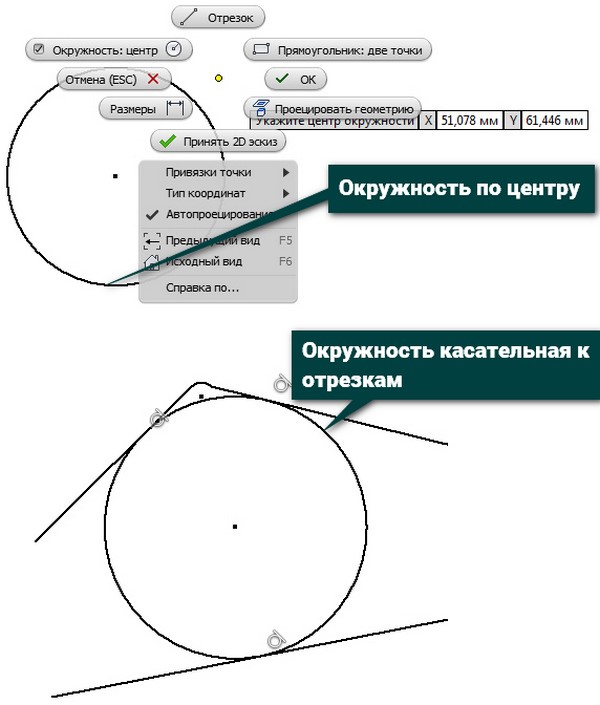
Алгоритм создания окружности
- Щелкнуть на вкладке Эскиз в группе команд Создать выбрать способ создания окружности:
- Окружность: центр.
- Первый щелчок задает центральную точку,
- Второй щелчок определяет радиус.
- В контекст ном меню выбрать ОК
- Окружность: касательная.
- Первый щелчок задает центральную точку,
- Второй щелчок определяет радиус. Зависимость касательности применяется в том случае, если вторая точка расположена на линии, дуге, окружности или эллипсе.
- Указать третью линию
- Щелкнуть в графическом окне, чтобы задать точки окружности или линии касательной.
Эллипс
Для построения эллипса необходимо выбрать грань детали или рабочую плоскость в качестве плоскости построений. Inventor позволяет создать эллипс с помощью начала координат, большой и малой оси, определяемых пользователем. Так же как и другие кривые, эллипсы можно обрезать и удлинять.
Алгоритм создания эллипса
- В активном эскизе выбрать Эллипс.
- Щелкнуть в графической области для выбора центра эллипса.
- Переместить курсор для определения направления первой оси эллипса, которая обозначена осевой линией. Щелкнуть для определения направления и длины оси.
- Переместить курсор, указывая длину второй оси эллипса. Затем щелкнуть в нужной позиции для создания эллипса.
- Для завершения проецирования нажать Esc или выбрать другую команду.
Дуга
На вкладке 2D-эскиз в группе команд Создать в списке Дуга содержатся команды создания дуги.
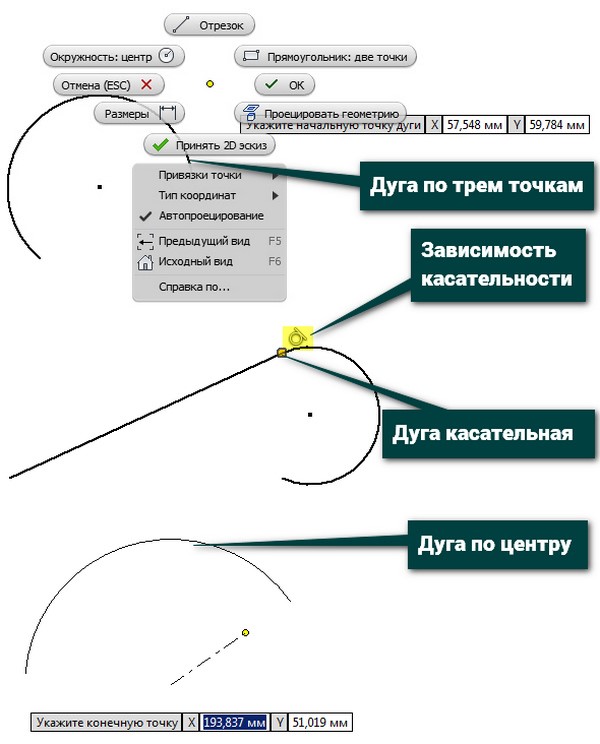
Дуга по трем точкам — создание дуги, определяемой двумя конечными точками и точкой, принадлежащей дуге. Первый щелчок определяет первую конечную точку, второй устанавливает вторую конечную точку (длину хорды), и третий щелчок показывает направление дуги и радиус.
Алгоритм создания дуги по трем точкам или началу координат:
- В активном эскизе выбрать один из параметров:
- Дуга: 3 точки.
- Дуга: начало координат.
Касательная дуга — создание дуги, касающейся заданной линии или дуги в конечной точке. Первый щелчок (на конечной точке кривой) указывает касательную конечную точку. Вторая точка указывает конец касательной дуги
Алгоритм создания касательной дуги до существующей геометрии в 2D-эскизе
- В активном 2D-эскизе выбрать Касательная дуга .
- Переместить курсор к концу существующей кривой, выделив конечную точку.
- Щелкнуть рядом с конечной точкой, чтобы начать от нее построение дуги.
- Просмотреть дугу, перемещая курсор, а затем щелкнуть кнопкой мыши, чтобы выбрать конечную точку дуги.
Зависимость совмещения конца отрезка и дуги накладывается автоматически - Для завершения нажать ESC или выбрать другую команду.
Дуга по центральной точке — создание дуги, определяемой ее центральной точкой и двумя конечными. Первый щелчок устанавливает центральную точку, второй определяет радиус и начальную точку, и третья точка завершает дугу.
Прямоугольник, многоугольник и пазы
На вкладке 2D-эскиз в группе команд Создать в списке Прямоугольник содержатся команды создания прямоугольников, многоугольников и пазов.
Алгоритм создания прямоугольника:
- На вкладке Эскиз в группе команд Создать выбрать команду создания прямоугольника:.
- Прямоугольник: две точки — создание прямоугольника, ориентированного вдоль осей системы координат, с помощью двух щелчков мыши, которые определяют угловые точки по диагонали. Прямоугольники по двум точкам выравниваются с использованием системы координат эскиза.
- Прямоугольник: три точки — создание прямоугольника по трем точкам путем определения длины, направления и смежной стороны. Первым щелчком мыши задается угол, вторым — направление и расстояние одной стороны, третьим щелчком задается расстояние смежной стороны. Таким образом, ориентацию прямоугольника, построенного по трем точкам, можно задавать произвольно.
- Прямоугольник по двум точкам (центр) — создание прямоугольника путем определения центра, ширины и длины формы. Первым щелчком мыши задается начало координат; вторым — угол.
- Прямоугольник по трем точкам (центр) — создание прямоугольника путем определения центра, направления и смежной стороны. Первым щелчком мыши задается центр, вторым — направление и расстояние одной стороны, третьим щелчком задается расстояние смежной стороны.
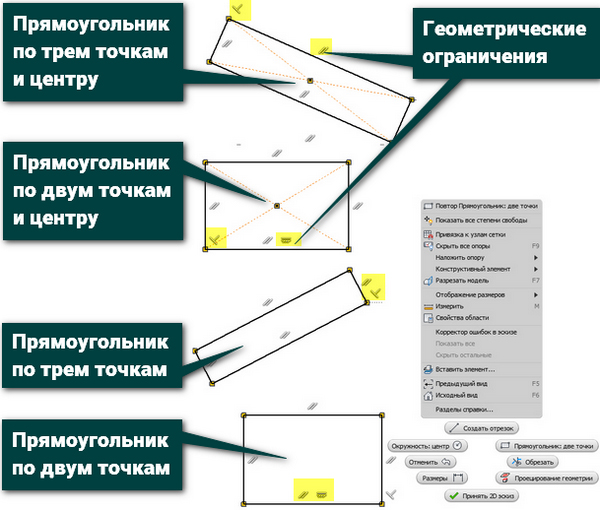
Рисунок 7 – Создание прямоугольников
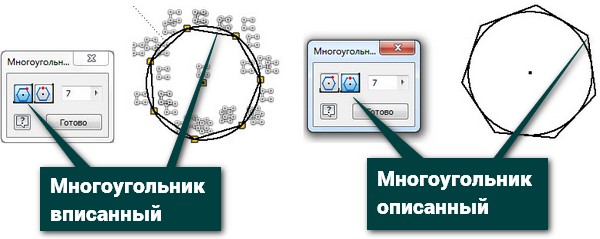
Алгоритм создания вписанного/описанного многоугольника:
- На вкладке Эскиз в группе команд Создать выбрать команду Многоугольник.
- В открывшемся диалоговом окне Многоугольник выбрать один из следующих параметров.
- Вписанный — кнопка, позволяющая задать вершину между двумя сторонами и определить размер и ориентацию многоугольника.
- Описанный — кнопка, позволяющая использовать середину стороны для определения размера и ориентации многоугольника
- В текстовом поле задать число сторон многоугольника.
- Щелкнуть в графическом окне, чтобы задать центр многоугольника, а затем перетащить курсор для создания формы.
- Для завершения
- нажать клавишу ESC,
- выбрать другую команду
- в диалоговом окне Многоугольник нажать кнопку Готово.
- Пазы
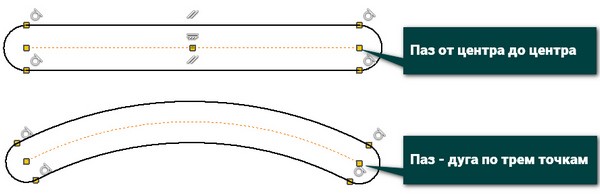
Алгоритм создания пазов
- На вкладке Эскиз в группе команд Создать выбрать команду создания паза:
- Паз (от центра до центра) — создание линейного паза путем определения размещения и расстояния центров дуг паза и ширины паза. Первыми двумя щелчками мыши задаются центры дуг, третьим щелчком задается ширина паза.
- Для завершения проецирования нажать Esc или выбрать другую команду.
Объединение двух разных эскизных объектов в один.
Вы можете опубликовать сообщение сейчас, а зарегистрироваться позже. Если у вас есть аккаунт, войдите в него для написания от своего имени.
Примечание: вашему сообщению потребуется утверждение модератора, прежде чем оно станет доступным.Сейчас на странице 0 пользователей
Нет пользователей, просматривающих эту страницу.
Сообщения
Компания C3D Labs объявляет о расширении набора форматов, поддерживаемых модулем обмена данными C3D Converter. Впервые ими стали нативные форматы зарубежных CAD-систем: NX и SolidWorks. C3D Converter отвечает за чтение и запись 3D-моделей в различных обменных форматах. Модуль конвертации входит в состав C3D Toolkit — набора инструментов для разработчиков инженерного программного обеспечения. Именно C3D Converter обеспечивает возможность обмена данными между САПР, построенными на ядре C3D, и другими сложными программными продуктами. Традиционно C3D Labs делала ставку на популярные обменные форматы, такие как STEP или JT. В компании была накоплена существенная компетенция по форматам геометрических ядер ACIS и Parasolid. Сегодня, в условиях реального импортозамещения, поддержка только обменных форматов оказывается недостаточной. В случае работы в мульти-CAD среде, а также в случае миграции с зарубежных САПР на отечественные гораздо удобнее работать напрямую с [. ] View the full article

Автор: boomeeeer · Опубликовано: 19 минут назад
Да ХЗ, вот если интересно можете ознакомиться FANUC CNC Reflection Studio.pdf
Автор: Александр1979 · Опубликовано: 28 минут назад
https://www.fanuc.co.jp/en/product/new_product/2023/202307_cncreflectionstudio.html
Автор: def_rain · Опубликовано: 33 минуты назадЗдравствуйте. Подскажите пожалуйста, при сохранении в DXF один из компонентов не передается. Это проблема с двумя разъемами (см. на фото). Возможно это как то связано с тем как они выглядят в древе (слева). Их значок там отличается от остальных деталей. Если кто нибудь сталкивался объясните для новичка, пожалуйста. %5Burl=https%3A//postimages.org/%5D%5Bimg%5Dhttps://i.postimg.cc/QxBvtJZY/sw.jpg%5B/img%5D%5B/url%5D[url=https://postimages.org/][img]https://i.postimg.cc/QxBvtJZY/sw.jpg[/img][/url]
Автор: david1920 · Опубликовано: 41 минута назад
Автор: gudstartup · Опубликовано: 58 минут назад@Viktor2004 Гугл спешит на помощь а Яндекс забитый как старая кладовка курит в сторонке! @boomeeeer А это зачем с таким громки названием для клонирования всей ЧПУ или просто очередной бэкаппер сгромким именем!?

Автор: Viktor2004 · Опубликовано: 1 час назад
Автор: david1920 · Опубликовано: 1 час назадВыложите пожалуйста кто скачал на общий ресурс раз автор разрешил Просил товарища скачать говорит срок истек у ссылки
Автор: mamomot · Опубликовано: 2 часа назад
Тема сегодняшней публикации — короткое предисловие новому Приложению В «размышления об оснастке». В1_0 Пояснения.pdf
Автор: boomeeeer · Опубликовано: 2 часа назад
Вы уверены? С помощью Collective Display искали? Вот вам проект от станка где как раз идёт использование двух медленных функций. Одна записывает параметр, а другая макропеременную. LA250.LAD @Killerchik Вот вам ещё проект. Здесь используются две медленных функции и обе для записи макропеременной. Тут немного по другому реализован семафор на их использование. rais.LAD
Объединение деталей в Autodesk Inventor
Вы можете опубликовать сообщение сейчас, а зарегистрироваться позже. Если у вас есть аккаунт, войдите в него для написания от своего имени.
Примечание: вашему сообщению потребуется утверждение модератора, прежде чем оно станет доступным.Сейчас на странице 0 пользователей
Нет пользователей, просматривающих эту страницу.
Сообщения
Компания C3D Labs объявляет о расширении набора форматов, поддерживаемых модулем обмена данными C3D Converter. Впервые ими стали нативные форматы зарубежных CAD-систем: NX и SolidWorks. C3D Converter отвечает за чтение и запись 3D-моделей в различных обменных форматах. Модуль конвертации входит в состав C3D Toolkit — набора инструментов для разработчиков инженерного программного обеспечения. Именно C3D Converter обеспечивает возможность обмена данными между САПР, построенными на ядре C3D, и другими сложными программными продуктами. Традиционно C3D Labs делала ставку на популярные обменные форматы, такие как STEP или JT. В компании была накоплена существенная компетенция по форматам геометрических ядер ACIS и Parasolid. Сегодня, в условиях реального импортозамещения, поддержка только обменных форматов оказывается недостаточной. В случае работы в мульти-CAD среде, а также в случае миграции с зарубежных САПР на отечественные гораздо удобнее работать напрямую с [. ] View the full article
Автор: boomeeeer · Опубликовано: 19 минут назад
Да ХЗ, вот если интересно можете ознакомиться FANUC CNC Reflection Studio.pdfАвтор: Александр1979 · Опубликовано: 28 минут назад
https://www.fanuc.co.jp/en/product/new_product/2023/202307_cncreflectionstudio.html
Автор: def_rain · Опубликовано: 33 минуты назадЗдравствуйте. Подскажите пожалуйста, при сохранении в DXF один из компонентов не передается. Это проблема с двумя разъемами (см. на фото). Возможно это как то связано с тем как они выглядят в древе (слева). Их значок там отличается от остальных деталей. Если кто нибудь сталкивался объясните для новичка, пожалуйста. %5Burl=https%3A//postimages.org/%5D%5Bimg%5Dhttps://i.postimg.cc/QxBvtJZY/sw.jpg%5B/img%5D%5B/url%5D[url=https://postimages.org/][img]https://i.postimg.cc/QxBvtJZY/sw.jpg[/img][/url]
Автор: david1920 · Опубликовано: 41 минута назад
Автор: gudstartup · Опубликовано: 58 минут назад@Viktor2004 Гугл спешит на помощь а Яндекс забитый как старая кладовка курит в сторонке! @boomeeeer А это зачем с таким громки названием для клонирования всей ЧПУ или просто очередной бэкаппер сгромким именем!?
Автор: Viktor2004 · Опубликовано: 1 час назад
Автор: david1920 · Опубликовано: 1 час назадВыложите пожалуйста кто скачал на общий ресурс раз автор разрешил Просил товарища скачать говорит срок истек у ссылки
Автор: mamomot · Опубликовано: 2 часа назад
Тема сегодняшней публикации — короткое предисловие новому Приложению В «размышления об оснастке». В1_0 Пояснения.pdf
Автор: boomeeeer · Опубликовано: 2 часа назад
Вы уверены? С помощью Collective Display искали? Вот вам проект от станка где как раз идёт использование двух медленных функций. Одна записывает параметр, а другая макропеременную. LA250.LAD @Killerchik Вот вам ещё проект. Здесь используются две медленных функции и обе для записи макропеременной. Тут немного по другому реализован семафор на их использование. rais.LAD
- Окружность: центр.