
Выбор режима проверки подлинности
Во время установки необходимо выбрать режим проверки подлинности для ядро СУБД. Существует два возможных режима: проверка подлинности Windows и смешанный режим. Режим проверки подлинности Windows включает проверку подлинности Windows и отключает проверку подлинности SQL Server. Смешанный режим включает проверку подлинности Windows и проверку подлинности SQL Server. Проверка подлинности Windows всегда доступна и не может быть отключена.
Настройка режима проверки подлинности
Если во время установки выбран режим смешанной проверки подлинности (SQL Server и режим проверки подлинности Windows), необходимо указать и подтвердить надежный пароль для встроенной учетной записи sa системного администратора SQL Server. Учетная sa запись подключается с помощью проверки подлинности SQL Server.
При выборе проверки подлинности Windows во время установки программа установки создает sa учетную запись для проверки подлинности SQL Server, но она отключена. Если вы позже измените проверку подлинности в смешанном режиме и хотите использовать sa учетную запись, необходимо включить учетную запись. Любую учетную запись Windows или SQL Server можно настроить в качестве системного администратора. sa Так как учетная запись хорошо известна и часто нацелена на вредоносных пользователей, не включите sa учетную запись, если приложение не требует его. Никогда не устанавливайте пустой или слабый пароль для учетной sa записи. Чтобы изменить режим проверки подлинности Windows на смешанный режим проверки подлинности и использовать проверку подлинности SQL Server, см. раздел «Изменить режим проверки подлинности сервера».
Подключение с помощью проверки подлинности Windows
Когда пользователь подключается через учетную запись пользователя Windows, SQL Server проверяет имя и пароль учетной записи с помощью токена субъекта Windows в операционной системе. Это означает, что удостоверение пользователя было подтверждено Windows. SQL Server не запрашивает пароль и не выполняет проверку удостоверений. Проверка подлинности Windows — это режим проверки подлинности по умолчанию и гораздо безопаснее, чем проверка подлинности SQL Server. Режим проверки подлинности Windows использует протокол безопасности Kerberos, реализует политику паролей в отношении проверки сложности надежных паролей, поддерживает блокировку учетных записей и истечение срока пароля. Соединение, установленное с помощью проверки подлинности Windows, иногда называется доверительным соединением, поскольку SQL Server доверяет учетным данным, предоставляемым Windows.
С помощью проверки подлинности Windows группы Windows можно создавать на уровне домена, а имя входа можно создать на SQL Server для всей группы. Управление доступом на уровне домена может упростить администрирование учетных записей.
По возможности используйте аутентификацию Windows.
Подключение с помощью проверки подлинности SQL Server
При использовании проверки подлинности SQL Server имена входа создаются в SQL Server, которые не основаны на учетных записях пользователей Windows. Имя пользователя и пароль создаются и хранятся в SQL Server. Пользователи, подключающиеся с помощью проверки подлинности SQL Server, должны предоставлять свои учетные данные (имя входа и пароль) при каждом подключении. При использовании проверки подлинности SQL Server необходимо задать надежные пароли для всех учетных записей SQL Server. Рекомендации по выбору надежного пароля см. в разделе Strong Passwords.
Для входа SQL Server доступны три необязательные политики паролей.
- Пользователь должен сменить пароль при следующем входе Требует, чтобы пользователь сменил пароль при следующем подключении. Возможность изменить пароль предоставляется SQL Server Management Studio. Если используется этот режим, сторонние разработчики программного обеспечения должны предоставлять данную функцию.
- Задать срок окончания действия пароля Политика максимального возраста пароля компьютера применяется для входа в SQL Server.
- Требовать использование политики паролей Политики паролей Windows компьютера применяются для входа SQL Server. Это включает длину и сложность паролей. Эта функция зависит от NetValidatePasswordPolicy API, который доступен только в Windows Server 2003 и более поздних версиях.
Определение политик паролей на локальном компьютере
- В меню Пуск выберите Выполнить.
- В диалоговом окне «Запуск» введите secpol.msc и нажмите кнопку «ОК«.
- В приложении Параметры локальной безопасности разверните узел «Безопасность Параметры «, разверните раздел «Политики учетных записей» и выберите «Политика паролей». Политики паролей будут описаны в панели результатов.
Недостатки проверки подлинности SQL Server
- Если пользователь является пользователем домена Windows, у которого есть имя входа и пароль для Windows, он по-прежнему должен предоставить другой (SQL Server) имя входа и пароль для подключения. Многим пользователям сложно помнить несколько имен входа и паролей. Необходимость предоставлять учетные данные SQL Server каждый раз, когда пользователь подключается к базе данных, может раздражать.
- Проверка подлинности SQL Server не может использовать протокол безопасности Kerberos.
- Windows предлагает дополнительные политики паролей, недоступные для входа SQL Server.
- Зашифрованный пароль для входа проверки подлинности SQL Server должен передаваться по сети во время подключения. Некоторые приложения, которые устанавливают соединение автоматически, сохраняют пароль на клиенте. Эти дополнительные точки, на которые может быть направлена атака.
Преимущества проверки подлинности SQL Server
- Позволяет SQL Server поддерживать старые приложения и приложения, предоставляемые третьими сторонами, которым требуется проверка подлинности SQL Server.
- Позволяет SQL Server поддерживать среды с смешанными операционными системами, где все пользователи не проходят проверку подлинности в домене Windows.
- Позволяет пользователям устанавливать соединения из неизвестных или недоверенных доменов. Например, приложение, в котором клиенты подключаются с помощью назначенных учетных данных SQL Server для получения состояния их заказов.
- Позволяет SQL Server поддерживать веб-приложения, в которых пользователи создают собственные удостоверения.
- Позволяет разработчикам программного обеспечения распространять свои приложения с помощью сложной иерархии разрешений на основе известных, заранее установленных учетных данных SQL Server.
Примечание. Использование проверки подлинности SQL Server не ограничивает разрешения локальных администраторов на компьютере, на котором установлен SQL Server.
См. также
SQL: Типы аутентификации в Microsoft SQL Server
1. По сравнению с аутентификацией SQL — она более безопасна, тк не передается логин и пароль, а используется встроенные механизмы безопасности Windows, токены или сертификаты
2. Централизованное управление (создание\изменение\блокирование) учетными записями на уровне windows машины или инфраструктуры AD
3. Удобство пользователя: локально подключение осуществляется через сессию Windows
Преимущества аутентификации SQL сервер
1. Обеспечение поддержки устаревших систем
2. Возможность минимизировать взаимодействие с внешними системами. Например, при предоставлении доступа только УЗ SQL, можно ограничить перечень УЗ, которым позвонено получать доступ к данным, причем централизованное упраление УЗ не позволит к ним подключиться просто сменив пароль на уровне AD
3. Возможность в рамках одной сессии настроит разные процессы с разными правами доступа.
Как изменить тип аутентификации в Microsoft SQL Server 2019
Самый простой способ изменения типа аутентификации SQL, это использование графического интерфейса SQL Server Management Studio (SSMS).
SSMS -включен в полную версию дистрибутива SQL Server, а также его можно бесплатно скачать с сайта Microsoft по ссылке: SSMS .
1. Запустить SSMS, и указать имя целевого SQL сервера
2. Подключиться и выбрать свойства сервера (Properties)
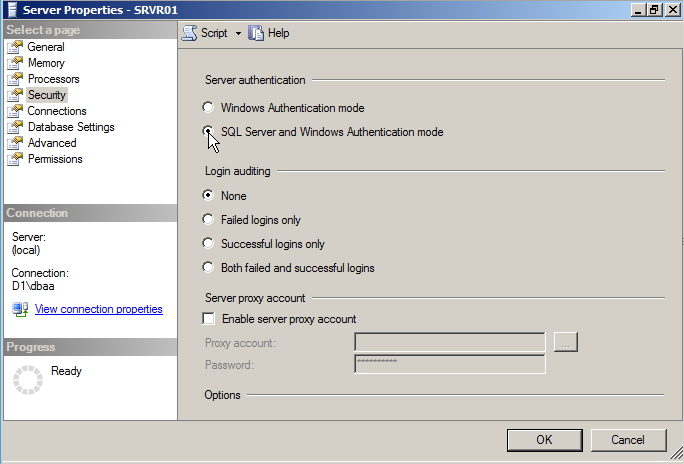
3. Перейти на закладку Security и выбрать необходимый режим проверки подлинности.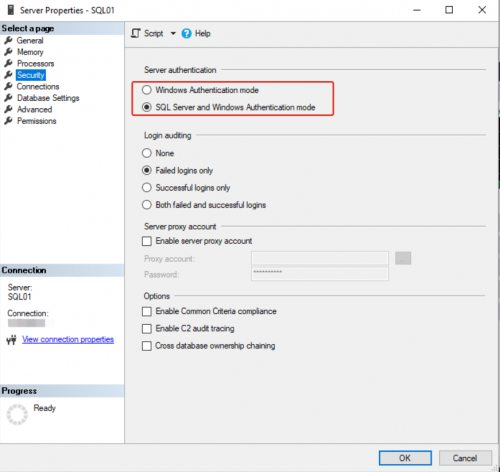 4. Нажать ОК
5. в случае, если режим аутентификации менялся, то для применения настроек, необходимо выполнить перезапуск службы SQL Server или перезагрузить сервер целиком.
Изменение режима проверки подлинности сервера
В этой статье описывается, как изменить режим проверки подлинности сервера в SQL Server с помощью SQL Server Management Studio или Transact-SQL. В процессе установки компонент Компонент SQL Server Database Engine настраивается на использование режима проверки подлинности Windows или режима проверки подлинности SQL Server и Windows. После установки вы можете изменить режим проверки подлинности в любое время.
Если во время установки выбран режим проверки подлинности Windows , sa имя входа отключается, а пароль назначается программой установки. Если позже вы измените режим проверки подлинности на SQL Server и Windows, sa вход останется отключенным. Чтобы использовать sa имя входа, используйте инструкцию ALTER LOGIN, чтобы включить sa имя входа и назначить новый пароль. Имя sa входа может подключаться к серверу только с помощью проверки подлинности SQL Server.
Подготовка к работе
Эта sa учетная запись является хорошо известной SQL Server учетной записью и часто является мишенью злоумышленников. Не включайте учетную запись, sa если это не требуется приложению. Важно использовать надежный пароль для sa входа.
Изменение режима проверки подлинности с помощью SQL Server Management Studio
- В обозреватель объектов SQL Server Management Studio (SSMS) щелкните сервер правой кнопкой мыши и выберите Свойства.
- На странице Безопасность в разделе Проверка подлинности сервера выберите новый режим проверки подлинности сервера и нажмите кнопку ОК.
- В диалоговом окне SQL Server Management Studio нажмите кнопку ОК, чтобы подтвердить необходимость перезапуска SQL Server.
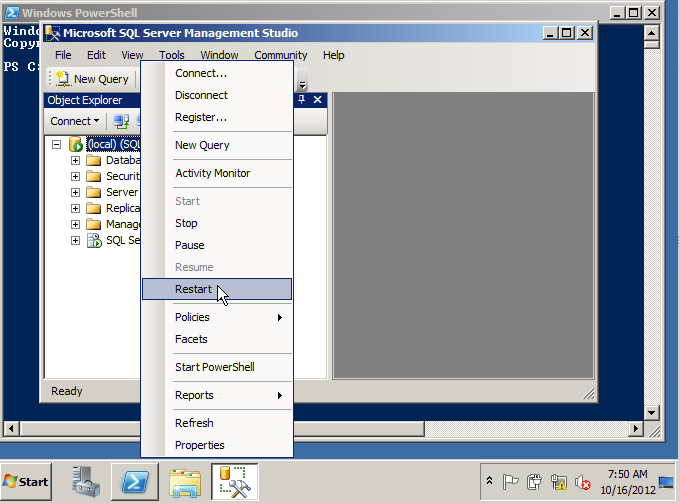
- В обозреватель объектов щелкните правой кнопкой мыши сервер и выберите Перезапустить. Если работает агент SQL Server , он тоже должен быть перезапущен.
Включение sa входа
Вы можете включить sa вход с помощью SSMS или Transact-SQL.
использование SSMS;
- В обозреватель объектов разверните узел Безопасность, разверните узел Имена входа, щелкните правой кнопкой мыши sa и выберите пункт Свойства.
- На странице Общие может потребоваться создать и подтвердить пароль для sa входа.
- На странице Состояние в разделе Вход выберите Включено, а затем нажмите кнопку ОК.
Использование Transact-SQL
В следующем примере включается sa имя входа и устанавливается новый пароль. Замените надежным паролем.
ALTER LOGIN sa ENABLE; GO ALTER LOGIN sa WITH PASSWORD = ''; GO Изменение режима проверки подлинности (Transact-SQL)
В следующем примере проверка подлинности сервера изменяется с смешанного режима (Windows и SQL) только для Windows.
В следующем примере для изменения реестра сервера используется расширенная хранимая процедура. При неправильном изменении реестра могут возникнуть серьезные проблемы. В результате может потребоваться переустановка операционной системы. Корпорация Майкрософт не гарантирует, что эти проблемы можно устранить. Ответственность за изменение реестра лежит на пользователе.
USE [master] GO EXEC xp_instance_regwrite N'HKEY_LOCAL_MACHINE', N'Software\Microsoft\MSSQLServer\MSSQLServer', N'LoginMode', REG_DWORD, 1; GO Для изменения режима аутентификации необходимы разрешения системного администратора или сервера контроля
См. также
- Надежные пароли
- Вопросы безопасности при установке SQL Server
- ALTER LOGIN (Transact-SQL)
- Подключение к SQL Server в случае, если доступ системных администраторов заблокирован
Изменение режима аутентификации Microsoft SQL Server

В статье показано, как изменить режим аутентификации в MS SQL Server. Например это необходимо, когда при установке не был указан смешанный режим аутентификации, но вы завели нового пользователя и необходимо соединиться к БД под данным пользователем.
Для изменения режима аутентификации, необходимо зайти в систему от имени пользователя, учетная запись которого существует в MS SQL Server и запустить SQL Management Studio.
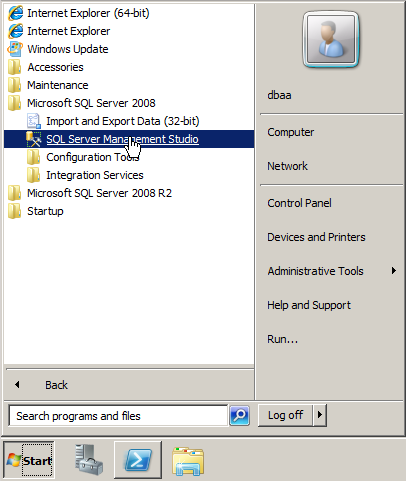
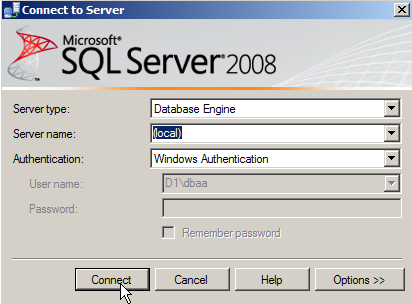
Далее, необходимо выбрать сервер (в примере это local) и тип аутентификации Windows Authentification (в примере, именно поэтому необходимо авторизироваться в системе под учетной записью пользователя Windows)
После аутентификации нужно войти в свойства сервера (properties):
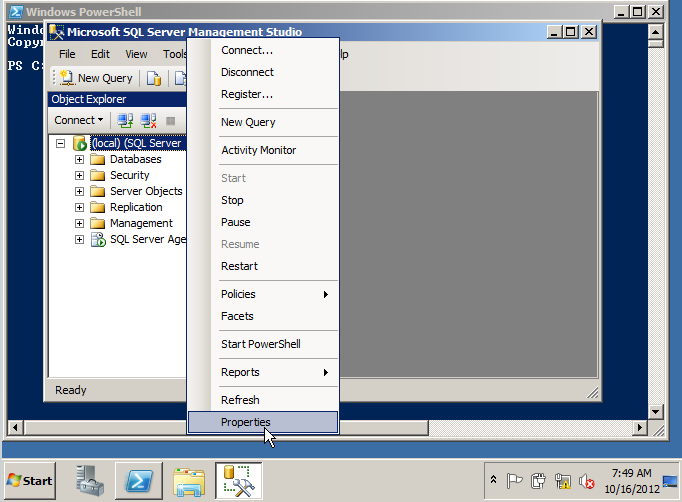
Далее, на вкладке Security выбрать необходимый тип аутентификации (в примере это смешанный тип аутентификации):
Далее, появится предупреждение о необходимости перезапуска служб MS SQL Server для применения изменений.
Перезапустить MS SQL Server, можно в оснастке SQL Management Studio, нажав правой кнопкой мыши и выбрать в меню «Restart»
Как проверить соединение, показано в материале: Как проверить соединение с MS SQL Server.