
CSS: Выравнивание текста
По умолчанию текст на веб-страницах выровнен по левому краю элемента, в котором он располагается, однако используя свойство text-align, можно переопределить, как будут выравниваться строки текста относительно границ элемента. Рассмотрим каждое из возможных значений:
- left — выравнивает текст по левому краю.
- right — выравнивает текст по правому краю.
- center — выравнивает текст по центру.
- justify — выравнивает текст по ширине, в таком тексте оба конца строки размещаются вплотную к внутренним краям элемента. Пробелы между словами в этом случае корректируются браузером так, что бы длина всех строк была строго одинаковая.
Название документа Пример выравнивания текста
февраль, 2012
Помимо выравнивания текста, для первой строки абзаца был задан небольшой отступ, который визуально добавляет "красную строку" к тексту. Этот эффект очень пригодится на страницах с большими объемами текста, облегчая визуальное восприятие.
Примечание: свойство text-align работает только с блочными элементами, такими как абзац или div, выравнивая внутри них все строчное содержимое, включая изображения. Применение свойства к строчным элементам, таким как ссылка или span, не даст никакого эффекта.
С этой темой смотрят:
- Отступ текста в CSS
- Цвет и тень текста в CSS
- Как изменить шрифт в CSS
- CSS стиль и размер шрифта
- Стандартные (безопасные) шрифты
Копирование материалов с данного сайта возможно только с разрешения администрации сайта
и при указании прямой активной ссылки на источник.
2011 – 2023 © puzzleweb.ru | razumnikum.ru
Как перемещать текст по странице сайта в css? [закрыт]
Закрыт. Этот вопрос необходимо уточнить или дополнить подробностями. Ответы на него в данный момент не принимаются.
Хотите улучшить этот вопрос? Добавьте больше подробностей и уточните проблему, отредактировав это сообщение.
Закрыт 6 лет назад .
Есть блок, и на нем должны быть размещены различные фразы-ссылки. Одну из них мне нужно переместить вправо на некоторое количество пикселей. Как это сделать?
Отслеживать
67.9k 216 216 золотых знаков 77 77 серебряных знаков 219 219 бронзовых знаков
задан 17 дек 2016 в 17:27
1,079 4 4 золотых знака 19 19 серебряных знаков 32 32 бронзовых знака
1 ответ 1
Сортировка: Сброс на вариант по умолчанию
Используйте свойство margin-left :
#link2
 link1
link2
link3
link4
link5
Отслеживать
ответ дан 17 дек 2016 в 17:32
Sergey Semushin Sergey Semushin
584 3 3 серебряных знака 20 20 бронзовых знаков
а как сделать так, чтобы они все билы на одной линии .
17 дек 2016 в 18:29
@Bernard то есть что бы все были сдвинуты? Если да, то в css пропиши #links a
17 дек 2016 в 21:07
- css
- css3
- text
-
Важное на Мете
Похожие
Дизайн сайта / логотип © 2023 Stack Exchange Inc; пользовательские материалы лицензированы в соответствии с CC BY-SA . rev 2023.11.15.1019
Нажимая «Принять все файлы cookie» вы соглашаетесь, что Stack Exchange может хранить файлы cookie на вашем устройстве и раскрывать информацию в соответствии с нашей Политикой в отношении файлов cookie.
Каскадные таблицы стилей CSS советы & приёмы
Самый распространённый и (потому) самый лёгкий тип центрирования — это центрирование строк текста в абзаце или заголовке. Для этого CSS обладает свойством ‘text-align’:
P < text-align: center >H2
которое отображает каждую строку в абзаце P или заголовке H2 по центру между полями, вот так:
Все строки в этом абзаце выровнены по центру полями абзаца. Это стало возможным благодаря значению ‘center’ свойства CSS ‘text-align’.
Центрирование блока или изображения
Иногда центрировать нужно не текст, а блок в целом. Или, по-другому говоря: мы хотим, чтобы правое и левое поля были одинаковыми. Для этого нужно установить поля на ‘auto’. Это обычно используется для блоков с фиксированной шириной, потому что если блок сам по себе гибкий, он просто займёт всю доступную ширину. Вот пример:
P.blocktext < margin-left: auto; margin-right: auto; width: 6em >. Этот довольно .
Этот довольно узкий блок текста центрирован. Заметьте, что строки внутри блока не центрированы (они выровнены влево), в отличие от предыдущего примера.
Этот метод также можно использовать для центрирования изображения: поместите его в собственный блок и примените свойства полей. Например:
IMG.displayed < display: block; margin-left: auto; margin-right: auto >.
Следующее изображение центрировано:
Вертикальное центрирование
CSS уровня 2 не обладает свойством вертикального центрирования. Вероятно, оно появится в версии CSS уровня 3 (см. ниже ). Но даже в CSS2 вы можете центрировать блоки вертикально при помощи комбинирования нескольких свойств. Хитрость заключается в том, чтобы указать, что внешний блок должен быть отформатирован как ячейка таблицы, т.к. содержимое ячейки таблицы может быть выровнено по центру вертикально.
Пример, приведенный ниже, демонстрирует центрирование абзаца внутри блока, который имеет определенную заданную высоту. Отдельный пример показывает абзац, который центрирован вертикально в окне браузера, потому что находится внутри блока, позиционированного абсолютно и по высоте окна.
DIV.container < min-height: 10em; display: table-cell; vertical-align: middle >.Этот маленький абзац.
Этот маленький абзац центрирован вертикально.
Центрирование по вертикали в CSS уровня 3
Уровень 3 CSS предлагает и другие возможности. На момент написания этой статьи (2014 год), хороший способ вертикального выравнивания блока без использования абсолютного позиционирования (что может приводить к частичному перекрытию текста) всё ещё обсуждается. Но если вам известно, что частичное перекрытие текста не станет проблемой в вашем документе, вы можете использовать свойство ‘transform’, чтобы выровнять по центру абсолютно позиционированный элемент. Например:
Этот абзац выровнен вертикально по центру.
Для документа, который выглядит вот так:
Этот абзац…
таблица стилей выглядит так:
div.container3 < height: 10em; position: relative > /* 1 */ div.container3 p < margin: 0; position: absolute; /* 2 */ top: 50%; /* 3 */ transform: translate(0, -50%) > /* 4 */
- Сделайте контейнер относительно позиционированным (position: relative), что превратит его в контейнер для абсолютно позиционированных элементов.
- Сам элемент сделайте абсолютно позиционированным (position: absolute).
- Поместите элемент посередине контейнера с помощью ‘top: 50%’. (Заметьте, что ‘50%’ здесь означают 50% высоты контейнера.)
- Используйте translate, чтобы переместить элемент вверх на половину своей собственной высоты. ( ‘50%’ в ‘translate(0, -50%)’ указывают на высоту самого элемента.)
Недавно (начиная приблизительно с 2015-го года) в нескольких реализациях CSS стала доступна новая техника. Она основана на новом ключевом слове ‘flex’ для свойства ‘display’. Это ключевое слово предназначено для использования в графическом интерфейсе пользователя (GUI), но ничто не мешает вам использовать его в документе, если у этого документа правильная структура.
Этот абзац выровнен по центру вертикально.
таблица стилей выглядит следующим образом:
div.container5 < height: 10em; display: flex; align-items: center > div.container5 p
Вертикальное и горизонтальное центрирование в CSS уровня 3
Мы можем расширить оба метода, чтобы центрировать по горизонтали и по вертикали одновременно.
Побочный эффект абсолютного позиционирования абзаца состоит в том, что абзац становится ровно таким широким, каким он должен быть (если только мы явно не укажем ширину). В примере ниже мы именно этого и хотим: мы размещаем по центру абзац из одного слова (“Центр!“), так что ширина абзаца должна быть равна ширине этого слова.
Жёлтый фон наглядно демонстрирует, что абзац действительно той же ширины, что и его содержимое. Мы подразумеваем, что разметка осталась прежней:
Центр!
В плане вертикального центрирования эта таблица стилей схожа с таблицей из предыдущего примера. Но теперь мы ещё перемещаем элемент на полпути через контейнер с помощью правила ‘left: 50%’ и одновременно сдвигаем его влево на половину своей собственной ширины в преобразовании ‘translate’:
div.container4 < height: 10em; position: relative >div.container4 p < margin: 0; background: yellow; position: absolute; top: 50%; left: 50%; margin-right: -50%; transform: translate(-50%, -50%) >
Следующий пример объясняет, зачем требуется правило ‘margin-right: -50%’.
Когда форматер CSS поддерживает ‘flex’, всё становится ещё легче:
с этой таблицей стилей:
div.container6 < height: 10em; display: flex; align-items: center; justify-content: center > div.container6 p
т.е. единственным дополнением является ‘justify-content: center’. Точно также, как ‘align-items’ определяет вертикальное выравнивание содержимого контейнера, ‘justify-content’ таким же образом определяет горизонтальное выравнивание. (На самом деле всё несколько сложнее, как следует из их названий, но в простом случае, работает это именно так.). Побочный эффект от применения свойства ‘flex’ состоит в том, что дочерний элемент, в нашем случае это Р, автоматически становится настолько малым, насколько это возможно.
Центрирование в области просмотра в CSS уровня 3
Контейнером по умолчанию для абсолютно позиционированных элементов является область просмотра. (В случае c браузером это окно браузера). Таким образом, центрирование элемента в области просмотра не вызывает сложности. Далее приведен полный пример. (В этом примере использован синтаксис HTML5.)
Красиво выровнен по центру
Этот текстовый блок выровнен вертикально по центру.
И горизонтально, если окно достаточно широкое.
Вы можете увидеть результат в отдельном документе.
Правило ‘margin-right: -50%’ необходимо для компенсации ‘left: 50%’. Правило ‘left’ уменьшает доступную для элемента ширину на 50%. Поэтому визуализатор постарается сделать линии длиною не более половины ширины контейнера. Указав на то, что правое поле элемента находится правее на ту же самую величину, отметим, что максимальная длина линии снова равняется ширине контейнера.
Попробуйте изменить размер окна: вы увидите, что каждое предложение находится на одной строке, когда окно достаточно широкое. Только тогда, когда окно слишком узкое для всего предложения, это предложение будет разбито на несколько строк. Когда вы удалите правило ‘margin-right: -50%’ и снова измените размер окна, вы заметите, что предложения будут уже разбиты, хотя окно все еще шире строк текста в два раза.
Навигация по сайту

Bert Bos, style activity lead
Copyright © 1994–2021 W3C ® Privacy policy
Created 5 May 2001;
Last updated Ср 06 янв 2021 05:40:49
HTML выравнивание текста по центру, ширине и отступ
В примере ниже показано, как выровнить текст по ширине страницы:
С каждым днем растет число работников занятых в сфере услуг и распространении информации. Если символами прошлых столетий были ферма и фабрика, то символ нынешнего XXI века – это офис, оборудованный компьютерами, которые имеют доступ к информационному потоку.
С каждым днем растет число работников занятых в сфере услуг и распространении информации. Если символами прошлых столетий были ферма и фабрика, то символ нынешнего XXI века – это офис, оборудованный компьютерами, которые имеют доступ к информационному потоку.
С каждым днем растет число работников занятых в сфере услуг и распространении информации. Если символами прошлых столетий были ферма и фабрика, то символ нынешнего XXI века – это офис, оборудованный компьютерами, которые имеют доступ к информационному потоку.
С каждым днем растет число работников занятых в сфере услуг и распространении информации. Если символами прошлых столетий были ферма и фабрика, то символ нынешнего XXI века – это офис, оборудованный компьютерами, которые имеют доступ к информационному потоку.
Значение justify обеспечивает равномерное выравнивание текста справа и слева, то есть по ширине. Такой метод широко используется в печати.
Выравнивание текста в HTML по центру и по ширине
Выравнивание текста в HTML по центру, текст справа:
| Текст выровнен по левому краю страницы. Текст справа страницы. Текст выровнен по центру, розового цвета, размером в 30 пикселей. |
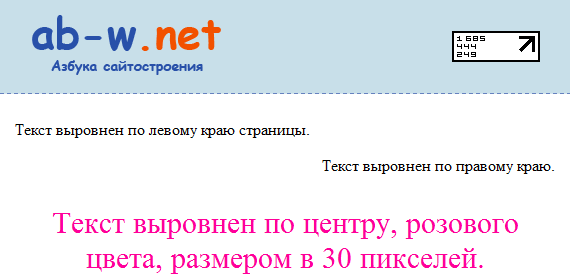
Атрибуты и значения
- align=»left» – определяет выравнивание текста слева (по умолчанию).
- align=»center» – выравнивает текст по центру.
- align=»right» – выравнивает текст справа.
Выравнивание | HTML отступ текста
HTML текст и его отступ слева страницы
Произведем отступ текста слева двумя способами:
Отступ слева с использованием CSS атрибута.
|
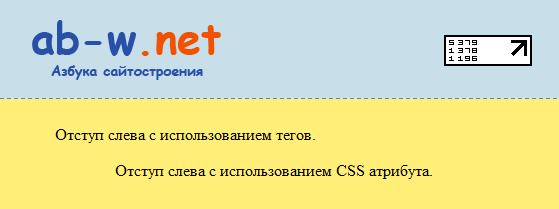
В первом случае отступ строки был произведен тегами , а во втором случае – с помощью CSS атрибута text-indent , значения которого устанавливаются в пикселях и могут иметь любую величину, что бывает очень удобно.
Дата публикации: Октябрь 2009 | Обновление: Ноябрь 2018
HTML текст  HTML отступ, текст по центру, по ширине
  HTML перенос
© 2009 — 2023 | При использовании материала, ссылайтесь на мой сайт!
По всем вопросам обращайтесь: go@ab-w.net | Текст по центру, HTML отступ? – Не вопрос!