
Как объединить полилинии в автокаде
На уровень вверх ..
Редактирование и объединение полилиний
Редактирование и объединение полилиний
- Выберите меню Редактирование Объект Полилиния . В командной строке введите команду «полред».
- Выберите полилинию, линию или дугу для редактирования. Если выбрана линия или дуга, нажмите ENTER для преобразования выбранной линии или дуги в полилинию.
- Введите с (Соединить).
- Выберите одну или несколько полилиний, линий или дуг, располагаемых из конца в конец. Все выбранные полилинии, линии или дуги теперь соединяются в единую полилинию.
- Нажмите ENTER для завершения команды.
Панель: Редактирование II
Как объединить полилинии в автокаде
Команда «Объединить» используется для объединения связанных характерных линий, полилиний или 3D полилиний в одну характерную линию или фигуру съемки.
Выберите две линии. Они объединяются, если находятся в пределах допустимого расстояния, заданного параметрами команды JoinFeatures .
Объединение характерных линий
Объединение характерных линий
- Выберите вкладку «Редактирование» панель «Редактирование геометрии» элемент «Присоединить» .
- Выберите характерную линию, с которой необходимо соединить другие линии.
- Выберите объект для соединения или введите «Несколько» для выбора нескольких характерных линий, полилиний или 3D полилиний.
Краткий справочник

Выберите вкладку «Редактирование» панель «Редактирование геометрии» «Присоединить» .
Меню «Объект профилирования» «Редактировать геометрию характерных линий» «Объединить» .
- Характерные линии
- Фигуры съемки
- 2D полилинии
- 3D полилинии
Как объединить полилинии в автокаде
Для изменения формы полилиний, кроме общих операций редактирования, предусмотрены также дополнительные операции. Кроме того, можно объединять отдельные полилинии в одну.
Редактирование полилиний заключается в их замыкании и размыкании, а также в перемещении, добавлении и удалении отдельных вершин. Имеется возможность выпрямления полилинии между двумя вершинами, настройки типа линии так, что до и после каждой вершины рисуются штрихи. Можно задать единую ширину для всей полилинии или управлять шириной для каждого сегмента. Полилинии можно также линейно аппроксимировать в сплайновые кривые.
Сегменты объединяемых полилиний
К разомкнутой полилинии можно присоединить отрезок, дугу или другую полилинию, если их конечные точки совпадают. Если конечные точки не совпадают, но расстояние между ними не превышает некоторого критического значения, то объединение выполняется с помощью обрезки, удлинения или создания нового сегмента.
Свойства объединенных полилиний
Полилиния, полученная в результате объединения нескольких объектов с различными свойствами, наследует свойства первого выбранного объекта. Если две линии примыкают к полилинии в форме буквы Y, выбирается одна из линий и она присоединяется к полилинии. Данное объединение также приводит к тому, что программа неявно отменяет сглаживание как исходной полилинии, так и присоединяемой. После присоединения полученную полилинию можно сгладить снова.
Дополнительные опции редактирования полилиний
Для редактирования полилиний, кроме общих операций редактирования, применяемых ко многим объектам, предусмотрены также дополнительные опции редактирования и объединения, реализуемые командой ПОЛРЕД.
- «Замкнуть». Создание замыкающего сегмента полилинии, соединяющего его последний сегмент с первым. Полилиния считается открытой, пока ее не замкнуть с помощью параметра «Замкнуть».
- «Соединить». Добавление линий, дуг или полилиний к концу открытой полилинии и отмена сглаживания для полилиний, сглаженных дугой. Конец добавляемого объекта должен точно совпадать с одной из конечных точек полилинии.
- «Ширина». Задание новой единой ширины для всей полилинии. Можно воспользоваться также подопцией «Ширина» опции «Вершина» для изменения начальной и конечной ширины отдельных сегментов.


- Обрезка и удлинение объектов
- Разрыв и соединение объектов
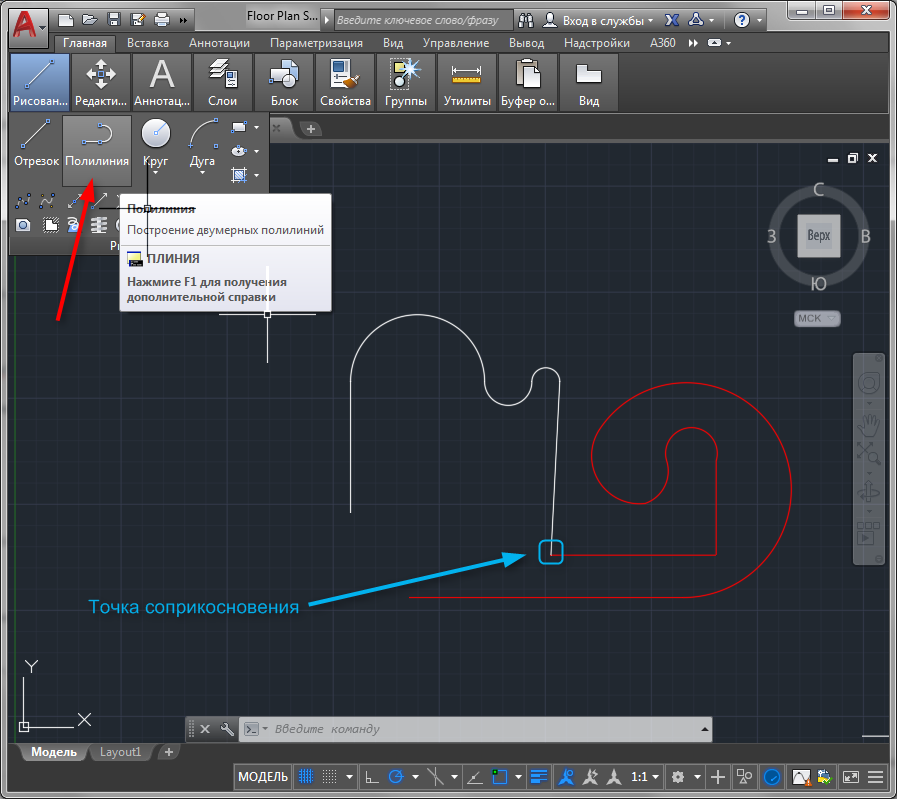
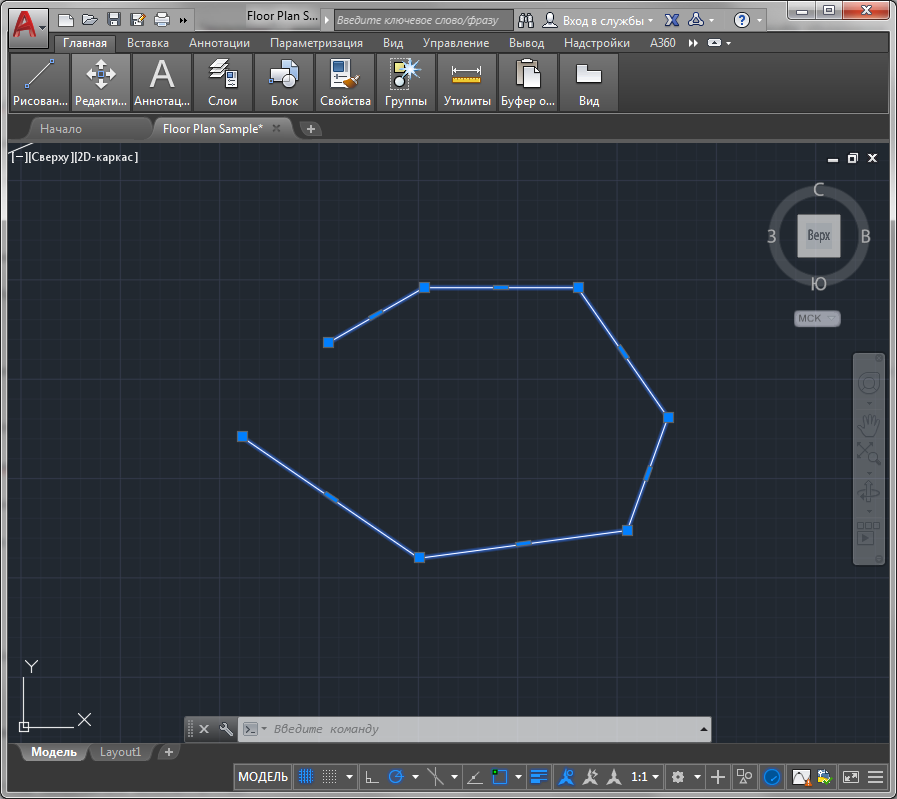
- Зайдите в ленту и выберите «Главная» — «Рисование» — «Полилиния». Начертите две соприкасающиеся произвольные фигуры.
- На ленте зайдите в «Главная» — «Редактирование». Активируйте команду «Соединить».
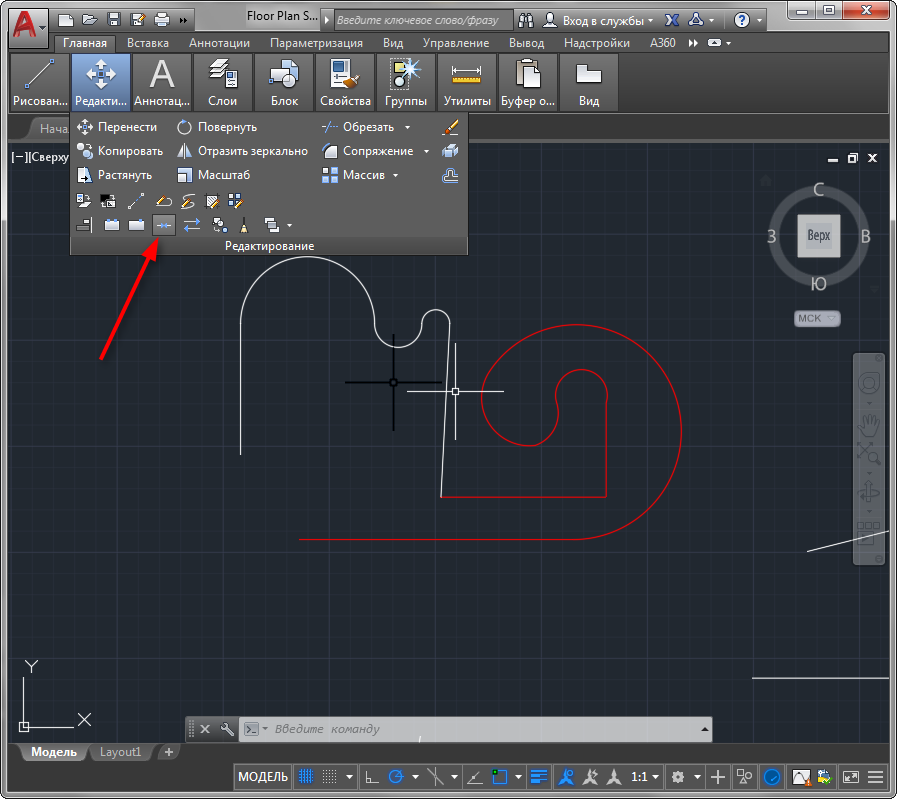
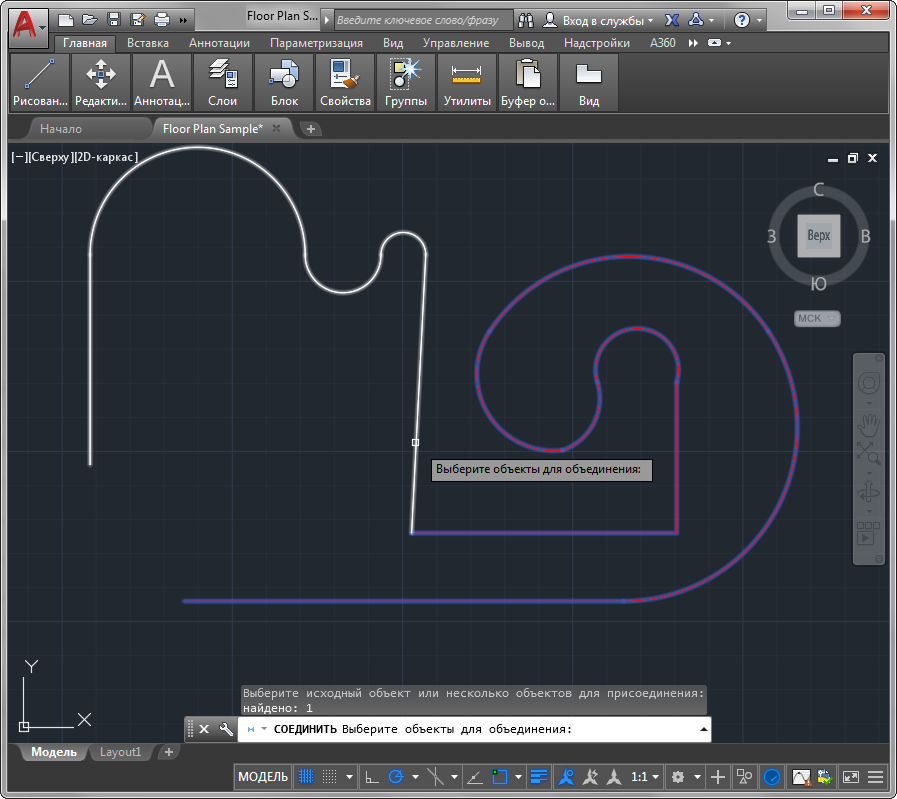
- Выберите линию-исходник. Ее свойства будут применяться ко всем присоединяемым к ней линиям. Нажмите клавишу «Enter».
- Выберите линию, которая будет присоединена. Нажмите «Enter».
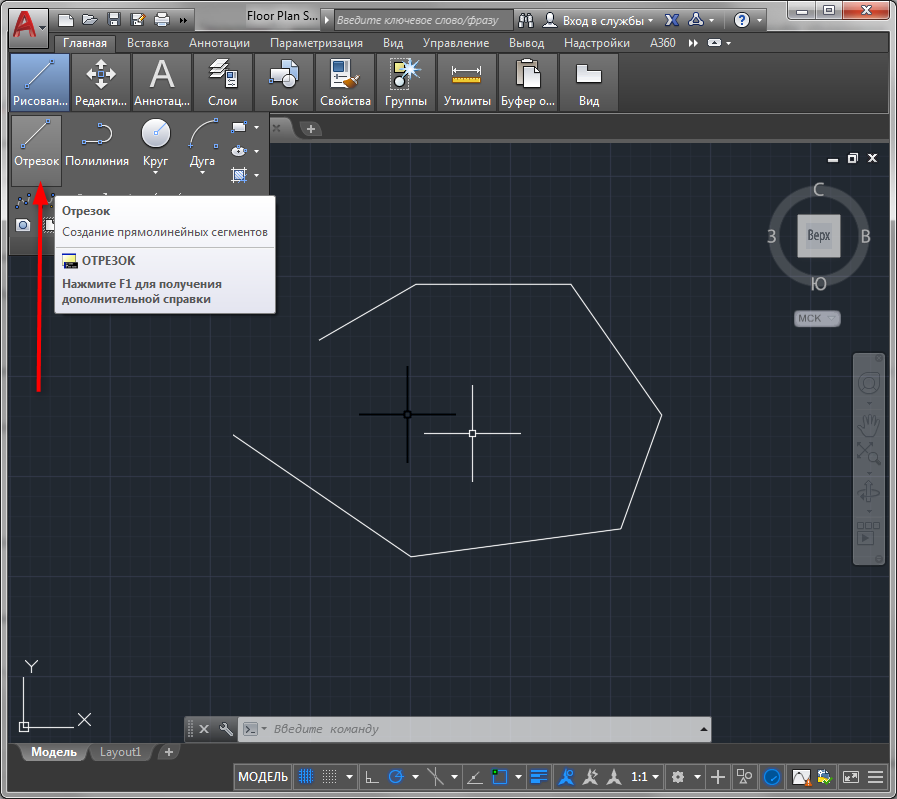
- Начертите объект из нескольких отрезков используя инструмент «Отрезок», находящийся в ленте на панели «Главная» — «Рисование».
- В панели «Редактирование» нажмите кнопку «Редактировать полилинию».
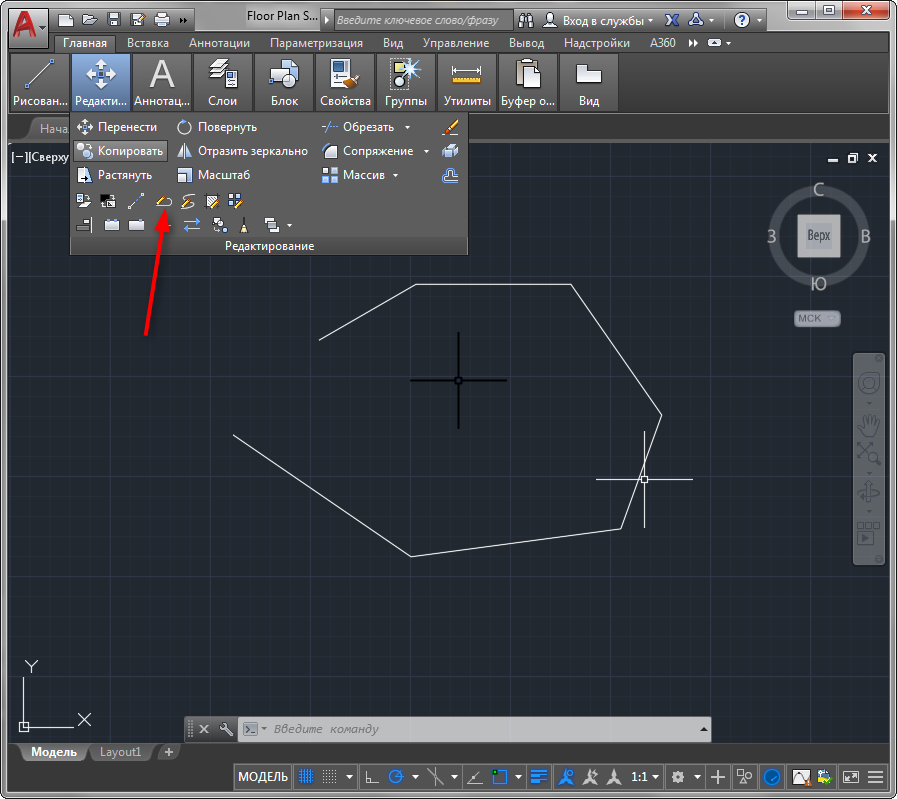
- Щелкните левой кнопкой мыши на отрезке. В строке появится вопрос: «Сделать его полилинией?». Нажмите «Enter».
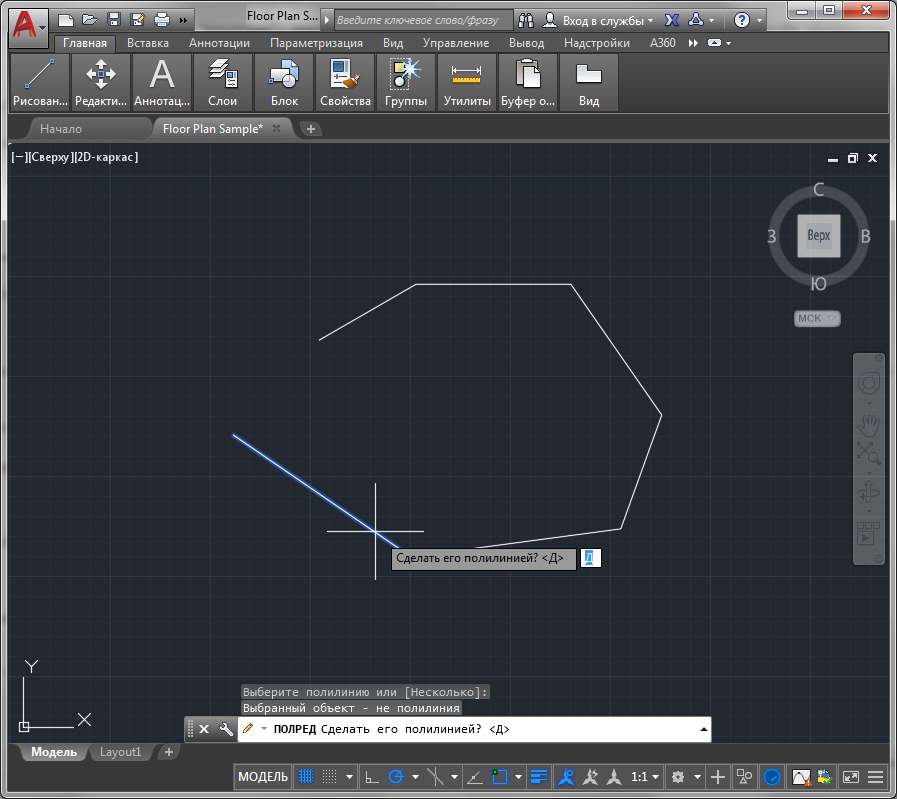
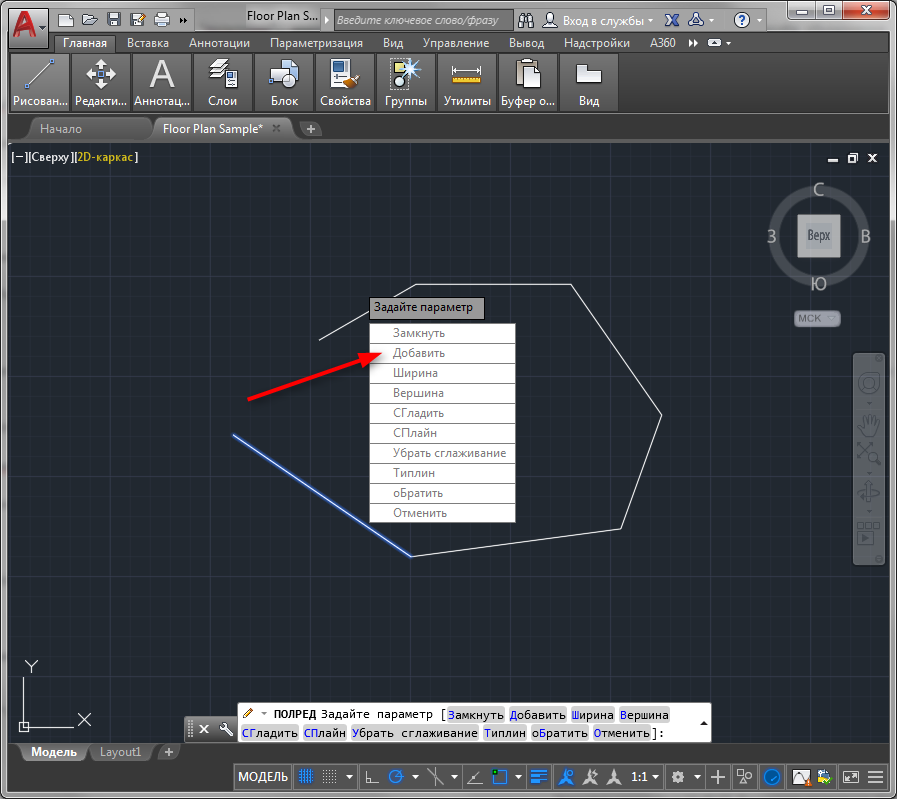
- Появится окно «Задайте параметр». Нажмите «Добавить» и выделите все остальные отрезки. Нажмите «Enter» дважды.
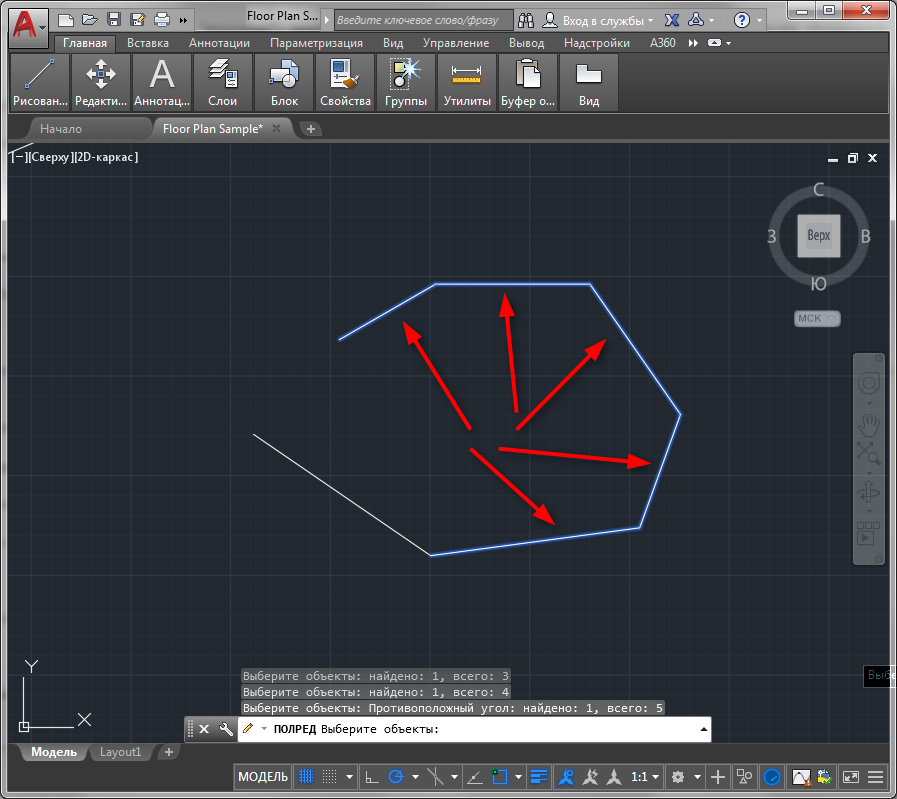
- Линии объединились!
Как объединить линии в AutoCAD
Чертеж в AutoCAD состоит из множества отрезков линий, которые необходимо редактировать в процессе работы. Для некоторых сложных деталей целесообразно объединять все их линии в один объект, чтобы было удобнее их выделять и трансформировать.
В этом уроке вы научитесь объединять линии одного объекта.
Как объединить линии в AutoCAD
Перед тем, как приступить к объединению линий, стоит заметить, что объединяться могут только «полилинии», имеющие точку соприкосновения (не пересечения!). Рассмотрим два способа объединения.
Объединение полилиний
Если вам неудобно нажимать «Enter» на клавиатуре, вы можете щелкнуть правой кнопкой мыши на рабочем поле и в контекстном меню выбрать «Ввод».
Перед вами объединенная полилиния со свойствами линии-исходника. Точку соприкосновения можно перемещать, а отрезки, которые ее образуют — редактировать.
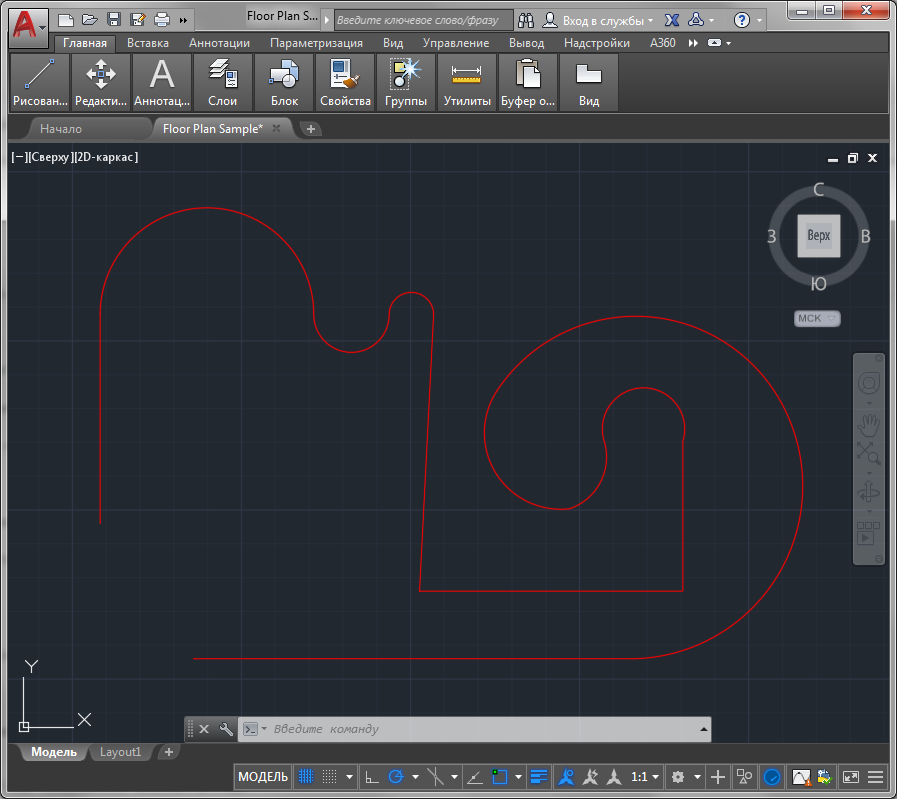
Объединение отрезков
Если ваш объект не был начерчен инструментом «Полилиния», а состоит из отдельных отрезков, вы не сможете объединить его линии командой «Соединить», как было описано выше. Однако, эти отрезки можно преобразовать в полилинию и объединение станет доступно.
Вот и весь механизм объединения линий. В нем нет ничего сложного, нужно лишь попрактиковаться. Используйте прием объединения линий в своих проектах!