
Как легко объединить повторяющиеся контакты на Android
Поддерживать внутреннюю чистоту Android-смартфонов действительно сложно. Основную проблему представляют файлы кэша, которые имеют обыкновение накапливаться, занимая десятки гигабайт, и контакты, которые со временем начинают копировать сами себя, а иногда и по несколько раз. Но если очистить кэш ещё, в общем-то, можно, то как бороться с повторяющимися контактами так, чтобы это было действительно эффективно и быстро, скорее всего мало кто представляет. Восполняем пробел.
Повторяющиеся контакты — не проблема. Главное — уметь с ними бороться
Дублирование контактов может происходить по нескольким причинам. Самая банальная — формат номеров. Некоторые смартфоны до сих пор не понимают, что номера, которые начинаются на “8” и на “+7” — это одни и те же номера. Поэтому, когда вы сохраняете контакт, то скорее всего используете “восьмёрку”, а когда получаете от него вызов, то он поступает через “семёрку». В результате в памяти аппарата сохраняется и тот, и другой, занимая лишнее место.
Почему повторяются контакты
Вторая по распространённости причина — это мессенджеры. Из-за того, что многие одновременно используют несколько сервисов для общения, они могут самостоятельно сохранять номера абонентов, с которыми вы общаетесь, в ваш список контактов, даже если они там уже были. Почему именно это происходит, не очень понятно. Но именно из-за этого в вашей адресной книге может появиться и 2, и 3, и даже 4 контакта одного и того же человека.
Как быстро очистить повторяющиеся контакты
Несмотря на существование большого количества способов объединить дублирующиеся контакты, мы расскажем о наиболее предпочтительных. Все они действуют автоматически, а потому удалять и перезаписывать что-либо вручную вам не придётся.
Многие смартфоны имеют встроенный инструмент чистки повторяющихся контактов. Он сам определяет те контакты, которые дублируются, и просто их объединяет.
- Чтобы объединить контакты, перейдите в приложение “Телефон” — “Контакты” — “Настройки” — «Управление контактами»;
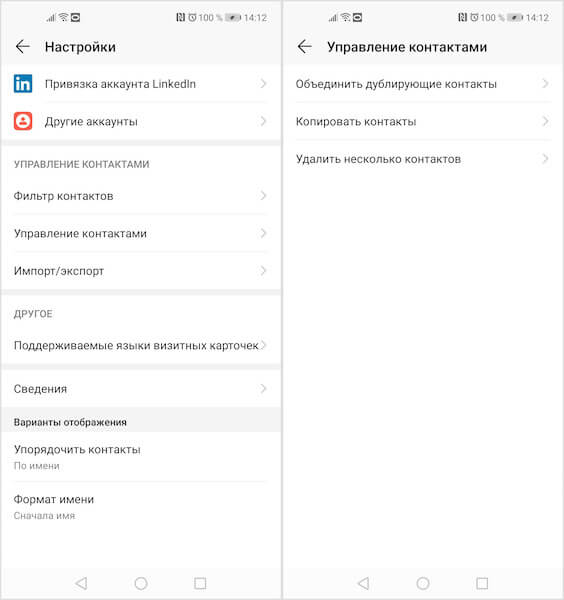
Объединение контактов на Huawei
- Здесь выберите параметр “Объединить контакты” и подтвердите действие;
- Проверьте список контактов, которые смартфон определил как дублирующиеся, и, если все верно, подтвердите процедуру объединения.
Как пользоваться Google Контактами
Если такая возможность в вашем смартфоне отсутствует, вам пригодится сервис “Google Контакты”.
- Откройте “Google Контакты” и перейдите в раздел “Похожие контакты”;
- Выберите их все и нажмите на кнопку объединения;
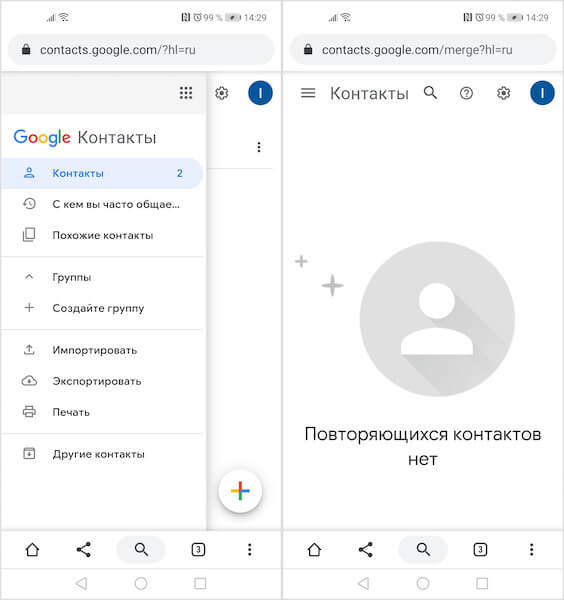
Как объединить контакты с помощью Google Контактов
- Если на вашем аккаунте настроена синхронизация контактов с “Google Контактами”, взаимозамена номеров произойдет автоматически.
Подпишись на наш канал в Яндекс.Дзен, чтобы ежедневно читать материалы, которых нет на сайте.
Первоначально этот материал должен был быть целиком посвящен “Google Контактам”. Однако в процессе подготовки его подготовки я обнаружил, что у меня не была включена синхронизация с сервисом, а значит, объединить контакты с его помощью я не мог. Тогда я начал искать альтернативные способы и нашел тот, который описал первым. Тем не менее, даже если он вам подошёл, настоятельно рекомендую включить синхронизацию, потому что хранение данных в облаке является гарантией того, что вы всегда сможете восстановить их на любом смартфоне.

Теги
- Компания Google
- Новичкам в Android
Наши соцсети
Новости, статьи и анонсы публикаций
Свободное общение и обсуждение материалов
Лонгриды для вас
Обновления realme UI, как и полагается оболочке на базе операционной системы Android, выходят примерно раз в год. Так случится и со следующим поколением прошивки, чей релиз не за горами. Несмотря на то, что компания только-только завершила развертывание четвертого поколения, уже сейчас известно, когда выйдет realme UI 5.0 и какие устройства получат апдейт. Мы собрали всю информацию о свежей прошивке и готовы рассказать, чем владельцев смартфонов realme порадует грядущее обновление.
Думаю, я не совру, если скажу, что предметом, который вы чаще всего берете в руки на протяжении дня, является смартфон. Исходя из этого, производители мобильных устройств стараются уделять пристальное внимание материалам корпуса, разграничивая тем самым дешевые и дорогие модели. Сегодня на рынке представлены смартфоны из пластика, стекла, металла и других материалов. Но что лучше выбрать обычному пользователю, или этот параметр вообще стоит выбросить из головы?

YouTube популярен среди людей самого разного возраста. Можно сказать, что его смотрят все, ведь для любого человека здесь найдется видео, которое захочется посмотреть. Но наряду с обычным клиентом видеохостинга, установленным на каждом Android-устройстве с Google-сервисами, существует приложение YouTube Детям. Если вы им никогда не пользовалось, самое время узнать, чем детский Ютуб отличается от взрослого, и почему его обязательно нужно установить на смартфон или планшет ребенка.
Способы объединения контактов на Android-устройстве
Дублирование контактов на Android-устройстве происходит по разным причинам. Например, один и тот же номер записан дважды по ошибке или произошел сбой в синхронизации. Решение довольно простое – использование встроенных возможностей предустановленной телефонной книги. На примере Android 13 разберем, как это делается:
- Запустите приложение «Контакты» из главного меню или с рабочего стола. Также можете открыть «Вызовы» / «Телефон» (значок в виде телефонной трубки), затем перейти на соответствующую вкладку.
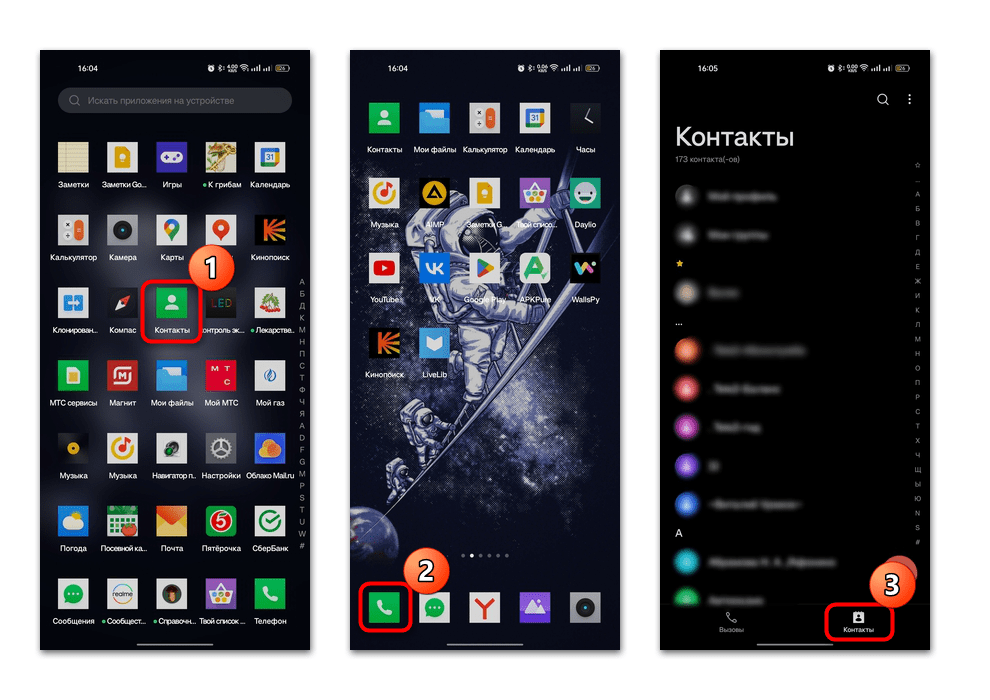
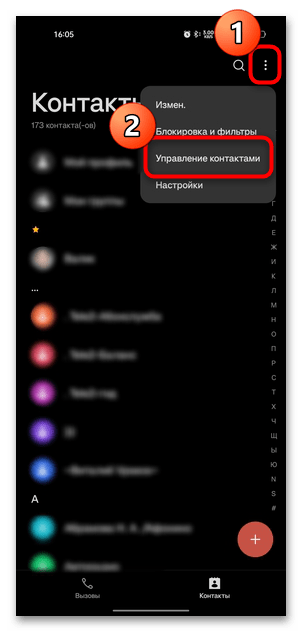
- Вызовите дополнительное меню (в нашем случае это тап по трем точкам в верхнем углу справа), затем выберите пункт «Управление контактами».
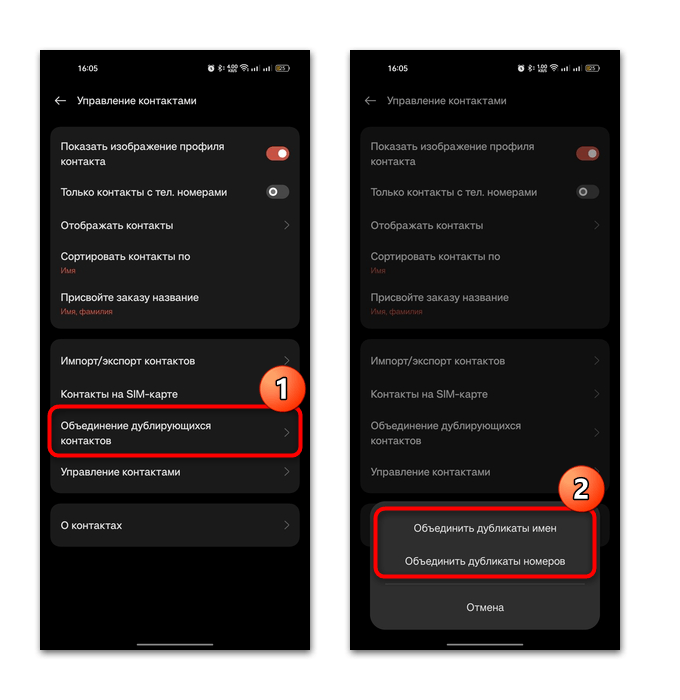
- Нажмите на строку «Объединение дублирующихся контактов». Из всплывающего меню выберите предпочитаемый вариант: «Объединить дубликаты имен» или «Объединить дубликаты номеров». В первом случае вы можете потерять номера, присвоенные разным контактам с одинаковыми именами, поэтому внимательно проверяйте, нет ли таких людей.
- Отобразится список контактов с идентичными именами или номерами. Нажмите на кнопку «Объединить вручную», затем отметьте нужное имя (или номер) и тапните по кнопке «Слить».
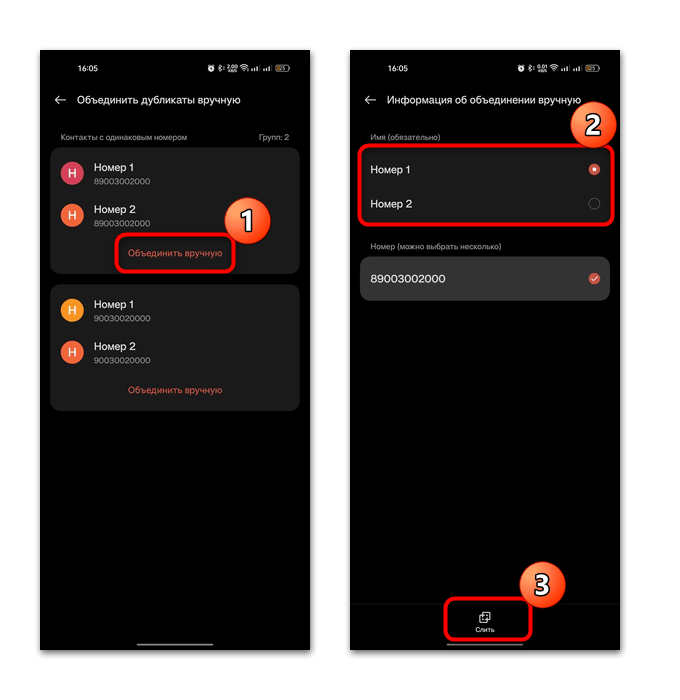
После выбора функции произойдет слияние контактов. Но следует учитывать, что данная возможность реализована в различных устройствах по-разному. Например, некоторые версии ОС и оболочки позволяют объединить номера, которые есть как в телефонной книге, так и в мессенджерах.
Способ 2: Аккаунт Google
Большинство Android-устройств взаимодействуют с сервисами Google по умолчанию, а все телефонные номера, которые хранятся на сервере компании, после авторизации в системе автоматически синхронизируются с предустановленной телефонной книгой. В итоге может получиться так, что после такой процедуры появляются дубликаты номеров, и дело не в приложении «Контакты», а в Google-аккаунте. Чтобы исправить ситуацию, можно также воспользоваться функцией объединения контактов на соответствующем сервисе:
Перейти к онлайн-сервису Google Контакты
- Перейдите по ссылке выше, затем авторизуйте в системе через мобильный браузер, если это потребуется. Отобразится список ваших сохраненных контактов, которые появляются в телефонной книге на Андроиде. Тапните по трем горизонтальным полоскам слева.

- В блоке «Управление контактами» нажмите на строку «Объединить и исправить».
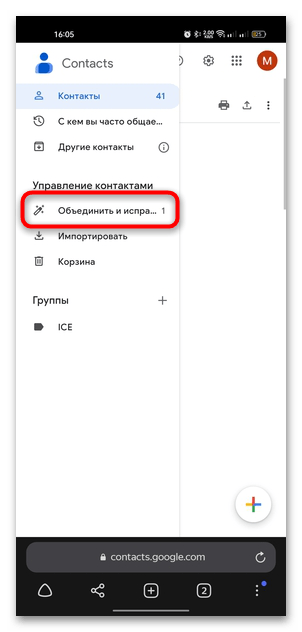
- Если есть дублирующиеся контакты, то на следующей странице отобразится строка «Объединение контактов» — нажмите на нее.
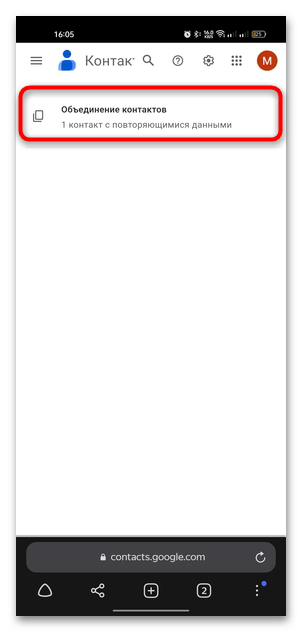
- Вы увидите проблемные номера. Можно автоматизировать процесс, нажав на кнопку внизу «Объединить все» либо сделать это вручную. Во втором случае тапните по «Объединить» у проблемных номеров.
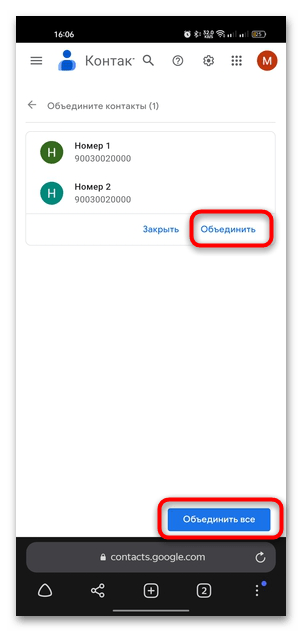
Все дублирующиеся контакты, которые хранятся на сервисе Google, будут объединены, и при последующей синхронизации с Android-устройством данной проблемы уже не произойдет.
Способ 3: Стороннее ПО
Если предыдущие способы по каким-то причинам вам не подходят, можете воспользоваться специализированным программным обеспечением от сторонних разработчиков.
Сразу следует добавить, что принцип действия некоторых приложений несколько отличается от вышеописанных методов – с их помощью можно удалить ненужные данные.
Ниже мы разберем несколько наиболее эффективных решений, которые помогут не только избавиться от дубликатов, но и организовать вашу телефонную книгу.
Вариант 1: CleanUp Duplicate Contacts
Приложение CleanUp Duplicate Contacts анализирует телефонную книгу и выявляет контакты с идентичными номерами или именами, после чего позволяет объединить дубликаты. Несмотря на то что его интерфейс на английском языке, разобраться в нем не составит труда:
Скачать CleanUp Duplicate Contacts из Google Play Маркета
- Установите софт и дайте разрешение на доступ к контактам, после чего произойдет анализ телефонной книги. Если этого не произошло, то нажмите на кнопку «Re-Analyze».
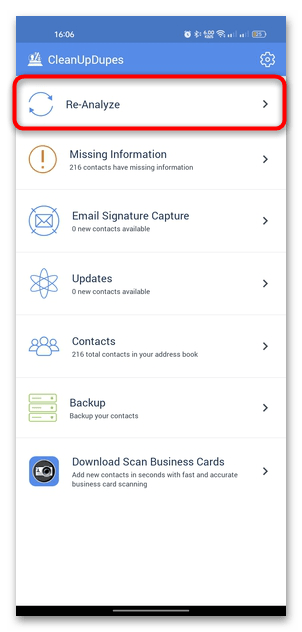
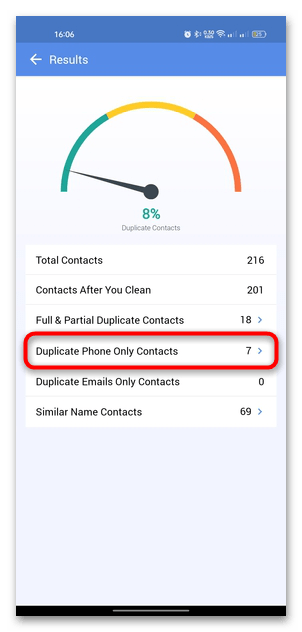
- В следующем окне вы увидите общее количество контактов, а также процент дубликатов. Например, в разделе «Duplicate Phone Only Contacts» есть список контактов с одинаковым телефонным номером, но под разными именами.
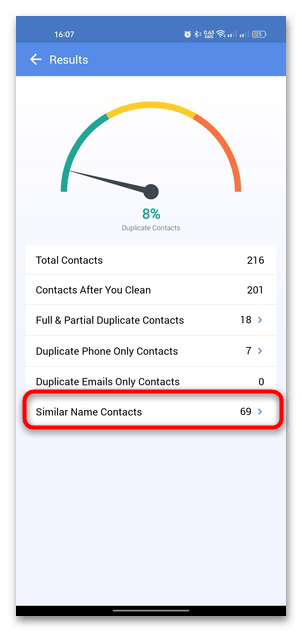
- А в разделе «Similar Name Contacts» можно найти одинаковые имена в телефонной книге.
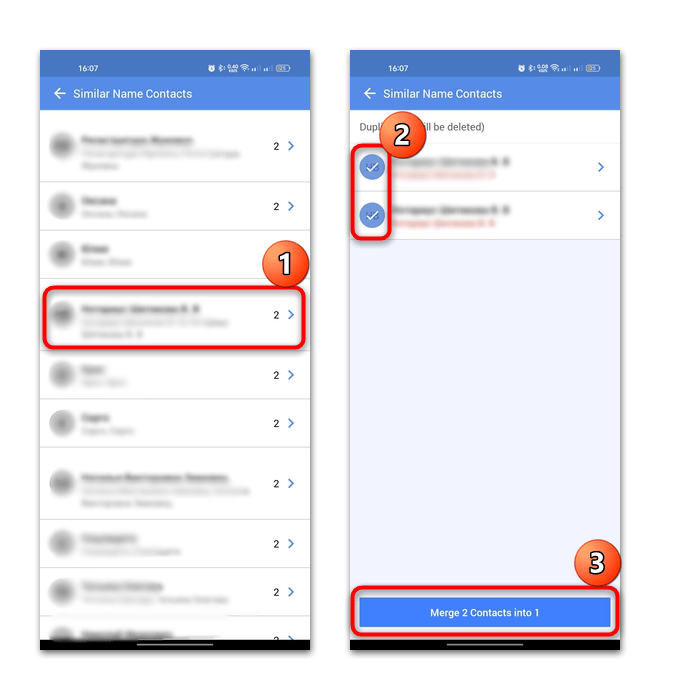
- Нажмите на проблемный номер, затем выберите функцию «Merge 2 Contacts into 1».
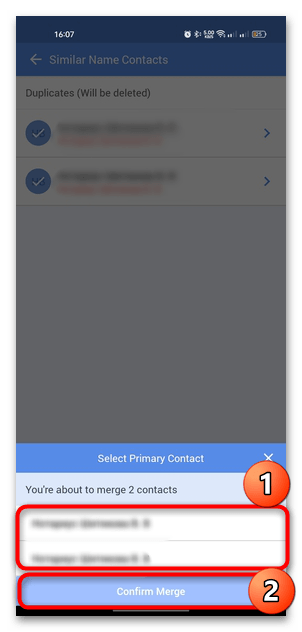
- Выберите имя, нажмите на кнопку «Confirm Merge», затем подтвердите действие.
На этом слияние повторяющихся контактов через приложение завершено. Отметим, что большинство аналогичных приложений обладают похожими функциональными возможностями, поэтому разбирать все решения нет смысла, но не все позволяют объединить их, как в данной программе, — где-то их можно только удалить.
Вариант 2: Duplicate Contacts Remover
Простое и бесплатное приложение, позволяющее удалить дубликаты контактов, — Duplicate Contacts Remover. Оно быстро сканирует вашу телефонную книгу и находит повторяющиеся номера.
Скачать Duplicate Contacts Remover из Google Play Маркета
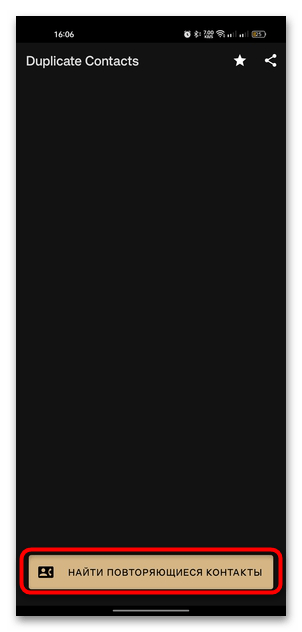
- Скачайте софт, перейдя по ссылке выше, и запустите его. Нажмите на кнопку «Найти повторяющиеся контакты» и предоставьте необходимые для процедуры разрешения, в частности разрешите доступ к телефонной книге.
- После непродолжительного сканирования отобразится список контактов-дубликатов, у которых номера одни и те же. Вы можете удалить ненужное, отметив это в чекбоксе, затем нажав на значок в виде мусорной корзины вверху.
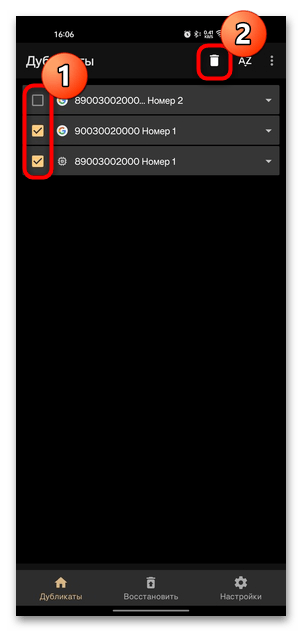
После удаления контакта через приложение данный номер пропадет и из списка в телефонной книге.
Как избавиться от дублирующихся контактов на Android: пять проверенных способов
Функция автоматического объединения дубликатов в смартфонах есть давно. Она помогает пользователям экономить время на таких задачах.

Резервное копирование – частая проблема, которая может появляться в смартфонах Android. Будь-то случайно, или при использовании нескольких сим-карт есть вероятность получить забитую телефонную книгу контактами-дубликатами.
Такие строки имеют одинаковое название, одинаковые номера и другие данные. Они занимают место и немного даже раздражают. О том как быстро почистить и объединить контакты разными способами и будет эта статья.
Удаление дубликатов вручную на Android
Если дубликатов не так много, их легко можно удалить вручную. Обязательно убедитесь, что контакты действительно дублируются и номера в записях одинаковые.
Найдите нужный контакт в системном приложении «Контакты» и нажмите «Изменить контакт». Выберете из выпадающего списка значение «Удалить» и подтвердите действие. Ненужный контакт удалится.
Удаление дубликатов в стандартной телефонной книге Android
Стандартное приложение «Контакты» может удалить дубликаты автоматически.
Для этого необходимо открыть телефонную книгу, зайти в меню и выбрать «Объединить и исправить». Найдите пункт «Объединить контакты» и нажимайте «Объединить» для того, чтобы избавиться от дублей или «Объединить все», чтобы почистить весь телефонный список разом.
Удаление дубликатов через «Google Контакты»
То же самое можно сделать и через веб-версию «Google Контактов» из браузера. Способ актуальный, если под рукой есть компьютер.
Перейдите по ссылке на Google Контакты и выберите «Объединить и исправить» в меню сбоку. После этого, нажмите «Объединить» для единичных контактов или «Объединить все», чтобы исправить все одним кликом.
Как удалить контакты дубликаты из телефона в надстройке производителя
Если операционная система Android у вас не «чистая», а имеет дополнительные модификации от производителя, то параллельно с телефонной книгой идут фирменные приложения с функцией удаления дубликатов контактов.
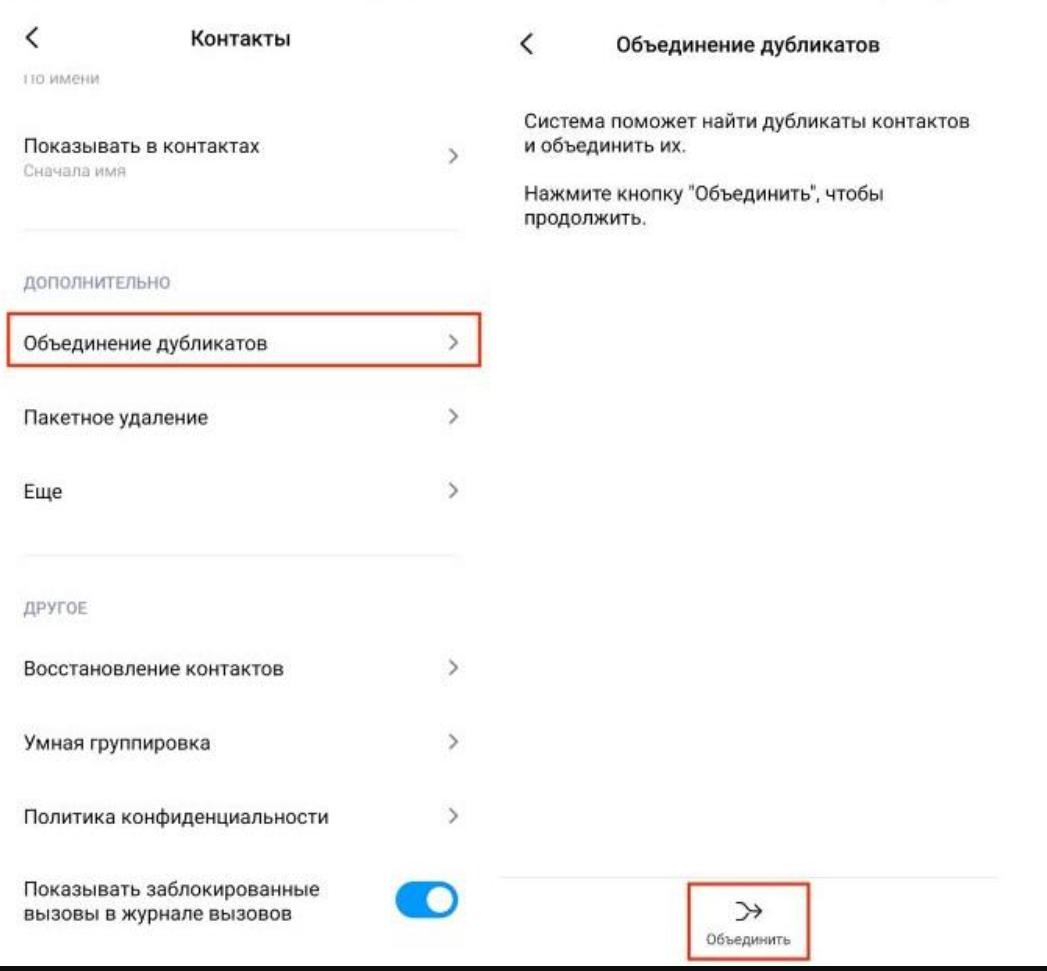
Запустите приложение «Телефон» найдите пункт «Контакты» и перейдите в настройки. Выберите «Объединение дубликатов» и нажмите «Объединить» для предложенных из списка вариантов.
Удаление дубликатов через специальные приложения
Существует множество приложений для удаления дубликатов, которые отличаются полезным функционалом и простотой в использовании. Одно из самых популярных приложений – Cleaner. Оно полностью бесплатное и позволяет пользователю эффективно очищать свой телефон.
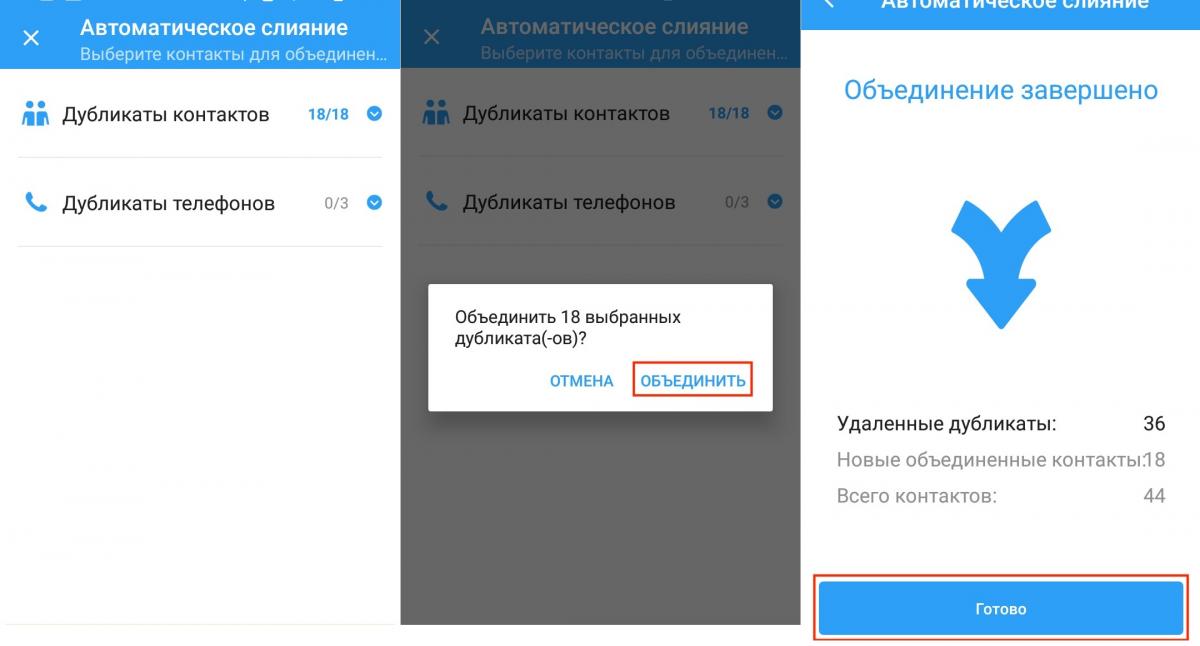
После запуска приложения нажмите на вкладку «Слияние» и запустите процесс. Подтвердите действие и приложение самостоятельно обработает все дубликаты.
Также рекомендовали, как правильно почистить динамик на телефоне. Так, при легком загрязнении можно воспользоваться специальными приложениями, которые «пробивают» посторонние частицы наружу.
Вас также могут заинтересовать новости:
- Как убрать с ноутбука или компьютера пароль при входе в систему: быстрый способ
- 5 поисковиков на замену Google: они не шпионят и более эффективно ищут запросы
- Стоит ли покупать игровой ноутбук в 2022 году: все «за» и «против»
Как удалить или объединить повторяющиеся контакты на Android

Как удалить или объединить повторяющиеся контакты на Android.
Темы покрыты Показать
Раздражены тем, что видите несколько списков для одного и того же контакта на вашем телефоне? Независимо от того, используете ли вы iPhone или Android, вы можете очистить свой список контактов, Объединить повторяющиеся контакты Легко с телефона или компьютера.
В этом руководстве давайте посмотрим, как удалить или объединить повторяющиеся контакты одним щелчком мыши на вашем телефоне Android.
Объединение дубликатов контактов на Android с помощью приложения «Контакты»
Приложение контактов по умолчанию на вашем телефоне Android должно иметь возможность находить и удалять повторяющиеся контакты. Прежде чем пробовать другие варианты, стоит сначала проверить приложение «Контакты». Приведенные ниже шаги помогли мне удалить несколько контактов на моем телефоне Android.
Читайте также 20 лучших приложений для Android для изучения программирования
- Открыть приложение Контакты на телефоне и коснитесь значка Настройки в правом верхнем углу.
- В списке отображаемых параметров коснитесь Объединить повторяющиеся контакты .
- Вы увидите список дубликатов контактов (несколько карточек контактов с одним и тем же номером телефона), хранящихся на вашем телефоне. Выберите их.
- После выбора коснитесь Объединить внизу экрана.
Теперь дубликаты контактов успешно удалены с вашего телефона Android. Вы больше не увидите контакты, сохраненные с разными именами (или даже с одним и тем же именем).
Удалить дубликаты контактов на Android с помощью контактов Google
Вы можете использовать приложение Google Контакты для удаления повторяющихся контактов, если вы храните контакты в своей учетной записи Google, а не в памяти телефона/SIM-карты. Давайте посмотрим, как это сделать.
Запустить приложение Google Контакты . Вы можете скачать приложение с Google Play магазин Если он не предустановлен на вашем устройстве.
Затем нажмите на значок профиля в правом верхнем углу и выберите учетную запись Google, для которой вы хотите удалить повторяющиеся контакты. После этого нажмите на ремонт и управление внизу экрана.
Читайте также Как изменить размер шрифта на ПК — Windows 10
На новом экране коснитесь Слияние и восстановление . Если есть повторяющиеся контакты, вы увидите опцию объединить дубликаты .
Когда вы нажмете «Объединить дубликаты», вы увидите список всех дубликатов контактов на своем экране. Нажмите Слить все Чтобы избавиться от всех множественных контактов. Вы также можете нажать нажмите объединить Чтобы удалить один повторяющийся контакт.
Объединить несколько контактов на Android с ПК
Вместо того, чтобы устанавливать приложение Google Контакты на свой телефон, вы можете удалить повторяющиеся контакты из любого браузера на своем ПК.
Запустите любой браузер и войдите в Учетная запись Gmail ваш . Затем нажмите Значок приложений Google расположен в правом верхнем углу экрана. (рядом со значком профиля)
Затем щелкните значок Контакты Из списка отображаемых приложений. Кроме того, вы можете перейти к contacts.google.com .
Откроется новая вкладка, и вы сможете увидеть свой список контактов в правой части экрана. На левой боковой панели нажмите Слияние и восстановление . Вы можете увидеть этот список справа, если у вас есть контакты, которые необходимо объединить. Вы можете нажать Объединить أو Слить все Чтобы объединить одиночные/несколько контактов.
Читайте также Как восстановить удаленные фото и видео из Instagram на Android
Что ж, неплохо попробовать любой из вышеперечисленных методов, чтобы объединить повторяющиеся контакты, чтобы ваш список контактов не выглядел грязным.
Часто задаваемые вопросы: объединение повторяющихся контактов на Android
Почему мои контакты дублируются?
Если у вас есть контакты, хранящиеся в нескольких учетных записях, таких как SIM-карта, устройство или Gmail, вы, вероятно, столкнетесь с проблемой дублирования контактов, поскольку вы могли сохранить один и тот же номер под одной или другой карточкой с именем.
Как удалить несколько контактов на Android?
Вы можете использовать приложение для телефона по умолчанию или приложение Google Контакты на устройстве Android, чтобы объединить повторяющиеся контакты.