
Как убрать рекламу в Smart TV бесплатно
Всем доброго времени суток. Сегодня в моей статье речь пойдет о том, как быстро избавиться от всеми ненавистной рекламы в Smart TV, изменив при этом в настройках всего 1 параметр (DNS от AdGuard). Воспользовавшись данным способом, вы отключаете полностью всю рекламу в вашем телевизоре, браузере, IPTV плеере либо в любом другом приложении. При этом совсем не имеет значение, какой у вас ТВ: LG, Samsung, Android и т.д.
Убираем рекламу на Android TV
И так, переходим к делу. Для того, чтобы отключить рекламу на Телевизоре с ОС Android (Android TV Box и др. приставках) следуйте следующей инструкции:
Заходим в настройки
Переходим на вкладку «Сеть», выбираем расширенные настройки.

Отключаем рычажок «получить IP автоматически» и прокручиваем в самый низ. Дальше видим строку «DNS», нажимаем на неё и вводим вот этот DNS адрес «176.103.130.130». На пульте нажимаем кнопку «ok».

Все! Дело сделано! Реклама отключена. Но есть маленький нюанс, который очень просто исправить. Не у всех пользователей такое меню, которое было описано выше. Если оно отличается от вашего меню, не расстраивайтесь, а попробуйте воспользоваться инструкцией от AdGuard:
- В меню управления нажимаем на иконку «Настройки».
- Выбираем пункт «Wi-Fi». Должен появиться экран со списком доступных сетей (настройка DNS недоступна для мобильных сетей).
- Долгим нажатием по текущей сети вызываем меню и в нем нажимаем «Изменить сеть».
Встречаются устройства, на которых необходимо будет нажать «Расширенные настройки». Для того, чтобы получить доступ к изменению настроек DNS, необходимо переключить «Настройки IP» на «Пользовательские».
Далее следует изменить поля «DNS 1» и «DNS 2». Вводим в них следующее:
- 176.103.130.130
- 176.103.130.131
Отключаем рекламу на Samsung Smart TV
Абсолютно не имеет никакого значения какая у вас серия Смарт ТВ, так как везде все работает по одному принципу. Отличаться может только меню. Если фото не совпадает с вашим ТВ, ищите по названию (интуитивно).


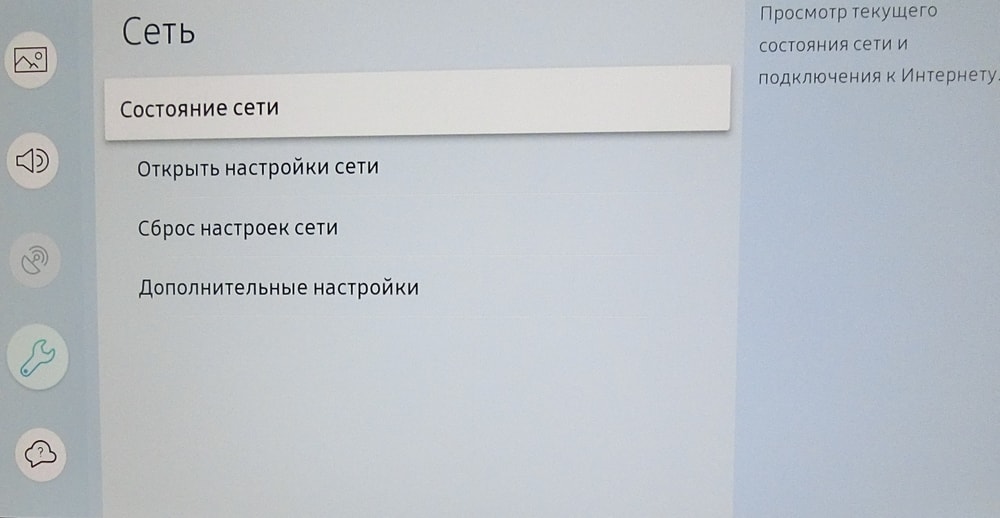
Итак, приступим. Открываем «настройки», затем «Сеть».

Первый пункт в меню «Состояние сети».

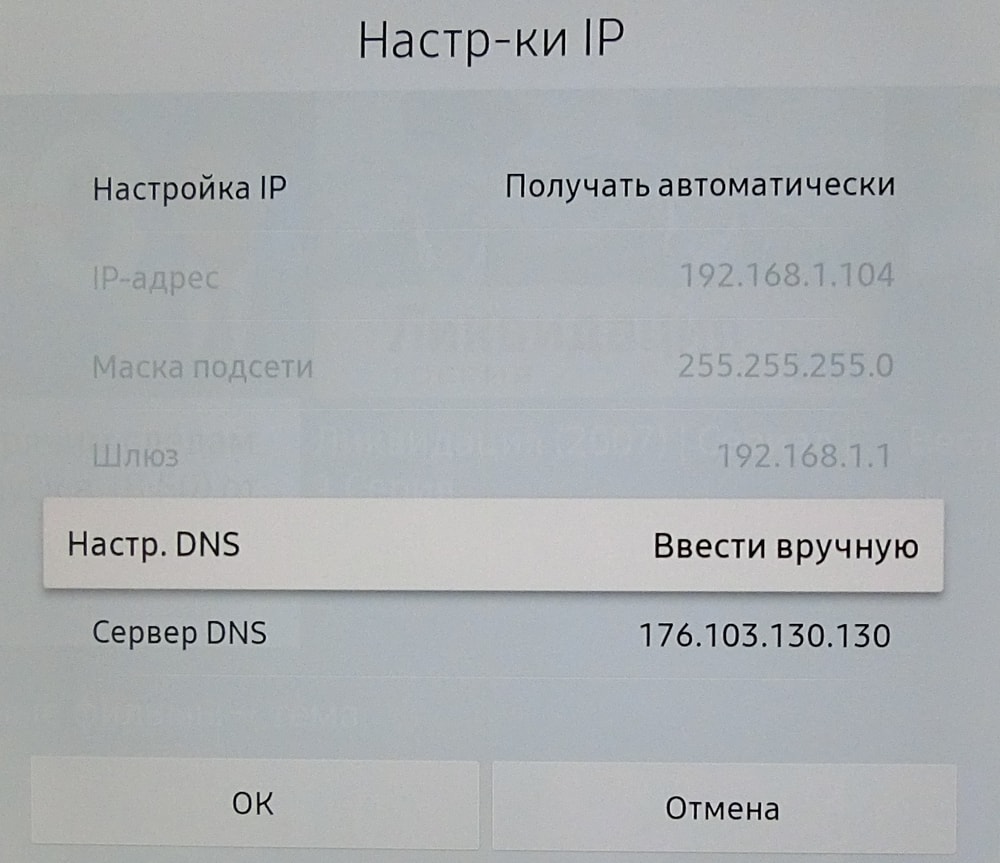
Прокручиваем до самого низа и нажимаем на «Настройки IP».

«Настройки DNS» нажимаем «ввести вручную» и вводим 176.103.130.130

Нажимае «ok». Готово! ТВ без рекламы теперь ваше.
Отключаем рекламу в LG Smart TV
К сожалению, здесь только одно фото. Но и так всё понятно, поэтому выполняем следующие рекомендации:
- Открываем настройки.
- Переходим на вкладку сеть/подключения.
- Расширенные настройки.
- Снимаем галку «Автоматическое подключение».
- В самом низу, где DNS вводим следующее: 176.103.130.130

Если из всех выше перечисленных инструкций вы не нашли ту, которая подходит именно для вашего телевизора, не огорчайтесь. Попытайтесь самостоятельно найти настройки DNS и после успешного поиска введите DNS AdGuard 176.103.130.130

- Главная
- Smart TV
- Как убрать рекламу в Smart TV бесплатно
Как отключить рекламу на Ютубе на телевизоре

На 17-10-2020 есть лучшее готовое решение: SmartTube Next — подробнее!
Все любят деньги, и создатели канала YouTube – не исключение. Почему бы не заработать на встраиваемой в видео рекламе? Для пользователей компьютеров и мобильных устройств, разработчики создали замечательное приложение AdBlock. А вот для сервиса Ютуб в Андроиде бесплатных программ нет. Ведь решения, которые отключают рекламу в YouTube, но сами что-то рекламируют, нельзя назвать правильными. Как отключить рекламу на Ютубе на телевизоре – актуальный вопрос для всех владельцев телевизоров со встроенным Смарт-ТВ.
Желание, умение пользоваться пультом дистанционного управления и терпение – набор требований к пользователю, решившему покончить с рекламой на Ютуб. Дело в том, что вносимые в телевизор настройки не применяются мгновенно. По «памяти», телевизор может подтягивать старые данные и показывать заблокированную рекламу на протяжении 1-4 часов в режиме просмотра видео на YouTube.
Как отключить рекламу на ютубе на телевизоре
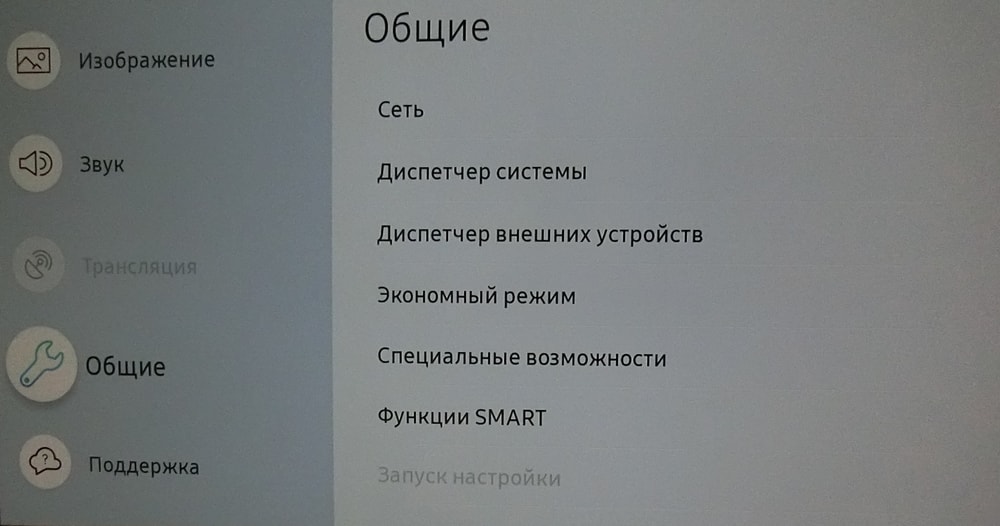
На пульте дистанционного управления, в любом режиме работы телевизора, нажать кнопку «Настройки»/ «Settings». В открывшейся панели управления выполнить следующий алгоритм действий:
- Найти закладку «Общие настройки» и перейти на неё.
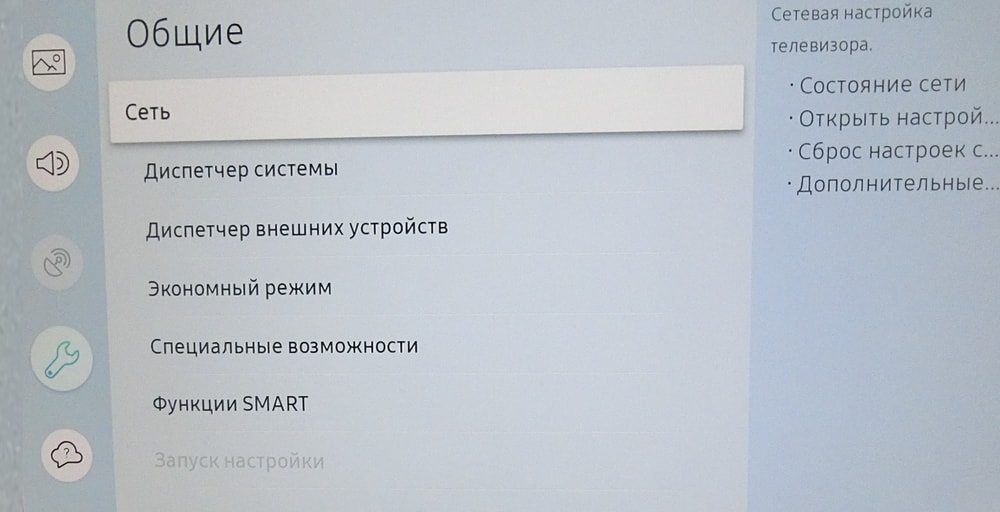
- Найти меню «сеть» и перейти на него.
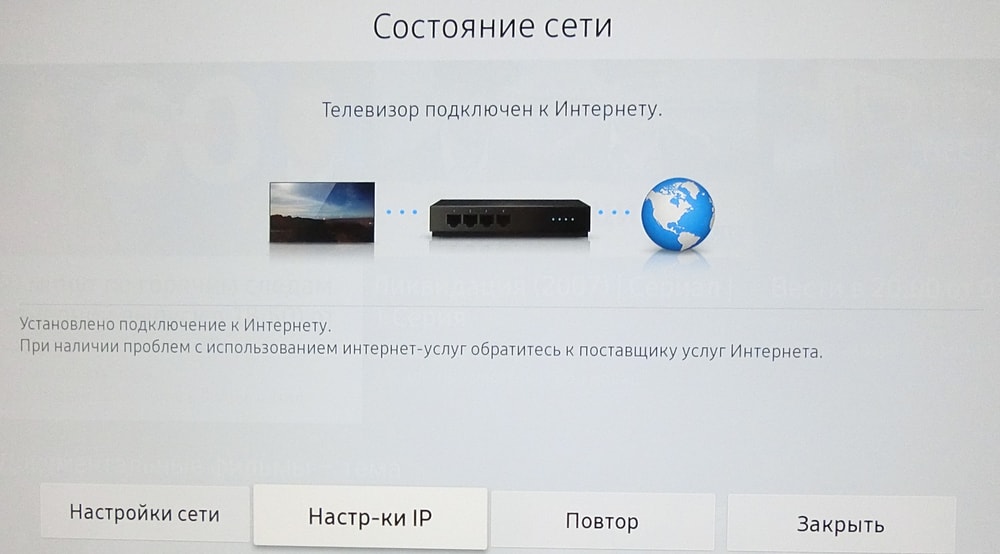
- Выбрать «состояние сети».
- Дождаться окончания проверки подключения к сети Интернет и выбрать меню «Настройки IP».
- Установить курсор на закладке «Настройки DNS» и сменить флажок с «Получать автоматически» на «Ввести вручную».
- Нажать на появившееся снизу поле «Сервер DNS» и ввести в открывшемся окне IP адрес: 176.103.130.130.
- Нажать кнопку «Ок», и покинуть панель управления, используя кнопку возврата «Return».
 Разобравшись, Как отключить рекламу на Ютубе на телевизоре, перейдем к достоинствам и недостаткам. Действия пользователя прописывают в телевизоре адрес сервера компании Adguard. То есть видео будет идти не напрямую, а через сервер сторонней компании. Adguard попросту блокирует рекламу. Преимущество очевидно – нет прерывания видео на ненужную рекламу.
Обратная сторона такой настройки – компрометация пользователя. Авторизация на канале Ютуб передает пароль в зашифрованном виде через чужой сервер. Компания Adguard видит интересы пользователя и ведет собственную статистику. Здесь уже пользователю решать, что важнее – безопасность или комфортный просмотр видео на YouTube.
Что делать, если на телевизоре Samsung появляется реклама и изменяются настройки
1. Почему появляется реклама и самостоятельно меняются настройки
У телевизора есть два режима работы:
- Домашний — обычный режим, для повседневного использования;
- Демонстрация (выставочный) — используется магазинами, чтобы показывать возможности телевизора.
Если телевизор работает в режиме демонстрации, настройки звука и изображения будут сбрасываться через несколько минут. Также на экране могут появляться рекламные сообщения или видео.
Чтобы этого не происходило, отключите режим демонстрации.
2. Как отключить режим демонстрации
Ниже вы найдете инструкции для различных серий.
Нажмите здесь, чтобы узнать как отключить режим демонстрации на телевизоре T, R-серии
У вас телевизор Smart TV:
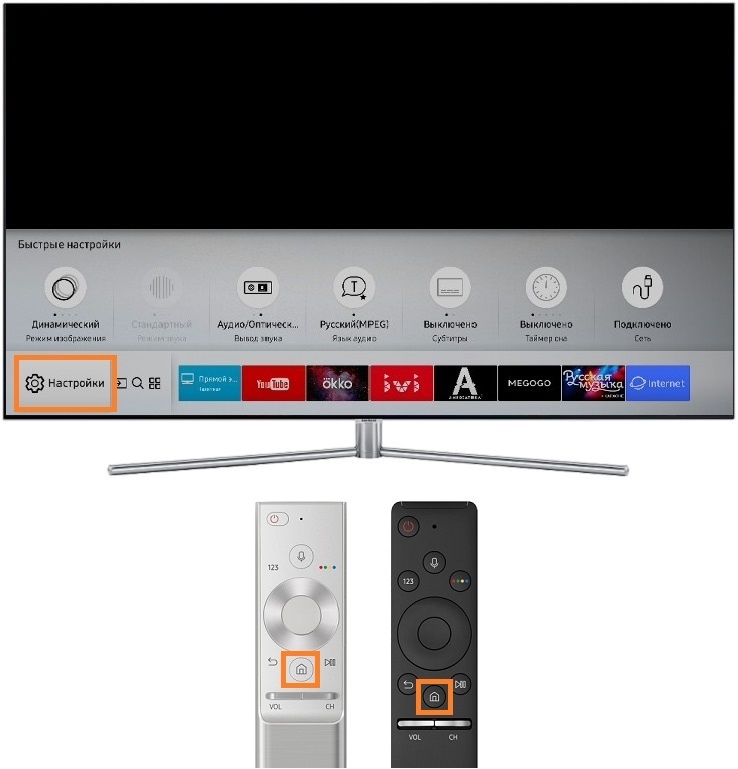
- Войдите в меню телевизора: нажмите кнопку Home и выберите пункт Настройки на экране телевизора.
- Выберите пункт Общие .
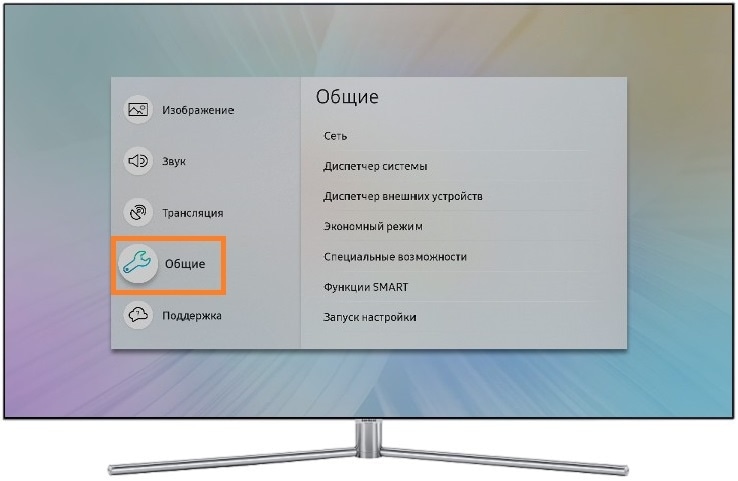
- Выберите пункт Диспетчер системы .
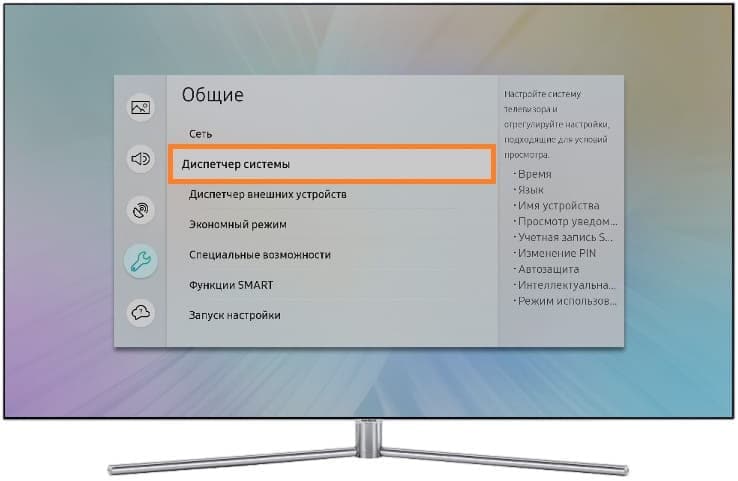
- Выберите пункт Режим использования .
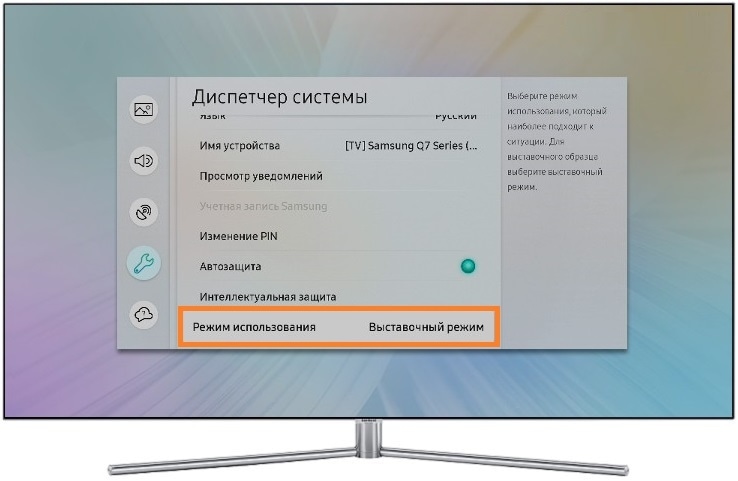
- Введите PIN-код, если телевизор его запрашивает. PIN-код по умолчанию — 0000.
- Выберите Домашний режим .
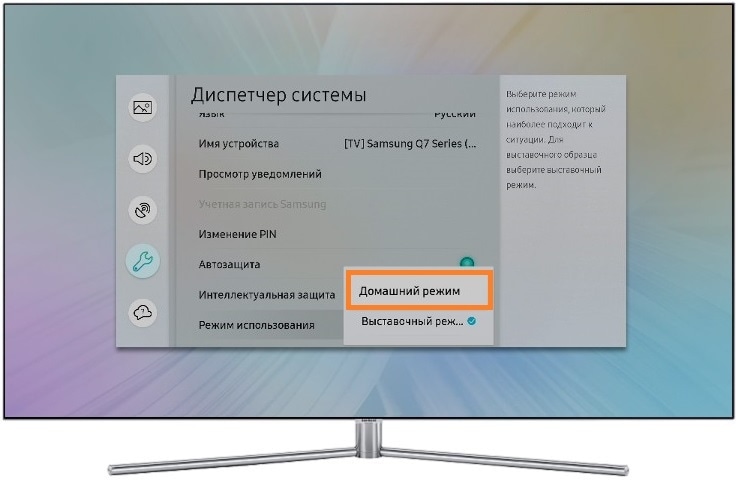
- Нажмите кнопку Return несколько раз для выхода из меню.
У вас телевизор без Smart TV:
- Войдите в Меню .
- Выберите Поддержка или Система .
- Откройте Режим использования .
- Выберите Домашний .
Нажмите здесь, чтобы узнать как отключить режим демонстрации на телевизоре N, M, Q, LS-серии
У вас телевизор Smart TV:
- Войдите в меню телевизора: нажмите кнопку Home и выберите пункт Настройки на экране телевизора.
- Выберите пункт Общие .
- Выберите пункт Диспетчер системы .
- Выберите пункт Режим использования .
- Выберите Домашний режим .
- Нажмите кнопку Return несколько раз для выхода из меню.
У вас телевизор без Smart TV:
- Войдите в Меню .
- Выберите Поддержка или Система .
- Откройте Режим использования .
- Выберите Домашний .
Нажмите здесь, чтобы узнать как отключить режим демонстрации на телевизоре K-серии
У вас телевизор Smart TV:
- Войдите в меню телевизора. В зависимости от модели пульта:
нажмите кнопку Menu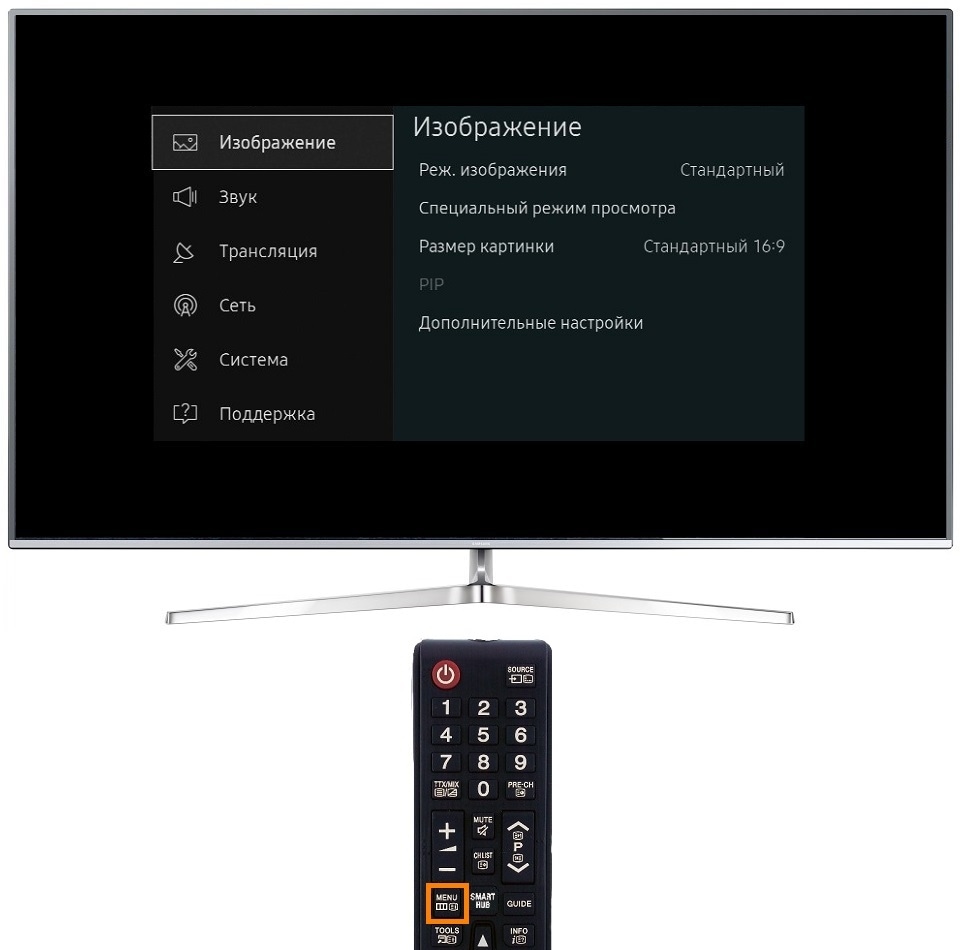 или нажмите кнопку Home и выберите пункт Настройки на экране телевизора.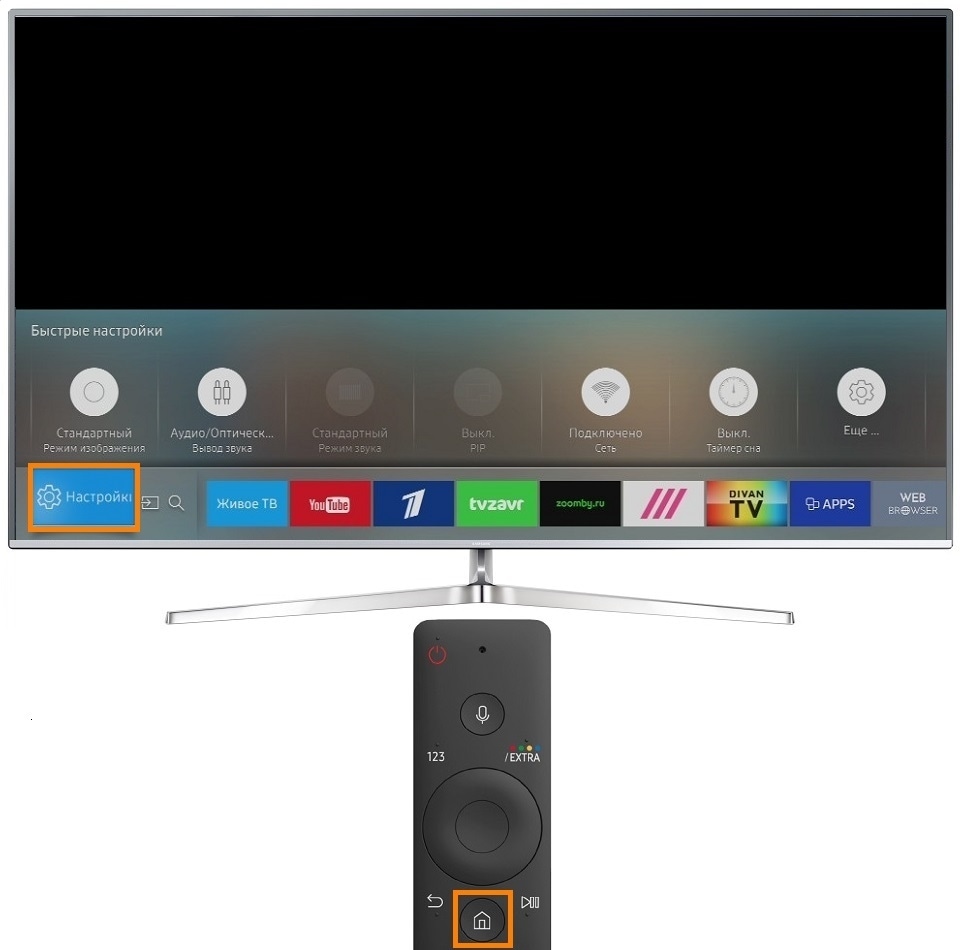
- Выберите пункт Система .
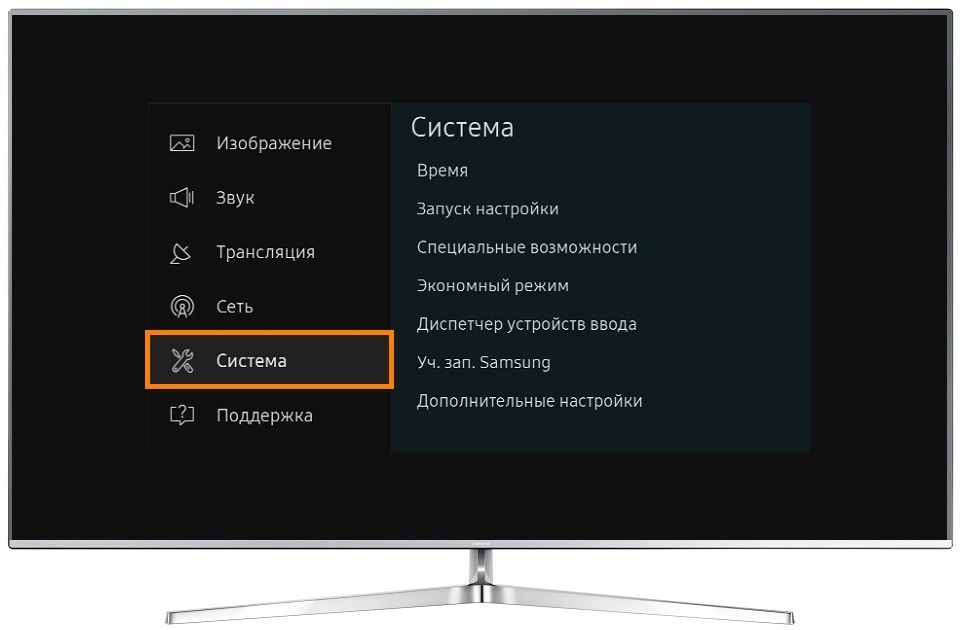
- Выберите пункт Дополнительные настройки .
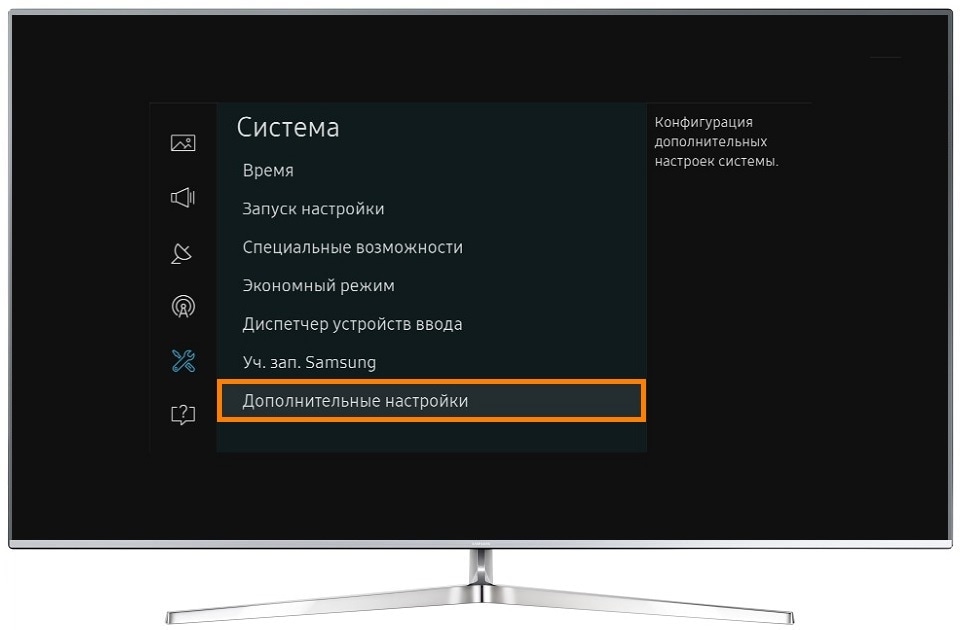
- Выберите пункт Режим использования .

- Выберите Домашний .
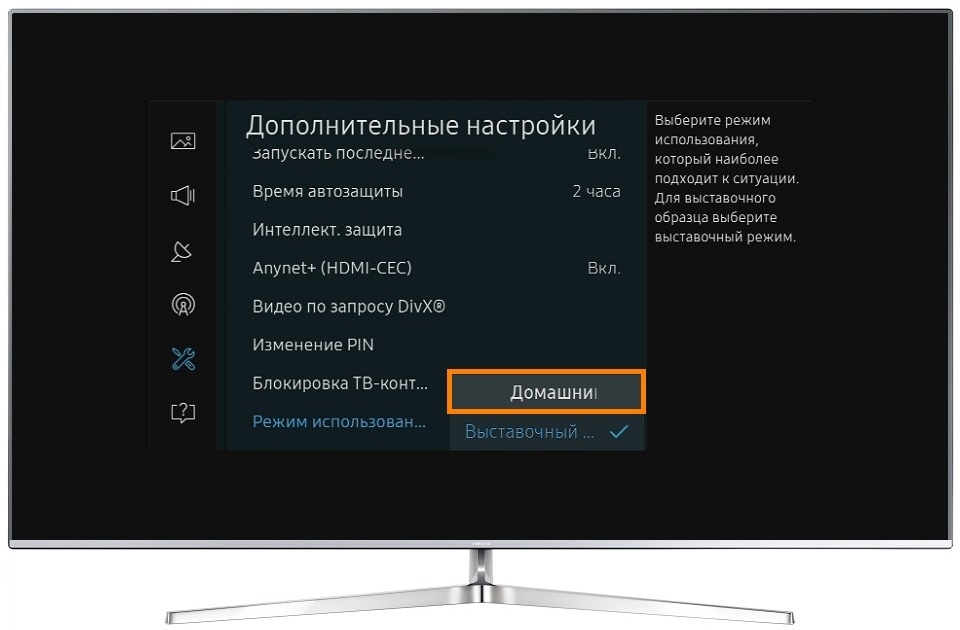
- Нажмите кнопку Return несколько раз для выхода из меню.
У вас телевизор без Smart TV:
- Войдите в Меню .
- Выберите Поддержка или Система .
- Откройте Режим использования .
- Выберите Домашний .
Нажмите здесь, чтобы узнать как отключить режим демонстрации на телевизоре J-серии
- Войдите в меню телевизора. В зависимости от модели пульта:
нажмите кнопку Menu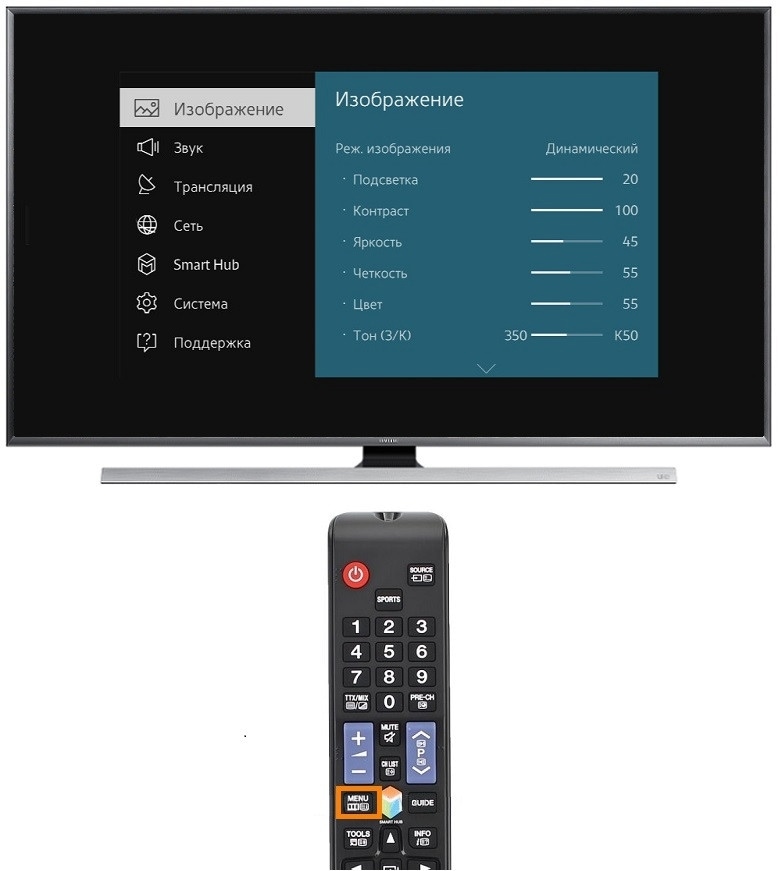 или нажмите кнопку Menu/123 и выберите пункт Меню на экране телевизора.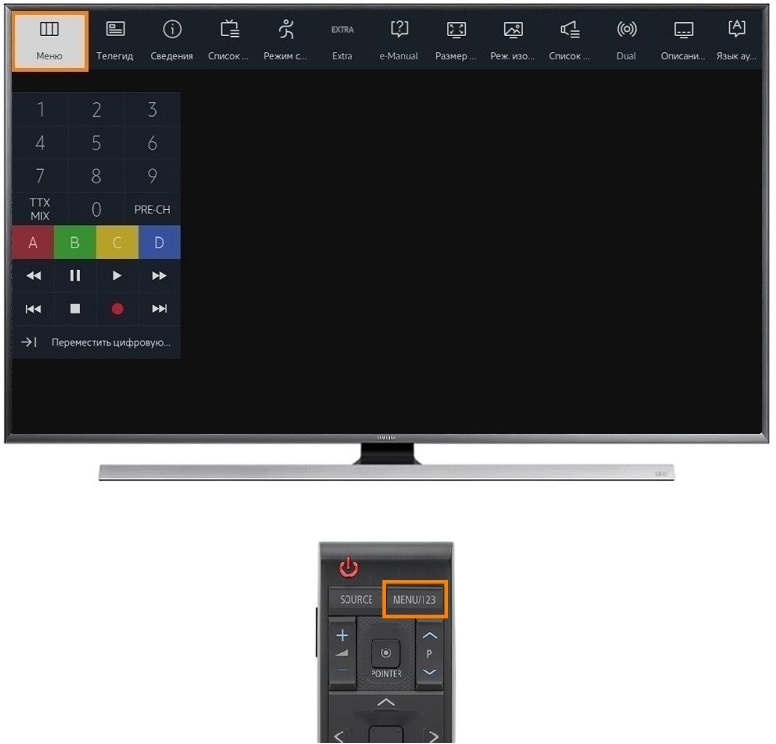
- Выберите раздел Поддержка .
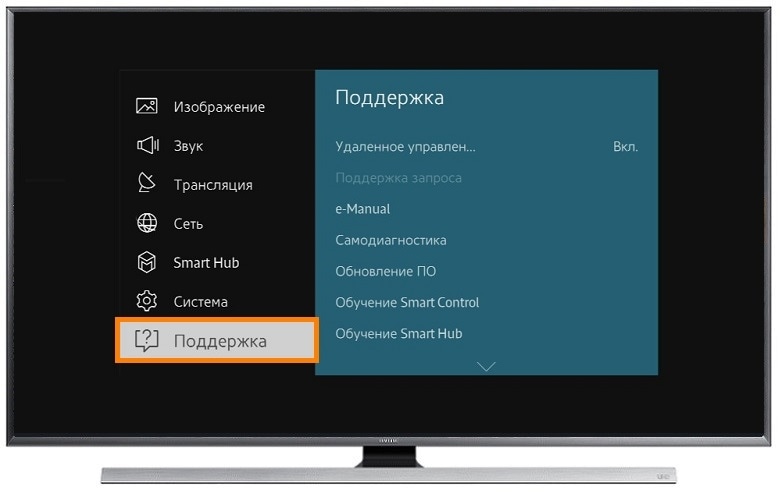
- Выберите пункт Режим использования .
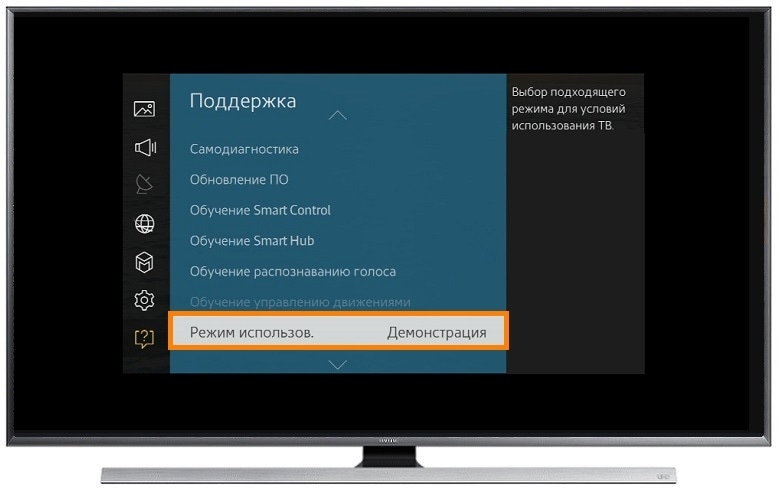
- Выберите Домашний .
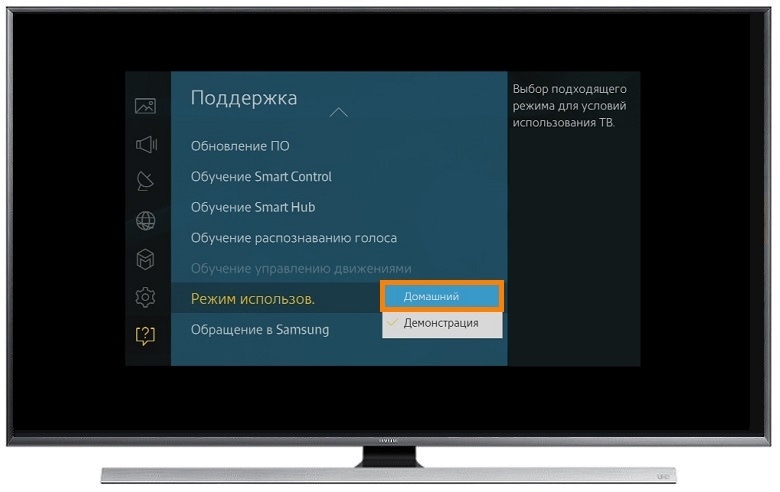
- Нажмите кнопку Return несколько раз для выхода из меню.
Нажмите здесь, чтобы узнать как отключить режим демонстрации на телевизоре H-серии
- Войдите в меню телевизора. В зависимости от модели пульта:
нажмите кнопку Menu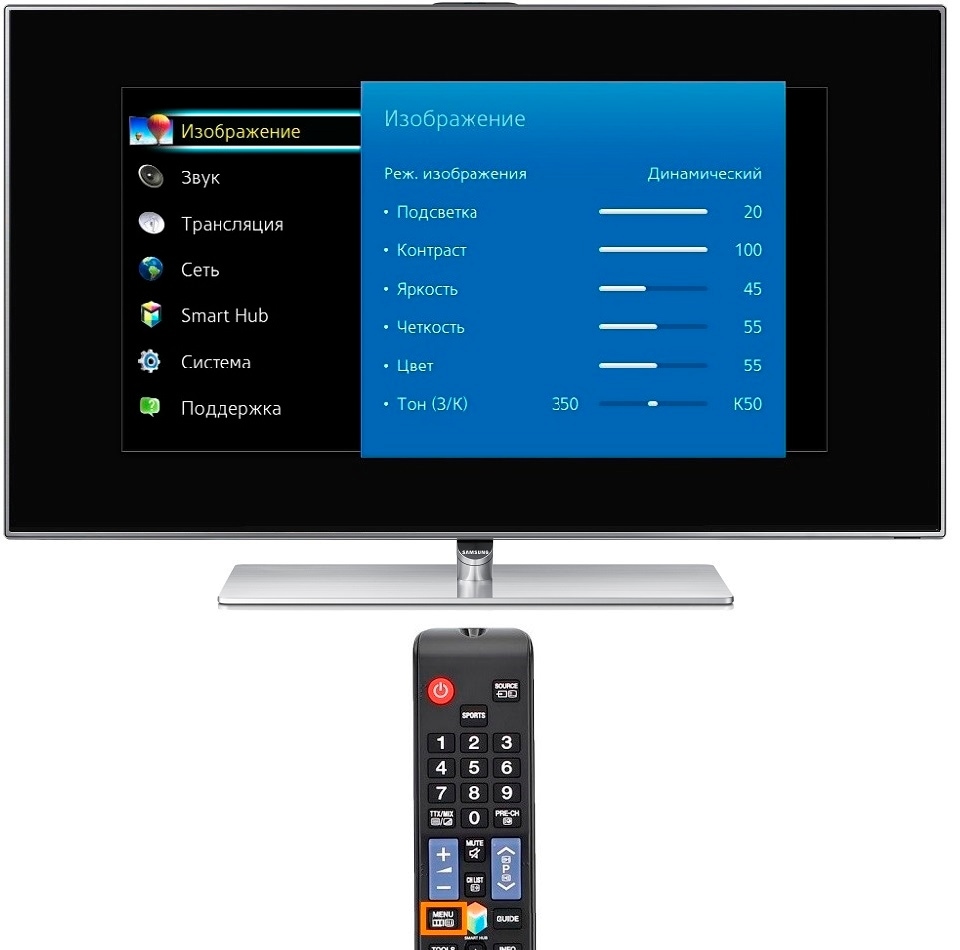 или нажмите кнопку Keypad и выберите пункт Меню на экране телевизора.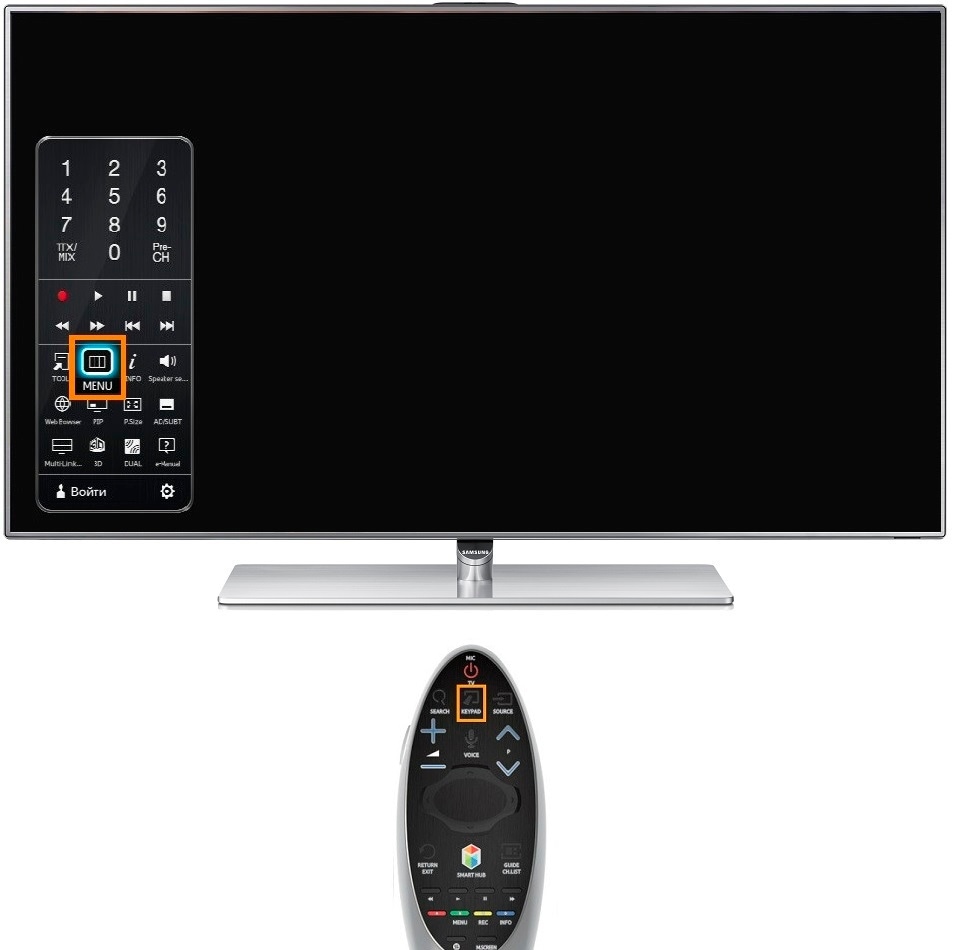
- Выберите раздел Поддержка .
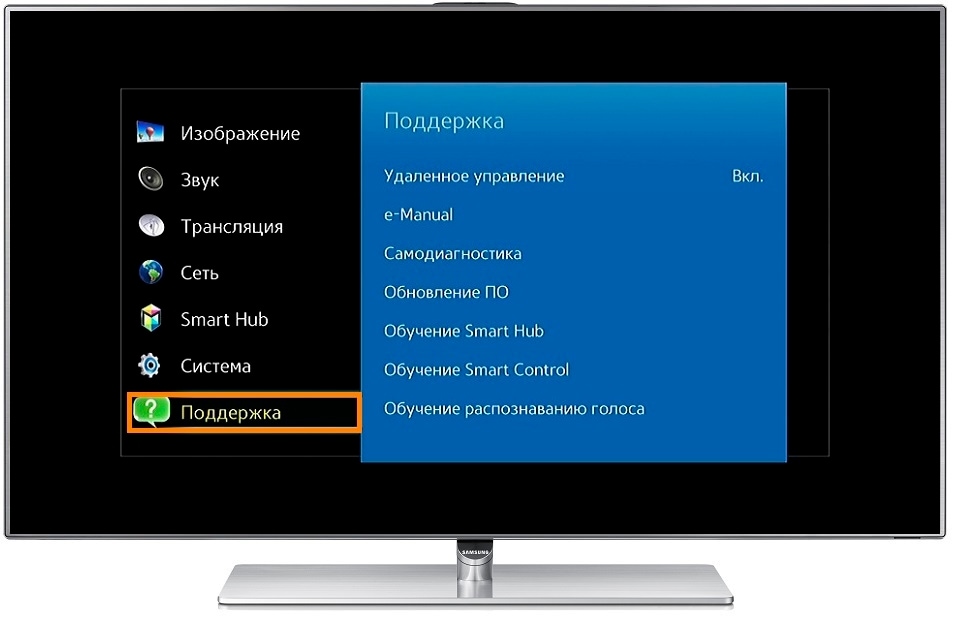
- Выберите пункт Режим использования .
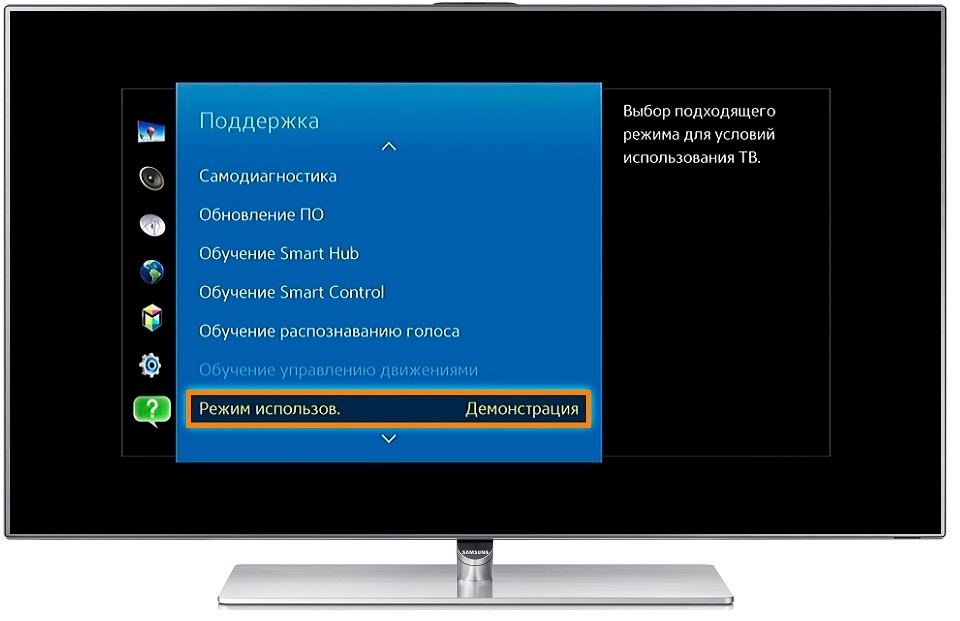
- Выберите Домашний .
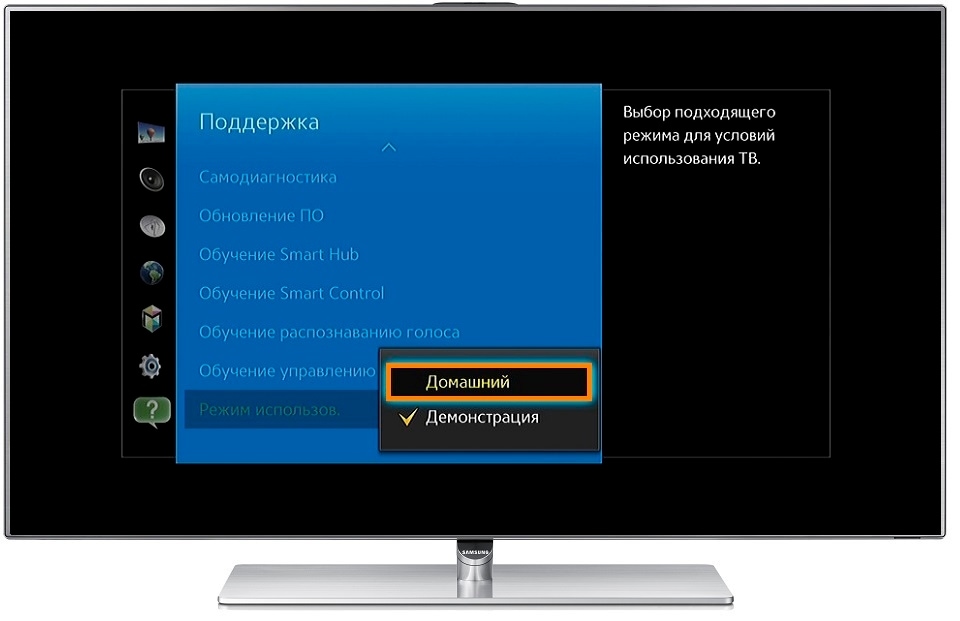
- Нажмите кнопку Return несколько раз для выхода из меню.
Нажмите здесь, чтобы узнать как отключить режим демонстрации на телевизоре F-серии
- Войдите в меню телевизора. В зависимости от модели пульта:
нажмите кнопку Menu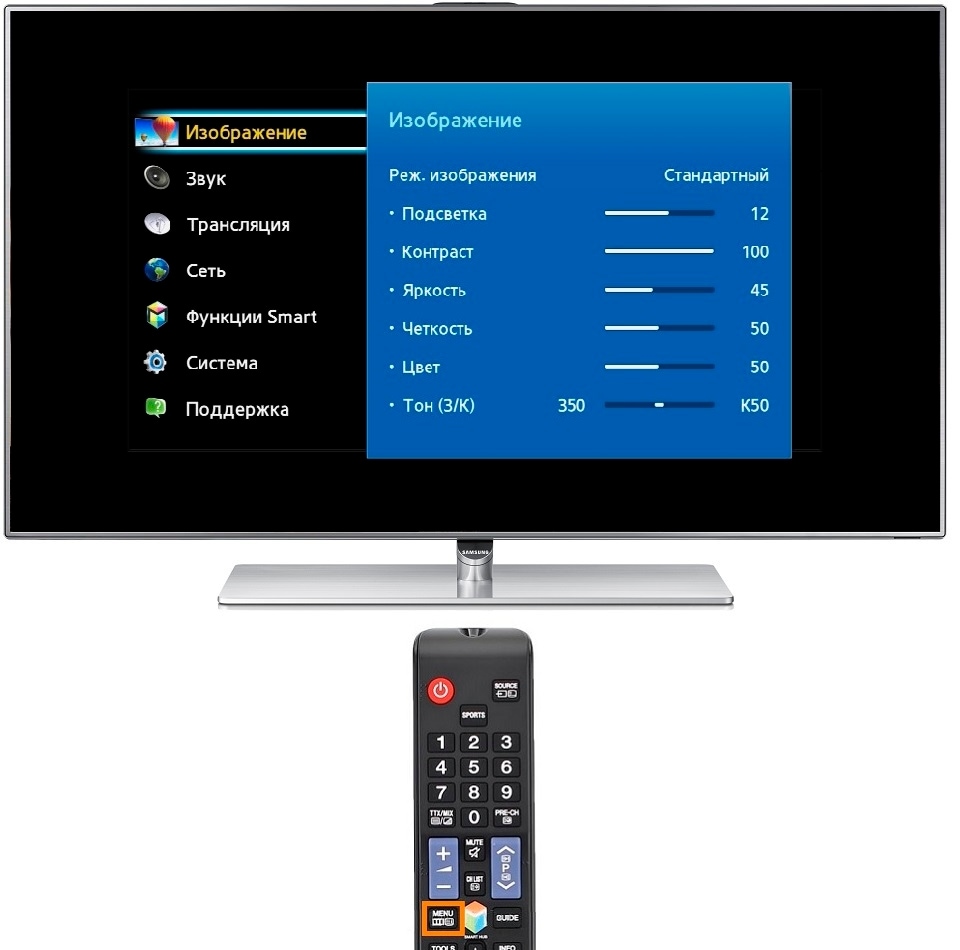 или нажмите кнопку More и выберите пункт Меню на экране телевизора.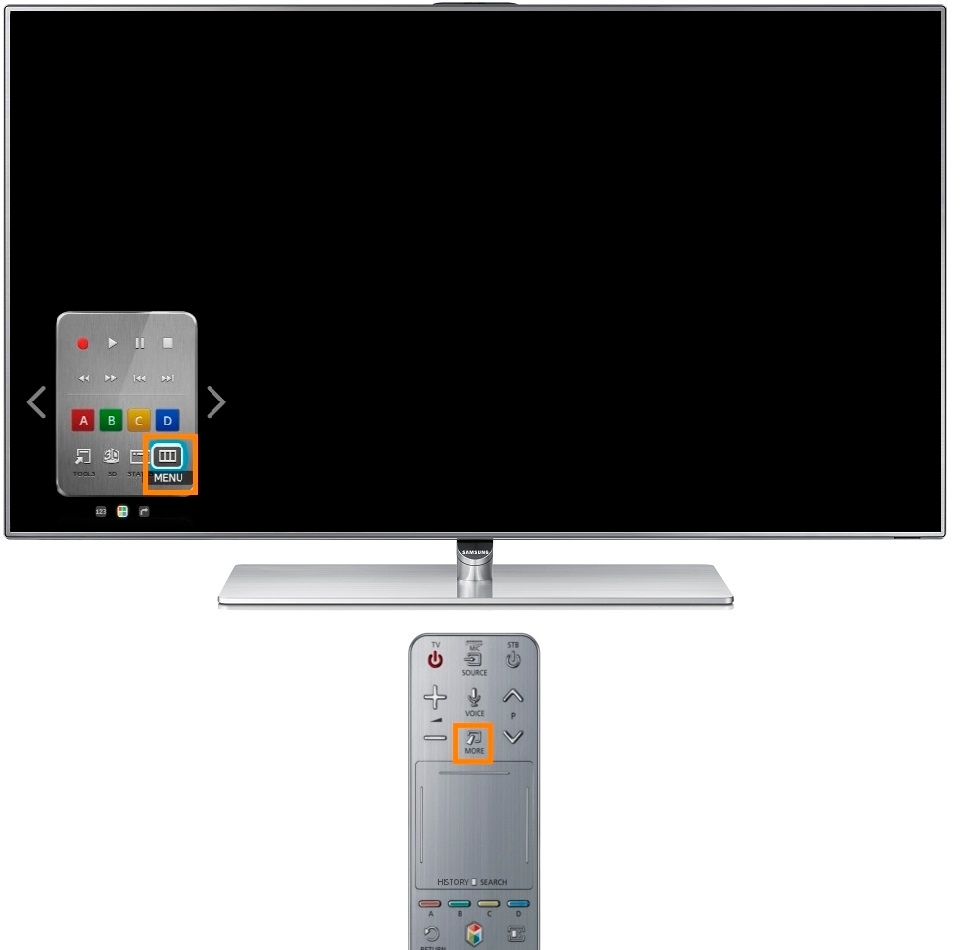
- Выберите раздел Поддержка .
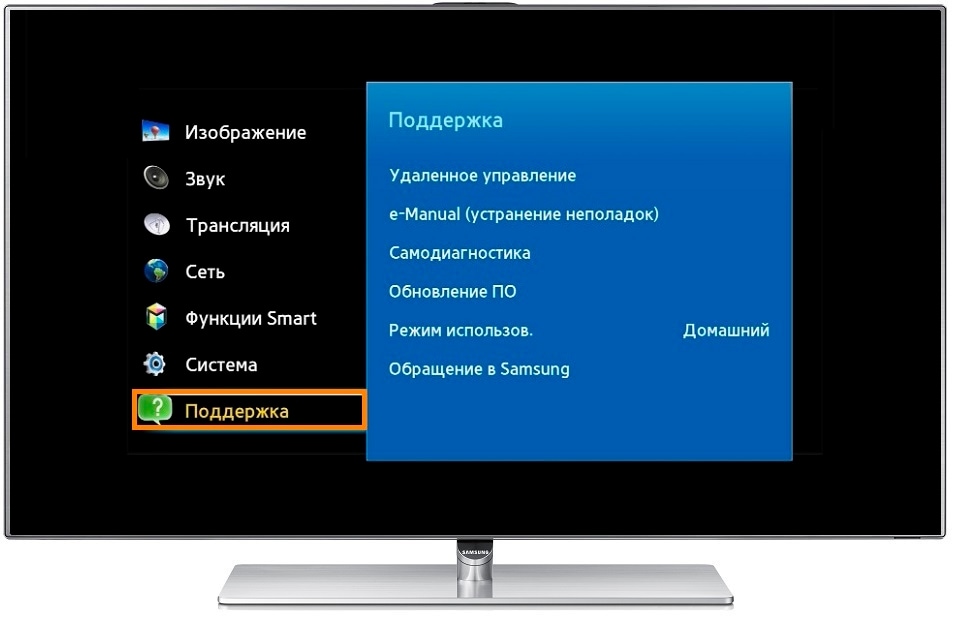
- Выберите пункт Режим использования .
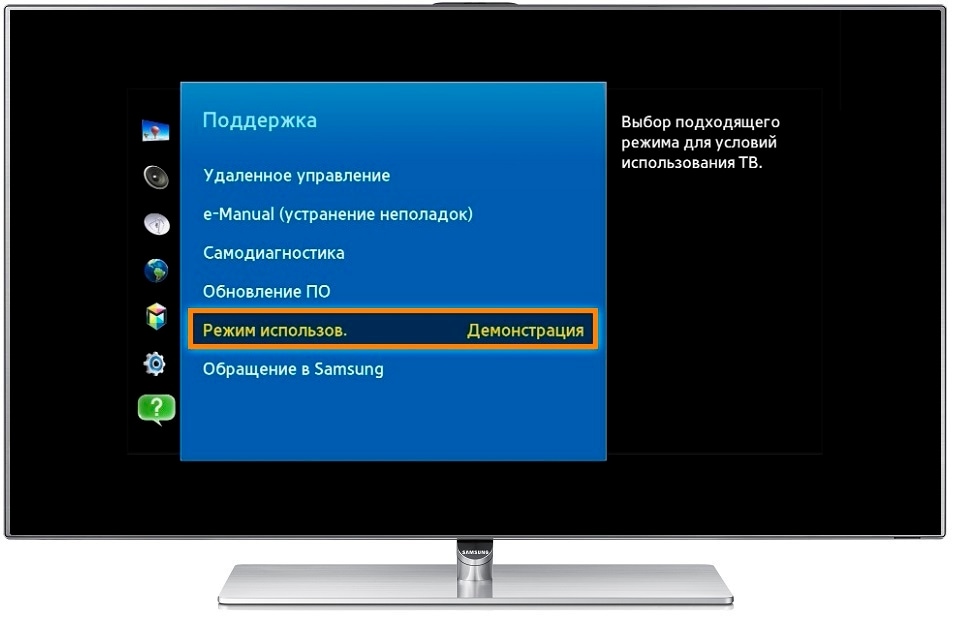
- Выберите Домашний .
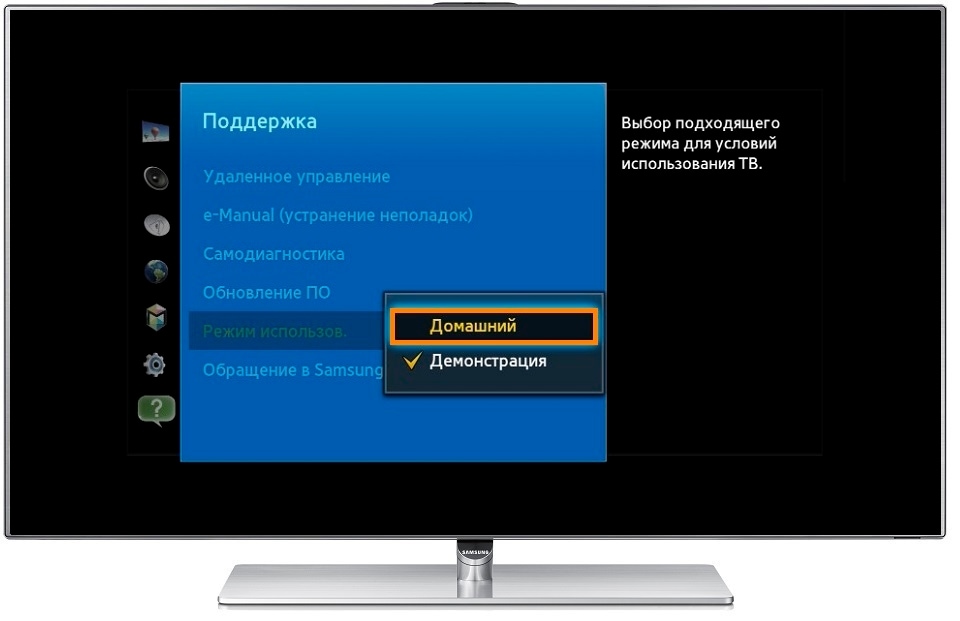
- Нажмите кнопку Return несколько раз для выхода из меню.
Нажмите здесь, чтобы узнать как отключить режим демонстрации на телевизоре E-серии
- Нажмите кнопку Source и выберите источник ТВ .
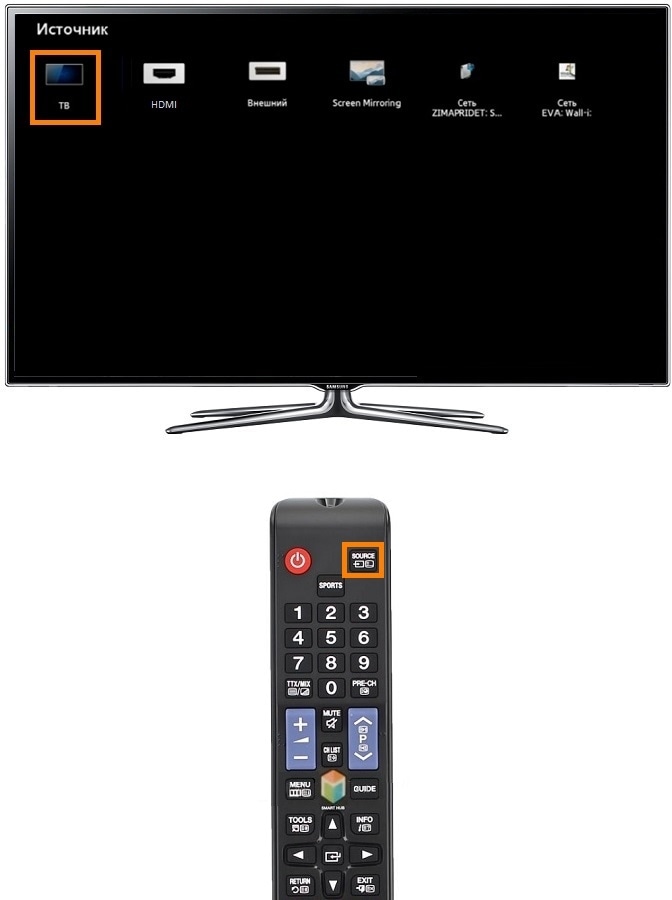
- Нажмите кнопку Tools и выберите пункт Demo .
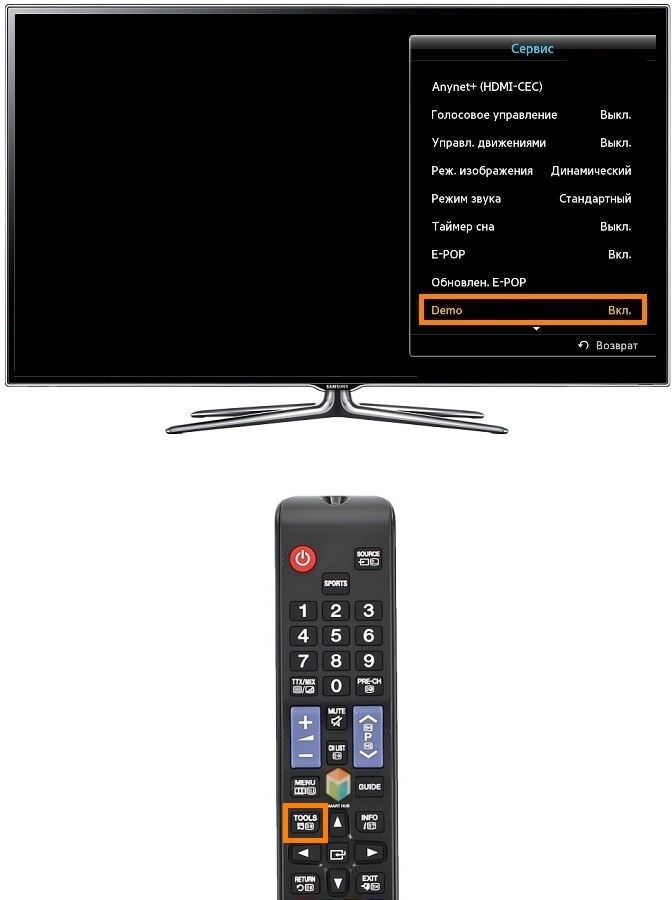
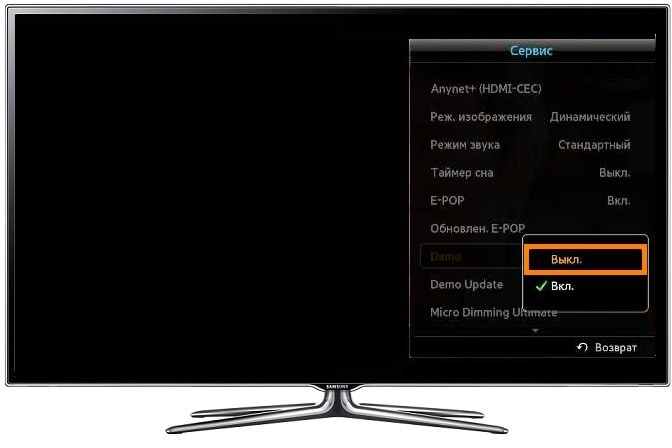
- Выберите Выкл .
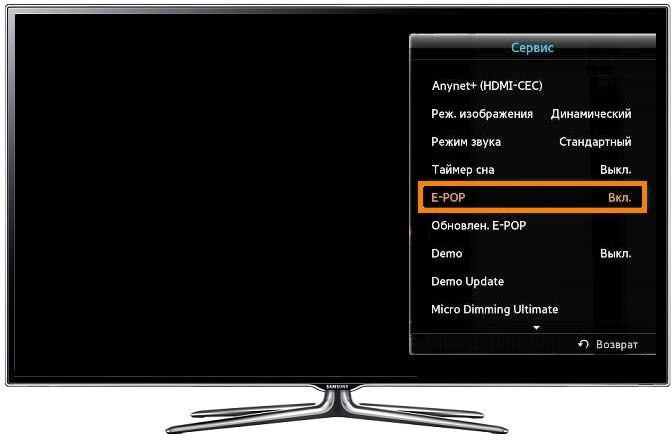
- Выберите пункт E-POP .
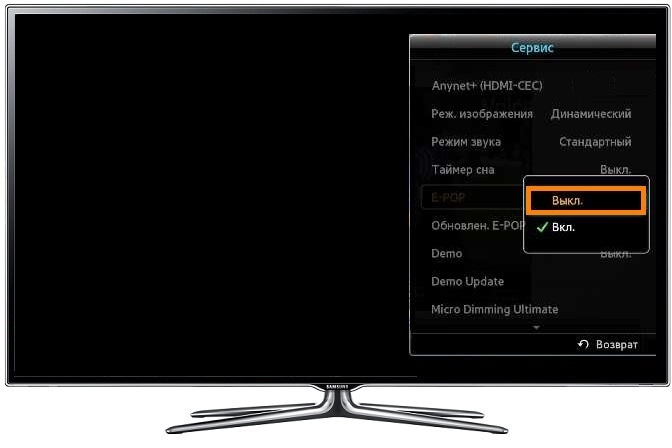
- Выберите Выкл .
- Нажмите кнопку Return несколько раз для выхода из меню.
Нажмите здесь, чтобы узнать как отключить режим демонстрации на телевизоре D, C, B-серии
На корпусе телевизора нажмите и отпустите клавишу уменьшения или увеличения громкости (–/+), затем нажмите и удерживайте кнопку MENU несколько секунд до появления на экране надписи «СТАНДАРТНЫЙ».
3. Почему реклама появляется при отключенном режиме демонстрации
Если на телевизоре установлен домашний режим, а реклама все равно появляется, возможны два варианта:
- Это реклама с внешнего устройства, подключенного к телевизору.
Решение: реклама с внешнего устройства не может быть отключена на телевизоре. Проверьте настройки внешнего устройства или отключите его от телевизора. - Это реклама от приложений в панели быстрого доступа Smart Hub на телевизорах Smart TV с ОС Tizen.
Решение: рекламные баннеры в Smart Hub отключить нельзя.
Связанные вопросы
- Линии, полосы, темные пятна, разводы на экране телевизора Samsung
- Размытое, нечеткое изображение на экране телевизора Samsung
- Как запустить тест изображения на телевизоре Samsung
Как отключить рекламу в Smart TV на телевизоре Samsung

Иногда на телевизорах Samsung появляется реклама — она встроена в Smart TV. Это не особо удобно и может мешать просмотру. Рассказываем, как отключить подобную рекламу и прочие уведомления системы на ТВ.

Если ваш смарт-телевизор Samsung подключен к интернету, вы будете постоянно видеть рекламные объявления. Реклама будет появляться на бесплатных телеканалах, что может весьма раздражать. В отличие от обычной телевизионной рекламы, это будут персонализированные объявления из интернета, подобранные в соответствии с вашими интересами.
Чаще всего, нажав на «Красную кнопку» (Red Button), вы сможете получить больше информации о рекламируемых продуктах или принять участие в опросах. Если вы хотите полностью отключить рекламу на телевизоре Samsung, выполните описанные ниже действия.
Как отключить рекламу на Samsung: меняем настройки
Отключить рекламу на Смарт ТВ от Самсунг можно через настройки телевизора:
- Нажмите кнопку Home на пульте дистанционного управления, а затем выберите «Настройки».
- В открывшемся окне перейдите на вкладку «Условия».
- Откройте опцию «Просмотр информационных служб» и снимите флажок у «Я согласен».
- Теперь снова в разделе «Условия» выберите опцию «Реклама на основе интересов». Здесь тоже снимите флажок напротив «Я согласен».
- Следующим шагом перейдите в настройках в раздел «Служба передачи данных» и выберите кнопку «Экспертные настройки».
- Откройте меню «Настройки HbbTV» и снимите флажок у «HbbTV».
- В конце снова перейдите в настройках на вкладку «Условия». Прокрутите вниз и выберите кнопку «Сброс PSID», а в следующем окне нажмите кнопку «Сброс».
Samsung TV: как выключить рекламу с помощью роутера
Кроме того, вы также можете отключить рекламные объявления на Samsung через настройки вашего маршрутизатора, к которому подключен ТВ. В данном случае не имеет значения, какое соединение вы используете — проводное или Wi-Fi.
- Откройте браузер на вашем компьютере и перейдите к веб-интерфейсу роутера. Обычно к нему можно получить доступ с помощью IP-адреса устройства в локальной сети: достаточно ввести его в поисковой строке (например, http://192.168.1.1).
- Зайдите в раздел «Интернет» — «Фильтры». Названия пунктов меню и настроек могут незначительно отличаться в зависимости от модели роутера: например, в нашем устройстве данный пункт называется «Фильтрация содержимого».
- Выберите пункт «Заблокированные веб-страницы (черный список)» или «Блокировка сайтов».
- В список заблокированных страниц добавьте следующие ссылки: «http://ads.samsungads.com» и «http://config.samsungads.com».
- Подтвердите свой ввод и сохраните настройки.
Читайте также:
- Топ-6 телевизоров с диагональю 50-55 дюймов до 30 000 рублей=«content_internal_link»>
- Топ-9 телевизоров для дачи до 15 000 рублей=«content_internal_link»>