
Как убрать с телевизора LG всплывающие окна и рекламу
Как убрать с телевизора LG всплывающие окна и рекламу? Воспользоваться специальным блокировщиком, который позволит наслаждаться контентом, не отвлекаясь на надоедливые баннеры и видео.
Откуда берутся всплывающие окна?
Перед тем, как отключить рекламу на телевизоре LG Smart TV, стоит разобраться, почему она появляется. Всплывающие окна, неожиданные рекламные ролики появляются во время использования сторонних приложений или во время просмотра потокового видео.
Блокировщик рекламы нужен, чтобы полностью убрать надоедливые окна. Причина их появления проста – это возможность заработка денег для создателя контента. Вы смотрите видео/пользуетесь приложением бесплатно, но автор хочет монетизировать свой продукт.
Разумеется, полностью убрать рекламу с экрана телевизора LG невозможно. Если речь идет о телевизионных каналах, вам придется смотреть ролики, которые отделяют одну передачу от другой. Или рекламные ролики, которые разбивают фильм, сериал. Речь идет только о том, как убрать стороннюю рекламу.
Как убрать всплывающие окна?
Блокировка рекламы на телевизоре LG осуществляется через блокировщик рекламы. Большинство пользователей знакомо с подобными приложениями, позволяющими убрать всплывающие окна, по работе в браузерах.
Аналогичный функционал доступен в рамках телевизора. Как правило, все приложения ставятся через встроенный смарт-магазин. Но расширение блокировщика вы там не найдете!
Как убрать рекламу на телевизоре LG Смарт ТВ, если нужного приложения в магазине нет? Необходимо поменять DNS-адрес подключения к сети, это позволит убрать навязчивые всплывающие окна или внезапно появляющиеся ролики.
В качестве нового DNS-адреса будет использоваться адрес от AdGuard, знакомого многим блокировщика спама и рекламы.
- Включите телевизор и нажмите на кнопку «Smart» на пульте (с иконкой дома);
- Перейдите к меню настроек, где с помощью стрелок выберите раздел «Сеть»;
- На экране справа найдите строку DNS, переключитесь на это поле;
- Сотрите введенные цифры, используя появившуюся клавиатуру;
- Вместо старого значения нужно ввести новый адрес: 176.103.130.130;
- Жмем на кнопку «ОК» для сохранения изменений и выходим из меню настроек.

Отличный способ, как заблокировать рекламу на телевизоре LG. Скорее всего, у вас получится убрать все лишнее и спокойно смотреть видео/пользоваться приложениями.
Как убрать рекламу на Ютубе?
Блокировка с помощью нового DNS-адреса, к сожалению, не распространяется на Ютуб. Если вы входите в число тех, кто часто пользуется видеохостингом – читайте, как убрать рекламу Ютуб на телевизоре LG.
- Нажмите на кнопку «Smart» на пульте;
- Перейдите к разделу «Все настройки»;
- Откройте вкладку «Поддержка», далее – «Обновление ПО».

Система выведет на экран информацию о наличии/отсутствии новых версий прошивки. Если у вас уже стоит последнее доступное обновление, переходим к блокировке рекламы YouTube на ТВ LG.
- Нужно вернуться к меню устройства и открыть встроенный браузер;
- В адресную строку необходимо ввести адрес сайта rootmy.tv ;
- Переходим по ссылке и принимаем условия использования, нажав на соответствующую кнопку.

Теперь нужно немного подождать. Телевизор автоматически перезагрузится, начнется процесс получения root-прав. Это расширенные права, которые дают вам доступ к большему числу функций (нежели есть в стандартном интерфейсе).
После перезагрузки вы увидите в меню приложений новую программу – это репозиторий GitHub. Нажмите на иконку, затем дождитесь завершения повторной перезагрузки.
После этого возвращаемся к процессу удаления рекламных баннеров и видео:
- Открываем приложение и нажимаем на шестеренку наверху справа;
- Жмем на кнопку «Add repository»;
- В открывшуюся строку вписываем адрес https://repo.webosapp.club;
- Повторно жмем на кнопку «Add repository»;
- Находим снизу слева вкладку «System reboot», нажимаем.
После перезагрузки возвращаемся к приложению – теперь на экране видны сторонние приложения для вашего Смарт ТВ. Находим в списке иконку «YouTube AdFree» и начинаем смотреть видео без рекламы.
Как убрать демонстрационную панель?
Всплывающие во время просмотра потокового видео окна – не самая большая проблема пользователей. Вы хотите убрать всплывающее меню на телевизоре LG?
Некоторые сталкиваются с такой проблемой во время включения любых каналов, сторонних приложений, просмотра фильмов или иного контента. На боковой панели появляется всплывающее окно с рекламой вашего ТВ-устройства.
Почему такое происходит? Всплывающая реклама на телевизоре LG появляется из-за того, что техника работает в демонстрационном режиме. Поэтому устройство рекламирует само себя. Нам просто необходимо перевести девайс в «домашний режим».
Как отключить всплывающие окна на телевизоре LG и спрятать демонстрационную панель? С помощью интерактивного меню, достаточно знать правильную последовательность действий.
- Нажмите на кнопку «Smart» на пульте;
- Через открывшееся меню перейдите к настройкам;
- С помощью стрелок переключитесь на раздел «Установки»;
- Прокрутите меню до вкладки «Настройка режима»;
- Установите параметр «Домашний просмотр»;
- Закройте меню настроек.

Вероятнее всего, ранее был выбран режим «Магазин». Отсюда и всплывающие окна с рекламными баннерами. В данном случае блокировка рекламы на LG Smart TV бесполезна, достаточно просто правильно настроить режим работы. Тогда настройки ТВ будут оптимизированы в соответствии с местом, где вы планируете пользоваться устройством.
Как убрать с телевизора LG всплывающие окна : Один комментарий
- Игорь20.04.2023 в 18:13 После последнего обновления прошивки функция rootmy tv не работает. Есть ли решение на сегодняшний день? Спасибо
Как убрать рекламу в Smart TV бесплатно
Всем доброго времени суток. Сегодня в моей статье речь пойдет о том, как быстро избавиться от всеми ненавистной рекламы в Smart TV, изменив при этом в настройках всего 1 параметр (DNS от AdGuard). Воспользовавшись данным способом, вы отключаете полностью всю рекламу в вашем телевизоре, браузере, IPTV плеере либо в любом другом приложении. При этом совсем не имеет значение, какой у вас ТВ: LG, Samsung, Android и т.д.
Убираем рекламу на Android TV
И так, переходим к делу. Для того, чтобы отключить рекламу на Телевизоре с ОС Android (Android TV Box и др. приставках) следуйте следующей инструкции:
Заходим в настройки

Переходим на вкладку «Сеть», выбираем расширенные настройки.

Отключаем рычажок «получить IP автоматически» и прокручиваем в самый низ. Дальше видим строку «DNS», нажимаем на неё и вводим вот этот DNS адрес «176.103.130.130». На пульте нажимаем кнопку «ok».

Все! Дело сделано! Реклама отключена. Но есть маленький нюанс, который очень просто исправить. Не у всех пользователей такое меню, которое было описано выше. Если оно отличается от вашего меню, не расстраивайтесь, а попробуйте воспользоваться инструкцией от AdGuard:
- В меню управления нажимаем на иконку «Настройки».
- Выбираем пункт «Wi-Fi». Должен появиться экран со списком доступных сетей (настройка DNS недоступна для мобильных сетей).
- Долгим нажатием по текущей сети вызываем меню и в нем нажимаем «Изменить сеть».
Встречаются устройства, на которых необходимо будет нажать «Расширенные настройки». Для того, чтобы получить доступ к изменению настроек DNS, необходимо переключить «Настройки IP» на «Пользовательские».
Далее следует изменить поля «DNS 1» и «DNS 2». Вводим в них следующее:
- 176.103.130.130
- 176.103.130.131
Отключаем рекламу на Samsung Smart TV
Абсолютно не имеет никакого значения какая у вас серия Смарт ТВ, так как везде все работает по одному принципу. Отличаться может только меню. Если фото не совпадает с вашим ТВ, ищите по названию (интуитивно).


Итак, приступим. Открываем «настройки», затем «Сеть».

Первый пункт в меню «Состояние сети».

Прокручиваем до самого низа и нажимаем на «Настройки IP».

«Настройки DNS» нажимаем «ввести вручную» и вводим 176.103.130.130

Нажимае «ok». Готово! ТВ без рекламы теперь ваше.
Отключаем рекламу в LG Smart TV
К сожалению, здесь только одно фото. Но и так всё понятно, поэтому выполняем следующие рекомендации:
- Открываем настройки.
- Переходим на вкладку сеть/подключения.
- Расширенные настройки.
- Снимаем галку «Автоматическое подключение».
- В самом низу, где DNS вводим следующее: 176.103.130.130

Если из всех выше перечисленных инструкций вы не нашли ту, которая подходит именно для вашего телевизора, не огорчайтесь. Попытайтесь самостоятельно найти настройки DNS и после успешного поиска введите DNS AdGuard 176.103.130.130

- Главная
- Smart TV
- Как убрать рекламу в Smart TV бесплатно
Как убрать всплывающие окна с рекламой на телевизорах LG
Реклама – одно из самых противоречивых явлений современного мира. Первое, с чем ассоциируется понятие «реклама» – это эффективный маркетинг, продвижение, привлечение новых клиентов и раскрутка брендов или продукции. Но в то же время в голове всплывает и навязчивость, с которой нам предлагают просмотр той или иной рекламы. Баннеры, предложения что-то купить, призывы подписаться и заказать пробный товар буквально заполонили нашу жизнь. Реклама повсюду: в телефоне, на фасадах зданий, в метро, поездах, кафе и, конечно же, в телевизоре в виде рекламных роликов. Причем именно в цифровом формате рекламы бывает больше всего. Рассмотрим, как отключить рекламные ролики на телевизоре LG, если всплывающие на экране окна с рекламой вызывают дискомфорт.
К сожалению, на телевизоре LG отсутствует специальная программа, чтобы отключить или удалить рекламу. На первый взгляд это делает невозможным блокировку роликов, но решение все же существует и его предлагает популярный сервис по борьбе с назойливыми рекламными сообщениями – AdGuard.
Блокировка рекламы на Smart TV с помощью сервиса AdGuard выполняется по одному принципу, и этот способ подходит для любой модели Смарт телевизора LG. Отличия могут заключаться только в настройках. Чтобы убрать рекламу на Smart TV LG, нужно следовать следующей инструкции:
- Необходимо открыть приложение «Настройки» из основного меню Смарт телевизора.
- После этого перейти в раздел «Сеть» и выбрать способ подключения.
- Через меню управления необходимо выключить опцию «Получать IP автоматически» и пролистать список вниз.
- Обнаружив раздел «DNS», ввести в строку рядом адрес 176.103.130.130 и нажать на кнопку «Ок».
- Готово. Убрать рекламу на Smart TV удалось.
Таким образом, если следовать инструкции, установится сервис блокировки рекламы AdGuard DNS. После чего весь интернет-контент перед попаданием на экран Смарт телевизора, будет проходить через сервис блокировки рекламы со следующими адресами: DNS1 — 176.103.130.130 и DNS2 — 176.103.130.131. С помощью сервиса AdGuard DNS на Smart TV LG получится отключить рекламные ролики, будет выполняться быстрая фильтрация встроенных дополнений и на выходе появится чистый контент. Можно наслаждаться просмотром фильмов и телепередач без рекламы.
Как убрать рекламу Smart TV Samsung / LG?
Реклама – источник дохода большинства информационных сайтов и бич многих пользователей. Благодаря ей, существует множество полезных веб-ресурсов, но в то же время значительная часть веб-порталов злоупотребляет баннерами. Если всплывающие видео и заставки рекламного характера надоели на телевизоре, стоит избавиться от них. Сейчас мы покажем, как убрать рекламу Smart TV Samsung , LG и Android TV.
Как убрать рекламу на Smart TV:
Какая бы операционная, система не стояла на телевизоре, он все равно не сможет сравниться с компьютером в плане гибкости настроек и функциональных возможностей. Во всех фирменных магазинах производителей ТВ отсутствует специальная программа для удаления рекламы. На первый взгляд это делает невозможным блокировку баннеров, но решение все же существует и его предлагает популярный сервис по борьбе с назойливыми рекламными дополнениями – AdGuard.
Блокировка рекламы на Smart TV выполняется по одному принципу, но способы реализации могут отличаться в зависимости от особенностей операционной системы. Для начала расскажем о самой популярной системе – Android TV и методе устранения рекламы в ней.
Как смотреть телевизор без рекламы на Android :
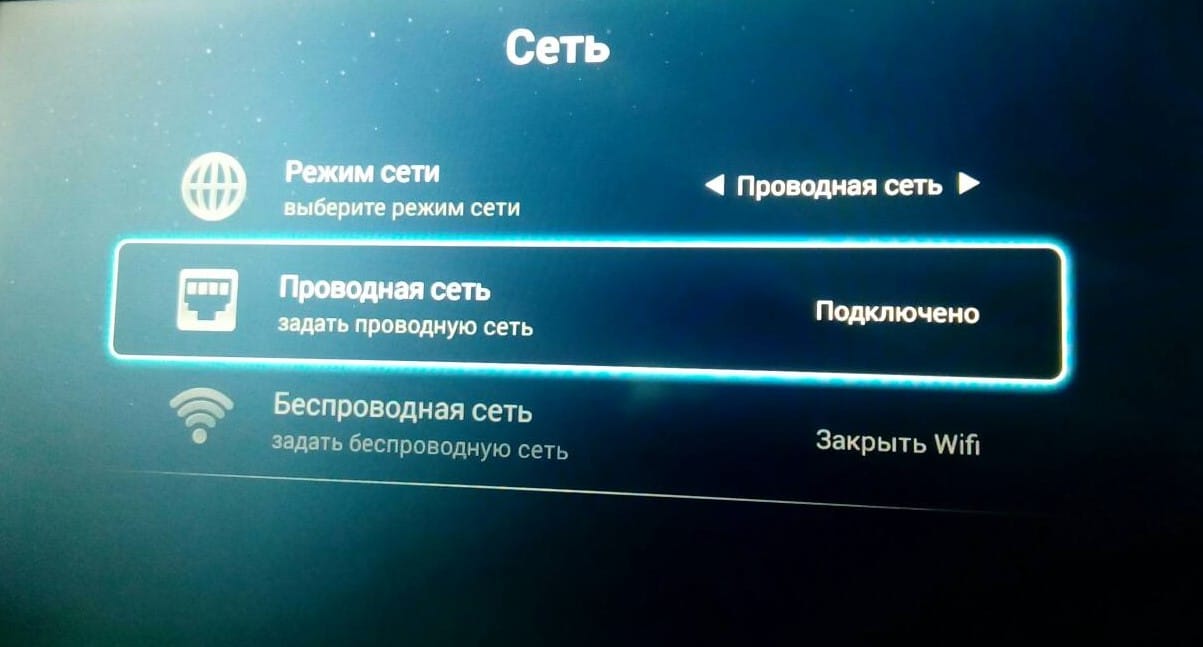
- Открываем приложение «Настройки» из основного меню или кнопкой на пульте.
- Идем в раздел «Сеть» и выбираем способ подключения.
- Выключаем опцию «Получать IP автоматически» и листаем список вниз.
- Обнаружив раздел «DNS», вводим в строку рядом адрес 176.103.130.130 и жмем на «Ок».
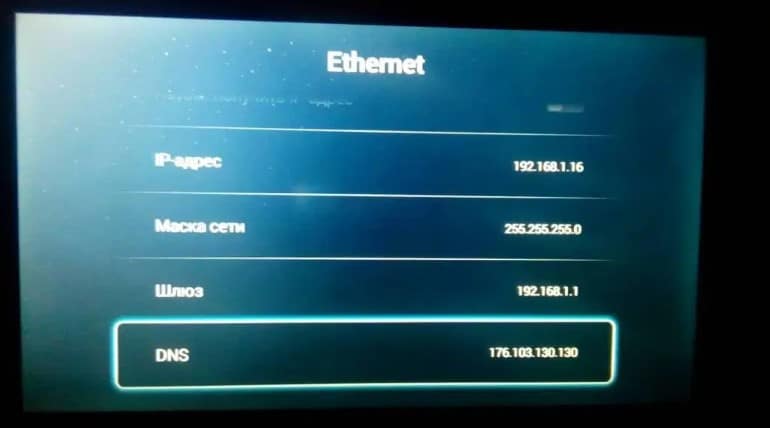
Краткое пояснение! В примере выше мы установили Adguard DNS. Таким образом весь интернет-контент перед попаданием на экран телевизора, будет проходить через сервисы блокировщика рекламы со следующими адресами DNS1 — 176.103.130.130, а DNS2 — 176.103.130.131. Там выполняется быстрая фильтрация встроенных дополнений, а на выходе появляется чистый контент, без каких-либо баннеров.
Samsung
Как отключить рекламу на Samsung :
- Через меню «Настройки» переходим в раздел «Сеть».
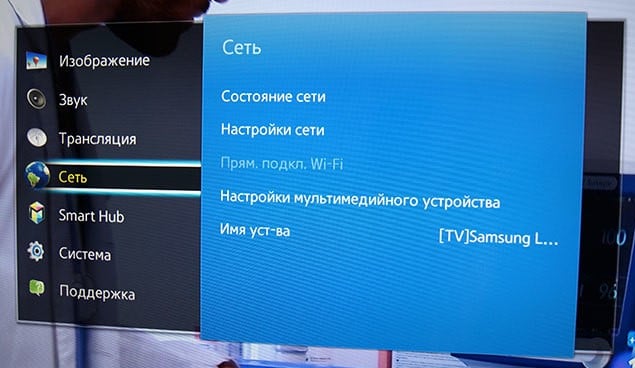
- Выбираем опцию «Состояние сети».
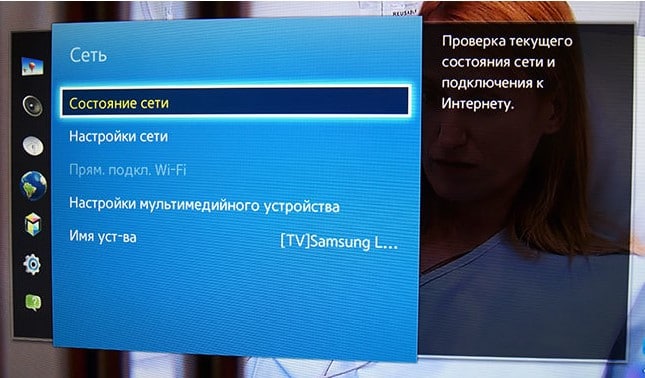
- Листаем список вниз и жмем на опцию «Настройки IP».
- Открываем «Настройки DNS» и кликаем по параметру «Ввести вручную».
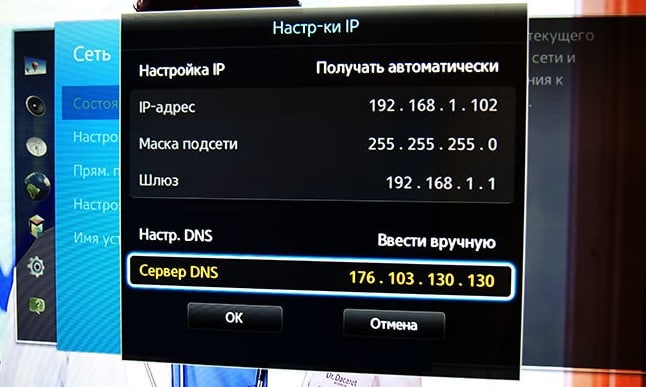
- Указываем адрес 176.103.130.130 и наслаждаемся просмотром без рекламы.
LG
Перед тем, как убрать рекламу на телевизоре LG Smart TV рекомендуем прочитать предыдущую инструкцию, ведь интерфейс операционной системы может отличаться в зависимости от версии. Возможно, на старых устройствах придется руководствоваться интуицией.
Как убрать рекламу с телевизора LG Smart TV на современных ТВ:
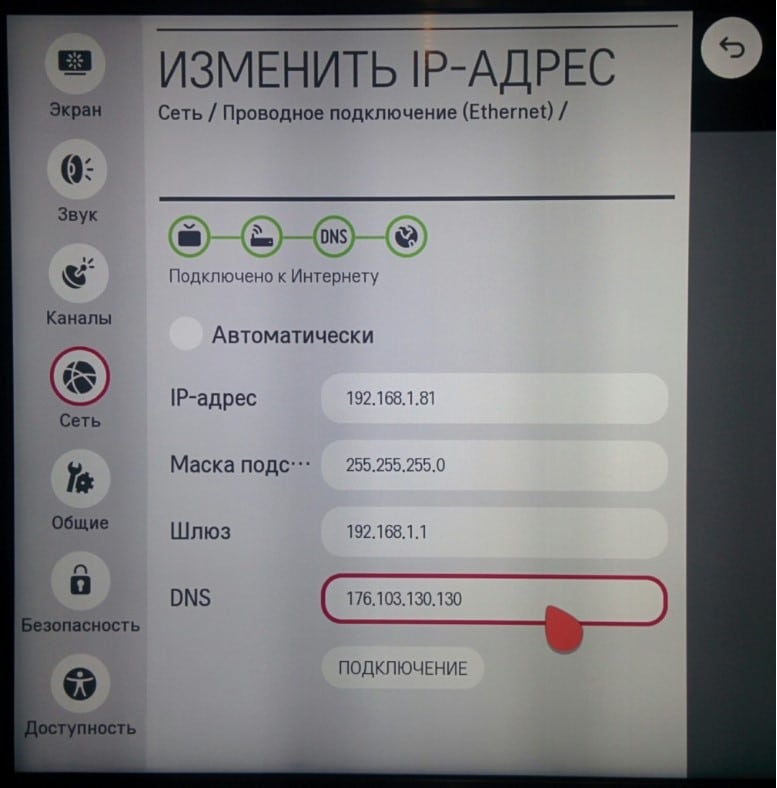
- Открываем «Настройки» и переключаемся на вкладку «Сеть/подключения».
- Идем в раздел «Расширенные настройки».
- Убираем выделение с пункта «Автоматическое подключение».
- В строку для ввода DNS вставляем 176.103.130.130.
- Подтверждаем изменения.
Как убрать рекламу в YouTube на Smart TV?
Существует несколько рабочих способов, как отключить рекламу на YouTube :
- Установить Adguard DNS. Все необходимые инструкции представлены выше. Способ позволяет избавиться от рекламы во всех популярных приложениях и это его главный плюс.
- Оплатить подписку. YouTube начал продвигать платные подписки на сервис. Они стоят недорого и дают 2 главных преимущества: возможность смотреть ролики без рекламы (встроенная сюда не относится) и доступ к прослушиванию музыки с заблокированным экраном.
- Перейти к использованию сервиса YouTube Детям. Не то, чтобы в сервисе нет рекламы совсем, но ее значительно меньше. Как альтернативный способ кому-то может подойти. Тем более, что приложение доступно на всех популярных телевизорах.
К сожалению, единственный простой и рабочий метод избавиться от рекламы на телевизоре – использовать Adguard DNS. Специальных приложений для блокировки баннеров нет, и скорее всего не будет. Единственная альтернатива – другие подобные сервисы, но они пока не стремятся активно представлять свои продукты на рынке.