
Как убрать рекламу на Android которая постоянно выскакивает
Если на вашем телефоне Android постоянно появляется всплывающая реклама: на экране блокировки, в области уведомлений или прямо на домашнем экране (рабочем столе) и вам требуется избавиться от неё, об этом подробно в инструкции ниже.
Всплывающая реклама на Android может быть вызвана как обычными приложениями, в остальном безвредными, так и некоторым потенциально нежелательным ПО, которое сложно обнаружить и выявить, что именно вызывает появление рекламы. По порядку будут рассмотрены все возможные варианты. Примеры путей в настройках приведены для чистого Android и для телефонов Samsung.
- Реклама на экране блокировки и в области уведомлений Android от сайтов
- Всплывающая реклама на домашнем экране Android, поверх приложений и на экране блокировки
- Как узнать, какое приложение показывает рекламу на Android и удалить его
- Дополнительная информация по блокировке рекламы
- Видео инструкция
Реклама на экране блокировки и в области уведомлений Android, приходящая от сайтов
Первая часть — про очень простой случай, с которым, однако, некоторые начинающие пользователи Android не знакомы. Этот вариант подойдет, если вы видите всплывающую рекламу на экране блокировки и в области уведомлений примерно, как на скриншоте ниже (обычно с указанием браузера и адреса сайта).

Причина такой рекламы — подписка на уведомления от различных сайтов, когда вы нажимаете кнопку «Разрешить» в браузере. Дело в том, что для многих сайтов это способ заработка и с помощью push-уведомлений вам рассылается реклама. От неё легко избавиться:

- В вашем браузере зайдите в настройки уведомлений. Например, в Google Chrome нажмите по кнопке меню — Настройки — Настройки сайтов — «Уведомления». В Яндекс Браузере — кнопка меню (три точки) — «Настройки» — «Уведомления» — «Уведомления от сайтов».
- В списке вы увидите список сайтов, которые могут отправлять вам уведомления. Среди них будут и те, которые показывают рекламу. Нажмите по такому сайту и либо нажмите «Очистить и сбросить» (в Chrome, можно и просто запретить уведомления, но лучше очистить параметры и больше не разрешать push-уведомления на этом сайте) или «Блокировать» (в Яндекс Браузере).
После этого такие уведомления приходить перестанут. За исключением тех случаев, когда вы добавили какие-то сайты на главный экран (вероятно, вы видели, на некоторых сайтах внизу появляется предложение добавить его на главный экран). В этом случае удалите этот сайт как обычное приложение.
Почему постоянно появляется реклама поверх домашнего экрана, приложений и экрана блокировки на Android
В случае, когда реклама на Android выскакивает поверх системных экранов и во время зарядки, это может быть следствием одной из двух причин:
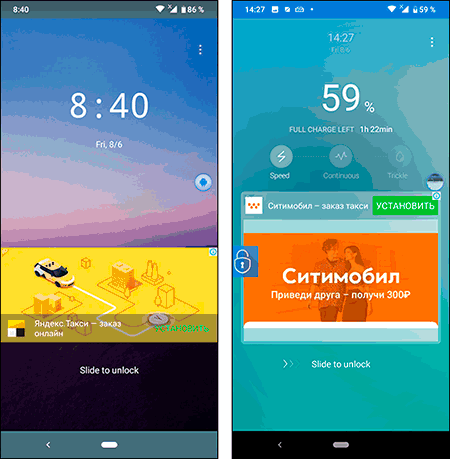
- Это штатная реклама приложений — к примеру, вы установили нестандартный блокировщик экрана, бесплатный лаунчер, приложение для отображения контакта на весь экран или для определения, звонящего по номеру. Если это бесплатное приложение, оно вполне может показывать рекламу и это не какой-то вирус, примеры — на скриншоте. Вы можете отказаться от использования такого приложения. Если этот вариант не подходит — прочтите сведения в разделе статьи с дополнительной информацией о блокировке рекламы.
- Иногда реклама может появляться просто повсюду и в любой момент и выяснить, какое приложение показывает эту рекламу не получается. Тогда, с большой вероятностью, речь идет либо о потенциально нежелательном ПО, либо о приложениях от не совсем чистых на руку разработчиков, которым вы предоставили слишком много разрешений.
Второй случай обычно самый сложный в диагностике. Но выяснить, какое именно приложение показывает рекламу возможно.
Как узнать, какое приложение показывает рекламу на Android и удалить его
В Play Маркет доступно несколько приложений, позволяющих тем или иным способом определить, что именно показывает всплывающую рекламу на вашем Android телефоне. Они работают по разным принципам и использование только одного приложения не всегда позволяет получить необходимую информацию.
Я рекомендую использовать следующие два приложения совместно (оба доступны в Play Маркет):
- Popup Ad Detector — https://play.google.com/store/apps/details?id=popup.ads.detector
- Goclean — детектор объявлений — https://play.google.com/store/apps/details?id=com.gobest.goclean
Первое приложение работает следующим образом: после его установки, когда вы дали необходимые разрешения приложению, оно начнет отображать поверх экрана иконку последнего запущенного приложения. Если в какой-то момент на экране Android вдруг появится реклама, это означает, что какое-то приложение вызвало её появление и иконка изменится: нажимаем по ней и видим, какое приложение срабатывало последним. Здесь же будет и кнопка для просмотра всех последних запущенных приложений с возможностью их удаления.

К сожалению, это не всегда срабатывает и в некоторых случаях реклама как будто исходит от системных приложений Google. В этом случае вы можете также обратиться к приложению Goclean. В нем перейдите на вкладку «Ad detector» и установите переключатель на пункт «Include Ads». Вы увидите список всех приложений (в том числе и «хороших»), которые могут показывать рекламу.

После этого желательно просто поработать с телефоном, пока снова будет появляться реклама. А затем вновь зайти в тот же раздел приложения и посмотреть, на параметр «Count» рядом с именем приложения. Если счетчик показывает большое число, а вы к этому приложению не обращались — это странно и не исключено, что именно это приложение вызывает появление всплывающей рекламу. Перейти к его удалению можно с помощью кнопки «Del» (или просто удалить в настройках приложений).
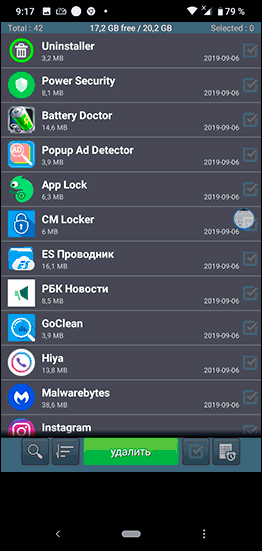
Если среди них вы видите те, которые вы не устанавливали (иногда они прячутся под системные, имея простую иконку «с андроидом»), то есть вероятность, что у вас включена установка из неизвестных источников и какое-то другое приложение (которое устанавливали вы) само скачало и установило еще одно приложение и уже оно показывает рекламу. Также, если проблема с выскакивающей рекламой появилась совсем недавно, вы можете просто удалить все последние приложения.
По завершении использования, вне зависимости от результата, я рекомендую удалить все рекомендованные мною выше приложения: держать их на телефоне на постоянной основе не нужно (они могут излишне тратить заряд и нагружать телефон), только для однократного устранения проблем.
Также, рекомендую отключить установку приложений из неизвестных источников.
Разрешения приложений, администраторы Android
Если до сих пор ничто не сработало или вы решили, что предыдущие приложения обнаружили не то, что нужно, учитывайте: многие полезные приложения тоже могут вызывать постоянное появление рекламы на вашем телефоне Android, особенно если вы им это разрешили. И то, что вы привыкли использовать это приложение, а его отзывы почти все положительные, вовсе не означает, что оно полностью безвредно.
Я уже упоминал, что это могут быть лаунчеры, приложения защиты, номеронобиратели и определители номера, блокировщики, некоторые приложения очистки и «экономии заряда батареи», но и это не полный список: к примеру, есть приложения камеры и сканирования QR-кодов, сторонние клавиатуры, которые также требуют себе ненужные разрешения и показывают рекламу.
Что делать? Загляните в настройки особых разрешений на вашем Android телефоне. На разных версиях и моделях они находятся в разных расположениях, я покажу для чистого Android 7, Android 9 и для Samsung Galaxy.
Наложения (отображение поверх других окон, «всегда сверху») — если у приложения есть такое разрешение, оно может отображать что угодно и где угодно на вашем телефоне. Просмотреть список приложений, которым это разрешено можно:
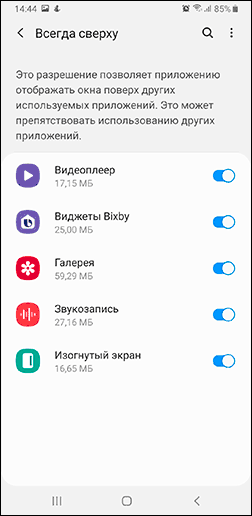
- На Android 7 — Настройки — Приложения — Кнопка меню справа вверху — Настроить приложения — Наложение поверх других окон.
- На Android 9 — Настройки — Приложения и уведомления — Дополнительно — Специальный доступ — Поверх других приложений.
- На Samsung Galaxy — Настройки — Приложения — кнопка меню справа вверху — Особые права доступа — всегда сверху.
Если в списке приложений вы видите какие-то не системные приложения, которым незачем отображать что-то поверх домашнего экрана или экрана блокировки, смело отключите им это разрешение.
Администраторы устройства — приложения с особым доступом к Android, которые могут делать с вашим телефоном или планшетом почти что угодно. Найти список таких приложений можно:
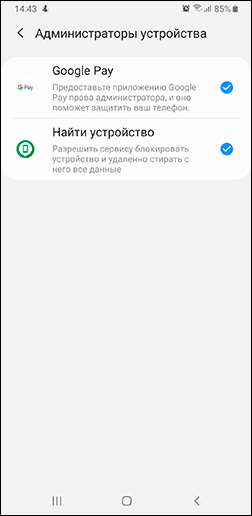
- На Android 7 — Настройки — Безопасность — Администраторы.
- На Android 9 — Настройки — Приложения и уведомления — Дополнительно — Специальный доступ — Приложения администратора устройства.
- На Samsung Galaxy — Настройки — Биометрия и безопасность — Другие параметры безопасности — Администраторы устройства.
Обычно, в списке не должно быть ничего кроме приложений Google («Найти устройство», «Google Pay» и подобных), производителя телефона, иногда — антивируса (и то, не все они по факту безопасны). Если в вашем случае список более обширен и в нем есть что-то, чему не стоило бы давать доступ к администрированию, попробуйте отключить лишних администраторов.
Дополнительные сведения о блокировке рекламы на Android
Очень часто в обсуждениях рассматриваемой проблемы встречаются рекомендации установить AdGuard для Android (доступен на официальном сайте adguard.com/ru/ ) для блокировки рекламы. В целом, для многой рекламы метод действительно рабочий.
Но в случаях с потенциально нежелательными приложениями он не решает причины проблемы, а борется лишь со следствием: всё что происходит — блокировка доступа таких приложений к рекламе (они не могут загрузить её из Интернета, чтобы показать вам), но сами они продолжают работать. Мое мнение: лучше все-таки отказываться от подобных приложений, искать замену от более добросовестных разработчиков.
Видео инструкция
Надеюсь, один из подходов поможет вам в определении источника проблемы с постоянно выскакивающей и всплывающей рекламой на вашем Android устройстве и устранить её.
А вдруг и это будет интересно:
- Лучшие бесплатные программы для Windows
- Как сделать, чтобы ноутбук не выключался при закрытии крышки в Windows 11
- Как переименовать Bluetooth устройство в Windows
- Как отключить ускорение мыши в Windows 11 и 10
- Как добавить пункт «Завершить задачу» в панели задач Windows 11
- Как узнать UEFI или Legacy Windows на компьютере
- Windows 11
- Windows 10
- Android
- Загрузочная флешка
- Лечение вирусов
- Восстановление данных
- Установка с флешки
- Настройка роутера
- Всё про Windows
- В контакте
- Одноклассники
-
Сергей 07.09.2019 в 19:30
- Dmitry 08.09.2019 в 10:23
- Сергей 08.09.2019 в 18:55
- Dmitry 09.09.2019 в 12:22
Как убрать рекламу на Андроиде в Ютубе

В операционной системе Android есть одна существенная проблема – это реклама. Помимо того, что в самом Андроиде часто встречается реклама, если это отдельные приложения, прошивка не совсем корректная и с вирусами, так еще и в браузере мы постоянно наблюдаем баннеры с различных сайтов. А ведь все это в совокупности подъедает трафик нашего интернета и в итоге купленные гигабайты кончаются не через 30 дней, а в разы быстрее.
Примерно тоже самое обстоит и с сервисом YouTube – самым популярным видеохостингом, где миллиарды пользователей по всему миру выкладывают просто нереальное количество видеороликов. И если раньше мы могли просматривать их без рекламы, то теперь политика Google изменилась, и у большинства роликов перед просмотром или в процессе появляется реклама. С каждым разом такое обилие рекламных баннеров попросту раздражает и кажется, как будто ты сидишь не перед экраном своего смартфона, а около телевизора.
Но на самом деле отключить ее можно, просто нужно выбрать оптимальный метод для вашего андроида. В этой статье мы рассмотрели все основные методы скрытия рекламы в ютубе, которые только существуют на данный момент, поэтому, прочитав материал до конца, вы будете знать, как убрать рекламу в Андроиде разными способами.
- 1 Способы блокировки рекламы в Ютубе
- 1.1 С помощью приложений
- 1.1.1 Adblock Browser
- 1.1.2 YouTube AdAway
- 1.1.3 YouTube Vanced Android
- 1.1.4 AdGuard
- 1.1.5 Cygery AdSkip
Способы блокировки рекламы в Ютубе
Вы сами выбираете – какой вариант вам больше всего подходит. Можно это решить одним кликом, оплатив ежемесячный доступ или же установить специализированные инструменты, получить root-права, но при этом ничего не платить. Главное внимательно следуйте описанным шагам и повторяйте все в точности также, как здесь описано.
С помощью приложений
Adblock Browser
Раньше можно было установить отдельную программу Adblock, которая отслеживала ваши действия и блокировала рекламу в браузерах. Сейчас же его нет в Google Play, так как в 2017 году оно было переработано в отдельный браузер, полностью блокирующий какую-либо рекламу, в том числе и в сервисе YouTube. Все что вам нужно – это загрузить это приложение на свой андроид и смотреть любые ролики в ютубе:
- Зайдите в Google Play и найдите приложение Adblock Browser;
- Скачайте его на свой смартфон и запустите;
- При первом запуске вы увидите небольшую презентацию со слайдами, в которой детально описаны преимущества браузера. Просмотрите их и подтвердите пользовательское соглашение;
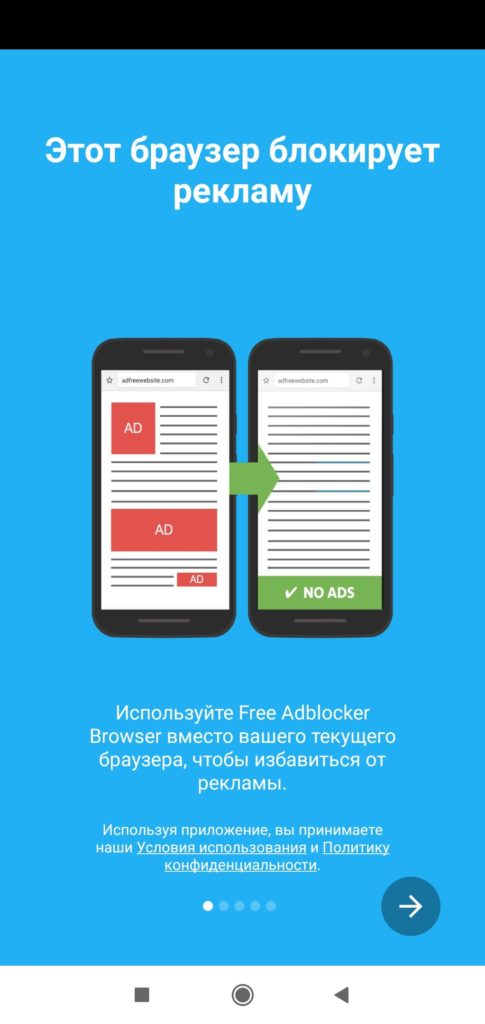
- Теперь можете зайти на YouTube (он, кстати, будет в списке часто посещаемых) и проверьте, всплывает ли реклама или нет.


С помощью этого браузера можно заблокировать до 99% рекламы, появляющейся в разных типах баннеров и форматах. Вы в любой момент при помощи специального переключателя сможете сами контролировать, где должна появляться реклама, а где нет. На данный момент — это приложение скачали более 10 миллионов раз.
YouTube AdAway

Это отдельное приложение, которое предназначено исключительно для блокировки рекламы в ютубе. Основное преимущество – автоматически отслеживает рекламу и блокирует ее, поэтому вы можете заходить с любого браузера. Также при помощи этой программы вы сможете настраивать белые и черные списки сайтов, что очень даже удобно для тех, кто часто сидит в интернете. Загружается YouTube AdAway со сторонних сайтов. Официальный сайт — https://adaway.org. Программа распространяется бесплатно и полностью безопасна. Для любопытных даже есть отдельная ветка на GitHub.
Внимание! Для работы этого приложения у вас должны быть установлены ROOT-права на устройстве. Если не знаете, как их получить, более детальную информацию можете прочитать в нашей статье. Далее после получения прав администратора выполняете действия:
- Зайдите на официальный сайт приложения и скачайте необходимую версию на свой телефон. Можно загружать как с телефона, так и с компьютера, но потом все равно придется apk.файл перекинуть на смартфон;
- Разрешите установку приложений из непроверенных источников. Данный пункт находится в «Настройки», далее «Безопасность» и вкладка «Неизвестные источники»;
- Как только скачаете приложение на телефон, запустите его и разрешите установку. Далее после запуска нажмите вкладку «Загрузить файл», а после этого кликните «Отключить рекламу». В первом случае система автоматически скачает файл hosts с изменениями, а во втором случае полностью отключит рекламу.
Старайтесь загружать подобные файлы только с проверенных сайтов, а если есть официальный портал, то только оттуда. В любом случае, самые новые версии всегда выкладываются на официальных порталах, а уже потом копируются на сторонних файлообменниках и сайтах.
YouTube Vanced Android
Это отдельное приложение для просмотра роликов в Ютубе без рекламы, которое представляет собой клон оригинального YouTube. Может быть установлено вместе с оригинальным приложением, поэтому конфликтов не будет. Также не требуется наличие root-прав, поэтому от вас практически ничего не требуется.

Помимо блокировки рекламы, имеет большое количество дополнительных опций. Например, вы можете использовать фоновое воспроизведение, перемотку, возможность просмотра 2К видео на низком разрешении, выбор качества по умолчанию для всех роликов, несколько тем, дополнительный плеер и многие другие фишки, список которых постоянно пополняется. Актуальную версию приложения советуем смотреть на официальном сайте — https://vanced.app. Также можете загружать копии с форума 4pda.
- Загрузите с официального сайта приложение YouTube Vanced Android необходимой версии;
- Также загрузите с этого же сайта еще одно приложение – MicroG, которое необходимо для корректной работы. Оно связывает вашу учетную запись Google с YouTube, но при этом не дает показывать рекламу;
- Запустите YouTube Vanced Android и настройте его под себя, после чего можете запустить любой ролик в ютубе и посмотреть, есть ли реклама или нет. Настроек действительно много, поэтому здесь вы уже сами корректируйте под свои нужды.
AdGuard
На компьютерах этот блокировщик отлично справляется с большей частью рекламы, а вот на смартфонах на базе Android он с недавнего времени блокирует рекламные баннеры только в том случае, если вы пользуетесь браузером Яндекса или приложением от Samsung, поэтому, если у вас установлен один из этих вариантов, смело можете загружать блокировщик. Далее действия будут следующими:
- Запустите AdGuard и пройдите первоначальный этап настройки. Система предложит вам выбрать браузер, который поддерживается для блокировки рекламы. Это Яндекс и Samsung;


- Если у вас не установлен не один из них, система предложит скачать его в Google Play, а после загрузки автоматически перейдет к последнему шагу, где нужно будет кликнуть по вкладке «Включить AdGuard»;


- Теперь можете зайти в YouTube и пробовать смотреть ролики.


Cygery AdSkip

Это еще один тип программы для блокировки рекламы, которая автоматически будет нажимать кнопку «Пропустить» в рекламных вставках. То есть, по факту приложение не удаляет ее, а просто пропускает. Загрузить приложение можете на форуме 4pda. Доступно для Android 4.3 и выше, причем наличие root-прав не требуется.
- Зайдите на сайт 4pda и в поиске вбейте название Cygery AdSkip;
- Загрузите необходимую версию на свой телефон, предварительно активировав установку из непроверенных источников;
- Запустите программу и наслаждайтесь процессом. В ней также есть минимальный набор настроек, которые можно подкорректировать под себя.
Вообще для ютуба предусмотрено много взломанных приложений, но большая часть из них требует удаления старого YouTube, который официально загружается в Google Play, а также наличие root-прав. Мы же вам предоставили наиболее оптимальные варианты, где от пользователя требуется минимум действий. При этом он получает максимум результата.
Премиум-подписка
Если вам не хочется устанавливать сторонние программы, разрешать root-права на своем устройстве, и, уж тем более, ждать, пока приложение пропустит рекламу, можно просто оформить Premium-подписку в сервисе YouTube, чтобы смотреть любые ролики без рекламы. Стоимость составляет 199 рублей и привязывается к вашему аккаунту в YouTube. Можно выделить ряд преимуществ этого сервиса:
- Все просматриваемые ролики будут полностью без рекламы;
- Вы сможете в любой момент загрузить ролик на свое устройство, чтобы потом просмотреть его в режиме оффлайн или передать пользователю на другой смартфон, по электронной почте или в социальные сети;
- Помимо основного раздела, вам также будет доступен и YouTube Music, где доступно просто огромное количество разнообразной музыки. Вы также сможете слушать ее без рекламы и каких-либо ограничений;
- Треки из YouTube Music можно будет скачать на свое устройство и прослушивать в оффлайн режиме;
- Приложение работает в фоновом режиме, поэтому вы сможете свернуть его и слушать музыку или просто звук, ну и просто знаете еще один вариант, как убрать рекламу в Андроиде.
Как видите, возможности YouTube Premium действительно огромные, и уж если вы часто сидите в этом сервисе, то почему бы просто не оплатить доступ и получить море удовольствия и комфорта? Для тех, кто первый раз пользуется сервисом и хочет получить премиум, возможен тестовый период на протяжении одного месяца. В дальнейшем система автоматически будет продлевать подписку.


Каким именно методом воспользоваться – решать только вам. Да, в России пользователи не особо привыкли платить за информационный контент, но за последние годы эта ситуация все же меняются и люди понимают, что ценник не особо высокий, а возможностей предоставляется много. Например, в США давно уже большая часть пользователей пользуется только лицензионным софтом, получает доступ ко всем сервисам только по подпискам, хотя и стоимость у них по нашим меркам в разы выше.
Поделиться ссылкой:
Как на Андроиде убрать рекламу в Ютубе – лучшие блокировщики

YouTube – самый популярный видеохостинг мира, на котором размещаются телепередачи, новости, фильмы и видеоролики востребованных блогеров. Наряду с огромным количеством достоинств, площадка имеет существенный недостаток в виде огромного количества рекламы. Порой она сильно затрудняет просмотр, заставляя пользователя дожидаться окончания рекламной интеграции. Поэтому важно понять, как убрать рекламу в Ютубе на операционной системе Андроид.
Покупка премиум-подписки
- Запустите YouTube.
- Пройдите авторизацию.
- Откройте раздел своего профиля.
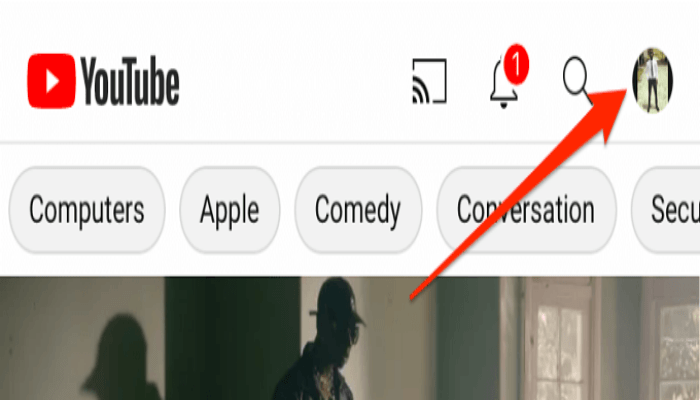
- Перейдите в раздел «Покупки и платные подписки».
- Выберите «Premium».
- Введите данные банковской карты, если этого не было сделано при создании учетной записи.

- Нажмите кнопку «Подключить».
Теперь ежемесячно с вашего лицевого счета будут списываться деньги, а вы получите доступ ко всем роликам на Ютубе без рекламы. Разумеется, это не коснется рекламных интеграций, которые встраиваются в сам контент видеоблогерами.
Установка сторонних приложений
Если вы не желаете тратить деньги, то лучшим способом просмотра YouTube без рекламы станет использование сторонних приложений. Далее рассмотрим лучшие варианты, а также расскажем об их особенностях.
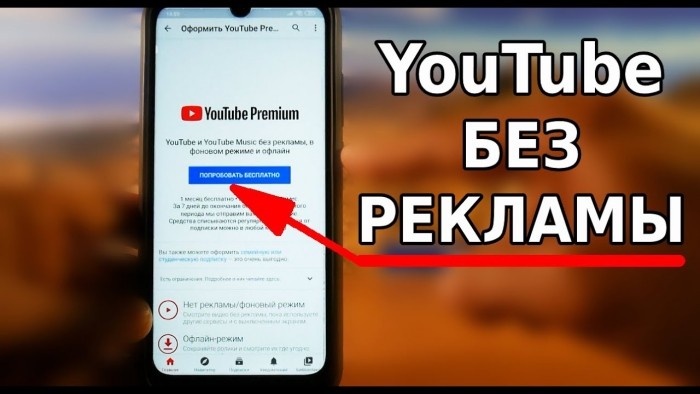
Adblock Browser
Это бесплатный браузер с функцией АдБлок, который позволяет серфить в интернете без рекламы. Причем реклама исчезает на всех сайтах, включая youtube.com. Правда, в использовании браузера есть и свои недостатки. Веб-версия YouTube плохо адаптирована под мобильные устройства, а потому большинство пользователей смотрит видео на платформе через официальное приложение, где реклама будет по-прежнему оставаться.

YouTube Vanced
Это приложение совершенно иного толка, которое представляет собой альтернативный софт для просмотра YouTube. Vanced дублирует интерфейс официального приложения Ютуб, но при этом исключает рекламу.
Вы можете авторизоваться в своей учетной записи, смотреть видео из подписок и вкладки «В тренде» и пользоваться всеми преимуществами классического софта YouTube. При этом вам не придется платить деньги за оформление подписки. Но работать это будет только через Vanced.
Проблема данного приложения заключается в том, что оно недоступно для скачивания через Play Маркет. Поэтому вам придется действовать по следующей инструкции:
- Скачайте APK-файл с официального сайта разработчиков Vanced.
- Откройте файл.
- Разрешите установку из неизвестных источников.
- Подтвердите инсталляцию.

Далее вам останется запустить Vanced, пройти авторизацию и начать пользоваться приложением для просмотра роликов на Ютубе без рекламы. Никаких дополнительных подписок оформлять не придется.
AdGuard
Блокировщик рекламы, который удаляет баннеры и интеграции во всех браузерах. В отличие от предыдущего приложения, AdGuard можно найти в магазине Play Маркет. Однако учтите, что блокировка рекламы будет работать только в браузерах. Если вы решите посмотреть видеоролик через официальное приложение YouTube, то вновь увидите интеграцию. Так что использование AdGuard нельзя назвать оптимальным вариантом просмотра видео на Ютубе.
Работает приложение следующим образом:
- Запускаем AdGuard.
- Жмем кнопку «Начать».
- Выбираем браузер, в котором будет отключена реклама.
Далее остается запустить веб-обозреватель, перейти на сайт youtube.com и смотреть видеоролики без назойливой рекламы. Также для удаления рекламных интеграций вы можете рассмотреть другие приложения, о которых мы расскажем далее.
YouTube AdAway
Еще один блокировщик, но предназначенный исключительно для YouTube. Но не стоит искать в этом преимущество. Приложение Ютуба все равно будет изобиловать рекламными интеграциями, а потому толк от AdAway есть только в браузерах (зато любых).
Еще один недостаток приложения – необходимость в предоставлении рут прав. Root-права представляют собой расширение полномочий пользователя, позволяющих изменять системные файлы. В этом есть серьезная опасность, так как рутованные устройства автоматически снимаются с гарантии, а совершение транзакций через банковские приложения блокируется.
Cygery AdSkip
Этого приложения нет в Play Маркете, но вы без труда найдете его в других источниках. Инсталляция Cygery AdSkip возможна только после предоставления разрешения на установку из неизвестных источников. А цель использования самой программы – блокировка рекламы в браузерах. Следовательно, вы сможете смотреть веб-версию Ютуба без рекламных интеграций. При этом в официальном приложении реклама останется.

Что лучше: подписка или приложения
В целом, варианты просмотра YouTube без рекламы можно разделить на два варианта: оформление подписки или использование сторонних программ. Оптимальным со всех точек зрения способом является установка и просмотр видеороликов через Vanced. Это точная копия приложения видеохостинга со всеми его фишками.
Если же вы решите использовать программы с функцией блокировки рекламы, то сможете смотреть Ютуб без рекламных интеграций только через браузер. Это заметное неудобство, которое может поставить крест на подобном способе просмотра. Конечно, оформление подписки YouTube Premium требует определенных денежных вниманий, однако и плюсов у нее намного больше, чем может показаться изначально:
- бесплатный доступ к музыкальному сервису YouTube Music;
- доступ к эксклюзивному контенту YouTube Originals;
- фоновое воспроизведение видеороликов;
- режим «картинка в картинке»;
- загрузка видео на мобильное устройство для дальнейшего просмотра в офлайн-режиме.

Некоторые из указанных выше достоинств есть и в Vanced, однако даже он не обеспечивает доступ к контенту YouTube Originals и сервису YouTube Music. А потому стоит серьезно рассмотреть возможность оформления подписки.
Возможные проблемы
Как ни странно, даже простая процедура вроде отключения рекламы в Ютубе может вызвать массу сложностей. Например, если вы избавляетесь от рекламных интеграций через АдБлоки, то вам придется смотреть видео через браузер. И входа из сложившейся ситуации нет.
При работе через Vanced тоже могут возникнуть проблемы. К примеру, некоторым пользователям не удается пройти авторизацию. И причина здесь заключается отнюдь не во входных данных, а в том, что YouTube всеми силами старается блокировать сервисы, позволяющие смотреть ролики без рекламы.
Если вы отключаете рекламу через подписку YouTube Premium, то можете столкнуться с невозможностью совершения платежа, если оформление доступа происходит из России. Это связано с ограничениями, которые ввел Ютуб в последние месяцы, и единственным решением проблемы является ожидание изменения позиции сервиса.
Убрать рекламу на YouTube: как избавиться от назойливой рекламы на Android
Публичность важна, потому что она часто важна для обслуживания различных сервисов, будь то телевидение, радио, веб-страницы и другие платформы. Благодаря этому мы увидим рекламу различных компаний с помощью рекламных баннеров, известных как дисплеи, а также с использованием видео.
Работа с навигацией — это нормально, иногда она слишком навязчива, из-за чего она совсем не работает. Благодаря блокировщикам мы можем удалить часть этого, в большинстве случаев почти 100%, что заставляет нас полностью забыть о том, что он существует, несмотря на то, что он не приносит пользы другим.
В этом уроке мы подробно расскажем как убрать рекламу с ютуба всеми возможными способами, будь то с помощью небольшого приложения, браузера или чего-то еще. Иногда это не всегда полезно делать, потому что определенные страницы будут уведомлять вас о том, что вам нужно деактивировать, если вы хотите продолжить просмотр, что нормально, если вы живете ежемесячно.

Теме статьи:
Лучшие инструменты для загрузки аудио с YouTube на Android- 1 Различные способы блокировки
- 2 Используйте блокировщик рекламы
- 3 С помощью приложения YouTube
- 4 Используйте Brave, приватный браузер
- 5 YouTube на вашем Smart TV с SmartTubeNext
Различные способы блокировки

Мало того, что там традиционный аддон, так он обычно один из эффективных, хотя со временем появились другие на тот случай, если вы захотите заблокировать определенные. Android по умолчанию обычно не удаляет их, если только вы не настроите его в конкретном браузере, что, если это Google Chrome, не будет этого делать, потому что он полностью показывает все, что появляется, включая боковые баннеры, видео и другие детали, которые вы увидите на экране. время для навигации с компьютером.
Опыт не всегда положительный, если вы используете приложение для просмотра определенных сайтов, поскольку во многих случаях некоторые из них слишком навязчивы. Если это произойдет с вами, вы можете удалить хороший процент, если хотите., что в конечном итоге и требуется, поскольку реклама Google не всегда будет отображаться.
Удаление рекламы начнется с базы, если вы используете Chrome например у вас есть всем известный Adblock, это обычно отсеивает рекламу почти в 99% случаев. Конфигурация этих определенных блокировщиков будет важна на протяжении всего вашего просмотра, который со временем улучшается.
Используйте блокировщик рекламы

Важный метод, если вы хотите продолжить использовать браузер Google Chrome, — это AdBlock., известный блокировщик рекламы, один из самых используемых в мире. Это будет действовать быстро, если решит заблокировать определенную рекламу, как баннеры, так и дисплеи, видео, а также другие, которые раздражают.
Необходимо внешнее приложение, в нем также есть браузер Kiwi, если вы хотите его активировать, который представляет собой интерфейс Chrome на вашем телефоне под системой Android. Действительно важно то, что если вы собираетесь загрузить приложение, прежде чем просмотреть настройки своего браузера, которые также позволяют блокировать рекламу.
Первый шаг — заблокировать рекламу на YouTube. с самим браузером Chrome и его конфигурацией:
- Запустите браузер Google Chrome на своем телефоне.
- После этого перейдите в «Настройки», а затем в «Настройки веб-сайта».
- Перейдите на вкладку с названием «Объявления»., нажмите здесь
- Внутри вы должны активировать переключатель, он будет слева, блокируя некоторые объявления, но не все, если вы поместите его вправо, он скажет вам, что они «Разрешены», на случай, если вы хотите увидеть другие специально
С помощью приложения YouTube

Почти наверняка вы используете официальное приложение YouTube., если это так, то вы можете удалить его, как и в случае с YouTube Vanced, действительно полезной и важной утилитой. С другой стороны, те пользователи, которые хотят удалить его, могут сделать это всего за несколько шагов, включая ввод своих настроек.
Это произойдет аналогично тому, что вы будете делать с браузером, но с другими внутренними инструментами реклама в конце раздражает, если это большой баннер, если сбоку и не раздражает, ничего не произойдет. Детали похожиХотя внутренняя конфигурация немного меняется, что нормально для такого типа корпуса.
Чтобы настроить и удалить рекламу YouTube в приложении, Сделайте следующее:
- Нажмите на приложение YouTube, всегда на официальном и не вводите ничего, кроме этого (это недействительно для веб-версии)
- Заходим в «Настройки», в три пункта или в шестеренку
- Нажмите «Приложения и уведомления», а затем «Доступ к специальным приложениям».
- Разрешить браузеру устанавливать неизвестные приложения (это в настройках телефона)
- Загрузите приложение NewPipe прямо сейчас с GitHub (это можно сделать с здесь)
- Установите и предоставьте все разрешения, и все готовоэто так просто сделать
- С этого момента рекомендуется использовать NewPipe, и если вы хотите установить приложение YouTube на свой телефон, оно также требует основ для просмотра видео без рекламы.
Используйте Brave, приватный браузер

Формула удаления и избавления от рекламы на YouTube Он использует приватный браузер Brave, утилиту, которая того стоит в таком случае. Важно отметить, что это одно из приложений, которое устраняет миллионы объявлений при использовании многими клиентами, использующими этот популярный браузер.
Вам ничего не нужно, установите приложение, его можно загрузить и бесплатно, если хотите, из Google Play Store, оно относительно мало весит и удаляет все со страниц, включая YouTube. Brave похож на Chrome с несколькими дополнений, с помощью которых можно сделать навигацию безопасной и всегда сохранять конфиденциальность.
- 1.1 С помощью приложений