
Как убрать всплывающую рекламу на Самсунге
Блокирование окон – не просто действие, позволяющее устранить раздражающие уведомления. Это также отличная возможность избавить ваш телефон от потенциальных вирусов, способных попасть на устройство. В нашем материале мы разберём, каким образом убрать всплывающую рекламу на примере мобильных телефонов Самсунг. А также опишем инструменты, которые нам в этом помогут.
Поиск источника рекламы на Самсунге
Если на вашем телефоне Samsung недавно появилась реклама, тогда вполне возможно, что её источником стало одно из недавно установленных приложений из Плей Стор. Вы можете попробовать определить последние установленные приложения и удалить их. Если после этого реклама исчезнет, то вполне вероятно, что одно из таких приложений и было её источником.
-
Запустите Play Market на вашем телефоне;
Нажмите на ярлык «Плей Маркет»
Нажмите на кнопку с тремя горизонтальными линиями
Мои приложения и игры в Play Market
Нажмите на вкладку «Установленные»
Нажмите на опцию «По алфавиту»
Выберите опцию «Последнее включение»
Каким образом убрать всплывающие рекламные окна на мобильном браузере Хром
Довольно часто мы сталкиваемся с выскакивающими рекламными уведомлениями на браузере Хром.
Чтобы отключить их, сделайте следующее:
-
Запустите ваш браузер Гугл Хром и тапните на кнопку с тремя вертикальными точками сверху справа;
Нажмите на кнопку с тремя горизонтальными точками сверху
Тапните на «Настройки»
Нажмите на опцию «Настройки сайтов»
Выберите опцию «Всплывающие окна и переадресация»
Отключите опцию «Всплывающие окна и переадресация»
Нажмите в открывшемся меню навигатора Хром на «Реклама»
Способ выключить рекламу на Samsung Internet
Реклама может досаждать вам и на браузере Самсунг Интернет, который часто можно встретить на современных устройствах Samsung.
Для деактивации всплывающей рекламы здесь необходимо сделать следующее:
- Запустите приложение « Самсунг Интернет »;
- Нажмите на кнопку с тремя горизонтальными линиями в меню справа снизу;
Нажмите на указанную кнопку с тремя горизонтальными линиями
Выберите «Настройки» в открывшемся перед вами перечне
В перечне меню выберите опцию «Блокировать всплывающие сообщения»
Использование сторонних приложений
Если выскакивает рекламное уведомление на вашем телефоне Samsung, то для борьбы с ним стоит также использовать и сторонние приложения.
Среди них выделим следующие:
| Приложения и ссылки для скачивания: | Возможности: |
|---|---|
| «AppWatch» | Специализированное приложение, позволяющее точно определить, какая программа на вашем телефоне запускает всплывающую рекламу. Достаточно установить приложение на ваш Самсунг, включить опцию « Start monitoring » (запуск мониторинга), после чего выйти из приложения и использовать телефон в стандартном режиме. Когда окно появится на экране, запустите AppWatch и вы найдёте в истории активности последнее запущенное приложение, открывающее надоедливую рекламу. |
| «Детектор рекламы» | Ещё одно приложение аналогичного типа, позволяющее обнаруживать программы, которые запускают всплывающие уведомления. Оно обнаруживает источник рекламы на экране блокировки, на главном экране, рекламы, появляющейся в строке уведомлений (за это ответственен специальный детектор «Airpush»). Настроив приложение, вы увидите на экране вашего телефона Samsung плавающий значок. При появлении всплывающей рекламы этот значок покажет, какое приложение является источником проблемы. |
| «Goclean» | Программа-монитор использования приложений. После установки заходим на вкладку « Detector », и отмечаем вверху пункт « Include ads ». Здесь мы видим обращения к рекламным серверам, и число таких обращений. Мы можем видеть, какое приложение вызывает показ рекламных блоков, и отключить его. |
| «Uninstaller» | Данное приложение показывает дату установки приложений и их название приложений. Благодаря его функционалу можно по дате увидеть, какое приложение было установлено и когда. Если видите какое-либо сомнительное приложение – удалите его. |
| «Malwarebytes» | Известный блокировщик, весьма эффективный в борьбе со всплывающей рекламой. Мобильный аналог популярной программы « Malwarebytes Antimalware » для ПК. |
Заключение
В нашем материале мы разобрали, каким образом отключить надоедливую всплывающую рекламу на мобильном телефоне Самсунге. А также какие способы и программы для этого можно использовать. Отследите виновника проблемы, удалите данное приложение, и рекламные блоки более перестанут вам досаждать.
Как отключить и убрать всплывающую и другую рекламу в телефоне Самсунг
Навязчивые вплывающие окна и объявления заставляют задуматься, как отключить рекламу на Андроиде в телефоне Самсунг. Сразу отметим, что сделать это реально. В распоряжении пользователей несколько вариантов, начиная с выключения объявлений в настройках смартфона, заканчивая установкой специальных блокировщиков или жестким сбросом при выявлении вирусов. Рассмотрим все варианты подробно.
Как отключить объявления через настройки
Соглашаясь с условиями пользования телефоном Самсунг, пользователь автоматически дает согласие на получение рекламы. В дальнейшем появляются объявления, которые надоедают владельцу и мешают нормально работать. К примеру, компания может рассылать информацию о бесплатных играх для скачивания или уведомлять о разных приложениях, которые могут быть ему интересны.
Но не нужно отчаиваться, ведь убрать рекламу с телефона Samsung можно самостоятельно за 2-3 минуты. Алгоритм действий на Андроид такой:
- Войдите в Настройки, а после этого перейдите к разделу Общие настройки внизу.
- Кликните по меню Марктениговая информация.
- Снимите отметку возле пункта «Я соглашаюсь получать маркетинговую информацию».
Конечно, этот метод не позволяет удалить всю рекламу с телефона Samsung на Андроиде, но часть оповещений отключить удается.
Можно сделать еще один шаг:
- Перейдите в Настройки, а там в раздел Уведомления (Приложения и уведомления).
- Выберите раздел Дополнительно (Уведомления).
- Отключите все лишние приложения, с которых может поступать назойливая реклама.
Если убрать рекламу с телефона Samsung Galaxy не удается или не хочется заниматься этим вопросом, можно отключить уведомления. Для этого на смартфоне Самсунг с Андроди сделайте следующее:
- Войдите в Настройки.
- Перейдите в режим Звуки и уведомления.
- Выберите режим Не беспокоить.
Как вариант, можно заблокировать какое-то одно уведомление, чтобы оно больше не появлялось. Такая опция доступна из шторки. Откройте ее, зажмите пальцем на Уведомлении и выберите Блокировать все уведомления.
Программы-блокировщики рекламы
Рассматривая варианты, как избавиться от рекламы в телефонах Самсунг, можно использовать специальные приложения. Здесь на выбор пользователей ряд вариантов:
- AdBlock Plus. Это проверенное временем и официальное приложение, которое доказало эффективность на Андроид. Суть в том, что ПО создает систему прокси-сервер, отправляющий трафик. Эта особенность позволяет сканировать хосты и вырезать те запросы, которые касаются объявлений и вредоносных программ. Чтобы выключить рекламу на телефоне Самсунг, не нужно ничего настраивать. Всю грязную работу программа делает сама. Софт не умеет фильтровать сценарии, работающие на многих страницах, но имеющейся защиты достаточно.
- AdWay — удобное приложение, с помощью которого можно быстро отключить рекламу на Андроиде в смартфоне Самсунг. Суть работы заключается в изменении файла системных хостов, применяемых для доменного имени. Иными словами, лишние хосты просто не грузятся. Проблема в том, что здесь требуются рут права на телефоне с Андроид, без которых отключить рекламные объявления не получится. Программа становится фактически бесполезна. Если же пойти на риск, можно получить надежного блокировщика лишних рекламных объявлений.
- AdGuard — русскоязычная программа, помогающая быстро отключить рекламу на Андроиде в телефоне Самсунг. По своим характеристикам она чем-то напоминает AdBlock Plus, но некоторые недоработки в ней устранены. Приложение удобно в использовании и постоянно обновляет фильтры. Для работы не нужны права root, что упрощает пользование для обычных пользователей. С помощью программы можно сканировать страницы на факт вредоносного ПО. Дополнительные функции — возможность отключить рекламу на Андроиде в приложениях телефона Самсунг.
Специальные браузеры
Рассматривая вопрос, как убрать всплывающую рекламу на Андроиде Самсунге, стоит рассмотреть вариант со специальными веб-проводниками.
Выделим несколько вариантов для Самсунг на Андроид:
- AdBlock Browser . По сути, это не отдельная программа, а веб-интерфейс со встроенной защитой. В его основе лежит мобильная версия Фаерфокс. В процессе работы браузер блокирует рекламные объявления и при этом гарантирует быструю загрузку страниц. При этом экономится заряд аккумулятора и мобильные данные. Разработчиком веб-проводника считается команда, которая создала AdBlock Plus. Как вариант, можно установить эту программу, чтобы отключить рекламу на Андроиде и пользоваться на телефоне Самсунг любым браузером.
- Ghostery Browser — надежный продукт, помогающий отключить рекламу на телефонах Самсунг и других устройствах на Андроиде. На начальном этапе это был индивидуальный продукт, но через время компания создала свой браузер с функциями выключения рекламы. В основе веб-обозревателя лежит платформа Хром, которая работает очень быстро и без рекламы. Для работы приложения не нужно никаких дополнительных настроек (она все делает сама). При просмотре вкладок система информирует о числе заблокированных элементов.
Настройка браузера
Если нет желания устанавливать дополнительное ПО и другие веб-проводники, можно отключить рекламу на телефоне Самсунг в Андроиде на уже установленном браузере. Такое действие рекомендуется осуществлять в любом случае, чтобы разгрузить и ускорить работу ПК. Принцип выполнения зависит от типа браузера.
Для Гугл Хром сделайте такие шаги:
- Запустите программу и жмите три точки справа верху.
- Выберите раздел Настройки.
- Войдите в секцию Настройки сайтов, а там в раздел Уведомления.
- Откройте перечень ресурсов, которым разрешено отправлять уведомления.
- Жмите на кнопку Блокировать в появившемся окне.
- Войдите в Настройки.
- Выберите раздел Блокировать всплывающие окна.
По аналогичному принципу можно отключить уведомления и для других браузеров, установленных на телефоне Самсунг с Андроид.
Установка фаервол
Многие пользователи спрашивают, почему выскакивает реклама на телефоне Самсунг, и как с этим бороться. Для решения вопроса можно установить фаервол — специальный блокировщик. Это настройка над ОС Андроид, которая контролирует доступ программ в глобальную сеть. Применение такого блокировщика позволяет надежно защитить телефон Самсунг от рекламы и вирусов.
Как вариант, можно установить NoRoot Firewall — приложение, которое работает без рут и позволяет контролировать интернет-трафик. Кроме того, с помощью программы пользователь видит, какое ПО самостоятельно выходит в сеть. Таким образом, фаервол позволяет отключить рекламу, защитить Андроид телефона Самсунг от вирусов и держать под контролем подключение к Сети.
Удаление лишних приложений
Вспомните, с какого момента не смартфоне появилась реклама. Возможно, причиной, является обычная программа. Наиболее простой путь — удалить ее с помощью CCleaner, который вместе с деинсталляцией очищает и лишний мусор в реестре. Удаляйте программы по очереди и проверяйте, удалось отключить рекламу или нет. Чтобы убедиться, что проблема в ПО, можно загрузить телефон Самсунг в безопасном режиме. Если рекламные объявления не появляются, значит, выбрана правильная стратегия.

Установка антивируса
Часто бывают ситуации, когда навязчивые объявления появляются при заражении телефона Самсунг и ОС Андроид вирусом. В таком случае необходимо почистить систему и удалить вредоносные программы. Оптимальное решение — установка Dr Web. Это простой и эффективный антивирус, которые работает бесплатно и без рут.
После скачивания и установки запустите программу, а после активируйте сканер для поиска вредоносного ПО. Посторонние программы будут помещены в карантин или удалены. Своевременно проведенная проверка позволяет спасти телефон от полного сброса.
Сделайте сброс до заводских настроек
Крайняя мера — сделать возврат к заводской версии через настройки или меню разработчика. Предварительно сохраните важную информацию на ПК или карте памяти, ведь все сведения с телефона Самсунг будут удалены. Используйте этот метод в крайнем случае, когда другие способы отключить рекламу не помогают.
Итоги
Теперь вы знаете, что делать, если постоянно всплывает реклама, как убрать ее и с помощью каких приложений можно решить эту задачу. При устранении проблемы начинайте с простых методов, к примеру, отключения рекламных рассылок в настройках. Лишь после этого приступайте к установке дополнительных приложений или сбросу до заводских. Что касается проверки на вирусы и установки фаервола, такая мера никогда не будет лишней.
Как убрать рекламу на Android которая постоянно выскакивает

Если на вашем телефоне Android постоянно появляется всплывающая реклама: на экране блокировки, в области уведомлений или прямо на домашнем экране (рабочем столе) и вам требуется избавиться от неё, об этом подробно в инструкции ниже.
Всплывающая реклама на Android может быть вызвана как обычными приложениями, в остальном безвредными, так и некоторым потенциально нежелательным ПО, которое сложно обнаружить и выявить, что именно вызывает появление рекламы. По порядку будут рассмотрены все возможные варианты. Примеры путей в настройках приведены для чистого Android и для телефонов Samsung.
- Реклама на экране блокировки и в области уведомлений Android от сайтов
- Всплывающая реклама на домашнем экране Android, поверх приложений и на экране блокировки
- Как узнать, какое приложение показывает рекламу на Android и удалить его
- Дополнительная информация по блокировке рекламы
- Видео инструкция
Реклама на экране блокировки и в области уведомлений Android, приходящая от сайтов
Первая часть — про очень простой случай, с которым, однако, некоторые начинающие пользователи Android не знакомы. Этот вариант подойдет, если вы видите всплывающую рекламу на экране блокировки и в области уведомлений примерно, как на скриншоте ниже (обычно с указанием браузера и адреса сайта).

Причина такой рекламы — подписка на уведомления от различных сайтов, когда вы нажимаете кнопку «Разрешить» в браузере. Дело в том, что для многих сайтов это способ заработка и с помощью push-уведомлений вам рассылается реклама. От неё легко избавиться:

- В вашем браузере зайдите в настройки уведомлений. Например, в Google Chrome нажмите по кнопке меню — Настройки — Настройки сайтов — «Уведомления». В Яндекс Браузере — кнопка меню (три точки) — «Настройки» — «Уведомления» — «Уведомления от сайтов».
- В списке вы увидите список сайтов, которые могут отправлять вам уведомления. Среди них будут и те, которые показывают рекламу. Нажмите по такому сайту и либо нажмите «Очистить и сбросить» (в Chrome, можно и просто запретить уведомления, но лучше очистить параметры и больше не разрешать push-уведомления на этом сайте) или «Блокировать» (в Яндекс Браузере).
После этого такие уведомления приходить перестанут. За исключением тех случаев, когда вы добавили какие-то сайты на главный экран (вероятно, вы видели, на некоторых сайтах внизу появляется предложение добавить его на главный экран). В этом случае удалите этот сайт как обычное приложение.
Почему постоянно появляется реклама поверх домашнего экрана, приложений и экрана блокировки на Android
В случае, когда реклама на Android выскакивает поверх системных экранов и во время зарядки, это может быть следствием одной из двух причин:
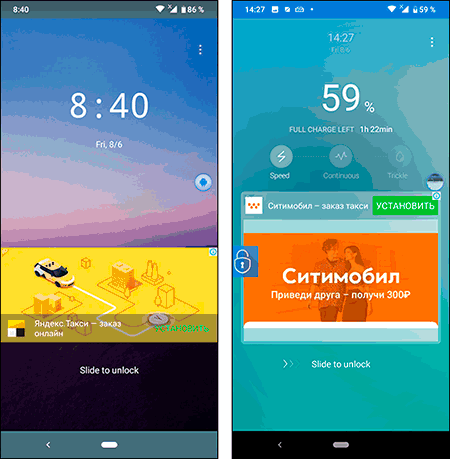
- Это штатная реклама приложений — к примеру, вы установили нестандартный блокировщик экрана, бесплатный лаунчер, приложение для отображения контакта на весь экран или для определения, звонящего по номеру. Если это бесплатное приложение, оно вполне может показывать рекламу и это не какой-то вирус, примеры — на скриншоте. Вы можете отказаться от использования такого приложения. Если этот вариант не подходит — прочтите сведения в разделе статьи с дополнительной информацией о блокировке рекламы.
- Иногда реклама может появляться просто повсюду и в любой момент и выяснить, какое приложение показывает эту рекламу не получается. Тогда, с большой вероятностью, речь идет либо о потенциально нежелательном ПО, либо о приложениях от не совсем чистых на руку разработчиков, которым вы предоставили слишком много разрешений.
Второй случай обычно самый сложный в диагностике. Но выяснить, какое именно приложение показывает рекламу возможно.
Как узнать, какое приложение показывает рекламу на Android и удалить его
В Play Маркет доступно несколько приложений, позволяющих тем или иным способом определить, что именно показывает всплывающую рекламу на вашем Android телефоне. Они работают по разным принципам и использование только одного приложения не всегда позволяет получить необходимую информацию.
Я рекомендую использовать следующие два приложения совместно (оба доступны в Play Маркет):
- Popup Ad Detector — https://play.google.com/store/apps/details?id=popup.ads.detector
- Goclean — детектор объявлений — https://play.google.com/store/apps/details?id=com.gobest.goclean
Первое приложение работает следующим образом: после его установки, когда вы дали необходимые разрешения приложению, оно начнет отображать поверх экрана иконку последнего запущенного приложения. Если в какой-то момент на экране Android вдруг появится реклама, это означает, что какое-то приложение вызвало её появление и иконка изменится: нажимаем по ней и видим, какое приложение срабатывало последним. Здесь же будет и кнопка для просмотра всех последних запущенных приложений с возможностью их удаления.

К сожалению, это не всегда срабатывает и в некоторых случаях реклама как будто исходит от системных приложений Google. В этом случае вы можете также обратиться к приложению Goclean. В нем перейдите на вкладку «Ad detector» и установите переключатель на пункт «Include Ads». Вы увидите список всех приложений (в том числе и «хороших»), которые могут показывать рекламу.

После этого желательно просто поработать с телефоном, пока снова будет появляться реклама. А затем вновь зайти в тот же раздел приложения и посмотреть, на параметр «Count» рядом с именем приложения. Если счетчик показывает большое число, а вы к этому приложению не обращались — это странно и не исключено, что именно это приложение вызывает появление всплывающей рекламу. Перейти к его удалению можно с помощью кнопки «Del» (или просто удалить в настройках приложений).
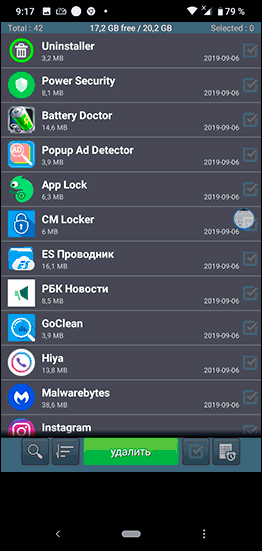
Если среди них вы видите те, которые вы не устанавливали (иногда они прячутся под системные, имея простую иконку «с андроидом»), то есть вероятность, что у вас включена установка из неизвестных источников и какое-то другое приложение (которое устанавливали вы) само скачало и установило еще одно приложение и уже оно показывает рекламу. Также, если проблема с выскакивающей рекламой появилась совсем недавно, вы можете просто удалить все последние приложения.
По завершении использования, вне зависимости от результата, я рекомендую удалить все рекомендованные мною выше приложения: держать их на телефоне на постоянной основе не нужно (они могут излишне тратить заряд и нагружать телефон), только для однократного устранения проблем.
Также, рекомендую отключить установку приложений из неизвестных источников.
Разрешения приложений, администраторы Android
Если до сих пор ничто не сработало или вы решили, что предыдущие приложения обнаружили не то, что нужно, учитывайте: многие полезные приложения тоже могут вызывать постоянное появление рекламы на вашем телефоне Android, особенно если вы им это разрешили. И то, что вы привыкли использовать это приложение, а его отзывы почти все положительные, вовсе не означает, что оно полностью безвредно.
Я уже упоминал, что это могут быть лаунчеры, приложения защиты, номеронобиратели и определители номера, блокировщики, некоторые приложения очистки и «экономии заряда батареи», но и это не полный список: к примеру, есть приложения камеры и сканирования QR-кодов, сторонние клавиатуры, которые также требуют себе ненужные разрешения и показывают рекламу.
Что делать? Загляните в настройки особых разрешений на вашем Android телефоне. На разных версиях и моделях они находятся в разных расположениях, я покажу для чистого Android 7, Android 9 и для Samsung Galaxy.
Наложения (отображение поверх других окон, «всегда сверху») — если у приложения есть такое разрешение, оно может отображать что угодно и где угодно на вашем телефоне. Просмотреть список приложений, которым это разрешено можно:
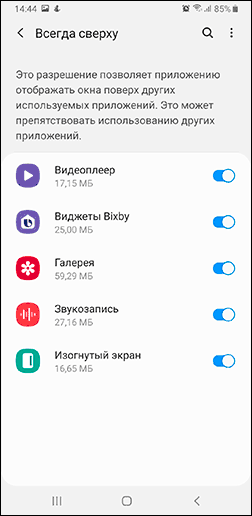
- На Android 7 — Настройки — Приложения — Кнопка меню справа вверху — Настроить приложения — Наложение поверх других окон.
- На Android 9 — Настройки — Приложения и уведомления — Дополнительно — Специальный доступ — Поверх других приложений.
- На Samsung Galaxy — Настройки — Приложения — кнопка меню справа вверху — Особые права доступа — всегда сверху.
Если в списке приложений вы видите какие-то не системные приложения, которым незачем отображать что-то поверх домашнего экрана или экрана блокировки, смело отключите им это разрешение.
Администраторы устройства — приложения с особым доступом к Android, которые могут делать с вашим телефоном или планшетом почти что угодно. Найти список таких приложений можно:
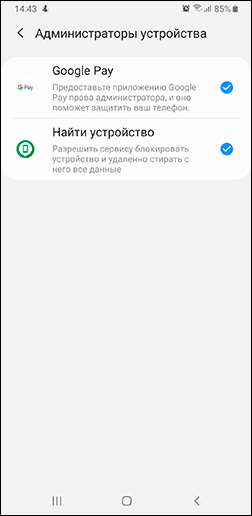
- На Android 7 — Настройки — Безопасность — Администраторы.
- На Android 9 — Настройки — Приложения и уведомления — Дополнительно — Специальный доступ — Приложения администратора устройства.
- На Samsung Galaxy — Настройки — Биометрия и безопасность — Другие параметры безопасности — Администраторы устройства.
Обычно, в списке не должно быть ничего кроме приложений Google («Найти устройство», «Google Pay» и подобных), производителя телефона, иногда — антивируса (и то, не все они по факту безопасны). Если в вашем случае список более обширен и в нем есть что-то, чему не стоило бы давать доступ к администрированию, попробуйте отключить лишних администраторов.
Дополнительные сведения о блокировке рекламы на Android
Очень часто в обсуждениях рассматриваемой проблемы встречаются рекомендации установить AdGuard для Android (доступен на официальном сайте adguard.com/ru/ ) для блокировки рекламы. В целом, для многой рекламы метод действительно рабочий.
Но в случаях с потенциально нежелательными приложениями он не решает причины проблемы, а борется лишь со следствием: всё что происходит — блокировка доступа таких приложений к рекламе (они не могут загрузить её из Интернета, чтобы показать вам), но сами они продолжают работать. Мое мнение: лучше все-таки отказываться от подобных приложений, искать замену от более добросовестных разработчиков.
Видео инструкция
Надеюсь, один из подходов поможет вам в определении источника проблемы с постоянно выскакивающей и всплывающей рекламой на вашем Android устройстве и устранить её.
А вдруг и это будет интересно:
- Лучшие бесплатные программы для Windows
- Как сделать, чтобы ноутбук не выключался при закрытии крышки в Windows 11
- Как переименовать Bluetooth устройство в Windows
- Как отключить ускорение мыши в Windows 11 и 10
- Как добавить пункт «Завершить задачу» в панели задач Windows 11
- Как узнать UEFI или Legacy Windows на компьютере
- Windows 11
- Windows 10
- Android
- Загрузочная флешка
- Лечение вирусов
- Восстановление данных
- Установка с флешки
- Настройка роутера
- Всё про Windows
- В контакте
- Одноклассники
-
Сергей 07.09.2019 в 19:30
- Dmitry 08.09.2019 в 10:23
- Сергей 08.09.2019 в 18:55
- Dmitry 09.09.2019 в 12:22
Как избавиться от рекламы на телефоне Samsung S20

Телефоны Samsung S20 пользуются большой популярностью благодаря своим передовым технологиям и функциональности. Однако, как и многие другие смартфоны, они могут иногда раздражать пользователя навязчивой рекламой. Никто не хочет видеть рекламные баннеры или получать нежелательные уведомления на своем устройстве. Для избавления от этой проблемы существуют несколько простых способов.
Во-первых, вы можете использовать встроенные настройки телефона Samsung S20, чтобы убрать навязчивую рекламу. Перейдите в настройки и найдите раздел “Указания и конфиденциальность”. Затем нажмите на “Реклама” и включите опцию “Отключить интересная вам реклама”. Это поможет снизить количество рекламы, которую вы видите на своем телефоне.
Во-вторых, вы можете установить специальные приложения для блокировки рекламы. На рынке есть множество приложений, которые позволяют заблокировать нежелательные рекламные баннеры и уведомления. Они обычно работают путем блокировки соединений с сервером, откуда поступает реклама. Вы легко найдете такие приложения в Google Play.
Кроме того, стоит проверить наличие вредоносных программ на вашем телефоне. Некоторые вредоносные приложения могут отображать ненужную рекламу на экране. Убедитесь, что ваш телефон защищен хорошим антивирусным приложением, и проведите сканирование системы для обнаружения и удаления вредоносного ПО.
Разбираемся, как удалить рекламу с Samsung S20
1. Обновите операционную систему
Первым шагом для избавления от рекламы на вашем телефоне Samsung S20 является обновление операционной системы до последней версии. Регулярные обновления могут содержать исправления ошибок и улучшения безопасности, включая и более эффективные методы борьбы с назойливой рекламой.
2. Отключите интересные объявления
В настройках Аккаунт Google вы можете изменить свои интересы и отключить персонализированную рекламу. Перейдите в раздел “Личные данные и конфиденциальность”, найдите “Настройки рекламы” и отключите опцию “Интересы”. Это позволит уменьшить количество рекламы, которая зависит от ваших личных предпочтений.
3. Удалите приложения с рекламой
Если вы заметили, что некоторые приложения на вашем телефоне постоянно показывают рекламу, то, вероятно, они являются источником проблемы. Удалите такие приложения или замените их на альтернативные варианты без рекламы из официального магазина приложений Google Play.
4. Используйте блокировщик рекламы
Для более радикального подхода к борьбе с рекламой на Samsung S20 вы можете установить блокировщик рекламы. Эти приложения могут обнаруживать и блокировать объявления на уровне системы, что поможет избавиться от многих назойливых рекламных материалов.
5. Проверьте разрешения приложений
Одной из причин, почему приложения могут показывать рекламу, является разрешение на отображение объявлений. Вы можете проверить разрешения всех установленных приложений на вашем телефоне, отозвать разрешения там, где это возможно, и удалить программы, которые имеют слишком широкие полномочия.
6. Сбросьте настройки рекламы
Чтобы полностью убрать настройки рекламы на Samsung S20, вы можете сбросить его идентификатор рекламы, который используется для персонализированных объявлений. Перейдите в “Настройки”, найдите “Google” и выберите “Сбросить рекламный ID”. Это перезапустит процесс сбора данных для показа рекламы.
Выводы
Удаление рекламы с Samsung S20 может быть некоторым трудоемким процессом, но с применением этих шести рекомендаций вы сможете значительно уменьшить количество назойливых объявлений. Это позволит вам наслаждаться более чистым и приятным пользовательским опытом на вашем телефоне.
Отключение уведомлений от приложений
Отключение уведомлений от приложений на телефоне Samsung S20 – это простой способ избавиться от назойливой рекламы и нежелательных уведомлений. Это позволяет сосредоточиться на важных задачах и не распылять свое внимание.
Шаг 1: Настройки уведомлений
Шаг 1: Чтобы отключить уведомления от приложений, необходимо открыть настройки телефона. Прокрутите панель уведомлений вниз и нажмите на значок шестеренки в правом верхнем углу или откройте приложение “Настройки”.
Шаг 2: Управление уведомлениями

Шаг 2: После того, как вы открыли настройки, прокрутите список доступных опций и найдите раздел “Уведомления”. Нажмите на него, чтобы открыть дополнительные настройки.
Шаг 3: Отключение уведомлений
Шаг 3: В разделе “Уведомления” вы увидите список всех установленных приложений. Прокрутите список и найдите приложения, от которых вы хотите отключить уведомления. Нажмите на нужное приложение, чтобы открыть его настройки.
Шаг 4: После того, как вы открыли настройки приложения, найдите опцию “Уведомления” или “Разрешить уведомления”. Отключите эту опцию, чтобы отключить уведомления от данного приложения. Вы также можете настроить другие параметры уведомлений, такие как звук, вибрация или появление на экране.
Повторите эти шаги для каждого приложения, от которого вы хотите отключить уведомления. Отключение уведомлений позволяет сделать телефон более спокойным и избежать нежелательных прерываний.
Удаление нежелательных приложений

Нежелательные приложения на телефоне Samsung S20 можно удалять для освобождения памяти и устранения рекламы. Для этого следует выполнить несколько шагов:
1. Перейдите в меню настройки
Откройте на вашем телефоне Samsung S20 меню настройки, которое можно найти на главном экране или в панели быстрого доступа. Нажмите на значок шестеренки или свайпните вниз, чтобы открыть панель уведомлений и нажмите на значок шестеренки в верхнем правом углу экрана.
2. Выберите раздел “Приложения”
В меню настройки найдите и нажмите на раздел “Приложения”. Этот раздел содержит список всех приложений, установленных на вашем телефоне.
3. Найдите и выберите нежелательное приложение
Прокрутите список приложений, чтобы найти те, которые вы хотите удалить. Нажмите на название приложения, чтобы открыть его подробную информацию.
4. Удалите приложение
В открытом окне приложения найдите и нажмите на кнопку “Удалить”. Подтвердите удаление, если такая опция доступна.
Повторите эти шаги для всех нежелательных приложений, которые вы хотите удалить с вашего телефона Samsung S20. После их удаления вы освободите память устройства и избавитесь от нежелательной рекламы, связанной с этими приложениями.
Изменение настроек Google
1. Откройте настройки телефона
На экране вашего Samsung S20 найдите иконку с настройками. Это обычно значок шестеренки или шестеренки с зубцами.
2. Перейдите в раздел “Аккаунты и резервное копирование”
Откройте раздел “Аккаунты и резервное копирование” из списка настроек. Этот раздел может называться по-разному на разных устройствах, поэтому обратите внимание на поиск раздела, связанного с учетными записями и резервным копированием.
3. Выберите свой аккаунт Google
В разделе “Аккаунты и резервное копирование” найдите свой аккаунт Google. Если у вас настроено несколько учетных записей Google, выберите ту, которую вы используете на своем телефоне.
4. Откройте настройки аккаунта Google

После выбора своего аккаунта Google вы увидите список доступных настроек для этого аккаунта. Найдите и выберите пункт “Google-аккаунт” или что-то подобное.
5. Измените интересы рекламы

В настройках вашего аккаунта Google найдите пункт “Реклама”. Внутри этого пункта вы должны найти настройки интересов рекламы. Измените их в соответствии с вашими предпочтениями, чтобы убрать нежелательную рекламу с вашего телефона Samsung S20.
Отключение персонализированной рекламы

Чтобы отключить персонализированную рекламу на своем телефоне Samsung S20, вам потребуется выполнить несколько простых шагов:
1. Перейдите в настройки устройства
Откройте панель уведомлений, нажмите на значок шестеренки или откройте приложение “Настройки” на вашем телефоне.
2. Найдите раздел “Google”
Пролистайте список доступных настроек до тех пор, пока не увидите раздел “Google”. Нажмите на него, чтобы перейти к настройкам Google на вашем телефоне.
3. Откройте настройки рекламы

В разделе “Google” найдите и выберите “Реклама”. Здесь вы сможете управлять настройками персонализированной рекламы на вашем телефоне.
4. Выключите персонализированную рекламу
Найдите опцию “Персонализированная реклама” и переключите ее в положение “выкл”. Это отключит настройки персонализированной рекламы на вашем телефоне Samsung S20.
Следуя этим простым шагам, вы сможете отключить персонализированную рекламу на своем телефоне Samsung S20 и наслаждаться более личной именно для вас рекламой.
Установка блокировщика рекламы
Блокировщик рекламы – это приложение, которое поможет убрать навязчивую рекламу с вашего телефона Samsung S20. Это позволит вам наслаждаться безотказной работой вашего устройства без постоянного появления нежелательных объявлений.
Для начала установите специальное приложение-блокировщик рекламы на ваш Samsung S20. В магазине приложений Google Play вы можете найти множество бесплатных и платных вариантов блокировщиков рекламы. Оцените отзывы и рейтинги пользователей, чтобы выбрать наиболее надежное приложение.
После установки откройте приложение-блокировщик рекламы на вашем телефоне Samsung S20. В настройках приложения включите функцию блокировки рекламы. Настройки можете быть названы по-разному в разных приложениях, но обычно они находятся в разделе “Настройки” или “Параметры”.
В некоторых случаях, для эффективной блокировки рекламы, вам может потребоваться дополнительно установить модуль или фильтр. Эти дополнительные компоненты обеспечат более точную и полную блокировку рекламы на вашем телефоне Samsung S20.
Теперь, когда блокировщик рекламы установлен и настроен, вы сможете наслаждаться беспрерывным использованием вашего телефона без раздражающей рекламы. Блокировщик рекламы будет автоматически блокировать рекламные баннеры, всплывающие окна и другие формы рекламы, предотвращая их отображение.
Не забывайте регулярно обновлять установленное приложение-блокировщик рекламы, чтобы быть уверенным в его работоспособности и эффективности. Также следуйте инструкциям и рекомендациям разработчиков блокировщика рекламы для достижения наилучших результатов и минимальных проблем.
Вопрос-ответ:
Могу ли я полностью отключить рекламу на своём Samsung S20?
К сожалению, полностью отключить рекламу на телефоне Samsung S20 невозможно. Реклама может появляться в различных местах, таких как уведомления, приложения и интерфейс системы. Однако, с помощью ряда шагов, описанных выше, вы можете значительно уменьшить количество рекламы и улучшить вашу пользовательскую эффективность.