
Отключение учетной записи Microsoft в Windows 10
Современные версии ОС Windows предлагают широкий набор функций: не только для работы в локальной среде, но и для синхронизации с онлайн-сервисами. Решив купить Microsoft Windows, вы получаете доступ к текстовым и видеоредакторам, интернет-браузеру, защитным модулям.
А также к системе учетных записей. Она позволяет создавать профиль для конкретного пользователя, который привязывается к серверу MS и осуществляет синхронизацию с различными облачными структурами: это электронная почта, SkyDrive для обмена файлами и так далее.
Это очень удобно, если вы активно пользуетесь Интернетом. Но бывает так, что пользователям не нужна данная функция. И они хотят узнать, как отключить учетную запись Microsoft в Windows. Для этого необходимо будет пройти определенную процедуру отвязки и деактивации.
Отключаем учетную запись в системе
Для деактивации вашего профиля и, соответственно, привязки к Microsoft, требуется выполнить следующие действия:
- открыть вкладку «Параметры компьютера» в основном меню;
- перейти в пункт «Учетные записи» (здесь же вы можете узнать, как удалить профили других пользователей);
- выбрать основную учетную запись;
- найдите пункт «Выйти из системы» (эта функция также может быть активирована через пункт «Войти с локальной учетной записью»);
- перезагрузить ПК.
Теперь вы знаете, как отключить учетную запись Microsoft в Windows 10. Если необходимо обратно активировать профиль, то достаточно пройти процедуру авторизации на сайте и подключить соответствующую функцию.
Необходимость в отключении
Блокировка учетной записи в операционной системе может быть актуальна в следующих ситуациях:
- снижение нагрузки на компьютер из-за действия ненужных фоновых программ;
- уменьшение интернет-трафика (если у вас не безлимитное подключение);
- предотвращение потери данных в случае взлома;
- отключение ненужных служб;
- упрощение работы с операционной системой.
Однако не забывайте, что отключение учетной записи сулит ряд ограничений: блокировка всех существующих подписок к Microsoft, невозможность синхронизировать данные между разными устройствами, потеря загруженных контактов, ограничение функционала облачных сервисов. По этой причине перед тем, как выйти из учетной записи, нужно понять, будет ли полезно данное решение. Но не беспокойтесь: в любом случае вы сможете за несколько минут обратно активировать свой профиль в Windows.
Предыдущая статья
Microsoft уже подтвердила, что больше не планирует выпускать новые функции и телефоны под управлением Windows 10.
Следующая статья
Для работы любого современного персонального компьютера или ноутбука необходима операционная система.
Как удалить учетную запись Microsoft в Windows 10

В этой инструкции для новичков уделено внимание таким вопросам: как убрать учетную запись Майкрософт в Windows 10 и включить вместо нее локальную, а также как удалить учетную запись Майкрософт в Windows 10 или любую локальную учетную запись.
Если вы не можете сбросить пароль от учетной записи Microsoft, вам пригодится инструкция Как сбросить пароль на Windows 10. В ней описан способ включения встроенного профиля Администратора для последующего удаления заблокированной записи и создания нового профиля. Тому, как создать учётную запись пользователя в Windows 10, посвящено отдельное руководство.
Как убрать учетную запись Майкрософт и включить вместо нее локальную
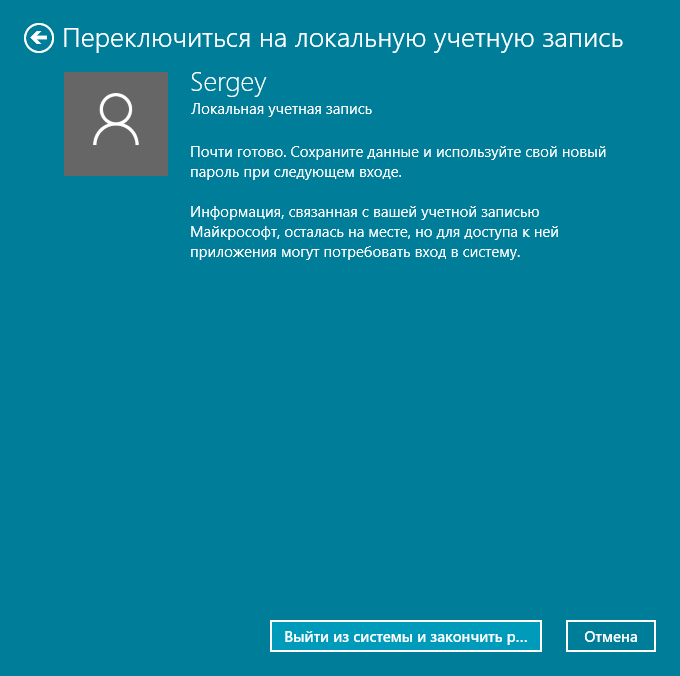
Если вам удобнее использовать локальную учетную запись, вы можете переключиться на неё с аккаунта Microsoft. Сделать это можно следующим образом:
Важно: Предварительно сохраните все свои проекты и документы, так как при переключении между профилями произойдёт выход из системы.
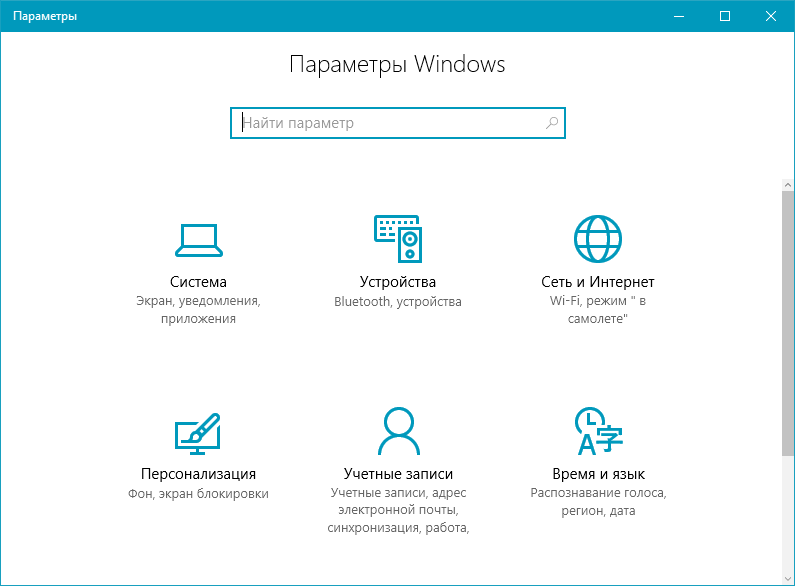
- Откройте Параметры с помощью кнопки в Пуск, либо же сочетанием Win + I.
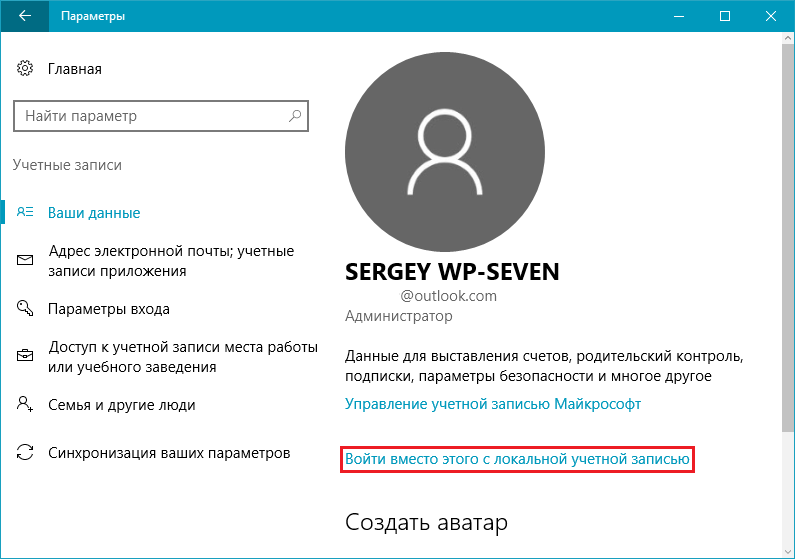
- Перейдите в Учетные записи и в первом же разделе кликните по ссылке Войти вместо этого с локальной учетной записью.
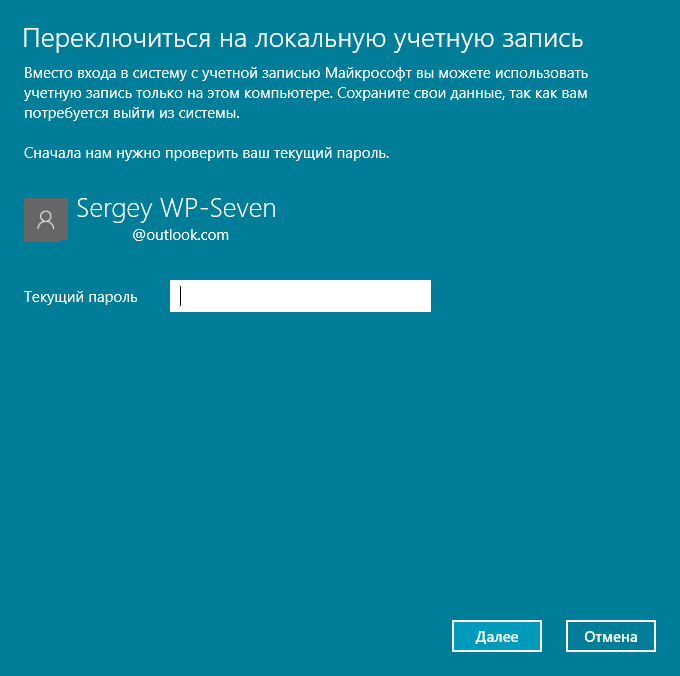
- Введите пароль от действующего аккаунта Microsoft.
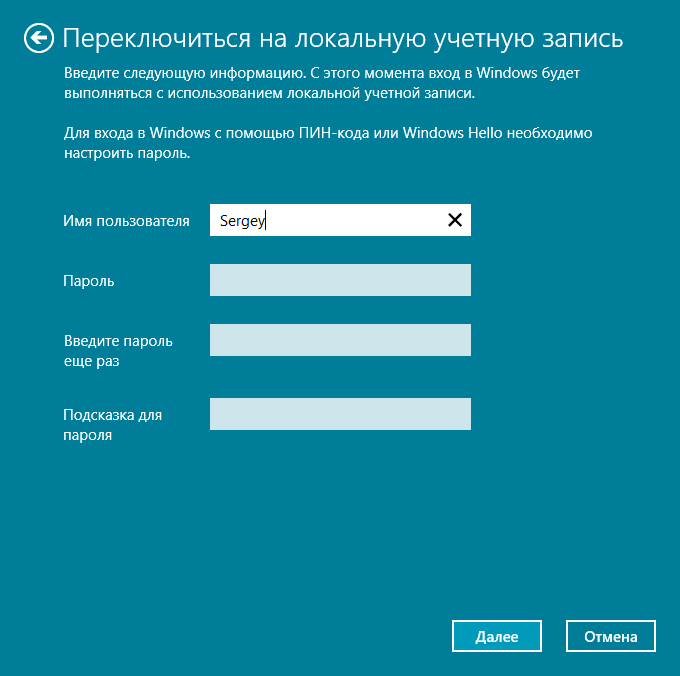
- Заполните данные для локального профиля. Если вы не планируете ставить на него защиту, поля для пароля и подсказки можете оставить пустыми.
- Нажмите на кнопку Выйти из системы и закончить работу.
Как удалить учетную запись Майкрософт, если есть другая
Если ранее для пользователей компьютера было создано несколько учетных записей Майкрософт, а теперь в них нет нужды, вы можете удалить. Также этот способ подойдет для удаления любой лишней локальной учетной записи, кроме учетной записи администратора.
- Откройте Параметры и перейдите в Учетные записи – Семья и другие люди.
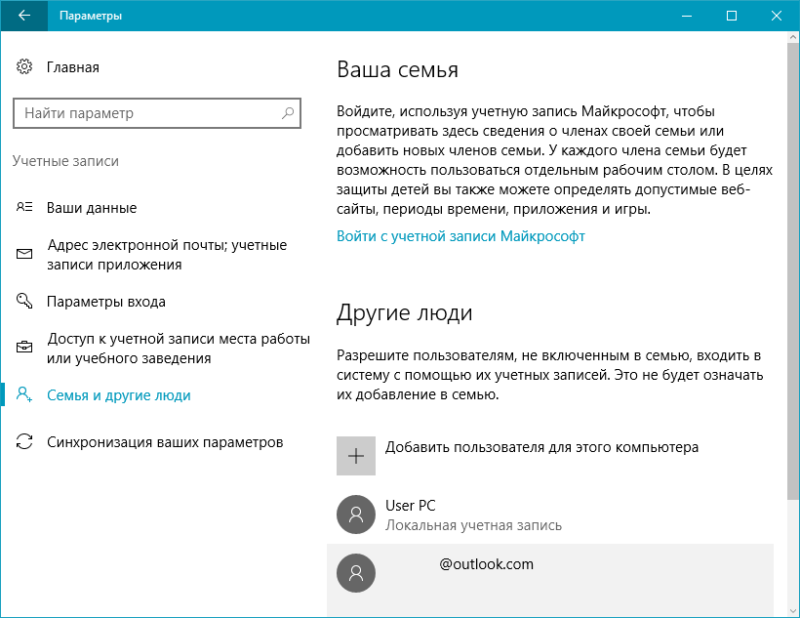
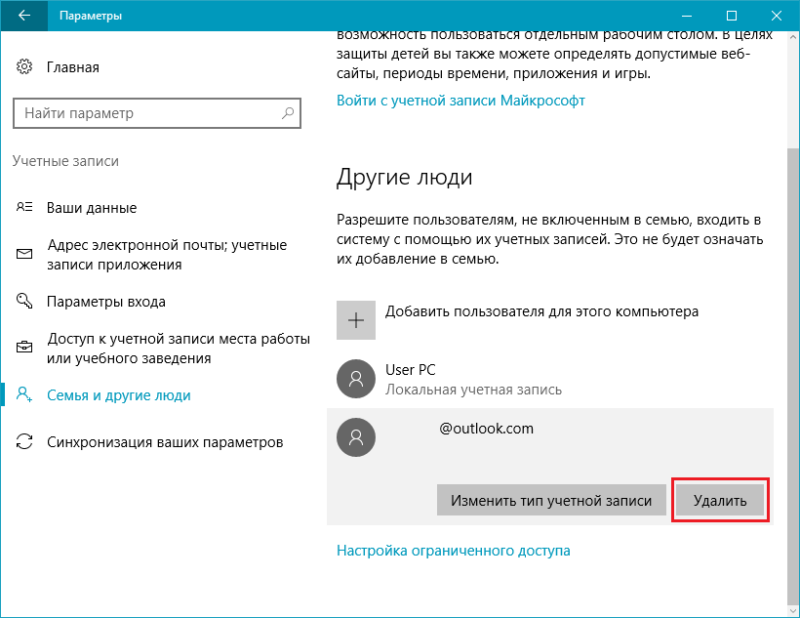
- В группе Другие пользователи выберите учетную запись, которую надо убрать с компьютера и кликните по кнопке Удалить.
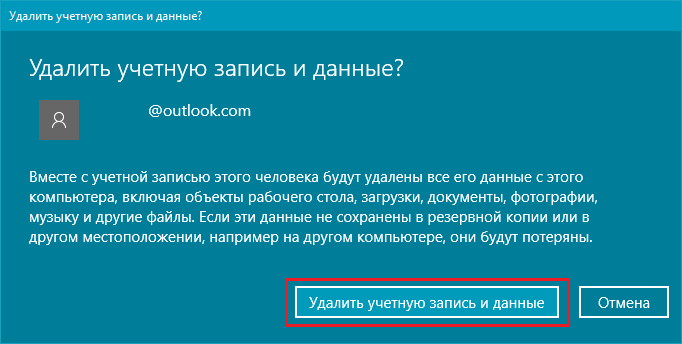
- После этого действия система выведет сообщение, что вместе с удаляемым аккаунтом уйдут все файлы на рабочем столе и в стандартных системных библиотеках, где хранятся загрузки, мультимедиа и документы. Если вы забыли переместить их в другой раздел или скопировать на накопитель, сделайте это и только потом дайте добро на снос учетной заипси, нажав на Удалить запись и данные.
Удаление учетной записи Windows 10 через Панель управления
Панель управления в Windows 10 также способна помочь с ликвидацией лишней учетной записи Майкрософт.
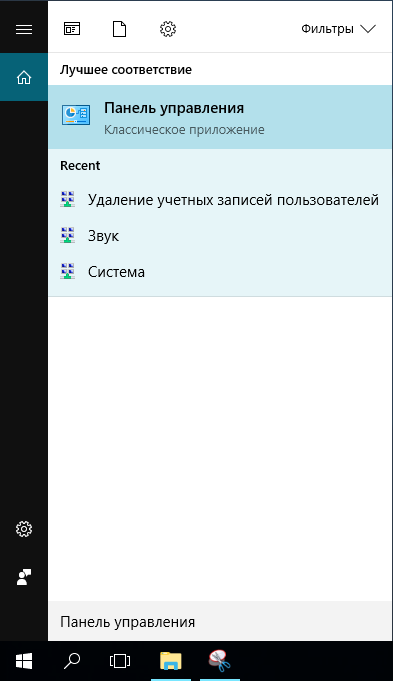
- Нажмите на Win + X и кликните по пункту Панель управления. Если он отсутствует в этом меню, откройте панель поиска сочетанием клавиш Win + S и введите в поле Панель управления. Откройте найденный результат.
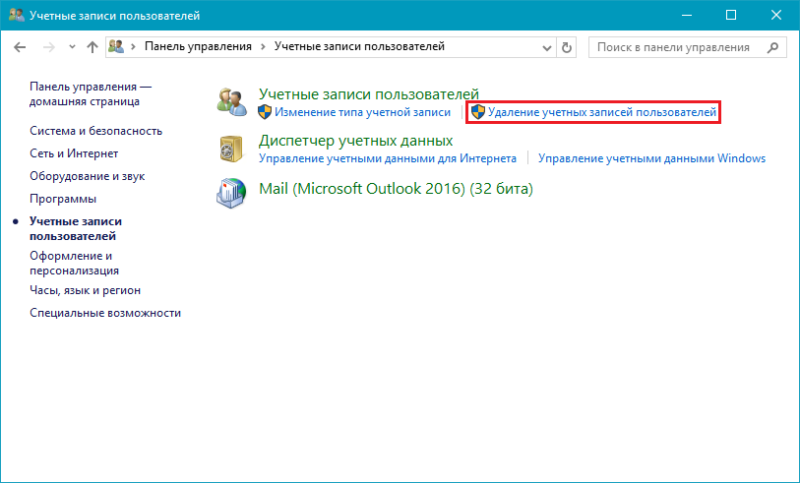
- Перейдите в Учетные записи пользователей – Удаление учетных записей пользователей.
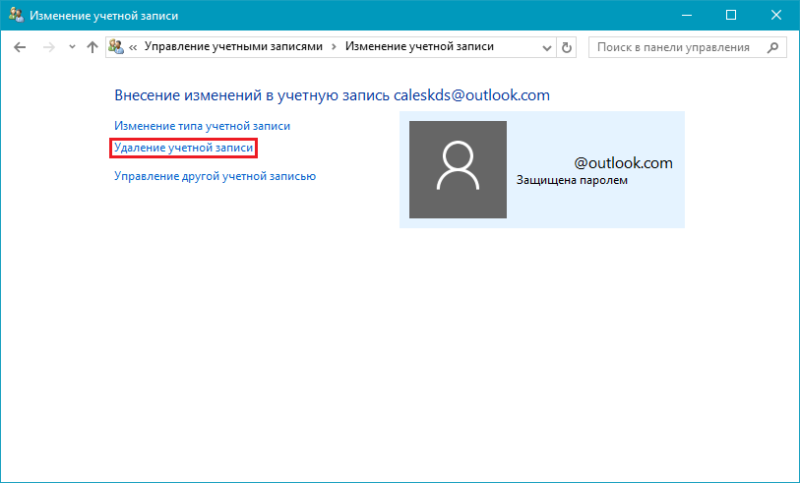
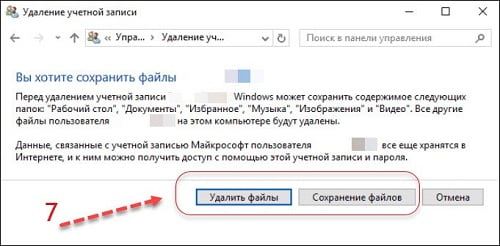
- Выберите пользовательский аккаунт, который подлежит ликвидации, и нажмите на Удаление учетной записи.
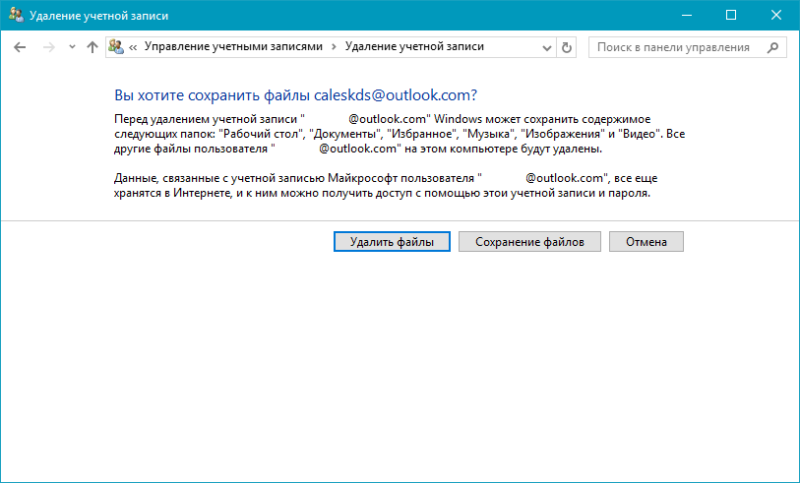
- Если вы не успели перекинуть файлы пользователя в надёжное место, нажмите на кнопку Сохранение файлов. В противном же случае кликните на Удалить файлы.
Удаление аккаунта Microsoft с помощью Учетные записи пользователей
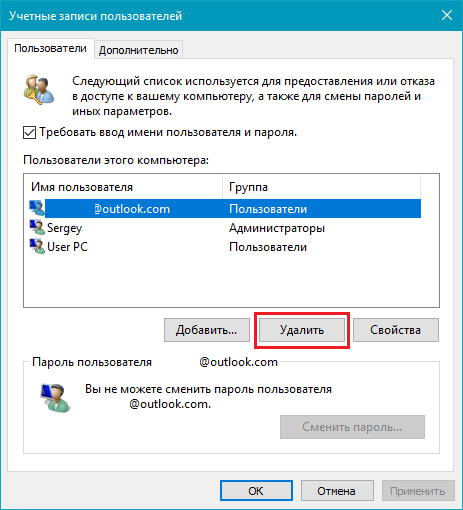
Для удаления ненужного профиля Microsoft отлично подойдет утилита Учетные записи пользователей.
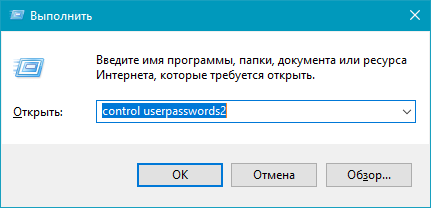
- Используйте сочетание Win + R для вызова окна Выполнить и введите в его поле control userpasswords2.
- Выберите учетную запись, от которой вы желаете избавиться, и нажмите на кнопку Удалить.
Вот, в принципе, все основные способы удаления учетной записи Майкрософт в Windows 10. Если вам этого мало, вы можете прочесть о других возможных вариантах в инструкции Как удалить пользователя в Windows 10.
Как удалить или отключить учетную запись Майкрософт (Microsoft)
В инструкции рассмотрим несколько способов, как удалить или отключить учетную запись Майкрософт (Microsoft).
Удаляем учётную запись Майкрософт через параметры windows
Удобный способ убрать из списка лишний профиль пользователя — воспользоваться меню «Параметры».
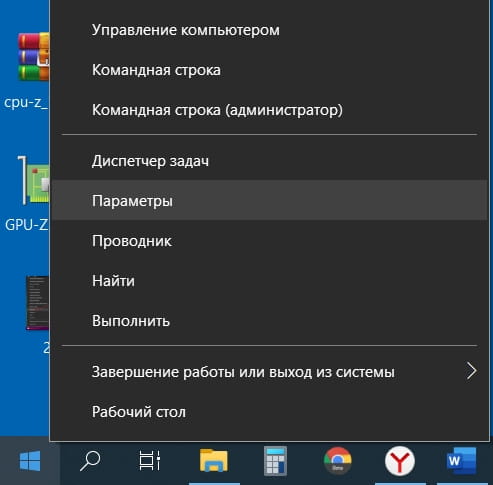
- Правой кнопкой мыши кликните по значку Пуск в левом нижнем углу экрана;
- Выберите из списка «Параметры»;
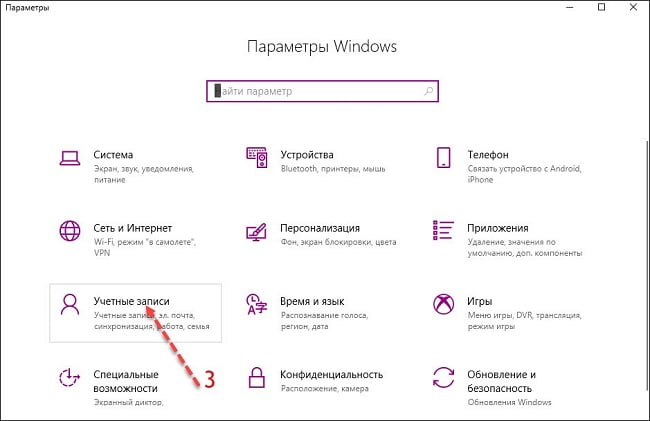
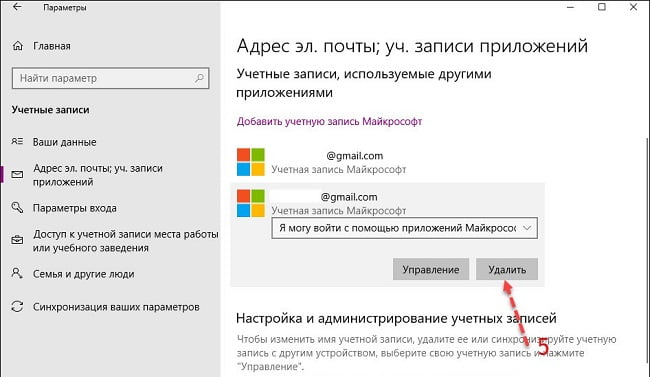
- Войдите в аккаунт через меню «Параметры» (клик по названию профиля);
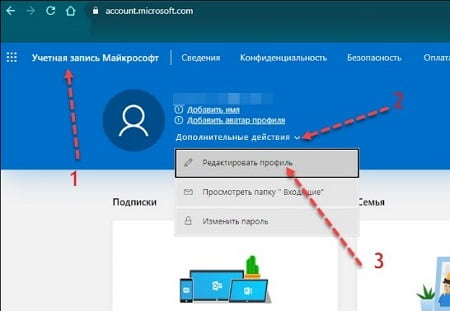
- В открывшемся окне браузера нажмите «Учетная запись Microsoft»;
- Возле аватара выберите «Дополнительные действия»;
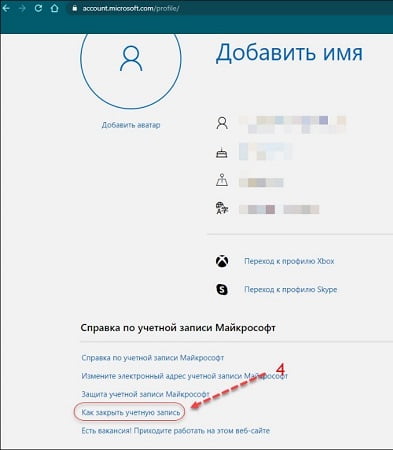
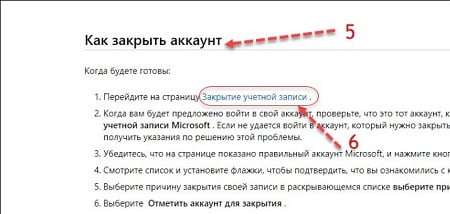
- Укажите «Редактировать профиль»;
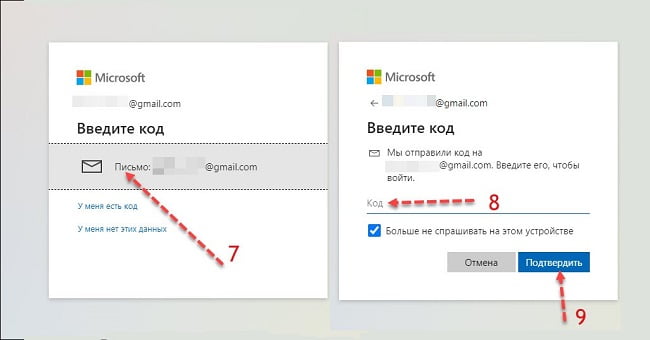
Удаление учетной записи через Панели управления
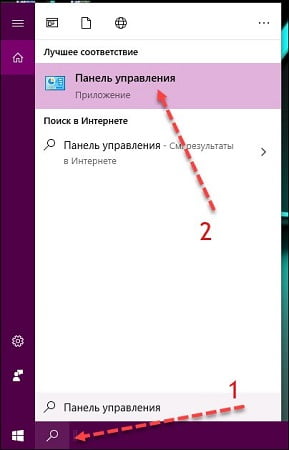
Способ подходит тем пользователям, которые имеют права администратора. Перейдите в меню поиска на панели задач и ведите в строке окна «Панель управления», откройте приложение.
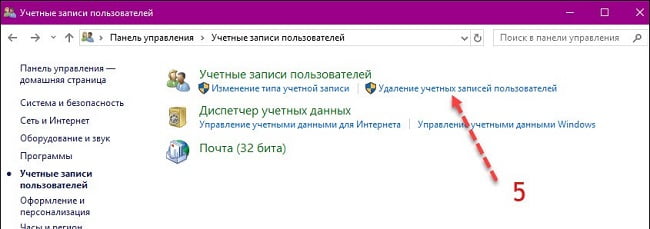
- Перейдите во вкладку «Учетные записи пользователей»;
- Выберите «Удаление уч. записей пользователей»;
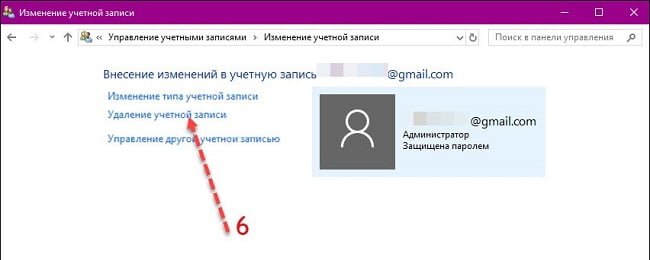
Удаление профиля пользователя Windows 10 с использованием быстрой команды
-
Нажмите клавиши WIN+R и введите команду «netplwiz» (без кавычек), нажмите «Ок»;
Your access to this site has been limited by the site owner
If you think you have been blocked in error, contact the owner of this site for assistance.
If you are a WordPress user with administrative privileges on this site, please enter your email address in the box below and click «Send». You will then receive an email that helps you regain access.
Block Technical Data
| Block Reason: | Access from your area has been temporarily limited for security reasons. |
|---|---|
| Time: | Sat, 18 Nov 2023 22:55:11 GMT |
About Wordfence
Wordfence is a security plugin installed on over 4 million WordPress sites. The owner of this site is using Wordfence to manage access to their site.
You can also read the documentation to learn about Wordfence’s blocking tools, or visit wordfence.com to learn more about Wordfence.
Click here to learn more: Documentation
Generated by Wordfence at Sat, 18 Nov 2023 22:55:11 GMT.
Your computer’s time: .