
Как перенести заметки из google keep
Как перенести заметки из Google Keep в Evernote (или в другой сервис)
Я всегда пользовался Evernote, и пользуюсь им до сих пор. Но кто-то предпочитает Google Keep. Я верю, что такие люди поймут свою ошибку и переедут в Evernote. На этот случай я приготовил инструкцию по переезду из Google Keep.
Способ первый. Сохранение данных
У Google уже давно существует официальный способ забрать все свои данные в удобном формате. Называется он Google Takeout (по-русски — Сохранение данных).
Чтобы забрать заметки из Google Keep, перейдите на сайт «Сохранения данных» и нажмите кнопку «Отменить выбор», чтобы не загружать все данные.
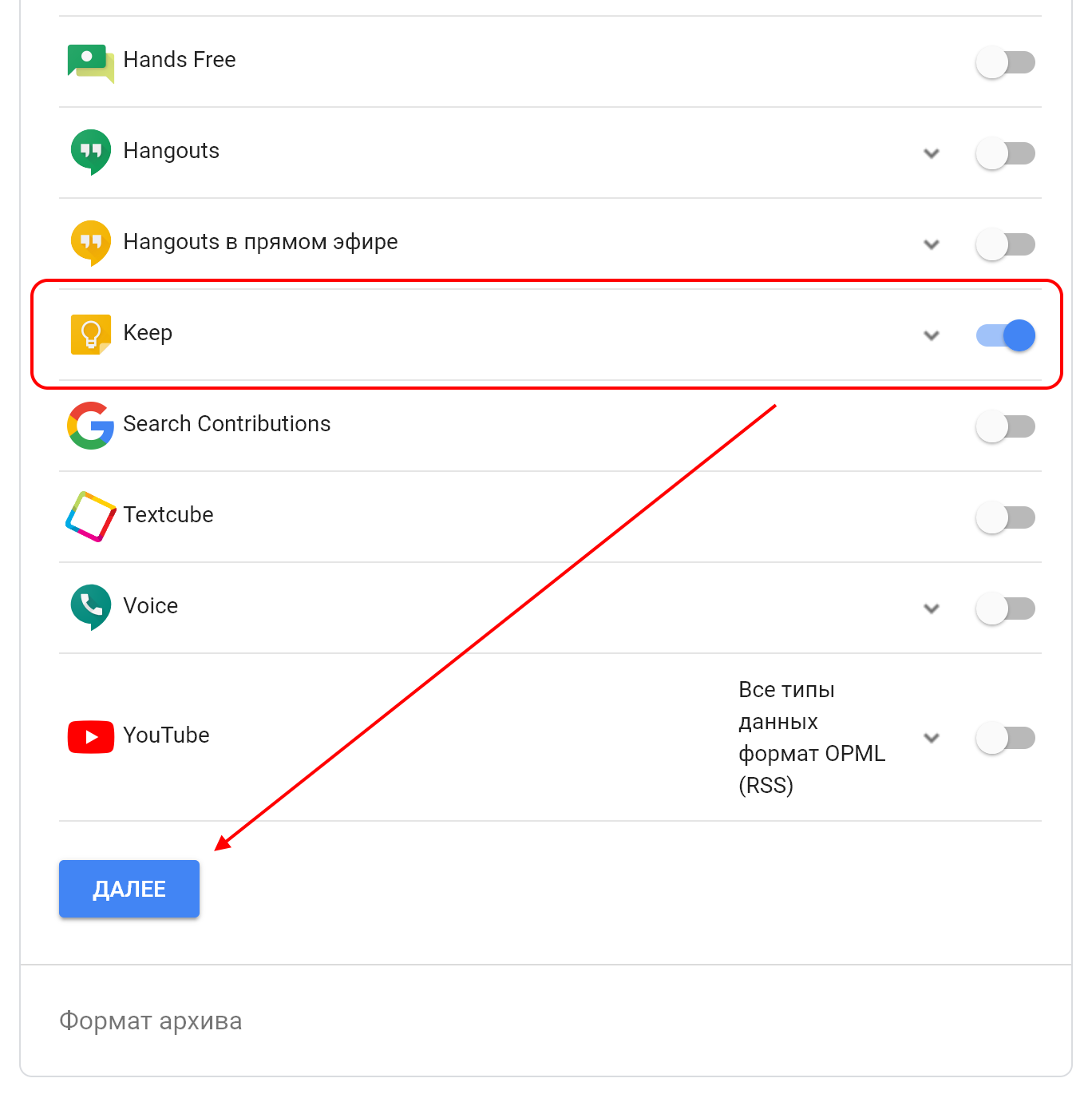
Теперь прокрутите вниз до пункта «Keep», включите тумблер и нажмите кнопку «Далее».
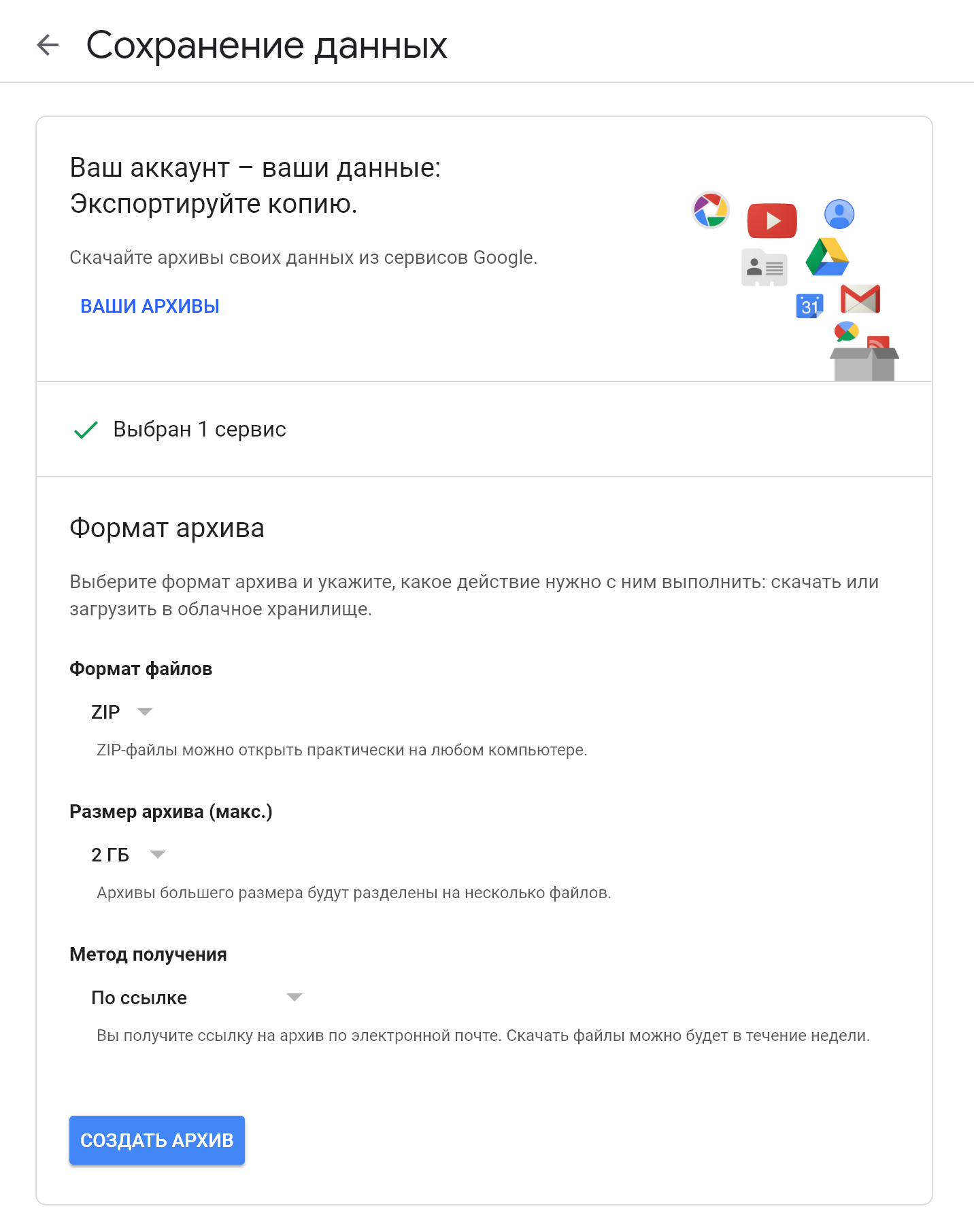
На следующем шаге можно выбрать параметры архива, или оставить всё как есть, нажав «Создать архив».
После небольшой подготовки вы получите возможность скачать архив со всеми заметками. Распакуйте архив. В папке Takeout\Keep\ вы найдёте все заметки. Каждая заметка — это отдельный HTML файл.
К сожалению, если просто переносить HTML в Evernote, то он сохраняется как вложение. Поэтому проще всего конвертировать HTML в PDF, и уже PDF массово добавить в Evernote.
Быстро конвертировать HTML в PDF можно при помощи портабельного приложения Prince. Как это сделать я рассказывал в этой статье.
Способ второй. Google документы
В этом случае вы экспортируете заметки Google Keep в Google документы, которые в свою очередь можно сохранить в одном из удобных форматов (DOCX, PDF, RTF, ODT и др.).
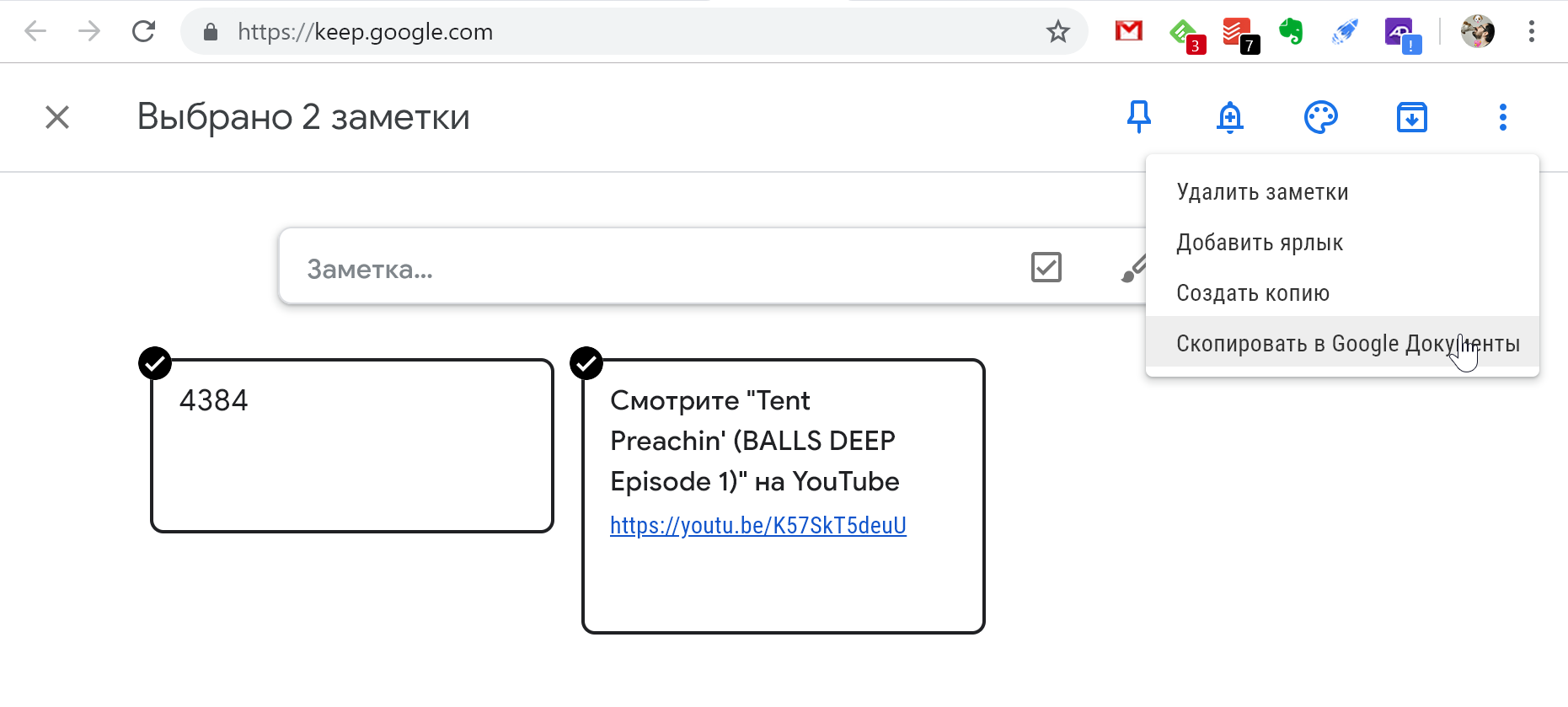
Откройте Google Keep в браузере при помощи CTRL+A , выделите все заметки, выберите в меню пункт «Скопировать в Google документы».
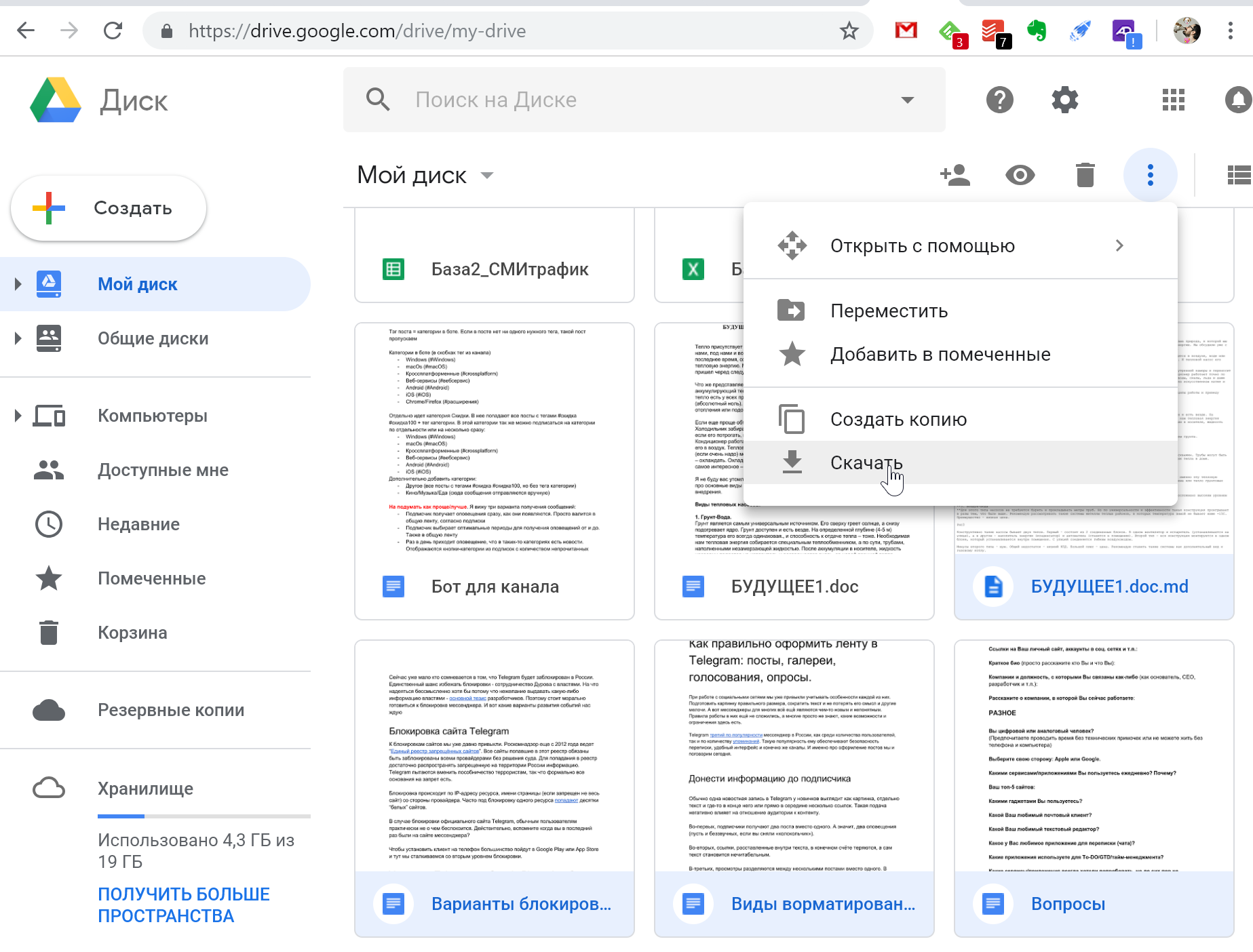
Теперь в Google диске можно выбрать все документы, и выбрать формат, в котором их скачать на компьютер. Эти файлы можно сохранить в Evernote.
Способ третий. KeepToText (уровень хардкора максимальный)
Следующий способ подойдёт не всем, потому что придётся узнать, что питон — это не только змея.
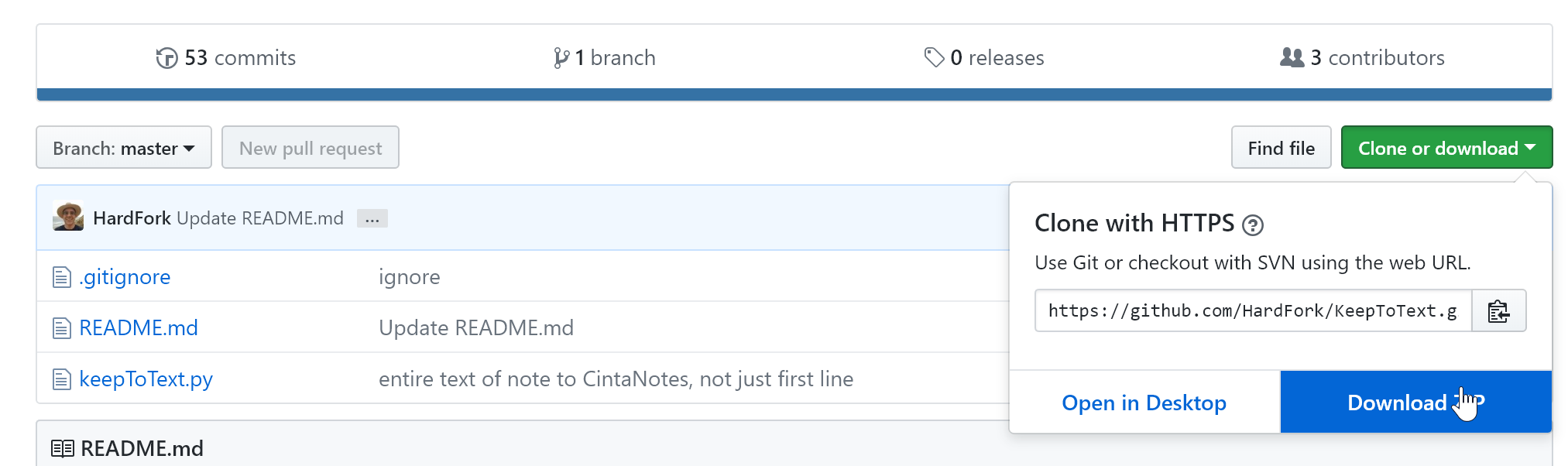
При помощи утилиты KeepToText можно получить копию заметок в формате TXT. Скачайте архив и распакуйте его в удобном месте на компьютере.
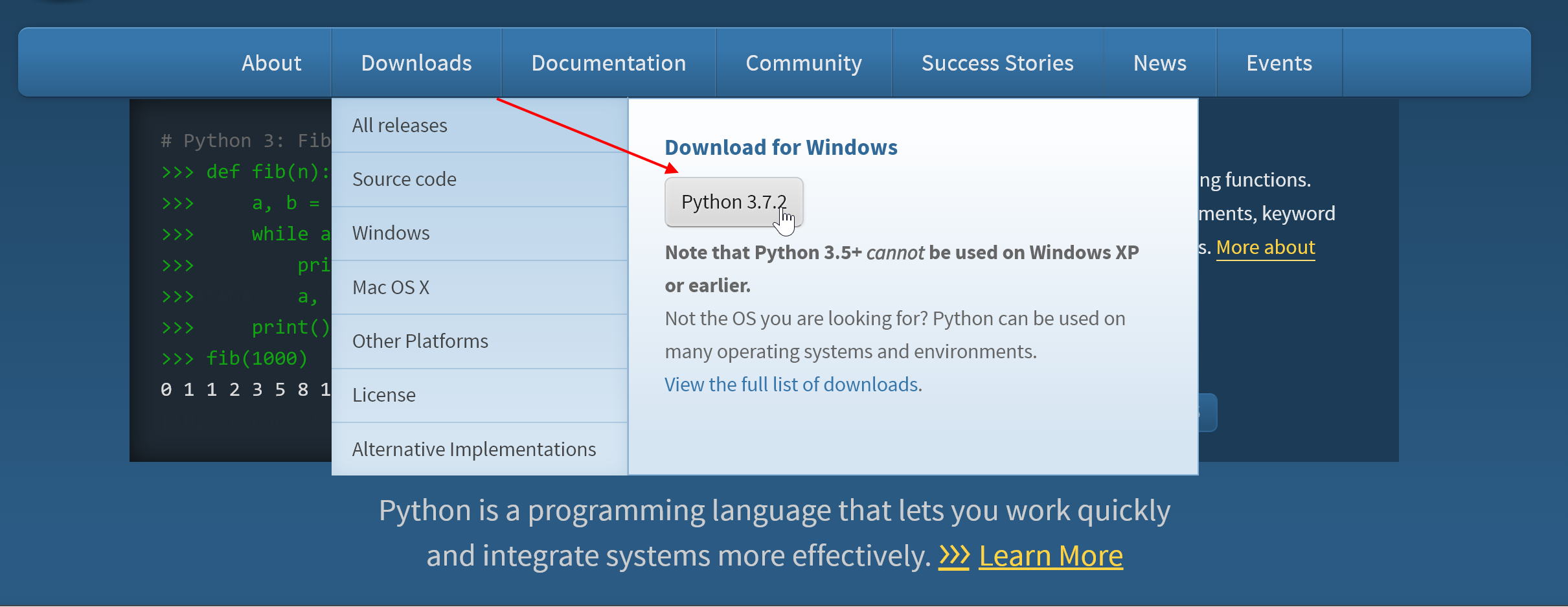
Первым делом нужно скачать и установить Python. Делается это так же, как и для обычных программ. Сложностей не должно возникнуть.
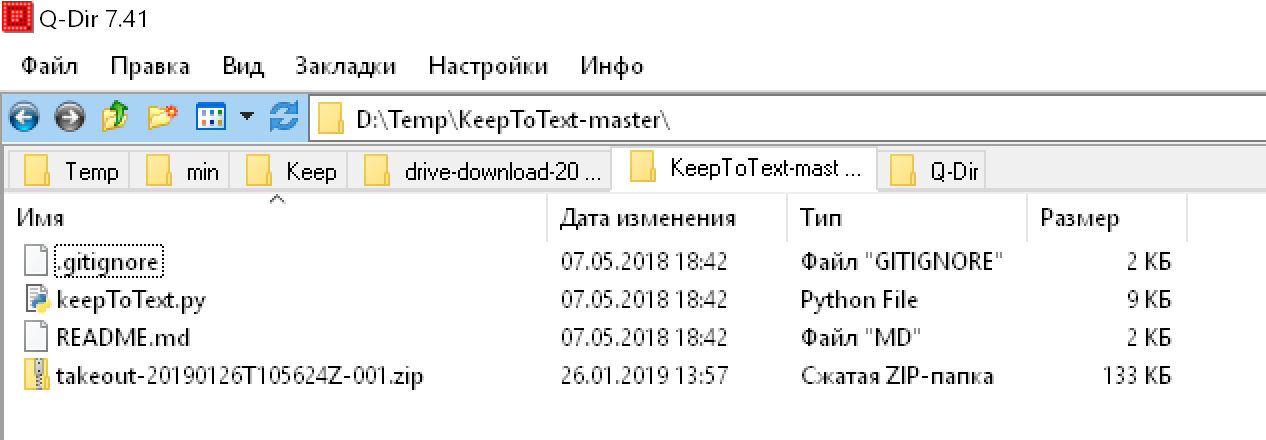
Затем скачайте заметки Google Keep, как описано в первом способе. Полученный архив поместите в папку KeepToText-master . Должно получится так:
Теперь откройте командную строку. Если не знаете, как то нажмите WIN+R и в появившемся окне введите cmd и нажмите OK.
Перенесите файл keepToText.py в появившееся окно, нажмите пробел, перенесите архив с заметками в это же окно. Нажмите Enter.
В папке Text будут все заметки в формате TXT, которые можно легко импортировать в Evernote.
Как экспортировать заметки из Google Keep
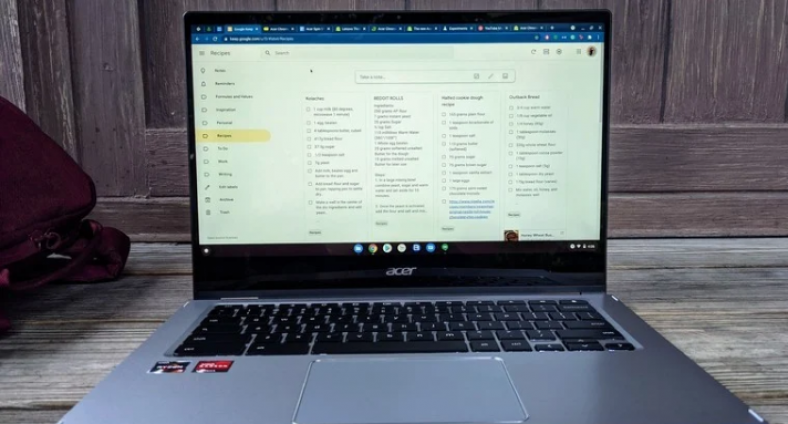
Google делает несколько разных приложений для заметок и списков дел, но Google Keep Он мой любимый из-за его гибкости и большого количества поддерживаемых типов заметок. В Google Keep есть все: от маркированных списков и классического текста до каракулей и совместных заметок, которыми вы можете поделиться с другими. Конечно, если вам в конечном итоге понравится другое приложение с делами — или если вы начали с короткой идеи, а в итоге превратились в более длинную, — вам нужен способ убрать ее из Keep. К счастью, у нас их двое. Вот несколько простых шагов, которые покажут вам, как экспортировать заметки Google Keep.
Как скопировать заметку Google Keep в Документы Google
В Google Keep есть максимум 19999 XNUMX символов на заметку, поэтому, если заметка становится слишком длинной, вам придется экспортировать ее в Google Docs, чтобы продолжить творческий процесс. Чтобы экспортировать в Документы Google, вам придется делать это вручную, по одной заметке за раз, но вы, скорее всего, сделаете это, когда для заметки закончится место или когда вы перейдете от планирования к черновику для таких вещей, как курсовые работы и отчеты. .
- Открыть Google Keep на телефоне или в браузере компьютера.
- Нажмите на Запись который вы хотите экспортировать.
- Нажмите на Значок меню из трех точек внизу примечания.
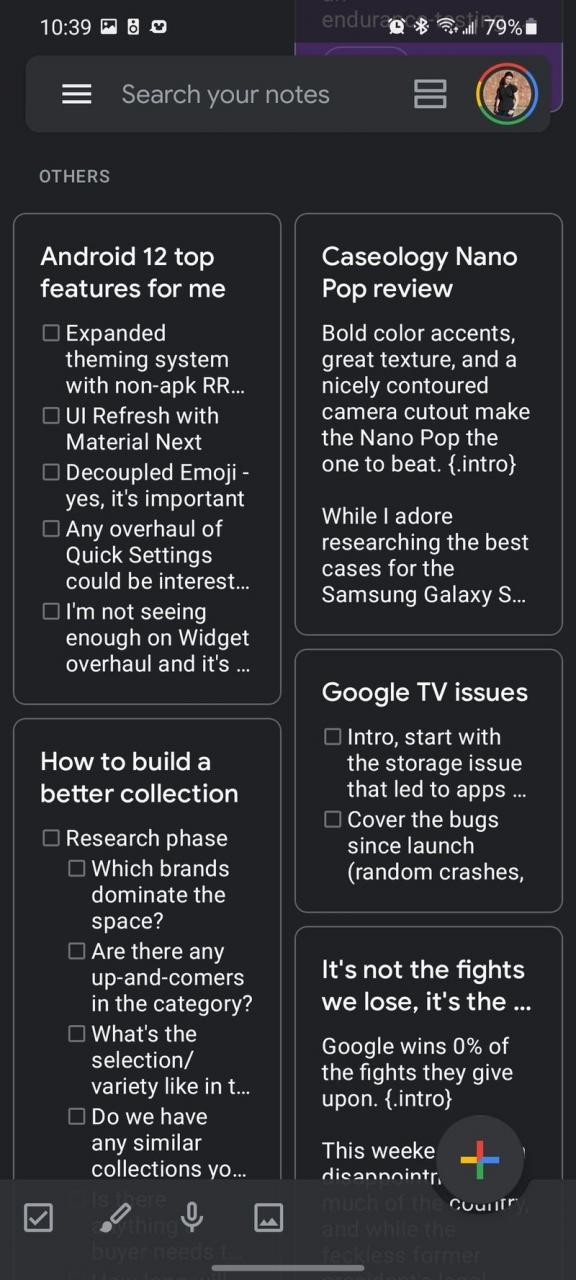
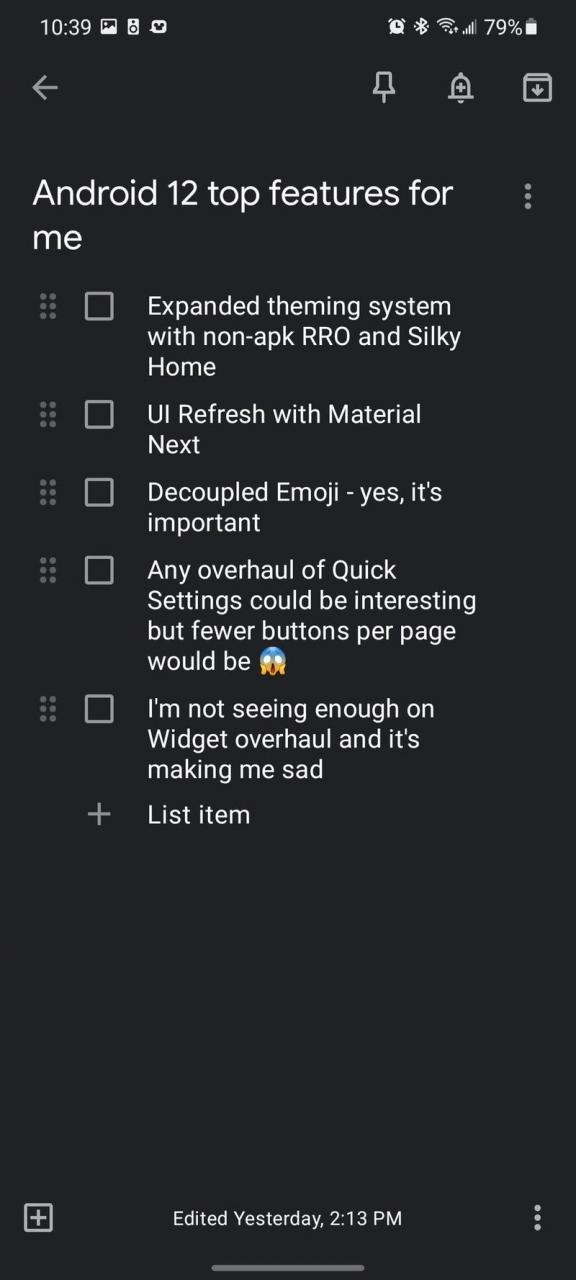
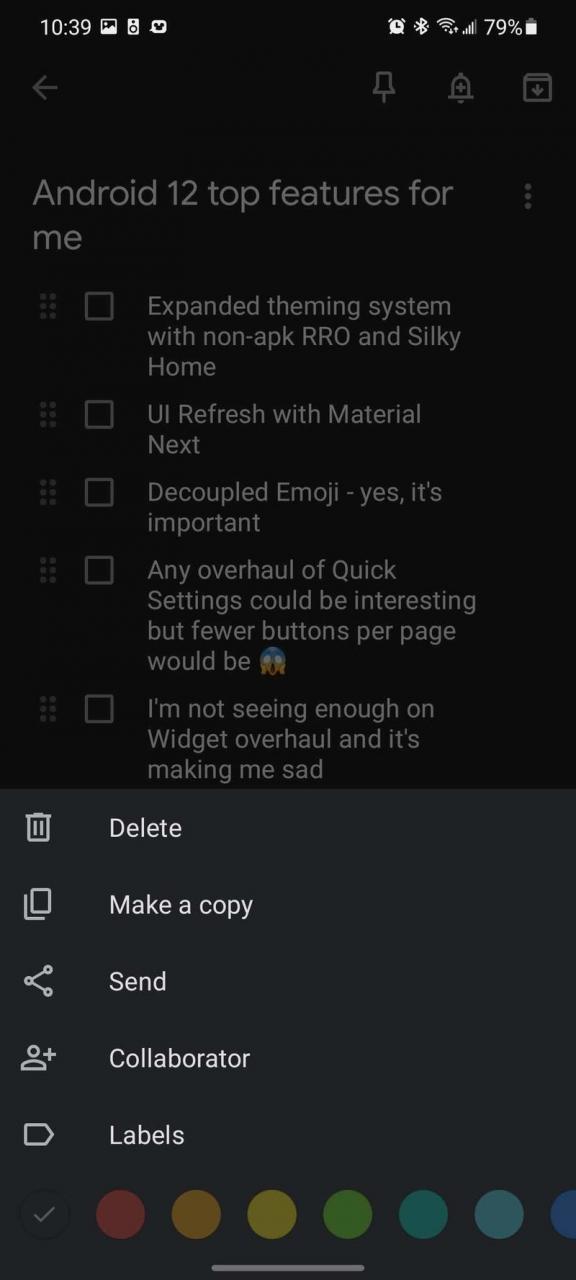
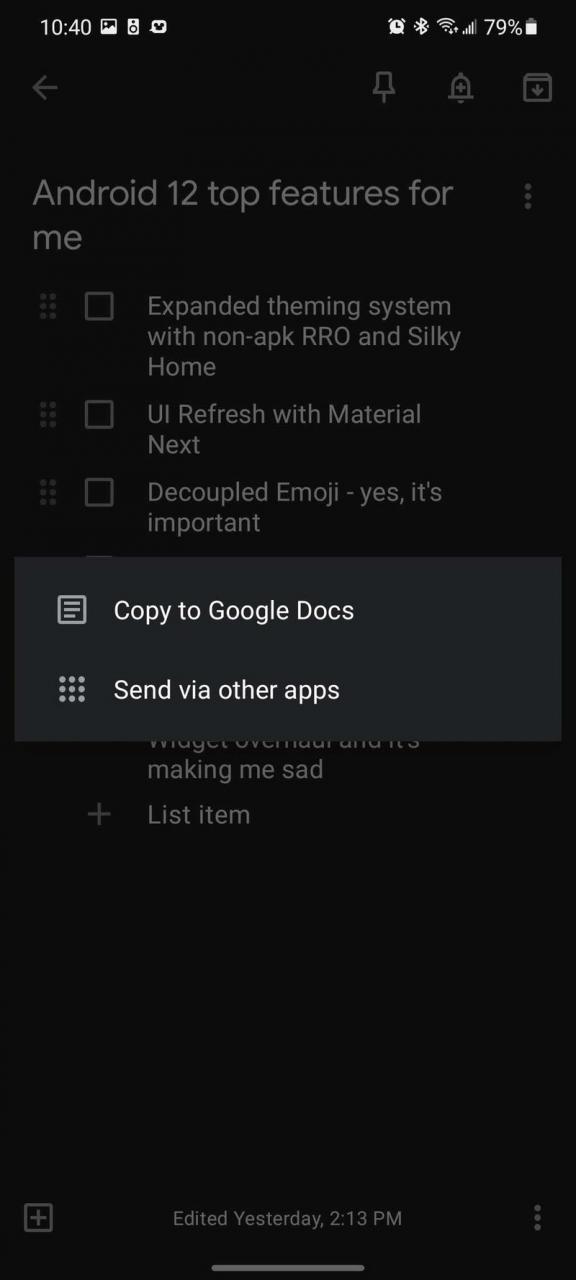 Заметка будет скопирована в фоновом режиме, и после завершения под ней появится ссылка. Затем вы можете щелкнуть ссылку во всплывающем окне ростера или перейти к Гугл документы И посмотрите записку, скопированную там. Списки флажков превращаются в маркированные списки, но в остальном заметки сохраняют то же форматирование в Документах, что и в Google Keep.
Как экспортировать заметки из Google Keep с помощью Google Takeout
- Перейти на сайт Google Блюда с собой .
- Нажмите снять все .
How to Access Google Keep Notes From Windows 10
Google Keep is useful for keeping all your important notes to yourself together. Sticky notes are cool but too many of those can become messy and, more often than not, they also get misplaced.
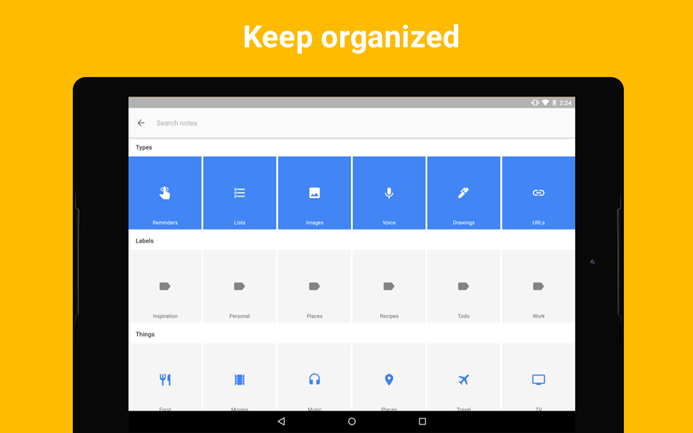
With an application such as Google Keep, you can quickly access all your notes and sync them across multiple devices as long as you are connected to the Internet.
Google Keep has many features that make it a must-have tool. First Google Keep allows for the recording of notes in multiple formats such as audio, images, and text.

In addition, you can also set location-based reminders so that you don’t forget to carry out planned activities on arrival at a particular place.
Notes can also be shared. This allows for collaboration of items such as shopping lists.
Finally, quick filtering, according to the type of note, allows for the easy location of your information. You can also carry out searches based on the name of the note.
There are native mobile apps available that are easy to access when you’re on the go. Luckily, you can access this useful app on your Windows 10 PC as well.
Let’s explore your options for doing so.
How to Connect With Your Notes
There are a few options available for accessing your notes on Windows 10. The option you pick will probably just come down to your preference.
EasyNotes for Keep
If you’re looking for a full-fledged desktop app, EasyKeep for Notes is probably your best option.
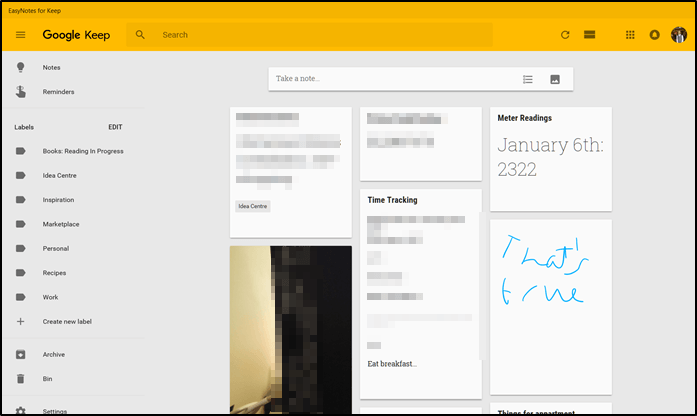
With EasyNotes for Keep, you can access all of your notes and create them from within the app.
Note: The app does make use of ads that might be annoying for some users
An alternative to EasyNotes for Keep without the ads is Keep Lite. However, it should be noted that the developer warns of potential app instability from the get-go. You should take note of this if you wish to use this app.
Google Keep Web App
Another option for accessing Google Keep on Windows 10, is to use the web app.

Head to keep.google.com, log in with your Google account, and you will be able to access all of the Google Keep features.
If you always have your browser open, this is a great option for you.
Chrome Extension
If you are a Google Chrome user, then you might want to check out the official Google Keep Chrome extension.
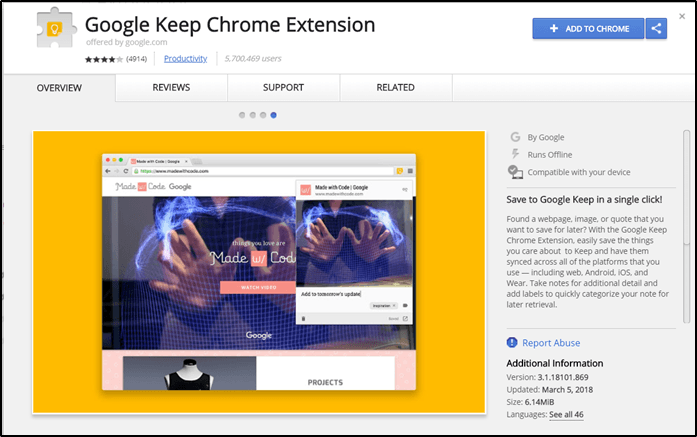
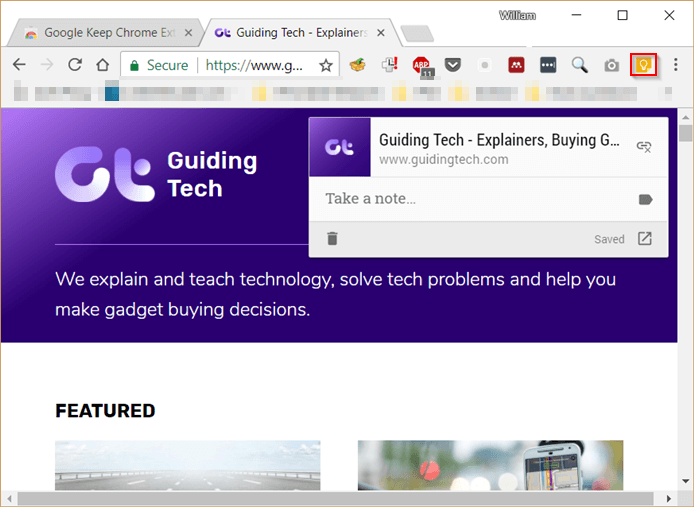
The advantage of using the chrome extension is the ability to incorporate information from websites into a note with the single click of a button.
Final Thoughts
Google Keep is a useful app for taking notes and accessing information when you’re out and about.
However, when you’re making use of a device such as a Windows 10 PC, it’s useful to be able to directly access your notes without having to grab your mobile device.
The options described above will allow you to conveniently enjoy the full Google Keep experience directly on Windows 10.
Last updated on 03 February, 2022
The above article may contain affiliate links which help support Guiding Tech. However, it does not affect our editorial integrity. The content remains unbiased and authentic.
Как перенести заметки из google keep
Как экспортировать заметки и вложения в Google Keep

Google Keep предлагает надежный и удобный способ создания заметок, но всегда полезно время от времени создавать резервные копии своих заметок. Вы можете легко извлечь копию архива Google Keep с помощью специального инструмента резервного копирования Google Takeout.
Чтобы использовать его, посетите Страница архива Google и войдите в систему с учетной записью Google, связанной с Keep. Нажмите «Отменить выбор», если вы просто хотите загрузить данные Keep, а не файлы из других служб Google.
В списке «Продукты» прокрутите вниз и установите флажок рядом с «Сохранить».
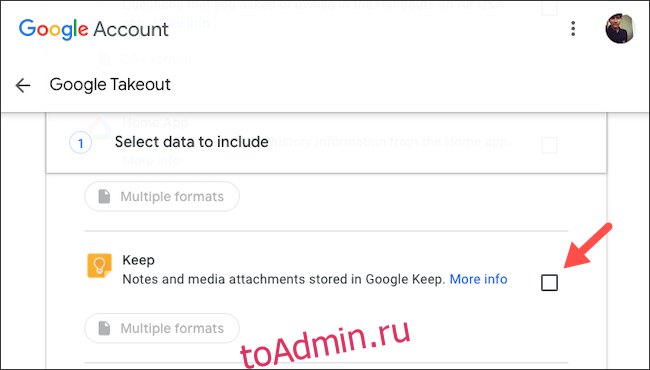
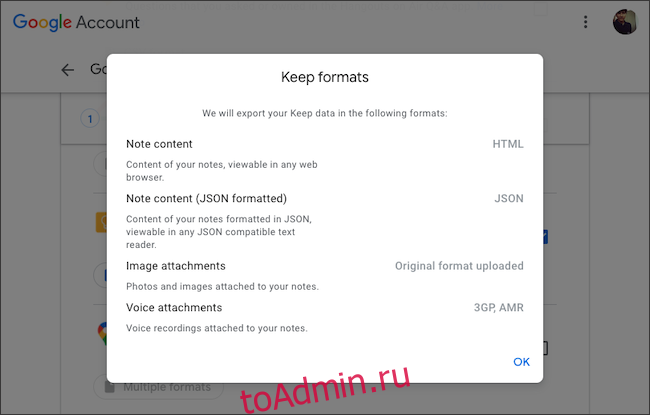
В опции «Несколько форматов» вы можете увидеть, в каком формате Google извлекает заметки Keep.
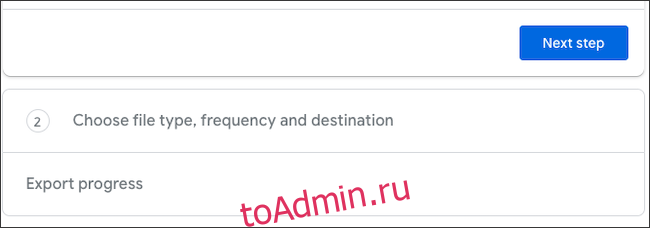
Прокрутите вниз и нажмите «Следующий шаг».
На следующей странице вы можете выбрать:
Как Google отправляет вам архив.
Если вы хотите, чтобы Google автоматически создавал резервную копию данных Keep каждые два месяца.
Тип файла.
Если вы хотите, чтобы Google разделил архив, если он превышает определенный объем ГБ.

Когда все будет готово, нажмите «Создать экспорт».

Google начнет резервное копирование ваших заметок и вложений Keep. Вы не получите сразу архивный файл. В зависимости от того, сколько у вас данных, это может занять часы или даже дни. Необязательно держать это окно открытым.
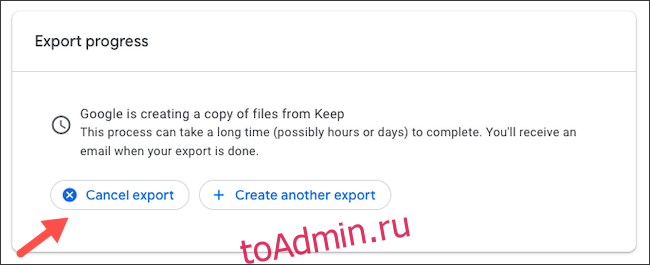
Если вы передумаете, вы можете отказаться от этого с помощью «Отменить экспорт».
В дополнение к вашим заметкам Google также отправляет вам следующее:
Фото, видео или аудиозаписи, которые вы импортировали
Имена людей, с которыми вы сотрудничали в Google Keep.
Ваш список ярлыков.
Когда это будет сделано, вы получите электронное письмо со ссылкой на архив, срок действия которого истечет через неделю. Нажмите «Загрузить файлы» и снова войдите в систему, используя свои учетные данные Google для подтверждения.
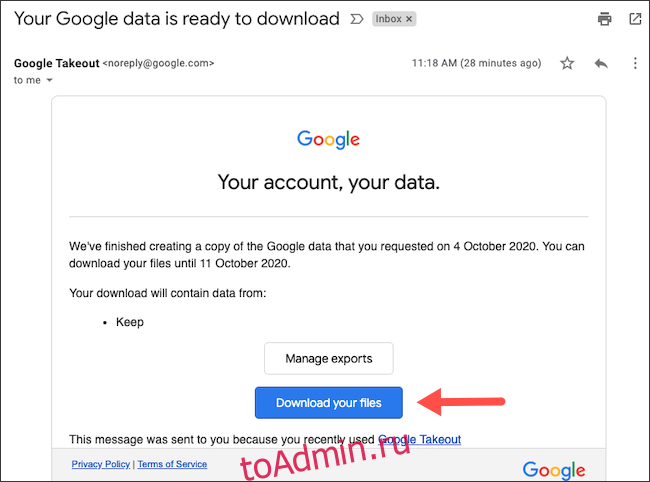
Ваш компьютер начнет скачивать архивный файл. Если этого не произошло, нажмите «Загрузить» рядом с последней записью резервной копии, чтобы запросить ее вручную.
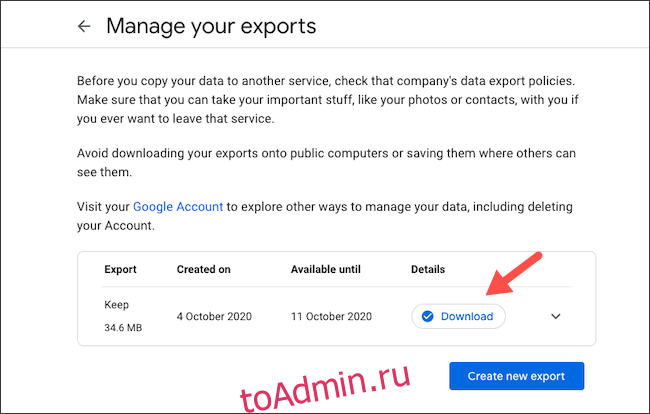
В архиве щелкните файл «archive_browse.html». Это запустит веб-приложение в вашем браузере, чтобы вы могли легко просматривать все свои данные Google Keep.

Вы также можете просматривать заметки из папки «Хранить» по отдельности в загруженном архиве.
Как перенести заметки из Google Keep в Evernote (или в другой сервис)
Я всегда пользовался Evernote, и пользуюсь им до сих пор. Но кто-то предпочитает Google Keep. Я верю, что такие люди поймут свою ошибку и переедут в Evernote. На этот случай я приготовил инструкцию по переезду из Google Keep.
Способ первый. Сохранение данных
У Google уже давно существует официальный способ забрать все свои данные в удобном формате. Называется он Google Takeout (по-русски — Сохранение данных).
Чтобы забрать заметки из Google Keep, перейдите на сайт «Сохранения данных» и нажмите кнопку «Отменить выбор», чтобы не загружать все данные.
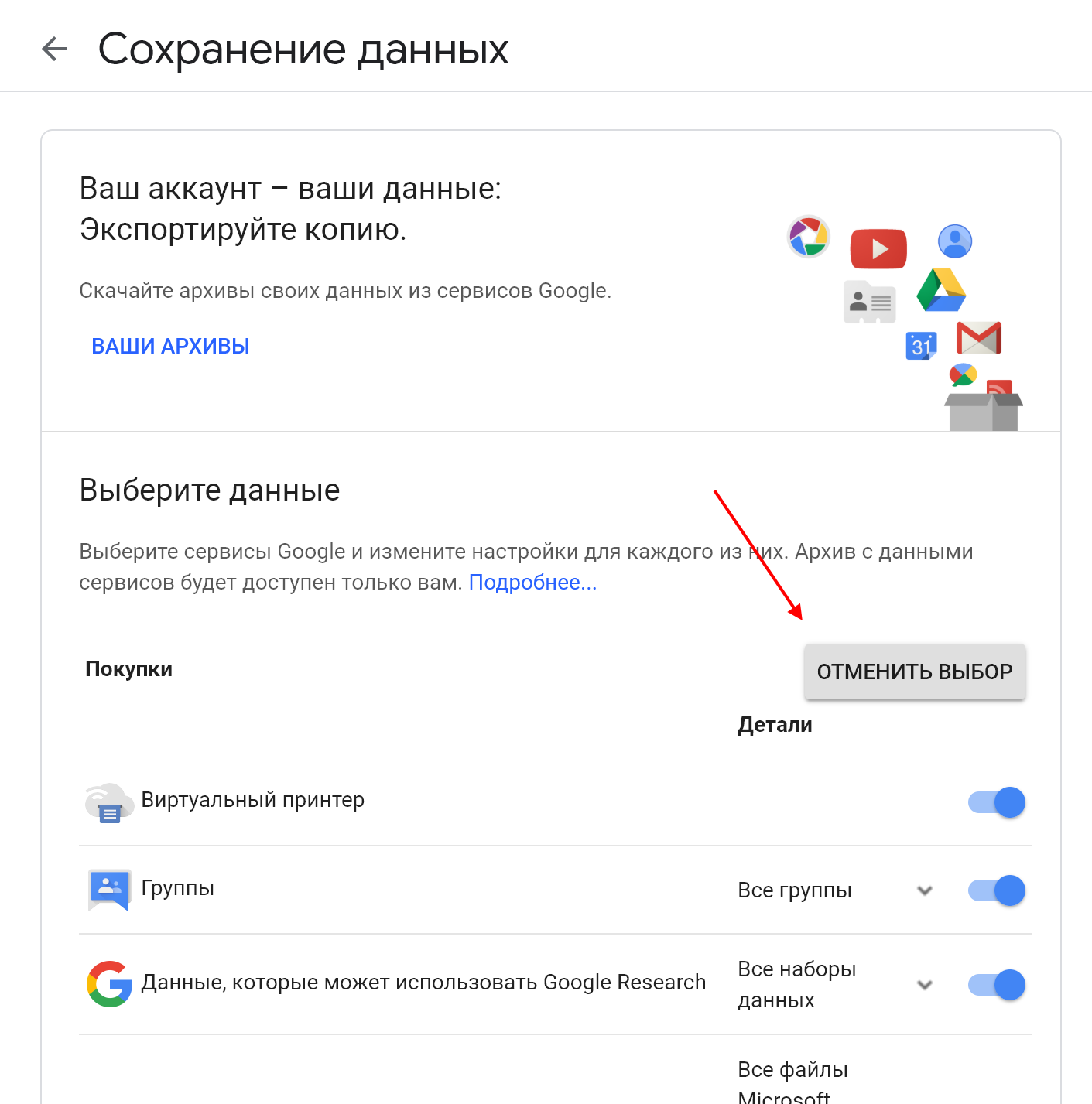
Теперь прокрутите вниз до пункта «Keep», включите тумблер и нажмите кнопку «Далее».
На следующем шаге можно выбрать параметры архива, или оставить всё как есть, нажав «Создать архив».
После небольшой подготовки вы получите возможность скачать архив со всеми заметками. Распакуйте архив. В папке Takeout\Keep\ вы найдёте все заметки. Каждая заметка — это отдельный HTML файл.
К сожалению, если просто переносить HTML в Evernote, то он сохраняется как вложение. Поэтому проще всего конвертировать HTML в PDF, и уже PDF массово добавить в Evernote.
Быстро конвертировать HTML в PDF можно при помощи портабельного приложения Prince. Как это сделать я рассказывал в этой статье.
Способ второй. Google документы
В этом случае вы экспортируете заметки Google Keep в Google документы, которые в свою очередь можно сохранить в одном из удобных форматов (DOCX, PDF, RTF, ODT и др.).
Откройте Google Keep в браузере при помощи CTRL+A , выделите все заметки, выберите в меню пункт «Скопировать в Google документы».
Теперь в Google диске можно выбрать все документы, и выбрать формат, в котором их скачать на компьютер. Эти файлы можно сохранить в Evernote.
Способ третий. KeepToText (уровень хардкора максимальный)
Следующий способ подойдёт не всем, потому что придётся узнать, что питон — это не только змея.
При помощи утилиты KeepToText можно получить копию заметок в формате TXT. Скачайте архив и распакуйте его в удобном месте на компьютере.
Первым делом нужно скачать и установить Python. Делается это так же, как и для обычных программ. Сложностей не должно возникнуть.
Затем скачайте заметки Google Keep, как описано в первом способе. Полученный архив поместите в папку KeepToText-master . Должно получится так:
Теперь откройте командную строку. Если не знаете, как то нажмите WIN+R и в появившемся окне введите cmd и нажмите OK.
Перенесите файл keepToText.py в появившееся окно, нажмите пробел, перенесите архив с заметками в это же окно. Нажмите Enter.
В папке Text будут все заметки в формате TXT, которые можно легко импортировать в Evernote.
Как экспортировать или скачать заметки из Google Keep в HTML
Если вы хотите загрузить заметки из Google Keep в формате HTML, это руководство поможет вам в этом. Независимо от типа заметки, вы можете скачать все с помощью Google Takeout.
Google Keep — одно из лучших бесплатных приложений или служб для создания заметок, которое вы можете использовать на нескольких платформах, включая Windows 10. От ежедневных заметок до создания списка покупок — в Google Keep можно делать все, что угодно. Единственная проблема с Google Keep заключается в том, что он не предлагает возможность загружать или экспортировать заметки из службы. Независимо от того, используете ли вы мобильную или веб-версию, у вас не будет такой возможности. Вот почему вам придется использовать Google Takeout, чтобы выполнить эту работу.
Что можно экспортировать из Google Keep
Можно экспортировать практически все. Например,
- Все текстовые заметки
- Список заметок
- Аудио запись
- Рисунки
- Вложения
- Цветовые схемы
Как скачать заметки из Google Keep в HTML
Чтобы загрузить заметки из Google Keep, выполните следующие действия:
- Посетите официальный сайт Google Takeout.
- Войдите в свою учетную запись Google.
- Нажмите на Убрать выделение со всего кнопка.
- Поставьте галочку в Хранить флажок.
- Щелкните значок Следующий шаг кнопка.
- Выбрать Способ доставки.
- Выбирать Экспорт один раз из Частота.
- Щелкните значок Создать экспорт кнопка.
- Щелкните значок Загрузите ваши файлы в электронном письме.
- Введите пароль своей учетной записи Google, чтобы начать загрузку.
- Распакуйте ZIP-файл.
- Перейдите к Еда на вынос> Сохранить.
- Найдите и откройте файлы HTML.
Давайте подробно рассмотрим эти шаги.
Сначала вам нужно будет открыть официальный сайт Google Takeout и войти в свою учетную запись Google. Обязательно использовать ту же учетную запись Google, которую вы используете для создания заметок Google Keep.
После этого нажмите кнопку «Отменить выбор», чтобы отменить выбор всех приложений и служб. Затем прокрутите вниз, найдите Keep и установите флажок в соответствующем поле, чтобы выбрать только Google Keep.
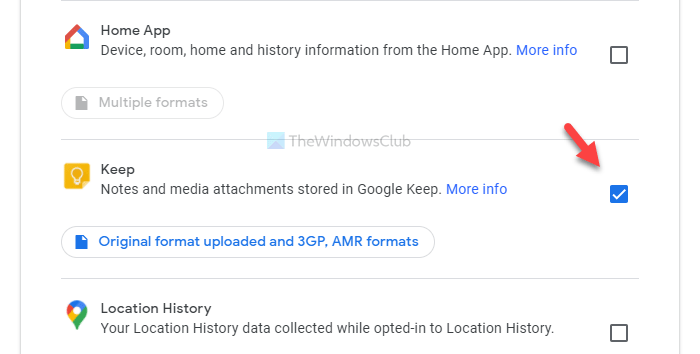
Теперь нажмите кнопку «Следующий шаг». После этого вам нужно будет выбрать несколько вещей, например способ доставки, частоту и т. Д.
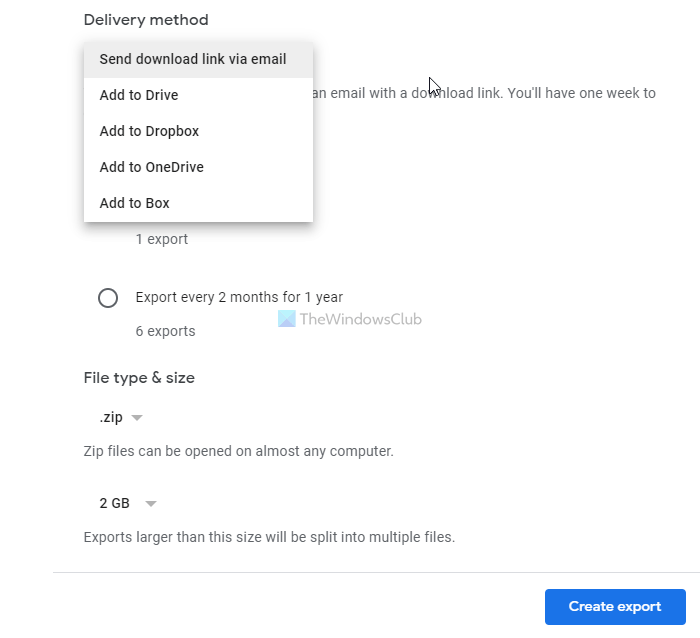
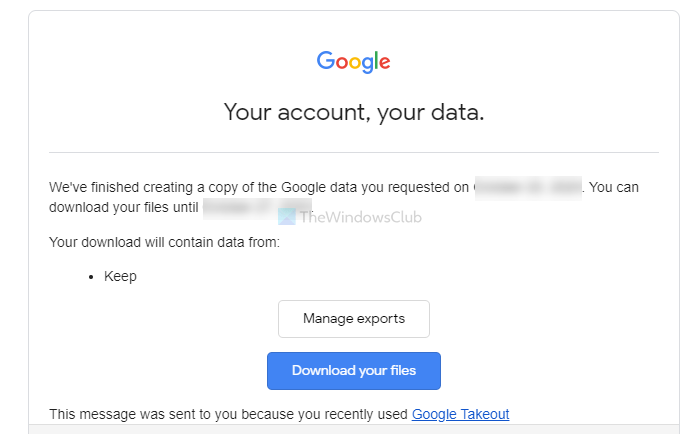
Выберите все это в соответствии с вашими требованиями и нажмите кнопку «Создать экспорт». После этого вы получите электронное письмо. Доставка этого письма может занять несколько минут. Поэтому пока не отменяйте процесс экспорта. Нажмите кнопку «Загрузить файлы» в электронном письме и введите пароль своей учетной записи Google, чтобы начать процесс загрузки.
После загрузки файла .zip извлеките его и перейдите в Архив> Сохранить. Здесь вы увидите несколько файлов .html. Откройте их по отдельности, чтобы найти свои заметки.
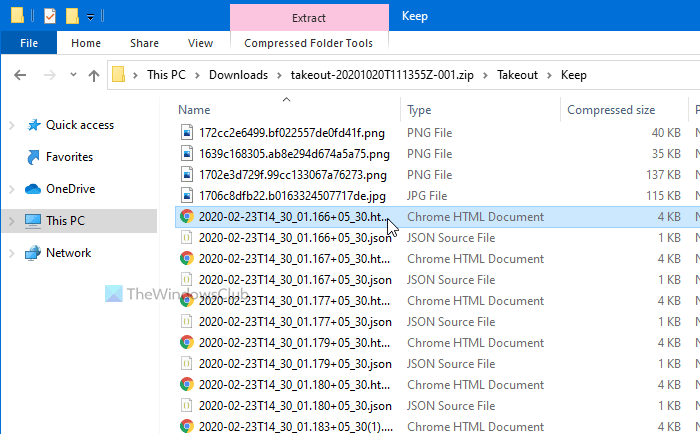
Файлы .png — это ваши рисунки, изображения или вложения.
Вот и все! Надеюсь, поможет.
Похожие публикации:
- Как поделиться интернетом
- Как подключить airpods к андроид
- Как подключить ps3 к телевизору
- Как подключить алису к интернету по вай фай через телефон айфон
Mobile Google Keep to Google Doc

Google Keep is an amazing tool that works offline. It is a note taking app but so much more. When I’m a passenger in a car and I have some ideas I want to get down, Google Keep is the fastest way to accomplish that.
Sticky Notes
Essentially, Google Keep is a sticky note application. However, it has notification and reminder capability as well as the ability to Share. It is Google after all.
You can find your Keep notes from your Google account. Create a note on your phone and then go to keep.google.com on your computer to easily access your note.
Google Docs
Google Keep integrates with Google Docs 2 ways. The first is the sidebar of Google Docs has a Google Keep icon. Click on that to show your notes while writing a document. You can also drag the note to the Doc.
Create a Google Doc
The other way is to fully turn your Google Keep into a Google Doc. You can do this from Mobile or Web.
From mobile click on the 3 dots icon to choose “Share.” One of the share options is “Copy to Google Doc.” This creates a brand new Google Doc in your Google Drive.

I find the copy to Google Doc to be so convenient. Brainstorming or getting my ideas down quickly is better in Keep. If it starts to develop into something more or I want to take it to my laptop, then converting it to a Google Doc is the way to go.
If it’s just general rambling I just leave the note in Keep and don’t have a Doc cluttering up my Drive.
- Google Docs: Link to a Comment
- Jamboard – Version History and Sticky Note Shortcuts
- Use Hashtags in Google Keep
- Google Classroom – Go Mobile
- Chrome to Mobile

Using Pixel Art with TemplateTab
Looking for a fun activity to do with your students? Look no further than Pixel Art! Harness the power of TemplateTab by Alice Keeler to

Convert Your Jamboard Jams to FigJam
Convert Your Jamboard Jams to FigJam. It is very easy. FigJam has all the capability of Jamboard but better! Join Alice Keeler and Lauren (McCann) Ryan to show off the FigJam converter tool to easily change all of your Google Jamboard files.
The Importance of Word Wrap in Google Sheets
A key skill to know when using Google Sheets is how to wrap the text within a cell. You want to be able to view all of the text that is in your spreadsheet and not have any of cut off. Setting word wrap can be a bit tricky until you know where to look.

How To Adjust The Widths of Google Sheets Columns
Dive into Google Sheets with this easy but important skill of adjusting the widths of columns and rows. How To Adjust The Widths of Google Sheets Columns.

How To Add a Background Image to FigJam
Want to lock a background onto a FigJam? Transitioning away from Jamboard to FigJam and want to know how to create a background image in FigJam? Alice Keeler provides you a tutorial with how to do this. How To Add a Background Image to FigJam