
Как перевернуть камеру в Zoom
Включить видео в конференции Зум у пользователя получится буквально в один клик. Но если не настроить все заранее, то картинка может быть искаженной, к примеру, повернутой или зеркально отраженной. К счастью, эту проблему легко исправить. Достаточно только разобраться, как перевернуть камеру в Zoom.
Руководство
Выходить из конференции в данном случае нет никакой нужды, достаточно изменить настройки программы. Попасть на страницу параметров выйдет следующим образом:
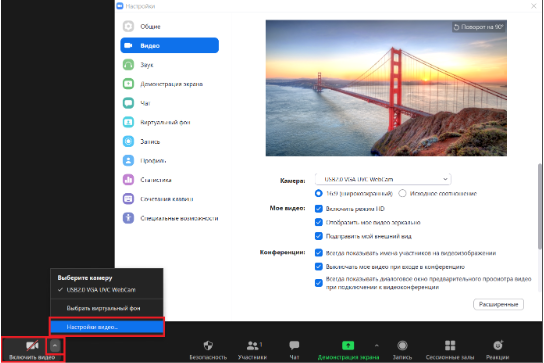
- В нижнем левом углу отыщите иконку с веб-камерой, а рядом с ней значок стрелочки.
- Кликните по нему, чтобы вызвать меню управления.
- В нем нажмите на пункт «Настройки видео…».
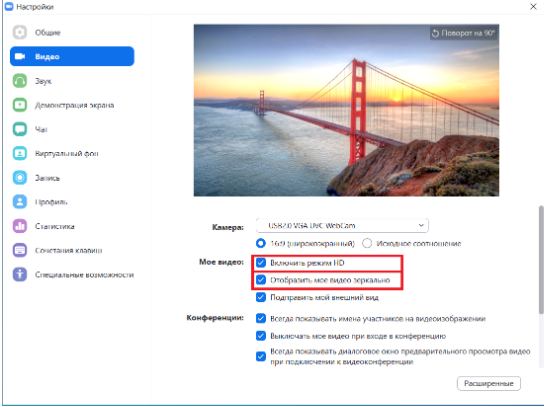
В результате отобразится соответствующее окно. В нем нам интересны два элемента:
С их помощью вы сможете отрегулировать картинку, чтобы она отображалась правильно.
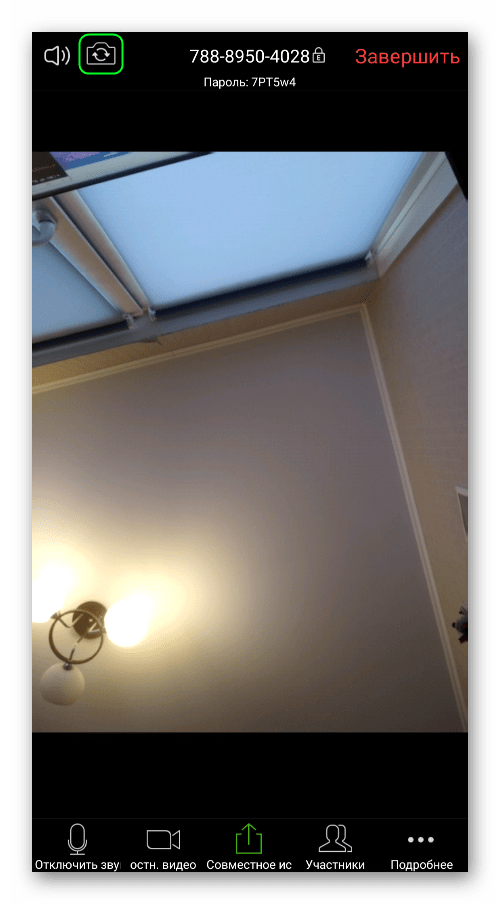
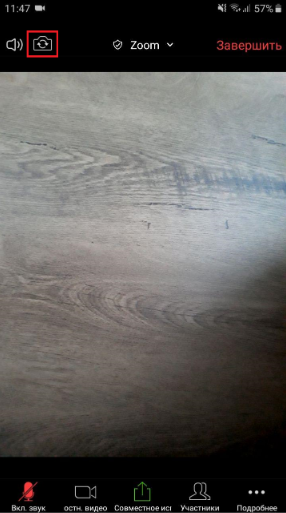
В мобильном приложении такая возможность отсутствует, но в нем можно сменить вид с фронтальной камеры (передней) на заднюю. Чтобы сделать это, перейдите к главному окну конференции, тапните по экране, чтобы вызвать элементы управления, и нажмите на выделенную иконку в верхней части экрана:
Итоги
Если в конференции камера отображается неправильно, то ее следует перевернуть. Для этого предусмотрена специальная опция в настройках. Там же можно включить или отключить эффект зеркала, если он необходим или, наоборот, мешается.
Как перевернуть камеру в Zoom
Чтобы видео во время конференции отображалось широкоформатно или вертикально, нужно правильно включить нужные функции в программе.
В 4 пункта покажем как перевернуть камеру в Zoom на компьютере и на мобильном. Используя планшет для проведения конференций или для участия в онлайн семинаре подойдут настройки, как указано для мобильных телефонов.
На ноутбуке
На компьютере можно настроить положение картинки, зайдя с настроек программы или во время конференции. Перед началом онлайн сессии, лучше удостовериться в правильных настройках приложения, для корректного изображения, слышимости и звучания.
Чтобы перевернуть в приложении нужно:
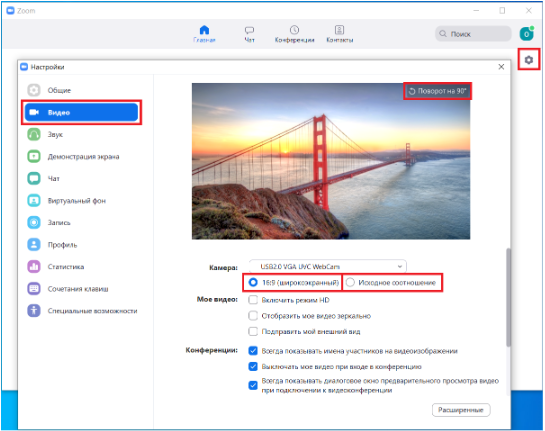
- Зайдите в настройки, иконка располагается в правом верхнем углу;
- Слева выберете “видео”;
- Отобразиться видео с устройства, в углу кликните на “поворот на 90”;
- Для полноэкранного режима, ниже выберете 16:9 широкоэкранный.
Чтобы поправить изображение с конференции необходимо:
- Нажать на стрелочку возле иконки “камера”;
выберете “настройки видео”; - После, откроется окно, как и в предыдущих пунктах. Выберете “поворот на 90”, затем на 16:9 широкоэкранный.
- После того, как изображение корректно транслируются, закройте окно, изменения сохраняться автоматически, но действовать они начнут только после создания новой конференции или переподключения к онлайн кабинету.
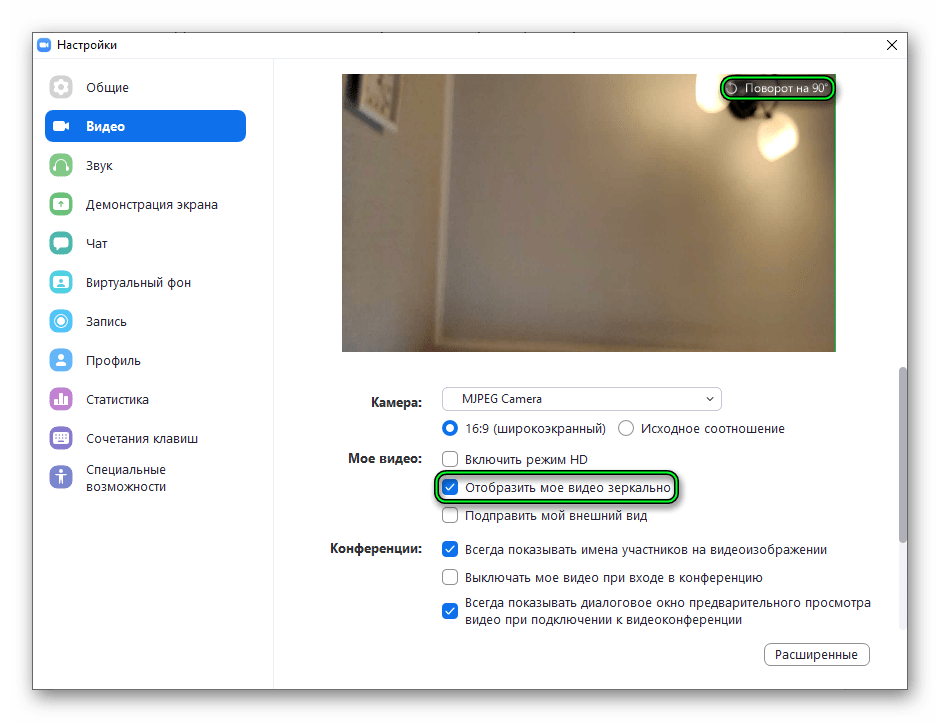
Чтобы перевернуть камеру в Zoom или отзеркалить картинку, нужно там же в окне настроек поставить галочку возле слов “отобразить мое видео зеркально”.
В этом же окне можно и улучшить свое изображение, включив режим HD. При таких опциях будет расход трафика больше, но при подключении к Wi-Fi это не будет проблемой, также если безлимитный интернет на мобильном или планшете.
Если выбрать функцию “подправить мой внешний вид” — это сгладит уставший внешний вид и придаст свежести. Похоже на функцию в телефоне “улучшение”.
На телефоне
На мобильном приложении перевернуть картинку нельзя, но можно выбрать какая камера будет транслировать изображение, фронтальная или основная. Для этого необходимо нажать в левом углу значок “камера”. Чтобы перевернуть переднюю камеру в Зуме необходимо включить видео, а затем появится возможность переключить изображение.
Почему в Зуме перевернута камера
При скачивании приложения на любое устройство, настройки изображения устанавливаться автоматически, на полный экран. В мобильном приложении перевернуто устройство, вероятно потому что при предыдущей конференции, была переключена картинка.
Чтобы во время конференции ваша картинка отображалось правильно, включите необходимые опции, как описано в первом пункте. При работе из дома, часто не хочется показывать домашнюю обстановку, чтобы избежать неловкость, можно применить опцию “задний фон” для этого читайте инструкцию здесь.
Как перевернуть камеру в Zoom

Инструкции
На чтение 5 мин. Просмотров 23.6k. Опубликовано 15.05.2020
В период пандемии коронавирусной инфекции для обучения детей и проведения бизнес-заседаний удобно пользоваться онлайн-конференциями. Разберемся, какие проблемы могут возникнуть во время трансляции, как перевернуть камеру в Zoom, если картинка работает вверх ногами.
- Зачем переворачивать камеру в Zoom
- Как повернуть камеру в Zoom
- Вариант 1: В версии для компьютера
- Вариант 2: В мобильном Zoom
- Настройки видео в Zoom
- Нет изображения, что делать
Зачем переворачивать камеру в Zoom
Чаще всего перевернуть камеру нужно при возникновении проблем с изображением. Zoom может неверно определить установленное оборудование, поэтому при запуске видео работает вверх ногами. Перевернуть камеру на ноутбуке или персональном компьютере можно через настройки. В Зоом предусмотрена опция поворота изображения на 90 градусов, дополнительно можно сделать зеркальное отражение или наложить фон.
Как повернуть камеру в Zoom
Настройка угла изображения может потребоваться в редких случаях. Ошибка возникает на компьютерах с операционной системой Windows и Mac OS. Для настройки достаточно перейти в опции и нажать на специальную кнопку.
Важно. Поворот камеры в Зоом осуществляется на 90 градусов. Крутить изображение можно до тех пор, пока оно не вернется в правильное положение.
Вариант 1: В версии для компьютера
Почему в Zoom перевернуто изображение? Проблема кроется в неправильно определенном оборудовании или ошибке в драйверах. Если картинки нет, в меню можно выбрать подключенное оборудование самостоятельно и настроить его в любое время.
Как повернуть камеру в Zoom в правильное положение:
- Запустите компьютерную версию Zoom, авторизуйтесь в системе.
- Нажмите на шестеренку сверху справа, для перехода в главное меню.

- Выберите раздел «Видео».

- В открывшемся окне доступны настройки камеры, а также автоматически запускается изображение для проверки.
- Нажмите на кнопку «Поворот на 90», чтобы выбрать правильное положение видео.

- Дополнительно выберите соотношение сторон (обычно это 16:9), включите режим HD (требуется скорость подключения не менее 1,2 Мбит/сек).
- Перейдите в расширенные настройки.

- Активируйте аппаратное ускорение и автоматическое понижение шума.

Важно. Обычно настройки сохраняются, и корректировка изображения больше не требуется. Если при последующих запусках видео отображается вверх ногами, переверните его, следуя пошаговой инструкции выше.
Перейти в настройки видео можно и во время трансляции. Для этого:
- Нажмите на стрелочку на кнопке «Остановить видео», которая расположена на панели снизу.

- Выберите строку «Настройки видео».

- Откроется меню, в котором можно не только настроить угол изображения, но и подключить режим HD, активировать опцию сглаживания лица.
Если опция недоступна, обновите Zoom до последней версии. В меню доступны дополнительные параметры, их количество также зависит от используемой версии сервиса.
Вариант 2: В мобильном Zoom
В мобильной версии Zoom перевернутое изображение встречается редко. Ошибка может быть связана:
- отключена опция автоматического определения ориентации дисплея;
- ошибка в приложении;
- установлена устаревшая версия Зоом.
Перевернуть экран в Zoom в мобильной версии с помощью настроек не получится. В первую очередь возьмите телефон в руки и дождитесь автоматического определения ориентации и поворота картинки. Если этого не произошло, включите акселерометр с помощью кнопки «Ориентация», которая находится выдвижной шторке смартфона.

Если настройка не помогла, проверьте обновления через магазин Play Market или мобильную версию Zoom, перезагрузите телефон. Также можно удалить старую версию сервиса и установить новую.
Если площадка продолжает работать неверно, и изображение с камеры перевернуто, нужно отправить отчет об ошибке, чтобы разработчики увидели проблему и начали работу над ней. Как это сделать:
- Перейдите в «Настройки», нажмите на раздел «О компании».
- Тапните по строке «Отправить отчет о проблеме».

- Выберите продукт, нажмите «Дальше».
- Выберите тип проблемы «Прочее» и подробно опишите ошибку.
- Нажмите на кнопку «Отправить отчет о проблеме».

Важно. Дополнительно свяжитесь со службой поддержки Zoom через форму на официальном сайте и опишите проблему. Специалист может ответить не сразу, однако это единственный способ решить проблему, если перевернуть камеру самостоятельно не получается.
Настройки видео в Zoom
В настройках Зоом для компьютера можно выбрать фоновое изображение и отобразить видео зеркально. Для настройки выполните шаги:
- Откройте опции Zoom и выберите раздел «Виртуальный фон».

- В открывшемся окне можно изменить фон, доступны предустановленные варианты и кнопка для добавления собственного изображения.
- Для зеркального отображения видео поставьте галочку напротив соответствующей опции.
- В верхней части окна представлено тестовое изображение из подключенной камеры, в углу справа доступна кнопка поворота на 90 градусов.

Обратите внимание. В мобильной версии Зоом настройки камеры и фонового изображения недоступны. Для перехода в настройки нужно авторизоваться в личном кабинете.
Нет изображения, что делать
Что делать, если видео вверх ногами, и как настроить камеру теперь известно. Как выбрать подключенную камеру, если она не определилась автоматически? Опция находится в разделе «Видео». Для выбора нужного оборудования достаточно кликнуть по выпадающему списку и нажать на подключенную камеру. Если оборудование не определяется, проверьте правильность установки драйверов.

В Зоом есть встроенная помощь, которая пригодится при отсутствии видео. Для доступа к инструкции откройте раздел «Видео», прокрутите список опций вниз и нажмите на строку «Поиск и устранение неисправностей». Следуйте советам, если ничего не помогло, обратитесь в службу поддержки.

Как перевернуть камеру в Зоом? В компьютерной версии воспользуйтесь встроенным меню. В мобильной – активируйте датчик определения положения экрана, перезагрузите телефон и проверьте наличие обновлений.
Настройка вашего видео
Camo сознательно выбирает разумные настройки по умолчанию при первом запуске. Таким образом, большинство пользователей могут просто запустить Camo и сразу же начать потоковую передачу высококачественного видео. Если вам нужен больший контроль, Camo Studio также предлагает ряд опций для изменения или улучшения видео пользователя.
Верхние элементы управления
Camo предназначен для полного управления с вашего компьютера с помощью Camo Studio. Верхняя панель интерфейса предлагает пять элементов управления. Слева направо это:
- Скрыть настройки и настройки. Эти кнопки позволяют скрывать или отображать панели настроек. Вы увидите по одному из них на обоих концах Camo Studio: по одному для каждого столбца элементов управления.
- Увеличение предварительного просмотра: позволяет изменить размер видео в Camo Studio. Вы можете выбрать один из различных вариантов масштабирования, в том числе «Масштабировать по размеру», который уменьшит ваш канал, чтобы он поместился в окне Camo Studio, или «Масштабировать, чтобы заполнить», который расширит ваше видео, чтобы полностью заполнить это окно.
- Приостановка и возобновление работы камеры: это также можно сделать с помощью горячей клавиши ⌘ Cmd + ⇧ Shift + ⌥ Option + P Когда ваше видео поставлено на паузу, ваше изображение исчезает в Camo Studio, а во время вашего видеовызова появляется размытый экран паузы Camo.
- Справка. Вы попадете на экран приветствия с советами по началу работы, поддержкой и интеграцией с другими платформами.
- Запись: пользователи macOS могут нажать функцию «Запись», чтобы записать трансляцию с камеры непосредственно из Camo. Просто нажмите кнопку записи, чтобы начать и остановить запись, и используйте раскрывающийся список рядом с ней, чтобы изменить параметры звука и сохранить местоположение.
Настройки камеры
Camo Studio предлагает несколько вариантов настройки вашей камеры. Эти:
- Устройство: позволяет выбрать, с какого подключенного устройства Camo будет снимать видео. С помощью этого элемента управления можно подключить множество устройств к одному Mac или ПК и переключаться между ними во время разговора. Camo запоминает настройки для каждого устройства индивидуально.
- Объектив: раскрывающийся список объективов позволяет пользователям телефонов выбирать любую переднюю или заднюю камеру на своем устройстве.
- Фокус: это позволяет вам использовать автофокус или включить ручную фокусировку и выбрать фокус с помощью ползунка.
- Разрешение: в этом раскрывающемся списке перечислены все разрешения, доступные для выбранного устройства и кабеля, который его соединяет. Большинство пользователей захотят выбрать 1080p или 720p, так как они оптимальны для большинства приложений. У нас есть дополнительная информация о выборе разрешения .
- Ориентация: Camo также поддерживает виртуальное вращение, что делает доступным портретно-ориентированное разрешение, когда телефон установлен в альбомной ориентации и наоборот. Это упрощает переключение между ориентациями изображения без необходимости прикасаться к устройству или регулировать способ его крепления.
- Частота кадров: этот раскрывающийся список управляет частотой кадров видео, запрашиваемой с устройства. Чем выше частота кадров, тем плавнее будет выглядеть ваше видео. Приложения для видеоконференций не используют более 25 или 30, поэтому использование более высоких значений больше подходит для записи или потоковой передачи. Посмотрите , какую частоту кадров Camo поддерживает для вашего устройства.
Настройки звука
В macOS вы можете использовать Camo для доступа к микрофону вашего устройства, если он есть. Camo также позволяет выбирать между стереозвуком и монофоническим звуком — с монофоническим звуком пользователи телефонов могут выбирать между нижним микрофоном устройства или микрофоном рядом с камерой. Как и в случае с камерами, для разных устройств доступны разные параметры микрофона.
Camo также позволяет использовать источники аудиовхода вашего компьютера, что особенно полезно при записи видео непосредственно в приложении.
Пресеты
Camo Studio позволяет сохранять настройки изображения в качестве предустановки. У нас также есть ряд стандартных пресетов.
Накладки
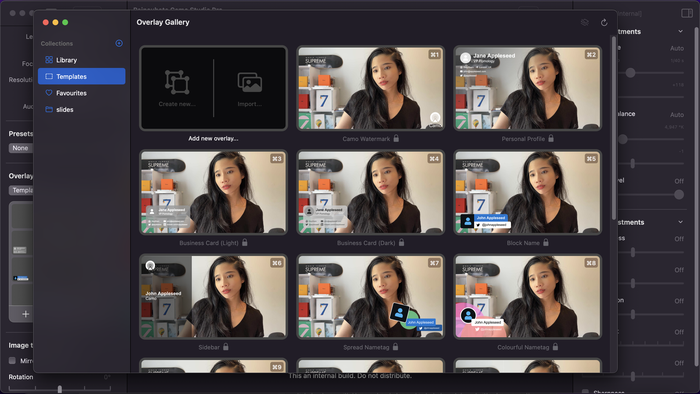
Camo дает вам возможность применять наложения к вашему изображению. Вы можете выбрать и персонализировать один из готовых шаблонов в библиотеке наложений или загрузить собственный дизайн для использования из галереи наложений. Узнайте больше о редакторе наложений .
Обрамление
Элементы управления преобразованием изображения Camo позволяют настраивать масштабирование, наклон и панорамирование видео, включать стабилизацию изображения и переключать такие функции, как зеркальное отображение видео и поворот видео.
- Масштабирование вручную: ползунок масштабирования позволяет вам увеличивать определенную часть вашего канала, а затем вы можете перетаскивать область просмотра в этом увеличенном виде, чтобы изменить кадр вашего изображения.
- Автоматическое кадрирование. Используя физический движок слежения за лицом, эта функция будет удерживать вас в центре кадра при перемещении из стороны в сторону.
- Автоматическое кадрирование с увеличением: эта функция сочетает в себе автоматическое кадрирование с функцией автоматического масштабирования, чтобы ваше лицо оставалось в центре кадра во время движения из стороны в сторону и сохраняло тот же размер, когда вы приближаетесь к объективу вашего устройства или удаляетесь от него.
- Стабилизация видео: сведите к минимуму влияние ударов и вибраций на видео с помощью этого цифрового инструмента. Это может быть особенно полезно при использовании слегка шатающегося крепления или для особенно тяжелых машинисток.
- Интеллектуальное масштабирование. Интеллектуальное масштабирование позволяет увеличивать масштаб видео с минимальным влиянием на качество изображения. Стандартный цифровой зум, который Camo использует по умолчанию, просто обрезает изображение до заданного уровня масштабирования и использует масштабирование для достижения желаемого выходного разрешения. Интеллектуальное масштабирование позволяет избежать потери качества, связанной с повышением масштаба, за счет использования большего начального входного разрешения, чтобы разрешение видео никогда не опускалось ниже целевого выходного разрешения. Вы можете включить Smart Zoom в настройках Camo на вкладке «Общие».
- Отразите мое видео: оно переворачивает ваше видео по горизонтали. Мы рекомендуем использовать это, а не зеркалирование вашего видео-приложения, чтобы оно было согласованным. Некоторые видео приложения неправильно отражают ваше видео предварительного просмотра , что может сбивать с толку, в то время как Camo всегда показывает вам, что увидят другие люди.
- Поворот: позволяет поворачивать видеопоток с регулировкой на 90 °. Практически во всех случаях лучше отключить блокировку ориентации на телефоне и повернуть его. (Отчасти потому, что телефон быстрее обрабатывает поворот видео в источнике.) Однако, если вы используете телефон в перевернутом портретном режиме, использование этого поворота в сочетании с зеркальным отображением может работать хорошо.
Улучшения изображения
В верхней части правого столбца управления вы найдете функции улучшения изображения Camo. В зависимости от того, какое устройство и компьютер вы используете, у вас будет доступ к некоторым или всем из следующих режимов:
- Базовый: это оставляет ваш фон нетронутым.
- Портрет: включение этого режима придаст вашему фону приятное боке, поможет вам выделиться из фона и добавить больше глубины изображению. Сила эффекта регулируется ползунком.
- Размытие конфиденциальности: это скрывает ваш фон диффузным размытием.
- Заменить: Используйте это как виртуальный зеленый экран, чтобы вывести свой фон и заменить его своим собственным.
Прожектор
Функция «Прожектор» — это мощный эффект, который сделает объект ярче по сравнению с фоном. Он превосходен в сложных сценариях освещения, например, когда вы сильно освещены сзади, и будет иметь большое значение для большинства веб-камер.
Фильтры и LUT
Camo поставляется с библиотекой индивидуальных творческих и калибровочных LUT или пресетов фильтров, из которых вы можете выбирать. Вы можете активировать и контролировать силу различных кинематографических или социальных сетей, или использовать один из фильтров калибровки, чтобы помочь вам настроить параметры или оптимизировать изображение для использования с зеленым экраном.
В галерее LUT вы можете добавить свои собственные пресеты, либо создав их, либо загрузив из другого места и перетащив туда. Camo поддерживает форматы Cube, 3DL и LUT. В галерее вы можете просмотреть и сравнить эффекты, а также изменить порядок или сгруппировать фильтры по мере необходимости.
Настройки изображения
В Camo Studio пользователи также могут настраивать свое изображение на более детальном уровне с параметрами настройки экспозиции, ISO/усиления, баланса белого, яркости, насыщенности, красочности, контрастности и т. д.
Camo поддерживает все обычные элементы управления, предоставляемые камерами, и если устройство изначально не способно к определенным настройкам, оно автоматически дополняет их своими собственными возможностями. Пользователи телефонов смогут включить вспышку своего устройства, чтобы использовать ее в качестве дополнительного источника света.
Частота линии электропередач
На поддерживаемых устройствах вы можете изменить настройку частоты, чтобы устранить мерцание или полосы. Пользователи в Африке, Австралии, Европе и большей части Азии захотят согласовать частоту переменного тока, выбрав 50 Гц, а пользователям в Северной Америке следует выбрать 60 Гц. Если эта функция недоступна для вашего устройства, изменение частоты кадров может иметь тот же эффект.
Совместимость функций
Широкий спектр функций Camo дает широкий выбор способов настройки и настройки видео, но если вы используете свой телефон в качестве камеры, это также может потребовать от вашего устройства большой вычислительной мощности. Совместное использование ресурсоемких функций, таких как Smart Zoom, более высокая частота кадров и разрешение, а также расширенные режимы, может привести к снижению производительности некоторых устройств при длительном использовании.
В связи с этим, а в некоторых случаях и по техническим причинам, использование определенных режимов может быть несовместимо с другими функциями. Используйте приведенную ниже таблицу, чтобы узнать, какие функции лучше всего сочетаются с вашим устройством и общей настройкой.
Обратите внимание: если вы выберете режим, который не поддерживается используемым в настоящее время объективом, разрешением или частотой кадров, Camo автоматически устранит эту несовместимость, переключив объектив, разрешение и/или частоту кадров на совместимое значение.
Комментарии (2)
ответить: Reincubate Support