
Arduino UNO R3
Arduino — это семейство электронных платформ, предназначенных для изучения проектирования электроники.
Arduino UNO является самым популярным продуктом компании Arduino Software. Сразу после выхода, платформа стала продаваться сотнями тысяч штук, завоевав любовь миллионов юных радиолюбителей и породив тысячи интересных проектов.
Основой начинки платформы является микроконтроллер ATmega 328, представляющий собой логическую микросхему обработки данных с тактовой частотой 16 МГц. От нее на плату выведены 14 цифровых и 6 аналоговых портов общего назначения, а также все самые популярные интерфейсы: I2C, UART и SPI.
Основными достоинствами флагмана стали:
- Простота использования
- Быстрое изучение
- Удобная среда разработки
- Открытый исходный код
- Сообщество поклонников
- Тысячи готовых проектов
- Возможности расширения
- Широкая переферия
Arduino в цифрах
Год релиза платформы Arduino
Продуктов продается ежедневно
Различных видов платформ
Пользователей в сообществе
Технические характеристики
Микроконтроллер
Atmel ATmega328 с тактовой частотой 16 МГц
Питание платформы
Рекомендуемое напряжение: 7-12В DC, рабочее — 5В DC
Цифровые порты
14 портов ввода-вывода, 6 из которых имеют возможность вывода ШИМ сигнала
Аналоговые входы
6 шт., каждый с разрешением 10 бит (от 0 до 1024 усл. значений)
Цифровые интерфейсы
1 x I2C, 1 x SPI, 1 x UART, 1 x ICSP
Размер памяти
32Кб Флеш-памяти, 2Кб ОЗУ, 1Кб EEPROM
Размеры платы
Физические габариты платы 69 x 53 мм, вес 25г
Варианты питания
Через разъем питания, через разъем USB, через разъем Vin на контактной линейке
Токовая защита
Встроенная защита USB порта от короткого замыкания и перенапряжений
За счет открытой архитектуры и программного обеспечения с открытым исходным кодом, компании Arduino удалось выпустить инструмент, способный показать, насколько легким может стать изучение микроэлектроники, схемотехники и программирования.
Схемы платформы
Ниже представлены ссылки на скачивание всех схем Arduino UNO:
Принципиальная схема, файлы EAGLE и распиновка платы

Принципиальная схема

Файлы трассировки .EAGLE

Контактная распиновка платы

Datasheet для ATmega328
Распиновка Arduino UNO
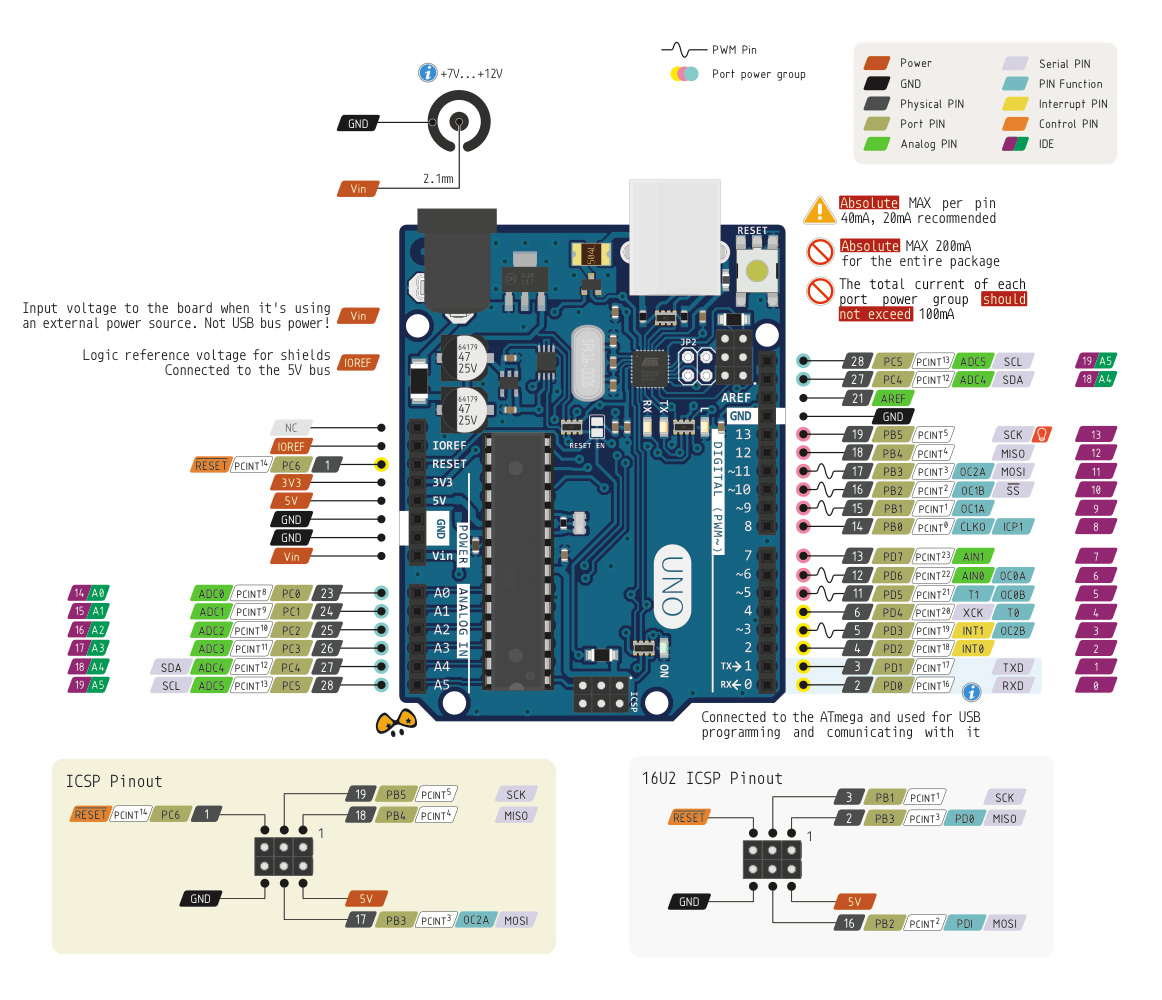
На изображении выше представлена схема контактной распиновки платы
третьей версии — Arduino UNO R3, с указанием назначения каждого вывода платформы.
Если вы или ваш ребенок хочет изучить основы микроэлектроники, робототехники или интернета вещей, Arduino — идеальное начало!
Подключение платы
При покупке официальной версии, подключение Arduino UNO к компьютеру выполняется автоматически.
При использовании китайских аналогов или других arduino-совместимых платформ, во время подключения следует учесть несколько важных моментов.
Подключение официальной платы
1. Скачивание и установка среды разработки
Для программирования платформы вам необходимо скачать и установить свежую версию среды разработки под Arduino — «Arduino IDE». Ее можно скачать с официального сайта по ссылке ниже.
При использовании Windows на русском языке, программа автоматически выставит в интерфейсе тоже русский язык.
В открывшемся окне следует нажать на кнопку «JUST DOWNLOAD«.
2. Первый запуск среды разработки
После того, как вы скачаете и установите Arduino IDE, вам необходимо подключить Arduino UNO в любой свободный порт компьютера и осуществить первичную настройку.
После того, как вы подключили вашу плату к компьютеру, Windows сообщит об обнаружении нового устройства и автоматически выполнит установку всех необходимых драйверов для работы с ней. После того, как вы увидели сообщение «Устройство установлено и готово к использованию», переходите к настройке программы.
3. Настройка подключения платы
Наверху программы размещен список пунктов меню. Вам необходим пункт Инструменты Плата.
В этом окне вам необходимо выбрать, какая плата была подключена к вашему компьютеру. Выбираем «Arduino/Genuino Uno» .
Инструменты Плата Arduino/Genuino Uno
После выбора платы, нам необходимо выбрать порт. Переходим ко вкладке Инструменты Порт.
Если вы уже подключили свою ардуино к компьютеру, то у вас должны отобразиться все занятые на текущий момент COM-порты. Выбираем любой из доступных и проверяем, правильный-ли порт мы выбрали.
4. Проверка работоспособности платы
Самый простой способ проверить, работает-ли ваша ардуино на том порту, который вы выбрали — это попробовать залить в нее тестовый скетч (прошивку).
Из верхнего меню открываем: Файл Примеры 01.Basics Blink
В новом окне у вас должен открыться код программы, которая мигает светодиодом. Для того, чтобы загрузить ее в вашу плату, необходимо нажать кнопку «загрузка».

В панели работы со скетчами — вторая кнопка:
В нижней части программы (в черном окне) показывается процесс загрузки прошивок в плату. Если все прошло нормально, вы увидите сообщение «загрузка успешно завершена».
Подключение неофициальных плат
1. Скачивание и установка среды разработки
Для программирования платформы вам необходимо скачать и установить свежую версию среды разработки под Arduino — «Arduino IDE». Ее можно скачать с официального сайта по ссылке ниже.
При использовании Windows на русском языке, программа автоматически выставит в интерфейсе тоже русский язык.
В открывшемся окне следует нажать на кнопку «JUST DOWNLOAD«.
2. Первый запуск среды разработки
После того, как вы скачаете и установите Arduino IDE, вам необходимо подключить Arduino UNO в любой свободный порт компьютера и осуществить первичную настройку.
После того, как вы подключили вашу плату к компьютеру, Windows сообщит об обнаружении нового устройства.
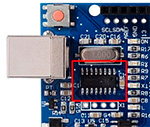
Обратите внимание на элемент платы, выделенный красной рамкой — это программатор. Если возле USB разъема вы видите данную микросхему, ваша Ардуино имеет встроенный китайский программатор CH340G, драйверы для которого Windows автоматически найти не сможет.
Если ваша Arduino UNO — Китай, драйвер придется устанавливать обязательно. Об этом система оповестит вас сообщением «Программное обеспечение для устройства не было установлено».
Если все произошло именно так, как мы описали выше, приступаем к установке драйверов по этой инструкции: Инструкция по установке CH340G
После того, как вы увидите сообщение «Устройство установлено и готово к использованию», переходите к настройке программы.
3. Настройка подключения платы
Наверху программы размещен список пунктов меню. Вам необходим пункт Инструменты Плата.
В этом окне вам необходимо выбрать, какая плата была подключена к вашему компьютеру. Выбираем «Arduino/Genuino Uno» .
Инструменты Плата Arduino/Genuino Uno
После выбора платы, нам необходимо выбрать порт. Переходим ко вкладке Инструменты Порт.
Если вы уже подключили свою ардуино к компьютеру, то у вас должны отобразиться все занятые на текущий момент COM-порты. Выбираем любой из доступных и проверяем, правильный-ли порт мы выбрали.
4. Проверка работоспособности платы
Самый простой способ проверить, работает-ли ваша ардуино на том порту, который вы выбрали — это попробовать залить в нее тестовый скетч (прошивку).
Из верхнего меню открываем: Файл Примеры 01.Basics Blink
В новом окне у вас должен открыться код программы, которая мигает светодиодом. Для того, чтобы загрузить ее в вашу плату, необходимо нажать кнопку «загрузка».
В панели работы со скетчами — вторая кнопка:
В нижней части программы (в черном окне) показывается процесс загрузки прошивок в плату. Если все прошло нормально, вы увидите сообщение «загрузка успешно завершена».
Фотографии разных версий платформы
Ниже представлены фотографии Arduino разных версий и от разных производителей.
Многие интересуются, чем китайская версия отличается от оригинала? Можем с уверенностью сказать, что основное отличие официальных платформ от аналогов заключается только в цене и упаковке платы. В разных версиях нет никаких функциональных отличий, все платформы работают абсолютно одинаково хорошо: будь это китайская, американская или итальянская плата.
- Все
- Официальная версия
- Аналог с PDIP-контроллером
- Аналог с TQFP-контроллером
Arduino USB кабель

USB кабель тип A-B используется для подключения Arduino UNO или Arduino Mega к компьютеру(ПК). Так же кабель можно использовать для подключения принтера.
Может работать в любом из 3-х режимов: Low-speed, Full-speed, High-speed. Скорость передачи данных от 25 до 480 Мбит/с. Длина кабеля с учетом разъемов 50 см.
| Вес | 25 г |
| Цвет | синий |
Категории: Преобразователи интерфейсов Arduino и другие контроллеры Теги: USB кабель
Arduino USB кабель отзывы
Оставьте отзыв об этом товаре первым!
Покупатели, которые приобрели Arduino USB кабель, также купили
Комплект соединительных.
MB-102 макетная плата для.
Arduino Uno R3 CH340G
Arduino UNO R3 контроллер
Arduino Nano 3.0
Arduino Mega 2560 R3 CH340.
Набор перемычек для.
ProtoShield Arduino
Нет в наличии
Набор резисторов 0,25 Вт -.
Комплект светодиодов 3 мм
Тактовая кнопка ардуино 12×12
Нет в наличии
Управление Ардуино с клавиатуры

Как управлять Ардуино с компьютера через USB. Расскажем, как произвести включение светодиода и управлять сервомотором на Arduino с клавиатуры через функцию Serial.available() и Serial.read(). Данные функции проверяют, поступают ли какие-то команды на микроконтроллер по последовательному порту, а затем считывают поступающие команды, вводимые в Serial monitor с компьютера.
Управление Ардуино через компьютер
Функция Serial.available() получает количество байт доступных для чтения из последовательного порта. Это те байты которые отправлены с компьютера и записаны в буфер последовательного порта. Буфер Serial monitor Arduino может хранить максимум до 64 байт. Функция используется также при взаимодействии Bluetooth модуля к Ардуино и полезна при отладке устройства на этапе проектирования.
При тестировании и настройке различных устройств, управляемых через Bluetooth, например, роботом или Лодкой на Ардуино вам пригодится знание, как управлять светодиодом и сервомотором через компьютер. Поэтому рассмотрим сейчас простое управление сервоприводом через компьютер по USB кабелю. При этом через монитор можно отправлять не только цифры, но и буквы латинского алфавита.
Как управлять Ардуино с клавиатуры
Для этого занятия потребуется:
- Arduino Uno / Arduino Nano / Arduino Mega;
- макетная плата;
- светодиод и резистор 220 Ом;
- сервопривод;
- провода «папа-папа» и «папа-мама».

Остальные исполнительные устройства для Arduino UNO вы можете взять на свое усмотрение и самостоятельно попробовать управлять ими через компьютер с помощью USB кабеля. Соберите на макетной плате схему с одним светодиодом из первого занятия Что такое Ардуино и как им пользоваться, а после сборки схемы со светодиодом загрузите следующий скетч в микроконтроллер.
Скетч. Взаимодействие Ардуино и компьютера
int val; // освобождаем память в контроллере для переменой void setup() < Serial.begin(9600); // подключаем последовательный порт pinMode(13, OUTPUT); // объявляем пин 13 как выход > void loop() < // проверяем, поступают ли какие-то команды if (Serial.available()) < val = Serial.read(); // переменная val равна полученной команде if (val == '1') digitalWrite(13, HIGH);> // при 1 включаем светодиод if (val == '0') digitalWrite(13, LOW);> // при 0 выключаем светодиод > >
Пояснения к коду:
- функция Serial.available() проверяет поступление команд с компьютера;
- функция Serial.read() читает данные, поступившие в Serial monitor.
- в условном операторе if (val == ‘1’) стоит знак двойное равенство «соответствие», а в скобках необходимо использовать одинарные кавычки.

После сборки схемы загрузите следующий скетч в плату
Скетч. Управление сервоприводом с компьютера
#include Servo.h> // подключаем библиотеку для сервопривода Servo servo; // объявляем переменную servo типа "servo" int val; // освобождаем память в контроллере для переменой void setup() < Serial.begin(9600); // подключаем последовательный порт servo.attach(11); // привязываем сервопривод к выходу 11 > void loop() < // проверяем, поступают ли какие-то команды if (Serial.available()) < val = Serial.read(); // переменная val равна полученной команде if (val == '1') < servo.write(10); > // при 1 поворачиваем серво на 10 if (val == '2') < servo.write(45); > // при 2 поворачиваем серво на 45 if (val == '3') < servo.write(90); > // при 3 поворачиваем серво на 90 > >
Пояснения к коду:
- в некоторых примерах программ можно встретить такой вариант проверки появления данных в Serial monitor if (Serial.available()>0) .
- в качестве команд можно использовать не только цифры, но и буквы. При этом имеет значение какая буква — прописная или строчная.
Arduino Pro Mini
Arduino – это не только плата Arduino Uno, а целое семейство плат, которые различаются возможностями и функционалом. Arduino Pro Mini – одна из самых миниатюрных плат. Она может использоваться для установки в готовые изделия.
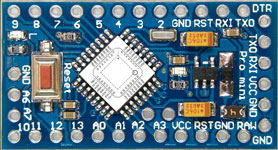
Плата Arduino Pro Mini
Размеры платы 33х18 мм, что гораздо меньше размеров остальных плат Arduino.
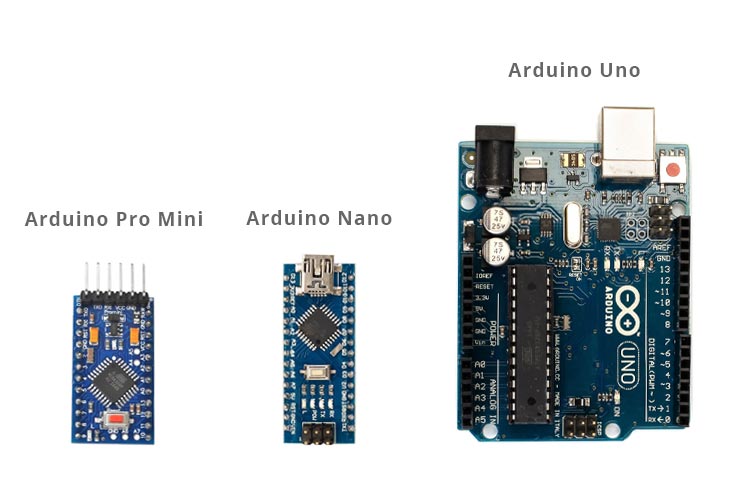
Сравнение плат Arduino
Назначение контактов и количество Arduino Pro Mini идентично плате Arduino Nano, совпадает и расположение контактов (исключение выводы A4-A7).
Миниатиризация платы достигнуты благодаря отсутствию на ней USB-UART конвертера и USB выхода, присутствует самое необходимое – микроконтроллер, кварцевый резонатор, конденсаторы, светодиоды, стабилизатор напряжения. Поэтому для подключения платы к компьютеру, а также для загрузки скетчей из Arduino IDE, надо использовать внешний USB-UART.
На данный момент выпускается несколько вариантов платы Arduino Pro Mini. Платы выпускаются с на контроллере Atmega 168/328, работают от питания 3.3 или 5В на тактовой частоте 8 или 16 МГц.
Технические характеристики Arduino Pro Mini
Микроконтроллер – ATmega168/328
Рабочее напряжение – 3.3В/5В
Напряжение питания – 3.35-12В/5 — 12В
Цифровые входы/выходы – 14
Аналоговые входы – 8
Flash-память – 16/32 КБт
SRAM – 1/2 КБт
EEPROM – 512/1024 байт
Тактовая частота – 8/16 МГц
Размеры – 33х18 мм
Вес – 5 г.
Подключение к компьютеру
Для подключения платы к компьютеру используют внешний USB-UART конвертер. Подключение по схеме:.
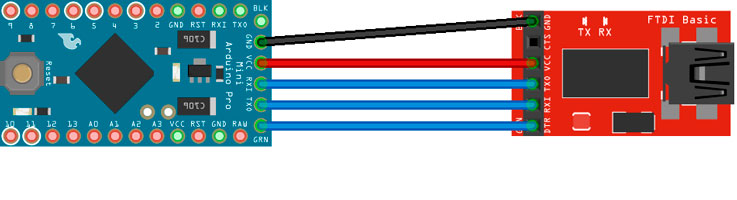
Подключение к компьютеру
Компьютер определяет USB-UART конвертер как COM порт, его и выбираем в настройках Инструменты à Порт. В меню Инструменты → Плата выбираем Arduino Pro Mini, и загружаем необходимый скетч на плату.
У очень многих конвертеров отсутствует вывод DTR. В этом случае при каждой загрузке скетча в Arduino необходим в начале загрузки (сразу после окончания компиляции) нажать на кнопку Reset, это требует определенного навыка и не всегда получается.
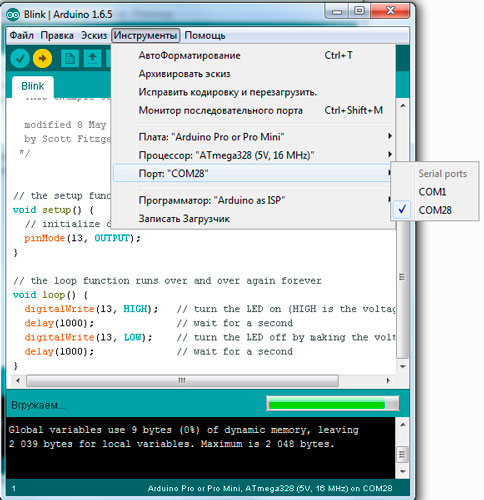
Выбор порта подключения Arduino Pro Mini
Использование USB-UART конвертера – это не единственный способ загрузки скетчей на плату Arduino Pro Mini.
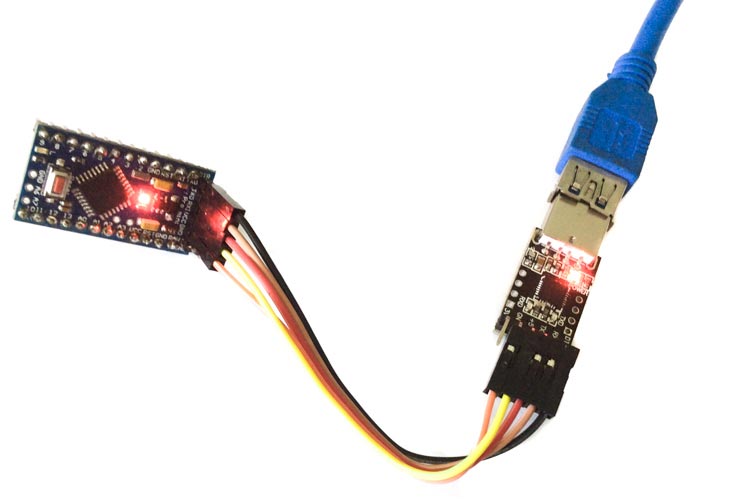
Схема в сборе подключения Arduino Pro Mini
Загрузка скетчей через SPI интерфейс
Интерфейс SPI присутствует на всех платах Arduino. Используются контакты D10-D13 (D50-D53 на Arduino Mega), которые на многих платах продублированы на шестиконтактной колодке ICSP. Колодка располагается в правой части Arduino.
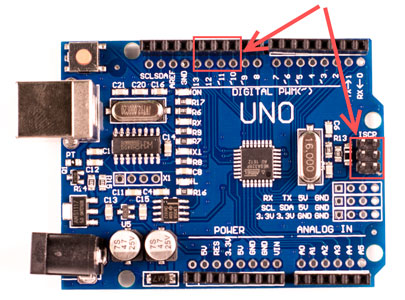
ICSP колодка в Arduino
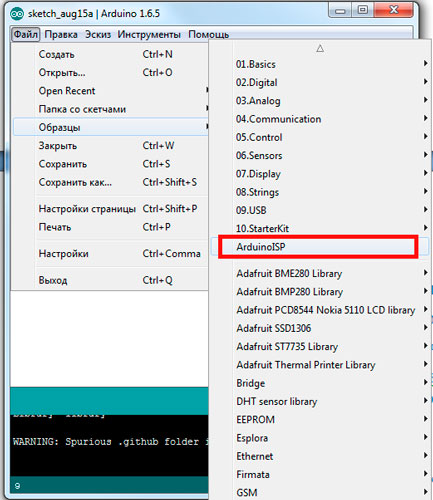
Сначала необходимо на плату Arduino (например Arduino Uno) загрузить скетч Файл → Образцы → ArduinoISP. Ее мы будем использовать в качестве программатора.
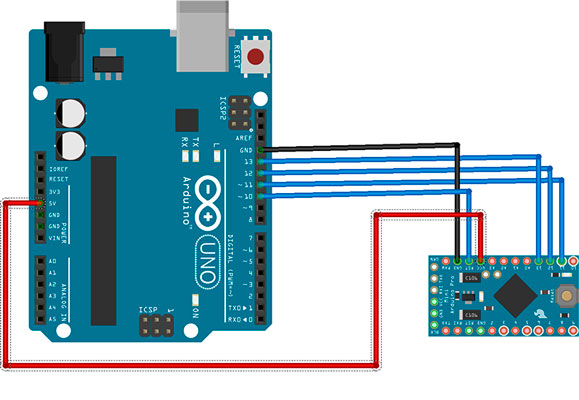
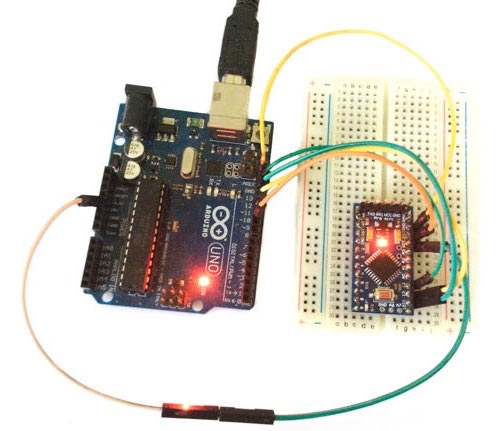
Далее соединяем две платы Arduino согласно таблице 1.
| Arduino UNO (ISP) | Aduino Pro Mini |
| 5 V | VCC |
| GND | GND |
| 10 | RST |
| 11 (MOSI) | 11 (MOSI) |
| 12 (MISO) | 12 (MISO) |
| 13 (SCK) | 13 (SCK) |
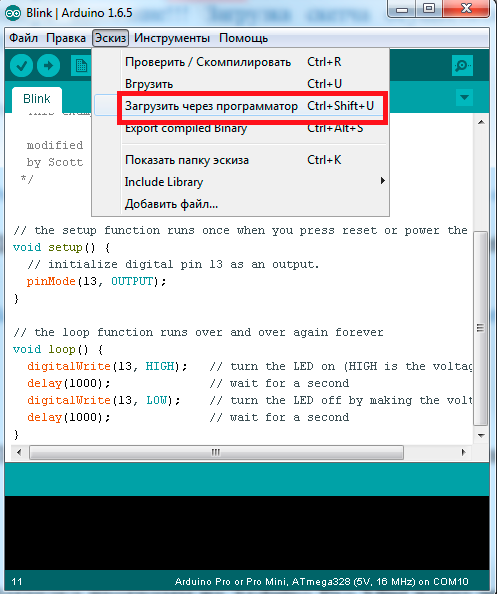
В Arduino IDE открываем необходимый скетч. Выбираем в меню Инструменты à Arduino Pro Or Pro Mini, порта подключения и программатора (Arduino as ISP). И теперь внимание. Метод загрузки нажатием на кнопку Загрузить не подходит, потому что при этом скетч будет загружен на первую плату, которая выступает в качестве программатора. Чтобы этого не произошло, загружаем через пункт меню Эскиз → Загрузить через программатор.
Далее рассмотрим еще один способ загрузки скетчей – через плату Arduino Uno.
Загрузка скетчей на Arduino Pro Mini через плату Arduino Uno
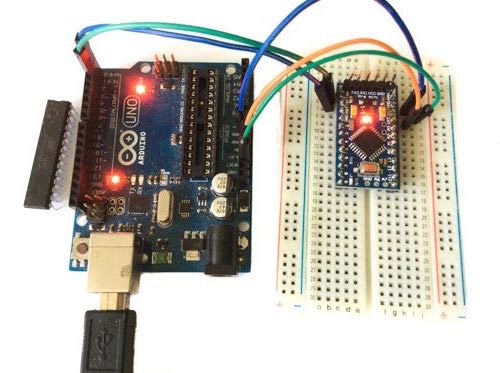
Еще один способ загрузки скетчей на Arduino Pro Mini – это использование платы Arduino Uno, в которой используется микроконтроллер ATmega328 в DIP-корпусе. ATmega328 необходимо аккуратно извлечь и на плате останется переходник USB-UART, который подсоединим 5 проводами к плате Arduino Pro Mini согласно таблице 2.
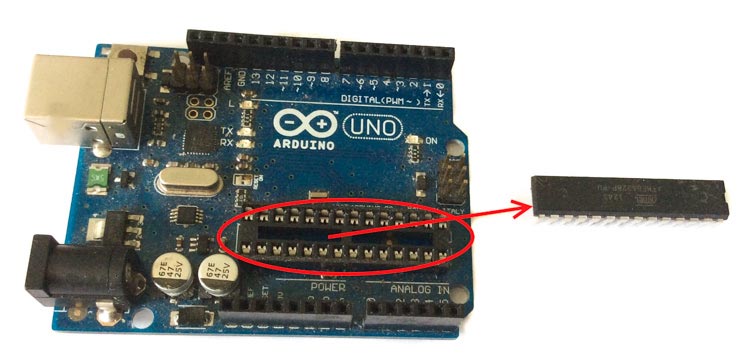
Теперь подключаем Arduino Uno к компьютеру. Выбираем в настройках необходимый порт, плату (Инструменты → Arduino Pro Or Pro Mini) и загружаем скетч.
Что делать если
Ошибка загрузки скетча на плату при подключении через конвертер USB-Serial.
- Проверьте правильность подключения платы Arduino Pro Mini конвертеру USB-Serial.
- Если у конвертера отсутствует контакт DTR, после компиляции скетча до загрузки, нажмите кнопку RESET на плате Arduino Pro Mini.
Ошибка загрузки скетча на плату при подключении интерфейсу SPI.
- Проверьте правильность подключения платы Arduino Pro Mini согласно табл. 1.
Ошибка загрузки скетча на плату при подключении через Arduino Uno.
- Проверьте правильность подключения платы Arduino Pro Mini согласно табл. 2.