
Подключение к Oracle (OracleToSQL)
Используйте диалоговое окно «Подключение к Oracle » для подключения к базе данных Oracle, которую требуется перенести.
Чтобы открыть это диалоговое окно, в меню «Файл » выберите «Подключиться к Oracle«. Если вы ранее подключились, команда повторно подключитесь к Oracle.
Параметры
Поставщик
Выберите поставщика доступа к данным для подключения к базе данных Oracle. Доступные поставщики — это поставщик клиентов Oracle и поставщик OLE DB. По умолчанию используется поставщик клиентов Oracle.
Режим
Выберите режим «Стандартный», «TNSNAME» или «Строка подключения».
- В стандартном режиме вы вводите или выбираете значения для поставщика, имени сервера, порта сервера, безопасности Oracle, имени пользователя и пароля.
- В режиме TNSNAME введите идентификатор подключения (псевдоним TNS) базы данных Oracle, имени пользователя и пароля.
- В режиме строки подключения вы предоставляете строку подключения.
Внимание Не рекомендуется использовать режим строки подключения, так как текст может содержать пароли и отправляется как четкий текст.
По умолчанию используется стандартный режим.
Имя сервера
Введите имя сервера Oracle. Имя сервера по умолчанию совпадает с именем компьютера. Это параметр стандартного режима.
Порт сервера
Если вы используете номер порта, отличный от 1521 (по умолчанию) для подключений к Oracle, введите номер порта. Это параметр стандартного режима.
Идентификатор подключения
Введите идентификатор Oracle Connect. Это псевдоним базы данных, как определено в локальном файле tnsnames.ora.
Это параметр режима TNSNAME.
ИД безопасности Oracle
Введите идентификатор безопасности для базы данных. Идентификатор безопасности — это идентификатор, который различает базу данных Oracle на компьютере. Идентификатор безопасности по умолчанию для базы данных — это первые восемь символов имени базы данных.
Это параметр стандартного режима.
Имя пользователя
Введите имя пользователя, которое SSMA будет использовать для подключения к базе данных Oracle.
Пароль
Введите пароль для имени пользователя.
Строка соединения
Не рекомендуется использовать режим строки подключения, так как текст может содержать пароли и отправляется как четкий текст.
Если вы используете режим строки подключения, введите полную строку подключения для подключения к Oracle.
Строки подключения состоят из пар имени параметра и значений.
- Сведения о строке подключения OLE DB см . в статье microsoft OLE DB Provider for Oracle в библиотеке MSDN.
Для строк подключения SSMA всегда включайте параметр provider. Кроме того, убедитесь, что при подключении к Oracle включен параметр порта.
Далее
Следующим шагом в процессе миграции является подключение к SQL Server.
Подключение к базе данных Oracle (OracleToSQL)
Чтобы перенести базы данных Oracle в SQL Server, необходимо подключиться к базе данных Oracle, которую требуется перенести. При подключении SSMA получает метаданные обо всех схемах Oracle, а затем отображает его в области обозревателя метаданных Oracle. SSMA хранит сведения о сервере базы данных, но не сохраняет пароли.
Подключение к базе данных остается активным, пока не закроете проект. При повторном открытии проекта необходимо повторно подключиться, если требуется активное подключение к базе данных.
Метаданные базы данных Oracle не обновляются автоматически. Вместо этого, если вы хотите обновить метаданные в обозревателе метаданных Oracle, необходимо вручную обновить его. Дополнительные сведения см. в разделе об обновлении метаданных Oracle в этой статье.
Необходимые разрешения Oracle
Как минимум, учетная запись, используемая для подключения к базе данных Oracle, должна иметь следующие разрешения:
| Разрешение | Description |
|---|---|
| CONNECT | Требуется для подключения (создания сеанса) к базе данных. |
| SELECT ANY DICTIONARY | Требуется для запроса системных таблиц словарей (например, SYS.MLOG$ ) для обнаружения всех объектов. |
Это позволяет SSMA загружать все объекты в схеме, принадлежащей подключаемого пользователя. В большинстве реальных сценариев существуют перекрестные ссылки на схемы между хранимыми процедурами, и SSMA необходимо иметь возможность обнаруживать все объекты, на которые ссылается ссылка для успешного преобразования. Чтобы получить метаданные для объектов, определенных в других схемах, учетная запись должна иметь следующие дополнительные разрешения:
| Разрешение | Description |
|---|---|
| SELECT ANY TABLE | Требуется для обнаружения таблиц, представлений, материализованных представлений и синонимов в других схемах. |
| SELECT ANY SEQUENCE | Требуется для обнаружения последовательностей в других схемах. |
| CREATE ANY PROCEDURE | Требуется для обнаружения PL/SQL для процедур, функций и пакетов в других схемах. |
| CREATE ANY TRIGGER | Требуется для обнаружения определений триггеров в других схемах. |
| CREATE ANY TYPE | Требуется для обнаружения типов, определенных в других схемах. |
Для некоторых функций SSMA требуются дополнительные разрешения. Например, если вы хотите использовать функции тестирования и управления резервными копиями, необходимо предоставить пользователю следующие разрешения:
| Разрешение | Description |
|---|---|
| EXECUTE ANY PROCEDURE | Требуется для выполнения процедур и функций, которые вы хотите протестировать во всех схемах. |
| CREATE ANY TABLE и ALTER ANY TABLE | Требуется для создания и изменения временных таблиц для отслеживания изменений и резервных копий. |
| INSERT ANY TABLE и UPDATE ANY TABLE | Требуется вставить данные отслеживания изменений и резервного копирования во временные таблицы. |
| DROP ANY TABLE | Требуется удалить временные таблицы, используемые для отслеживания изменений и резервного копирования. |
| CREATE ANY INDEX и ALTER ANY INDEX | Требуется для создания и изменения индексов во временных таблицах, используемых для отслеживания изменений и резервного копирования. |
| DROP ANY INDEX | Требуется удалить индексы во временных таблицах, используемых для отслеживания изменений и резервного копирования. |
| CREATE ANY TRIGGER и ALTER ANY TRIGGER | Требуется для создания и изменения временных триггеров, используемых для отслеживания изменений. |
| DROP ANY TRIGGER | Требуется удалить временные триггеры, используемые для отслеживания изменений. |
Это универсальный набор разрешений, необходимых для правильной работы SSMA. Если вы хотите сузить область миграции в подмножество схем, можно сделать это, предоставив выше разрешения ограниченному набору объектов, а не ALL . Хотя это возможно, может быть очень трудно правильно определить все зависимости, поэтому предотвратить правильное функционирование SSMA. Настоятельно рекомендуется придерживаться универсального набора, определенного ранее, чтобы устранить возможные проблемы с разрешениями во время миграции.
Установка подключения к Oracle
При подключении к базе данных SSMA считывает метаданные базы данных, а затем добавляет эти метаданные в файл проекта. Эти метаданные используются SSMA при преобразовании объектов в синтаксис SQL Server и при переносе данных в SQL Server. Эти метаданные можно просмотреть в области обозревателя метаданных Oracle и просмотреть свойства отдельных объектов базы данных.
Прежде чем пытаться подключиться, убедитесь, что сервер базы данных запущен и может принимать подключения.
Соединение с Oracle
- В меню «Файл» выберите «Подключиться к Oracle«. Если вы ранее подключились к Oracle, имя команды — reconnect to Oracle.
- В поле «Поставщик» выберите поставщика клиентов Oracle или поставщик OLE DB в зависимости от того, какой поставщик установлен. По умолчанию используется клиент Oracle.
- В поле «Режим» выберите стандартный режим, режим TNSNAME или режим строки подключения. Используйте стандартный режим, чтобы указать имя сервера и порт. Используйте режим имени службы, чтобы вручную указать имя службы Oracle. Используйте режим строки подключения для предоставления полной строки подключения.
- Если выбрать стандартный режим, укажите следующие значения:
- В поле имени сервера введите или выберите имя или IP-адрес сервера базы данных.
- Если сервер базы данных не настроен на прием подключений к порту по умолчанию ( 1521 ), введите номер порта, используемый для подключений Oracle в поле порта сервера.
- В поле безопасности Oracle введите системный идентификатор.
- В поле имени пользователя введите учетную запись Oracle с необходимыми разрешениями.
- В поле «Пароль» введите пароль для указанного имени пользователя.
- В поле «Идентификатор подключения» введите идентификатор подключения (псевдоним TNS) базы данных.
- В поле имени пользователя введите учетную запись Oracle с необходимыми разрешениями.
- В поле «Пароль» введите пароль для указанного имени пользователя.
Повторное подключение к Oracle
Подключение к серверу базы данных остается активным, пока не закроете проект. При повторном открытии проекта необходимо повторно подключиться, если требуется активное подключение к базе данных. Вы можете работать в автономном режиме, пока не нужно обновлять метаданные, загружать объекты базы данных в SQL Server и переносить данные.
Обновление метаданных Oracle
Метаданные базы данных Oracle не обновляются автоматически. Метаданные в обозревателе метаданных Oracle — это моментальный снимок метаданных при первом подключении или при последнем обновлении метаданных вручную. Можно вручную обновить метаданные для всех схем, одной схемы или отдельных объектов базы данных.
Обновление метаданных
- Убедитесь, что вы подключены к базе данных.
- В обозревателе метаданных Oracle установите флажок рядом с каждой схемой или объектом базы данных, которые требуется обновить.
- Щелкните правой кнопкой мыши схемы или отдельный объект схемы или базы данных, а затем выберите «Обновить из базы данных«. Если у вас нет активного подключения, SSMA отображает диалоговое окно Connect to Oracle , чтобы подключиться.
- В диалоговом окне «Обновить из базы данных» укажите, какие объекты нужно обновить.
- Чтобы обновить объект, выберите активное поле рядом с объектом, пока не появится стрелка.
- Чтобы предотвратить обновление объекта, выберите активное поле рядом с объектом, пока не появится X.
- Чтобы обновить или отклонить категорию объектов, выберите активное поле рядом с папкой категории.
Чтобы просмотреть определения цветового кода, нажмите кнопку «Условные обозначения «.
Далее
- Следующим шагом в процессе миграции является подключение к экземпляру SQL Server.
См. также
Подключение к базе данных Oracle
Чтобы подключиться к базе данных Oracle, необходимо загрузить и установить соответствующую версию Oracle Client или Oracle Instant Client и Visual C++ Redistributable Package.
64-битная версия продуктов Conquest + 64-битная ОС Windows

32-битная версия продуктов Conquest + 64/32-битная ОС Windows
Oracle Client;Visual C++ Redistributable Package (64-bit) ;Visual C++ Redistributable Package (32-bit)
18.3 link=https://www.oracle.com/technetwork/database/enterprise-edition/downloads/oracle18c-windows-180000-5066774.html;2013 (64- и 32-битная) link=https://www.microsoft.com/en-us/download/details.aspx?id=40784 12.2 link=https://www.oracle.com/technetwork/database/enterprise-edition/downloads/oracle12c-windows-3633015.html;2013 (64- и 32-битная) link=https://www.microsoft.com/en-us/download/details.aspx?id=40784 12.1 link=https://www.oracle.com/technetwork/database/enterprise-edition/downloads/database12c-win64-download-2297732.html;2010 link=https://www.microsoft.com/en-us/download/details.aspx?id=14632; 2010 link=https://www.microsoft.com/en-us/download/details.aspx?id=5555 11.2 (64-битная) link=https://www.oracle.com/technetwork/database/enterprise-edition/downloads/112010-win64soft-094461.html; 2005 link=https://www.microsoft.com/en-us/download/details.aspx?id=18471; 11.2 (32-битная) link=https://www.oracle.com/technetwork/database/enterprise-edition/downloads/112010-win32soft-098987.html; ; 2005 link=https://www.microsoft.com/en-us/download/details.aspx?id=3387
Вместо Oracle Client можно использовать Instant Oracle Client.
Подключение к Instant Oracle Client1. Выберите и скачайте нужную версию Oracle Client, исходя из версии вашей операционной системы Windows и приложений Conquest.

64-битная версия продуктов Conquest + 64-битная ОС Windows
32-битная версия продуктов Conquest + 64/32-битная ОС Windows
Подключение к Oracle из ArcGIS
Для подключения к Oracle из клиента ArcGIS установите клиентское приложение Oracle на компьютере с клиентом ArcGIS, задайте переменные среды, которые ссылаются на клиента Oracle и подключитесь к базе данных из клиента ArcGIS.
Так как клиент Oracle настроен на всех клиентских компьютерах ArcGIS, создайте файл подключения к базе данных в ArcGIS Pro или ArcMap .Для публикации веб-сервисов ArcGIS Server , которые ссылаются на данные в базе данных Oracle , зарегистрируйте файл подключения к базе данных с сайтами ArcGIS Server .
Подключение из ArcGIS Pro
Чтобы подключиться к базе данных или геоданных в Oracle из проекта ArcGIS Pro , установите клиент Oracle на компьютер с ArcGIS Pro , задайте переменную среды PATH в соответствии с расположением клиента Oracle и создайте подключение базы данных.
Установите клиент Oracle
Чтобы использовать подключение клиента к базе данных Oracle , на клиентском компьютере необходимо установить приложение-клиент Oracle . Убедитесь, что вы устанавливаете именно ту версию клиентского приложения Oracle , которая совместима с версией базы данных, к которой вы должны подключиться.
Следуйте инструкциям в документации Oracle , чтобы получить клиент Oracle Instant, Runtime, или Oracle Administrator и установить его на клиентский компьютер.
Задание переменной среды PATH
Задайте переменную среды PATH на сервере Windows с ArcGIS Pro в соответствии с местом установки клиента Oracle . Подробные инструкции по заданию переменной PATH см. в документации Microsoft Windows .
Примечание:
Если и ArcMap , и ArcGIS Pro установлены на одном и том же компьютере с ОС , установите переменную PATH для чтения 64-разрядного клиента до чтения 32-разрядного клиента. Например, если 32-разрядный Oracle Instant Client установлен в c:\Program Files (x86)\Oracle , а 64-разрядный Oracle Instant Client установлен в c:\Program Files\Oracle , добавьте в начало переменной PATH в Windows следующее: C:\Program Files\Oracle;C:\Program Files (x86)\Oracle; .
Если ArcGIS Pro работал до изменения переменной PATH , перезапустите , чтобы использовать новые параметры.
Подключение к базе данных
Добавьте подключение к базе данных, используя диалоговое окно Подключение базы данных или инструмент Создать подключение базы данных . В следующих шагах описано использование диалогового окна Подключение базы геоданных .
- Щелкните правой кнопкой мыши Базы данных на панели Каталог и щелкните Новое подключение к базе данных .
- В раскрывающемся списке Платформа базы данных выберите Oracle .
- Либо введите имя Oracle TNS в поле Экземпляр , либо задайте одну из следующих строк Oracle Easy Connect:
- Имя сервера Oracle /сервиса Oracle или ID Например, если Oracle установлен на myserver, и имя сервиса Oracle – myosvc, введите следующее: myserver/myosvc
- Имя сервера Oracle :номер порта Oracle /имя или ID сервиса Oracle В этом примере Oracle установлен на myserver, использует порт 60000, а имя сервиса Oracle — myoservice. myserver:60000/myoservice
- URL-адрес сервера Oracle URL для такого же случая, как в последнем примере, был бы следующим: //myserver:60000/myoservice
- Имя сервера Oracle (вы можете использовать его в том случае, если приемник Oracle на сервере настроен на указание экземпляра по умолчанию).
- IP-адрес сервера Oracle /сервиса Oracle или ID Например, если адрес сервера 10:10:10:10, а имя сервера Oracle – orasvc, введите 10:10:10:10/orasvc . Для адресов IPV6, поместите адрес в скобки, например, [4000:ab5:0:0:f666:d191:77f5:e2bd]/orasvc .
- IP-адрес сервера Oracle :номер порта Oracle /имя или ID сервиса Oracle В этом примере IP-адрес 10:20:30:40, порт 59999, а сервис Oracle – myomy1: 10:20:30:40:59999/myomy1 . IPV6-адрес для такого же порта и сервиса выглядел бы следующим образом: [6543:ef4:0:1:f587:l249:12f9:a3cd]:59999/myomy1 10:20:30:40:59999/myomy1 .
Убедитесь, что ваш экземпляр Oracle настроен на поддержку Easy Connect. Если у вас установлен полный клиент Oracle , а вы хотите использовать для подключения синтаксис Easy Connect, убедитесь, что файл sqlnet.ora клиента настроен на разрешение использования Easy Connect, а сервер Oracle разрешает синтаксис Easy Connect. Помните, что если ваш экземпляр Oracle не использует номер порта Oracle , принятый по умолчанию, необходимо включить номер порта в синтаксис подключения.
-
Если вы выберете Аутентификация средствами операционной системы , вам не потребуется вводить имя пользователя и пароль – подключение будет создано с помощью имени пользователя и пароля, которые используются для входа в операционную систему. Если имя пользователя, которое используется для входа в операционную систему, не является корректным именем пользователя базы данных, подключение не будет установлено. Помните, что вы не можете использовать аутентификацию средствами операционной системы с Oracle Instant.
Примечание:
При использовании аутентификации операционной системы в Oracle используется логин операционной системы с префиксом os_authent_prefix (по умолчанию, OPS$), который сохраняется в таблице USERNAME. Максимальное количество символов в имени пользователя при подключении к базе геоданных равно 30. В этом конкретном случае ArcGIS разместит двойные кавычки вокруг имени пользователя, чтобы допустить его к базе данных. Эти кавычки входят в число 30 допустимых знаков.
Примечание:
Опция Сохранять имя пользователя и пароль должна быть включена для файлов подключения, обеспечивающих сервисам ArcGIS доступ к базе данных, либо, если вы хотите найти данные ArcGIS Pro , полученные через этот файл подключения.
Подключение из ArcMap
Чтобы подключиться к базе данных или геоданных в Oracle из ArcMap , установите 32-разрядный клиент Oracle на компьютер с ArcMap , задайте переменную среды PATH в соответствии с расположением клиента Oracle и создайте файл подключения в дереве Каталога.
Установите клиент Oracle
Чтобы использовать подключение клиента к базе данных Oracle , на клиентском компьютере необходимо установить приложение-клиент Oracle . Убедитесь, что вы устанавливаете именно ту версию клиентского приложения Oracle , которая совместима с версией базы данных, к которой вы должны подключиться.
Примечание:
Если вы подключаетесь из 32-разрядного клиента ArcGIS, вы должны установить 32-разрядный клиент Oracle . Это справедливо даже в том случае, если вы устанавливаете приложение клиента ArcGIS на компьютер с 64-разрядной операционной системой, и база данных и операционные системы сервера являются 64-разрядными.
Следуйте инструкциям в документации Oracle , чтобы получить клиент Oracle Instant, Runtime, или Oracle Administrator и установить его на клиентский компьютер.
Задание переменной среды PATH
Задайте переменную среды PATH на сервере Windows с ArcMap в соответствии с местом установки клиента Oracle . Подробные инструкции по заданию переменной PATH см. в документации Microsoft Windows .
Примечание:
Если и ArcMap , и ArcGIS Server установлены на одном и том же компьютере с ОС Windows , установите переменную PATH для чтения 64-разрядного клиента до чтения 32-разрядного клиента. Например, если 32-разрядный Oracle Instant Client установлен в c:\Program Files (x86)\Oracle , а 64-разрядный Oracle Instant Client установлен в c:\Program Files\Oracle , добавьте в начало переменной PATH в Windows следующее: C:\Program Files\Oracle;C:\Program Files (x86)\Oracle; .
Если ArcMap был открыт до задания переменной PATH , перезапустите ArcMap , чтобы использовать новые параметры.
Подключение к базе данных
К базе данных или базе геоданных Oracle можно подключиться, если добавить подключение базы данных в узел Подключения баз данных в дереве Каталога в ArcMap или ArcCatalog .
- Разверните папку Подключения баз данных в дереве Каталога в ArcMap или ArcCatalog и щелкните дважды на Добавить подключение базы данных .
- В раскрывающемся списке Платформа базы данных выберите Oracle .
- Либо введите имя Oracle TNS в поле Экземпляр либо задайте одну из следующих строк Oracle Easy Connect:
- Имя сервера Oracle /сервиса Oracle или ID Например, если Oracle установлен на myserver, и имя сервиса Oracle – myosvc, введите следующее: myserver/myosvc
- Имя сервера Oracle :номер порта Oracle /имя или ID сервиса Oracle В этом примере Oracle установлен на myserver, использует порт 60000, а имя сервиса Oracle — myoservice. myserver:60000/myoservice
- URL-адрес сервера Oracle URL для такого же случая, как в последнем примере, был бы следующим: //myserver:60000/myoservice
- Имя сервера Oracle (вы можете использовать его в том случае, если приемник Oracle на сервере настроен на указание экземпляра по умолчанию).
- IP-адрес сервера Oracle /сервиса Oracle или ID Например, если адрес сервера 10:10:10:10, а имя сервера Oracle – orasvc, введите 10:10:10:10/orasvc . Для адресов IPV6, поместите адрес в скобки, например, [4000:ab5:0:0:f666:d191:77f5:e2bd]/orasvc .
- IP-адрес сервера Oracle :номер порта Oracle /имя или ID сервиса Oracle В этом примере IP-адрес 10:20:30:40, порт 59999, а сервис Oracle – myomy1: 10:20:30:40:59999/myomy1 . IPV6-адрес для такого же порта и сервиса выглядел бы следующим образом: [6543:ef4:0:1:f587:l249:12f9:a3cd]:59999/myomy1 10:20:30:40:59999/myomy1 .
Убедитесь, что ваш экземпляр Oracle настроен на поддержку Easy Connect. Если у вас установлен полный клиент Oracle , а вы хотите использовать для подключения синтаксис Easy Connect, убедитесь, что файл sqlnet.ora клиента настроен на разрешение использования Easy Connect, а сервер Oracle разрешает синтаксис Easy Connect. Помните, что если ваш экземпляр Oracle не использует номер порта Oracle , принятый по умолчанию, необходимо включить номер порта в синтаксис подключения.
-
Если вы выберете Аутентификация средствами операционной системы , вам не потребуется вводить имя пользователя и пароль – подключение будет создано с помощью имени пользователя и пароля, которые используются для входа в операционную систему. Если имя пользователя, которое используется для входа в операционную систему, не является корректным именем пользователя базы данных, подключение не будет установлено. Помните, что вы не можете использовать аутентификацию средствами операционной системы с Oracle Instant.
Примечание:
При использовании аутентификации операционной системы в Oracle используется логин операционной системы с префиксом os_authent_prefix (по умолчанию, OPS$), который сохраняется в таблице USERNAME. Максимальное количество символов в имени пользователя при подключении к базе геоданных равно 30. В этом конкретном случае ArcGIS разместит двойные кавычки вокруг имени пользователя, чтобы допустить его к базе данных. Эти кавычки входят в число 30 допустимых знаков.
Примечание:
Опция Сохранять имя пользователя и пароль должна быть включена для файлов подключения, обеспечивающих сервисам ArcGIS доступ к базе данных, либо, если вы хотите найти данные ArcGIS Desktop , полученные через этот файл подключения.
В следующем примере выполняется подключение к экземпляру oracl/dbdata Oracle с использованием аутентификации в базе данных.
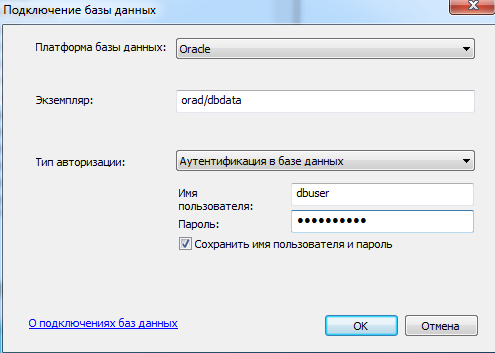
Файл создается в \\\Users\\AppData\Roaming\ESRI\Desktop\ArcCatalog .
Вы можете переместить файл подключения в другое место, предварительно убедившись, что пользователи и приложения, которым потребуется подключение, имеют права чтения информации в директории, куда вы хотите его переместить.
Если вы используете данные из этого подключения в качестве источника для таких сервисов, как геообработка или геокодирование, возможно, потребуется поместить файл подключения в папку с общим сетевым доступом. Дополнительные сведения о публикации файла подключения см. в разделе Предоставление доступа к данным для ArcGIS Server .
Подключение из ArcGIS Server
Если Oracle и ArcGIS Server находятся на разных серверах, установите 64-разрядный клиент Oracle на всех компьютерах сайта ArcGIS Server . На компьютерах Windows добавьте библиотеку клиента Oracle в переменную PATH .
Если ArcGIS Server установлен на серверах Linux , включите в скрипт init_user_param.sh , установленный с ArcGIS Server , информацию о клиенте и экземпляре Oracle и перезапустите ArcGIS Server .
Если вы хотите, чтобы публикуемые на ArcGIS Server сервисы использовали данные из базы данных или базы геоданных Oracle , необходимо зарегистрировать базу данных на сайтах ArcGIS Server .
Установите клиент Oracle
Если ArcGIS Server и Oracle установлены на разных серверах, необходимо установить клиентское приложение Oracle на каждом компьютере сайта ArcGIS Server . Убедитесь, что вы устанавливаете именно ту версию клиентского приложения Oracle , которая совместима с версией базы данных, к которой вы должны подключиться.
Вы можете получить клиент Oracle Instant, Runtime или Administrator Client от Oracle и затем установить его на компьютеры с ArcGIS Server . Для установки клиента Oracle следуйте инструкциям, приведенным в вашей документации Oracle .
Установите переменную среды PATH (только в ( Windows )
Задайте переменную среды PATH для каждого сервера Windows с ArcGIS Server в соответствии с местом установки клиента Oracle . Подробные инструкции по заданию переменной PATH см. в документации Microsoft Windows .
Примечание:
Если и ArcGIS Server , и ArcGIS Desktop установлены на одном и том же компьютере с ОС Windows , установите переменную PATH для чтения 64-разрядного клиента до чтения 32-разрядного клиента. Например, если 32-разрядный Oracle Instant Client установлен в c:\Program Files (x86)\Oracle , а 64-разрядный Oracle Instant Client установлен в c:\Program Files\Oracle , добавьте в начало переменной PATH в Windows следующее: C:\Program Files\Oracle;C:\Program Files (x86)\Oracle; .
Если ArcGIS Server был запущен перед настройкой клиента Oracle и настройкой переменной среды PATH , необходимо перезапустить ArcGIS Server . Перезапуск ArcGIS Server можно выполнить из интерфейса Windows Службы .
После скрипта init_user_param.sh (только в Linux )
После установки файлов клиента базы данных, измените скрипт init_user_param.sh , установленный с ArcGIS Server , чтобы он включал ссылки на файлы клиента. Этот скрипт находится в директории /arcgis/server/usr .
Примечание:
Если ваш профиль пользователя ссылается на клиент Oracle , и информация клиента отличается от того, что указано в профиле пользователя и в init_user_param.sh , то ArcGIS Server может столкнуться с проблемами при попытке подключения к базе данных. Во избежание проблем с подключением удалите информацию о клиенте из профиля пользователя и повторно добавьте пути к библиотекам клиента базы данных, выполнив следующие шаги:
- Убедитесь, что у владельца установки ArcGIS Server на каждом компьютере есть права доступа к библиотекам клиента базы данных как минимум для чтения и выполнения.
- В текстовом редакторе откройте скрипт init_user_param.sh .
- Удалите знаки комментария ( # ) в строках, начиная с export .
Если вы установили клиента Oracle Administrator, Developer или Runtime, удалите символы комментирования со всех строк Oracle , начинающихся с export .
# # To connect to Oracle # export ORACLE_BASE=/app export ORACLE_HOME=$ORACLE_BASE//product//client_1 export ORACLE_SID= export TNS_ADMIN= export PATH=$ORACLE_HOME/bin:$PATH export LD_LIBRARY_PATH=$ORACLE_HOME/lib:$LD_LIBRARY_PATHЕсли вы используете библиотеки клиента базы данных Oracle Instant, необходимо только раскомментировать и задать $LD_LIBRARY_PATH , например
# # To connect with Oracle Instant Client # export LD_LIBRARY_PATH=:$LD_LIBRARY_PATH-
Для Oracle Administrator, Developer или Runtime удалите символы комментирования и задайте следующие переменные, в соответствии с параметрами вашей системы:
ORACLE_BASE=
ORACLE_HOME=$ORACLE_BASE//product//client_1
- ORACLE_BASE= – это путь и имя директории верхнего уровня, в которой установлен Oracle .
- ORACLE_HOME=$ORACLE_BASE//product//client_1 Это путь к файлам библиотеки клиента Oracle . Задайте для ORACLE_HOME директорию, в которой они находятся. По умолчанию имя директории db_, но у вас может использоваться другое имя.
- Если вы будете использовать для подключения Oracle system ID (SID), задайте ORACLE_SID= в соответствии с Oracle system ID вашей базы данных. Если вы будете использовать для подключения Easy Connect, закомментируйте эту строку.
- Задайте TNS_ADMIN= в соответствии с расположением файлов администрирования TNS клиента Oracle . Если вы будете использовать для подключения Easy Connect, вам не понадобится это значение, эту строку необходимо закомментировать.
./startserver.sh
Регистрация базы данных
Если вы хотите использовать в ваших веб-сервисах данные из вашей базы данных Oracle или базы геоданных Oracle , зарегистрируйте ее на сайтах ArcGIS Server . См. раздел Управление зарегистрированными хранилищами данных в справочной системе ArcGIS Pro , Регистрация ваших данных на ArcGIS Server в Server Manager илиДобавление элементов в руководстве пользователя портала ArcGIS Enterprise для получения инструкций.